Przewodnik dotyczący wyszukiwania starych wiadomości e-mail w Microsoft 365 (Office 365)
Usługi pocztowe Microsoft Exchange i Outlook należą do najpopularniejszych aplikacji pocztowych w środowiskach biznesowych. Czasami nowi użytkownicy nie mogą odnaleźć starych wiadomości e-mail w kliencie Outlooka lub aplikacji internetowej Outlooka po upływie trzech lub dwunastu miesięcy. Jedną z możliwych przyczyn może być nieprawidłowe ustawienia synchronizacji w programie Outlook.
Przeczytaj ten wpis na blogu, aby dowiedzieć się, jak odnaleźć stare wiadomości e-mail i odzyskać wiadomości z Outlooka.

Wyszukiwanie starych wiadomości e-mail w kliencie pocztowym Outlook
Jeśli korzystasz z programu Outlook na komputerze z systemem Windows, spróbuj wyszukać stare wiadomości e-mail w zainstalowanej wersji programu Microsoft Outlook, która jest skonfigurowana do wysyłania i odbierania wiadomości e-mail z usługi Microsoft 365. W tym kliencie poczty stare wiadomości e-mail są zgrupowane w grupie „Starsze wiadomości”, co może utrudniać znalezienie potrzebnej wiadomości. Otwórz Folder kartę menu i kliknij New Search Folder.
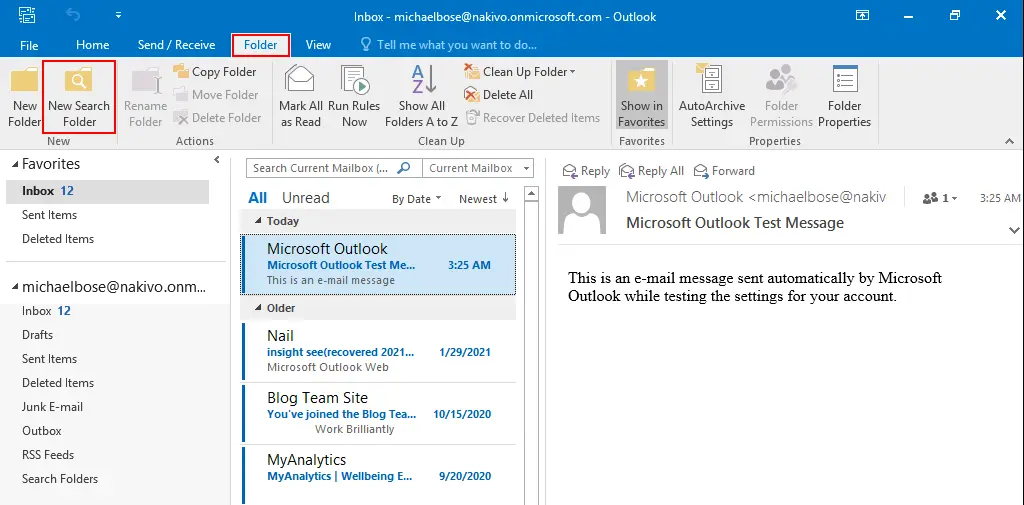
W oknie „Nowy folder wyszukiwania” kliknij Old email w sekcji „Organizowanie poczty” . Kliknij Choose i wybierz potrzebny okres, na przykład „Starsze niż 3 miesiące” . Możesz wybrać dni, tygodnie i miesiące. W menu rozwijanym u dołu okna wybierz odpowiednie konto Microsoft 365 w programie Outlook. Kliknij OK , aby zapisać ustawienia i zamknąć okno.
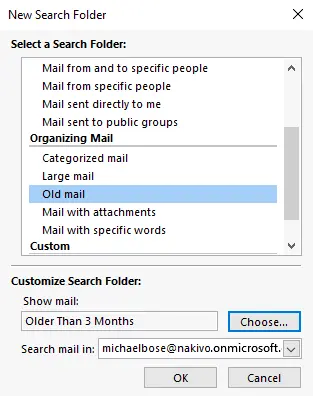
Wróć do głównego okna programu Microsoft Outlook. Teraz w sekcji Foldery wyszukiwania w panelu nawigacyjnym widoczny jest folder o nazwie Starsze niż 3 miesiące . Kliknij ten folder, aby wyświetlić wszystkie wiadomości e-mail starsze niż trzy miesiące w programie Outlook. Usunięcie tego folderu wyszukiwania nie spowoduje usunięcia wiadomości e-mail.
Ta metoda pomaga znaleźć stare wiadomości e-mail w programie Outlook, jeśli zostały one wcześniej odebrane przez program Outlook dla konta Microsoft 365 i nie zostały usunięte.
Sprawdź tryb buforowania Exchange
Tryb buforowania Exchange to ustawienie w programie Outlook, które określa okres, przez jaki wiadomości e-mail są przechowywane w lokalnej pamięci używanej przez program Outlook zainstalowany na komputerze dla kont korzystających z usług poczty elektronicznej Microsoft Exchange.
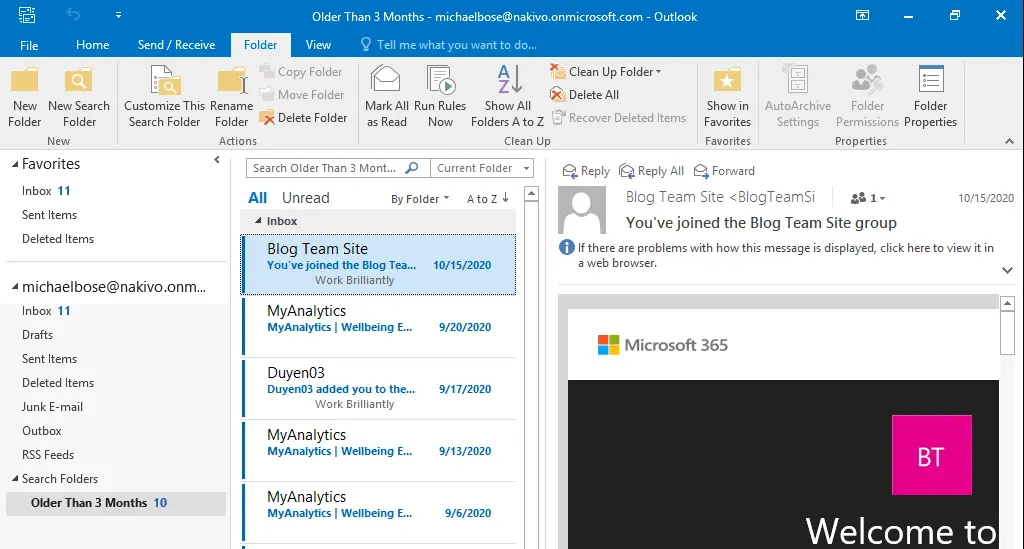
Kliknij File > Account Settings > Account Settings , aby skonfigurować opcje dla użytkownika. Jeśli program Outlook jest skonfigurowany do korzystania z wielu kont, wybierz potrzebne konto e-mail z menu rozwijanego na tej stronie.

Na stronie Ustawienia konta kliknij potrzebne konto, a następnie kliknij Change.
Sprawdź ustawienia trybu buforowania Exchange , które są dostępne wyłącznie dla kont Exchange. Domyślnie klient Outlook w systemie Windows wykorzystuje lokalną pamięć na komputerze do przechowywania wiadomości e-mail przez 1 rok. Następnie starsze wiadomości e-mail są usuwane z lokalnego magazynu klienta Outlooka. Przesuń suwak w prawo z 1 roku na All. Kliknij Next i zakończ konfigurację, a następnie uruchom ponownie program Outlook, aby zmiany zaczęły obowiązywać. Po tym zabiegu Twoje stare wiadomości e-mail nie powinny być usuwane po trzech ani dwunastu miesiącach.
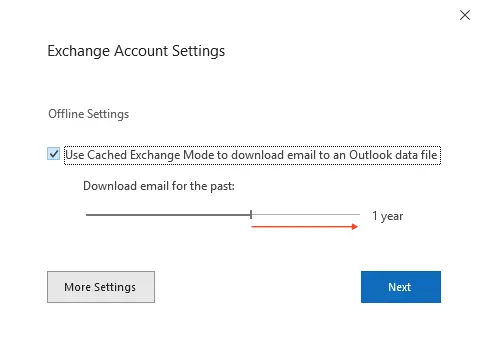
To ustawienie można również dostosować w Rejestrze systemu Windows oraz w edytorze zasad grupy.
Korzystanie z zaawansowanych funkcji wyszukiwania w programie Outlook
Można również korzystać z zaawansowanych funkcji wyszukiwania w programie Microsoft Outlook, w tym w Outlook Online dla Microsoft 365 (wersja internetowa programu Outlook). Przyjrzyjmy się opcjom wyszukiwania zaawansowanego w programie Outlook Online dla Microsoft 365:
- Kliknij pasek
Search, a następnie ikonę z trzema poziomymi liniami, aby otworzyć opcje wyszukiwania zaawansowanego. - Wprowadź wymagane parametry w odpowiednich polach wyszukiwania: Od, Do, DW, Temat, Słowa kluczowe, Data od–do oraz Status przeczytania. Zaznacz pole wyboru Załączniki , jeśli chcesz znaleźć wiadomość e-mail z załącznikami.
- Po wypełnieniu wszystkich wymaganych pól kliknij
Search.
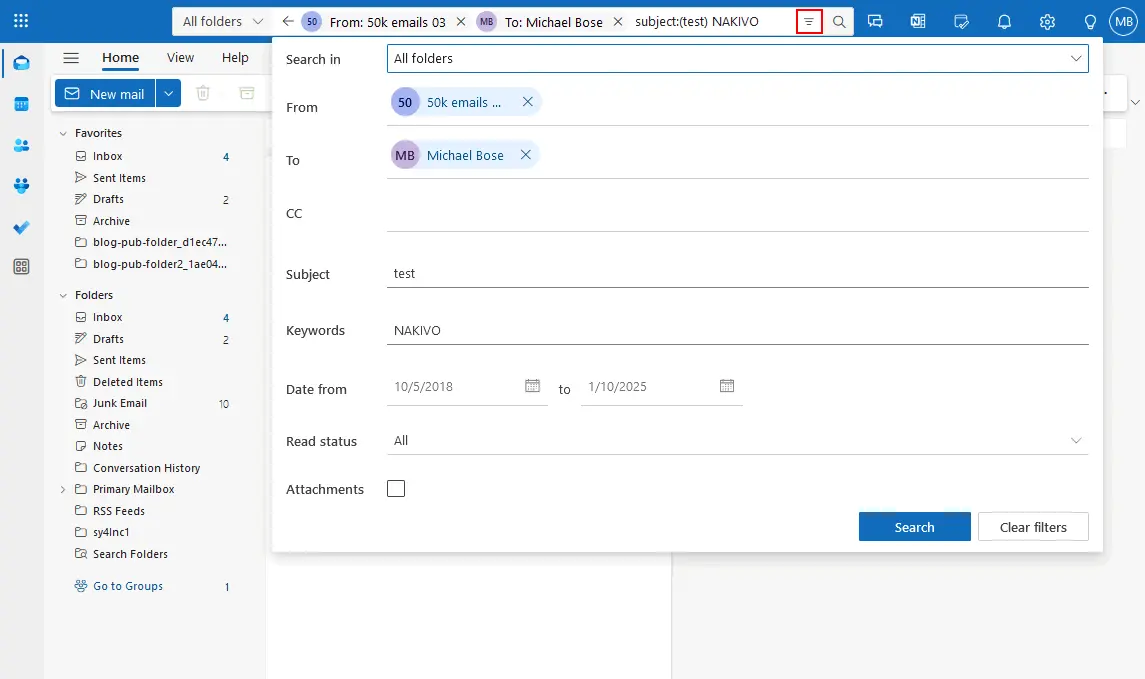
Dodatkowo możesz użyć operatorów wyszukiwania, aby przeprowadzić zaawansowane i bardziej szczegółowe wyszukiwanie. Operatorami wyszukiwania są: AND, NOT, OR (te trzy operatory należy wpisać wielkimi literami), <, >, = i inne. Jeśli korzystasz z widoku wyszukiwania zaawansowanego, wprowadź frazy wyszukiwania z operatorami w polu Słowa kluczowe.
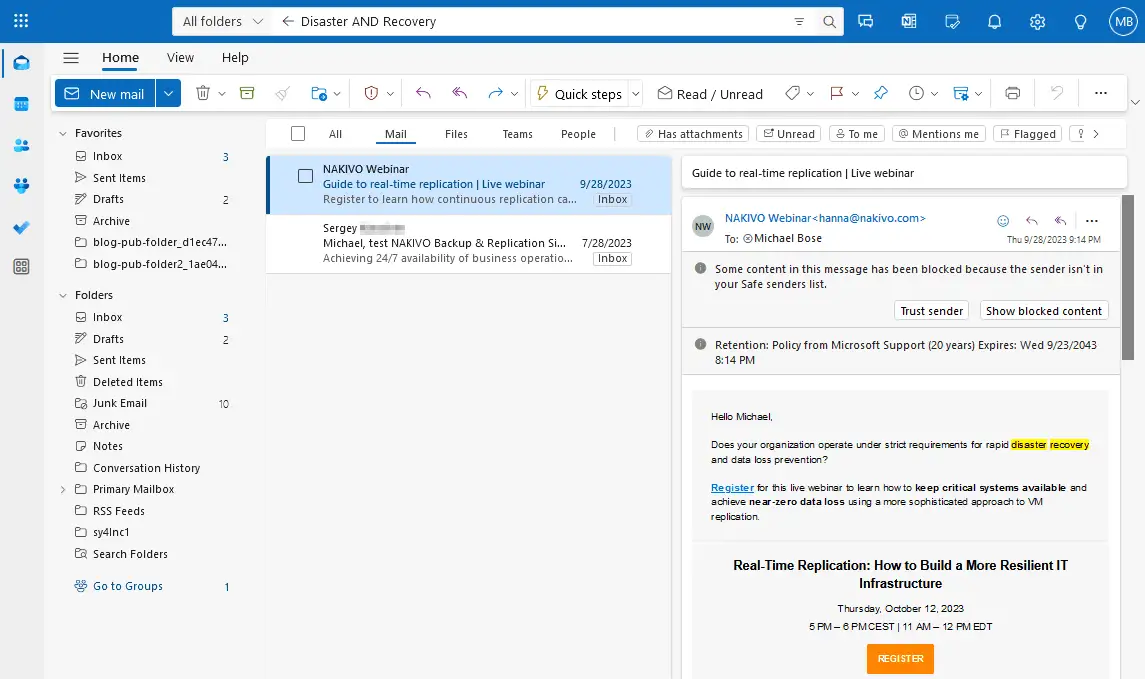
Jeśli w pasku wyszukiwania wpiszemy disaster AND recovery , wyniki będą zawierały wiadomości e-mail zawierające disaster recovery w treści. Kolejność nie musi być taka sama; na przykład recovery disaster również pasuje do zapytania.
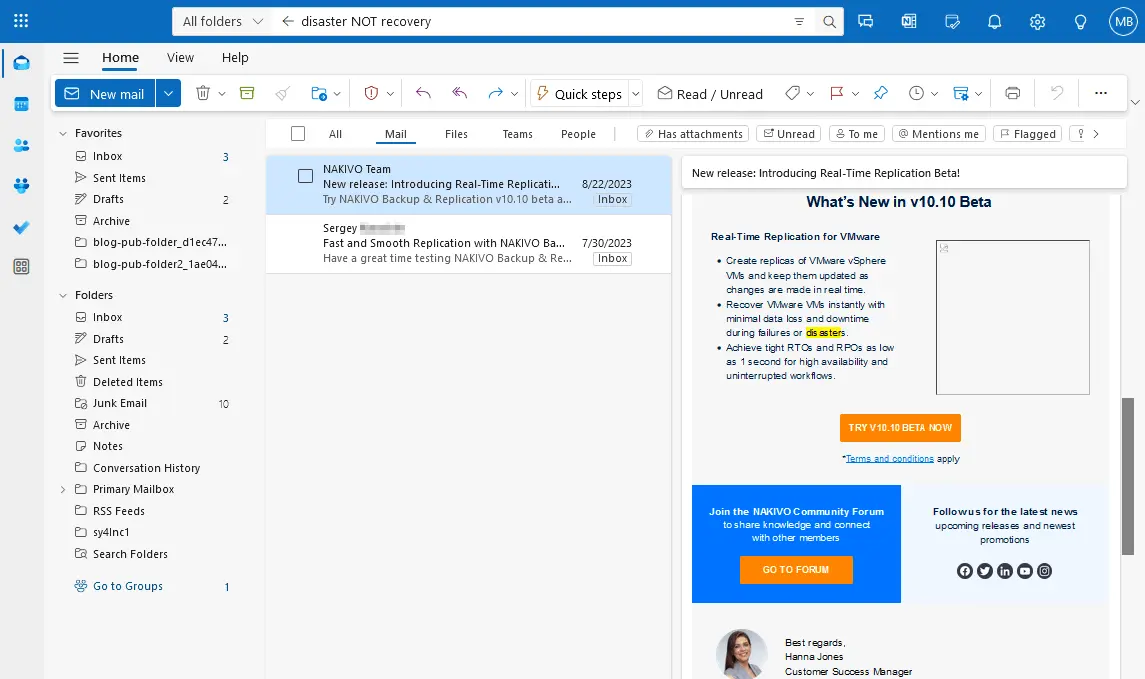
Jeśli wpiszemy disaster NOT recovery, wyszukiwanie zwróci wyniki zawierające disaster (pierwsze słowo kluczowe przed operatorem wyszukiwania), ale bez recovery.
Jeśli wpiszemy disaster OR recovery, wyszukiwanie zwróci wszystkie wyniki zawierające disaster wraz ze wszystkimi wariantami wymienionymi w pierwszym wierszu tabeli, recovery lub oba (disaster recovery, recovery disasteritp.).
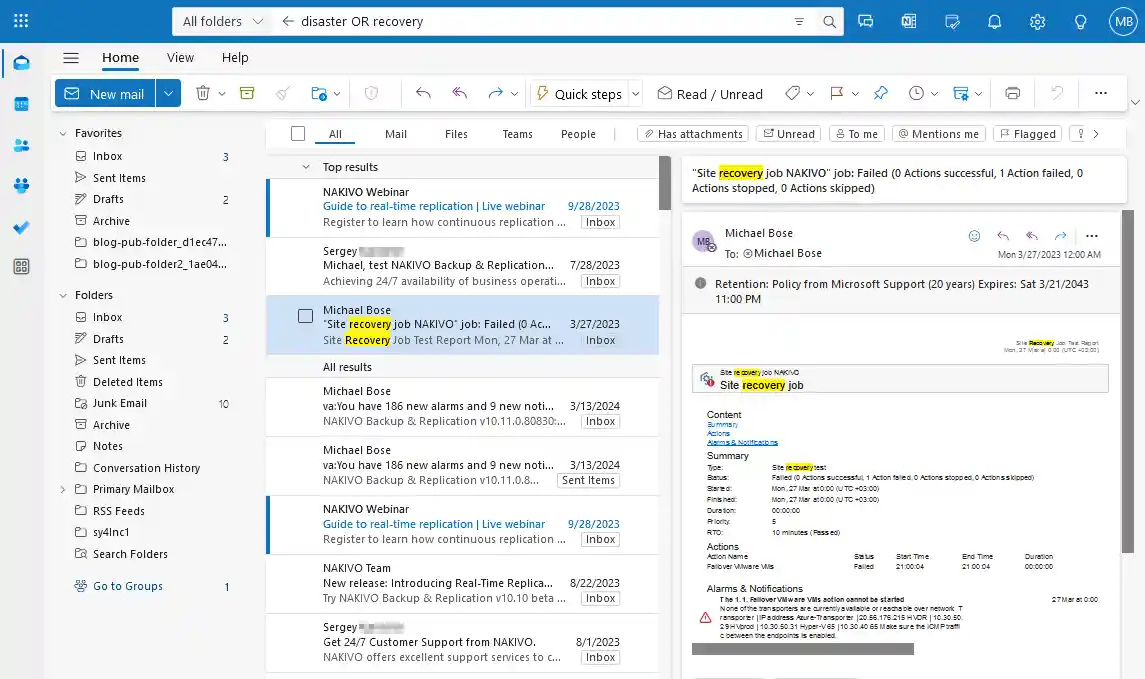
Możesz spróbować użyć filtrów wyszukiwania z operatorami, aby znaleźć e-maily o potrzebnym rozmiarze:
messagesize:KB– znajdź e-maily mniejsze niż 10 KBmessagesize:>5 MB– znajdź e-maily większe niż 5 MB
Korzystając z Filtry wyszukiwania w programie Outlook, w tym ich kombinacji, możesz zawęzić wyniki wyszukiwania i znaleźć potrzebne stare e-maily.
Odzyskiwanie starych wiadomości e-mail w Outlooku w wersji internetowej
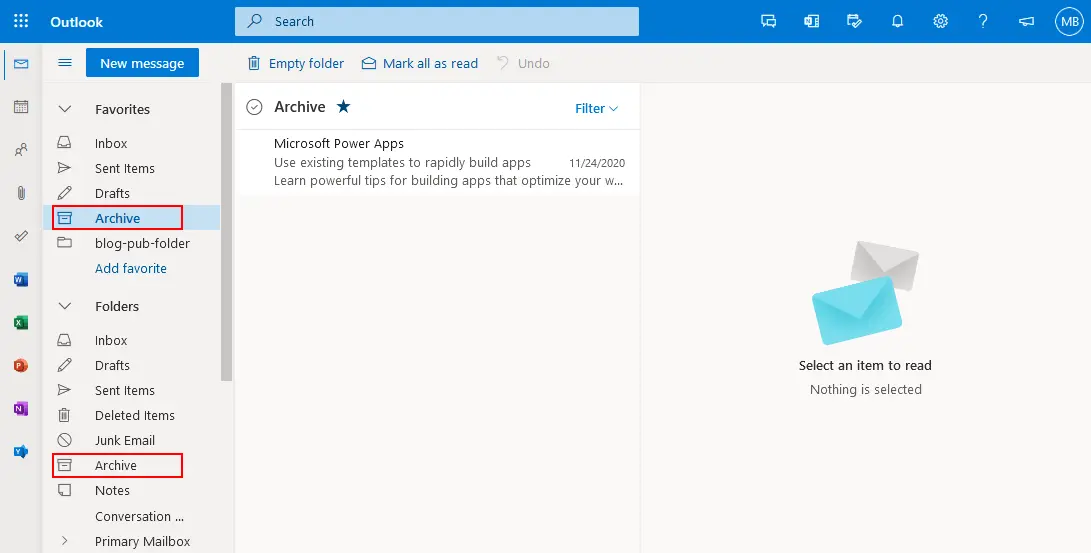
Korzystając z internetowej wersji programu Outlook do obsługi poczty e-mail w usłudze Microsoft 365, użytkownicy mogą również zauważyć, że nie są w stanie odnaleźć starych wiadomości e-mail. Stare wiadomości e-mail mogą być automatycznie przenoszone do folderu „Archiwum” . Najpierw sprawdź folder „Archiwum” w internetowej wersji programu Outlook dla usługi Microsoft 365.
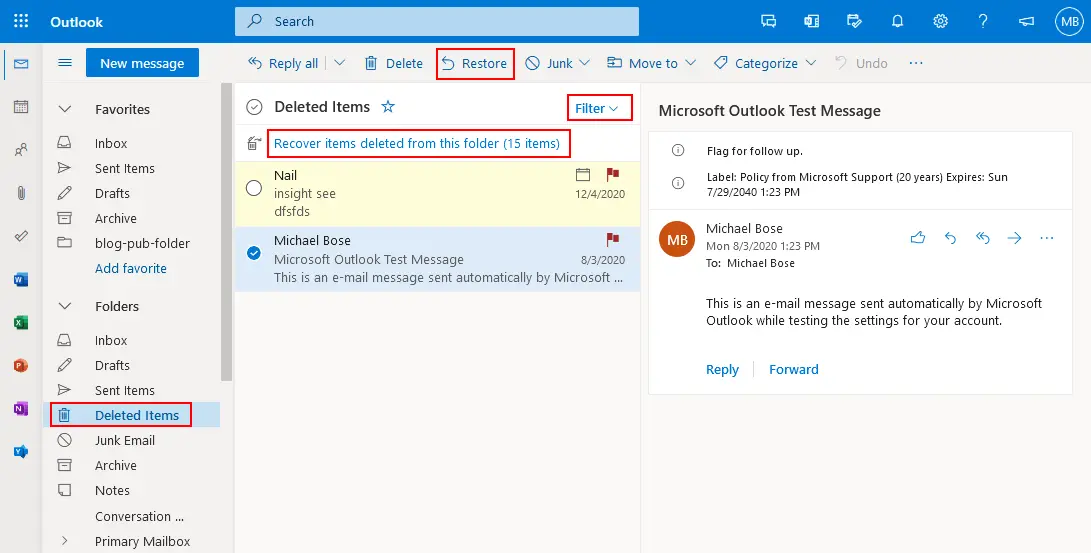
Jeśli nie możesz znaleźć starych wiadomości e-mail w folderze „Archiwum” , sprawdź folder „Elementy usunięte” w programie Outlook w wersji internetowej, ponieważ usługa Microsoft 365 może usuwać elementy poczty starsze niż określony czas. Jeśli znajdziesz potrzebne wiadomości w folderze „Elementy usunięte” , zaznacz je i kliknij Restore. Możesz kliknąć wiadomość prawym przyciskiem myszy i w menu kontekstowym kliknąć Move > Inbox lub wybrać inny folder, do którego chcesz przenieść usuniętą starą wiadomość e-mail. Możesz odzyskaj elementy usunięte z tego folderu z kosza drugiego stopnia, klikając odpowiedni przycisk. Sprawdź również opcje filtrowania, ponieważ niektóre elementy nie są wyświetlane, jeśli zastosowano niestandardową konfigurację filtra.
Sprawdź zasady przechowywania
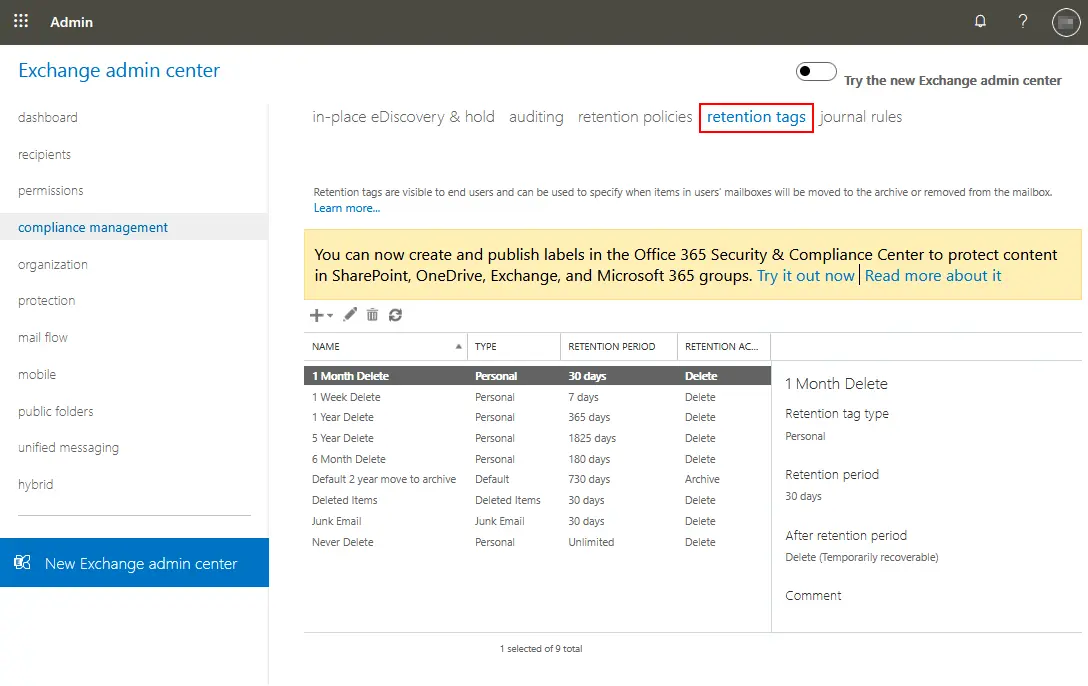
Administratorzy mogą ustawiać zasady przechowywania w celu zdefiniowania warunków usuwania wiadomości e-mail. Zasady przechowywania służą do ustalania okresu, po upływie którego wiadomości e-mail są archiwizowane lub usuwane. Jeśli domyślne ustawienia przechowywania nie są odpowiednie dla użytkowników, administratorzy mogą je edytować w Centrum administracyjnym Microsoft 365 Exchange. Otwórz Centrum administracyjne Exchange, wybierz compliance management, a następnie wybierz retention policies. Kliknij przycisk z ikoną ołówka, aby przeprowadzić edycję wybranej polityki, lub kliknij przycisk „ + ”, aby utworzyć nową politykę przechowywania. Istnieje jedna domyślna polityka o nazwie „ ” (Domyślna polityka MRM) .
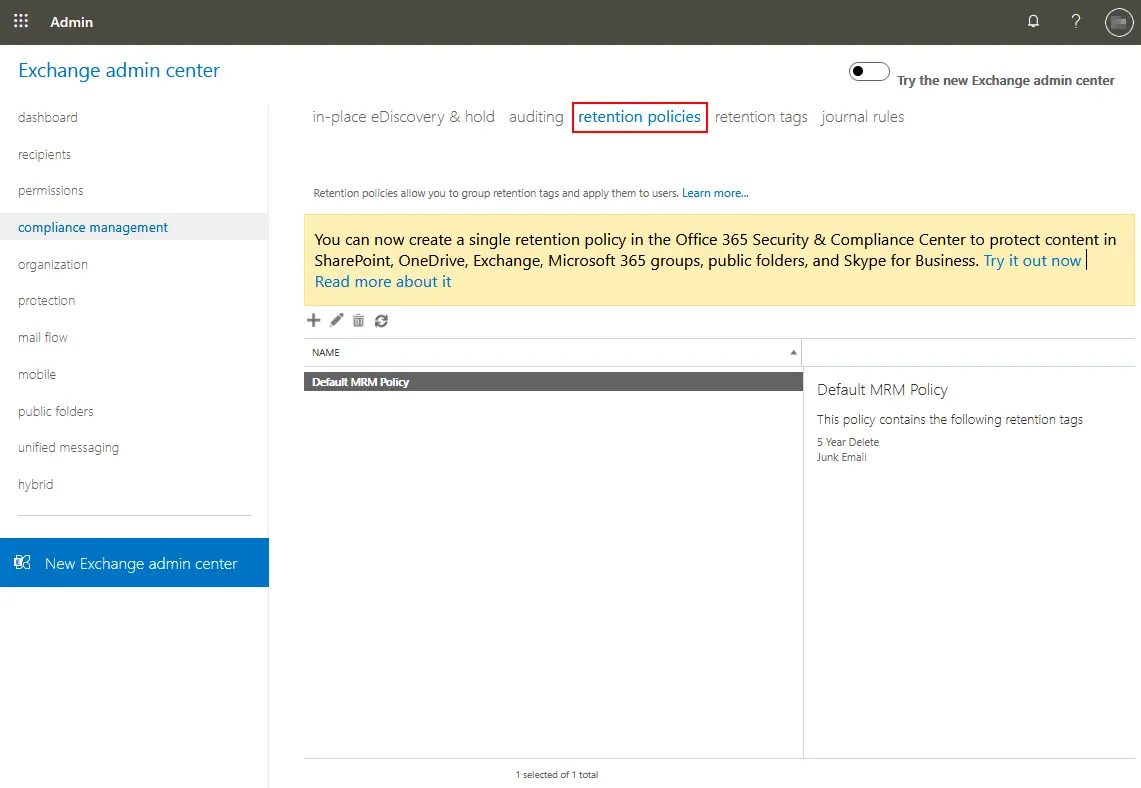
Politykę konfiguruje się za pomocą znaczników przechowywania, które definiują reguły i warunki, na podstawie których wiadomości e-mail powinny zostać usunięte lub zarchiwizowane. Na przykład można skonfigurować archiwizację wiadomości e-mail po 2 latach i ich usuwanie po 5 latach. Przejdź do karty „ retention tags ” w sekcji „ compliance management ” i skonfiguruj znaczniki przechowywania. Tagi retencji służą również do umożliwienia tymczasowego odzyskiwania usuniętych wiadomości e-mail (za pomocą Kosza).
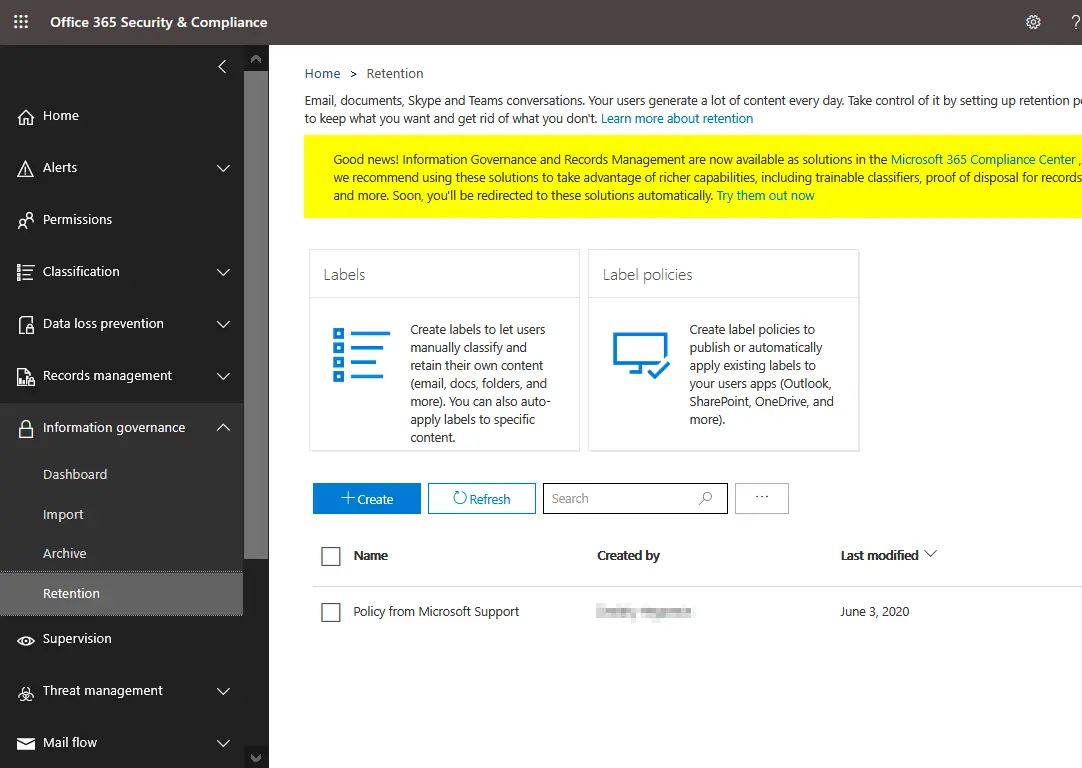
W nowym interfejs internetowy centrum administracyjnym administratorzy mogą skonfigurować etykiety dla różnych typów treści w ustawieniach zarządzania informacjami w celu zdefiniowania zasad retencji.
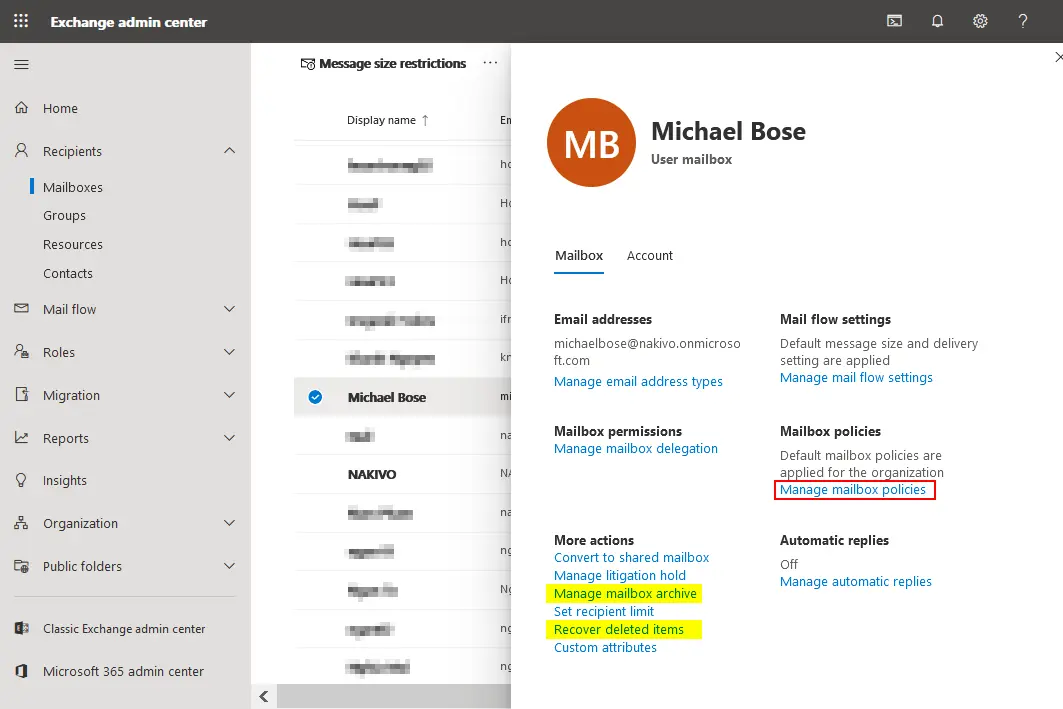
Po skonfigurowaniu zasad retencji administratorzy Microsoft 365 mogą przypisać te zasady do wszystkich użytkowników lub do wybranych użytkowników w Centrum administracyjne Exchange. Przejdź na stronę Recipients > Mailboxes, wybierz potrzebne konto użytkownika, a następnie kliknij Manage mailbox policies. Z tego okna możesz również uzyskać dostęp do innych opcji: Zarządzaj archiwum skrzynki pocztowej oraz Odzyskaj usunięte elementy .
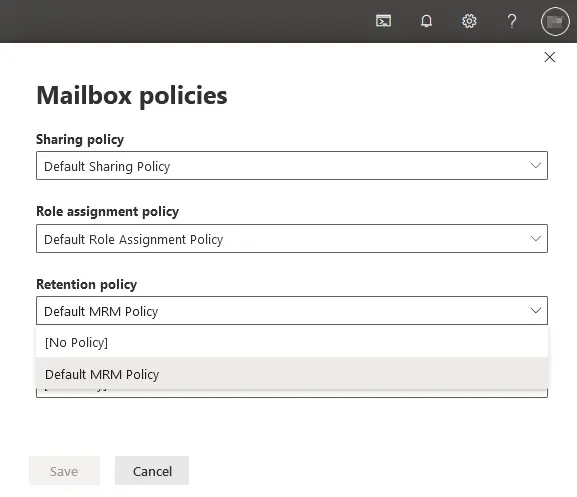
W oknie Zasady dotyczące skrzynek pocztowych kliknij ikonę ołówka , aby edytować ustawienia. Następnie możesz wybrać jedną z dostępnych zasad przechowywania z odpowiedniego menu rozwijanego. Kliknij Save , aby zapisać konfigurację dla użytkownika.
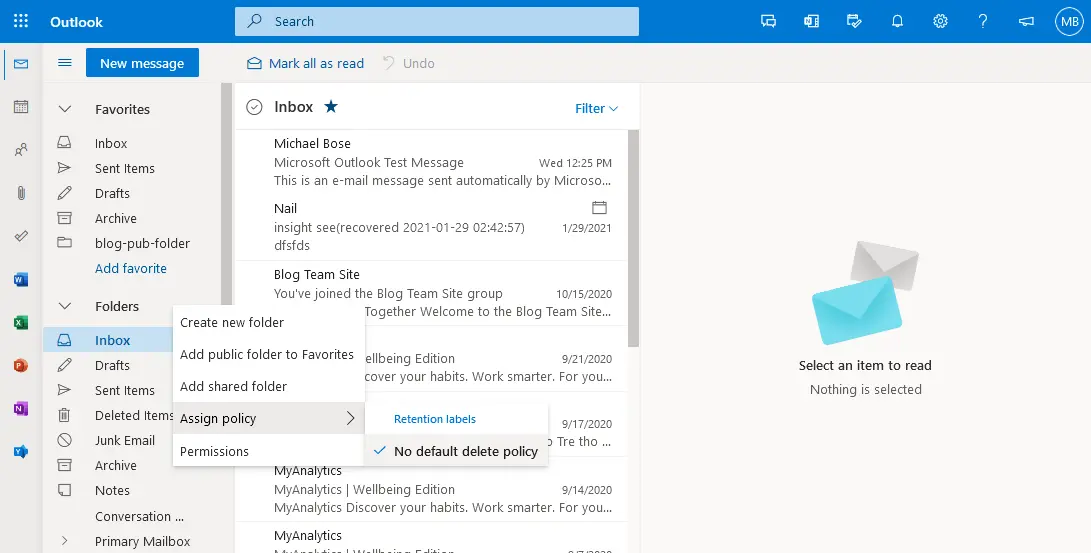
Jeśli użytkownik kliknie prawym przyciskiem myszy folder wiadomości e-mail w internetowej wersji programu Outlook dla Office 365, w menu kontekstowym dostępna jest opcja Assign policy .
Administrator Microsoft 365 może odzyskać usunięte wiadomości e-mail w Centrum administracyjnym Exchange. Aby odzyskać usunięte wiadomości ze skrzynki pocztowej użytkownika Microsoft 365, wybierz użytkownika, a następnie kliknij Recover deleted items. W oknie, które się otworzy, określ czas i datę rozpoczęcia wyszukiwania potrzebnych wiadomości e-mail. Wybierz opcję „ ” (Niestandardowy zakres dat) i ustaw datę początkową, od której mają być wyświetlane usunięte wiadomości e-mail. Następnie naciśnij przycisk „ Apply filter ” (Przeszukaj).
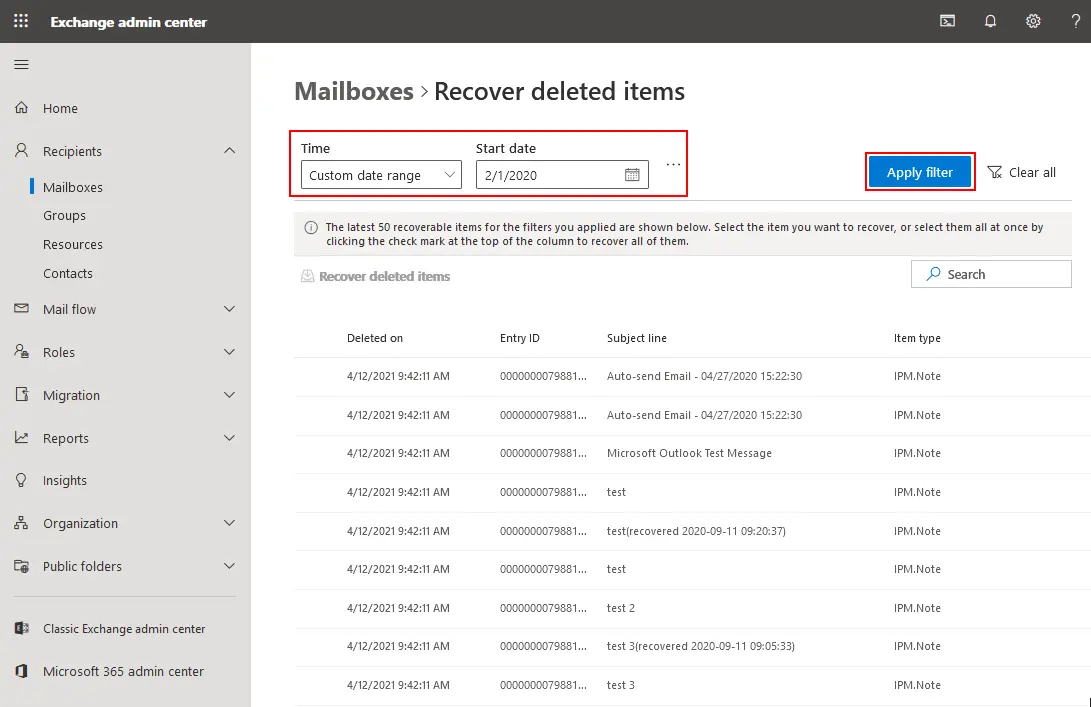
Po znalezieniu wiadomości e-mail wybierz potrzebne wiadomości i kliknij „ Recover deleted items” (Odzyskiwanie wybranych wiadomości). Ta metoda może pomóc, jeśli wiadomości e-mail nie zostały usunięte trwale. W przeciwnym razie konieczne będzie odzyskiwanie wiadomości e-mail z kopii zapasowej.
Odzyskiwanie starych wiadomości e-mail z kopii zapasowej
Najbardziej niezawodną metodą odzyskiwania starych wiadomości e-mail w przypadku ich usunięcia jest odzyskiwanie z kopii zapasowej. Posiadanie kopii zapasowej pozwala przywrócić wiadomości e-mail, które zostały automatycznie usunięte z powodu reguł polityki przechowywania danych, błędów ludzkich, ataków złośliwego oprogramowania lub nieprawidłowej konfiguracji serwera Exchange i innych ustawień Microsoft 365. W tym przypadku kopię zapasową poczty e-mail Microsoft 365 należy wykonywać regularnie, ponieważ nie wiadomo, kiedy może dojść do utraty danych.
NAKIVO Backup & Replication to kompleksowe rozwiązanie do ochrony danych, które obsługuje Kopia zapasowa dla Microsoft 365 w tym Exchange Online, OneDrive dla Firm i SharePoint Online. Jeśli posiadasz kopie zapasowe poczty e-mail z Microsoft 365 utworzone za pomocą NAKIVO Backup & Replication, możesz odzyskać całą zawartość skrzynki pocztowej lub konkretne wiadomości e-mail do lokalizacji źródłowej lub niestandardowej. Umów się na prezentację na żywo aby dowiedzieć się, jakie możliwości oferuje ten produkt.
Podsumowanie
W tym wpisie na blogu omówiono, jak znaleźć stare wiadomości e-mail w Microsoft 365. Stare wiadomości e-mail mogą być automatycznie usuwane w zależności od zasad przechowywania przypisanych do tych wiadomości e-mail w Microsoft 365. Administratorzy mogą dostosować zasady przechowywania danych oraz ustawienia zarządzania informacjami w Centrum administracyjnym Microsoft 365, aby pomóc użytkownikom, którzy muszą odnaleźć stare wiadomości e-mail w programie Outlook lub w usłudze Outlook Online. Oprócz skonfigurowania ustawień przechowywania danych zaleca się regularne wykonywanie kopii zapasowej danych Microsoft 365, aby móc odzyskać stare wiadomości e-mail, gdyby zostały one z jakiegokolwiek powodu usunięte.


