Czym jest replikacja DFS i jak ją skonfigurować?
W organizacjach wykorzystuje się udziałów plików, aby umożliwić użytkownikom dostęp do plików i ich wymianę. Jeśli liczba udziałów plików jest duża, zarządzanie nimi może być trudne, ponieważ mapowanie wielu zasobów udostępnionych na komputerze każdego użytkownika wymaga czasu i wysiłku. Jeśli zmieni się konfiguracja jednego udziału plików, konieczna jest aktualizacja mapowań dysków udostępnionych dla wszystkich użytkowników korzystających z tego udziału. W takim przypadku DFS może pomóc w optymalizacji hierarchii folderów współdzielonych, co usprawni administrację i korzystanie z zasobów współdzielonych.
W tym wpisie na blogu wyjaśniono DFS konfigurację oraz sposób skonfigurowania DFS replication w Windows Server 2019.
Czym jest DFS i jak to działa
„ Distributed File System (DFS) ” to logiczna struktura, która w sposób przejrzysty grupuje istniejące udziały plików na wielu serwerach w uporządkowaną hierarchię. Dostęp do tej hierarchii można uzyskać za pośrednictwem jednego udziału na serwerze DFS .
Udział plików typu DFS może być replikowany na wielu serwerach plików w różnych lokalizacjach w celu optymalizacji obciążenia serwerów i zwiększenia szybkości dostępu do udostępnionych plików. W takim przypadku użytkownik może uzyskać dostęp do udziału plików na serwerze znajdującym się najbliżej niego. DFS ma na celu uproszczenie dostępu do udostępnionych plików.

DFS wykorzystuje protokół Server Message Block (SMB) , znany również jako Common Internet File System (CIFS). Implementacja protokołu DFS przez firmę Microsoft nie współpracuje z innymi protokołami udostępniania plików, takimi jak NFS lub HDFS. Można jednak podłączyć wiele udziałów SMB skonfigurowanych na urządzeniach NAS i komputerach z systemem Linux za pomocą Samby do serwera DFS działającego na Windows Server. DFS składa się z komponentów serwerowych i klienckich.
Można skonfigurować jeden udział DFS , który obejmuje wiele udziałów plików, i podłączyć użytkowników do tego pojedynczego udziału plików za pomocą ujednoliconej przestrzeni nazw. Gdy użytkownicy łączą się z tym udziałem plików za pomocą jednej ścieżki, widzą strukturę drzewa folderów udostępnionych (ponieważ są one podfolderami głównego udziału) i mogą uzyskać dostęp do wszystkich potrzebnych udziałów plików w sposób przejrzysty. Fizyczne serwery plików, na których znajdują się udziały plików, są abstrakcyjnie oddzielone od przestrzeni nazw używanej do uzyskiwania dostępu do udziałów plików. DFS namespaces oraz DFS replication to dwa główne komponenty wykorzystywane do działania DFS .
Czym jest DFS namespace?
DFS namespace to wirtualny folder zawierający odnośniki do folderów udostępnionych przechowywanych na różnych serwerach plików. DFS namespaces można organizować na różne sposoby w zależności od potrzeb biznesowych. Można je organizować według lokalizacji geograficznej, jednostek organizacyjnych, kombinacji wielu parametrów itp. Na serwerze namespaces można skonfigurować wiele DFS . DFS namespace może być autonomiczny lub oparty na domenie.

- Autonomiczny
DFS namespaceprzechowuje informacje konfiguracyjne i metadane lokalnie na serwerze głównym w rejestrze systemowym. Ścieżka dostępu do przestrzeni nazw głównej zaczyna się od nazwy serwera głównego. AutonomicznyDFS namespaceznajduje się tylko na jednym serwerze i nie jest odporny na awarie. Jeśli serwer główny jest niedostępny, całaDFS namespacejest niedostępna. Z tej opcji można skorzystać, jeśli nie skonfigurowano domeny Active Directory (w przypadku korzystania zWorkgroup). -
domain-based DFS namespaceprzechowuje konfigurację w Active Directory. Ścieżka dostępu do przestrzeni nazw głównej zaczyna się od nazwy domeny. Aby zwiększyć dostępność przestrzeni nazw, można przechowywaćdomain-based DFS namespacena wielu serwerach. Takie podejście pozwala zapewnić odporność na awarie i równoważenie obciążenia między serwerami. Zaleca się korzystanie zdomain-based DFS namespaces.
Plik namespace składa się z katalogu głównego, linków (katalogów) oraz docelowych katalogów.
-
namespace rootjest punktem początkowymDFS namespace tree. W zależności od typunamespacemoże wyglądać następująco:
ServerNameRootName (samodzielny namespace)
DomainNameRootName ( domain-based namespace)
-
namespace serverto serwer fizyczny (lub maszyna wirtualna), na którym znajduje sięDFS namespace.namespace servermoże być zwykłym serwerem z zainstalowanymDFS rolelub kontrolerem domeny. - Folder jest linkiem w
DFS namespace, który wskazuje na folder docelowy zawierający treści dostępne dla użytkowników. Istnieją również foldery bez celów, służące do organizowania struktury. - Cel folderu to odnośnik do współdzielonego zasobu plików znajdującego się na określonym serwerze plików i dostępnego poprzez ścieżkę
UNC(Universal Naming Convention). Cel folderu jest powiązany z folderem wDFS namespace, na przykładFS2TestSharena serwerzeFS2. Cel folderowy jest tym, czego użytkownicy potrzebują, aby uzyskać dostęp do plików.
Jeden cel folderowy może być odnośnikiem do pojedynczego folderu lub wielu folderów (jeśli foldery te znajdują się na dwóch różnych serwerach i są ze sobą zsynchronizowane/replikowane). Na przykład użytkownik musi uzyskać dostęp do DFS-server01TestShareDoc , ale w zależności od lokalizacji użytkownika jest on przekierowywany do folderu współdzielonego FS01Doc lub FS02Doc.
Struktura drzewa DFS obejmuje następujące elementy:
DFS root, czyli serwerDFS, na którym działa usługaDFSDFS— linki wskazujące na udziały sieciowe wykorzystywane wDFSDFS— oraz cele, czyli rzeczywiste udziały sieciowe, do których prowadzą linkiDFS
Czym jest DFS replication?
DFS replication to funkcja służąca do powielania istniejących danych poprzez replikację ich kopii do wielu lokalizacji. Fizyczne udziały plików mogą być synchronizowane między sobą w dwóch lub więcej lokalizacjach.
Ważną funkcją DFS replication jest to, że replikacja pliku rozpoczyna się dopiero po jego zamknięciu. Z tego powodu DFS replication nie nadaje się do replikacji baz danych, ponieważ pliki baz danych pozostają otwarte podczas działania systemu zarządzania bazami danych. DFS replication obsługuje technologię replikacji wielomistrzowej, a każdy członek grupy replikacyjnej może zmieniać dane, które są następnie replikowane.
DFS replication group to grupa serwerów uczestniczących w replikacji jednego lub wielu folderów replikacyjnych. Folder replikowany jest synchronizowany między wszystkimi członkami grupy replikacji. 
DFS replication wykorzystuje specjalny Remote Differential Compression algorytm, który pozwala DFS wykrywać zmiany i kopiować wyłącznie zmienione bloki plików zamiast kopiować całość danych. Takie podejście pozwala zaoszczędzić czas i zmniejszyć natężenie ruchu replikacyjnego w sieci.
DFS replication odbywa się asynchronicznie. Może wystąpić opóźnienie między zapisaniem zmian w lokalizacji źródłowej a ich replikacją do lokalizacji docelowej.
DFS Replication topologie
Istnieją dwie główne DFS topologie replikacji:
Hub and spoke. Ta topologia wymaga co najmniej trzech członków replikacji: jednego pełniącego rolę węzła centralnego oraz dwóch pozostałych pełniących rolę węzłów peryferyjnych. Technika ta jest przydatna, jeśli dysponujesz centralnym źródłem danych (hub) i musisz replikować te dane do wielu lokalizacji (spokes).Full mesh. Każdy członek grupy replikacji replikuje dane do każdego członka grupy. Technikę tę należy stosować, jeśli grupa replikacyjna składa się z maksymalnie 10 członków.
Jakie są wymagania dotyczące DFS?
Głównym wymaganiem jest użycie edycji Windows Server 2008 DataCenter lub Enterprise , Windows Server 2012lub nowszej wersji Windows Server . Obecnie zaleca się stosowanie Windows Server 2016 lub Windows Server 2019 .
NTFS musi być systemem plików służącym do przechowywania plików współdzielonych na hostach z systemem Windows Server.
W przypadku korzystania z namespacesopartego na domenie wszystkie serwery w grupie replikacyjnej DFS muszą należeć do jednego lasu Active Directory.
Jak skonfigurować DFS w środowisku Windows
Należy przygotować co najmniej dwa serwery. W tym przykładzie używamy dwóch maszyn z systemem Windows Server 2019, z których jedna jest kontrolerem domeny Active Directory:
Server01-dc.domain1.localjest kontrolerem domeny.Server02.domain1.localjest członkiem domeny.
Wynika to z faktu, że konfiguracja DFS w środowisku domenowym ma zalety w porównaniu z grupą roboczą, jak wyjaśniono powyżej. W naszym przypadku nazwa domeny to domain1.local . Jeśli korzystasz z domeny, nie zapomnij skonfigurować Kopia zapasowa usługi Active Directory.
Włącz role DFS
Przede wszystkim musisz włączyć role DFS w Windows Server 2019.
- Otwórz
Server Manager. - Kliknij
Add Roles and FeatureswServer Manager. - Wybierz
Role-based or featured-based installationna ekranieInstallation typekreatoraAdd Roles and Features. - Na ekranie
Server Selectionupewnij się, że wybrany jest Twój aktualny serwer (który w naszym przypadku jest kontrolerem domeny). KlikajNext - Wybierz role serwera. Wybierz opcje „
DFS Namespaces” oraz „DFS Replication”, zgodnie z poniższym zrzutem ekranu.

- Na ekranie „
Features” możesz pozostawić ustawienia bez zmian. - Sprawdź konfigurację na ekranie potwierdzenia i jeśli wszystko jest w porządku, kliknij „
Install”. - Poczekaj chwilę, aż proces instalacji się zakończy, a następnie zamknij okno.
DFS Namespace Konfiguracja
Utwórz co najmniej jeden folder współdzielony na dowolnym serwerze należącym do domeny. W tym przykładzie utworzymy folder udostępniony na naszym kontrolerze domeny. Nazwa folderu to shared01 (D:DATAshared01).
Tworzenie folderu udostępnionego
- Kliknij folder prawym przyciskiem myszy i w menu kontekstowym wybierz opcję
Properties. - Na karcie
Sharingw oknie właściwości folderu kliknijShare. - Udostępnij folder
Domain usersi ustaw uprawnienia. W tym przykładzie używamy uprawnieńRead/Write. - Kliknij
Share, aby zakończyć. Następnie możesz zamknąć okno opcji udostępniania sieciowego.

Teraz udział jest dostępny pod tym adresem:
server01-dcshared01
Tworzenie DFS namespace
Utwórzmy DFS namespace w celu połączenia udostępnionych folderów w przestrzeni nazw.
- Naciśnij
Win+Ri uruchomdfsmgmt.msc, aby otworzyć oknoDFS Management. Możesz również uruchomić to polecenie wWindows command line (CMD).
Alternatywnie możesz kliknąć Start > Windows Administrative Tools > DFS Management.
- W sekcji
DFS ManagementkliknijNew Namespace.

- W nowym oknie otworzy się
New Namespace Wizard.
-
Namespace Server. Wprowadź nazwę serwera. Jeśli nie masz pewności, czy nazwa jest poprawna, kliknijBrowse, wprowadź nazwę serwera i kliknijCheck Names. W tym przykładzie wprowadzamy nazwę naszego kontrolera domeny(server01-dc). KliknijNextna każdym etapie kreatora, aby kontynuować.

Namespace Name and Settings. Wprowadź nazwęnamespace, na przykładDFS-01. KliknijEdit Settings.

Zwróć uwagę na lokalną ścieżkę folderu udostępnionego. W razie potrzeby zmień tę ścieżkę. W naszym przykładzie używamy ścieżki domyślnej (C:DFSRootsDFS-01).
- Należy skonfigurować uprawnienia dostępu dla użytkowników sieciowych. Kliknij
Use custom permissionsand hit Customize.

- Przyznajemy wszystkie uprawnienia użytkownikom domeny (
Full Control). KliknijAdd, wybierzDomain Users, zaznacz odpowiednie pola wyboru i kliknijOK, aby zapisać ustawienia.

-
NamespaceWpisz . Wybierz typnamespace, który chcesz utworzyć. WybieramyDomain-based namespacei zaznaczamy pole wyboruEnable Windows Server 2008 mode. Zaznacz to pole wyboru, jeśli poziom funkcji Twojej domeny toWindows Server 2008, gdy korzystasz zWindows Server 2016lubWindows Server 2019w celu zapewnienia lepszej kompatybilności.
Zaleca się stosowanie opcji opartej na domenie namespace ze względu na takie zalety, jak wysoka DFS namespace dostępność dzięki wykorzystaniu wielu serwerów przestrzeni nazw oraz przenoszenie namespaces na inne serwery.

- Sprawdź ustawienia . Sprawdź ustawienia i, jeśli wszystko jest w porządku, kliknij
Create.

- Potwierdzenie . Okno wyświetlane w przypadku powodzenia pokazano na poniższym zrzucie ekranu. Utworzenie przestrzeni nazw zostało zakończone. Kliknij
Close.

Dodawanie nowego folderu do przestrzeni nazw
Teraz musimy dodać nowy folder do istniejącej przestrzeni nazw namespace. Dodajemy folder na tym samym serwerze, który pełni rolę kontrolera domeny, ale ta metoda ma zastosowanie do wszystkich serwerów w domenie.
- Otwórz okno zarządzania
DFS, uruchamiającdfsmgmt.msctak jak poprzednio. Wykonaj następujące czynności w oknie zarządzaniaDFS. - W lewym panelu rozwiń drzewo przestrzeni nazw i wybierz
namespace(w naszym przypadkudomain1.localDFS-01). - W prawym panelu (
Actions) kliknijNew Folder. - W oknie
New Folderwprowadź nazwę folderu, na przykładTest-Folder, aby połączyć folderDFSz utworzonym wcześniej folderem udostępnionym. KliknijAdd.

- Wprowadź ścieżkę do istniejącego folderu. W tym przykładzie używamy
server01-dcshared01. Możesz kliknąćBrowsei wybrać folder. KliknijOK, aby zapisać ścieżkę do folderu docelowego.

Folder docelowy został dodany.
- Kliknij
OK, aby zapisać ustawienia i zamknąć okno „Now Folder”.

Teraz możesz uzyskać dostęp do folderu współdzielonego, wpisując adres sieciowy w pasku adresu strony Windows Explorer:
server01-dcdfs-01Test-Folder
Należy wpisać ścieżkę w formacie:
DomainNameDFS-NameSpace

Jak skonfigurować DFS replikację
Musimy skonfigurować drugi serwer do replikacji danych. Nazwa drugiego serwera to Server02 i w tym przykładzie serwer ten jest dodany do domeny domain1.local . Dodaj drugi serwer do domeny, jeśli nie wykonałeś tej operacji wcześniej.
Zainstaluj DFS roles, tak jak zrobiliśmy to na pierwszym serwerze. Alternatywnie możesz użyć PowerShell zamiast kreatora Add Roles . Uruchom te dwa polecenia w PowerShell, aby zainstalować replikację DFS oraz DFS namespace roles.
Install-WindowsFeature -name “FS-DFS-Replication” -IncludeManagementTools
Install-WindowsFeature -name “FS-DFS-Namespace” -IncludeManagementTools
Przede wszystkim musimy zainstalować DFS Replication role na drugim serwerze.

Utwórz folder na dane replikowane, na przykład D:Replication
Będziemy używać tego folderu do replikacji danych z pierwszego folderu utworzonego wcześniej na pierwszym serwerze.
Udostępnij ten folder (D:Replication) na drugim serwerze i skonfiguruj uprawnienia dostępu w taki sam sposób, jak w przypadku poprzedniego folderu udostępnionego. W tym przykładzie udostępniamy folder dla Domain Users i przyznajemy uprawnienia Read/Write .

Ścieżka sieciowa po udostępnieniu tego folderu to w tym przykładzie server02replication . Aby sprawdzić ścieżkę sieciową do folderu, możesz kliknąć prawym przyciskiem myszy nazwę folderu i otworzyć kartę Sharing. Wróćmy do kontrolera domeny (server01-dc) i otwórzmy okno DFS Management .
W lewym panelu okna DFS Management rozwiń drzewo i wybierz utworzoną wcześniej grupę namespace (w tym przypadkuTest-Folder ).
Kliknij Add Folder Target w panelu Actions znajdującym się w prawym górnym rogu okna.
Pojawi się okno New Folder Target . Wprowadź ścieżkę sieciową do folderu utworzonego wcześniej na drugim serwerze:
Server02Replication
Kliknij OK , aby zapisać ustawienia i zamknąć okno.

Wyświetli się komunikat powiadomienia:
A replication group can be used to keep these folder targets synchronized. Do you want to create a replication group?
Kliknij Yes.

Poczekaj, aż proces konfiguracji się zakończy.
W rezultacie powinno pojawić się okno Replicate Folder Wizard . Wykonaj kolejne kroki w oknie kreatora.
Sprawdź nazwę grupy replikacji oraz nazwę replikowanego folderu. Kliknij Next , aby kontynuować.

Sprawdź ścieżki folderów na ekranie Replication Eligibility .

Wybierz członka głównego z listy rozwijanej. W tym przykładzie członkiem głównym jest Server01-dc. Dane z członka głównego są replikowane do innych folderów należących do DFS namespace.

Wybierz topologię połączeń dla replikacji.
Full mesh jest opcją zalecaną w przypadku korzystania z grupy replikacji DFS obejmującej mniej niż dziesięć serwerów. Używamy Full mesh do replikowania zmian wprowadzonych na jednym serwerze na inne serwery.
Opcja No Topology może być użyta, jeśli chcesz utworzyć topologię niestandardową po zakończeniu pracy z kreatorem.
Opcja Hub and spoke jest nieaktywna (wyszarzona), ponieważ korzystamy z mniej niż trzech serwerów.

Skonfiguruj harmonogram i przepustowość grupy replikacji. Dostępne są dwie opcje:
- Replikuj w trybie ciągłym, wykorzystując określoną przepustowość . Replikacja jest wykonywana tak szybko, jak to możliwe. Można przydzielić przepustowość. Ciągła replikacja danych, które ulegają znacznym zmianom, może zużywać dużo przepustowości sieciowej. Aby uniknąć negatywnego wpływu na inne procesy korzystające z sieci, można ograniczyć przepustowość dla
DFSreplikacji. Należy pamiętać, że obciążenie dysku twardego może być wysokie. - Replikuj w określonych dniach i godzinach . Można skonfigurować harmonogram tak, aby replikacja
DFSodbywała się w wybranym dniu i o wybranej godzinie. Z tej opcji można skorzystać, jeśli nie ma potrzeby, aby w folderach docelowych zawsze znajdowała się najnowsza wersja replikowanych danych.
W naszym przykładzie wybieramy pierwszą opcję.

Sprawdź ustawienia grupy replikacji DFS . Jeśli wszystko jest poprawne, kliknij Create. 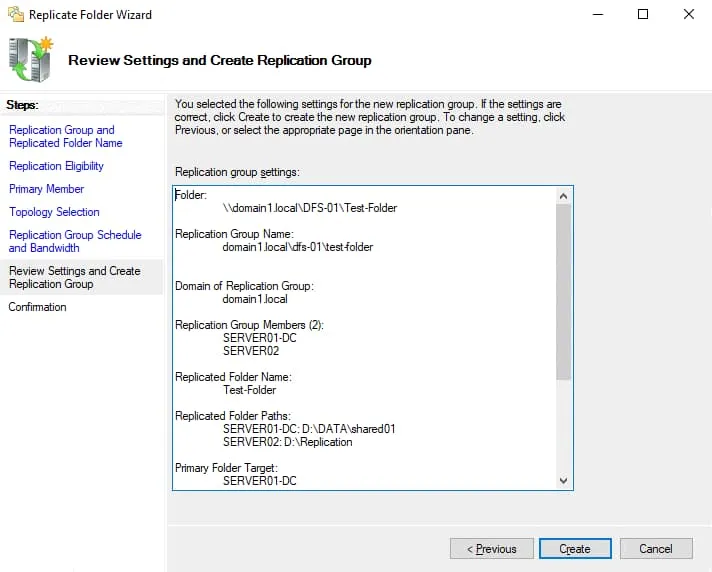
Sprawdź stan konfiguracji replikacji na stronie DFS na ekranie Confirmation . Dla wszystkich zadań powinien być widoczny status „ Success ”, tak jak pokazano na poniższym zrzucie ekranu. Kliknij „ Close ”, aby zamknąć okno kreatora.

Wyświetli się komunikat informujący o opóźnieniu replikacji. Przeczytaj komunikat i kliknij „ OK”.

DFS Replikacja została skonfigurowana. Otwórz folder udostępniony, z którego dane mają być początkowo replikowane. Zapisz plik w tym folderze sieciowym i sprawdź, czy nowe dane zostały zreplikowane do drugiego folderu na innym serwerze. Pamiętaj, że otwarte pliki nie są replikowane, dopóki nie zostaną zamknięte po zapisaniu zmian na dysku. Po chwili w folderze docelowym powinna pojawić się replika pliku.
Korzystanie z filtrów w DFS Replikacja
Użyj filtrów plików, aby wybrać typy plików, których nie chcesz replikować. Niektóre aplikacje mogą tworzyć pliki tymczasowe, a ich replikacja marnuje przepustowość sieci, obciąża dyski twarde, zajmuje dodatkową przestrzeń dyskową w folderze docelowym oraz wydłuża całkowity czas replikacji danych. Można wykluczyć odpowiednie typy plików z DFS replikacji za pomocą filtrów.
Aby skonfigurować filtry, wykonaj następujące kroki w oknie DFS Management :
- Rozwiń drzewo
Replicationw panelu nawigacyjnym i wybierz nazwę potrzebnego folderu grupy replikacjiDFS(w naszym przypadkudomain1.localdfs-01Test-folder). - Wybierz kartę
Replicated Folders. - Wybierz odpowiedni folder, kliknij prawym przyciskiem myszy nazwę folderu i wybierz opcję
Properties. Alternatywnie możesz zaznaczyć folder i kliknąćPropertiesw paneluActions. - Ustaw filtrowane typy plików za pomocą masek w oknie właściwości folderu. W tym przykładzie pliki spełniające regułę są wykluczone z replikacji:
~*, *.bak, *.tmp
Możesz również filtrować podfoldery, na przykład wykluczyć Temp podfoldery z DFS replikacji.

Lokalizacja przejściowa
Może wystąpić konflikt, gdy dwóch lub więcej użytkowników zapisze zmiany w pliku, zanim zmiany te zostaną zreplikowane. Pierwszeństwo w replikacji mają najnowsze zmiany. Starsze wersje zmienionych plików są przenoszone do folderu Conflict lub Deleted . Problem ten może wystąpić, gdy prędkość replikacji jest niska, a rozmiar pliku duży (ilość zmian jest znaczna), a czas potrzebny na przesłanie zmienionych danych jest krótszy niż odstęp czasu między zapisywaniem zmian w pliku przez użytkowników. DFS Foldery przejściowe pełnią rolę pamięci podręcznej dla nowych i zmienionych plików, które są gotowe do replikacji z folderów źródłowych do folderów docelowych. Lokalizacja przejściowa jest przeznaczona dla plików, których rozmiar przekracza określoną wartość. Foldery przejściowe służą jako kolejka do przechowywania plików, które muszą zostać zreplikowane, oraz zapewniają, że zmiany mogą zostać zreplikowane bez obaw o ich modyfikację podczas procesu przesyłania.
Kolejnym aspektem konfiguracji folderów przejściowych jest optymalizacja wydajności. DFS Replikacja może zużywać dodatkowe zasoby Procesora i dysku, spowolnić działanie, a nawet zatrzymać się, jeśli limit folderu przejściowego jest zbyt mały dla wykonywanych zadań. Zalecany rozmiar limitu folderu przejściowego jest równy rozmiarowi 32 największych plików w folderze replikacji.
Właściwości folderów przejściowych dla replikacji DFS Management można edytować w oknie
- :
-
DFS ManagementWybierz grupę replikacji w lewym panelu okna -
Przejdź do zakładki
Memberships -
Wybierz odpowiedni folder replikacji, kliknij go prawym przyciskiem myszy i wybierz opcję
Properties -
W oknie
Stagingprzejdź do zakładkiProperties
.
.
.
.
Edytuj ścieżkę folderu przejściowego i limit zgodnie z potrzebami.

DFS
Zapisane zmiany nie są stosowane natychmiast. Nowe ustawienia stagingu muszą zostać zreplikowane na wszystkich serwerach Active Directory Domain Services w obrębie domeny. Czas zależy od
opóźnienia replikacji oraz interwału odpytywania serwerów (5 minut lub więcej). Nie jest wymagane ponowne uruchomienie serwera.
DFS
Replikacja a Kopia zapasowa DFS
Nie należy mylić DFS Replikacji danych w folderach współdzielonych z tworzeniem kopii zapasowej danych. Windows Server Replikacja tworzy kopie danych na różnych serwerach, ale jeśli niepożądane zmiany zostaną zapisane w pliku na jednym serwerze, zmiany te zostaną zreplikowane na inne serwery. W rezultacie nie masz punktu odzyskiwania, ponieważ plik został nadpisany niepożądanymi zmianami na wszystkich serwerach i nie możesz go wykorzystać do odzyskiwania danych w razie awarii. Zagrożenie to występuje w przypadku ataku oprogramowania wymuszającego okup.
Użyj NAKIVO Backup & Replication do ochrony danych przechowywanych na fizycznych maszynach, w tym danych przechowywanych w folderach współdzielonych. Produkt obsługuje również tworzenie kopii zapasowych maszyn wirtualnych Hyper-V i VMware na poziomie hosta, zapewniając skuteczną ochronę.

Wniosek
Distributed File System (DFS) może znacznie uprościć administratorom administrację zasobami współdzielonymi oraz ułatwić użytkownikom końcowym dostęp do folderów współdzielonych. DFS tworzy przezroczyste łącza do folderów współdzielonych znajdujących się na różnych serwerach. Replikacja
DFS namespaces i DFS to dwie główne funkcje, które można skonfigurować w oknie DFS Management po zainstalowaniu odpowiedniego Windows Server roles. Zaleca się konfigurację DFS w środowisku domenowym, a nie w środowisku Workgroup , ponieważ wiąże się to z wieloma korzyściami, takimi jak wysoka dostępność i elastyczność w domenie Active Directory.