Windows Server 2019 でスケールアウト ファイル サーバーを使用する方法
今日、ネットワーク経由でのデータアクセスは一般的です。ビジネス環境では、一般ユーザーや管理目的のためのファイル共有が広く利用されています。また、ネットワーク上のファイル共有は、アプリケーションを実行しているサーバーからアクセス可能な状態にしておくべきアプリケーションデータの保存にも使用されます。 Hyper-V サーバーは、仮想マシン (VM) ファイルをファイル共有に保存し、ネットワーク経由でこれらのファイルにアクセスするように構成できます。ファイル共有上に配置される重要な VM ファイルについては、そのファイル共有に対して高度な要件が課されます。たとえば、ファイル共有は高可用性や高性能などを提供する必要があります。
このブログ記事では、Microsoft Hyper-V 用のスケールアウト ファイル サーバー (SOFS) を設定する方法について説明します。

クラスタの準備
フェイルオーバー クラスターの展開は、スケールアウト ファイル サーバー (SOFS) を構成するための主要な要件です。SOFS は、同じ Hyper-V クラスター上で実行することも、Windows マシンに基づく別のクラスター上で実行することもできます。同じクラスターを使用して複数のサービスを提供する場合、このクラスターはハイパーコンバージド クラスターと呼ばれます。ハイパーコンバージド環境は、仮想化データセンターやソフトウェア定義データセンターで利用されます。
当社のブログ記事では、以下のテーマについてご紹介しています Hyper-V フェイルオーバー クラスターの展開 そして、 Hyper-V クラスタリングの完全ガイド Windows マシンを使用したクラスターの展開について学ぶには。
ここでは、スケールアウト型ファイルサーバーの構成に焦点を当てます。クラスターノードに接続するストレージとして、iSCSIターゲットに基づくクラスター共有ボリューム(CSV)またはStorage Spaces Directを使用する必要があります。クラスター共有ボリュームとStorage Spaces Directを使用すると、複数のサーバーが同時に同じディスクに接続できるようになり、これはクラスターにとって重要です。
クラスターを作成する際は、2つの同一のクラスターノードをActive Directoryドメインに追加し、ファイルサーバーの役割とともにフェールオーバークラスタリングの役割をインストールする必要があります。Windows Serverのグラフィカルユーザーインターフェイス、またはPowerShellのコマンドラインインターフェイスを使用できます。
これらを使用して、クラスターのすべてのノードにWindowsファイルサーバーの役割とフェールオーバークラスタリングの役割をインストールできます。 PowerShell コマンド:
Install-WindowsFeature -Name FS-FileServer
Install-WindowsFeature -Name Failover-Clustering -IncludeManagementTools
注: ブラウザベースの Windows Admin Center の機能は限定的であり、クラスター ロールの作成や SOFS の管理はサポートされていません。Windows のグラフィカル ユーザー インターフェイスにある従来の Admin Center をご利用ください。
スケールアウト型ファイルサーバーの構成
要件に従って環境を準備し、フェールオーバー クラスターの設定が完了したら、スケールアウト ファイル サーバーを設定できます。
フェールオーバー クラスター マネージャーを開きます: Start > Administrative Tool > Failover Cluster Managerクラスタ名を右クリックして(クラスター1 (当社の場合)で、コンテキストメニューからクリックします Configure Role.
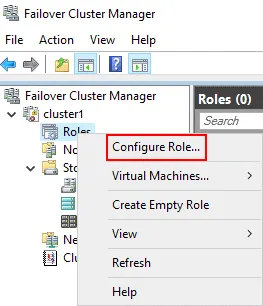
高可用性ウィザードが起動します。
Before You Begin. この手順をスキップして、[クリック] Next.
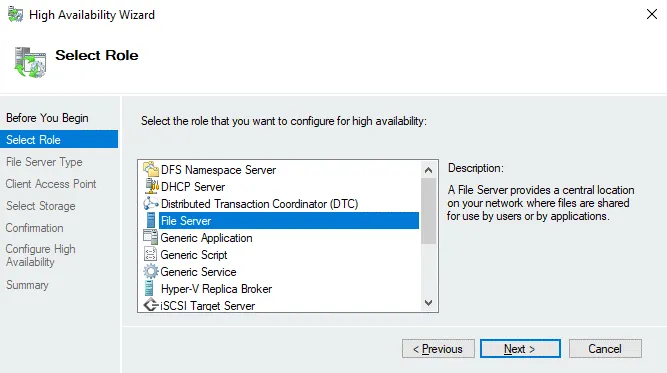
Select Role. 選択 File Server スケールアウト・ファイル・サーバーを展開するために必要な役割として選択します。クリック Next ウィザードの各ステップで、[次へ] をクリックして進みます。なお、このファイル サーバーの役割は、 "Windowsの役割と機能の追加"ウィザード Windows Serverの。
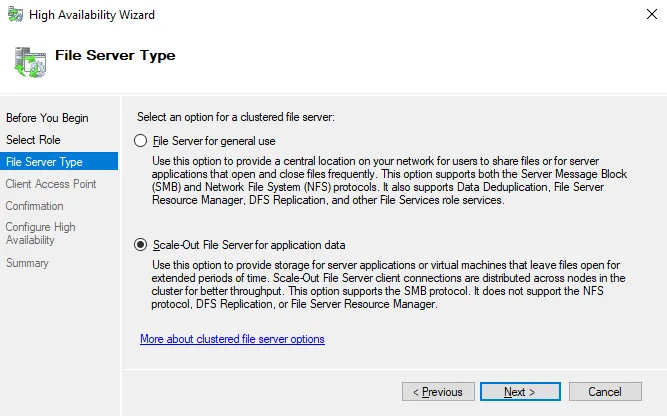
File Server Type. 選択 Scale-Out File Server for application dataこのオプションは、Hyper-V ストレージやデータベース ストレージに適しています。パフォーマンスを向上させるため、クライアント接続はクラスター ノード全体に分散されます。このオプションでは、SMB 3.0 ネットワーク プロトコルがサポートされています。 SMB 3.0は、SMB透過フェイルオーバー、SMB共有用のVSS、SMB暗号化、SMBマルチチャネル、およびSMB Directをサポートしているため、スケールアウト型ファイルサーバーに適しています。SMBマルチチャネルは、ネットワーク上で複数の接続を同時に確立し、パフォーマンスを向上させるとともに、ネットワーク層でフォールトトレランス機能を追加するために使用されます。
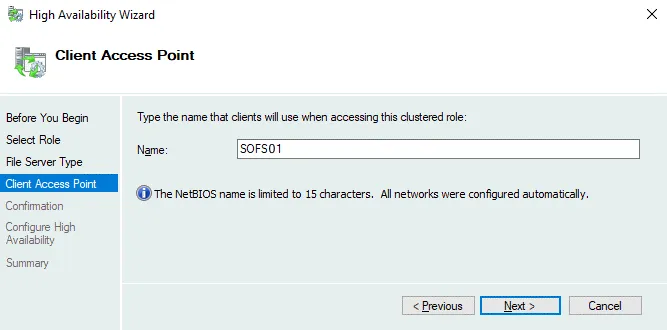
Client Access Point. クライアントがこのクラスタ化されたSOFSロールにアクセスする際に使用する名前を入力してください。例: SOFS01. NetBIOS 名の入力規則に従ってください。
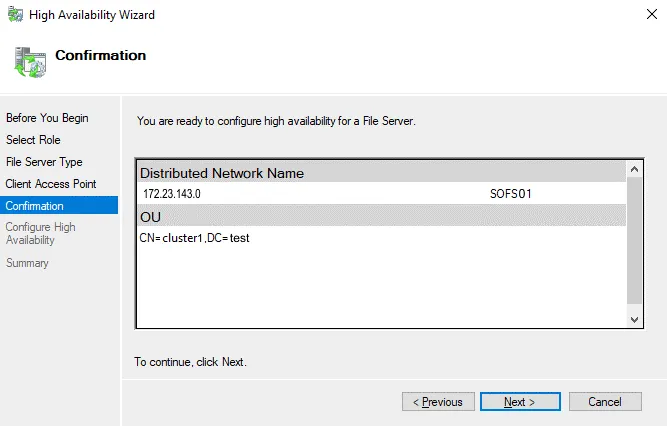
Confirmation設定を確認し、問題なければ続行してください。必要なオブジェクトはActive Directoryに作成されます。
Summary設定の概要を確認し、[クリック] をクリックします Finish 設定を保存してウィザードを閉じます。
SOFSクラスタリングロールの設定が完了しました。スケールアウトファイルサーバー用に定義された名前を解決するためにDNSラウンドロビンが使用されるため、SOFS共有にアクセスするためのIPアドレスは入力していません。単一のクラスタIPアドレスを使用することなく、分散ネットワーク名が使用されます。
SOFS用のファイル共有を追加する
これで、Scale-Out File Server にファイル共有を追加できるようになりました。
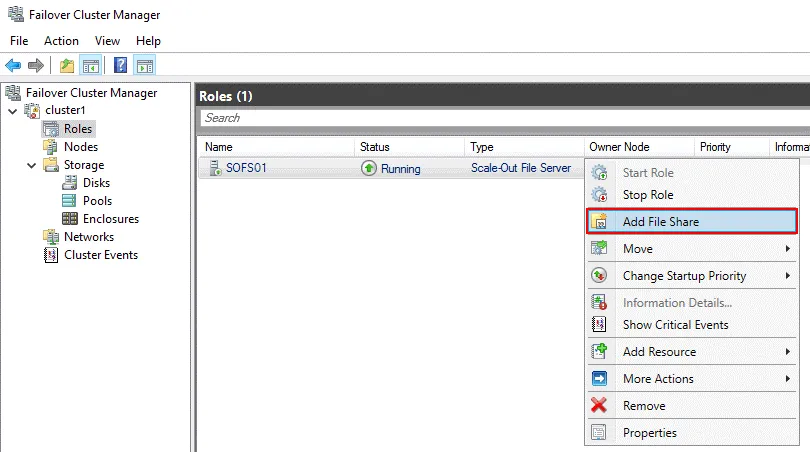
戻る Failover Cluster Manager, クラスターを選択し、ロールを選択して、SOFS ロールを右クリックします(SOFS01 (当方のケースでは)。コンテキストメニューで、[ Add File Share.
その New Share ウィザードが開きます。
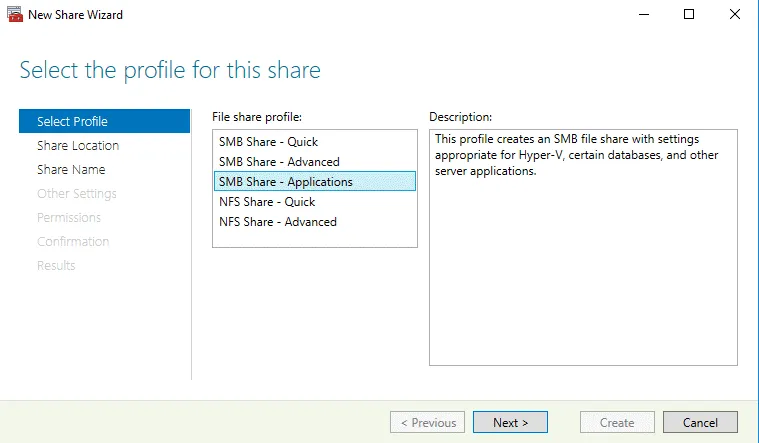
Select Profile. このプロファイルは、必要な共有タイプに最適な設定を定義するために必要です。ファイル共有プロファイルには、以下の5種類があります:
- SMB共有 – クイック
- SMB共有 – 詳細設定
- SMB共有 – アプリケーション
- NFS共有 – 概要
- NFS共有 – 詳細
選択 SMB Share – Applications この共有タイプは、Hyper-V、データベース、およびその他のサーバーアプリケーションのストレージに、最適な設定でアクセスすることを目的としているためです。クリック Next 各ステップで続行するには。
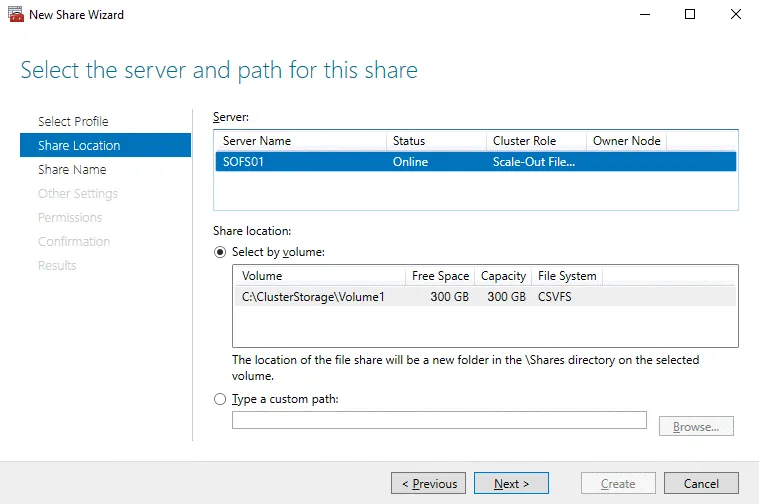
Share Location. ファイルサーバーと共有のパスを選択します。私の場合は、次のような名前のファイルサーバーを選択します SOFS01. その 位置情報を共有する セクションで、[クリック] Select by volume 共有フォルダへの適切なパスを指定します。この機能を有効にするには、クラスタ共有ボリュームを設定する必要があります。 Select by volume オプション。
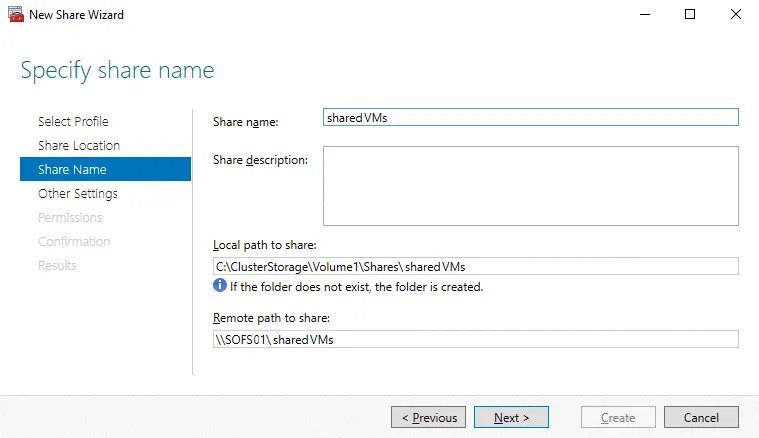
Share Name. SOFS 共有名を入力します。たとえば、 共有VM. この名前は、共有へのパスに反映されます。共有へのローカルパスの形式は、次のようなものです。 C:ClusterStorageVolume1Sharessharename. リモートパスの形式は次のようになります SOFSnamesharename.
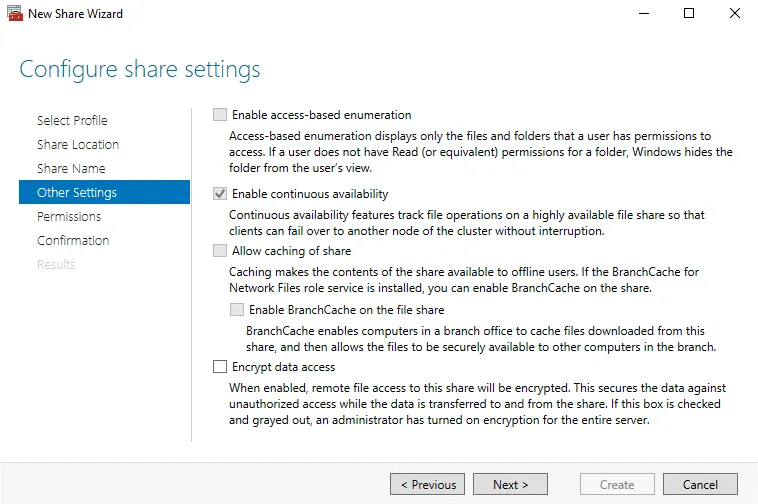
Other Settings. 共有設定を構成します。 Enable continuous availability チェックボックスがオンになっています。このオプションは、デフォルトで その他の設定 を選択した場合、次の手順 "SMB シェア – アプリケーション" プロフィールは プロフィールを選択 前の手順。
その他のオプションはそのままにしておいて構いません(下のスクリーンショットを参照)。
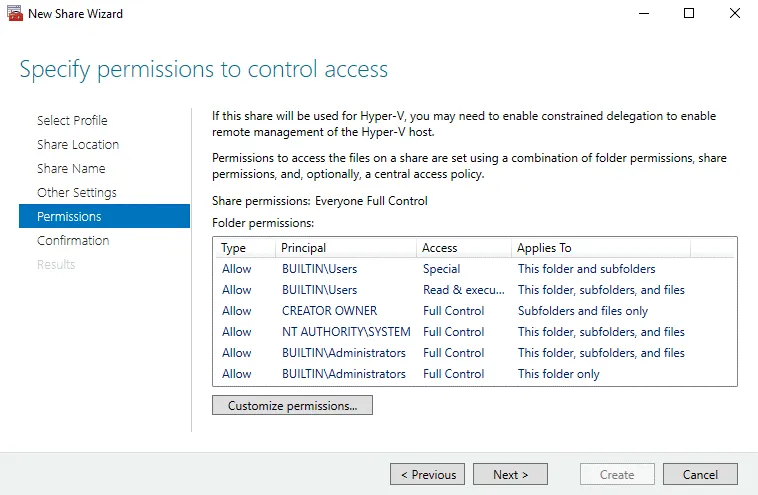
PermissionsSOFS 共有へのアクセスを制御するために、アクセス許可を設定します。スクリーンショットには、デフォルトで選択されているアクセス許可が表示されています。Hyper-V 用のスケールアウト ストレージを構成する場合は、すべての Hyper-V コンピュータ アカウント、Hyper-V 管理者アカウント、および SYSTEM アカウントに"フル コントロール"のアクセス許可を付与する必要があります。 アクセス権は、ファイル共有レベルおよびファイルシステムレベルの両方で付与する必要があります。スケールアウト ファイル サーバーを使用して MS SQL Server データベース ファイルを保存する場合は、ファイルシステムレベルおよび共有レベルの両方で、SQL Server サービス アカウントに"フル コントロール"のアクセス権を付与する必要があります。
Confirmation設定を確認し、[クリック] してください Create.
Results. ウィザードによる SOFS 共有の設定が完了するまでお待ちください。
これで、フェールオーバー クラスタ マネージャーを開き、[選択] をクリックして Your cluster name > Roles > Your SOFS name そして、 Shares フェイルオーバー クラスタ マネージャー ウィンドウの下部にある [タブ] をクリックして、共有フォルダーとそのパスを確認します。
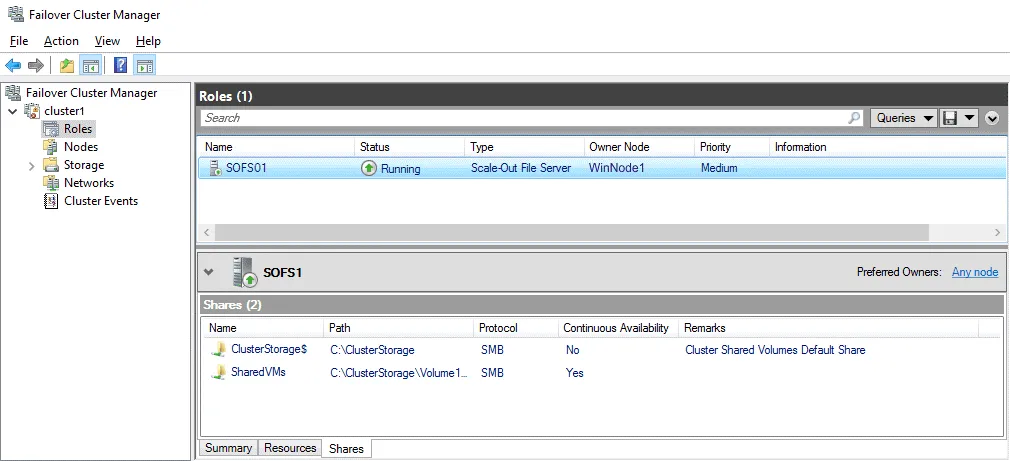
これで、共有フォルダへのネットワークパスを入力して、SOFS共有にアクセスできるようになります。ファイルサーバークラスターを構成するすべてのサーバーが、このファイル共有を提供します。私の場合は、次のパスを使用しています:
SOFS01共有VM
できます Hyper-V仮想マシンを作成する Hyper-V ホスト上で、および SOFS01共有VM 仮想ディスクファイルを含む仮想マシンファイルを保存するSOFS共有へのパス。
結論
このブログ記事では、Windowsのクラスタリング機能を使用して高可用性ファイル共有を展開する方法について説明し、Windows Server 2019でのスケールアウト ファイル サーバー(SOFS)のインストールについて解説しました。 SOFSは、すべてのクラスターノードにファイルサーバーの役割を割り当ててフェールオーバークラスターを準備した後、構成できます。SOFSの設定における主な手順は、高可用性ファイルサーバーの役割の構成と、SMBネットワーク共有の構成です。
高可用性を確保してHyper-V VMファイルを保存するためにスケールアウトファイルサーバーを使用することで、ストレージの観点からVM障害のリスクを低減できます。ただし、以下の作業を行うことを強く推奨します。 Hyper-Vのバックアップ 重要な仮想マシンについては、定期的にバックアップを行ってください。Hyper-V仮想マシンのバックアップを作成しておくことで、データを保護し、データ損失を防ぎ、必要に応じて短時間でワークロードを復元することができます。
NAKIVO Backup & Replication は、スタンドアロンのHyper-Vホスト上およびフェイルオーバークラスター内のMicrosoft Hyper-V仮想マシンを保護できるデータ保護ソリューションです。無料版の NAKIVO Backup & Replication そして、Microsoft Hyper-V 仮想マシンのバックアップを開始します。