Proxmoxのバックアップ保存場所の確認と変更方法
Proxmox上で動作する仮想マシンには、通常、組織にとって失うわけにはいかない重要なデータが含まれています。そのため、Proxmoxのバックアップを安全な場所に保存することが不可欠です。さらに、ワークロードは時間の経過とともに変化するほか、ストレージ構成や運用要件も変化する可能性があります。
こうした事情から、Proxmox仮想マシンのバックアップ保存場所を変更する必要が生じる場合があります。このブログ記事では、デフォルトのバックアップ保存場所を確認する方法と、Proxmoxのバックアップ保存場所を変更する方法について解説します。

Proxmoxはバックアップをどこに保存しますか?
Proxmoxのデフォルトのバックアップ保存先は、Proxmoxのバックアップが保存されるあらかじめ選択された保存先であり、この場所はProxmoxのバージョンやインストール方法によって異なります。一概に決まった保存先はありませんが、ここでは最も一般的なケースについて説明します。
Proxmoxのネイティブツールを使用して仮想マシン(VM)をバックアップする場合、VMのバックアップは通常、(Proxmoxのインストールプロセス中に)この目的のために設計された、あらかじめ設定されたストレージプールに保存されます。最も一般的な保存場所はProxmoxホスト上のローカルディレクトリですが、代わりにNFSやSMB共有を使用することも可能です。
現在のProxmoxバックアップパスの確認
Proxmoxのバックアップ保存場所を確認する最も簡単な方法は、ProxmoxのWebインターフェースを使用することです:
- WebブラウザのアドレスバーにProxmoxホストのIPアドレスを入力し、Proxmox VEにログインします。
- クリック
Datacenterナビゲーション ペインで、[クリック]StorageProxmox VEのストレージ構成を表示するには。 - ""と書かれている行を探してください
VZDump backup fileCでコンテンツ 列またはvz~の中で パス/ターゲット コラム。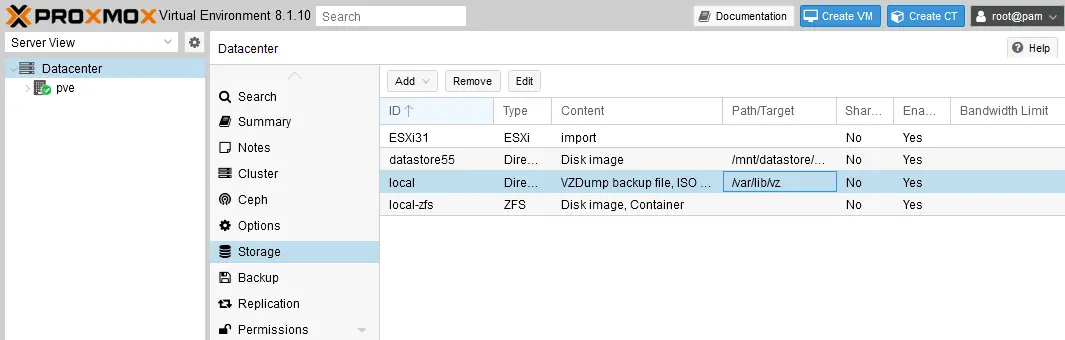
- Proxmoxのバックアップストレージとして設定されているストレージをダブルクリックすると、詳細が表示されます。下のスクリーンショットにあるように、Proxmoxのバックアップ保存場所は
/var/lib/vzこの例では。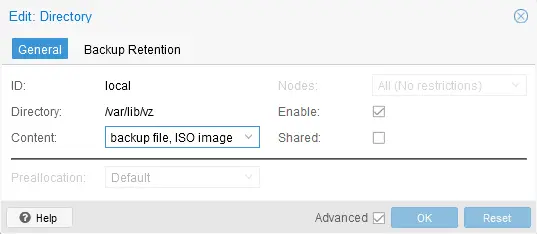
さらに、コマンドライン上でProxmoxのバックアップストレージを特定するのに役立つコマンドがいくつかあります:
- Proxmoxで設定されたストレージロケーションとそのタイプを表示するコマンド:
pvesm status - 保存パスやコンテンツの種類などの保存に関する詳細を確認するには、次のコマンドを使用します:
cat /etc/pve/storage.cfg次のような説明文があるアイテムを探してください。
content backup.

Proxmox でバックアップの保存先を変更する方法
必要に応じて、Proxmox VMのデフォルトのバックアップ保存先を、任意の保存先に変更できます。新しい保存先には、ローカルディレクトリやネットワーク共有を設定できます。
なぜバックアップの保存先を変更するのですか?
環境の要件に応じて、Proxmoxのバックアップ保存場所を変更する必要が生じる場合があります。以下に、ProxmoxのVMバックアップ保存場所を変更する主な理由を挙げます:
Insufficient storage space. 仮想環境は通常、既存の仮想マシンのサイズが大きくなったり、新しい仮想マシンが追加されたりすることで拡大し、仮想マシンがより多くのディスク容量を消費するようになります。 ソースとなるVMがより多くのディスク容量を消費するにつれて、VMのバックアップを保存するためのディスク容量もさらに必要となります。VMのバックアップをVMと同じディスク(ボリューム)に保存している場合(これは推奨されません)、早期にストレージ容量不足が発生します。Proxmoxのバックアップファイルの保存場所を再設定し、Proxmoxのバックアップを別のストレージに移動することで、このストレージ容量の問題を解決できます。Performance optimization. 稼働中の仮想マシンを同じストレージにバックアップすると、同じディスクI/Oリソースを奪い合うことになるため、ディスク全体のパフォーマンスや仮想マシンのパフォーマンスに悪影響を及ぼします。Proxmoxのバックアップ用に別の保存先を設定することで、ストレージへの負荷を分散させ、ディスク負荷を軽減し、ストレージのパフォーマンスを向上させることができます。Data redundancy and protection. データ損失のリスクが高まるため、VMのバックアップを元のVMと同じホストに保存することは推奨されません。ディスクに障害が発生した場合、VMとVMのバックアップの両方が失われてしまいます。 VMとVMのバックアップを同じホスト上の異なるディスクに保存しても、データ保護の観点からは状況が大幅に改善されるわけではありません。Proxmoxサーバーに障害が発生した場合、長時間のダウンタイムが生じたり、そのホスト上のすべてのデータを失ったりする可能性があります。Proxmoxのバックアップとバックアップコピーを異なる場所に保存することで、バックアップ戦略の信頼性が向上し、復旧の可能性が高まります。 NFS または SMB 共有フォルダは、バックアップやバックアップコピーを保存するのに適した選択肢です。Improved backup management. Proxmox専用のバックアップ保存場所を使用することで、バックアップ管理を簡素化できます。NASストレージや専用のバックアップストレージソリューションには、圧縮などの追加機能が備わっている場合があります。 重複排除、スナップショット管理などRegulatory and compliance requirements. 一部の業界は、以下の要件を遵守しなければなりません。 規則 データの保存方法およびデータ損失からの保護に関する最低要件を定めたものです。これらの規制では、バックアップの保存方法や保護方法について規定されている場合があります。コンプライアンス要件を満たすためには、Proxmoxのデフォルトのバックアップ保存場所を変更する必要があるかもしれません。Backup strategy and rotation. コードエスト バックアップ戦略 この方法では、複数のバックアップ保存先を使用し、保存期間ポリシーを設定し、バックアップの保存先をローテーションさせる(たとえば、日次、週次、月次のバックアップをそれぞれ異なるストレージデバイスに保存する)ことが前提となります。複数のデータコピーが異なる場所に保存されるため、このアプローチにより、データの破損や損失のリスクを軽減することができます。Cost optimization. Proxmoxのローカルストレージには、通常、SASインターフェースを備えた高性能なSSDやHDDが使用されます。こうした高品質で高性能なストレージはコストが高く、1台のサーバーに搭載できる容量にも限りがあります。バックアップサーバーには、バックアップデータの転送に十分な性能(最高レベルのI/O性能ではない)を持つ、中価格帯のSATAディスクを使用できます。バックアップサーバーの代替として、NASデバイスを使用することも可能です。使用するには ストレージ階層化 コストを最適化します。The convenience of data restoration. Proxmoxのデフォルトのバックアップ保存先を、バックアップサーバーやNAS上の共有ストレージに変更することで、特にマルチホスト環境やクラスタ化されたProxmox仮想環境において、データの復元がより容易になります。異なるホスト上で実行されているVMのバックアップや復元ポイントは、一元化された場所に保存・分類されるため、VMの検索や異なるホストへの復元をより迅速に行うことができます。
バックアップ先の変更
Proxmoxでバックアップの保存先を変更するには、以下の手順に従ってください:
- ProxmoxのWebインターフェースで、[
Datacenter左側のペインで、[Storage. - をクリックして
Addボタンをクリックし、保存先タイプを選択して新しいバックアップ先を追加します。ローカルディレクトリ、LVM、SMBまたはNFS共有、Proxmox Backup Serverなどから選択できます。注: 新しいストレージをProxmoxの設定にバックアップストレージとして追加する前に、そのストレージの設定を行う必要があります。NFS共有を追加する場合は、必要なアクセス権限を設定したファイルサーバー、またはNAS上のファイル共有を設定する必要があります。SMB共有を追加する場合は、Proxmoxホスト上でマウントポイントとして使用するディレクトリを作成し、必要な設定を行う必要があります。Proxmox Backup Serverを追加する場合は、まずそのバックアップサーバーの設定を行う必要があります。

- バックアップ先への接続設定を入力し、このバックアップ先をProxmoxの設定に追加してください。必要なパラメータは、追加するストレージの種類(前の手順で選択したもの)によって異なります。最後に、[クリック] をクリックしてください。
Add.
- 新しいProxmoxバックアップジョブを作成するか、既存のバックアップジョブを編集して、Proxmox VMのバックアップ保存先を変更します。
VMバックアップジョブ
- 仮想マシンのバックアップジョブを作成するには、ナビゲーターペインで仮想マシンを選択し、[
Backup、そしてクリックBackup now. - [Proxmox Backup] の保存先を指定してください
Storageドロップダウンリスト、必要に応じてその他の設定を変更してください,そしてクリックBackup.

グローバルにスケジュールされたバックアップジョブ
- 移動
Datacenter>BackupをクリックしてAdd. - バックアップ対象を選択し、新しいProxmoxのバックアップ保存先を設定し、スケジュールと保存期間を設定します。クリック
Create設定を保存し、ウィンドウを閉じ、スケジュールされたバックアップジョブが開始されるのを待ちます。
NASをProxmoxのバックアップ先として設定し、バックアップを実行する方法について、詳細な手順ガイドをご覧ください。 ProxmoxのNASへのバックアップ.
新しいバックアップ先の選択:ベストプラクティス
Proxmox仮想マシンの新しいバックアップ先を選択する際は、ベストプラクティスを念頭に置いてください。
Assess storage requirements. Proxmoxホスト上で仮想マシンが消費するストレージ容量を見積もる際は、VMバックアップのバックアップ頻度と保存期間ポリシーを考慮してください。バックアップによって消費されるストレージ容量は、使用するバックアップ方法によって異なるため、適切なバックアップ方法を検討してください。 バックアップの種類 – フルバックアップは最大のストレージ容量を消費し、 増分バックアップ より少ない容量で済みます。VMのバックアップをそのバックアップストレージに書き込む際に、ストレージの使用量がどのように増加するかを予測し、保存先のストレージ容量をどのように拡張できるかを計画してください。たとえば、バックアップサーバーやNASにディスクデバイスを追加して容量を拡張することを検討できます。Performance and security. 仮想マシンの実行とバックアップの保存に同じストレージを使用しないことをお勧めします。この方法ではパフォーマンスが低下するだけでなく、ハードウェア障害やランサムウェア攻撃などの災害が発生した場合、仮想マシンとそのバックアップの両方が危険にさらされることになります。Remember about data redundancy. バックアップ先のサーバーでRAID(RAID 1またはRAID 10)の使用を検討してください。NASデバイスは、RAID 1やRAID 10を含むソフトRAID構成に対応しています。以下の手順に従ってください。 3-2-1バックアップルール – これは、バックアップおよび災害復旧戦略におけるベストプラクティスです。少なくとも1つのバックアップコピーをオフサイト(別の物理的な場所)に保管してください。この方法により、災害が発生した場合でもデータを復旧できる可能性が大幅に高まります。Security requirementsProxmoxのバックアップ先へデータを転送する際のセキュリティレベルを高めるには、転送モードや、暗号化(保存時および転送中の暗号化)に対応した保存先ストレージを検討してください。暗号化されたバックアップは、第三者にデータを傍受・閲覧されるのを防ぎます。これは、機密データや規制対象のデータにおいて特に重要です。組織内の許可されたユーザーのみがバックアップストレージにアクセスできるようにし、必要なアクセス権限を設定してください。Compatibility. Proxmoxおよびバックアップアプリケーションと互換性のあるストレージを使用してください。NFS、SMB、iSCSIプロトコルは広くサポートされています。もし パブリッククラウド上のストレージ、シームレスに統合できることを確認してください。CostsProxmoxのバックアップ先として使用するストレージを選ぶ際には、ストレージコストとパフォーマンスのバランスを考慮することができます。バックアップには通常、仮想マシンの実行時のような最高レベルのパフォーマンスが求められることはありません。バックアップ用ストレージを設定する際、最も重要なのはストレージ容量です。 クラウドストレージは月額料金が発生するのに対し、NASや物理バックアップサーバーを使用する場合は、購入するハードディスクドライブの費用(および電気代)のみを支払う必要がある点に留意してください。ソフトウェアのライセンス料やネットワークインフラの費用も含めた総所有コスト(TCO)を算出してください。
NAKIVO を使用した Proxmox のバックアップ管理
NAKIVO Backup & Replication は、以下の機能をサポートする専用のデータ保護ソリューションです Proxmox VMのバックアップ さまざまな場所に。NAKIVOのソリューションを利用すれば、VMをバックアップサーバーのローカルストレージにバックアップすることができ、 SMBおよびNFS共有、次のようなパブリッククラウド Amazon S3、およびその他のサポートされているストレージ形式。
Proxmoxバックアップでは、以下のデータ保護機能を利用できます:
- エージェントレスなProxmox VMのバックアップとバックアップコピー
- ネイティブ変更ブロックの追跡
- アプリケーション対応型バックアップ
- 送信元側でのバックアップ暗号化
- バックアップの不変性
- NASへのバックアップ
- クラウドへの直接バックアップ
- スワップブロックおよび未使用ブロックの除外
その後 Proxmoxホストの追加 またはクラスターをインベントリに追加し、 バックアップリポジトリ 必要なバックアップ先として、バックアップジョブを作成する際にProxmox VMのバックアップ先を選択できます。下のスクリーンショットでは、ローカルマシン、リモートマシン、NAS、およびAmazon S3クラウド上に作成された複数のバックアップリポジトリを確認できます。バックアップとバックアップコピーを異なる場所に保存することで、"3-2-1"のバックアップルールに従うことができます。

Proxmoxのバックアップジョブは、いくつかの手順で作成・実行できます:
- NAKIVOソリューションのWebインターフェースで、[ ] に移動します
Data Protection、クリック+そしてクリックBackup for Proxmox VE.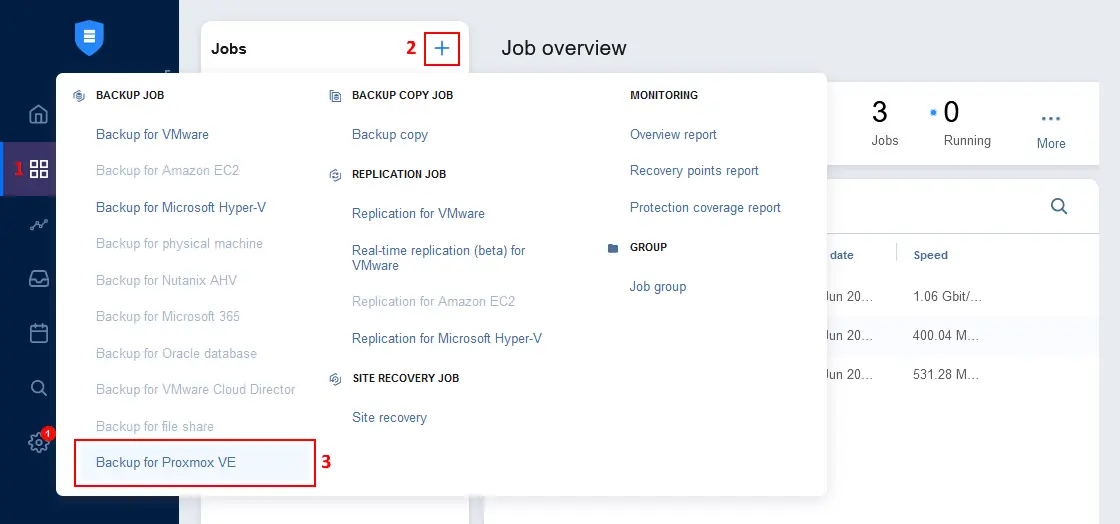
- その
Source次に、バックアップするProxmox仮想マシンを選択します。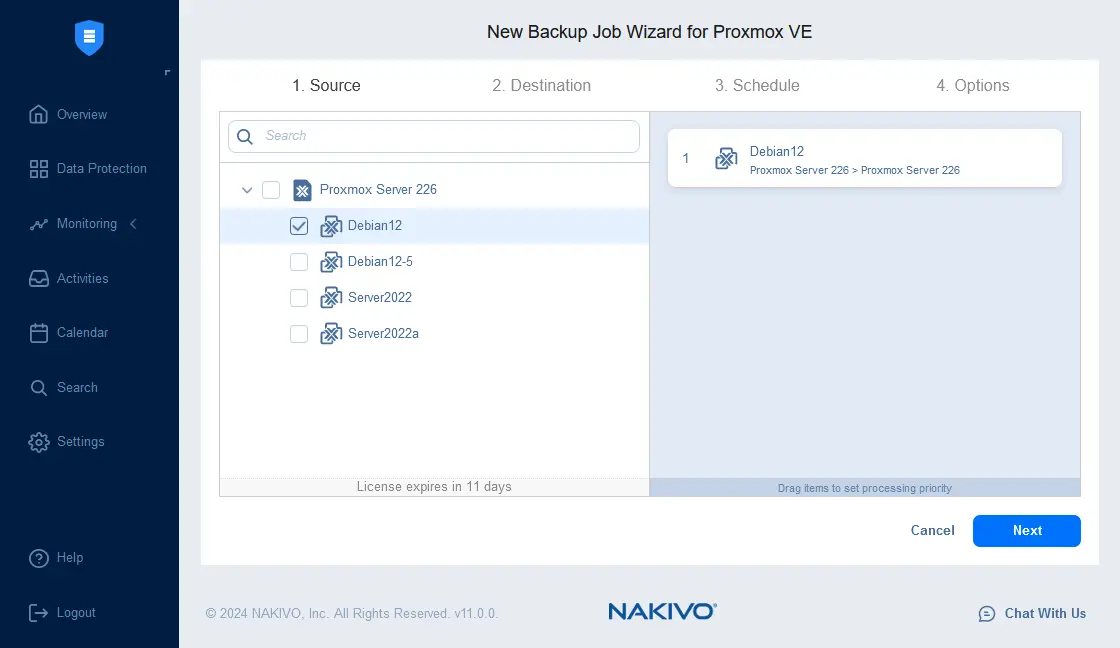
- Proxmoxのバックアップ先を選択してください。以下にリストされているバックアップリポジトリから任意のものを選択できます。
Settings>Repositories.
- バックアップのスケジュールを設定します。毎日、毎週、毎月など、複数のスケジュールを設定したり、保存期間の設定を行ったりできます。柔軟な設定により、 GFSの保存ポリシー. 有効にするには バックアップの不変性 バックアップリポジトリが、Linux Transporterが割り当てられたマシン上、またはAmazon S3にデプロイされている場合。
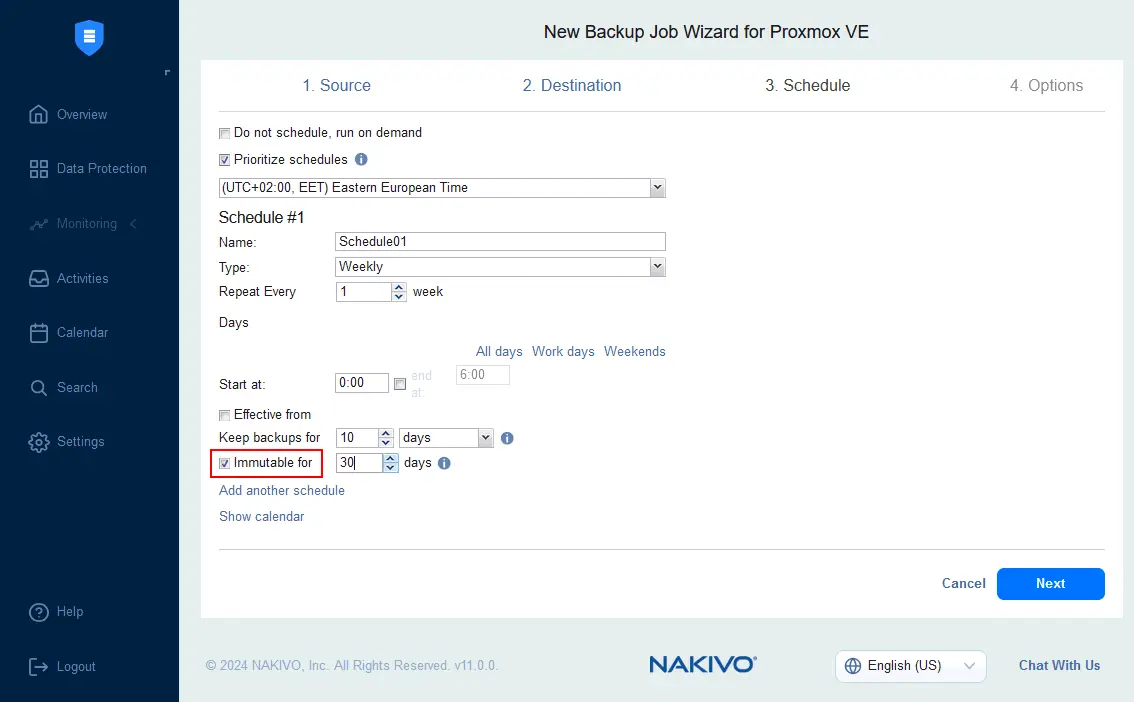
- Proxmoxのバックアップジョブのオプション(名前、変更ブロック追跡など)を設定します。ソースを有効にすることができます バックアップの暗号化 バックアップデータを保護するには、以下を選択してください
Enabled~のためにbackup encryption該当するドロップダウンリストからオプションを選択します。クリックFinish & Run以前に選択したProxmoxのバックアップ先に、Proxmox VMのバックアップを実行します。
結論
Proxmoxのバックアップ保存場所を設定する際のベストプラクティスに従うことで、バックアップ戦略を強化し、データ損失のリスクを軽減し、データ復旧の速度を向上させることができます。データ保護の観点から言えば、VMと同じストレージ上のデフォルトのバックアップ保存場所を使用することは、最適な選択とは言えません。 Proxmoxのバックアップを保存するためにバックアップサーバーやNASの利用を検討し、"3-2-1"のバックアップルールに従うことをお勧めします。Proxmoxのネイティブバックアップツールでバックアップ先を設定する代わりに、以下の方法を利用することも可能です。 NAKIVO Backup & Replicationこれには、複数のバックアップ先オプションや、豊富なデータ保護機能が含まれています。


