NAKIVO Backup & Replicationで SMB 共有をバックアップリポジトリとして設定する方法
NAKIVO Backup & Replication は、Windowsマシン、Linuxマシン、NASデバイスを含むさまざまなデバイスとオペレーティングシステムにインストールできるユニバーサルなデータ保護ソリューションです。このバックアップソリューションをインストールする際は、バックアップを保存するためのリポジトリを定義する必要があります。デフォルトでは、NAKIVO Backup & Replication がインストールされたマシンにオンボードバックアップリポジトリが作成されます。
ただし、ネットワークでアクセス可能な別のマシンに別のバックアップリポジトリを作成する必要があるかもしれません。その場合、SMB共有を作成し、この共有ストレージをバックアップリポジトリとして使用すると便利です。NAKIVO Backup & Replication はバックアップリポジトリとしてのSMB共有の使用をサポートしています。このブログポストでは、NAKIVO Backup & Replication でバックアップリポジトリとしてSMB共有を設定する方法を説明します。
SMBとは?
IBMによって開発されたSMB(Server Message Block)は、ファイルレベルでファイルやフォルダにアクセスするためのファイル共有クライアントサーバープロトコルです。CIFS(Common Internet File System)はMicrosoftがSMBをWindowsで実装したもので、ユーザーがネットワーク経由でファイルを読み書きできるようにしています。SMBファイル共有プロトコルを使用する場合、共有フォルダは”共有”または”SMB共有”とも呼ばれます。今日では、SMBはCIFSよりも一般的に使用されており、CIFSはしばしばSMBを指すために使われます。SMBはWindows NT 4.0から使用されており、Windows 2000でSMB v1、そしてSMB v2とSMB v3がより新しく、SMB v1よりも安全なバージョンとして開発されました。SMBは、TCPというトランスポートプロトコルを介して機能し、ローカルネットワークでのプリンタ共有にも使用されます。
ファイアウォールで次のポートを開く必要があります:
TCP 137-139 – NetBIOS名前解決用(nbsession)
TCP 445 – データ転送用
UDP 137 – ブロードキャスト検索用
UDP 138 – nbdatagram
SMBの定義について理解した後、実践の部分に進みましょう。
SMB共有の作成
Windowsマシン、Linuxマシン、およびNASデバイスでSMB共有を作成できます。以下の例では、WindowsでSMB共有を作成する方法を説明します。Linuxでは、Sambaをインストールして設定する必要があります。NASデバイスに関しては、ユーザーアカウントを作成し、フォルダを作成し、権限を設定する必要があります。ただし、異なるベンダーのNASデバイスのユーザーインターフェースは異なります。 Requirements:
- 共有フォルダにアクセスするために使用されるユーザーアカウントに対して、ディレクトリが作成され共有される必要があり、書き込み権限が提供されなければなりません。
- 割り当てられたトランスポーターがインストールされているマシンからSMB共有にアクセスできなければなりません。
- 共有を設定するためには、SMBバージョン2以降が使用されなければなりません。
ワークグループ内のWindowsマシンでどのようにSMB共有を設定するか見てみましょう。この例では、以下のパラメータを持つWindows Server 2016を使用しています:
IPアドレス: 192.168.101.209
ホスト名: Server2016-01
共有フォルダのローカルパス: D:backupnakivo-repo
SMB共有へのネットワークパス: 192.168.101.209nakivo-repo または Server2016-01nakivo-repo
NBRは、私たちのこの例では192.168.101.208のIPアドレスを持つマシンで実行中です。Windowsに新しいユーザーを作成し、フォルダを共有し、このユーザーのために共有フォルダの書き込み権限を設定します。そして、SMBファイル共有を使用してNBRに新しいバックアップリポジトリを作成することができます。
Windows GUIでの設定
Windowsグラフィカルユーザーインターフェイス(GUI)でのSMBファイル共有の構成は、簡単です。
まず、バックアップフォルダを作成します。私の場合、 D:backupNAKIVO-repo を使用しています。
Create a user。共有フォルダにアクセスするために新しいWindowsユーザーアカウントを作成します。私の例では、ワークグループで実行中のWindows Server 2016に新しいユーザーを作成しています。
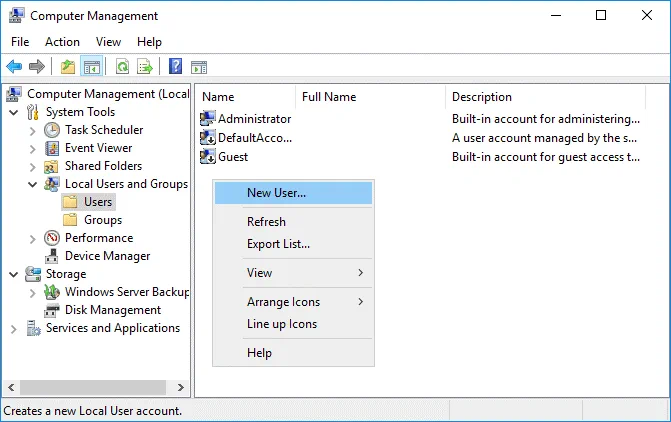
Windowsでコンピュータ管理を開きます(Server Manager > Tools > Computer Managementに移動するか、CMDでcompmgmt.mscを実行します)。
コンピュータ管理ウィンドウでLocal Users and Groups > Usersに移動します。
空きの場所を右クリックし、コンテキストメニューでNew Userをクリックします。
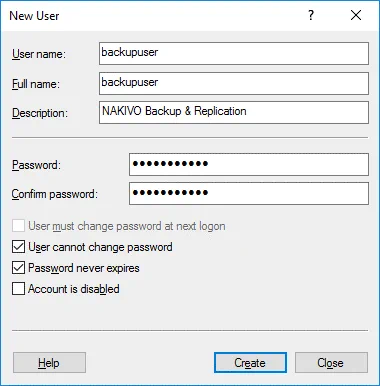
新しいユーザーウィンドウで、必要なパラメーターを設定します。
ユーザー名: backupuser
パスワード: コードパスワードを入力します。
次のオプションを選択します:
- ユーザーはパスワードを変更できません
- パスワードは期限切れになりません
Createを押した後、Closeをクリックします。
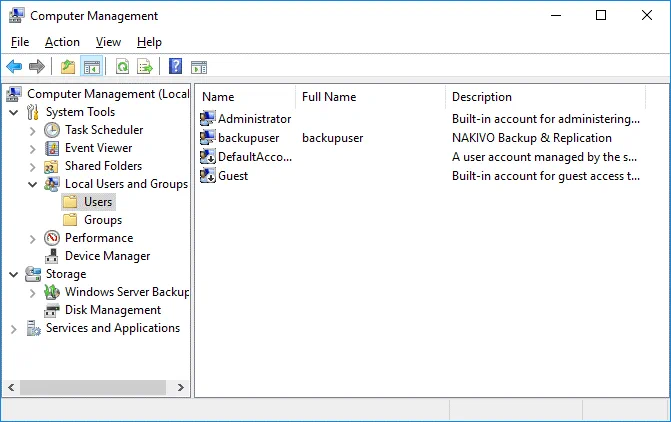
ユーザーが作成されました。以下のスクリーンショットで結果を確認できます。
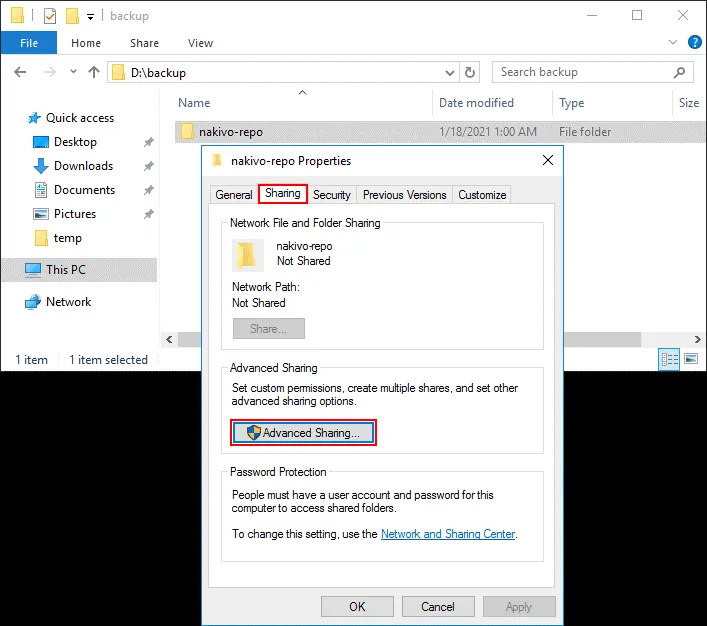
Share the folder。nakivo-repoフォルダを右クリックし、コンテキストメニューでPropertiesをクリックします。
Sharingタブを開き、フォルダプロパティウィンドウでAdvanced Sharingを押します。
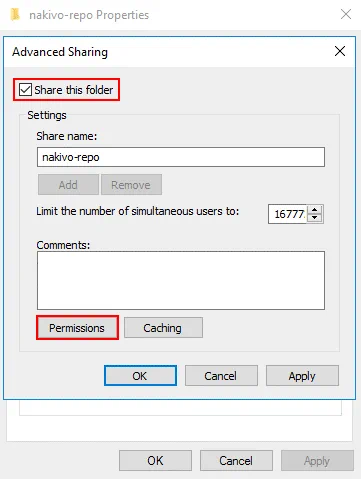
Share this folderチェックボックスを選択します。
共有名を入力します: nakivo-repo。
Permissionsをクリックします。
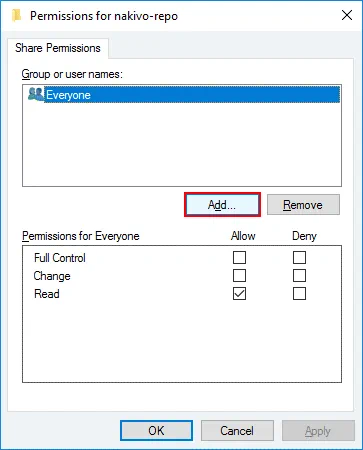
デフォルトでは、みんなが共有フォルダの内容を読むことができます。Addをクリックして、ユーザーまたはグループを追加します。
選択するオブジェクト名を入力します: backupuser(前に作成したユーザーを選択します)。
Check Namesをクリックします。
正しく名前を入力した場合、名前は確認後に下線が引かれます。このウィンドウを閉じ、設定を保存するためにOKを押します。 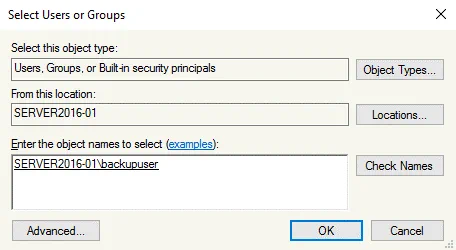
backupuserを選択し、Allow Full Control 権限 セクションでチェックボックスを選択します。デフォルトで設定されている読み取り権限を選択解除できます。設定を保存してウィンドウを閉じるにはOKを押します。
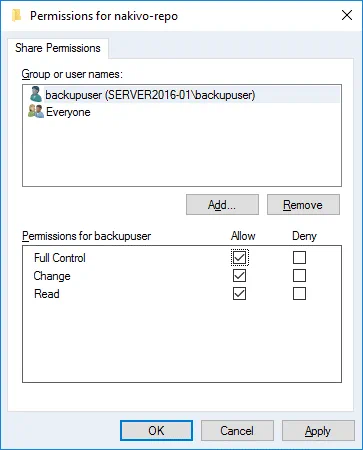
次に、親ウィンドウを閉じるためにもう一度OKを押します。フォルダーのプロパティウィンドウでCloseをクリックします。
これで共有フォルダーが設定されました。
コマンドラインインターフェイスでの設定
GUIのないWindows Serverエディションを使用している場合、またはコマンドラインを使用する方が好ましい場合は、コマンドラインインターフェイスで同じ設定を実行できます。
管理者としてCMDを実行します。
バックアップリポジトリ用に使用するフォルダーを作成します:
mkdir d:backupnakivo-repo
Windowsでバックアップユーザーを作成します:
net user backupuser password /add
passwordの代わりにコードパスワードを入力します。
ユーザーをグループに追加する必要がある場合は、次のようなコマンドを使用します:
net localgroup groupname username /add
最初にパスワードが期限切れかどうか確認してから、パスワードを期限切れにしないように設定します:
net user backupuser | findstr /C:expires
ユーザーがパスワードを変更できるかどうか確認します:
net user backupuser
バックアップユーザーのパスワード変更を無効にするには、このコマンドを実行します:
net user backupuser /Passwordchg:no
作成したフォルダーを共有し、バックアップユーザーにすべての権限を付与します。
net share nakivo-repo=d:backupnakivo-repo /GRANT:backupuser,FULL
Active Directoryドメインでの設定
共有フォルダーを作成するコンピューターがドメインメンバーの場合、ドメインコントローラーのActive Directory ユーザーおよびコンピューターでドメインユーザーを作成できます。必要に応じて作成したドメインユーザーをドメイングループに追加します。共有フォルダーを作成するコンピューターにドメイン管理者としてログインし、ローカル ユーザーとグループを開いて、必要なローカルグループにドメインユーザーを追加することもできます(オプション)。フォルダーの共有オプションを設定する際には、必要なドメインユーザーを選択し、そのユーザーがフォルダーにアクセスできるように、完全な権限を設定します。ドメインユーザーアカウントを使用して共有フォルダーにアクセスするには、次の形式でドメインユーザー名を入力します:
domainnameusername
セキュリティ上の理由から、ドメイン管理者権限を持つユーザーアカウントを使用して共有フォルダーにアクセスしないでください。
バックアップリポジトリの作成
まだNBRをインストールしていない場合は、ダウンロード製品をインストール環境にインストールします。
NAKIVO Backup & Replication のWebインターフェイスを開きます。この例では、アドレスを使用します:
https://192.168.101.208:4443
Settings > Repositoriesに移動します。
メニューが開いたらAdd Backup Repository,をクリックし、Create new backup repositoryを押します。
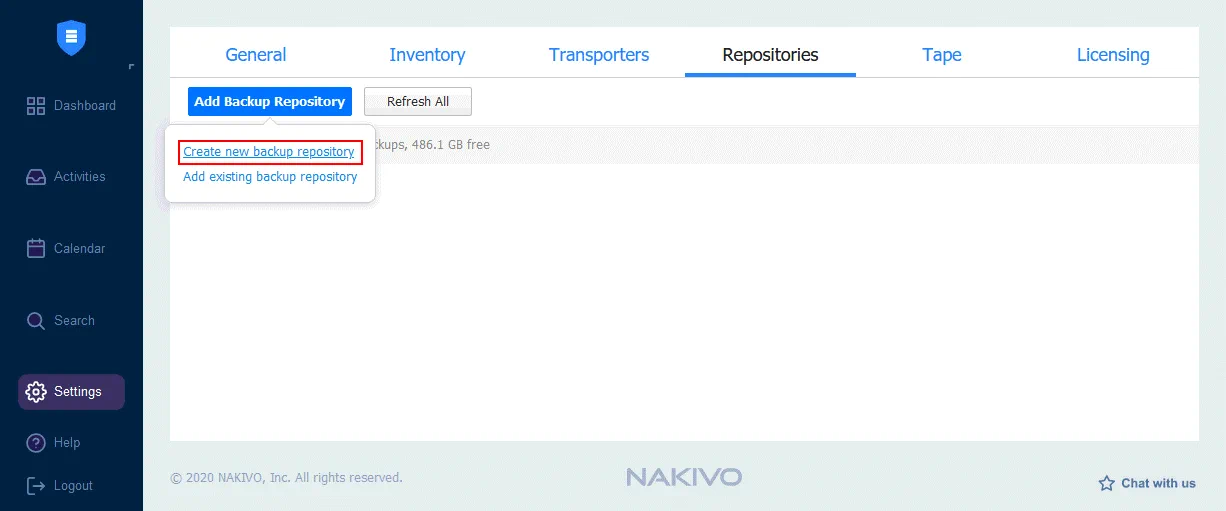
3段階のウィザードが開きます。
1. Type。CIFS Shareを選択し、続行するにはNextをクリックします。

2. Name & Location。 NAKIVO Backup & Replication に表示されるリポジトリ名を入力し、SMB共有(CIFS共有)のパラメータを定義して、バックアップリポジトリを作成します。
名前: SMB リポジトリ 01
割り当てられたトランスポーター: オンボード・トランスポーター
共有へのパス: 192.168.101.209nakivo-repo または Server2016-01nakivo-repo (DNS 名は解決されている必要があります)
ユーザー名: backupuser
パスワード: *********
ドメインユーザーアカウントを使用して共有フォルダにアクセスする場合は、ユーザー名を次の形式で入力してください: domainnameusername。
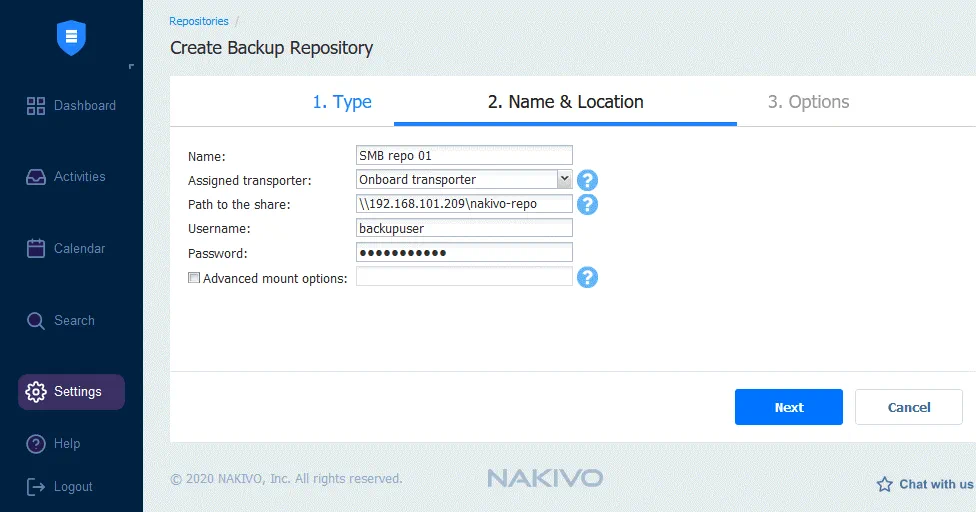
3. Options。新しいバックアップリポジトリのオプションを設定します。これには、データ ストレージ タイプ、圧縮、 重複排除、およびリポジトリの自己修復が含まれます。
Finishをクリックします。
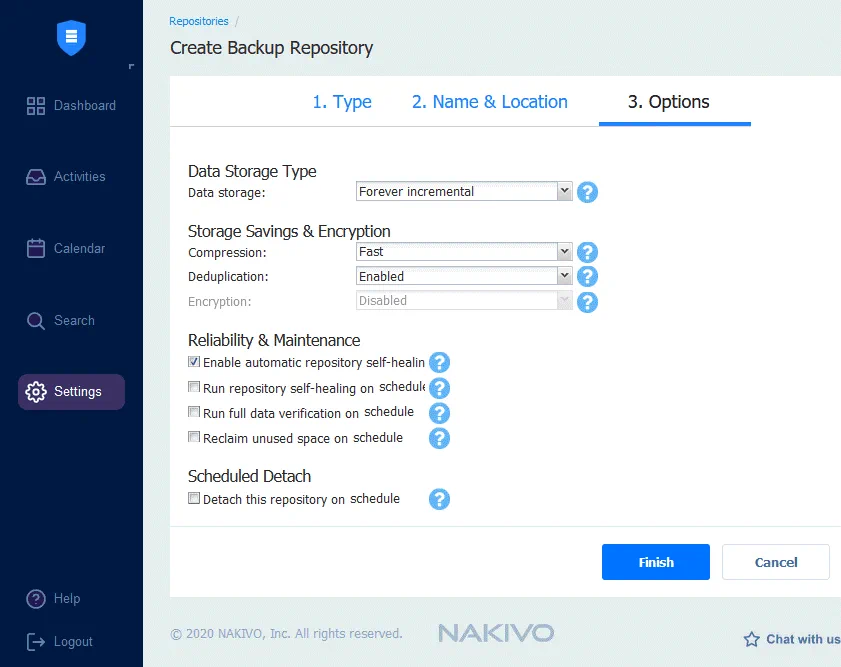
リポジトリが作成されるまでしばらくお待ちください。バックアップリポジトリが作成されると、このリポジトリは Repositories タブに表示されます。
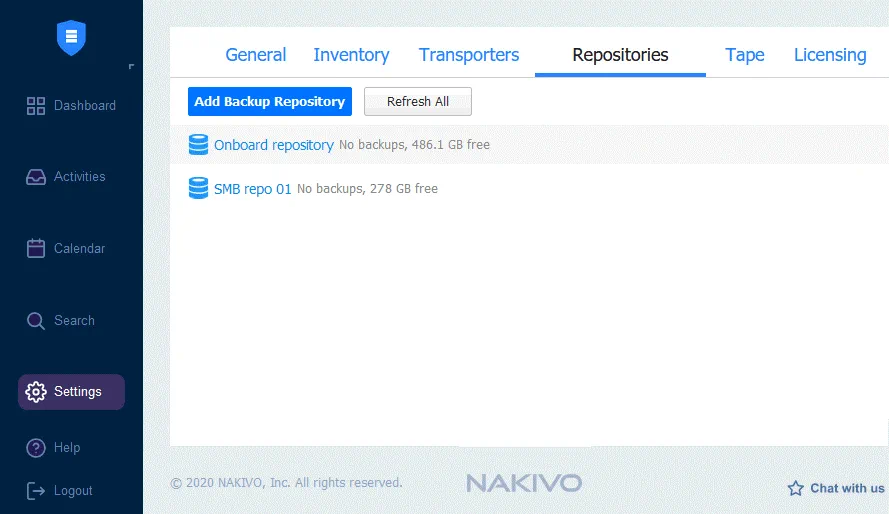
バックアップリポジトリ名をクリックすると、このリポジトリに関する詳細情報を確認できます。
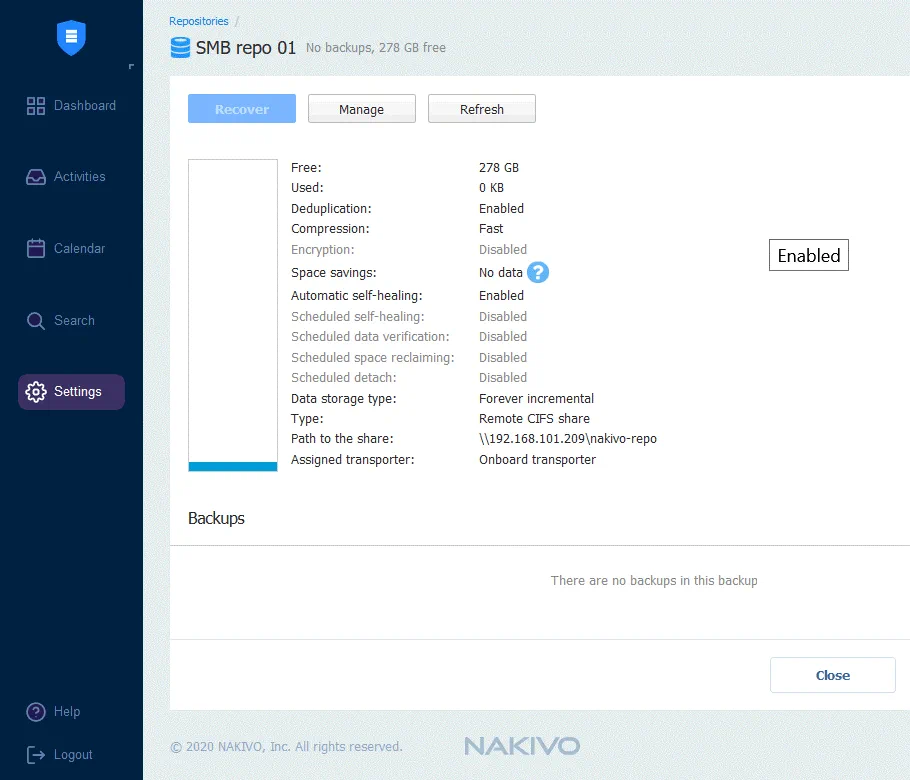
SMB 共有にバックアップを保存するためのバックアップリポジトリが設定されました。これで、 バックアップジョブ を作成し、作成されたリポジトリにデータをバックアップできるようになりました。また、 VMware vSphere 仮想マシン、 Microsoft Hyper-V 仮想マシン、物理 Linuxマシン、 Windowsマシン、および Amazon EC2 インスタンスのバックアップについてもご参照ください。NAKIVO Backup & Replication を使用すると、これらのソースマシンを SMB 共有にバックアップできます。
今すぐ NAKIVO の無料試用版をダウンロードして、NAKIVO Backup & Replication のすべての機能を制限なくお試しください!

まとめ
このブログ記事では、Windows での SMB 共有の作成と、それを利用した NAKIVO Backup & Replication でのバックアップリポジトリの作成について解説しました。設定には、サーバー上にフォルダを作成し、ユーザーアカウントを作成し、SMB ファイル共有の設定と共有フォルダへのユーザー権限を設定し、最後に、ネットワーク経由でアクセス可能な共有フォルダを使用して NAKIVO Backup & Replication にバックアップリポジトリを作成する必要があります。SMB プロトコルは広く利用されており、ローカルネットワーク上でファイルを保存するのに便利です。 また、Linux マシンや NAS デバイス上で SMB 共有を作成し、バックアップを保存することも可能です。