ProxmoxをNASにバックアップする方法:完全ガイド
Proxmox 仮想マシン(VM)を実行している環境では、Proxmox 仮想マシンのバックアップが不可欠です。Proxmox データのバックアップにはさまざまな方法があり、バックアップ先もさまざまな場所に保存できます。最も効果的で信頼性の高い方法の一つが、NAS(ネットワーク接続ストレージ)へのバックアップです。このブログ記事では、2つの方法を用いて Proxmox のバックアップを NAS に設定する方法について解説します。
ProxmoxをNASにバックアップするメリット
ProxmoxのバックアップにNASデバイスを使用することには、以下に挙げるような複数のメリットがあります。
- 一元化されたスケーラブルなストレージ 。NASデバイスは、ネットワーク経由でアクセスできる一元化されたストレージシステムと見なされており、バックアップの保存に最適です。一元化されたストレージシステムを使用することで、バックアップ管理が簡素化され、管理者はバックアップを1か所に集約することができます。 NASデバイスは拡張性が高く、バックアップの容量が増加しても、ハードディスクドライブを追加してNAS上の総ストレージ容量を増やすことができます。
- データ保護と冗長性の強化 . ほとんどのNASデバイスは、ソフトウェアRAID(Redundant Array of Independent Disks)に対応しており、これによりストレージの冗長性を確保し、NASデバイス上のハードディスク障害によるデータ損失からバックアップを保護することが可能です。Proxmox仮想マシンをRAID 1またはRAID 10構成のNASにバックアップすることで、Proxmoxバックアップの耐障害性を高め、データ損失のリスクを最小限に抑えることができます。 たとえば、1つのディスクに障害が発生した場合でも、ミラーリングされたディスク上にデータのコピーが残っているため、バックアップからデータを復元し、アレイを復旧させることができます。
- バックアップストレージのオフロード 。VMが実行されているのと同じProxmoxサーバーにVMのバックアップを保存すると、Proxmoxホストのストレージ要件が増大します。さらに、サーバー自体が故障する可能性があるため、VMとVMのバックアップを同じマシンに保存することは信頼性に欠けます。 VMをNASにバックアップすることで、Proxmoxのストレージサブシステムの負荷が軽減され、Proxmoxホスト上のディスク容量がバックアップによって占有されることもありません。バックアップをNASデバイスにオフロードすることで、パフォーマンスを向上させることができます。
- 費用対効果の高いバックアップソリューション 。NASデバイスは、特にパブリッククラウドなどの他のバックアップソリューションと比較した場合、バックアップの保存において費用対効果に優れています。パブリッククラウドストレージでは月額料金が発生し、データ量が増えるにつれてコストも増加します。 NASシステムはより手頃で価格面でも優れています。ディスク容量が必要になった場合は追加のハードディスクドライブを購入するだけで済み、追加料金は発生しません。このコスト効率の高さにより、NASデバイスは、特にコスト、容量、パフォーマンスのバランスが取れているため、中小企業にとって最適なソリューションとなります。
ProxmoxをNASにバックアップするための前提条件
ProxmoxのバックアップをNASに設定するための前提条件はわずかです:
- CPU、メモリ、最大ディスク数、ストレージ容量など、最適な構成のNASデバイスを購入します。
- NAS上に十分な空き容量を確保します。
- NAS上でファイル共有を設定します。
- ファイル共有に対して適切な読み書き権限を設定します。
ProxmoxのバックアップをNASに設定するには、いくつかの方法があります:
- Proxmoxのネイティブバックアップ機能を使用したバックアップの設定
- Proxmoxバックアップをサポートする専用のバックアップソリューションの設定
どちらの場合も、共通点は、バックアップソリューションからNASのバックアップストレージにアクセスできるように、NAS上でファイル共有を設定することです。
NASの設定
まず、NASを設定し、適切な権限を持つファイル共有を設定する必要があります。 NFS および SMB ファイル共有をサポートする NAS デバイスであれば、どれでも設定可能です。設定の原則はすべてのデバイスで同じですが、ユーザーインターフェースは異なります。この例では、QNAP NAS への Proxmox バックアップの設定を行います。
ファイル共有の設定
QNAP NAS でファイル共有を設定するには、以下の手順を実行します。
- QNAP NAS の Web インターフェースにログインし、コントロールパネルを開きます。

- [共有フォルダ] をクリックします。

- [作成] > [共有フォルダ] をクリックします。

- 共有フォルダの設定を指定します。
- 使用可能な文字を使用してフォルダ名を入力します。例: Proxmox_backup 。
- 必要に応じて、説明を入力することもできます。例: NAS への Proxmox バックアップ 。
- ドロップダウンリストから、共有フォルダを作成するディスクボリュームを選択します(この例では”Volume1″)。
- パスは自動的に選択することも、手動で入力することもできます。
- この例では、NASの組み込みツールによるフォルダ暗号化は使用しません。SMB暗号化はSMB 3.0プロトコルで使用可能です。
“Next”をクリックし続行します。

- 共有フォルダにアクセスするためのユーザー権限を設定します。 この例では、簡便さを重視して admin(管理者)に完全な読み取り/書き込みアクセス権を設定しています。ただし、共有フォルダにアクセスしてバックアップデータの読み取りや書き込みを行う専用のユーザーを作成することをお勧めします。たとえば、”backup-user”というユーザーを作成し、このユーザーに NAS 上の Proxmox バックアップフォルダへの完全なアクセス権を設定することができます。
注: デフォルトの admin ユーザーは、ブルートフォース攻撃に対して脆弱です。 これは、特にインターネットからNASにアクセスする場合は、管理アクセス用に別のユーザーアカウントを作成する方が良い理由の一つです。

- ゲストアクセス権を設定します。ポリシー(アクセスを拒否、読み取り専用、読み取り/書き込み)を選択できます。完了したら、完了をクリックして、設定を保存し、共有フォルダ作成ウィザードを終了します。

- 共有フォルダが作成されました。次に、必要なネットワーク共有プロトコルを使用してファイル共有サービスを有効にする必要があります。

ファイル共有サービスを設定しています
- “コントロールパネル“を開いて、“ネットワークとファイルサービス”を開きます。

- 複数のファイル共有サービスを有効にして、NASの共有フォルダにアクセスすることができます。たとえば、SMBとNFSを有効にすることが可能です。
- SMBを有効にするには、”マイクロソフトネットワーキング (SMB)”タブを選択し、必要なオプションを設定します。”適用“をクリックして設定を保存します。

- NFSを介したファイル共有を有効にするには、”NFSサービス”タブに移動し、”ネットワークファイルシステム (NFS)”サービスを有効にするためのチェックボックスを選択します。ファイル共有に使用するNFSのバージョンを選択します。NFS設定に関する注意事項を読み、これらの推奨事項に従ってください。”適用“をクリックして設定を保存します。

- “コントロールパネル> 共有フォルダ“に移動し、”Proxmoxバックアップ”共有フォルダを選択し、”共有フォルダのアクセス権を編集“をクリックします。

- “権限タイプ”ドロップダウンリストで”NFSホストアクセス”を選択します。”アクセス権“チェックボックスを選択します。
- “ホスト名またはIPアドレス”: すべてのホストへのアクセスを許可するために*(アスタリスク)を入力するか、特定の許可されたIPアドレスをリストします。セキュリティ上の理由から、NFS共有にアクセスを許可する特定のIPアドレスを入力することをお勧めします。
- “Squash”: 読み取り/書き込み
- “Squashオプション”: すべてのユーザーをSquash
“適用“をクリックして設定を保存します。

- 共有フォルダのパスを確認します。共有フォルダを選択し、”編集“(鉛筆)アイコンをクリックしてディスクボリュームとパスを確認します。私たちの場合、パスは/ Datavol1 / Proxmox_backup です。構成を進める際にはこのパスを使用する必要があります。

NAS上の共有フォルダにアクセスする際は、\NAS-IP-AddressSharedFolderName
のようなUNCパスで開始することに注意してください。NAS上のProxmoxバックアップ共有フォルダへのネットワークアクセスを、NFSおよびSMB経由で設定しました。次に、Proxmoxバックアップの設定を行います。
Proxmoxのネイティブバックアップ
NASへのProxmoxバックアップを設定する最初の方法は、NFS共有へのVMバックアップをサポートするProxmoxのネイティブバックアップ機能を使用することです。
Proxmoxへの共有ストレージの接続
NASで設定したNFS共有をProxmoxホストに接続するには、以下の手順を実行します。
- Proxmox VEのWebインターフェースにログインします。
- ナビゲーターペインでデータセンターを選択し、 Storage をクリックし、 Add をクリックして、 NFS を選択します。

- Proxmox VE を NFS 共有に接続するためのパラメータを指定します。
- ID: 表示名(例: QNAP-Proxmox
- )を入力します。 Server: NAS デバイスの IP アドレスを入力します。
- Export: 先ほどメモしておいた NAS デバイス上のマウントパスを入力します。 当社のパスは /Volume1/Proxmox_backup
- です。 Content: ドロップダウンメニューから Disk Image および VZDump バックアップファイル を選択します。
- 必要に応じて、 Backup Retention タブをクリックし、保存期間の設定を編集できます。
Add をクリックします。
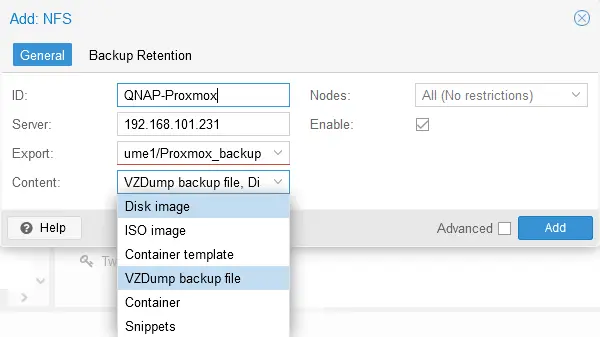
- これで、 QNAP-Proxmox NFS ファイル共有が Proxmox のバックアップ先として追加されました。

- NAS上の Proxmox_backup フォルダを確認できます。ProxmoxがVMのバックアップファイルを保存するために作成した、 dump および イメージ サブフォルダが表示されます。

Proxmoxバックアップジョブの実行
バックアップ環境の準備が完了しました。これで、Proxmoxのネイティブツールを使用して、Proxmox VMのバックアップをNASへ実行できます。
- Proxmox Web インターフェースの”ナビゲーター”ペインで仮想マシンを選択し、 “バックアップ” をクリックして、 “今すぐバックアップ” をクリックします。

- Proxmox VM バックアップのパラメータを定義します。
- ストレージ: 以前に Proxmox の設定に追加した NAS 上の NFS ファイル共有を選択します。この例では、 “QNAP-Proxmox” という項目です。
- モード: スナップショット。
- 圧縮: Proxmoxのバックアップ圧縮レベルを選択します。 デフォルトの圧縮方式( 高速で優れた )を使用します。
- 注: QNAP NAS への Proxmox バックアップ
[ ] [Backup] をクリックして、NAS への Proxmox VM バックアップジョブを開始します。

- バックアップジョブのステータスは、 [Output] タブの [Task viewer] ウィンドウで確認できます。

Proxmox VMの復元
- バックアップから仮想マシンを復元するには、 ナビゲーションペインでVMを選択し (フロッピーディスクのアイコンは、そのVMがProxmoxのネイティブバックアップ機能でバックアップされていることを示します)、 “バックアップ” をクリックし、バックアップ名(復元ポイント)を選択して、 “復元” をクリックします。
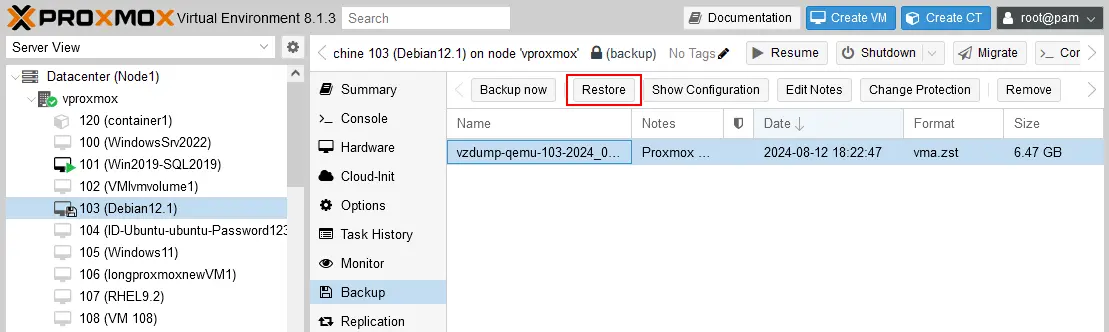
- 復元設定を確認し、 をクリックして、 を選択し、 をクリックします。

バックアップスケジュールの設定
Proxmoxのネイティブバックアップツールにはスケジュール機能があります。NASへのProxmoxバックアップのスケジュール設定を行うには、以下の手順を実行してください。
- ナビゲーションペインでデータセンターを選択し、 をクリックして、 を選択し、 をクリックして、 を選択します。

- ウィンドウの”Create Job” 内の”General” タブで、 に必要なパラメータを指定します。
- ストレージ: QNAP-Proxmox
- スケジュール: “毎月”、”毎週”などのスケジュールを選択します。
- 選択モード: 選択したVMを含める
- モード: スナップショット
- 有効: このチェックボックスを選択します
- 以下のリストからバックアップするVMを選択します。

- 保持期間 タブをクリックし、各期間ごとに保持するリカバリポイントの数を設定します。
- 作成 をクリックして、Proxmox VMのNASへのバックアップスケジュールを作成します。

NAKIVO Proxmoxのバックアップ
NASにProxmoxのバックアップをするための代替方法は、NAKIVO Backup & Replicationと呼ばれる特別なデータ保護ソリューションを使用することです。NAKIVOソリューションは、Proxmox VMのために次のような異なるバックアップ所在地をサポートしています:
- ローカルストレージ
- NASやファイルサーバーでのNFSとSMB共有
- クラウドストレージ:Amazon EC2、S3互換ストレージ、その他のクラウド内で設定したストレージ
- テープカートリッジ
- 重複排除アプライアンス
役立つ機能として、増分バックアップ、ネイティブな変更ブロックトラッキング、柔軟な保持ポリシー、バックアップの暗号化、およびバックアップの不変性があります(Linuxトランスポーターに割り当てられたローカルバックアップリポジトリおよびAmazon S3の中で)。NAKIVO Backup & Replication 11.0は、Proxmox仮想マシンのエージェントレスバックアップをサポートしています。バックアップソリューションは、Proxmoxホスト上で動作するLinuxまたはWindows仮想マシンにインストールするか、WindowsまたはLinuxを実行している他の物理コンピュータや仮想マシンにインストールすることができ、さらにProxmoxにLinuxベースの仮想アプライアンスを展開することも可能です。
NASにNAKIVO Backup & Replicationを使用してProxmox VMをバックアップする主なアプローチは、NAS上にファイル共有を設定し、そのファイル共有をNAKIVOソリューションのバックアップリポジトリ設定に追加することにあります。このアプローチはユニバーサルであり、NFSおよび/またはSMB共有をサポートする任意のNASデバイスに使用できます。
Proxmox仮想環境をNAKIVO Backup & Replicationインベントリに追加し、NASに所在するファイル共有をバックアップリポジトリとして追加した後、バックアップジョブを作成する必要があります。
Proxmox VEをインベントリに追加する
バックアップするProxmox VMを準備するための最初のステージは、Proxmoxホスト(またはクラスタ)をNAKIVOインベントリに追加することです。
- NAKIVO Backup & Replication Webインターフェースにログインしてください。
- 設定 > インベントリ を選び、 新アイテムを追加するために + ボタンをクリックします。

- 仮想 を選択し、 プラットフォーム の段階で、各ステップで 次へ をクリックして続行します。

- 仮想プラットフォームの種類として Proxmoxホストまたはクラスタ を選択してください。

- Proxmoxホストまたはクラスタを追加するためのオプションを定義してください。
- 表示名: フレンドリーな名前をインベントリに表示してください(例として、この場合は Proxmox サーバー 226 )。
- タイプ: Proxmox VE の設定に基づいて、 スタンドアロンProxmoxホスト または Proxmoxクラスター を選択します。
- ホスト名またはIP: スタンドアロンProxmoxホストまたはクラスター ノードのIPアドレスを入力してください。
- ユーザー名: root (デフォルト)など、管理者権限を持つユーザの名前を入力してください。
- パスワード: 指定した管理ユーザーアカウントのパスワードを入力してください。
- Webインターフェースポート: 設定を変更していなければ、デフォルトのポートは8006です。
- SSHポート: Proxmoxサーバーに接続するためのSSHポートを入力してください(デフォルトでは22です)。
- 一時ファイルの場所: /tmp
完了 をクリックして、ProxmoxホストまたはクラスターをNAKIVOインベントリに追加します。

Proxmoxホストが正常にインベントリに追加されました。追加されたProxmox VE項目からのホストおよびVMの数は、 詳細 列に表示されます。

NAKIVOトランスポーターはProxmoxホストに自動的に展開され、ホストをNAKIVOインベントリに追加するときにトランスポーターとして設定されます。トランスポーターは 設定 > ノード で確認できます。

NASにバックアップリポジトリを追加する
次のステージでは、NAKIVO バックアップリポジトリを事前に作成されたNASファイル共有に作成する必要があります。最初にQNAP NASに作成されたファイル共有を使用します。
- 設定 > リポジトリ に移動し、+,をクリックして 新しいバックアップリポジトリを作成 をクリックします。

- NAS上で設定されたネットワーク共有を選択してください。NAS上のフォルダーにSMB共有を設定した場合は、 CIFS共有 をクリックします。または、適切なファイル共有タイプに NFS共有 オプションを選択できます。弊社のNASでは、SMBおよびNFSのファイル共有プロトコルが有効になっています。このワークフローではSMBファイル共有を使用しますが、NFSも使用可能です。 次へ をクリックして続行します。
注意: NASでNAKIVO Backup & Replicationトランスポーターが稼働中の場合、このNASにローカルフォルダで作成したリポジトリを使用できます。このバックアップリポジトリは、ランサムウェアによる暗号化や誤った削除からバックアップデータを保護するための不変性をサポートしています。 SMB または NFS 共有上に作成された通常のリポジトリでは、不変性は利用できません。さらに、NAS にトランスポーターをインストールすることで、バックアップおよび復元の速度を向上させることができます。

- 共有フォルダ上のバックアップリポジトリの名前と場所を定義します。
- 名前: QNAP NAS ファイル共有
- 割り当てられたトランスポーター: オンボード・トランスポーター を選択できます。 あるいは、NAS に トランスポーター をインストールし(お使いの NAS モデルが NAKIVO パッケージのインストールをサポートしている場合)、そのトランスポーターを選択することもできます。
- 共有へのパス: NAS で設定されたファイル共有への UNC パスを入力します。この例では、パスは \ 192.168.101.231 となります。 Proxmox_backup (一般的に、Windows 形式は \ HostNameOrIP SharedFolderName となります)。
- ユーザー名: 指定した NAS ファイル共有上でデータの読み取りおよび書き込みアクセス権を持つユーザーアカウントの名前を入力します。
- パスワード: このユーザーのパスワードを入力します。
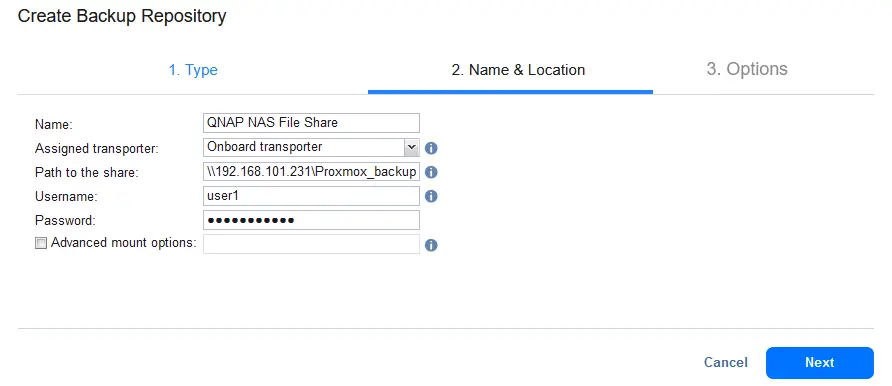
- バックアップリポジトリのオプションを設定し、 [完了] をクリックします。

QNAP NASのファイル共有にバックアップリポジトリが作成されました。

Proxmoxバックアップジョブの作成
NAKIVOインベントリにProxmoxホストを追加し、NAS上の共有フォルダにバックアップリポジトリを作成したら、Proxmox VMのバックアップジョブを作成できます。
- データ保護 に移動し、 + をクリックして、 Proxmox VE用バックアップ を選択します。

- 新しいバックアップジョブウィザードのSourceのステップで、バックアップ対象のProxmox仮想マシンを選択します。この例では、 Debian12 を選択します。Next をクリックして続行します。

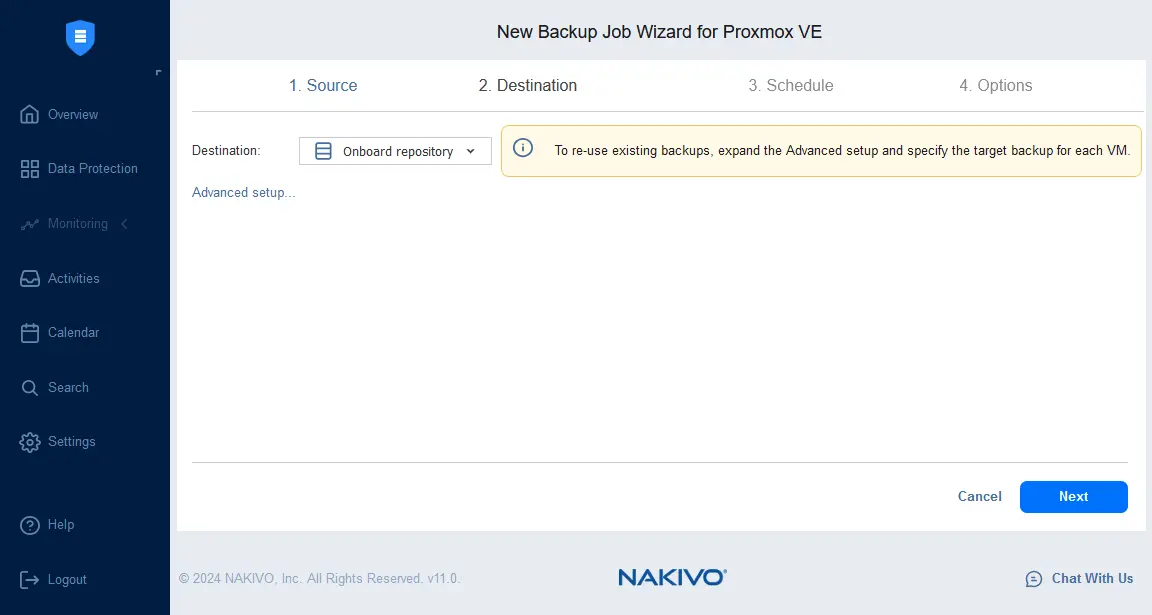
- バックアップを保存する保存先を選択します。NASファイル共有上に作成されたバックアップリポジトリを選択します。

- Proxmox VMバックアップのスケジュールと保持期間の設定を行います。

- VMバックアップジョブのオプションを設定します:
- バックアップジョブ名を入力します。例としては、 エージェントレス ProxmoxからNASへのバックアップ
- バックアップ暗号化 (ソース側で)を有効にし、必要であれば他のオプションも選択します。
設定を保存し、今すぐジョブを実行するには、 完了および実行 をクリックします。

NAS上にNAKIVOソリューションをインストールする
NAKIVO Backup & Replication を使用して Proxmox のバックアップを NAS に設定する方法は、もう 1 つあります。Synology、QNAP、ASUSTOR、NETGEAR、および Western Digital が製造する、サポート対象の NAS モデルに、NAKIVO Backup & Replication(インストール、トランスポーター、バックアップリポジトリを含む完全なソリューション)をディレクターことができます。NAS に NAKIVO ソリューションをインストールすることで、NAS デバイスを NAS バックアップアプライアンスに変えることができます。
この方法で Proxmox のバックアップを設定するには、以下の手順に従ってください。
- この例ではQNAP NASを使用します。 QNAP NAS(QTS)のウェブインターフェースで、 アプリセンター を開きます。
- 左側のペインで すべてのアプリ を選択し、検索バーに NAKIVO を入力し、 エンター を押します。結果として、NAKIVO Backup & Replication(完全ソリューション)とNAKIVOトランスポーターが見つかるはずです。
- NAKIVOバックアップおよびレプリケーション を見つけ、 インストール をクリックします。
- ユーザーフレンドリーなインストールウィザードに従い、製品をインストールします。

- NAKIVOソリューションをインストールしたら、ウェブインターフェースにログインして、NAS上にオンボードバックアップリポジトリが作成されていることを確認します。 設定 > リポジトリ に移動して、バックアップリポジトリの設定を確認してください。下記のスクリーンショットで、NAKIVOソリューションをインストールしたNASの オンボードリポジトリ が見えます。

このバックアップリポジトリは、NASのボリューム( ボリューム1 の場合)にある NAKIVO_Repository/NakivoBackup フォルダーに作成されます。このフォルダーはQTSのウェブインターフェース(QNAP NAS 用)で確認できます。

- NAKIVOのウェブインターフェースで、Proxmoxホストをインベントリに追加します。 設定 > インベントリ に移動し、+ ボタンをクリックして、この投稿で説明されているように、Proxmoxホストまたはクラスターを追加します。

- NASにバックアップリポジトリが作成され、Proxmox仮想環境がNAKIVO Backup & Replication構成に追加されたら、ProxmoxからNASへのバックアップジョブを作成します。
- “データ保護”に移動し、 + をクリックして、”Proxmox VE のバックアップ” を選択します。。
- 新しい Proxmox VE のバックアップ ジョブ ウィザードに従い、NAS ファイル共有へのバックアップに関する前述の方法を参照します。インストール構成のためにNASにある“オンボードリポジトリ”を選択します。ウィザードを完了し、バックアップジョブを実行します。
結論
Proxmox の NAS へのバックアップは、企業、特に中小企業のデータ保護戦略の重要な部分です。ほとんどのシナリオでの設定プロセスには、NAS の NFS や SMB ファイル共有の設定が必要です、そこでバックアップを共有フォルダに保存します。NAKIVO Backup & Replication は Proxmox VM や他の保護された項目の NAS へのバックアップをサポートしており、ファイル共有を使用して NAS にバックアップを設定し、必要なすべてのコンポーネントと共に NAKIVO ソリューションを NAS に直接インストールできます。



