NAKIVO Backup & Replication て Proxmox VE をバックアップする方法 & レプリケーション
Proxmox Virtual Environment (VE) は、Debian Linux をベースにカスタムカーネルを搭載した、無料のオープンソース仮想化管理プラットフォームです。このソリューションは KVM ハイパーバイザーを完全に統合しており、ユーザーは使いやすい GUI ウェブインターフェースを通じて仮想マシンの展開や管理を行うことができます。
Proxmoxには、仮想マシンをバックアップするためのネイティブツールであるProxmox Backup Serverが付属しています。しかし、クラウドへの直接バックアップ、アプリケーション認識型バックアップ、柔軟なスケジュール設定と保持期間、不変性、粒度の高い復元などの高度なバックアップ/リカバリ機能が必要になる場合があります。さらに、ハイブリッド環境や混合環境では、次のような単一のサードパーティ製バックアップソリューションを使用する方が容易です。 NAKIVO Backup & Replication 一元化されたインターフェースからすべてのデータ保護活動を管理します。
本ブログ記事では、Proxmox VE インフラストラクチャを保護するためのエージェントレス VM バックアップについて解説し、エージェントベースのバックアップと比較して、なぜエージェントレスバックアップが最適なソリューションであるかを説明します。また、NAKIVO ソリューションにおける Proxmox のエージェントレスバックアップの設定方法についても解説します。

エージェントレスバックアップとは?
エージェントレスバックアップは、VMのバックアップにおける新しい手法であり、すべてのVMファイルを含め、ホストレベル(ハイパーバイザーから)でVM全体をバックアップするものです。これは仮想マシンにとってより効率的な手法であり、エージェントベースのバックアップに比べて多くの利点があります。VMのエージェントレスバックアップはイメージベースであり、バックアップチェーンにはフルバックアップや 増分バックアップ.
このアプローチを実現するため、ハイパーバイザーおよび仮想化ソリューションのベンダーは、データ保護コンポーネントがハイパーバイザー側から、つまり従来のバックアップのようにVM内部ではなく外部からVMおよびVMデータにアクセスできるようにするための特別なアプリケーション・プログラミング・インターフェース(API)を開発しました。
バックアップアプリケーションはAPIを介してハイパーバイザーと連携し、VMの静止(フリーズ)のためにVMスナップショットの作成を開始します(これにはVM内部でのVSSの使用も含まれます)。そして、仮想ディスクやVM構成ファイルを含むVMのコンテンツ全体をバックアップします。バックアップアプリケーションの専用コンポーネントをハイパーバイザーサーバーにインストールすることで、集中型バックアップソリューションとの連携が可能になります。
エージェントレスバックアップのメリット
エージェントレスバックアップは、仮想環境において多くの利点をもたらします:
Rational resource usage. エージェントレスバックアップは、エージェントベースのバックアップと比較して、バックアップジョブの実行時にVMやハイパーバイザーホストのCPUおよびRAMへの負荷が低く、リソース消費も抑えられます。仮想ディスク上の変更ブロックを追跡するためにネイティブ機能を活用することで、増分バックアップの効率が向上し、バックアップウィンドウの短縮による時間短縮や、バックアップストレージのディスク容量の節約が可能になります。Operational efficiency管理者は、Proxmox VEホストなどの仮想化サーバーをバックアップソリューションに一元的に追加でき、このホスト上に存在するすべてのVMを、各VMにエージェントをインストールすることなく保護できます。これにより、管理とメンテナンスがより簡単かつ効率的になります。VMには、ハイパーバイザーがサポートするゲストツールのみをインストールする必要があります(virtio Proxmox VM用のドライバーは、 VMware Tools (VMware仮想マシン用)。Cost efficiency. エージェントレスバックアップは、ハードウェアリソースの消費が少なく、運用効率が高いため、コスト効率に優れています。各マシンを保護するためにエージェントごとのライセンスを購入する場合と比べ、エージェントレスバックアップを選択する方が、バックアップソリューションのライセンス体系においてより魅力的な場合があります。Full and granular recovery. エージェントレスバックアップを利用すれば、より少ない操作で、VM全体をより迅速に復元できます。 空の仮想ディスクや設定ファイルを含む空のVMを作成する必要はありません。VMを復元するホストと、VMファイルを復元するストレージを選択するだけで済みます。エージェントレスバックアップソリューションでは、すべてのVMファイルと設定がバックアップから直接再作成されます。このアプローチでは、バックアップから個々のファイルを復元するきめ細かな復元も可能です(バックアップベンダーによって異なります)。
Proxmox VE 向け NAKIVO のエージェントレス・バックアップ・ソリューション
NAKIVO Backup & Replication は、Proxmox VE、VMware vSphere、Microsoft Hyper-V、およびAmazon EC2向けのホストレベルでのエージェントレスバックアップをサポートする、汎用的なデータ保護ソリューションです。また、このソリューションは、物理WindowsおよびLinuxマシン向けのエージェントベースのバックアップもサポートしています。現在、NAKIVOソリューションはProxmox VE向けのエージェントレスバックアップ機能をサポートしています。
NAKIVOソリューションのエージェントレスProxmox VMバックアップでは、以下の機能がサポートされています:
Image-based backup,app-aware backupホストレベルでの仮想マシンのGranular recoveryバックアップから特定のファイルやディレクトリを、指定した場所または元の場所に復元する。Incremental backupProxmoxのネイティブ技術を活用し、バックアップ速度を向上させるとともに、バックアップリポジトリのストレージ使用量を削減します。VM向けのネイティブ変更ブロック追跡(Changed Block Tracking)に対応しています。信頼性を高めるため、”永続的増分バックアップ”と”フルバックアップを併用した増分バックアップ”の2つのアプローチがサポートされています。Different backup locationsバックアップは、ローカルストレージ、SMBおよびNFS共有、重複排除アプライアンスに保存できるほか、Proxmoxバックアップをクラウドストレージ(Amazon S3、Wasabi、Backblaze B2、Azure Blobなど)やS3互換のオブジェクトストレージに設定することも可能です。テープへのバックアップコピーや、さまざまなパブリッククラウドプラットフォームへのバックアップもサポートされています。Immutable backups. 有効にするには バックアップの不変性 ランサムウェアなどの脅威に対するサイバーレジリエンスを強化するため、一定期間、バックアップデータを変更不可の状態に保持します。ランサムウェアや不正なユーザーであっても、変更不可にされたバックアップデータを改変したり削除したりすることはできません。Encrypted backups. 不変性に加え、バックアップの暗号化を有効にすることで、データ漏洩や盗難からバックアップを保護することができます。バックアップデータの暗号化および復号化には、パスワードの設定が必要です。Backup automation. 柔軟なスケジュール設定と保持設定により、バックアップジョブを自動的に実行したり、 GFSの保存ポリシー およびその他のカスタム保持ポリシー。
では、エージェントレスなProxmoxバックアップがどのように設定されるのかを見てみましょう NAKIVO Backup & Replication Proxmoxサーバー上で実行されている仮想マシンを保護するため。
Proxmox VMをNAKIVOインベントリに追加する
まず、Proxmoxホストを NAKIVO Backup & Replication ホスト上に存在するVMを確認するためにインベントリを実行します。Proxmoxクラスターを使用している場合も、同様の手順を実行してください。
- のWebインターフェースを開く NAKIVO Backup & Replication NAKIVO提供 ディレクター コンポーネント。
- 移動
Settings>Inventoryをクリックして+インベントリに新しいアイテムを追加する。
- プラットフォームについては、以下を選択してください
VirtualそしてクリックNext続きを読む。
- 選択
Proxmox host or cluster仮想プラットフォームの種類として。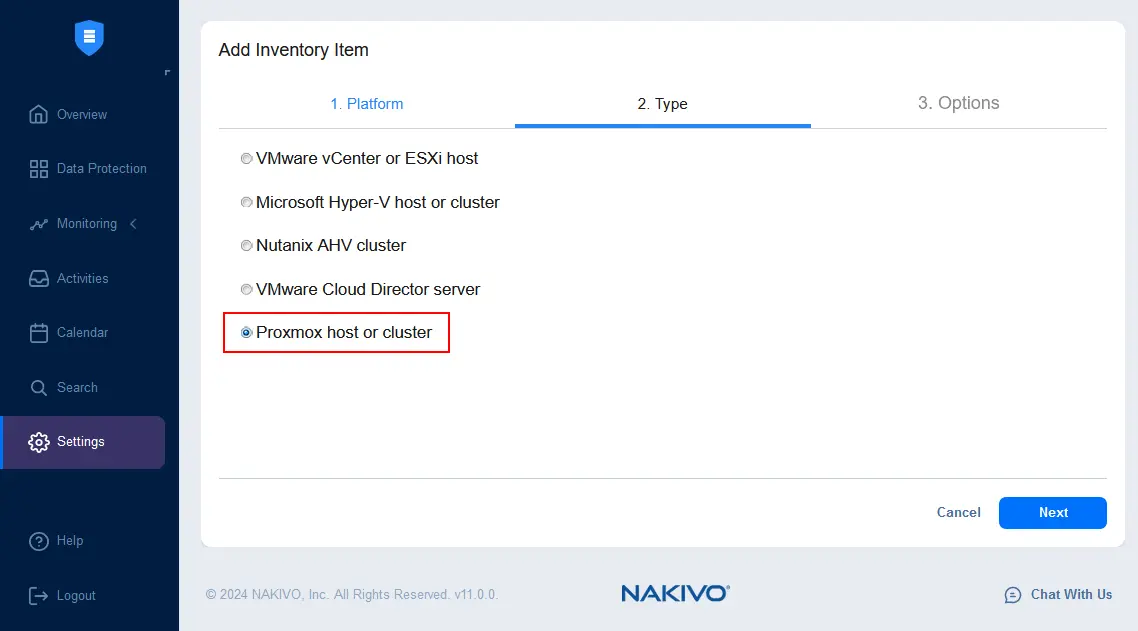
- その
Options次の手順で、Proxmoxホストまたはクラスタの必要なパラメータを入力し、この項目をNAKIVOのインベントリに追加してください:Display name:入力した名前がインベントリに表示されます。この例では、次のように入力します Proxmox Server 226.Type:選択Standalone Proxmox hostまたはProxmox cluster. この例では、スタンドアロンホストを選択します。Hostname or IP:Proxmox ホストの IP アドレスまたはホスト名を入力してください (192.168.101.226 (当方のケースでは)。Username:管理者(root)権限を持つユーザー名を入力してください。Password:このユーザーのパスワードを入力してください。Web interface port:デフォルトでは、ポート8006が使用されます。SSH port:デフォルトでは、TCPポート22が使用されます。SSHサーバーを別のポートで使用するよう設定した場合は、このフィールドにポート番号を入力してください。Temporary file location:/tmp(デフォルトでは)
ヒット Finish Proxmoxホストをインベントリに追加する。

Proxmoxホストがインベントリに追加されました。次の場所へ移動してください Settings > Inventory 追加されたすべてのインベントリ項目を表示するには。Proxmoxサーバーのほか、Hyper-VホストとESXiホストがあります。
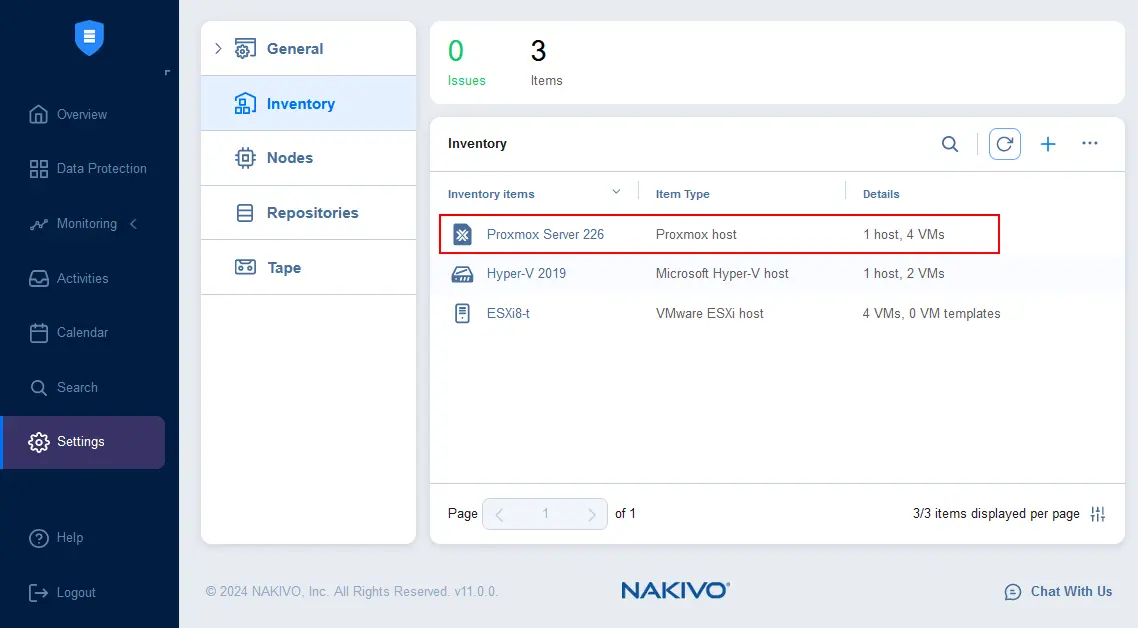
Proxmoxホストをインベントリに追加する際は、 トランスポーター コンポーネントは、Proxmoxホストに自動的にインストール(注入)されます。クラスタの場合、各ProxmoxクラスタノードにTransporterがインストールされます。追加されたTransporterは、 Settings > Nodes.

また、Proxmox VEのアイテムを NAKIVO Backup & Replication リストを確認し、最初のバックアップジョブを作成してください。
Proxmox VMのバックアップジョブの作成
必要なすべてのProxmoxホストとクラスタがインベントリに追加されたら、Proxmox VMのバックアップジョブを作成できます。
にアクセスし、 Data Protection、をクリックして + “+”ボタンをタップして、 Backup for Proxmox VE ~の中で Jobs 新しいバックアップジョブを作成するためのメニューが開きます。

その Proxmox VE の新しいバックアップジョブウィザード が開きます。ウィザードのすべての手順を完了してください:
Source. バックアップしたいProxmox VMを選択します。インベントリに追加されたProxmoxホストまたはクラスター上にあるVMであれば、どれでも選択できます。それでは、 Debian 12 VM。クリックNextウィザードの各ステップで、続行してください。
Destination. 選択してください バックアップリポジトリ Proxmox VMのバックアップを保存するバックアップ先として。この例ではローカルのバックアップリポジトリを選択します。ただし、 他のプラットフォームにリポジトリを作成する パブリッククラウド、S3互換ストレージ、重複排除アプライアンスなど
Schedule. 設定 スケジュール管理と顧客維持 設定。複数のルールを追加することで、柔軟なスケジュールを設定できます。このステップでは、以下の設定を行うことができます バックアップの不変性 Proxmoxのバックアップを新たなランサムウェアの感染から保護するため、チェックボックスを選択してください。Immutable forそして、バックアップを保持したい日数を入力してください。
Options. Proxmoxのバックアップジョブの設定:Job name:データ保護ジョブのリストに表示されるジョブ名を入力してください。例: エージェントレス Proxmoxのバックアップ VE.Job Priority:5(デフォルト)。複数のジョブを同時に実行している場合(実行時間が重なる場合)、優先度を設定できます。 カレンダー).App-aware mode:バックアップのアプリケーション認識モードを有効または無効にします。Changed tracking:増分バックアップのために、仮想ディスクの変更されたブロックを追跡するモードを選択してください。Use native change tracking. Proxmox独自の変更ブロック追跡が使用されます。これは、増分バックアップジョブの完了を最速で確実にするため、推奨されるオプションです。Use proprietary change tracking. NAKIVOソリューション独自の変更ブロック追跡メカニズムが採用されています。No change tracking (always full). 変更ブロック追跡は無効化されており、バックアップは常にフルバックアップとなります。
- ネットワーク高速化(圧縮)およびネットワーク暗号化のオプションを設定します。
Backup encryption. リポジトリに転送する前に、ソース側でバックアップを暗号化するためのパスワードを設定します。- 信頼性を高めるために増分バックアップと完全バックアップを併用する場合は、完全バックアップの設定を行ってください。期間と完全バックアップのモード(アクティブ完全バックアップまたは 合成フル).
- 必要に応じて、その他のオプションを選択してください。
ヒット Finish または Finish & Run ProxmoxのVMバックアップジョブを実行するには。

エージェントレスなProxmox VMバックアップジョブが完了するまでお待ちください。進捗状況は Data Protection ダッシュボード、または Activities ダッシュボード。

これで、バックアップ済みのVM内に新しいファイルを作成し、増分バックアップを実行することで、増分リカバリポイントに新しいデータブロックのみを含めることができます。この例では、/opt/ディレクトリにdt1_copy.txtファイルを作成します。

(スケジュールされた実行の前に)バックアップジョブをもう一度実行するには、[バックアップジョブ] で対象のジョブを選択し、 Data Protection > Jobs をクリックして Run.

“増分バックアップ”の種類と保持期間の設定(例:リカバリポイントを30日間保持する)を選択し、 Run.

増分リカバリポイントが作成されるまでお待ちください。
Proxmox VMのデータを復元する方法
バックアップからのProxmox VMデータの復元は、以下の手順で簡単に行えます NAKIVO Backup & Replication 数ステップで完了します。以下の操作を行うことができます:
- バックアップからのVM完全復元
- ファイル単位の復元
- オブジェクトレベルの復旧:Microsoft Active Directory、Exchange Server、およびSQL Serverのオブジェクトを復元します。
- バックアップのエクスポート機能を使用すると、Proxmox VEの仮想マシンを別のプラットフォーム上のVMとして復元できます。例えば、Proxmox VEのVMをMicrosoft Hyper-VやVMware ESXiに復元することが可能です。
- “Universal Object Recovery”を使えば、アプリケーションで使用されているあらゆるオブジェクトを、バックアップから直接必要な場所に復元することができます。
この例では、Proxmox VMのバックアップから個々のファイルを復元する方法を見ていきましょう。
- NAKIVOソリューションのWebインターフェースで、[
Data Protectionダッシュボードで、エージェントレスなProxmoxバックアップジョブ(過去に少なくとも1回は正常に実行されたもの)を選択し、[クリック]Recover. - 表示されるProxmoxの復旧メニューで、復旧方法を選択します。個々のファイルやオブジェクトを復旧するには、詳細な復旧方法のいずれかを使用するか、VM全体の復旧を行うことができます。それでは、選択してみましょう
Individual filesそして、VMのバックアップから特定のファイルを復元します。
- バックアップの一覧からProxmox VMのバックアップを選択します。バックアップから復元するVMは複数選択可能です。1つのバックアップには、異なるProxmoxホスト上のVMが含まれている場合があります。その後、そのバックアップの復元ポイントを選択します。
この例では、 Debian 12 最新の復元ポイントを使用してファイルを復元するためのバックアップとして。クリック
Next回復ウィザードの各ステップで、続行してください。
- VMのバックアップからファイルを復元する復元方法を選択してください:
- ブラウザにダウンロードするか、メールで送信する
- 次のサーバーに復元する
- ファイル共有に復元
ウェブブラウザで復元されたファイルをダウンロードしましょう。

- 復元するファイルを選択します。ここでは、論理ボリューム 2 にある /opt/dt1_copy.txt を復元対象として選択します。このファイルは、増分バックアップジョブの実行後にバックアップに書き込まれたものです。

- 復旧ジョブのオプションを指定します。復旧の種類(例:
Download. クリックRecoverすぐにProxmox VMバックアップから必要なファイルをダウンロードしてください。
バックアップからのProxmox VMファイル復元ジョブが完了するまでお待ちください。進行状況は Activities タブ。ウェブブラウザで復元されたファイルをダウンロードするまで、このページを閉じないでください。

また、バックアップからわずか数クリックで、Proxmox VMの完全な復元を行うこともできます。
- “データ保護”に移動し、クリックしてください
RecoverそしてクリックFull recovery for Proxmox VE.
- バックアップを選択し、仮想マシンとリカバリポイントを選択します。クリック
Next続きを読む。
- 仮想マシンの完全復元を行う宛先を選択してください。
Container: Proxmoxホストまたはクラスターを選択してください。Storage: Proxmoxのデータストアを選択してください。Network: Proxmox VE で仮想ネットワークを選択します。Pool: 必要に応じて、リソースプールを使用している場合はそれを選択できます。

- 復旧ジョブのオプションを指定します。ジョブ名を入力し、ネットワーク高速化、ネットワーク暗号化、その他のオプションを設定します。クリック
Finish & Run.
結論
Proxmox VM向けのエージェントレスバックアップは、仮想マシンを保護する効果的な方法であり、必要な時にデータを迅速に復元することができます。 NAKIVO Backup & Replication Proxmox VE向けのエージェントレスバックアップに対応しており、増分バックアップ、VM全体の復元、部分的な復元、クラウドへのバックアップなど、幅広い高度な機能を備えています。