NAKIVO を使用して NAS に Immutable Backup を設定する方法
不変データストレージは、バックアップデータを保存するための最も信頼性の高いランサムウェア対策の一つです。特に、ランサムウェアがバックアップデータの侵害にますます悪用されている現在においてはなおさらです。
ネットワーク接続ストレージ(NAS)デバイスは、本番データとバックアップデータの両方を保存するのに便利です。しかし、これらのデータの完全性はランサムウェアによって侵害されたり、権限のない悪意のある攻撃者によって改ざん・削除されたりする可能性があります。
NAS上でデータの不変性を設定し、バックアップを不変なものにすることは、信頼性の高いデータ保護戦略の鍵であり、 3-2-1バックアップ方式. このブログ記事では、NAS上で不変のバックアップストレージを設定する方法について解説します。 NAKIVO Backup & Replication.

NAKIVO を使用したバックアップ保存に向けた NAS の準備
NAKIVO Backup & Replication は、さまざまなベンダーのNASデバイスにインストールして、強力なバックアップアプライアンスを構築できる汎用的なデータ保護ソリューションです。また、NASデバイスをバックアップリポジトリとして使用し、バックアップデータの不変性を確保することも可能です。
NASへのインストールを進めるには、お使いのNASデバイスのモデルが本製品に対応していることを確認してください。 NAKIVO Backup & Replication 導入。Synology、QNAP、ASUSTOR、NETGEAR、Western Digitalの各NASデバイスで対応しているモデルの完全なリストは、 インストール要件 ページ。
また、以下のページも確認してください。 バックアップの不変性要件:
- バックアップストレージ上のファイルシステムは、
chattrそしてsetfattrコマンド。 - 割り当てられたトランスポーターのバックアップリポジトリタイプは、
Local Folder. - バックアップリポジトリは、以下のように設定する必要があります。
Store backups in separate files選択されたオプション。
適切なNAS構成の選択
NAKIVO Backup & Replication 以下の3つの要素から構成されています: ディレクター, トランスポーター、および バックアップリポジトリ. Transporterコンポーネントは、バックアップリポジトリへのデータ書き込み操作を含め、データ転送およびデータ処理を担当します。不変のバックアップを作成するには、NASにTransporterをインストールする必要があります。
の設定は NAKIVO Backup & Replication NASにバックアップを保存するには、主に2つの方法があります:
- インストール NAKIVO Backup & Replication 完全なソリューションとして、つまりNAS上のDirectorとOnboard Transporterです。
- 別の対応サーバー、仮想マシン、またはデバイスにフルソリューションをインストールし、NASにはTransporterのみをインストールします。その後、NAS上のTransporterを 完全な解答 例。
このブログ記事では、設定方法について解説します NAKIVO Backup & Replication およびQNAP NAS上の変更不可能なデータバックアップ。
インストール NAKIVO Backup & Replication
以下の手順に従って、QNAP NASに必要なNAKIVOコンポーネントをインストールおよび設定してください:
- QNAP NASのWebインターフェースにログインしてください。アドレスは http://10.17.193.82:8080 私たちの場合。
- をクリックして
App Centerアイコン。
- AppCenterのページを更新し、次のように入力してください
NAKIVO検索バーで、インストール可能なNAKIVOコンポーネントを確認します(下のスクリーンショットを参照)。検索結果には以下が表示されるはずです NAKIVO Backup & Replication 包括的なソリューションとして、およびNAKIVO Transporter。アプリケーションの状態も表示されます。アプリケーションがインストールされていない場合、
Installボタンが利用可能です。
- すでに持っているように NAKIVO Backup & Replication 完全な解答 インストールが完了したら、このQNAP NASにのみTransporterをインストールします。データ保護インフラストラクチャにTransporterを追加できることで、柔軟かつ効率的な拡張が可能になります。
私たちは選定します
NAKIVO TransporterをクリックしてInstall. - 通知メッセージを読み、[] をクリックしてください
Yes, I agree.
- NAKIVO Transporterのダウンロードとインストールが完了するまでお待ちください。
トランスポーターの追加
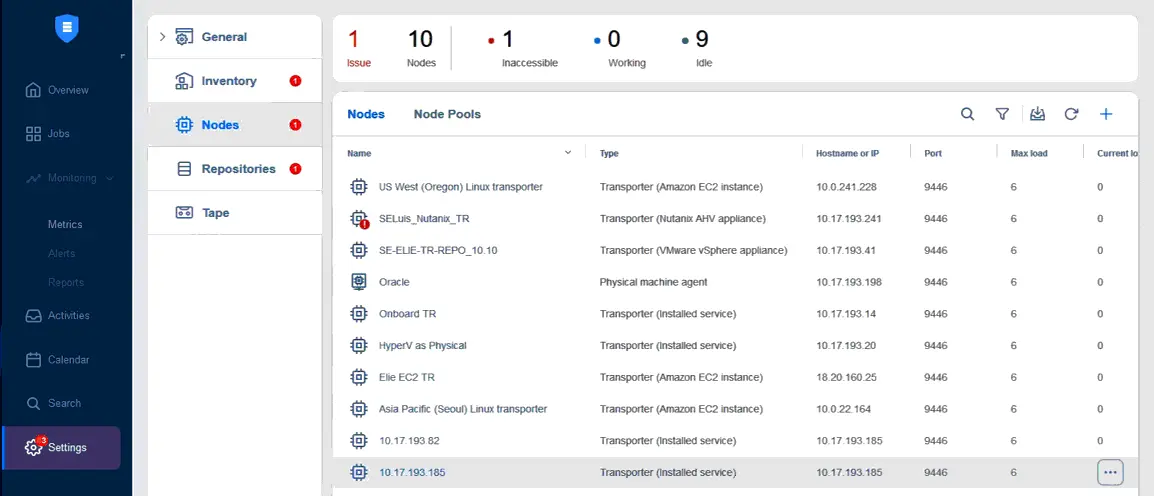
不変性機能を使用するには、NAS上で設定したTransporterを追加する必要があります。つまり、NASにインストールしたばかりのTransporterを、メインインスタンスの NAKIVO Backup & Replication.
注: もしインストール済みであれば NAKIVO Backup & Replication NASに"Full Solution(DirectorおよびOnboard Transporter)"がインストールされている場合、Onboard TransporterはすでにNASにインストールされているため、Transporterを追加する手順は省略できます。
Transporterを追加するには、以下の手順に従ってください:
- のWebインターフェースを開く NAKIVO Backup & Replication (監督との完全な解決策)。
- 移動
Settings>Nodesをクリックして+NAKIVOソリューションの設定にTransporterを追加し、[クリック]Installed Service.
- NAKIVOの設定にTransporterを追加するためのパラメータを入力してください:
Hostname or IP: TransporterがインストールされているNASのIPアドレスを入力してください。Master password: マスターパスワードを使用している場合は、入力してください(任意)。- クリック
Connect. - その 証明書の詳細 ウィンドウ、クリック
Accept. - 一度それを見れば
Certificate accepted通知メッセージ、クリックAdd.

- クリック
- NASにインストールされたTransporterが、メインのNAKIVOインスタンスのノード一覧に追加されました。
注: "Full Solution"がインストールされている場合、NAS上ですでに"Onboard Transporter"が利用可能です。
バックアップ用ストレージの準備
この段階で、不変バックアップの保存先として使用するディレクトリをNAS上に用意しておく必要があります。
注記: 共有を作成すると、セキュリティ上のリスクが生じる可能性があります。以下に共有の作成手順を示しますが、必ずしも共有を作成する必要はありません。任意のディレクトリを使用することも可能です。
- QNAP NASのWebインターフェースを再度開き、次に
Control Panel.
- 移動
Shared Folders.
- その 共有フォルダ タブの コントロールパネル ウィンドウで、クリック
Create>Shared Folder.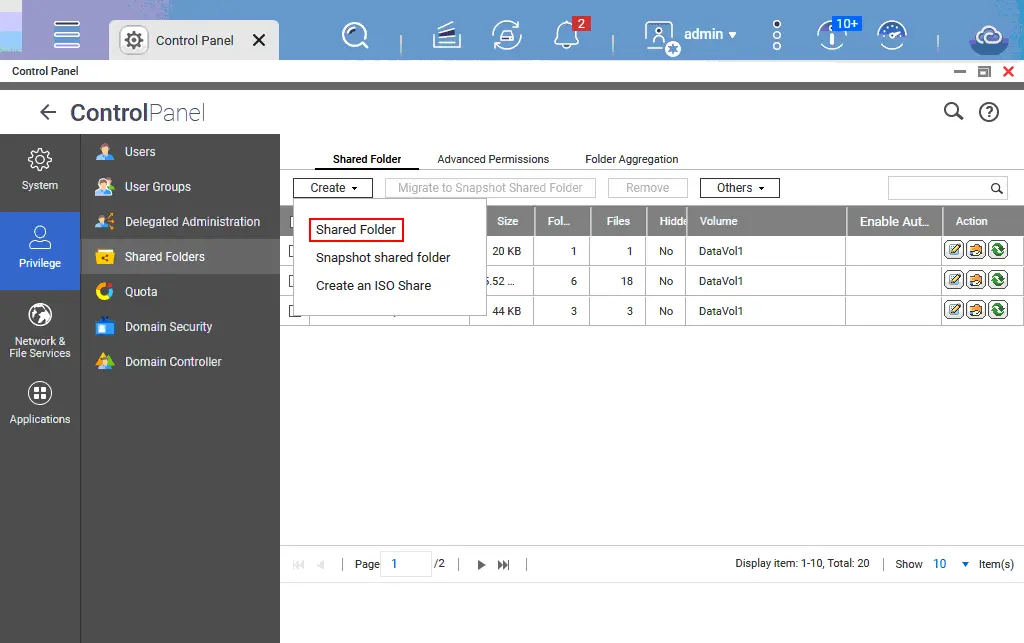
- フォルダ名を入力してください。例えば、
backup. ヒットNext続きを読む。
- 管理者にすべてのアクセス権限を付与します。[選択]
RW必要なユーザー名の"読み取り+書き込み"チェックボックス。
- フォルダのプロパティを確認し、[OK]をクリックしてください
Finish.
- SSHクライアントでQNAP NASに接続します。WindowsではPuTTYを使用できます。この操作を行うには、QNAP NASでSSHアクセスが有効になっている必要があります。
- 移動 /share/CACHEDEV1_DATA:
cd /share/CACHEDEV1_DATA - このディレクトリの内容を
llコマンド (ls -al). 必ずbackup以前に作成したディレクトリが存在します(フォルダ名はbackup).
- バックアップディレクトリに移動します:
cd backup - ディレクトリの完全なパスを表示し、そのパスをコピーしてください:
pwdその道は
/share/CACHEDEV1_DATA/backup私たちの場合。
Synology NASをご利用の場合は、SSH経由でNASに接続し、以下のコマンドを実行してフォルダを探してください:
find / -name "your_folder_name"
出力は次のようなものになるはずです:
/volume1/your_folder_name
バックアップリポジトリの作成
NAS上にディレクトリが作成されました。次に、このディレクトリ内にバックアップリポジトリを作成します。これにより、その後、不変バックアップを設定できるようになります。
- NAKIVOソリューションのWebインターフェースに戻り、次の場所へ移動します
Settings>Repositories. クリック+そしてクリックCreate new backup repository.
その バックアップリポジトリを作成する ウィザードが開きます。
- その
Typeステップを選択Local Folder前述の要件に記載されているとおり。クリックNext各ステップで続行するには。
- 必要なパラメータを 名前 & 場所 ステップ。
- バックアップリポジトリの名前を入力してください。例:
NAS Immutable. - 割り当てられたトランスポーターを選択してください。NASにトランスポーターのみをインストールしている場合(この例のように)、そのトランスポーターを選択してください(
10.17.193.82(当方のケースでは)。もしインストール済みであれば NAKIVO Backup & Replication NAS上の"完全なソリューション(Director + Transporter)"を選択し、次にOnboard Transporter. - TransporterがインストールされているNASデバイス上のローカルフォルダのパスを入力してください。バックアップフォルダのパスは次のとおりです。
/share/CACHEDEV1_DATA/backup私たちの場合。

- バックアップリポジトリの名前を入力してください。例:
- 必ず
Store backups in separate filesオプションはData size reduction settingsでOptionsステップ。このオプションは、不変バックアップを有効にするために必要です。クリックFinish.
バックアップリポジトリが作成されるまでお待ちください。
不変バックアップの設定
不変のバックアップ NAKIVO Backup & Replication はバックアップジョブの作成時に設定されます。ソースデータが存在するプラットフォームを NAKIVOのインベントリ このデータをバックアップするために。たとえば、次のように追加すると VMware vCenter Server インベントリに追加すると、VMware VMのバックアップジョブを作成できます。
では、 Hyper-V 仮想マシン. バックアップの不変性の設定は、さまざまなソースデータプラットフォームにおいて オプション バックアップジョブウィザードのステップ。
バックアップジョブを作成します。次の手順に進みます Jobs そして選択してください Backup for Microsoft Hyper-V. のすべての手順を完了してください Microsoft Hyper-V 用の新しいバックアップ ジョブ ウィザード.

Source. バックアップしたい仮想マシンを選択します。
Destination. 選択NAS immutableバックアップの保存先として。これは、QNAP NAS上のディレクトリに事前に作成されたバックアップリポジトリです。
Schedule. スケジュールを設定し、 保持設定. を選択してくださいImmutable forチェックボックスを選択し、このバックアップスケジュールにおいてバックアップを不変状態として保持する日数を入力します。さらにスケジュールを追加し、それぞれに対して不変性を設定することも可能です。これにより、柔軟なバックアップ設定が可能になります。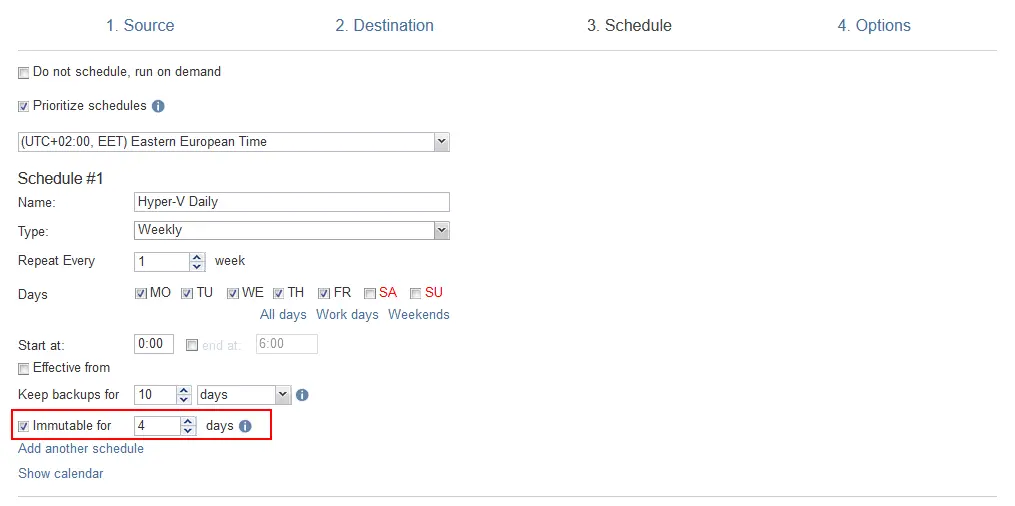
Options. ジョブ名を入力し、その他のジョブオプションを設定して、不変性を有効にした状態でバックアップジョブの作成を完了します。
不変バックアップの確認と管理
不変バックアップの復元ポイントは、変更や削除を行うことができません。rootユーザーであっても、バックアップの不変ステータスを変更することはできません。
NAKIVO Backup & Replication バックアップが正常に完了したこと、およびバックアップされたデータに整合性があることを確認するためのバックアップ検証機能が含まれています。VMのバックアップについては、 スクリーンショットの確認 バックアップから仮想マシンを確実に復元できることを確認するための機能です。バックアップのテスト結果とスクリーンショットをメールで送信できます。また、データにランサムウェアが混入していないことを確認することも可能です。 マルウェアのバックアップスキャン.