NAKIVO バックアップ: & レプリケーションコンポーネント:ディレクター
NAKIVO Backup & Replication は、効率的で拡張性が高く、柔軟性に富んだ、信頼性の高いデータ保護ソリューションです。この優れた機能は、NAKIVOソリューションの3つの主要コンポーネントを通じて提供されます: Director, Transporter、および バックアップリポジトリ. このブログ記事では、その Director、その目的、およびインストール手順。
NAKIVO Directorとは?
その Director このソリューションの主要な制御センターとして機能し、在庫、ジョブの作成と実行、バックアップリポジトリなど、さまざまなコンポーネントを管理するためのWebインターフェースを提供し、 ノード (これにはトランスポーターも含まれます)。
The Director このコンポーネントは、NAKIVOデータ保護ソリューションのユーザー向けフロントエンドとして機能するスタンドアロンアプリケーションです。この Director また、ユーザーによる実行やスケジュールされたジョブ(レプリケーションやバックアップなど)の実行を管理し、インベントリ内のハイパーバイザー項目を検出・更新し、次のようなリモートコンポーネントと通信します。 Transporters、など。
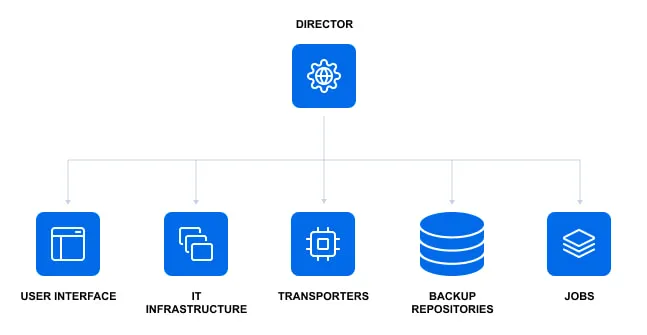
のインスタンスを1つインストールする Director 保護対象となるサイトの数にかかわらず、顧客環境ごとにこれ1つで十分です。このインスタンスの Director 複数の仮想環境、クラウド環境、物理環境、バックアップリポジトリを効率的に管理し、 Transporters さまざまなサイトや地理的拠点にまたがり、データ保護の中枢拠点としての役割を果たします。
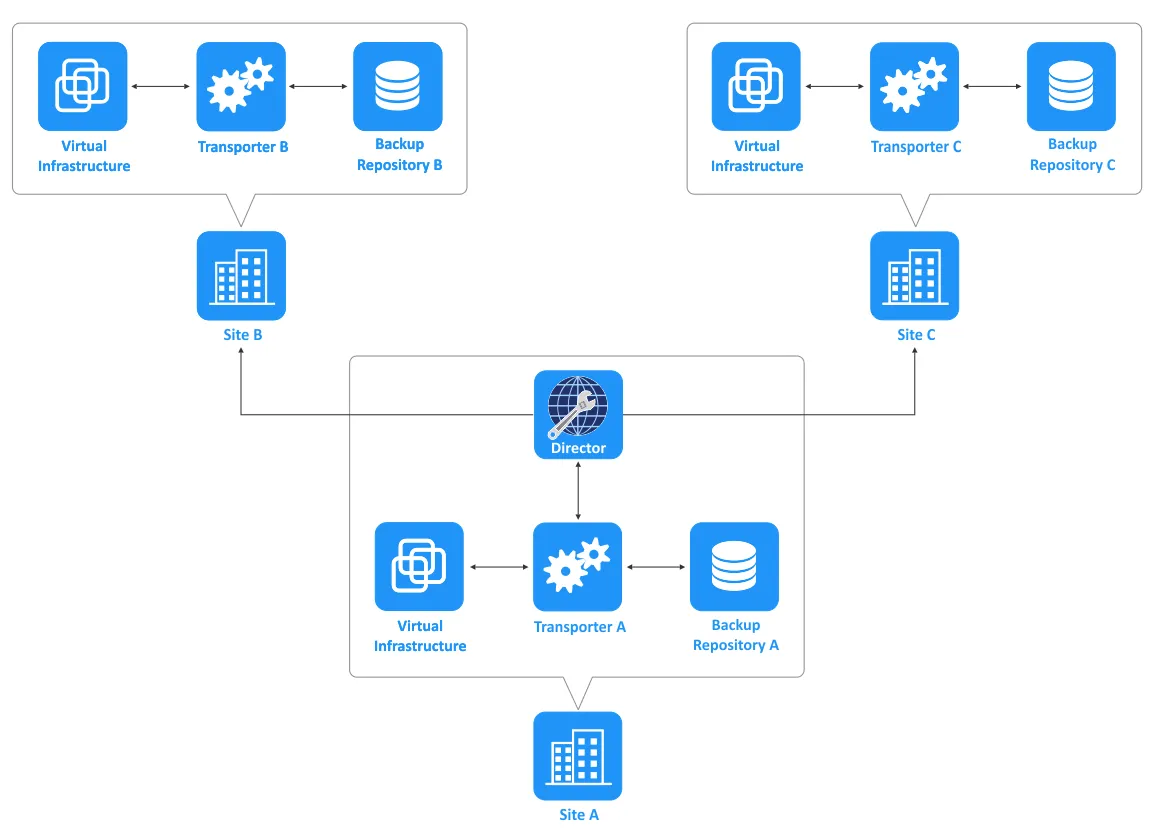
フルソリューションのインストールを選択した場合、 Director は、以下のプログラムと共にインストールされます。 Onboard Transporter. 後で、さらにインストールすることもできます Transporters 必要に応じて、他のマシンや場所にバックアップリポジトリを作成してください。また、オンボード・バックアップ・リポジトリを使用してソリューション全体をインストールすることも可能です。
対応プラットフォーム
NAKIVO Backup & Replication 柔軟な導入オプションを提供します。ソリューションのすべてのコンポーネントは、さまざまなプラットフォームにインストール可能です:
- 物理マシンおよび仮想マシン上のLinuxおよびWindows OS
- Amazon EC2 インスタンス
- VMware vSphere 上の Linux ベースの仮想アプライアンス
- ネットワーク接続型ストレージ(NAS)
要件
インストールに必要な最低要件 NAKIVO Backup & Replication ~とともに Director そして Onboard Transporter 物理マシンまたは仮想マシン上での動作は、以下の通りです:
- 2コアのx86-64 CPU(中央処理装置)
- 4 GBのRAMと、同時実行される各タスクにつき250 MB(たとえば、1つのタスクが1つのディスクのバックアップにあたる場合など)
- たとえば、SaaS(Software as a Service)のバックアップリポジトリを、次のような用途で利用する場合、 Microsoft 365 のバックアップ、さらに2 GBのRAMと、同時実行タスク1つにつき100 MBが必要です
- 10 GBの無料ストレージ容量
Linuxの要件:
- その
SELinuxLinux では、インストールを行うにはこのモジュールを無効にする必要があります NAKIVO Backup & Replication Linux上で。 cifs-utils, open-iscsi、およびntfs-3gパッケージは、以下の場所にインストールする必要があります。UbuntuそしてSUSELinux。cifs-utils, iscsi-initiator-utils, ntfs-3g、およびtarパッケージは、以下の場所にインストールする必要があります。RedHat Enterprise Linux.
以下を確認できます。 要件の完全な一覧 各プラットフォームについて、サポートされているすべてのプラットフォーム、オペレーティングシステム、および必要なネットワークポートの一覧を含みます。
理事の就任
の設置 Director これは、 Transporter 対応プラットフォーム上で。一般的なワークフローは以下の通りです:
- プラットフォームと含まれるコンポーネントを選択して、必要なインストーラの種類をダウンロードしてください。仮想アプライアンスのインストールを選択した場合、複数のオプションが利用可能です:
Full SolutionまたはFull Solution with Backup Repository. - インストールファイルを実行するか、インストールパッケージをインポートまたはデプロイします。
- インストールウィザードの手順に従い、必要なオプションを選択して、
Directorおよびその他の構成要素 NAKIVO Backup & Replication.
Linux への Director のインストール
NAKIVO をインストールするには Director Linuxマシンでは:
- 無料トライアルの申し込みフォームを送信した後、必要なプラットフォーム用のインストーラーをダウンロードしてください:
https://www.nakivo.com/resources/download/trial-download/
Webブラウザからダウンロードリンクをコピーし、Linuxコンソールで次のようなコマンドを実行して、NAKIVOインストーラーを直接ダウンロードできます:
wget https://server_name_or_ip/path/NAKIVO_Backup_&_Replication_version_Installer-TRIAL.shあるいは、
SFTPまたはSCPクライアントに、インストーラファイルをLinuxマシンにコピーしてもらう。 - インストーラファイル(バージョン10.9)を
~/Downloads/, 次のディレクトリに移動します:cd ~/Downloads/ - インストーラファイルに実行権限を追加します:
chmod +x ./NAKIVO_Backup_Replication_v10.9.0.75563_Installer-TRIAL.sh - root権限でインストーラを実行します:
sudo ./NAKIVO_Backup_Replication_v10.9.0.75563_Installer-TRIAL.sh - 使用許諾契約書をお読みください。押してください
Enterテキストを下にスクロールするには。種類
yライセンス契約に同意し、[]を押してくださいEnter確認するため。 - インストールするコンポーネントを選択してください:
- 完全なソリューション(シングルテナント) –
DirectorそしてTransporter(S) - 完全なソリューション(マルチテナント) –
DirectorそしてTransporter(M) Transporter only(T)
報道
S以下の機能を含む完全なソリューションをインストールするには、DirectorそしてTransporterシングルテナントモードで。 - 完全なソリューション(シングルテナント) –
- インストール先を入力してください
[/opt/nakivo]:報道
Enter括弧 [] 内のデフォルトのオプションを使用する場合、または独自の設定を入力して、[Enter] キーを押す場合はEnter. このロジックは、このインストールウィザードの各ステップにおいて当てはまります。 - 証明書のパスを入力できます(任意)。以下の証明書に対して、CAによって署名された有効な証明書のパスを入力してください。
Transporter。つまり:/opt/casignedcertificate.pem注記: カスタムの設定
Transporter証明書の設定は任意です。設定しない場合は、このフィールドを空のままにしてください。カスタムへのパスが指定されていない場合、transporter証明書が入力されると、自己署名型のtransporter証明書が自動的に生成されます。 - 次のものを定義する
DirectorHTTPSポート[4443]. - サポートバンドルをNAKIVOサポートサーバーに自動的にアップロードすることを許可しますか?
[Y/n]. - 次のものを定義してください。
Transporterポート[9446]. - 設定を
Transporterデータ転送ポートの範囲[9448-10000]. - バックアップリポジトリのパスを指定する
[/opt/nakivo/repository].
- インストール処理が完了するまでお待ちください。インストールが完了すると、次のようなメッセージが表示されます:
NAKIVO Backup & Replication installed successfully.
Windows への Director のインストール
のインストール Director ~の構成要素 NAKIVO Backup & Replication Windows では、比較的簡単です:
- のインストーラーをダウンロードしてください NAKIVO Backup & Replication 無料体験フォームの送信後:
https://www.nakivo.com/resources/download/trial-download/
Windows用の完全なソリューションをダウンロードして、これをインストールします。
Director~とともにOnboard Transporter. - Windowsでインストーラーを実行してください。今回の場合、ファイル名は次のとおりです:
NAKIVO Backup_Replication v10.9.0.75563 Installer-TRIAL.exe - インストールオプションが表示されたウィンドウが開きます。以下のインストールオプションを設定してください:
- インストールタイプを選択してください –
Full solution. - 必ず
Create Repositoryオンボード・バックアップ・リポジトリを作成し、そのリポジトリのパスを定義する場合は、このチェックボックスを選択してください。 - さらにオプションを展開して、インストールパスを設定することができます。
DirectorWeb UI ポート(デフォルトは 4443)、Transporterポート(デフォルトは9446)を設定し、カスタムTransporter証明書。 - チェックボックスをオンにして ライセンス契約に同意する.
クリック
Installインストールプロセスを開始するには。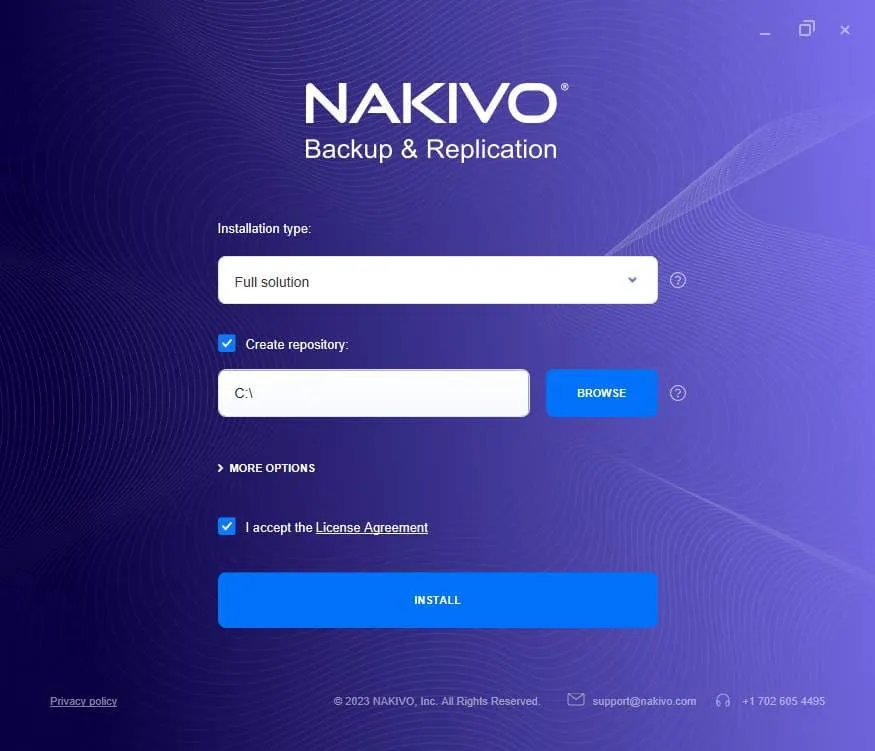
- インストールタイプを選択してください –
- インストール処理が完了するまでお待ちください。
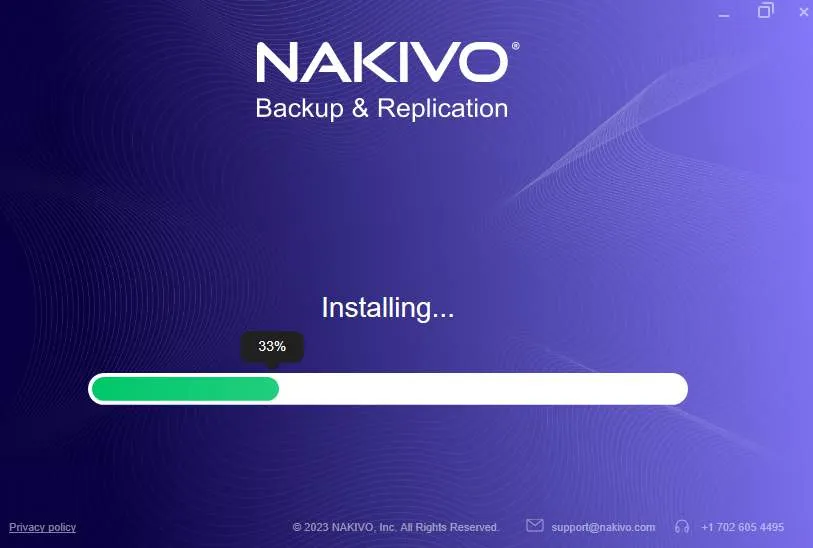
インストール処理が完了すると、次のようなメッセージが表示されるはずです:
Installation was successful! - その
DirectorそしてOnboard Transporterがインストールされています。クリックしてくださいFinish & Openこのウィンドウを閉じ、その後、 NAKIVO Backup & Replication NAKIVOをインストールしたマシンの既定のウェブブラウザで自動的に開きますDirector.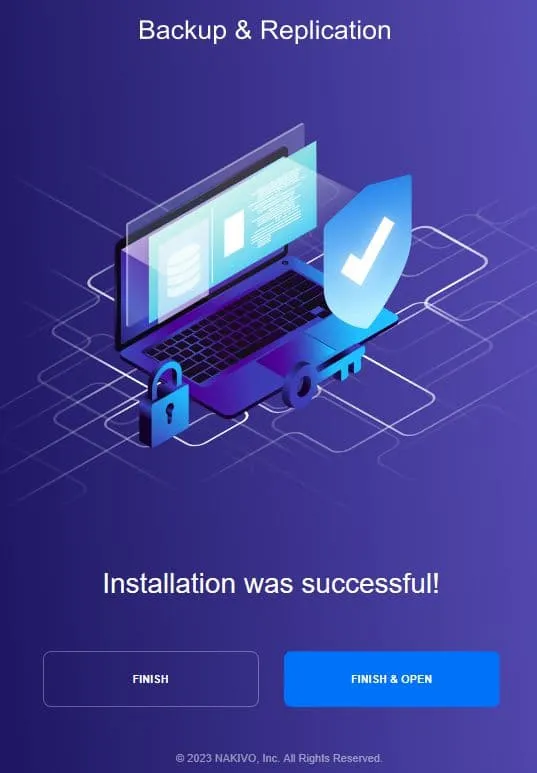
NASへのDirectorのインストール
インフラストラクチャにネットワーク接続ストレージ(NAS)デバイスがある場合、そのNASをベースにしたバックアップアプライアンスを作成することができます。このようなアプライアンスは、ソフトウェア、ハードウェア、ストレージを統合したものであり、データ保護業務を本番環境から分離することが可能になります。
NAKIVO Backup & Replication 次のような人気ベンダーのさまざまなNASデバイスで、このオプションに対応しています。 QNAP, Synology, ASUSTOR, NETGEAR、など、NAKIVOソリューションのすべてのコンポーネントをインストールできます(Director, Transporter、およびバックアップリポジトリ)をNAS上に直接配置できます。これにより、製品の管理やバックアップの保存をNASデバイス上で行うことが可能です。NAKIVOソリューションでは、バックアップを保存するためのNASデバイスやその他の対応デバイスを追加することで、スケーラブルかつ分散型のバックアップシステムを構築できます。
NASベンダーのマーケットプレイスを利用してインストールしてください NAKIVO Backup & Replication NAS上で。あるいは、無料トライアルのフォームを送信した後、NAS用インストーラーを入手して手動でインストールを行うこともできます: https://www.nakivo.com/resources/download/trial-download/.
クリック Installer for NAS サポート対象のNASデバイスで利用可能なインストールパッケージの一覧を拡大し、必要なパッケージをダウンロードします。
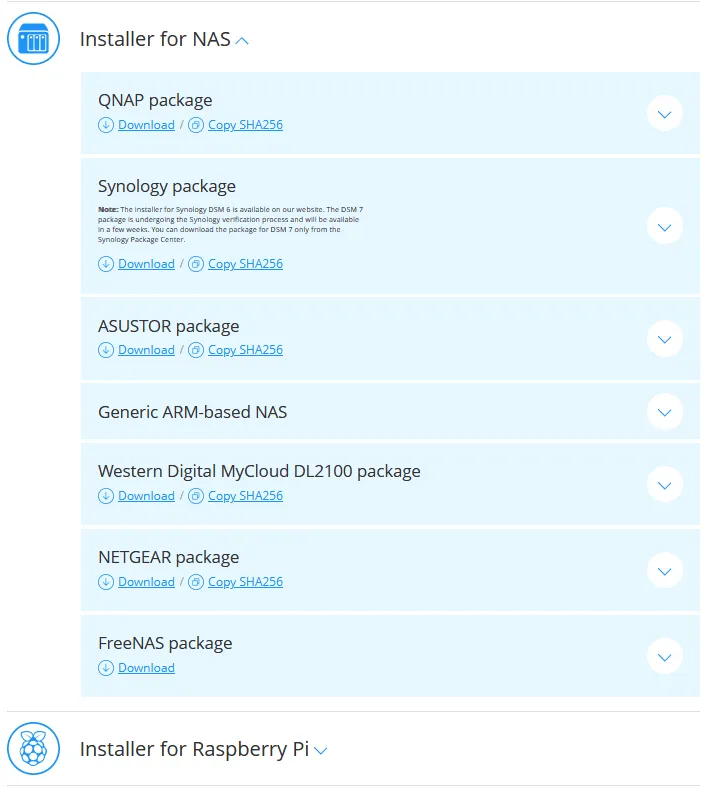
メーカーによって、NASモデルのインストール手順は異なる場合があります。インストールについては、取扱説明書を参照してください。 NAKIVO Backup & Replication 特定のNASベンダーの場合。特定のNASモデルでは、次のようなNAKIVOコンポーネントをインストールできます。 Director そして Transporter このNASベンダーのオンラインソフトウェアリポジトリから、NASオペレーティングシステムのWebインターフェースを使用して。
注: 詳細はこちら Synology NASへのNAKIVOソリューションのインストール そして QNAP NASへのバックアップアプライアンスの導入.
VMware 仮想アプライアンスのインストール
インフラストラクチャにESXiホストとVMware vSphereが導入されている場合、これを展開する最も便利な方法の一つは、 NAKIVO Backup & Replication Director その方法は、VMware vSphere 向けの NAKIVO 仮想アプライアンスを展開することです。仮想アプライアンス(VA)とは、あらかじめ構成済みの VMware VM テンプレートから展開される仮想マシンのことです。
注: デプロイ方法に関する詳細な手順をお読みください NAKIVO Backup & Replication、その中には Director, として 仮想アプライアンス.
インストール後の設定
のインストールが完了した後、 Director, ウェブインターフェースでいくつかのオプションを設定して、 Director NAKIVOソリューションの他のコンポーネントと連携するために、例えば Transporters およびバックアップリポジトリ。
- のWebインターフェースを開きます。 NAKIVO Backup & Replication (これは、
Director) そのマシンが稼働しているIPアドレスとポートにアクセスして、Directorがインストールされています。Mozilla Firefox や Google Chrome などのウェブブラウザを使用して、ウェブインターフェースにアクセスできます。デフォルトではポート 4443 が使用されます。この例では、次のリンクを使用します:https://192.168.101.210:4443
- のWebインターフェースにログインするために使用するアカウントのユーザー名とパスワードを設定してください。 NAKIVO Backup & Replication. また、問題が発生した際にレポートや通知を送信できるよう、氏名とメールアドレスも入力してください。弊社では、以下のOffice 365メールアカウントを使用しています。 Microsoft 365 Exchange Online この例では。
クリック アカウントを作成する.
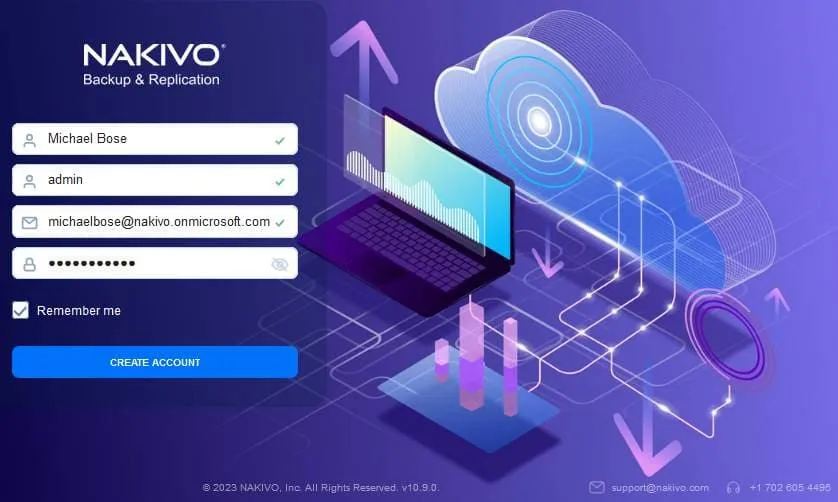
アカウントを作成し、のWebインターフェースにログインした後、 NAKIVO Backup & Replication, 初期設定ウィザードが起動します。このウィザードでは、"インベントリ"、"ノード"(Transporters)、およびリポジトリ。
- その
Inventoryこのステップでは、仮想化サーバーなどのインベントリ項目を追加する必要があります。つまり、 ESXiホスト, vCenterサーバー, Hyper-V ホスト、物理サーバーなど。クリック+必要なアイテムをインベントリに追加します。完了したら、[クリック]Next続けて、ステップ2に進んでください。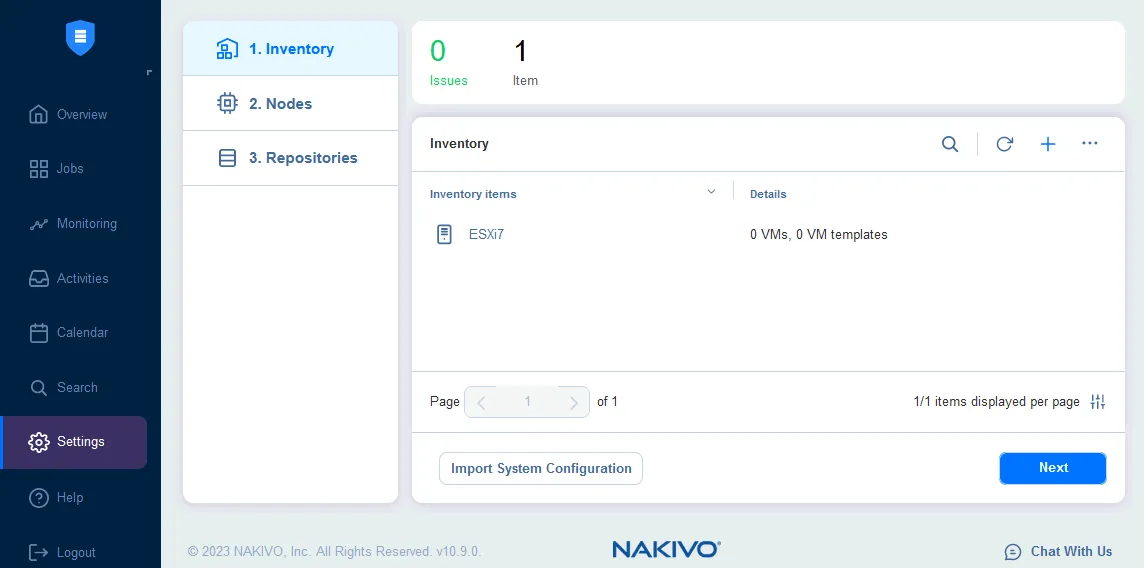
- 追加
TransportersのリストにNodes2番目のステップで。そのOnboard Transporterはデフォルトでインストールされています。基本的な設定を行うにはこれで十分です。追加のTransportersまだインフラストラクチャに展開されていない場合は、[ここ]をクリックしてください。Nextそして、次のステップに進みます。さらに追加することもできますTransportersまた後で。
- この手順では、既存のバックアップリポジトリを追加したり、新しいバックアップリポジトリを作成したりすることができます。"オンボード・バックアップ・リポジトリ"を含むインストールタイプを選択している場合は、このリポジトリを使用してバックアップを保存することができます。[クリック]
Finish初期設定ウィザードを完了するには。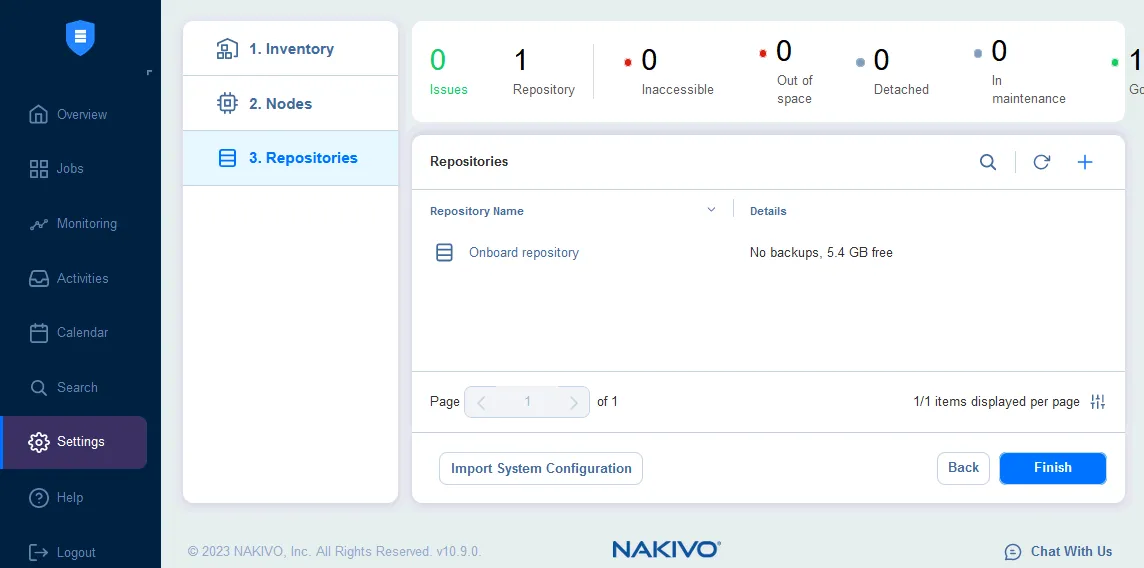
のインストールと基本設定は、 NAKIVO Backup & Replication Director これで完了です。設定画面に移動して、追加や作成など、その他のオプションを設定することができます。 Transporters また、リポジトリのバックアップや、いつでもインベントリにアイテムを追加することもできます。詳細については、以下の記事をご覧ください。 NAKIVO ソリューションにおけるバックアップリポジトリ.
Director WebのHTTPSポートを変更するには?
NAKIVOソリューションのWebユーザーインターフェースにアクセスするために使用するポートを変更することができます。通常、設定ファイルに新しいポート値を反映させた後、 Director サービスを再起動する必要があります。再起動時には、実行中のジョブがないことを確認してください。ジョブがあると、再起動に失敗します。以下の例では、Windows および Linux において、ポート番号を 4443 から 443 に変更しています。
注記: 例でポートを変更すると、 Director ポート 4443 ではなく、TCP ポート 443 でリスニングします。この設定は、が使用する VMware ESXi サーバーおよび vCenter サーバーで設定されているポート 443 と競合しません。 Director そして Transporter VMware vSphere インフラストラクチャにアクセスするには(ESXi および vCenter はポート 443 でリスニングしています)。
Linuxでは:
- NAKIVOソリューションがインストールされているマシンにログインします(適切なマシン認証情報を使用して、このマシンにSSH経由で接続できます)。
- Linuxのコンソールで次のコマンドを入力してください:
nano /opt/nakivo/director/userdata/config.properties - 既存のものを変更する
webui.port 4443~へ443 - 変更を保存するには、
Ctrl+O組み合わせを行い、nanoテキストエディタを、[ ] を押して開くCtrl+X. - を再起動してください
Director次のコマンドを使用して、サービスを開始します:/etc/init.d/nkv-dirsvc restart
Windows では:
- ソリューションがインストールされているマシンにログインしてください。管理者として操作を行う必要があります。
- を開く
userdata/config.propertiesソリューションのインストールフォルダにあるファイルをテキストエディタで開きます。 - 既存の値を
webui.port 4443~へ443. - ファイルの変更を保存してください。
- サービスを再起動する
NAKIVO Backup & Replication Director. これはControl Panel > Administrative Tools > Services.
上記の手順を完了すると、新しいポートを使用してログインできるようになります。



