Hyper-V 仮想マシンの作成方法:完全ガイド
多くの組織にとって、長期的な成長と拡大は重要な目標です。しかし、この目標を達成する過程で、インフラストラクチャのあらゆる側面を適切かつ効率的に管理することが、ますます困難になっているのが実情です。 現代の企業は、仮想化がもたらす数多くのメリットを以前から認識しています。
現在、規模や複雑さを問わず、組織のインフラストラクチャを管理するための信頼性が高く費用対効果に優れたアプローチを提供する仮想化プラットフォームが複数存在します。仮想化に対する需要の高まりに応えるため、マイクロソフトは独自の仮想化技術"Hyper-V"を導入しました。本ブログ記事では、このHyper-Vについて取り上げます。

Hyper-Vについて
Hyper-V は、Microsoft が開発したハードウェア仮想化製品であり、Windows Server 2008 で初めて導入されました。Hyper-V は Microsoft 独自のハイパーバイザーであり、複数の仮想マシン (VM) を作成し、同じ物理サーバー上で実行することができます。ホストマシン上のすべての VM は互いに分離された状態で実行され、同じ仮想化されたハードウェアリソースを共有します。 Hyper-V を使用すると、Hyper-V マネージャーという単一の管理画面から、実行中のすべての VM を管理できます。
Hyper-V は仮想サーバーを 1 台の物理コンピュータに統合するため、関連コストと管理オーバーヘッドを大幅に削減できます。さらに、Hyper-V は、最もリソースを必要とする VM にコンピューティングリソースを割り当てることで、ハードウェアの有効活用を可能にします。これにより、ビジネスのニーズや目標に完全に合致した、拡張性の高い仮想環境を構築できます。
Hyper-V は、Windows Server のサーバー ロールとして、またスタンドアロン製品(Hyper-V Server)として利用できます。さらに、Hyper-V Server は無料でインストールできます。ただし、Hyper-V のインストールを開始する前に、お使いのシステムが以下のすべての要件を満たしていることを確認してください:
- セカンドレベル・アドレス変換(SLAT)機能を備えた64ビットプロセッサ
- VMモニターモード拡張機能
- RAMは4GB以上
- ハードウェア支援型仮想化(Intel VT または AMD-V)
- ハードウェアによるデータ実行防止機能(AMDシステムではNXビット、IntelシステムではXDビットを使用)
Windows 10 への Hyper-V ロールのインストール
Hyper-V は、Windows Server 2008 以降の標準機能です。ただし、Hyper-V ロールはデフォルトでは有効になっていないため、手動で有効にする必要があります。Hyper-V ロールのインストール手順は非常に簡単で直感的です。 Windows システムで Hyper-V を有効にするには、Windows システム設定、PowerShell コマンドラインインターフェイス (CLI)、または Deployment Image Servicing and Management (DISM) の 3 つの方法があります。最も一般的な方法である、Windows コントロールパネルを使用した Hyper-V のインストール手順を以下に示します。
- 種類
Settings下のタスクバーにある検索ボックスに、と入力してENTER. "設定"アプリが開きます。 - "アプリ"アイコンをクリックしてください。
- 選択 プログラムと機能 右側の"関連設定"セクションの下にあります。
- 選択 Windowsの機能の有効化または無効化 左側。
- [Windowsの機能] ダイアログボックスで、[
Hyper-VをクリックしてOK.

Hyper-V のインストールが完了したら、[クリック] をクリックします 今すぐ再起動 必要な変更をすべて適用するか、[クリック] 再起動しないでください コンピュータの再起動を延期します。
Hyper-V 仮想マシン用の仮想スイッチの作成
コンピュータにHyper-Vをインストールした後、仮想環境を一から構築するために新しいVMを作成したいと思うかもしれません。しかし、その前に、VM間の通信を確保するために使用できる仮想スイッチの作成を検討すべきです。さらに、仮想スイッチを使用することで、VMを物理ネットワークと仮想ネットワークの両方に接続することが可能になります。 また、仮想スイッチは、ある物理ホストから別の物理ホストへVMを移行する際にも使用できます。この目的で移行を行う場合は、ソースホストとターゲットホストに、同じ名前の仮想スイッチが存在することを確認してください。
仮想スイッチはHyper-Vマネージャーを使用して作成できます。作成手順は以下の通りです:
- Hyper-V マネージャーを開き、Hyper-V ホストのコンピュータ名を選択します。
- 上部の"アクション"オプションを選択します。ドロップダウンメニューから"仮想スイッチマネージャー"を探してクリックします。

- "Virtual Switch Manager"が開き、必要な仮想スイッチの種類を選択できます。利用可能な仮想スイッチには、以下の3種類があります:
- 外部スイッチは、物理ネットワークアダプタにバインドすることで、仮想マシンが物理ネットワークにアクセスできるようにする仮想スイッチの作成に役立ちます。
- 内部スイッチは、この物理コンピュータ上で実行されている仮想マシン(VM)のみが利用可能な仮想スイッチを作成するのに役立ちますが、物理ネットワークへの接続は提供しません。
- プライベートスイッチを使用すると、同じ物理コンピュータ上で動作する仮想マシン(VM)のみが利用できる仮想スイッチを作成できます。プライベートネットワークを利用することで、外部からアクセスできない隔離されたネットワーク環境を構築できます。
- 選択 仮想スイッチを作成します。

- 仮想スイッチのプロパティを設定します。ここでは、新しい仮想スイッチの名前を入力し、"備考"欄に追加情報を入力することができます。
- 仮想スイッチを接続するネットワークの種類(外部、内部、プライベート)を選択して、接続タイプを設定します。もし 外部、使用するネットワークアダプタの種類を選択します。その後、管理用オペレーティングシステムがこのネットワークアダプタを共有できるようにする場合は、下のチェックボックスをオンにします。さらに、管理用Hyper-VホストOSや、同じ仮想スイッチを共有する他のVMをネットワークトラフィックから分離し、ネットワーク通信に使用するローカルエリアネットワーク(LAN)を指定する場合は、[ 管理用オペレーティングシステムで仮想LANの識別を有効にする。 この機能は、外部ネットワークおよび内部ネットワークで利用可能です。VLAN IDを手動で設定することができ、設定されたIDは特定のVLANに関連付けられ、今後のネットワーク通信に使用されます。

- クリック
OK. すると、次のダイアログウィンドウが表示されます。
- クリック
Yesネットワーク設定の変更を適用したい場合は。
これで仮想スイッチが作成されます。これにより、仮想環境では独自の仮想ネットワークを使用して、VM間のネットワーク通信が可能になります。
Hyper-V 仮想マシンの作成方法
Hyper-V 仮想マシンを作成するには、主に 3 つの方法があります。Hyper-V マネージャー、PowerShell、および Hyper-V クイック作成です。これらすべてについて、以下で詳しく説明します。
Hyper-V マネージャーを使用して Hyper-V 仮想マシンを作成する方法
- 種類
Hyper-V Manager下のタスクバーにある検索ボックスにENTER. Hyper-V マネージャーが開きます。 - 左側の"アクション"セクションを選択し、 新着、 をクリックして 仮想マシン.

- 新しい仮想マシンウィザードが開き、設定が必要な一連の仮想マシンオプションが表示されます。これには、"開始する前に"、"名前と場所の指定"、"世代の指定"、"メモリの割り当て"、"ネットワークの設定"、"仮想ハードディスクの接続"、および"概要"が含まれます。
- "開始する前に"のセクションでは、このウィザードの機能と使用方法について簡単に説明しています。内容を確認し、チェックボックスにチェックを入れてください。 このページを再度表示しない 今後この情報をスキップしたい場合は、以下をクリックしてください。

- 次のセクションでは、VMの名前と保存場所を設定できます。VM名は一意のものにし、必要なVMを容易に識別できるものにしてください。保存場所については、デフォルトの設定のままにするか、フォルダを作成して任意の新しい場所を指定することができます。その場合は、下のチェックボックスにチェックを入れ、[クリック]してください。 閲覧.

- "世代"セクションでは、VMの世代を選択できます。Generation 1とGeneration 2のどちらを選択するかは、主にインストールするゲストOSによって決まります。Generation 1のVMは、32ビットおよび64ビットのゲストOSと、BIOSベースのアーキテクチャをサポートしています。 また、Hyper-Vの旧バージョンの機能も提供します。一方、Generation 2 VMは、64ビットのWindows OSおよび最新バージョンのLinuxやFreeBSD OSをサポートし、Secure Bootなどの高度な仮想化機能を提供します。VMの作成後は世代を変更できないため、2つの世代タイプから選択する際は、あらゆる側面を考慮してください。

- 次のセクションでは、VMに割り当てるメモリ容量(32 MB~12,582,912 MB)を指定する必要があります。 VMの将来のパフォーマンスは、割り当てられたメモリ容量に大きく左右されます。さらに、下のチェックボックスをオンにすることで、このVMにダイナミックメモリを使用するように設定できます。この機能により、物理ホスト上で利用可能なメモリの一部を、最も必要としているVMに割り当てることができます。

- 次のステップでは、VMをネットワークに接続するために使用する仮想ネットワークを選択します。このため、事前に作成しておいた仮想スイッチを選択してください。仮想スイッチがない場合は、"未接続"というオプションのみが表示され、VMはネットワークに接続されません。

- 次に、仮想ハードディスクの設定を行います。このセクションでは、新しい仮想ハードディスクを作成できます。その場合、名前、保存場所、サイズを指定する必要があります。あるいは、既存の仮想ハードディスク(VHD または VHDX 形式)を使用することもできます。また、この手順をスキップして、後で仮想ハードディスクを接続するという選択肢もあります。

- もし、これを選択することにしたのであれば 仮想ハードディスクを作成するすると、"インストールオプション"セクションが表示され、そこですぐに設定を行うか、後で設定するかを選択できます。ここでは、ISO ファイルを選択してゲスト OS をインストールできます。この場合、以下のいずれかのオプションを選択できます:
- オペレーティングシステムは後でインストールする
- 起動可能なCD/DVD-ROMからオペレーティングシステムをインストールする
- 起動可能なフロッピーディスクからオペレーティングシステムをインストールする
- ネットワークベースのインストールサーバーからオペレーティングシステムをインストールする
いずれかのオプションを選択してクリックしてください 次へ.
- 最後のセクションは 要約、 このVMの概要が記載されています。もう一度内容を確認し、すべてが正しいか確認してください。問題がなければ、クリックしてください 完了 仮想マシンを作成し、ウィザードを閉じます。

PowerShell を使用して Hyper-V 仮想マシンを作成する方法
Hyper-V環境で仮想マシン(VM)を作成・管理する際、Hyper-Vマネージャーは非常に有用ですが、Hyper-Vの機能を最大限に活用できるのはPowerShellだけです。Hyper-Vマネージャーの使いやすく直感的なインターフェースは、特に技術に詳しくないユーザーを含め、多くの利用者を惹きつけてきました。しかし、複数のVMを同時に実行する大規模な仮想環境を構築したい場合は、PowerShellが最適なツールとなります。 ニーズに応じて、さまざまなPowerShellスクリプト(コマンドレットとも呼ばれます)を作成し、日常的な運用タスクの自動化に活用できます。
それでは、PowerShellを使用して新しいVMを作成する方法を見ていきましょう。
入力 Windows PowerShell 下の検索バーに"
"と入力し、右クリックします Windows PowerShell そして選択してください "管理者として実行".
以下のスクリプトを実行してください
New-VM -Name Name `
-Path Path`
-NewVHDPath VHDPath`
NewVHDSizeBytes Memory `
-Generation Generation `
-MemoryStartupBytes Memory `
-SwitchName SwitchName `
PowerShell では、次のように表示されるはずです:

4. Hyper-V マネージャーで、仮想マシンが実際に作成されたかどうかを確認します。ご覧のとおり、新しく作成された仮想マシンは電源がオフの状態になっており、この状態で設定作業を進めることができます。

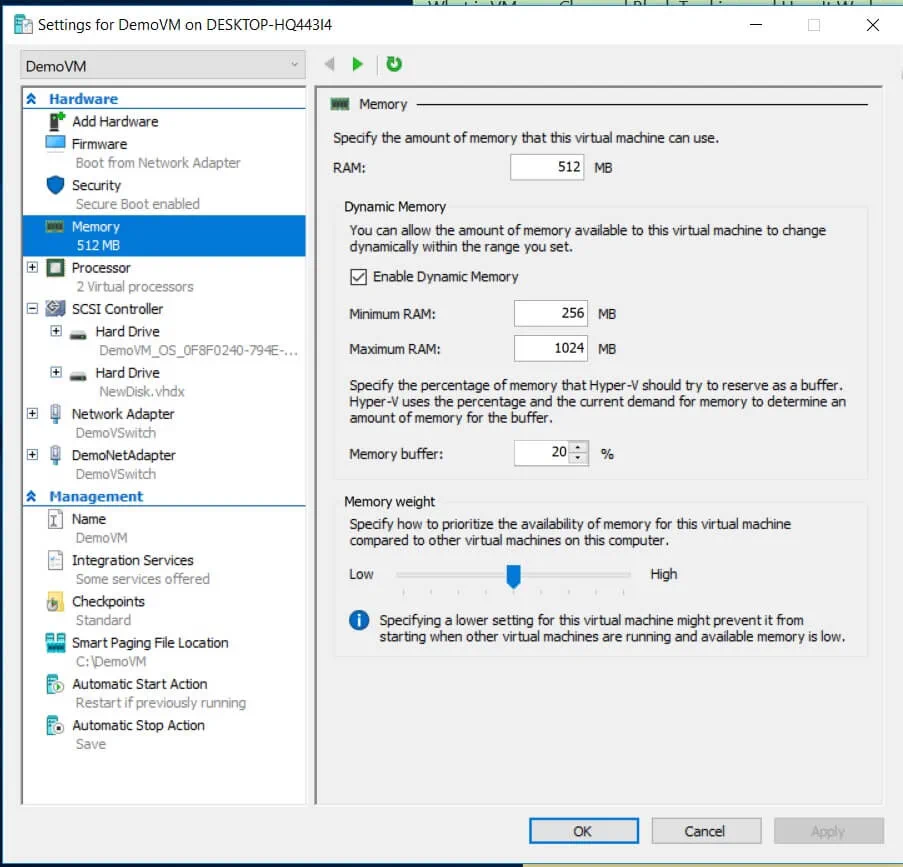
PowerShell を使って仮想マシンを作成するのは難しそうに思えるかもしれませんが、実際にはかなり簡単な作業です。一度コツをつかめば、自分のニーズに完全に合致する単一の PowerShell スクリプトを作成できるようになります。さらに、PowerShell スクリプトには追加の設定オプションを含めることで機能を拡張することも可能です。例えば、以下のコマンドレットを含めることで、仮想マシンのメモリを設定することができます:
Set-VM -Name Name `
-ProcessorCount Number of Processors `
-DynamicMemory `
-MemoryMinimumBytes Memory `
-MemoryStartupBytes Memory `
-MemoryMaximumBytes Memory `

VMの設定を開いた後、変更が反映されていることを確認できます。
これは、PowerShellの機能のほんの一部に過ぎません。他のPowerShellコマンドレットや、それらが仮想環境の管理にどのように役立つかを確認するには、次のコマンドを実行してください:`Get-Command -Module hyper-v | Out-GridView`。これにより、スクリプトに組み込むことができるすべてのPowerShellコマンドの一覧が表示されます。特定のコマンドレットについて詳しく知りたい場合は、`Get-Help`と任意のHyper-Vコマンドを入力してください。

Hyper-V クイック作成機能を使用した Hyper-V 仮想マシンの作成方法
Hyper-V クイック作成は、わずか数回のクリックで完了できるため、仮想マシンの作成プロセスをさらに簡単かつ迅速に行えるよう特別に設計されています。
- "Hyper-V クイック作成"を開きます。
- 左側のリストからOSを選択するか、クリックしてISOイメージファイル(.iso)またはVHDファイル(.vhdまたは.vhdx)からゲストOSをインストールしてください ローカルインストールソース.
- クリック インストールソースの変更 必要なファイルを選択してください。"セキュアブート"オプションは、VMでWindowsを実行する場合にのみチェックできます。
- クリック その他のオプション 右下隅に。
- 仮想マシンの名前を入力してください。
- 仮想スイッチを選択してください。

- クリック 仮想マシンを作成する プロセスを開始するには。
Hyper-V 仮想マシンの起動
仮想マシンの作成が完了したら、いよいよその仮想マシンを使用できるようになります。そのためには、Hyper-V マネージャーを開き、起動したい仮想マシンを右クリックして、[ 接続. VMConnect ツールが起動します。VM が電源オフの状態であっても、[ 開始 ボタンをクリックしてください。その後、いくつかの追加設定を入力するだけで、VMをご利用いただけるようになります。
Hyper-V VMの作成手順については、こちらの動画をご覧ください。
Hyper-V VM Protection による NAKIVO Backup & Replication
Hyper-V環境の構築が完了したら、次はセキュリティ対策に取り組み、重要なデータが失われることのないよう、また災害発生時にシステムを迅速に復旧できるようにする必要があります。 NAKIVO Backup & Replication これは、あらゆる複雑さのHyper-V環境向けに多様なデータ保護オプションを提供する、信頼性が高くコスト効率に優れたソリューションです。
では NAKIVO Backup & Replicationこれにより、イメージベースかつアプリケーションを意識した増分バックアップおよびレプリケーションジョブを実行できます。これにより、VM、ファイル、およびアプリケーションオブジェクトがトランザクション一貫性のある状態で保存され、VMデータを迅速に復旧できるほか、変更された部分(増分)のみがバックアップリポジトリにコピーされます。さらに、既存のバックアップのコピーを作成し、それらをリモートサイトやパブリッククラウド(AmazonやAzure)に送信することも可能です。 この場合、あるバックアップリポジトリから別のリポジトリへデータを直接コピーできるため、本番環境のVMを介在させる必要はありません。
本製品の機能に新たに追加されたのは ポリシーベースの仮想マシン保護これにより、バックアップ、レプリケーション、および バックアップコピー 求人。 NAKIVO Backup & Replicationまた、ポリシー(VM名、サイズ、配置場所、その他のパラメータ)を設定することで、ソリューションが仮想環境をスキャンし、ポリシーのルールに一致するVMを自動的に保護します。この機能により、データ保護ジョブを手動で管理する手間が省け、時間と労力を大幅に節約できます。
サイト復旧 (SR) は、ディザスタリカバリ(DR)作業を簡単に自動化し、DRプロセス全体を最初から最後まで一元的に管理できる、もう1つのデータ保護オプションです。ビジネスニーズに合わせて、さまざまなアクションや条件を自動アルゴリズムとして組み立てることで、サイトリカバリのワークフローを作成できます。サイトリカバリを利用すれば、緊急および計画的なフェイルオーバー、SRジョブのサービス停止を伴わないテスト、データセンターの移行といった複雑なタスクの設定や実行が可能です。
結論
Hyper-V は、さまざまな規模や複雑さの仮想環境を構築できる仮想化プラットフォームを提供します。このブログ記事では、この困難な作業を円滑に進めるために、Hyper-V 仮想マシンの作成と構成に関する最も重要なポイントについて解説してきました。しかし、信頼性の高いデータ保護ソリューションを導入しなければ、どれほど高度な仮想化プラットフォームであっても、24時間365日の事業継続性とデータの完全性を保証することはできません。
NAKIVO Backup & Replication 幅広いデータ保護の選択肢をご提供できますが、それ以外にも多くのメリットがあります。 NAKIVO Backup & Replicationこれにより、仮想環境の万全な保護、高速なバックアップおよび復旧作業、ストレージ容量の最適化、管理の簡素化、確実な復旧など、さまざまなメリットを享受できます。