VMware Converter を使用した P2V および V2V 移行の手順
新しい仮想マシンのゼロからの作成および構成には、特に既存のワークロードの移行時には、時間がかかることがあります。サーバーを手動で再構築する代わりに、VMware vCenter Converter Standaloneを使用して、物理マシンから仮想マシンへの (P2V) 移行を実行し、物理マシンをVMwareの仮想マシン (VM)に直接変換できます。
VMware Converterでは、仮想マシンから仮想マシンへの (V2V) 移行もサポートされています。これには、Hyper-V VMをVMware VMに変換することや、VMware VMを異なる形式間で移動することが含まれます。この投稿をお読みいただくことで、VMware vCenter Converterを使用してP2VおよびV2V移行を段階的に実行する方法をご確認いただけます。

VMware Converter とは?
VMware vCenter Converter Standalone は、VMware の Web サイトから ダウンロード済み ダウンロードして Windows にインストールできる無料のアプリケーションです。このアプリケーションを使用すると、サポートされている種類のマシンを VMware 仮想マシンに変換することができます。
このブログ記事で紹介している VMware vCenter Converter Standalone は、カスタムマシンのオペレーティングシステムにインストールできるため、”Standalone”と呼ばれています。 VMware Converterには他にも2つのタイプがありますが、これらは現在サポートされていません:
- “VMware Converter Enterprise Add-on for vCenter”は、vCenter Serverのアドオンとしてインストールできます。
- “VMware Converter Enterprise Cold Clone CD”は、Virtual Infrastructure 3 EnterpriseにISOイメージとして同梱されていました。これを使用してCDから起動し、コールド移行を実行できます。
VMware vCenter Converter スタンドアロン版 は、以下のコンポーネントで構成されています。
- Converter スタンドアロン サーバー は、すべての変換タスクを管理し、他のコンポーネント間の接続を処理する主要なコンポーネントです。
- Converter スタンドアロン エージェント は、エージェントがインストールされているマシンを仮想マシンに変換できるようにするコンポーネントです。 VMware Converter のインストール時にローカルマシンにエージェントをインストールすると、物理マシンを仮想マシンに変換できるようになります。
- Converter スタンドアロン クライアント は、リモートの VMware Converter スタンドアロン サーバーに接続し、そのリモートマシン上の変換タスクを管理できるようにするコンポーネントです。このクライアントは、VMware Converter のグラフィカル ユーザー インターフェイス(GUI)を提供します。
VMware Converter のインストーラを実行する際に、インストールするコンポーネントを選択できます。 利用可能なオプションは 2 つあります。
- ローカルインストール 。3 つのコンポーネントすべて(サーバー、エージェント、クライアント)がローカルマシンにインストールされます。
- クライアント・サーバーインストール(詳細)。インストールする Converter コンポーネントを選択できます。
VMware vCenter Converter Standalone は、ESXi ホスト上の既存の仮想マシンを再構成するためにも使用できます。
このブログ記事では、VMware vCenter Converter Standalone のみを取り上げます。便宜上、単に”VMware Converter”と呼ぶ場合もあります。
サポートされている移行の種類
VMware vCenter Converter Standalone は、以下の表に記載されているマシンタイプを変換できます。
| 電源オン | リモート Windows マシン | ソース |
| リモート Linux マシン | ソース | |
| このマシン(コンバータがインストールされているマシン) | ソース | |
| 電源オフ | VMware Infrastructure 仮想マシン(ESXi ホスト上で実行されている VM) | ソース/デスティネーション |
| VMware Workstation またはその他*の仮想マシン | ソース/デスティネーション | |
| Hyper-V Server 仮想マシン | ソース |
*これには、VMware Workstation、VMware Player、VMware Fusion で実行できる仮想マシンが含まれます。
ホット移行とコールド移行
ホット移行 は、電源オン状態のマシンを変換するプロセスです。Active Directory ドメイン コントローラの変換には推奨されません。ホット移行を開始する前に、ディスクにデータを書き込むすべてのアプリケーションとサービスを停止してください。
コールド移行 は、電源オフ状態のソース マシンを移行するプロセスです。MS Exchange サーバー、Oracle や MS SQL などのデータベース サーバー、およびサーバーの電源がオンのときにデータが動的に変更されるその他のサーバーの変換には、データの整合性を維持するために推奨されます。
ディスク上のデータが静的なままである場合は、ホット移行を実行できます。物理サーバーのコールド移行は、ライブ CD からブートし、ディスク ドライブとオペレーティング システムを含む物理マシンの変換プロセスを実行することで実行できます。
要件
以下は、VMware vCenter Converter Standalone を使用するための要件の一覧です。
- VMware vCenter Converter Standalone のインストールでサポートされているバージョンの Windows。コンバータは Windows にのみインストールできます。
- 変換するマシンのオペレーティング システムは、使用している VMware Converter のバージョンでサポートされている必要があります。
- サポートされているファームウェア インターフェイス(UEFI および BIOS)。
- サポートされているソース ディスク形式(MBR(マスター ブート レコード)および GPT(GUID パーティション テーブル))。
- VMware Converter のインターフェイスを表示するための 1024×768 以上の画面解像度。
- ネットワーク接続。接続の種類ごとに必要なポートを開く必要があります。
- コンバータ サーバーから電源オン状態のソース Windows マシンへ:TCP 445、139、9089, UDP 137、138
- Converter サーバーから vCenter へ:TCP 443
- Converter クライアントから vCenter へ:TCP 443
- Converter サーバーから移行先 ESXi ホストへ:TCP 902
- 電源がオンになっているソースマシンから ESXi ホストへ:TCP 443、902
- Converter サーバーから電源がオンになっている Linux マシンへ:TCP 22(SSH サーバーがリッスンするポートが変更されていない場合)
- ヘルパー仮想マシンから電源がオンになっているソース Linux マシンへ:TCP 22(ポート番号が変更されていない場合)
VMware Converter による P2V Windows 移行
vCenter で管理されている ESXi ホスト上で実行される VMware 仮想マシンに、物理 Windows Server を変換する方法を説明します。ここでは、Windows 10 に VMware Converter 9.0 がインストールされており、移行先の ESXi ホストと vCenter のバージョンは 9.0 です。ソースの物理マシンでは Windows Server 2022 が実行されています。
6.2、6.4、6.6 など、その他の VMware Converter のバージョンでもワークフローは同じです。違いは、サポートされるオペレーティングシステムと vCenter のバージョンの一覧です。
VMware Converter のインストール方法については、このブログ記事をご覧ください。
注: 物理 Linux Server を VMware vSphere VM に変換する場合は、Linux のホット P2V 移行について説明しているこのブログ記事をご覧ください。Linux マシンのコールド P2V 移行を実行する必要がある場合は、2 番目の方法( 方法 2: VMware Converter を使用しない VMware P2V Linux 変換 )を検討してください。ただし、Ubuntu のインストールメディアなどのライブ DVD から起動してください。
開始する前に、ファイル共有、ファイアウォール(ファイル共有、プリンター共有、および必要なポートをブロックしてはいけません)、ウイルス対策、ユーザー アカウント制御(UAC)を無効にし、実行中のすべてのアプリケーションとサービスを停止してください。
- VMware vCenter Converter を管理者として実行します。
- [マシンの変換]をクリックします。
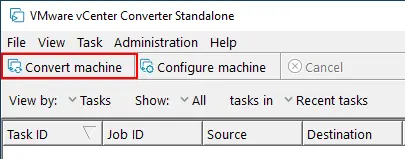
変換ウィザードが開きます。
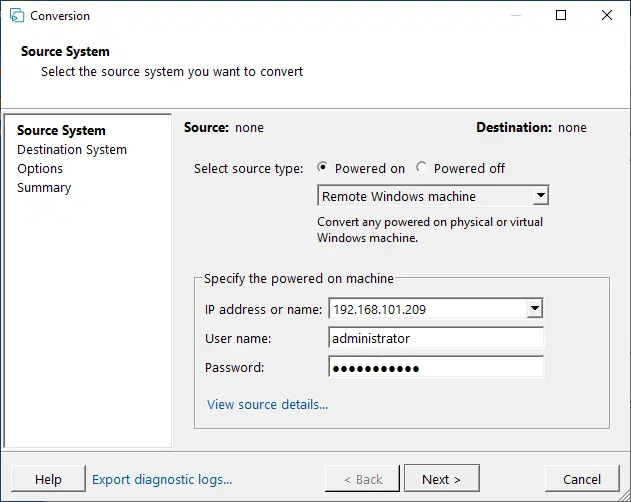
- ソース システム。 ソースマシンを選択します。物理 Windows Server を変換しているため、電源オンを選択し、ソースの種類としてリモート Windows マシンを選択して、IP アドレスまたは DNS 名、ユーザー名、パスワードを指定します。次に、ソースの詳細を表示をクリックします。
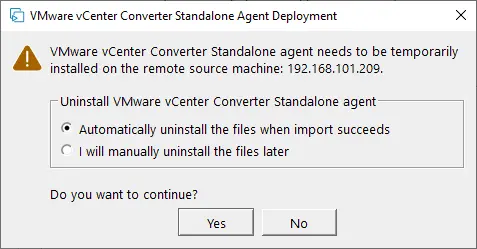
この場合、VMware vCenter Converter Standalone エージェントをリモート Windows マシンにデプロイする必要があります。インポートが正常に完了したときに、エージェント ファイルを自動的にアンインストールするかどうかを選択します。 続行するには、 Yes を押します。
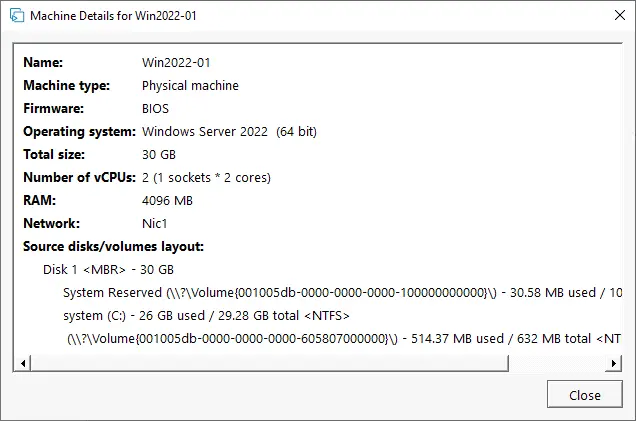
エージェントがインストールされると、ソースの詳細を表示できます。VMware Converter 6.2では、Windows Server 2019がWindows 10 Server 64ビットとして認識されることにご注意ください。 Close を押してから、 Source System ウィンドウで Next をクリックします。
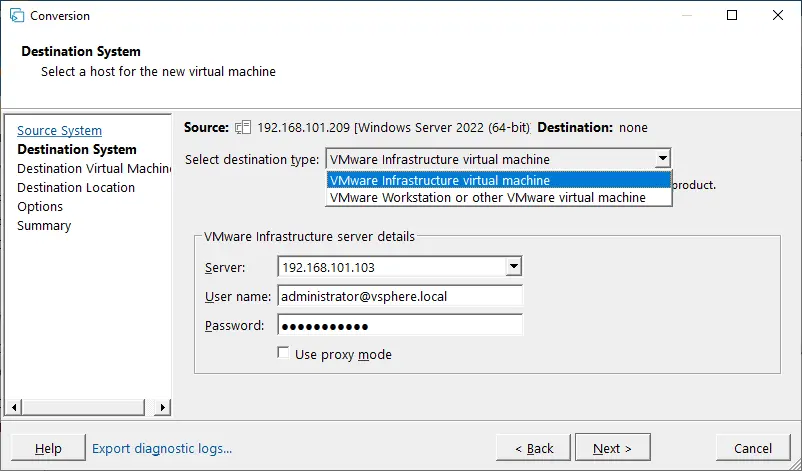
- Destination System 。宛先タイプを選択します。 VMware Infrastructure仮想マシン または VMware Workstation仮想マシン (VMware PlayerおよびVMware Fusionで実行できます)を選択できます。この例では、 VMware Infrastructure仮想マシン を選択する必要があります。ESXiホストがvCenter Serverで管理されている場合は、vCenter Serverで管理者権限を持つユーザーのユーザー名とパスワードに加えて、vCenter ServerのIPアドレスまたはDNS名を入力する必要があります。
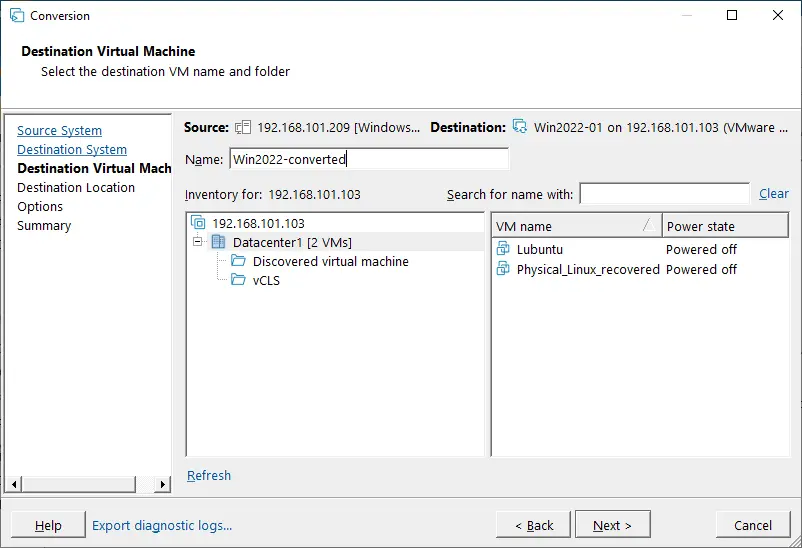
- Destination Virtual Machine 。宛先VMを保存するvCenter上のデータセンターとVMフォルダーを選択します。
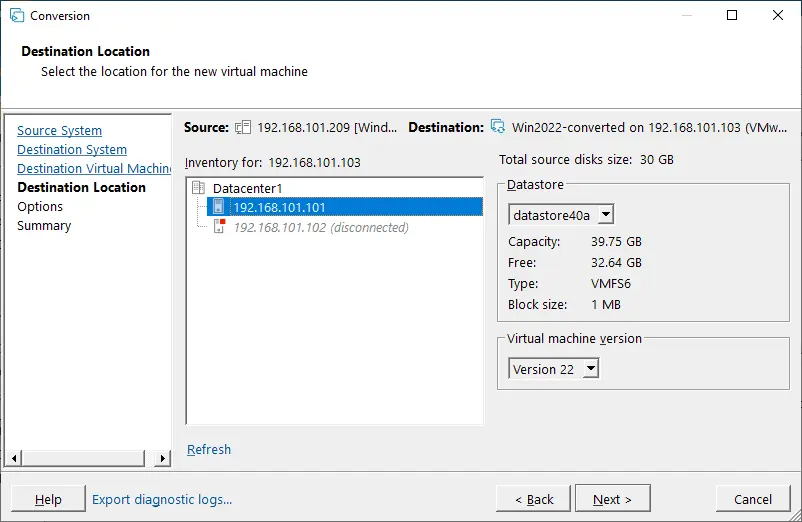
- Destination Location 。選択したデータセンターに接続されているESXiホスト、クラスター、またはリソースプールを選択し、そのESXiホストで使用できるデータストアを選択します。選択したデータストアには十分な空き容量が必要です。ソースマシンに最新のオペレーティングシステムがインストールされている場合は、宛先VMで使用できる最新の仮想マシンバージョン(ハードウェアバージョン)を選択できます。選択できる仮想マシンバージョンは、宛先ESXiホストのバージョンにも左右されます。ホスト間の互換性を高めるには、以前のハードウェアバージョンのいずれかを選択できます。
- Options 。この手順では、宛先VMの次のオプションを選択できます。
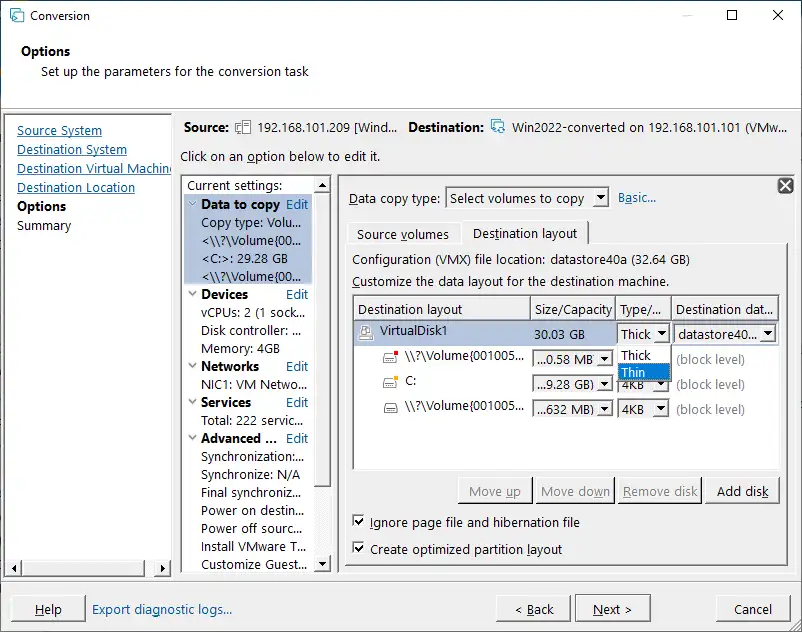
- Data to copy 。コピーするディスクとボリュームを選択します。宛先仮想ディスクのシック・プロビジョニングまたはシン・プロビジョニングタイプを選択できます(詳細表示を選択する必要があります)。必要に応じてボリュームのサイズを変更できます。この例では、2つのボリュームを含む物理ディスクがシンプロビジョニング仮想ディスクに変換されます。次のチェックボックスをオンにすることをお勧めします。
- Ignore page file and hibernation file
- Create optimized partition layout
- Devices 。 仮想プロセッサー数、プロセッサーコア数、仮想ディスクコントローラー数、メモリーサイズを選択できます。
- ネットワーク 。VMの仮想ネットワークアダプターを接続するネットワークを選択します。
- サービス 。 ソース サービス[サービス]タブでは、P2V変換を開始する前にソースWindowsマシンで実行中のサービスのうち、停止するサービスを選択できます。 宛先サービス タブでは、宛先VMのサービスの起動モードを選択できます。
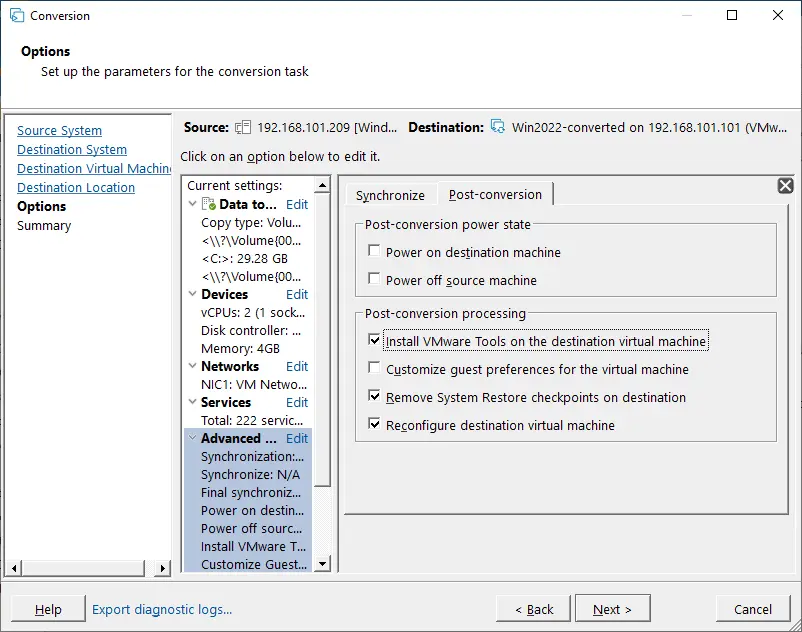
- 詳細オプション 。 同期 と 変換後 の2つのタブがあります。 変換後 タブでは、変換完了後のソースマシンと宛先マシンの電源状態を設定できます。 変換後の処理 オプションは以下です。
- 宛先仮想マシンにVMware Toolsをインストールする 。このオプションを使用すると、宛先VMにVMware Toolsを自動的にインストールできます。インストールすることを強くお勧めします。
- 仮想マシンのゲスト設定をカスタマイズする 。仮想アダプターのIPアドレス、ゲートウェイ、DNS設定の構成、タイムゾーンの設定、VMのドメインまたはワークグループへの追加ができます。
- 宛先からシステムの復元チェックポイントを削除する 。Windowsのシステムの復元チェックポイントを削除すると、P2V変換プロセスが高速になり、宛先VMがデータストアで使用するディスク領域も少なくなります。
- 宛先仮想マシンを再構成する 。このオプションを使用すると、P2V変換後にVMをVMware環境で起動可能にできます。
- スロットリング 。CPU使用率とネットワーク帯域幅を制御して、CPUとネットワークの過負荷を回避できます。スロットリングを使用すると、変換プロセス中も通常のタスクを実行できます。
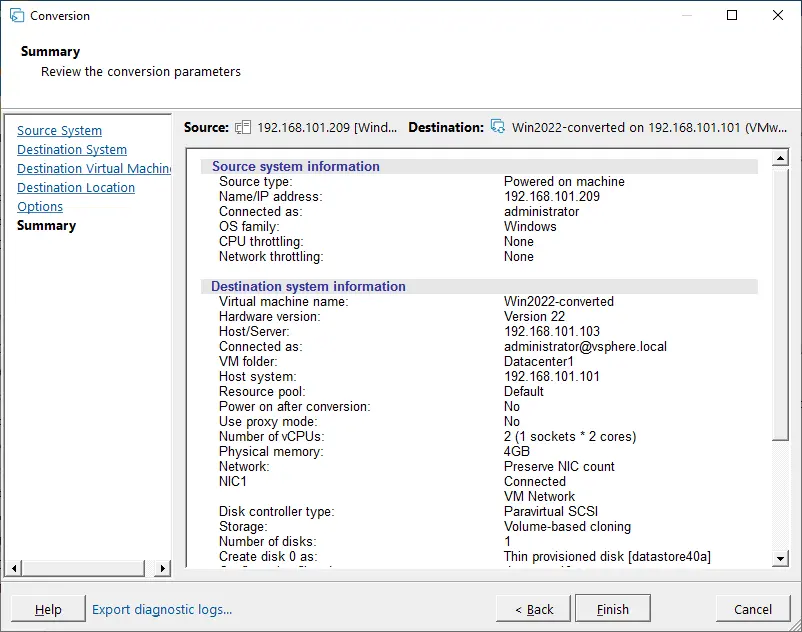
- 概要 。設定を確認し、すべて正しければ 完了 をクリックして変換を開始します。
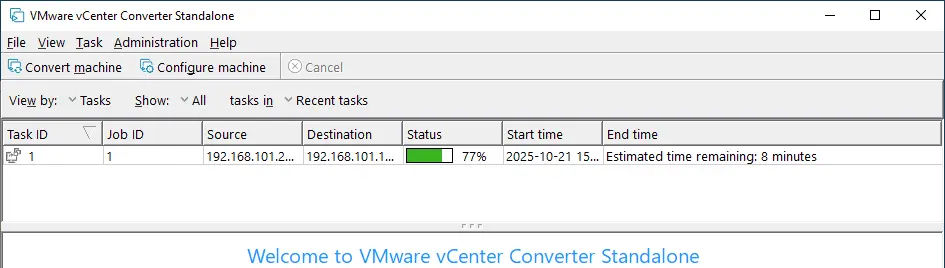
変換プロセスが完全に完了するまで待ちます。変換に必要な時間は、ソースマシンのディスクに保存されているデータ量とネットワーク速度によって異なります。
Windowsマシンの変換が完了したら、宛先VMの電源をオンにします(ジョブの作成時にVMの電源を自動的にオンにする設定を選択していない場合です)。 この例では、対象の仮想マシンに VMware Tools を自動的にインストールしました。以下のスクリーンショットは VMware vSphere HTML5 クライアントの画面で、仮想マシンの電源投入後の VMware Tools のステータス(“アップグレード中”)を確認できます。 VMware Toolsのインストールが完了すると、VMは自動的に再起動します。
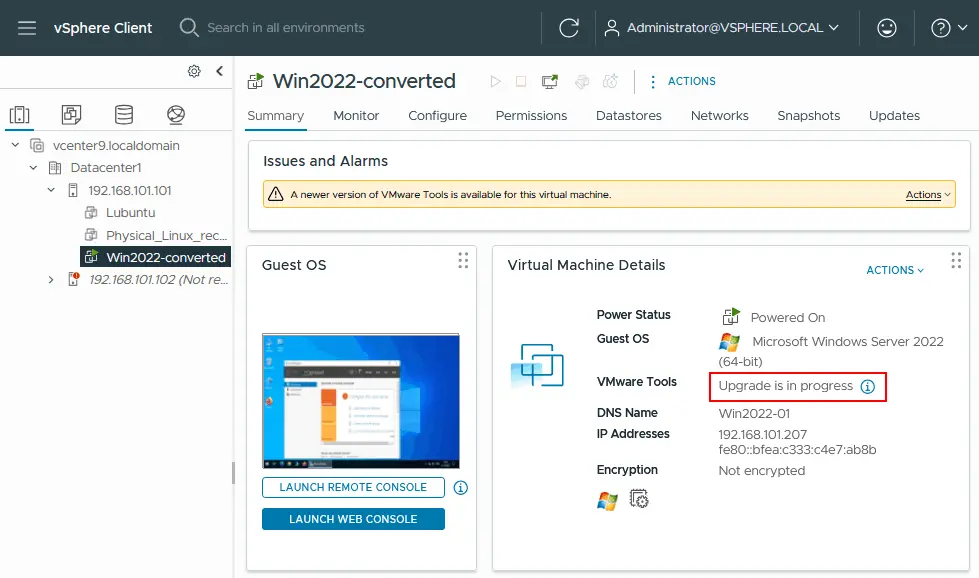
VMware Toolsのインストールは正常に完了しました。物理マシンで以前使用していたベンダー固有のソフトウェアやドライバはすべて削除することをお勧めします。
同様に、VMware Converterを使用してVMware WorkstationのVMをVMware ESXiのVMに変換することで、VMware V2V移行を行うことができます。
VMware ConverterによるV2V移行
VMware Converterを使用してV2V移行を実行し、VMware Workstation上で実行されているVMをESXi上で実行されるVMに、またはその逆に変換する方法を確認します。この例では、ソースVMware VMにVMware Toolsがインストールされています。
Workstation VMが、LinuxまたはmacOSを実行しているリモートマシンにインストールされたVMware Workstation、VMware Player、またはVMware Fusion上で実行されている場合は、そのVMを共有フォルダーにコピーするか、VMフォルダーを共有して、ローカルのWindowsマシンにインストールされたVMware Converterを使用してV2V変換を実行できます。ハイパーバイザーを実行しているリモートの物理マシンにホストオペレーティングシステムとしてLinuxまたはmacOSがインストールされている場合でも、VMを変換できます。
注意 :Linuxを実行しているHyper-V VMをVMware VMに変換する方法については、このブログ記事をお読みください。
VMware Workstation VMをVMware ESXi VMに変換しています
VMware VMのV2V移行の構成は、前述のP2V移行と同様です。
VMware Converterを管理者として実行し、マシンを変換をクリックします。変換ウィザードが開きます。
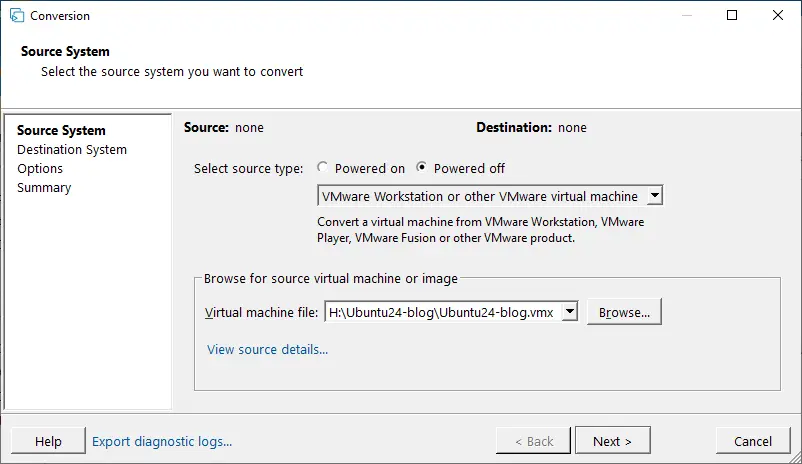
- ソースシステム 。電源オフをクリックし、ドロップダウンメニューからVMware Workstationまたはその他のVMware仮想マシンを選択します。次に、仮想マシンの構成ファイル(VMXファイル)を参照します。必要に応じてソースの詳細を表示できます。各手順で次へをクリックして続行します。
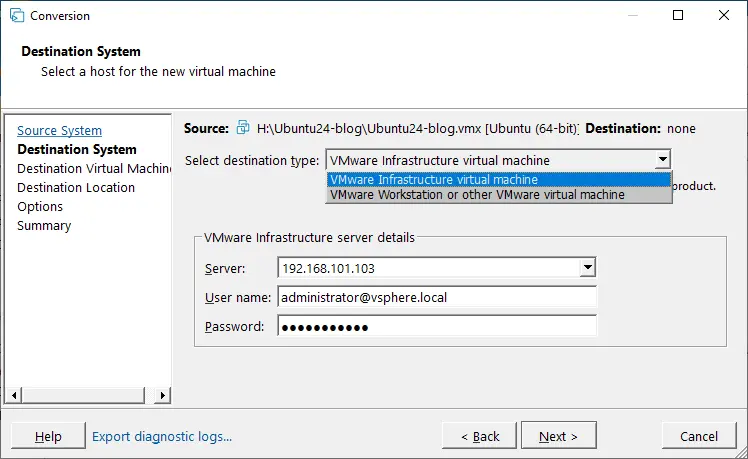
- 宛先システム 。宛先VMはESXiホスト上で実行される予定であるため、宛先タイプとしてVMware Infrastructure仮想マシンを選択します。スタンドアロンESXiホストを使用している場合はESXiサーバーのIPアドレスまたはホスト名を、ESXiホストがvCenterによって管理されている場合はvCenter ServerのIPアドレスを入力します。その後、そのサーバーの管理に使用する管理者アカウントのユーザー名とパスワードを入力します。
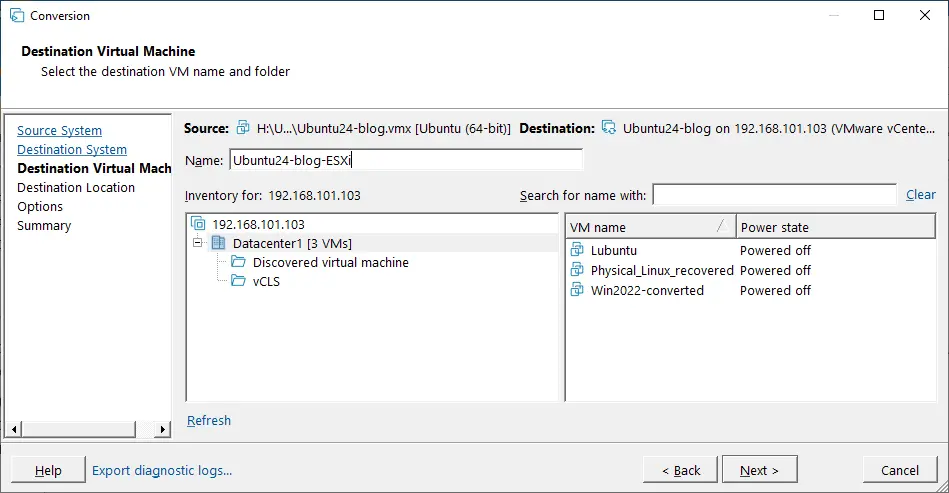
- 宛先仮想マシン 。宛先VMの名前とフォルダーを選択します。
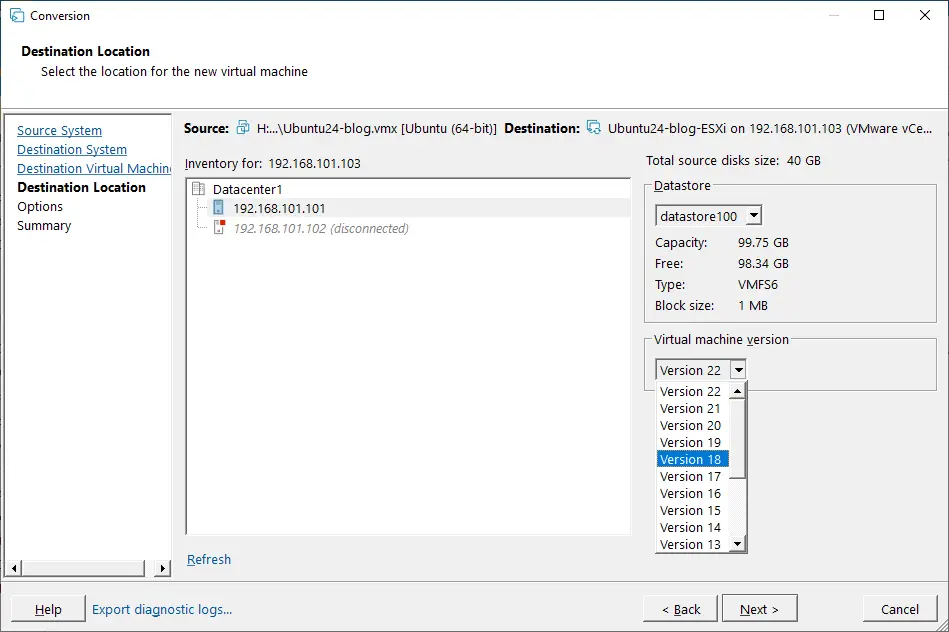
- 宛先所在地 。前の手順で選択したデータセンターに属するESXiホストを選択します。次に、VMファイルを保存するデータストアを選択し、仮想マシンのバージョンを選択します。
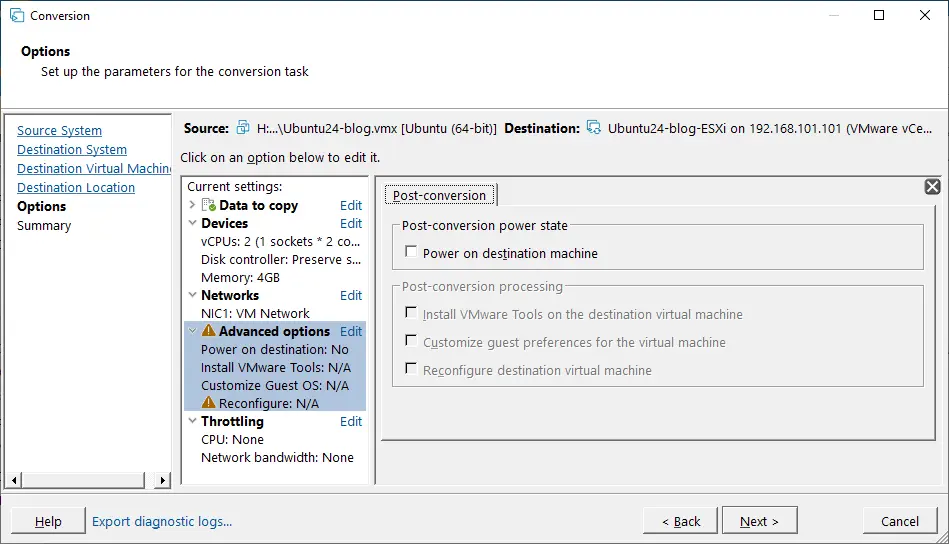
- オプション 。変換タスクに必要なパラメーターを設定します。 詳細セクションでは、宛先の仮想マシンを再構成するオプションが無効になっているため、黄色の警告アイコンが表示されています。そのまま進めます。
- 概要です。V2V変換ジョブの設定を確認し、完了をクリックしてジョブを実行します。VMware ConverterによるVMの変換が完了するまで待ちます。
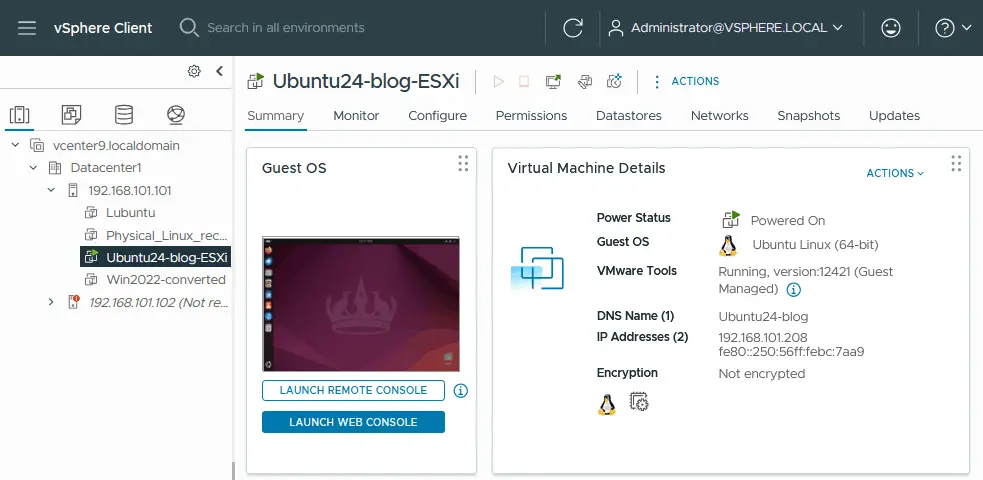
VMがvCenterによって管理されているESXiホストに移行されたら、VMware vSphere Clientを開いてVMを起動します。VMware Toolsのステータスを確認し、VM内の必要なすべてのサービスが正常に動作しているかどうかを確認します。
ESXi VMをVMware Workstation VMに変換します
ESXi VMをVMware Workstation VMに変換するワークフローを確認します。
WindowsマシンでVMware vCenter Converterを管理者として実行します。[マシンを変換]をクリックしてウィザードを開きます。
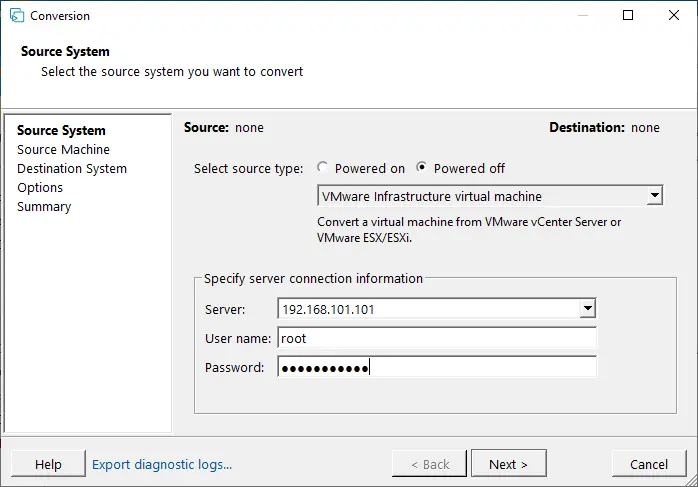
- ソースシステムです。ソースの種類として、電源オフ、VMwareインフラストラクチャ仮想マシンを選択します。次に、変換元のVMがあるESXiホスト(またはvCenter)のIPアドレスまたはホスト名を入力します。管理者権限を持つ適切なESXiホストの資格情報を入力します。ウィザードの各手順で次へをクリックして続行します。
- ソースマシンです。ESXiホスト上にあるソース仮想マシンを選択します。仮想マシンの電源はオフにする必要があります。必要に応じてソースの詳細を表示できます。
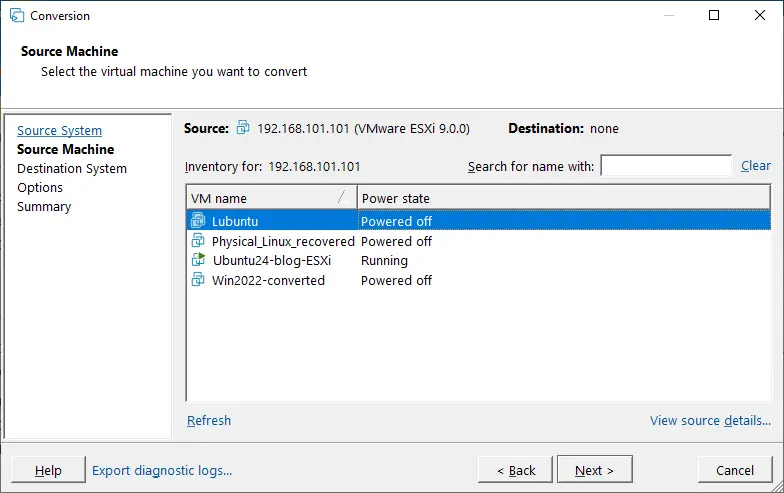
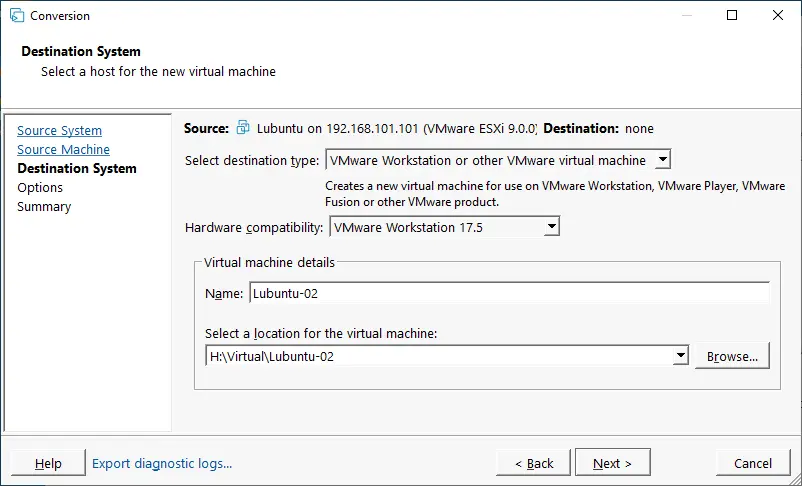
- 宛先システムです。ESXi VMをVMware Workstation VMに変換するため、宛先の種類としてVMware Workstationまたはその他のVMware仮想マシンを選択します。次に、VMware WorkstationまたはVMware Fusionのバージョンを選択し、VM名を設定して、仮想マシンの所在地を選択します。
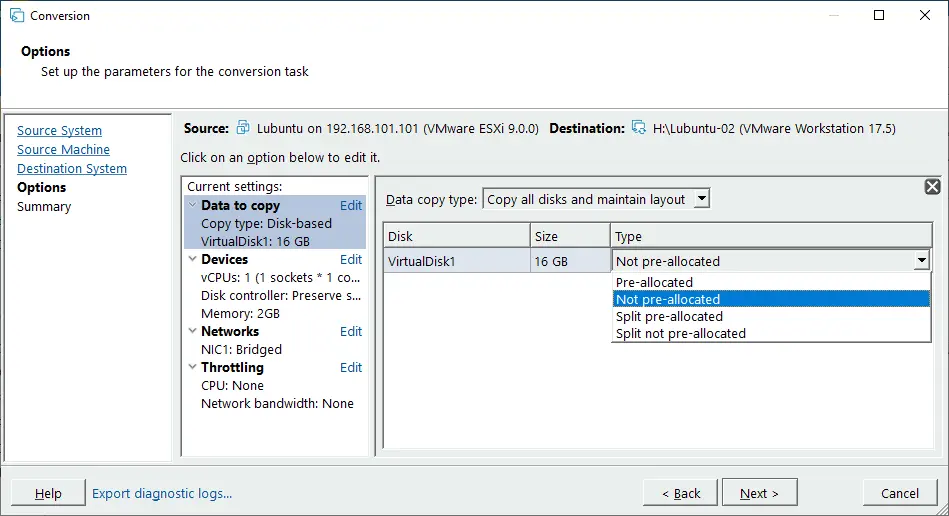
- オプションです。変換タスクに必要なパラメーターを設定できます。コピーするデータを選択すると、ディスクの種類の名前はVMware ESXi VMの場合とは異なります。シンプロビジョニングディスクと同様に動的に拡張する仮想ディスクをVMで使用する場合は、事前割り当てなしを選択します。ファイルシステムが4 GBを超えるファイルをサポートしていない場合は、分割ディスクを選択します。ネットワーク設定では、VMの仮想NIC(ネットワークインターフェイスコントローラー)を接続するネットワーク(VMnet0、VMnet1、VMnet8など)を選択できます。
- 概要 。V2V変換ジョブの設定を確認し、すべて正しい場合は、[完了]をクリックして VMware Converter でジョブを実行します。変換ジョブが完了するまで待ちます。
完了したら、VMware Workstation/Player/Fusion で VM を手動で開きます( ファイル > 開く を選択し、変換ジョブ中に変換先として設定した VM の所在地を選択します)。
VirtualBox VM を VMware VM に変換する方法
VirtualBox から VMware Workstation へ または VMware ESXi から V2V 移行を実行する必要がある場合は、仮想ディスクの変換や OVF テンプレートへのエクスポートなど、さまざまな方法を使用できます。
以下の手順に従います:
- VirtualBox 仮想ディスクを VMware 仮想ディスク(vdi から vmdk)に変換します。
VBoxManage clonehd VirtualDisk.vdi VirtualDisk-tmp.vmdk --format vmdk - WinSCP などの SFTP クライアントを使用して、ESXi ホストに接続されたデータストアへファイルをアップロードします
- VMware Workstation の .vmdk 仮想ディスクファイルを VMware ESXi 形式(.vmdk および -flat.vmdk ファイル )に変換するには、 vmkfstools を使用します。
vmkfstools -i VirtualDisk-tmp.vmdk -d thin VirtualDisk.vmdk - 新しい VM を作成し、既存の仮想ディスクを選択します。
仮想マシンを変換する際は、VMware V2V 移行のベストプラクティスに従います。
結論
VMware vCenter Converter は、VMware ベースの環境で P2V と V2V の両方の移行を処理するための実用的なツールです。構造化されたアプローチに従い、事前に互換性を検証することで、管理者はダウンタイムを短縮し、移行後のワークロードの一貫性を確保できます。P2V VMware Converter のステップバイステップのプロセスを実行する場合でも、より広範な仮想化プロジェクトを計画する場合でも、慎重な準備が成功の鍵です。