Synology NAS を使ったバックアップアプライアンスの構築方法:完全ガイド
NASデバイスは、持ち運びが容易で、データストレージをはじめとする幅広い機能を備えていることから、現在広く普及しています。Synologyは、最も人気のあるNASメーカーの一つです。同社は、個人ユーザーから企業ユーザーまでを対象に、多種多様なNASモデルやクラスを提供しています。多くの人がNASをバックアップストレージとして利用しており、NASデバイスを基盤としたバックアップアプライアンスを構築することもよくあります。バックアップアプライアンスの主な利点は、バックアップストレージとバックアップソフトウェアが同一のデバイス上に統合されている点にあります。
NAKIVO Backup & Replication は、主要なNASブランドに導入して強力なバックアップアプライアンスを構築できるデータ保護ソリューションです。このブログ記事では、Synology NASを使用してバックアップアプライアンスを構築する方法について解説します。 NAKIVO Backup & Replication.

はじめに
バックアップアプライアンスを作成するためのワークフローには、主に以下の手順が含まれます:
- 要件を確認する
- インストーラーをダウンロード
- 次のパッケージをインストールしてください NAKIVO Backup & Replication NAS上で
- 初期設定 – インベントリ、トランスポーター、およびバックアップリポジトリの設定
- バックアップジョブの作成と実行
オールインワンバックアップアプライアンスを構築した後、CIFS(SMB)やNFSプロトコルを使用せずに、NASにデータをバックアップできます。Synologyベースのバックアップアプライアンスを使用する場合、 NAKIVO Backup & Replicationこれにより、生産用ハードウェアリソースを解放できます。
要件
NAKIVO Backup & Replication x86-64およびARMアーキテクチャを搭載したSynology NASデバイスの一部にインストール可能です。なお、ARMアーキテクチャ搭載のNASデバイスには制限があります。ARMアーキテクチャ搭載のNASを使用する場合、オンボードの トランスポーター ARMベースのNASではVMware vSphereインフラストラクチャに対応していないため、VMware ESXiホストやvCenterサーバーからデータをバックアップするには、追加のTransporterを導入する必要があります。
インストールに必要な最小要件は NAKIVO Backup & Replication NAS上のものは以下の通りです:
- 完全なソリューション(DirectorおよびTransporter):デュアルコアCPU、1 GBのRAM、10 GBのディスク容量
- "Transporter"専用:デュアルコアCPU、512 MBのRAM、5 GBのディスク容量
公式にサポートされているNASデバイスの全リストは、 NAKIVO ヘルプセンター. サポート対象のSynology NASモデルのいずれかを使用して、 NASバックアップ ~を備えた家電製品 NAKIVO Backup & Replication.
このチュートリアルでは、私は Synology DS220+. これは、データの保存やバックアップアプライアンスの導入を希望する多くのユーザーにとって、手頃な価格のSynology NASです。
注: 読む このブログ記事 Synology NASの各モデルについて詳しくはこちら。
インストール NAKIVO Backup & Replication 自動的に
インストールできます NAKIVO Backup & Replication Synology DSM(Disk Station Manager)の"パッケージセンター"を使用して、Synology NASに自動的にインストールします。この方法は、インストールする上で最も迅速な方法です NAKIVO Backup & Replication.
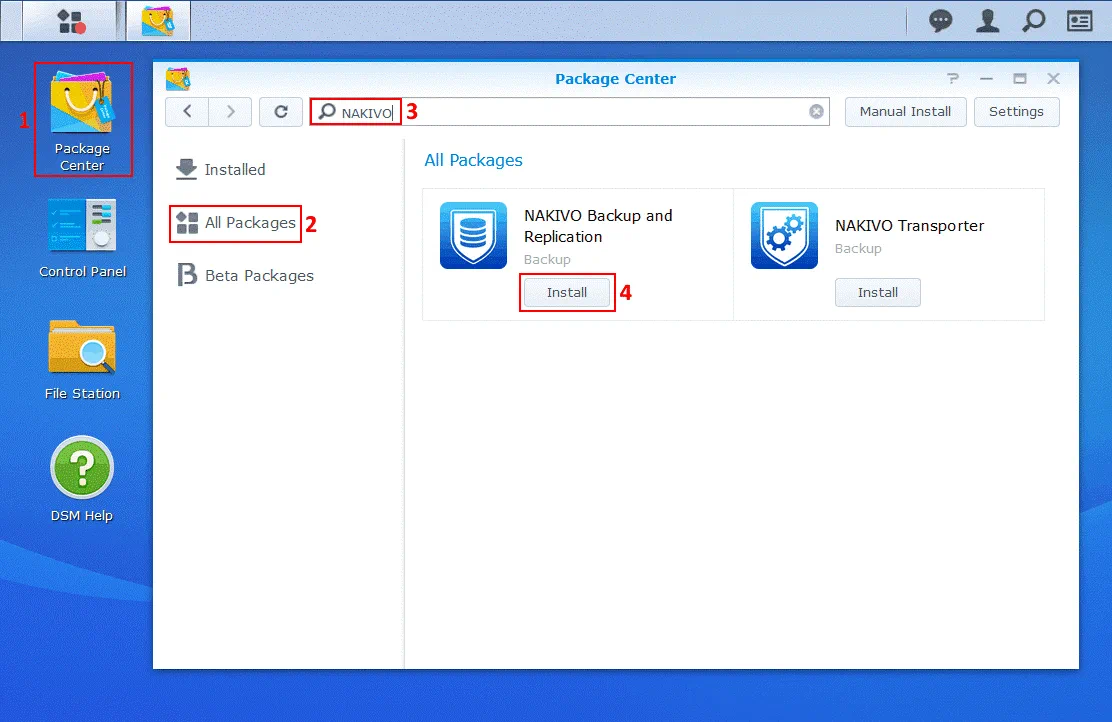
- Synology NASのWebインターフェースを開き、管理者権限でDSMにログインしてください。
- をクリックして
Package Centerデスクトップ上のアイコン。 - "パッケージセンター"ウィンドウで、[ ] を選択します
All packagesそして入力してください NAKIVO 検索ボックスに入力してください。2つのパッケージが表示されるはずです――完全なソリューションである NAKIVO バックアップおよびレプリケーション そして NAKIVO Transporterここでは、Synologyパッケージをすべて NAKIVO Backup & Replication コンポーネント(Director、Transporter、Backup Repository)のすべて、またはTransporterのみ。 - インフラストラクチャ内の別のデバイスにフルソリューションをすでにインストールしている場合は、Transporterのみをインストールする必要があります。これにより、このNASデバイス上で暗号化とネットワークアクセラレーションを有効にしたバックアップリポジトリを作成できるようになります。
- 選択
NAKIVO Backup and ReplicationをクリックしてInstallのすべてのコンポーネントをインストールするには NAKIVO Backup & Replication.
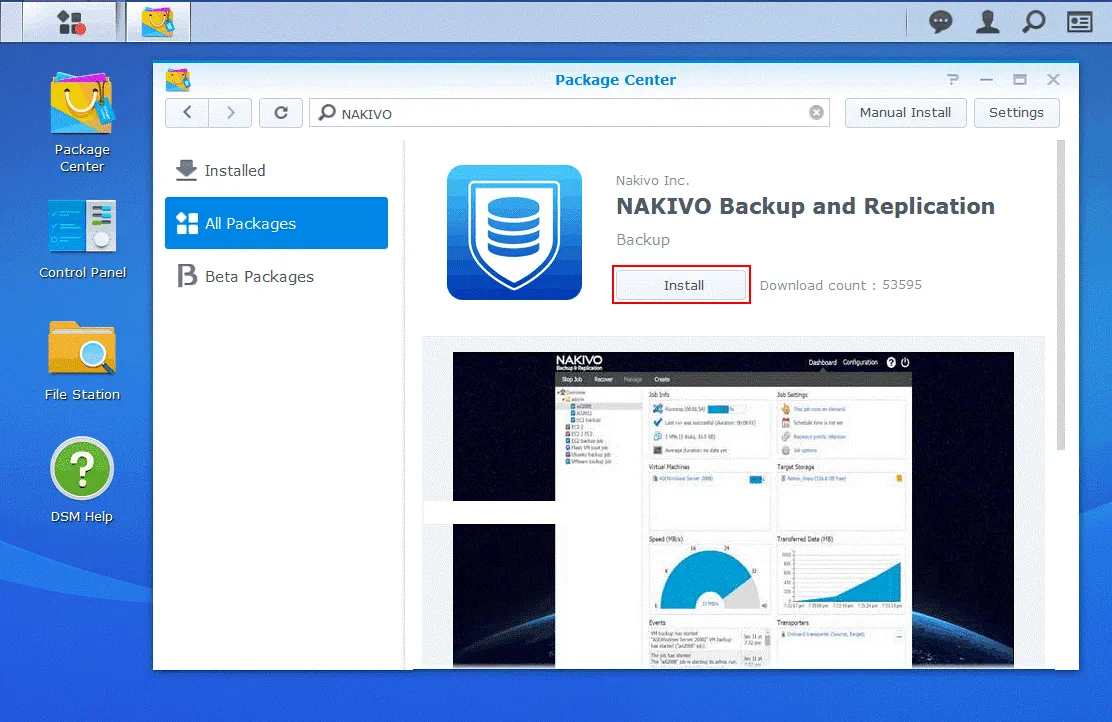
- パッケージの詳細が表示されました。クリックしてください
Installまたしても。
- EULA(エンドユーザー使用許諾契約書)をお読みの上、
I accept the terms of the license agreementチェックボックス。クリックNext続きを読む。 - [選択]
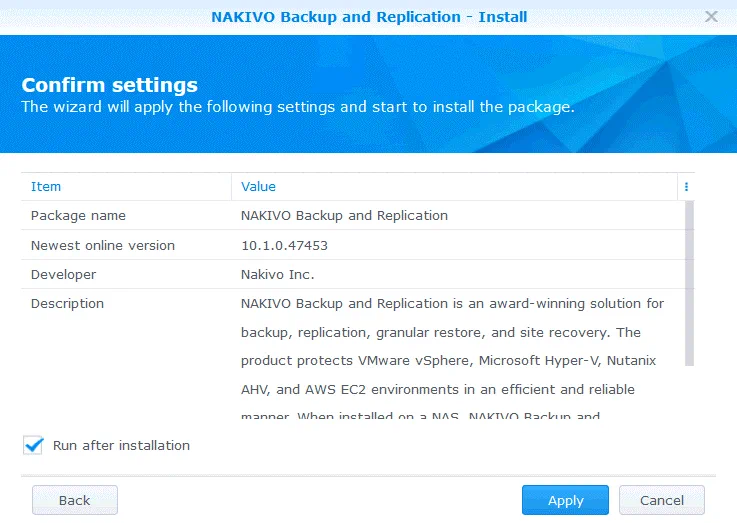
Run after installationチェックボックス。クリックApply設定を確認し、インストールを開始します。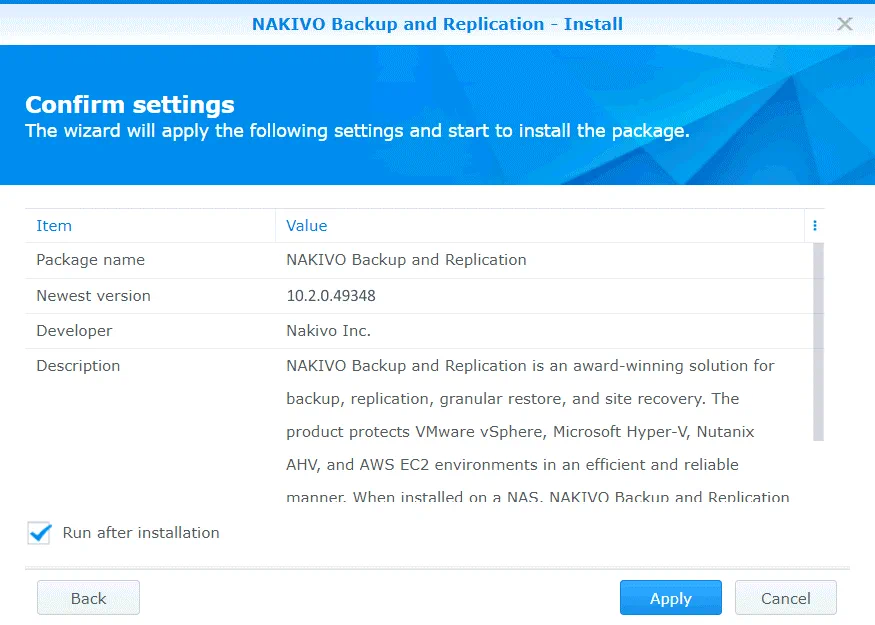
パッケージがインストールされるまでしばらくお待ちください。何らかの理由でこの方法でインストールできない場合は NAKIVO Backup & Replication…以下のセクションをお読みいただき、製品を手動でインストールする方法をご確認ください。
インストール NAKIVO Backup & Replication 手動で
- インストールパッケージをダウンロードする の NAKIVO Backup & Replication 公式サイトより。
- 移動
Installer on NAS > Synology package、そしてクリックしてDownload.
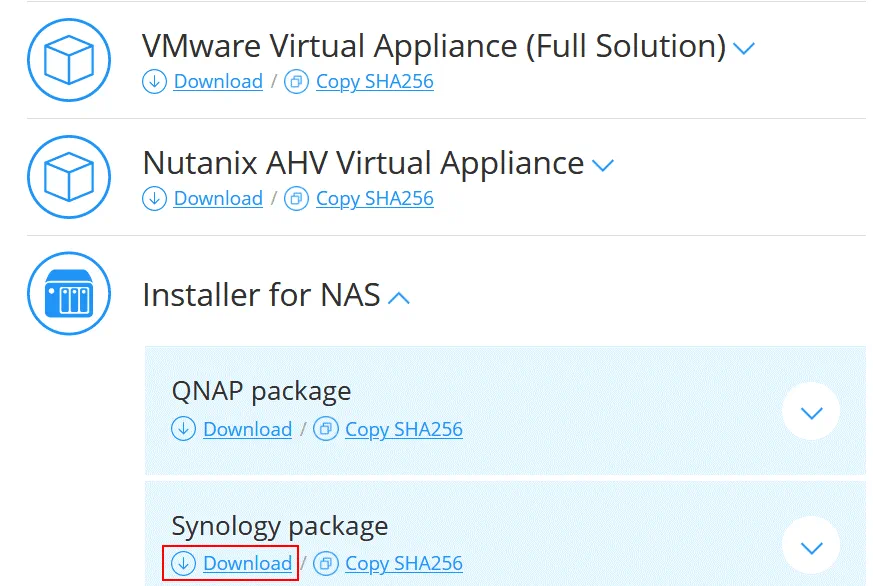
- インストーラーファイルをコンピューター内の任意の場所に保存してください。私は NAKIVO_Backup_Replication_v10.1.0_Synology.spk ファイル。
- Synology NASのWebインターフェースを開きます。この例では、Synology NASのIPアドレスは10.10.10.39であり、DSM(Synology Disk Station Manager)のWebインターフェースのアドレスは次のとおりです:
https://10.10.10.39:5001
注: 既知のセキュリティ上の脆弱性を修正し、マルウェアへの感染を防ぐため、NASにインストールされているDSMおよびその他のソフトウェアを更新することをお勧めします。NASデバイスをランサムウェアから保護する方法については、こちらのブログ記事をご覧ください。 - 開く
Package Center(デフォルトでは、DSMのデスクトップにショートカットが表示されます)。 - クリック
All Packages、その後、[クリック]Manual Install.

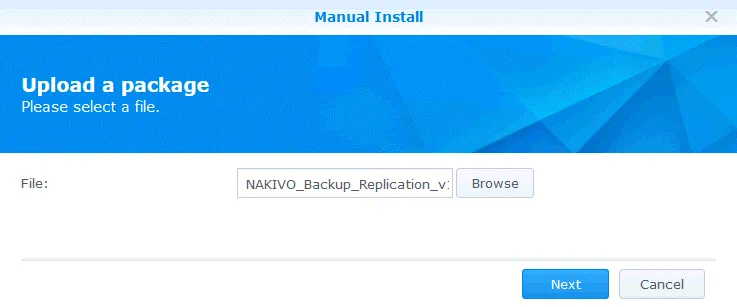
- パッケージをアップロードします。クリックしてください
Browse、そしてダウンロードしたインストールファイルを選択します。私は""という名前のファイルを探します。 NAKIVO_Backup_Replication_v10.1.0_Synology.spk 私の場合は。
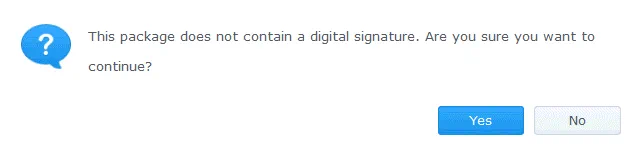
- 次のような通知メッセージが表示されます:
このパッケージにはデジタル署名が含まれていません。本当に続行しますか? - クリック
Yes.
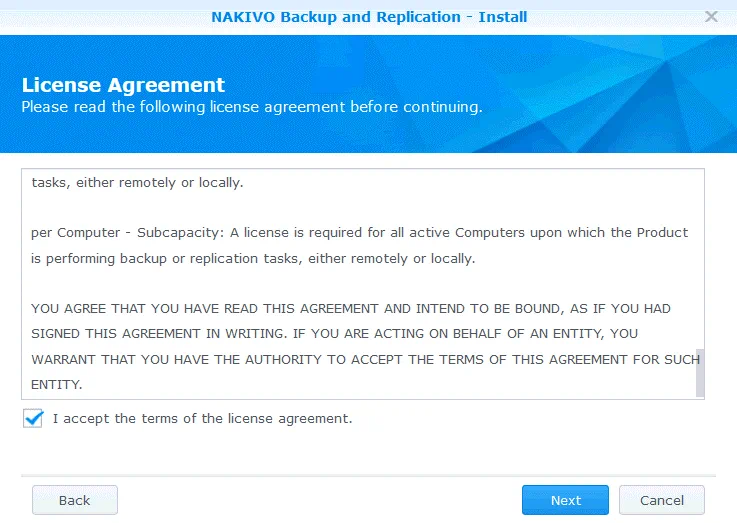
- ライセンス契約が表示されます。"エンドユーザー使用許諾契約書"をよくお読みの上、 ライセンス契約の条項に同意します チェックボックスを選択し、クリックする
Next.
- 設定を確認してください。パッケージのインストール設定を確認し、 インストール後に実行する チェックボックスを選択し、
Apply.
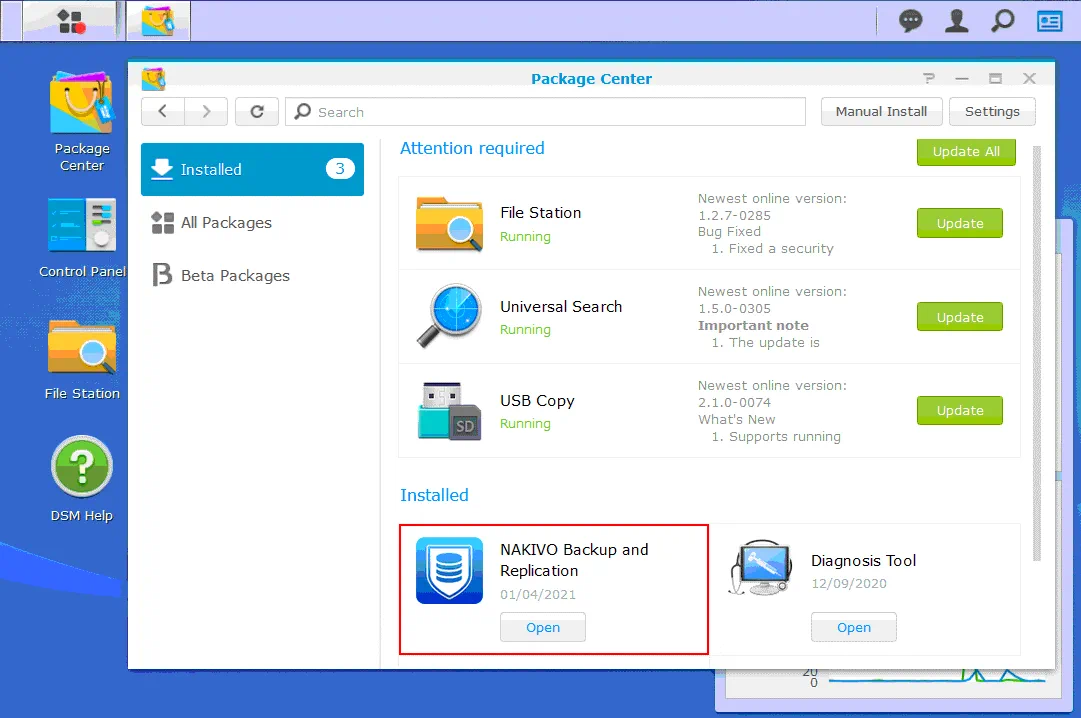
NAKIVO Backup & Replication これでSynology NASへのインストールが完了しました。 Installed DSMの"パッケージセンター"セクション。この製品は NASアプリ フォルダ。
初期設定
のWebインターフェースを開く NAKIVO Backup & Replication. Synology NASデバイスのIPアドレスを使用してください。 NAKIVO Backup & Replication がインストールされており、ポート4443を使用しています。この例では、以下のリンクを使用しています:
https://10.10.10.39:4443
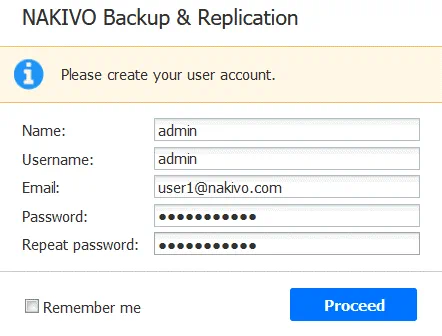
お名前、ユーザー名、メールアドレス、パスワードを入力してください。これらの情報は、のWebインターフェースにログインするために必要です。 NAKIVO Backup & Replication. ヒット Proceed 準備ができたら。
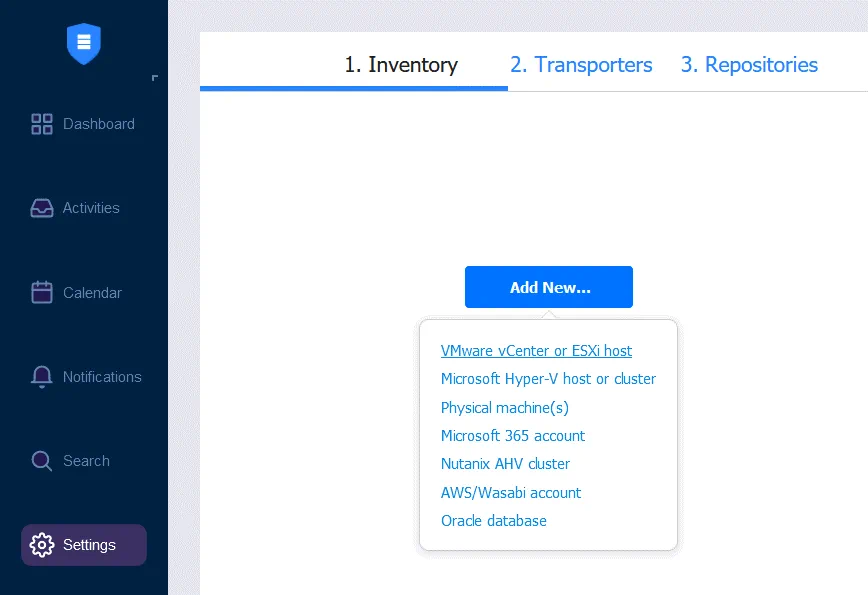
を新規インストールした後、 NAKIVO Backup & Replicationすると、ウィザードが起動し、インベントリアイテムやトランスポーターの追加、およびバックアップリポジトリの作成を行うよう案内します。
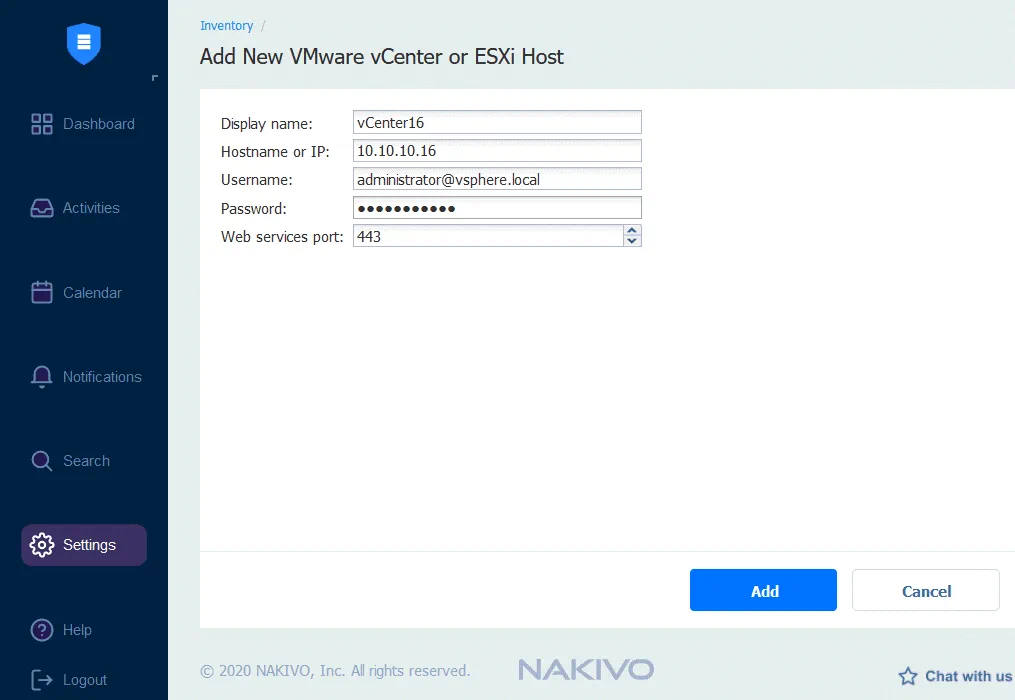
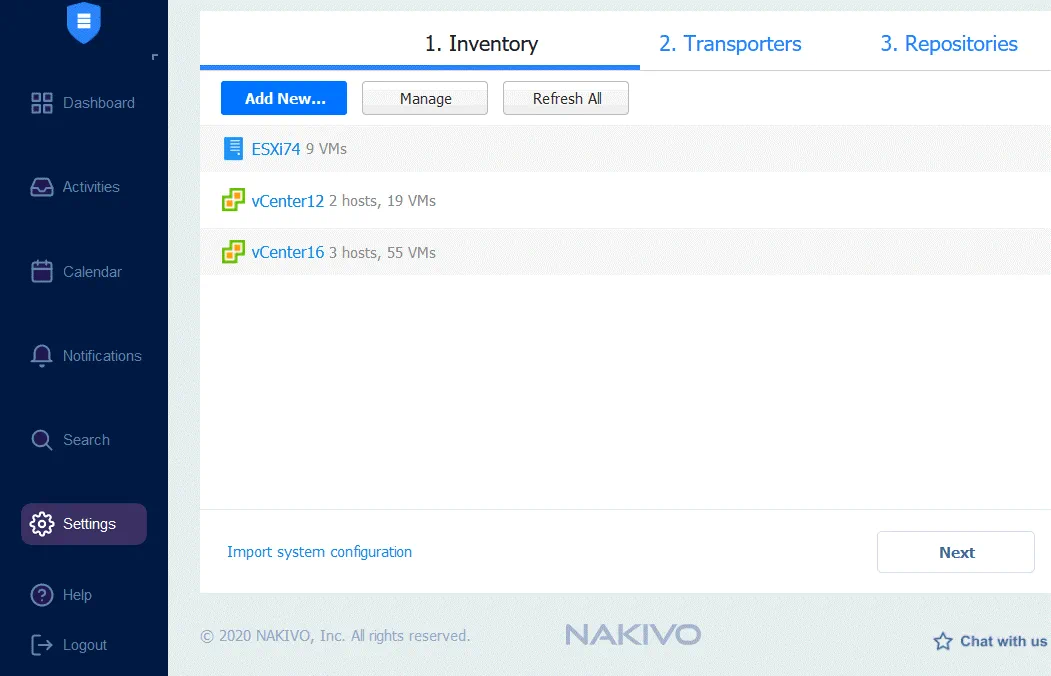
1. Inventory. クリック Add New、そして必要な項目をインベントリに登録します。この例では、ESXiホストを含むVMware vCenterをインベントリに追加するため、 VMware vCenter or ESXi host メニューの項目。以下のすべてのプラットフォームを追加できます NAKIVO Backup & Replication データのバックアップのために。
VMware vCenter または ESXi ホストを選択したら、その vCenter または ESXi ホストをインベントリに追加するために必要な情報を入力する必要があります。以下のスクリーンショットでは、vCenter を追加する手順を確認できます。必要な情報は以下の通りです:
表示名: 以下のインベントリに表示される名前を入力してください NAKIVO Backup & Replication.
ホスト名またはIPアドレス: vCenterサーバーまたはESXiホストのIPアドレスを入力してください。ESXiホストがvCenterによって管理されている場合は、vCenterを追加することをお勧めします。vCenterによって管理されているESXiホストは、自動的にインベントリに追加されます。
ユーザー名: vCenter または ESXi ホストの管理に使用する、管理者権限を持つユーザー名を入力してください。
パスワード: 前のフィールドで定義した管理者アカウントのパスワードを入力してください。
Webサービスポート: 443 がデフォルトのポートです。vCenter の Web サービス設定を変更していない場合は、このデフォルトのポートを使用してください。
アクセス Add 設定を保存し、vCenterをインベントリに追加します。
下のスクリーンショットでは、インベントリに2台のvCenterサーバーと1台のスタンドアロンESXiホストを追加していることが確認できます。
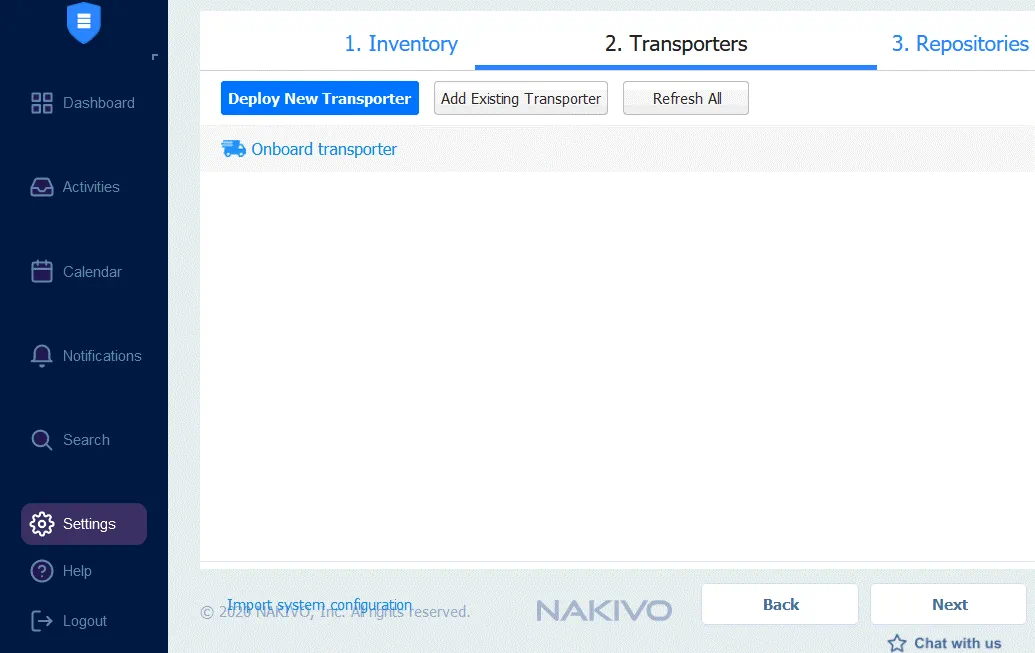
2. Transporters. オンボード・トランスポーターはデフォルトで追加されています。私が使用しているのは Synology 220+ x86-64 CPU(ARMアーキテクチャのCPUではない)を搭載したNASの場合、Onboard Transporterのデフォルト設定を使用できます。お使いのNASにARMアーキテクチャのプロセッサが搭載されている場合は、VMwareインフラストラクチャと連携させるために、追加のTransporterを導入する必要があります。Transporterの設定が完了したら、[クリック] Next 続きを読む。
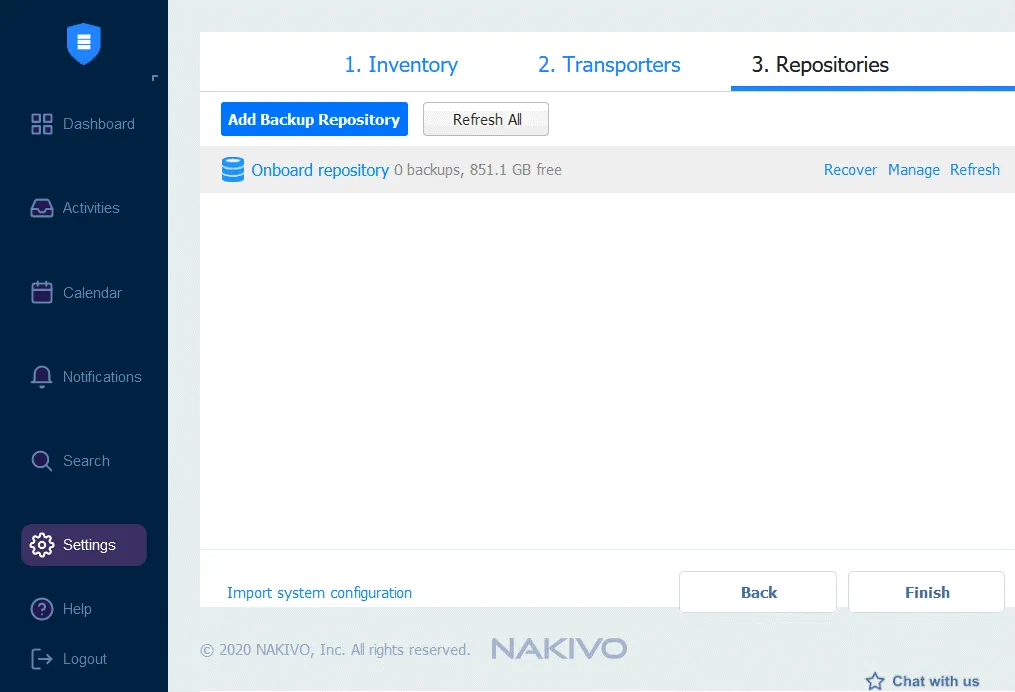
3. Repositories. この時点で、新しいバックアップリポジトリを作成するか、既存のバックアップリポジトリを追加することができます。オンボードリポジトリがデフォルトで作成されていない場合は、バックアップアプライアンスにバックアップを保存するために、新しいオンボードリポジトリを作成してください。NAS上のバックアップリポジトリの場所は /volume1/NAKIVO_Repository
デフォルトでは、オンボードリポジトリは、空き容量が最も多いデータ共有のルートフォルダに作成されます。
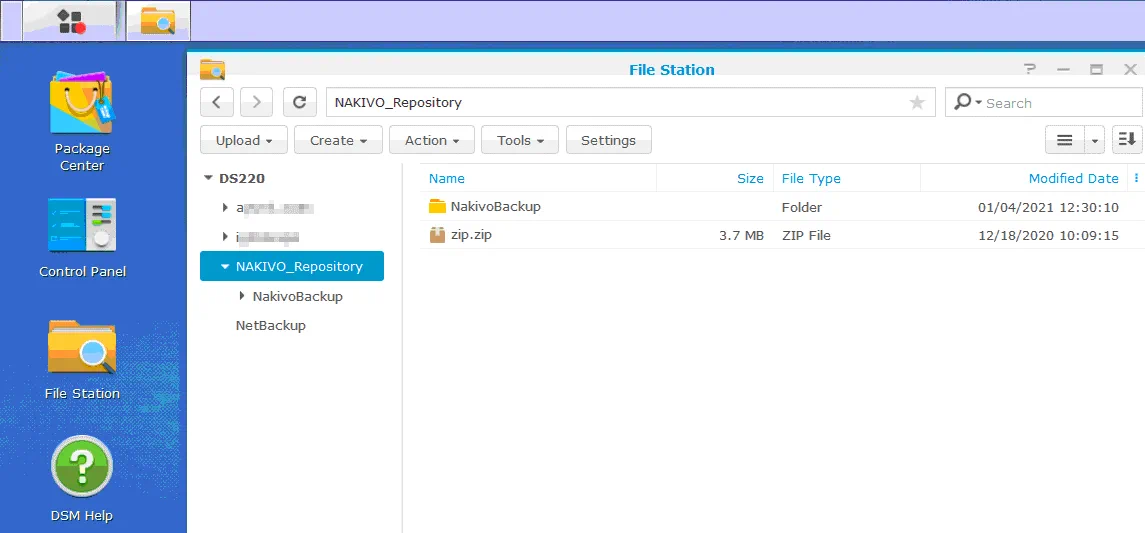
オンボードリポジトリの作成が完了すると、Synology NASのFile Stationでそのリポジトリのディレクトリを確認できます。
以下のスクリーンショットでは、 /NAKIVO_Repository/NakivoBackup フォルダ。
バックアップジョブの作成
これで、バックアップジョブの作成を開始できます NAKIVO Backup & Replication. インベントリにVMwareインフラストラクチャを追加したので、VMware vSphereの仮想マシンをバックアップします。
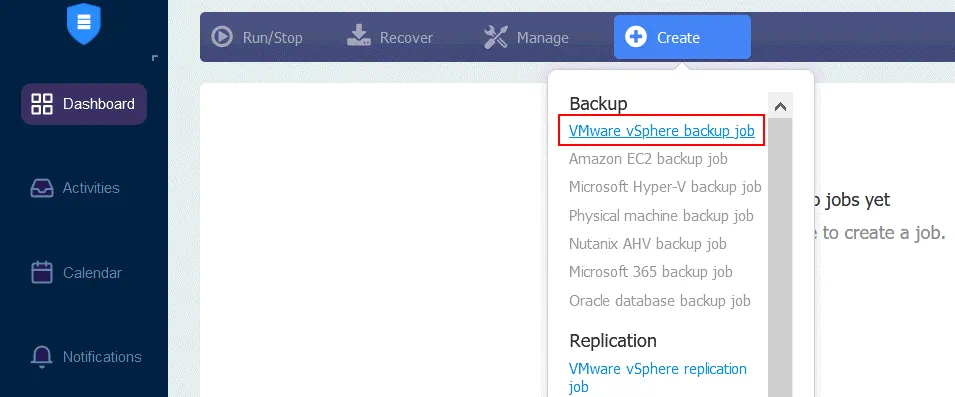
[ここ]( ) に移動します。 Dashboard、そしてクリックして Create > VMware vSphere backup job VMware vSphere 仮想マシンのバックアップジョブを作成および設定する。
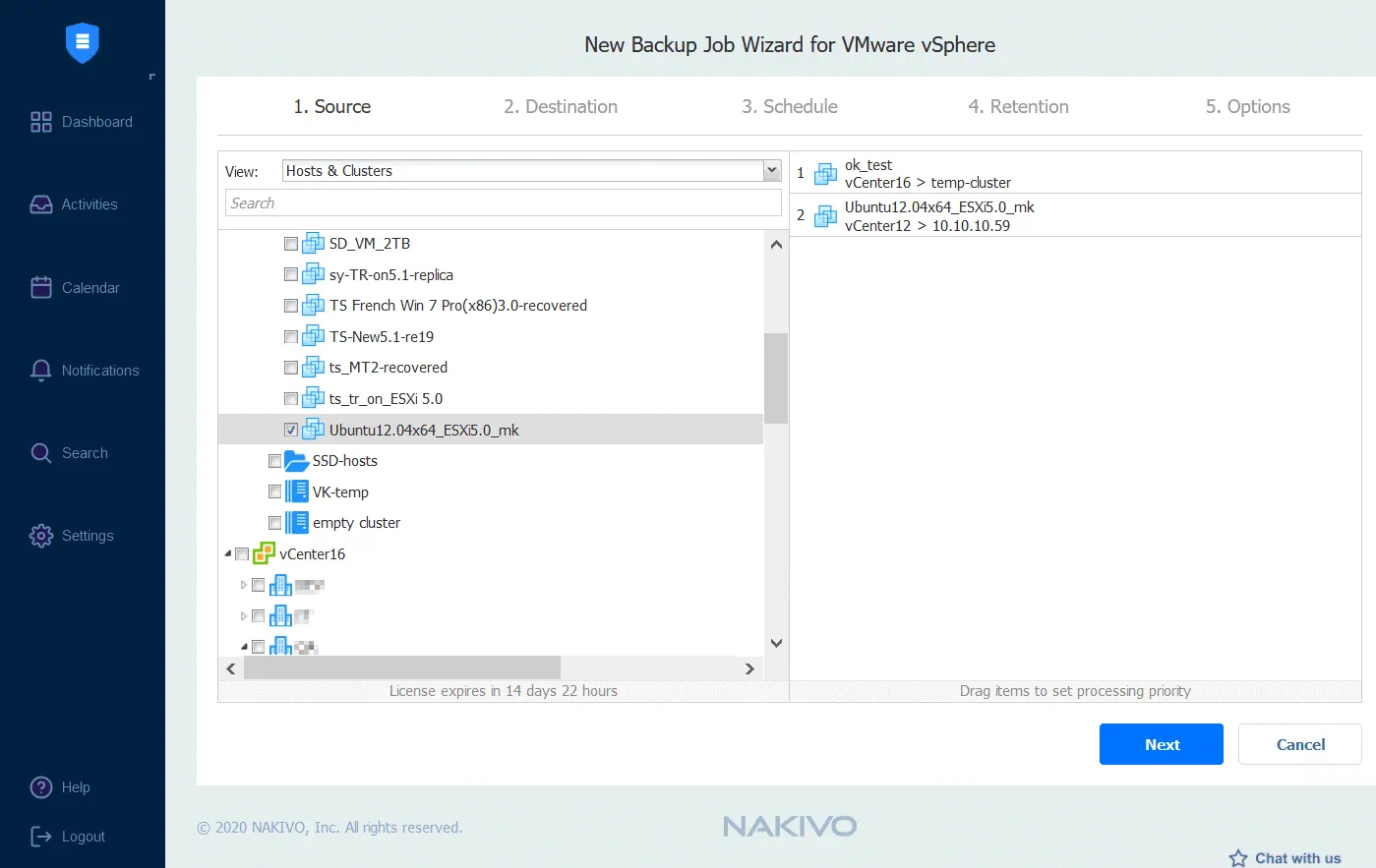
VMware vSphere用の新しいバックアップジョブウィザードが開きます。
1. Sourceバックアップしたい仮想マシン、VMフォルダ、ESXiホスト、またはクラスタを選択します。インベントリに追加する項目を選択できます。クリック Next ウィザードの各ステップで、続行してください。
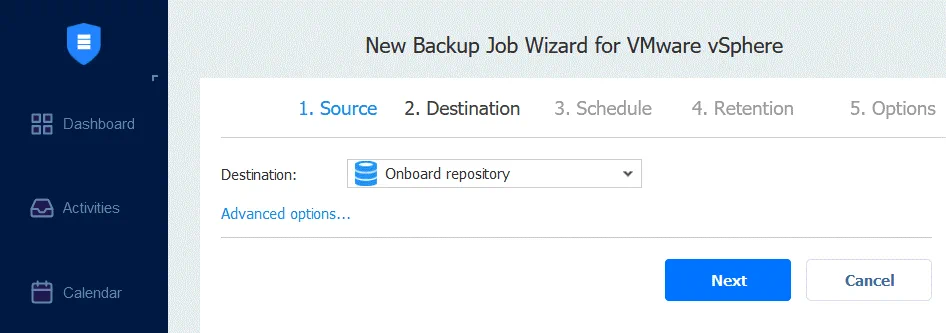
2. Destination. バックアップを保存するために、NASバックアップアプライアンス上に配置されたオンボードリポジトリを選択してください。
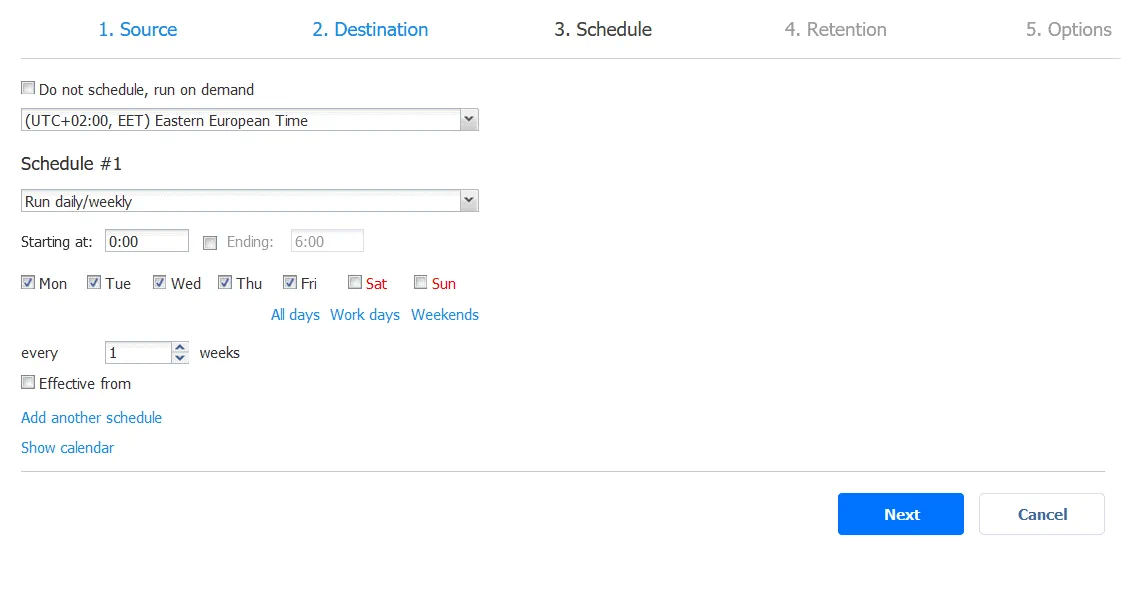
3. Scheduleバックアップジョブを自動的かつ定期的に実行するように、スケジュール設定を行ってください。
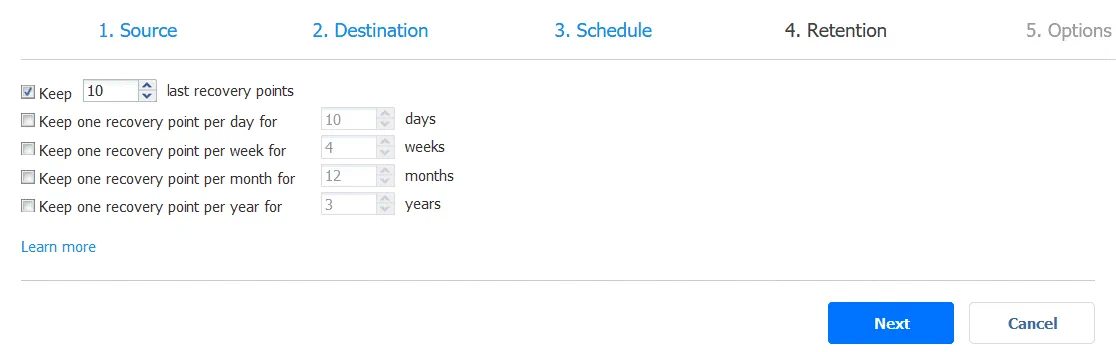
4. Retention. 保持設定を構成します。これらの設定により、指定した期間内に保持するリカバリポイントの数を選択できます。 NAKIVO Backup & Replication は GFSの保持 より柔軟なデータ復旧と効率的なストレージ利用を実現する仕組み。
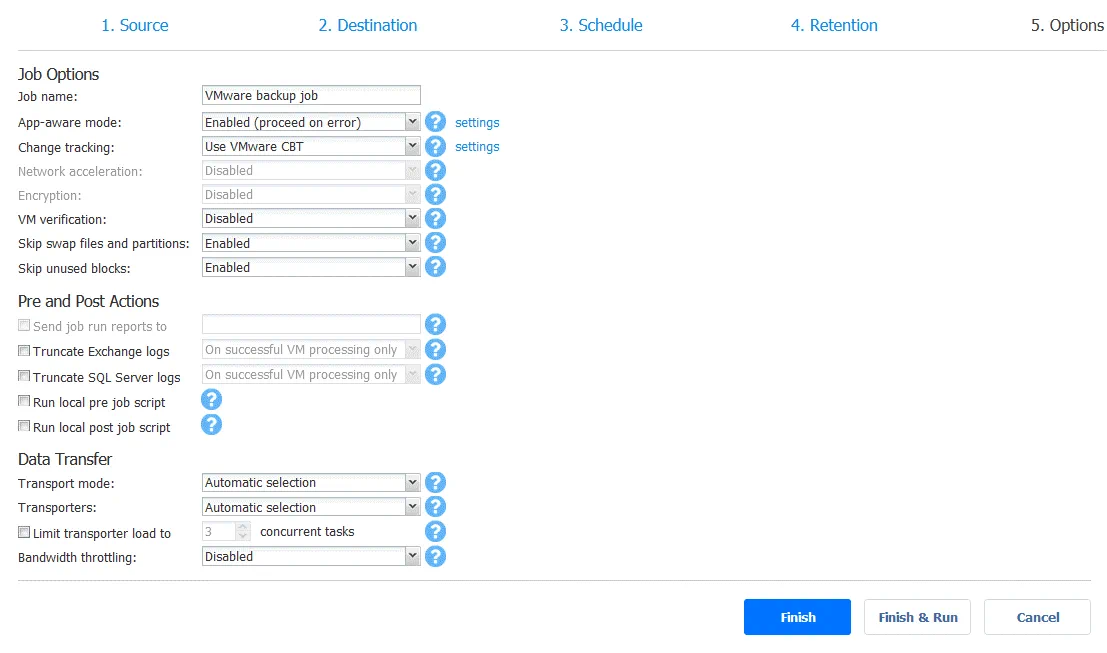
5. Options. ジョブ名、アプリケーション認識モード、変更追跡、VM検証などのジョブオプションを定義します。サポートされている機能の完全な一覧については、 このページ必要なジョブオプションの設定が完了したら、[実行]をクリックしてください Finish ジョブ設定を保存するには、または Finish & Run 設定を保存してジョブを実行します。
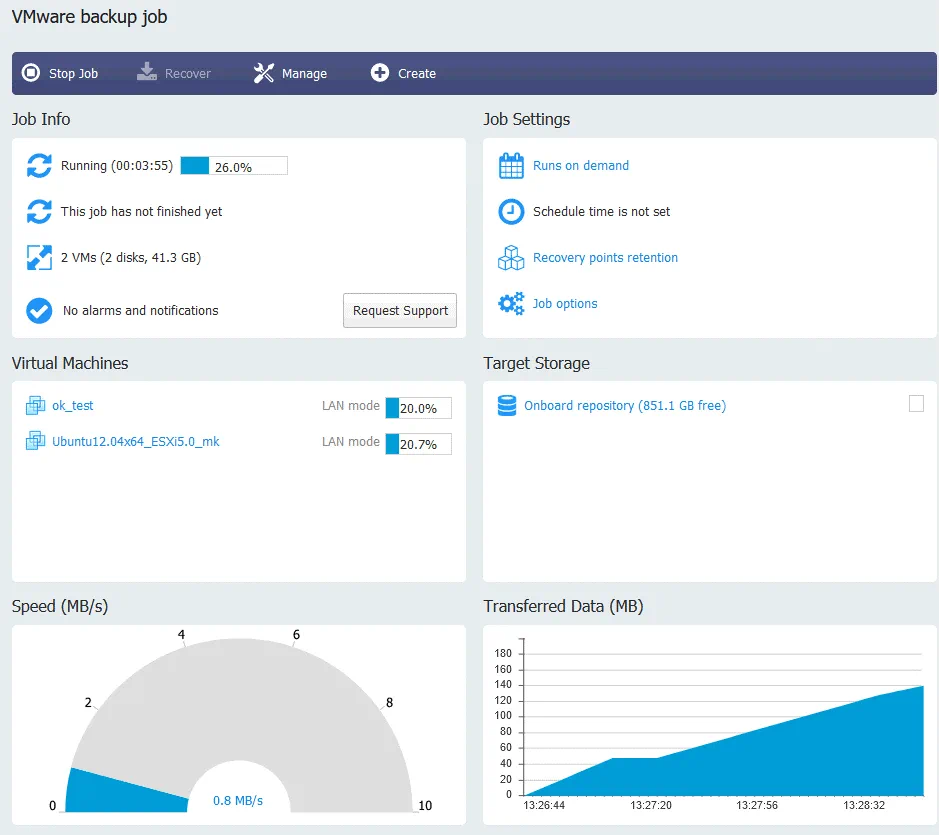
その ダッシュボード、実行中のジョブを選択して、そのジョブの進捗状況や統計情報を確認できます。
この例では、VMware vSphere 仮想マシンのバックアップ方法について説明しました。しかし、Synology NAS ベースのバックアップアプライアンスと NAKIVO バックアップソリューションを使用すれば、以下のバックアップも行うことができます:
- Microsoft Hyper-V 仮想マシン
- Amazon EC2 インスタンス
- Oracle RMAN
- 物理的なLinuxおよびWindowsマシン
- Exchange Online、OneDrive for Business、SharePoint Online を含む Microsoft 365 のアプリとサービス
これらの環境の設定は、VMware vSphere VM のソリューション設定と同様です。インベントリにアイテムを追加し、必要に応じてトランスポーターを展開し、バックアップジョブを作成し、バックアップアプライアンス上またはその他の場所にあるリポジトリにデータをバックアップします。
結論
NASをバックアップストレージとして、以下のものと組み合わせて使用すると便利です NAKIVO Backup & Replication. バックアップを保存するためのNASデバイスがあり、その同じNASデバイスにバックアップソフトウェアをインストールすれば、オールインワンのバックアップアプライアンスが完成します。このブログ記事では、Synology NASをベースにした、高性能かつコストパフォーマンスに優れたバックアップアプライアンスの構築方法について解説しました。 NAKIVO Backup & Replication. インストール手順は難しくありません。その結果、両製品の利点を兼ね備え、データを最適な方法で保護することができます。