Windows Server 2019 に Hyper-V をインストールする方法:3 つの方法
マイクロソフトは、製品の効果性、信頼性、実用性を高め、ユーザー体験と運用効率の全体的な向上に努めています。Hyper-Vもまた、こうしたシンプルさと使いやすさを念頭に設計されており、インフラストラクチャのあらゆる側面をカスタマイズすることが可能です。そのため、Hyper-Vのインストール方法には、PowerShell、サーバー マネージャー、DISMの少なくとも3つの方法があります。この記事では、これら3つのインストール方法について解説します。

Windows Server 2019 に Hyper-V をインストールするための要件
Windows Server 2019 に Microsoft Hyper-V のインストールを開始する前に、特定のハードウェア要件が満たされていることを確認する必要があります。そうでない場合、インストールは失敗します。
Hyper-V を正常に展開するための最低限のシステム要件は、以下の通りです:
- 4 GHz 64ビットCPU
- セカンドレベル・アドレス変換(SLAT)
- VMモニターモード拡張機能
- RAMは最低4GB必要です。これは、Hyper-V導入の初期段階において、ホストと仮想マシンを実行するには十分な容量です。
- UEFI/BIOSでIntel VTまたはAMD-Vを有効にしたハードウェア支援型仮想化
- XDビット(Intelシステム用)またはNXビット(AMDシステム用)によるハードウェアによるデータ実行防止(DEP)
ただし、お使いのシステムが記載された要件を完全に満たしているかまだ確信が持てない場合は、Windows PowerShell または cmd.exe を起動し、次のコマンドを実行してください: systeminfo.exeその後、お使いのシステムが満たしているすべてのHyper-V要件が記載されたレポートが表示されます。

Windows Server 2019 に Hyper-V をインストールする方法
このブログ記事のこのセクションでは、Windows Server 2019 に Hyper-V をインストールするさまざまな方法(PowerShell、DISM、またはサーバーマネージャー)について説明します。
注: Windows Server 2022 および Windows Server 2016 への Hyper-V のインストール手順は、Windows Server 2019 の場合と同じです。
方法 1. Windows PowerShell を使用した Hyper-V のインストール
PowerShell コマンドを使用した Hyper-V のインストールは、1 分もかからずに完了します。そのためには、PowerShell を管理者モードで起動し、次のコマンドを実行する必要があります:
Install-WindowsFeature -Name Hyper-V -ComputerName
Hyper-V のインストールが完了すると、すぐにコンピュータを再起動するか、後で再起動するかを選択する画面が表示されます。
コマンドラインから Hyper-V をインストールする利点は、Hyper-V を Windows Server 2019 Core この方法を使用して、Windows Server 2019 のグラフィカルユーザーインターフェイス(GUI)を操作します。以下の違いについてご確認ください。 Hyper-V Server Core および GUI のインストール.
方法 2. DISM を使用して Hyper-V をインストールする
Windows Server 2019 に Hyper-V をインストールするには、Deployment Image Servicing and Management (DISM) ツールを使用することもできます。このコマンドラインツールは、通常、Windows および Windows イメージの設定や、OS の実行中に Windows Server の機能を有効化または無効化するために使用されます。
DISM を使用して Windows Server 2019 に Hyper-V をインストールするには、管理者権限で PowerShell または CMD を起動し、次のコマンドを実行します。
DISM /Online /Enable-Feature /All /FeatureName:Microsoft-Hyper-V
操作が完了すると、変更を有効にするためにコンピューターを再起動するよう求められます。
方法 3. サーバー マネージャーを使用した Hyper-V のインストール
Server Manager を使用して Windows Server 2019 に Hyper-V をインストールするには、他の 2 つの方法とは異なり、グラフィカル ユーザー インターフェイス (GUI) を使用する必要があります。そのためには、Server Manager を起動し、そこで必要な設定を行う必要があります。
- 開く
Server ManagerをクリックしてAdd roles and features.

- 以下をお読みください はじめに ページを開いてクリックしてください
Next.

- ご自身に最適なインストール方法を選択してください。ここでは、稼働中の物理サーバーや仮想マシン(VM)にロールをインストールするか、リモート デスクトップ サービスを使用してオフラインの仮想ハードディスクにインストールするかを選択できます。仮想マシンを実行する必要がある場合は、最初のオプションを選択してください。
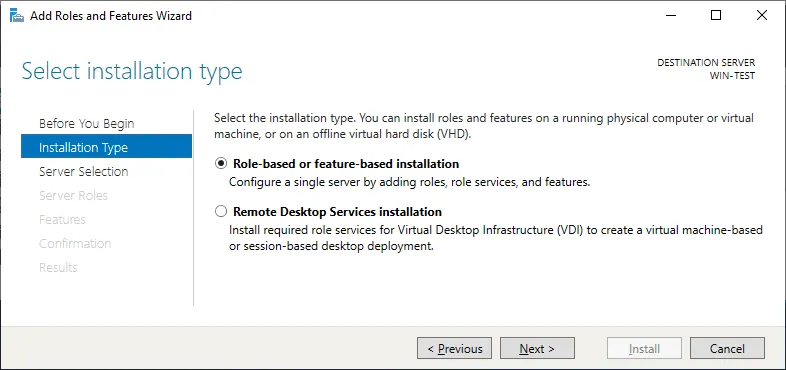
- 宛先サーバーを選択してください。サーバーマネージャーには、次の2つのオプションが表示されます:
Select a server from the server poolまたはSelect a virtual hard disk最初の選択肢を選んでください。

- その後、サーバーマネージャーを使用してインストール可能な役割と機能の完全な一覧を確認できます。
Hyper-Vここにボックスを配置してください。
また、以下を追加することもできます Hyper-V Management Tools、そしてこれが推奨される選択肢です。 Hyper-V マネージャー GUI上でHyper-Vを管理するためのツールです。

~について 機能紹介ページ、特定の項目を選択できます Hyper-V Management Tools、これには以下が含まれます Hyper-V GUI Management Tools そして Hyper-V Module for Windows PowerShell.
- その後、Hyper-Vの設定に関する概要ページが表示されます。ここでは、Hyper-Vの機能について確認することができます。

- その 仮想スイッチ このセクションでは、VMにネットワーク接続を提供するネットワークアダプタを選択できます。
- その 移住 このセクションでは、ライブマイグレーションの検証に使用する認証プロトコルを選択できるほか、このサーバーがVMのライブマイグレーションの送受信を行えるように設定できます:
Credential Security Support Provider (CredSSP)またはKerberos. - その デフォルトのストア このセクションでは、仮想ハードディスクファイルおよびVM構成ファイルのデフォルトの保存場所を選択できます。
- これは、Hyper-V のインストールプロセスの最後の画面です。ここでは、これまでに選択したすべてのオプションを最終確認できます。また、"必要に応じて対象サーバーを自動的に再起動する"チェックボックスをオンにすることもできます。

- クリック
Install選択内容を確認してください。
Hyper-V のインストールが完了したら、仮想環境の構築を開始できます。これで、 仮想マシンを作成する そして Hyper-Vの作成後にOSをインストールする.
注: 関連記事もご覧ください Microsoft Hyper-V のインストール方法 さまざまなケースにおいて。
Windows Server 2019 での Hyper-V の設定
上記のいずれかの方法で Windows Server 2019 に Hyper-V のインストールが完了したら、Hyper-V のインストール後の手順を実行する必要があります。これには以下が含まれます:
- 設定 Hyper-Vのネットワーク:仮想スイッチ、スイッチ組み込みチーム、仮想ネットワークアダプタなどを作成および設定する。
- Hyper-V ホストの設定:仮想マシンのデフォルトの構成ファイルの保存場所の選択、ライブマイグレーションの設定など。
注: Hyper-Vの設定手順について、以下の方法で確認してください PowerShell コマンド.
Windows Server Backup を使用した NAKIVO Backup & Replication
Windows Server と Hyper-V の設定が完了したら、取り返しのつかないデータ損失や長時間のダウンタイムを防ぐため、仮想マシンおよび物理マシンのバックアップを検討する必要があります。専用のデータ保護ソリューションを導入することで、ランサムウェア攻撃、設定ミス、サーバー障害などのインシデント発生後でも、迅速な復旧が可能になります。
NAKIVO Backup & Replication は、物理、仮想、およびクラウドのワークロードを対象とした、単一の管理画面から運用可能な包括的なデータ保護ソリューションです。本ソリューションには、バックアップ、レプリケーション、リカバリに加え、高度な管理機能やパフォーマンス向上機能が含まれています。
With NAKIVOのWindows Server Backup そして Microsoft Hyper-V のバックアップ アプリケーションとデータベースのデータ整合性を確保しながら、物理サーバーやVMを簡単にバックアップできます。本ソリューションでは、クラウド上の不変型ランサムウェア対策リポジトリ(Azure Blob、Amazon S3、Wasabi、Backblaze B2)など、単一障害点を回避するための多様なバックアップ先を提供しています。
ダウンロード NAKIVO Backup & Replication 無料版で、Windows Server および Microsoft Hyper-V のワークロードをバックアップします。