VMware仮想マシンをAWSに移行する方法:事例研究
2016年、経営陣は組織内のすべてのミッションクリティカルなサーバーをAmazon Web Services(AWS)クラウドに移行するという目標を掲げました。これは、地理的に分散したチームがシームレスかつ安全に業務を行えるようにするためでした。当時、当社のサーバーはすべてVMware vSphereを基盤としていました。 そこで、当社はVMwareからAWSへの移行プロジェクトを開始しました。
このブログ記事では、計画策定から移行後のデータ保護に至るまで、データセンターからAmazon EC2へワークロードを成功裏に移行するために実施したすべての手順について解説しています。

VMwareからAWSへの移行に必要なリソースの見積もり
VMwareからAWSへの移行の第一段階では、各サーバーに必要なAWSリソースを評価する必要があります。これらのリソースには、ディスク容量、CPU、およびRAMが含まれます。Amazonの用語でいうVMであるEC2インスタンスを検討する際、必要なCPU GHzやRAMのGB数を正確に購入することはできないという点に留意することが重要です。AWSでは、リソース量が固定された数十種類のインスタンスタイプが提供されています。 目的は、各サーバーの利用状況に基づいて、適切なインスタンスタイプを選択することです。
Tip: 使用 IT監視ソフトウェア VMware環境において、過去および現在の利用状況を把握し、リソースを適切にプロビジョニングできるようにするためです。
Amazon Web Services(AWS)の料金見積もり
ここでは、Amazon Web Servicesの料金体系について説明します。VMwareからAWSへの移行を開始する前に、料金を見積もる必要があります。
Payment depends on the type of instances. AWSでは、CPUやRAMといった物理リソースはあらかじめ決められたセットでのみ提供されるため、CPUやRAMの容量を正確に指定して購入することはできません。EC2インスタンスには十数種類のセットが用意されており、その中からご自身の用途に適したインスタンスタイプを選択できます。例えば、次のようなものがあります。 t2.micro vCPU 1 個、RAM 1 GB のインスタンス、または m4.2xlarge vCPU 8個、RAM 32GBのインスタンス。You need to pay for an operating system (OS).AWSでは、Linux(SLES、RHEL、Ubuntuなど)やWindows(SQL Serverの有無を問わず)など、さまざまなオペレーティングシステムが提供されています。さらに、Amazonには独自のマーケットプレイスがあり、アプリケーションがプリインストールされた各種オペレーティングシステムが、無料または有料で利用可能です。You need to pay for the amount of used storage.価格は1GB単位で計算されます。ストレージには、汎用的なSSDベースのボリューム、IOPsが保証されたSSDベースのボリューム、およびデータベースやその他の特定の用途に適した特定のSSDディスク構成など、いくつかの種類があります。
その結果、インスタンスの最終的な料金は、インスタンスの種類(CPUおよびRAMリソース)、ストレージの容量と種類、および実行するOSに基づいて決定されます。
AWS上で実行されているサービスへの安全なアクセスを確立する
もう一つの課題は、AWS上で稼働するサービスへの安全なアクセスです。サーバーをインターネット上に公開し、実IPアドレスを通じて直接アクセスできるようにすることは、セキュリティの観点から非常にリスクが高いと言えます。そのため、NAKIVOではAWS内に2つのネットワークを構築することにしました:
- インターネットに接続されていない内部ネットワークで、すべてのサーバーが配置される場所
- インターネットに接続可能な外部ネットワーク
これら2つのネットワークの間には、VPNサーバーを兼ねたソフトウェアルーターが稼働しています。したがって、サーバーにアクセスするには、VPNに接続する必要があります。
注: AWSにはVPNアクセス用の独自のソリューションがありますが、追加費用がかかります。
NAKIVOでは、すべてのサーバーのAWSへの移行が成功し、オンプレミスのVMはシャットダウンされました。ユーザーは、AWSへの常時VPN接続を通じてITサービスを利用し始めました。このようにして、Amazon EC2でのサーバーホスティングを実現し、リソースへの安全な暗号化アクセスを確保しました。ここでは、VMwareからAWSへの移行に焦点を当て、この移行プロセスの設定方法について説明します。
VMwareからAWSへの移行に適したツールの選定
VMwareからAWSへの移行には、主に2つのアプローチがあります:
- 必要なオペレーティングシステムを搭載した新しいインスタンスを作成し、必要なソフトウェアをインストールした上で、ソースサーバーからデータベースや設定情報などを移行する
- AWSサービスを利用して既存の仮想マシン(VM)を移行する
Amazonは、VMware vSphere環境からAWSへVMを移行するための、詳細なドキュメントが整備された一連のツールを提供しています。VMwareからAWSへの移行を行う一般的な方法として、AWS Server Migration Service(AWS SMS)とServer Migration Connectorを併用する方法があります。この方法では、VMごとに手動で移行設定を行う必要がなく、複数のVMを一度に移行することができます。 AWS SMSは、VMの一括移行に利用できます。
AWS Server Migration Connectorは、vCenterにデプロイされる仮想アプライアンスであり、VMwareからAWSへの移行を統合的にサポートします。VMware VMに移行エージェントをインストールする必要はありません。VMwareからAWSへの移行をスケジュールしたり、増分レプリケーションを使用してソースVMで変更されたデータを移行したりするほか、その他の便利なオプションも利用可能です。
AWS Server Migration Connector を使用した移行プロセスの設定
このワークフローは、主に以下の段階から構成されています:
- ステージ1:IAMユーザーの作成
- ステップ 2: AWS Server Migration Service コネクタのインストール
- ステージ 3: AWS Server Migration Service の設定
ステップ1. IAMユーザーの作成
まず、(セキュリティ上の理由から)VM移行用の新しいユーザーを追加し、 ServerMigrationConnector ユーザーに役割を割り当てる。
- AWS Management Console を開きます。
- 移動
Services > Security, Identity & Compliance > IAM. 代わりに、次のように入力することもできますIAMの検索バーで サービス メニュー。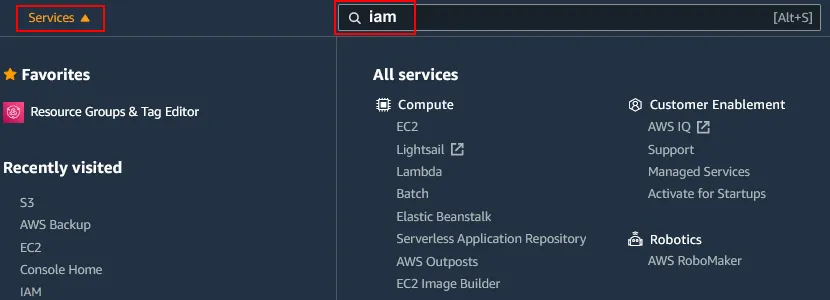
- 開いた"IDおよびアクセス管理(IAM)"ページで、[クリック]
Users > Add user.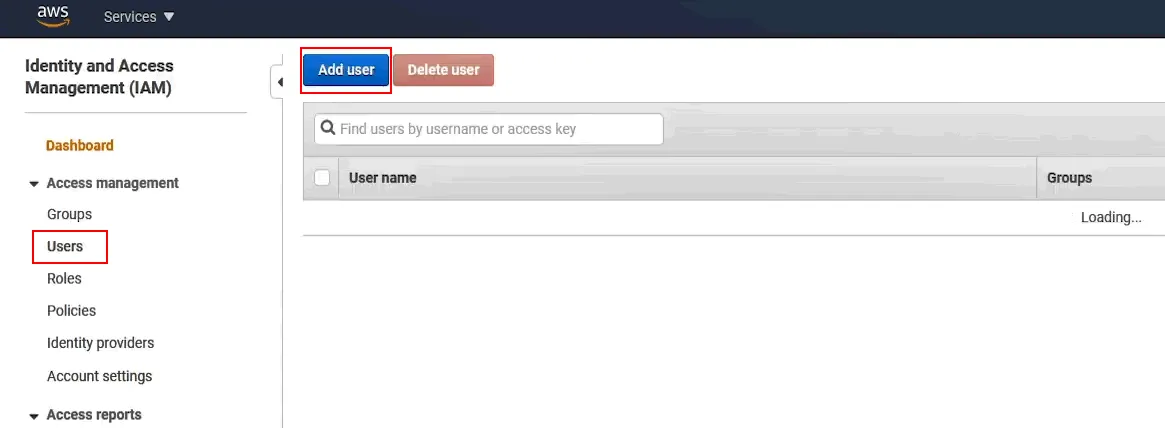
Set user details. ユーザー名を入力してください。例えば、SMSまたは 移行. AWSのアクセスタイプを選択します。必ずProgrammatic Accessチェックボックス。これを有効にする必要はありません。 AWS マネジメントコンソール access.ClickNext: Permissions続きを読む。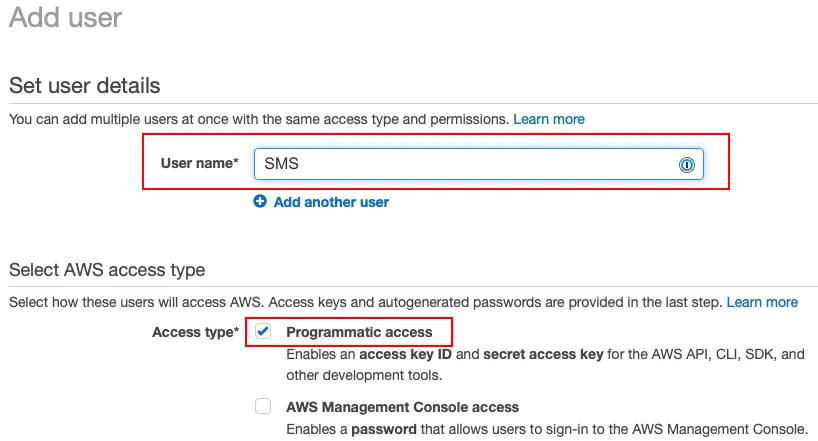
Attach a policy to the user. ポリシーは、ユーザーに直接、またはグループを介して適用できます。この手順では移行用ユーザーを1人しか使用しないため、ポリシーを直接適用します。クリック
Attach existing policies directly~の中で 権限を設定する 画面。種類 ServerMigrationConnector 検索バー(ポリシーのフィルタ)で、[
ServerMigrationConnector方針。クリック
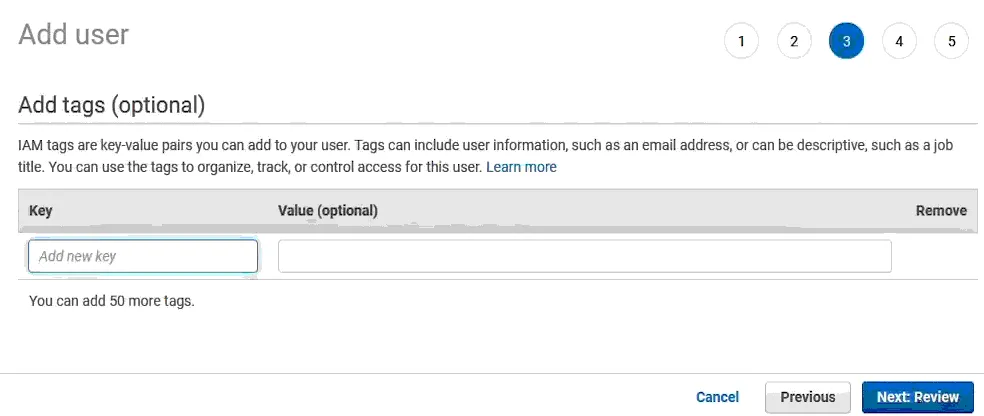
Next: Tags続きを読む。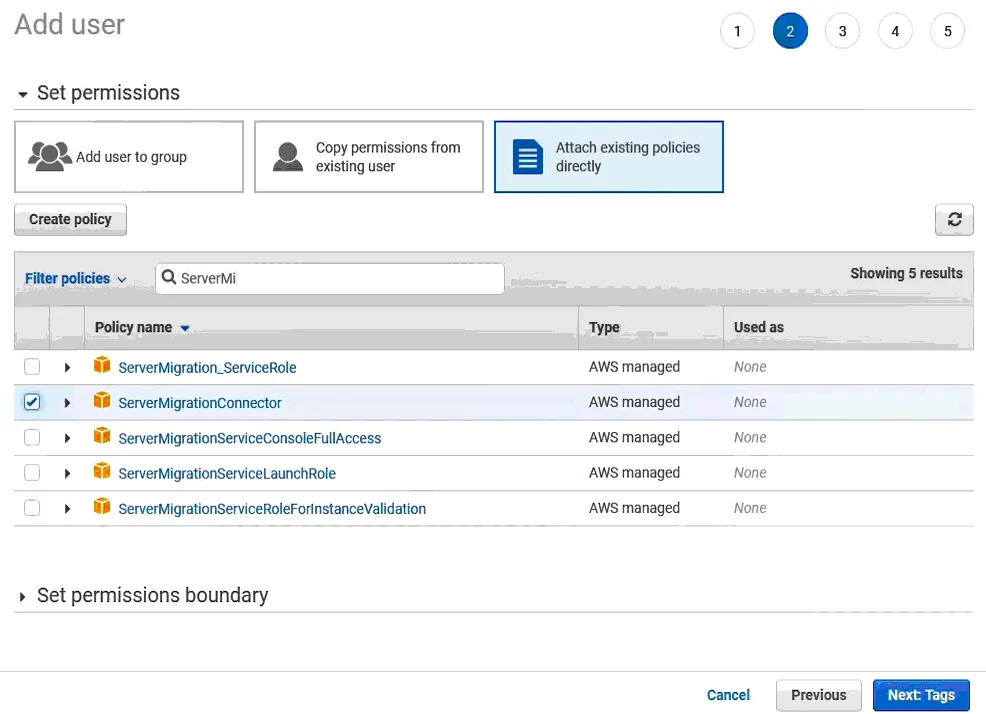
このステップでタグを追加(任意)し、次の レビュー ステップ。
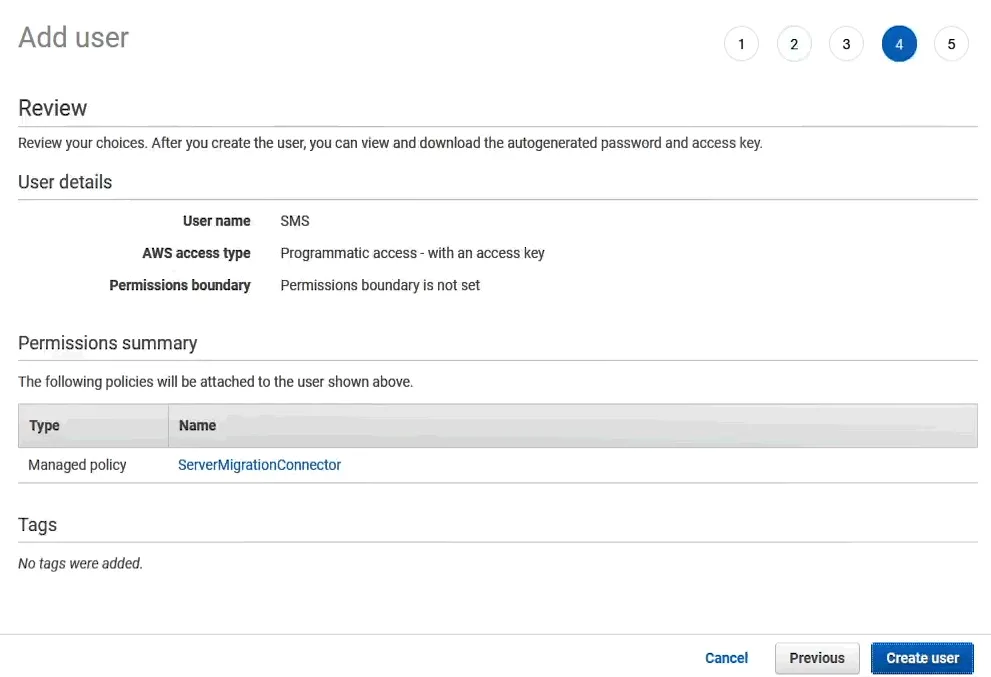
- そのユーザーの設定を確認してください。クリックしてください
Create userすべてが正しい場合。
- 次のような画面が表示されるはずです
Successユーザーが正常に作成されたことを知らせるメッセージが表示されます。その内容を書き留めて(コピーして)、保存してください。access key IDそしてsecret access key安全な場所へ。以下のリンクをクリックしてDownload .scvボタンをクリックして、認証情報をCSVファイルとして保存します。
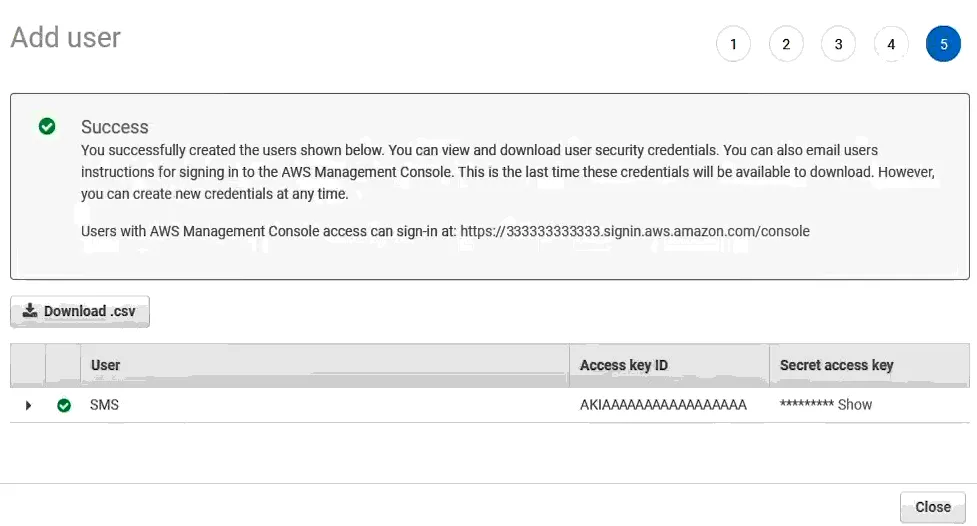 クリック
クリック Close完了したら。
ステップ 2. AWS Server Migration Service コネクタのインストール
適切な権限を持つIAMユーザーを設定したら、AWS Server Migration Service Connector(AWS SMS Connector)をインストールする必要があります。SMS Connectorは、VMware vSphereに仮想マシン(VM)を展開するためのOVAテンプレートとして提供されます。このVMは、仮想アプライアンスと見なすことができます。
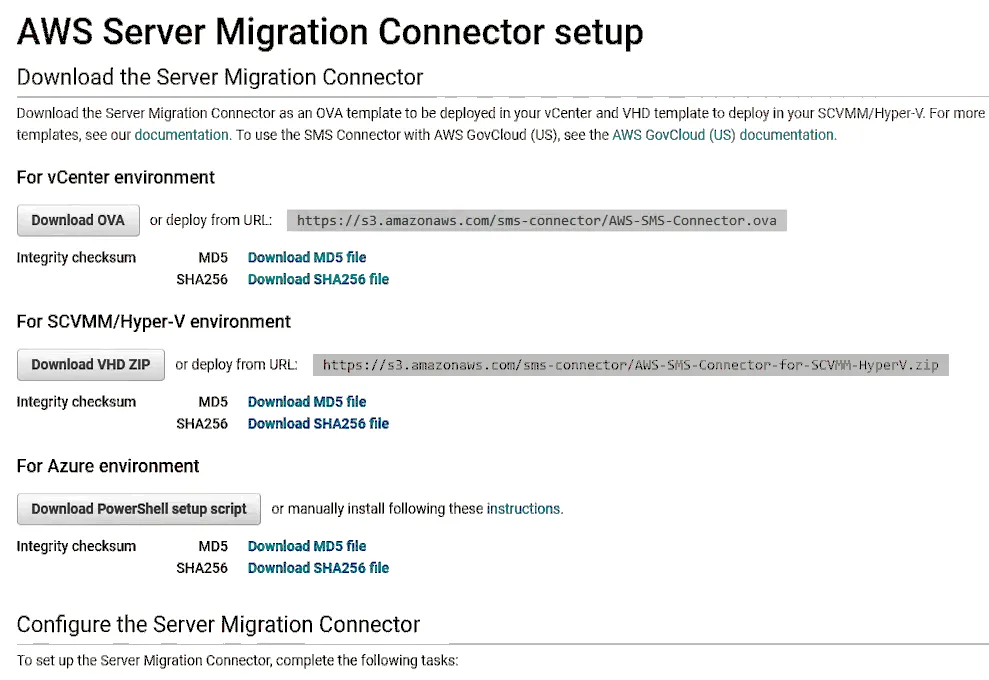
Downloading the OVA.OVAをダウンロード 仮想マシンテンプレート 以下のリンクからファイルをダウンロードしてください:https://s3.amazonaws.com/sms-connector/AWS-SMS-Connector.ova
あるいは、以下の手順に従って、AWS Management Console からリンクを確認することもできます:
- 移動
Services > Migration > Server Migration. - クリック
Get startedについて AWS移行サービス ページ。 - をクリックして
Download OVAボタンをクリックし、OVAファイルをディスクに保存してください。
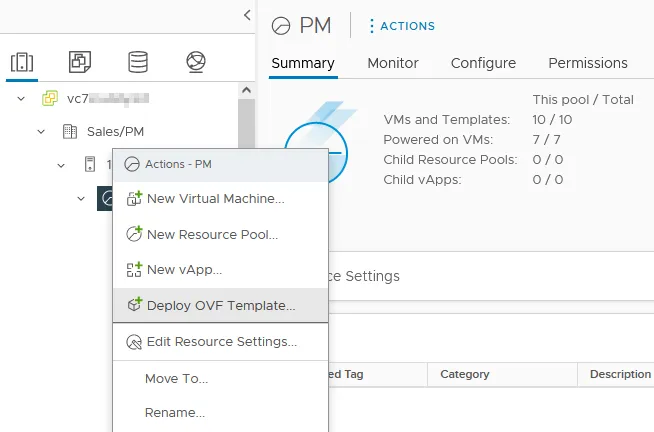
Deploying the VM from OVA- vSphereでOVAテンプレートからVMを展開します。
- ログインする VMware vSphere Client vSphere を管理するには vCenter Server.
- 次の
Host and clustersナビゲーションペインで、ESXiホスト、クラスター、またはリソースプールを右クリックし、[Deploy OVF Template表示されるメニューで。
The Deploy OVF Template wizard opens:
Select an OVF template. AWS-SMS-Connector OVA ファイルへの直接リンク(URL)を貼り付けることができます(https://s3.amazonaws.com/sms-connector/AWS-SMS-Connector.ova ) 最新版を使用する場合は vSphere 7 バージョン. そうしないと、エラーが発生する可能性があります。最も確実な方法は、ディスクからローカルファイルを選択してアップロードすることです。選択Local fileをクリックしてUpload files(プロンプトが表示されたらファイルを選択してください)。クリックNext各ステップで続行するには。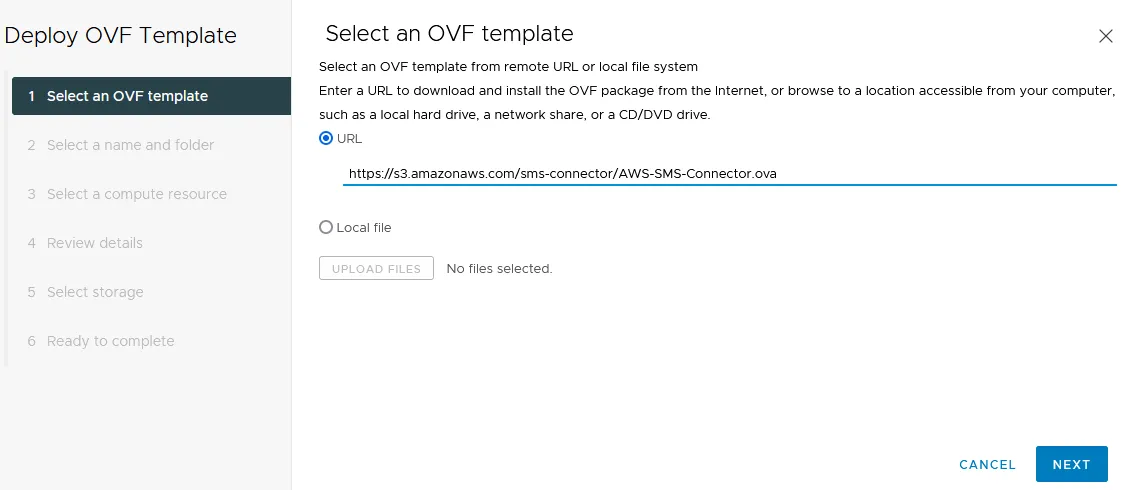
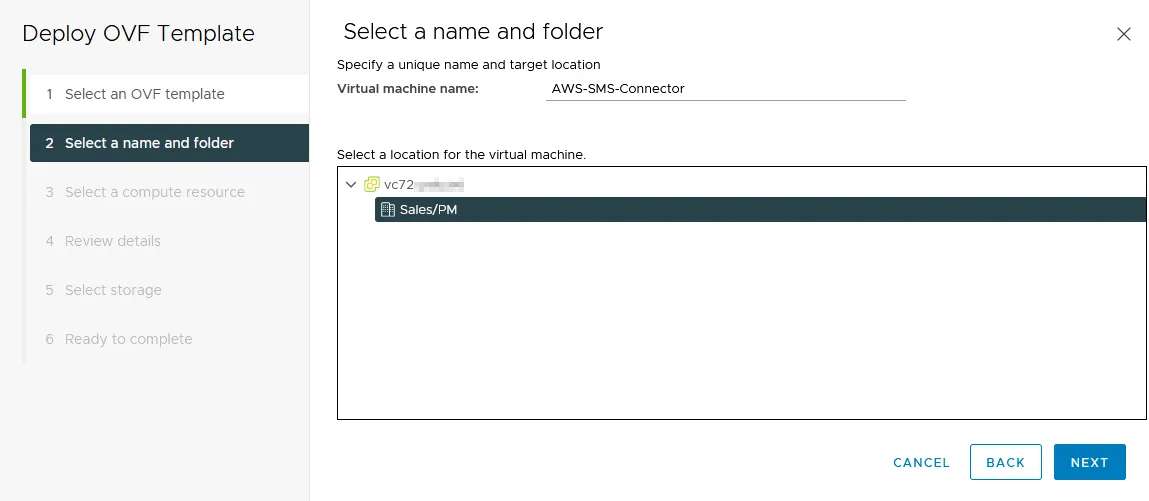
Select a name and folder. 仮想マシンの名前を入力してください(デフォルト名のままでも構いません)。例えば、 AWS-SMS-コネクタ. データセンターやVMフォルダなど、VMの配置先を選択します。
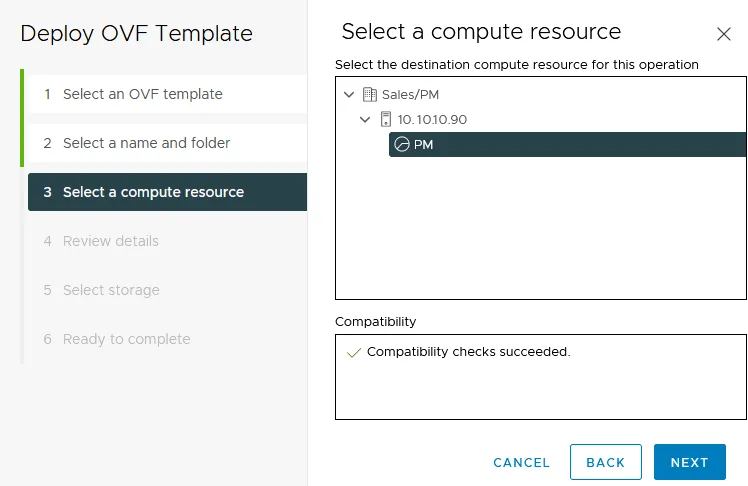
Select a compute resource. VM を実行する ESXi ホスト、クラスター、またはリソースプールを選択します。
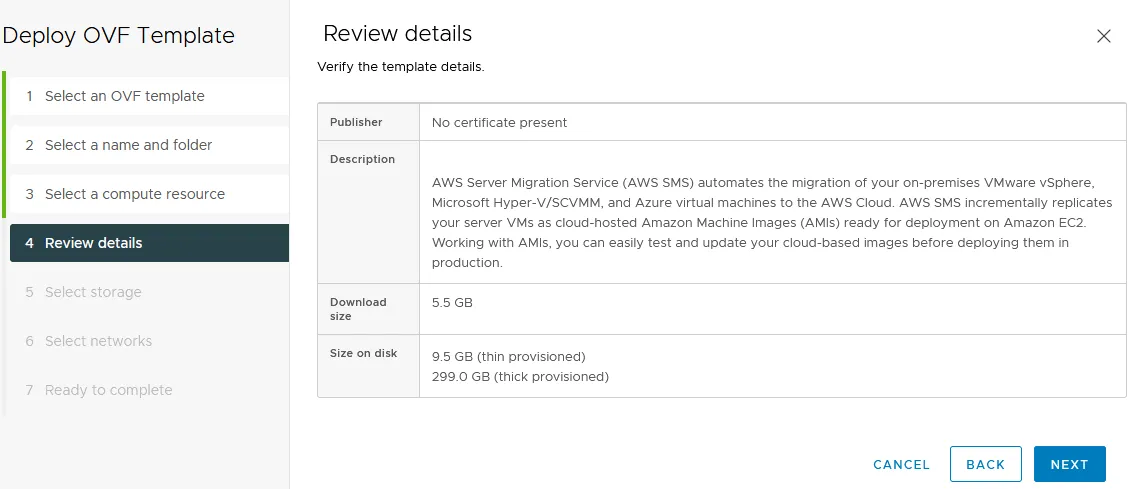
Review detailsテンプレートの詳細を確認し、次に進みます。
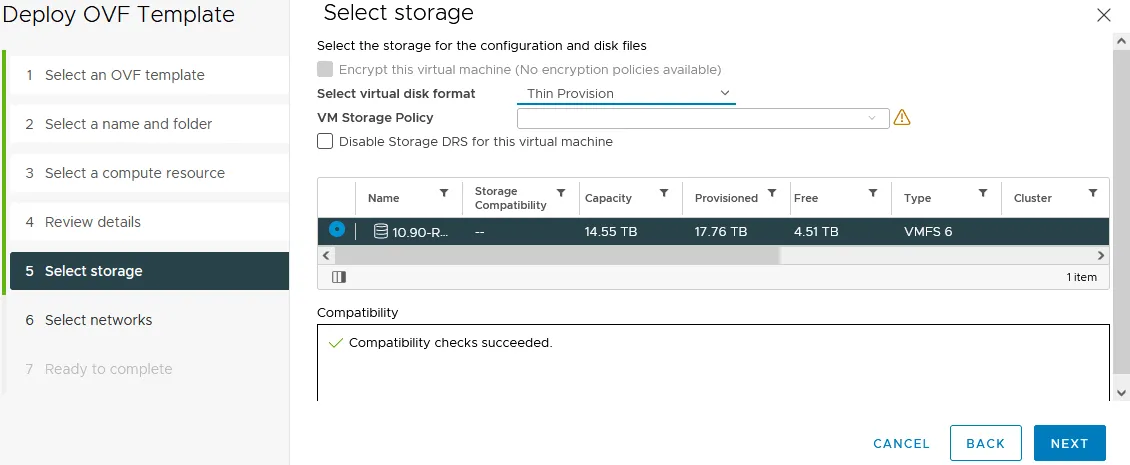
Select storage. 選択 薄型または厚型 仮想ディスク形式として。VMファイルを配置するデータストアを選択します。ここでは、シンプロビジョニング形式と VMFS 6 データストア この例では。
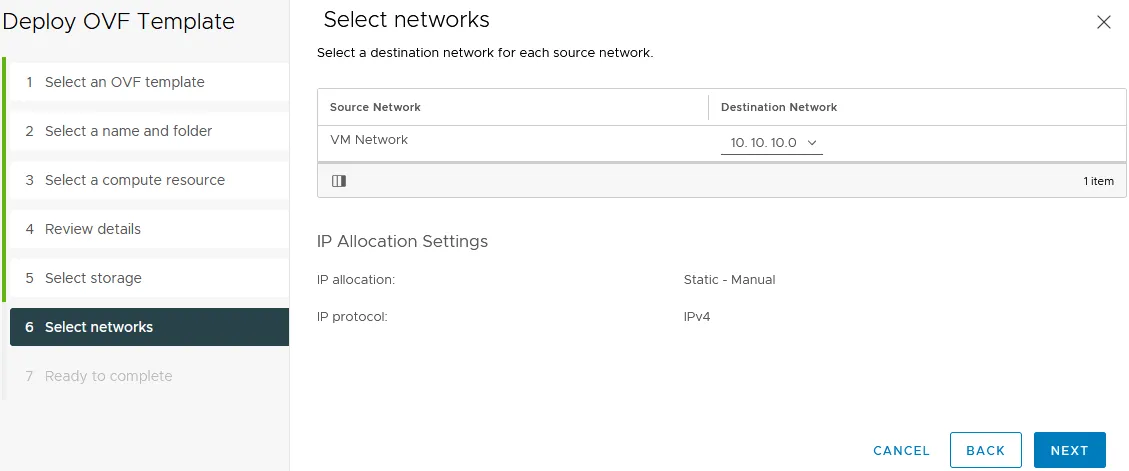
Select networks. 選択 VMネットワーク 仮想マシンを接続したい対象。
Ready to complete. 選択内容を確認し、クリックしてくださいFinishすべてが正しい場合。
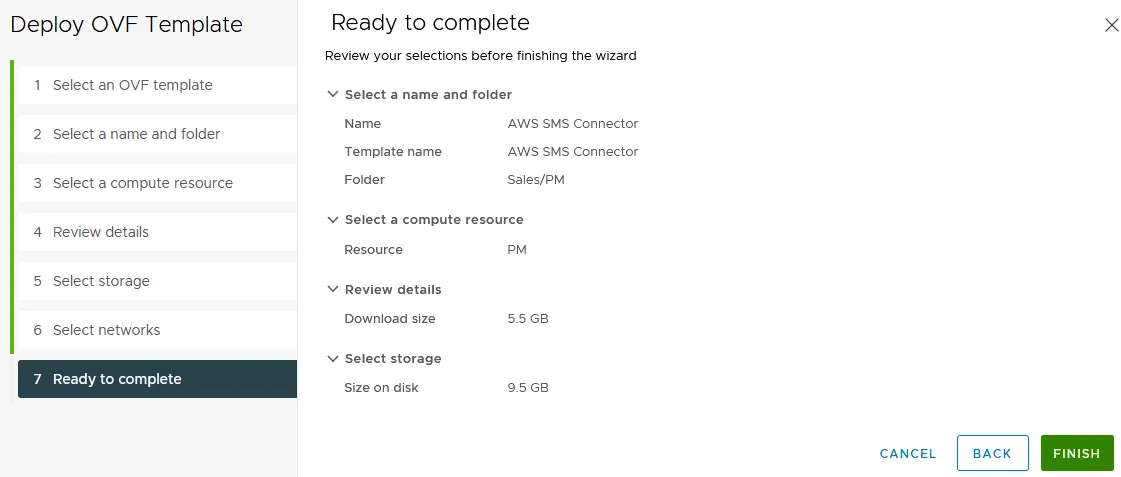
SMS Connector VM が OVA テンプレートからデプロイされるまでお待ちください。進捗状況は 最近のタスク vSphere Client Web インターフェースの下部にあるバー。
仮想マシンのデプロイが完了したら、仮想マシンを起動します。
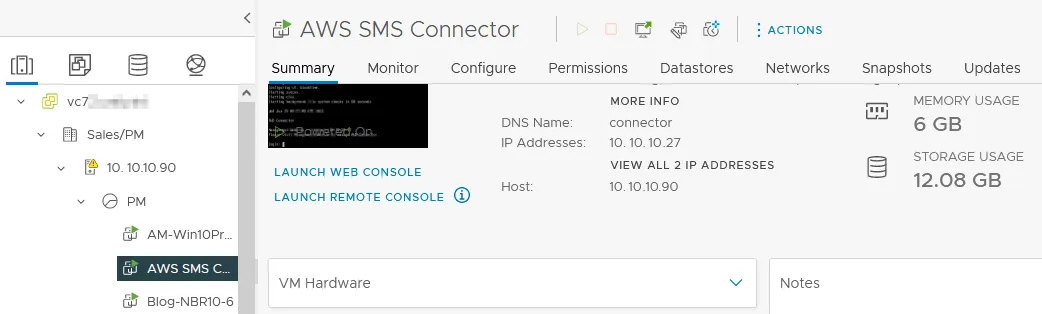
AWSコネクタの設定
Webコンソールを起動するか、 VMware リモートコンソール AWS Connector を実行しているオペレーティングシステムのユーザーインターフェースを開きます。AWS Connector は、FreeBSD 上でコマンドラインインターフェースを使用して実行されています。AWS Connector VM の IP アドレスを確認してください(10.10.10.27 (当方のケースでは)。
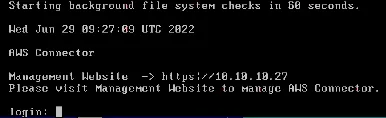
WebブラウザにこのIPアドレスを入力して、AWS ConnectorのWebインターフェースにアクセスしてください。 https://IP_ADDRESS 形式。入力します https://10.10.10.27 この場合。
をクリックして Get started now ウィンドウの中央にあるボタン。
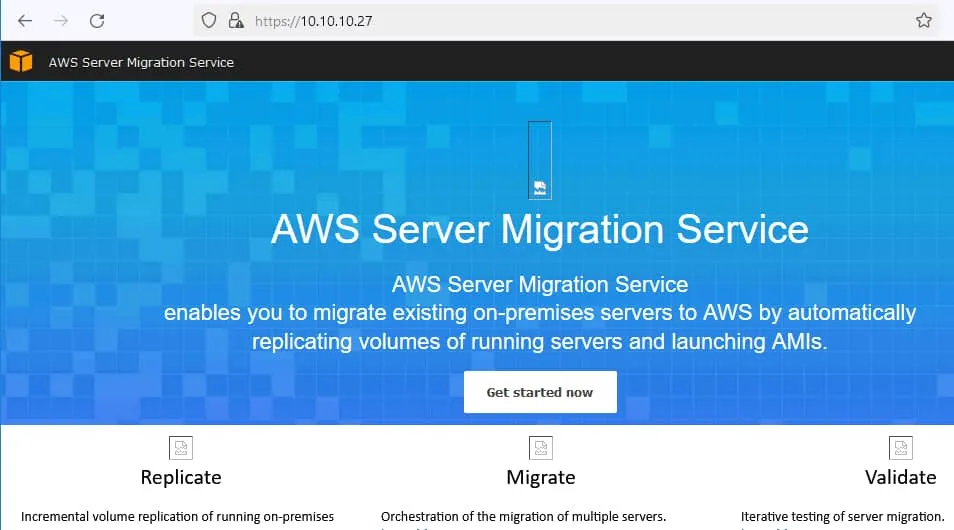
Webインターフェースにセットアップウィザードが表示されます。
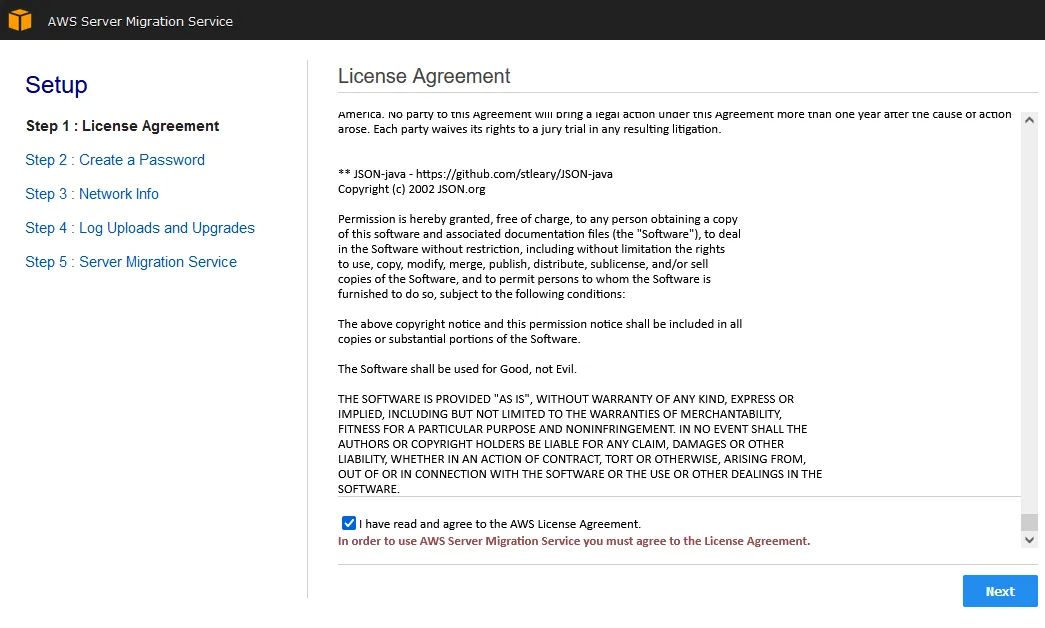
License Agreement. ライセンス契約に同意してください。クリックしてくださいNextウィザードの各ステップで、続行してください。
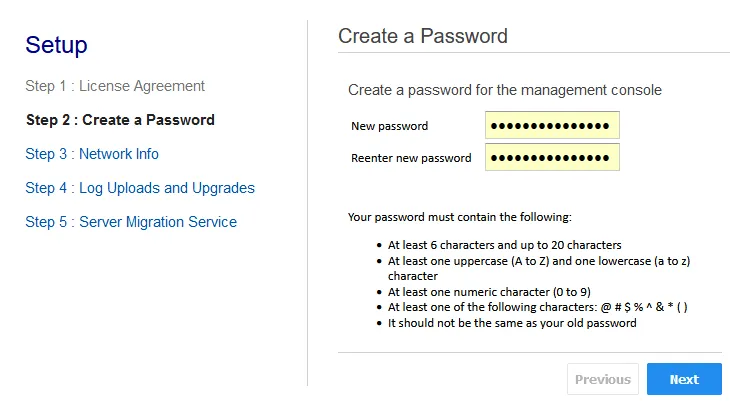
Create a password. AWS Connector アプライアンスの管理コンソール用のパスワードを作成します。
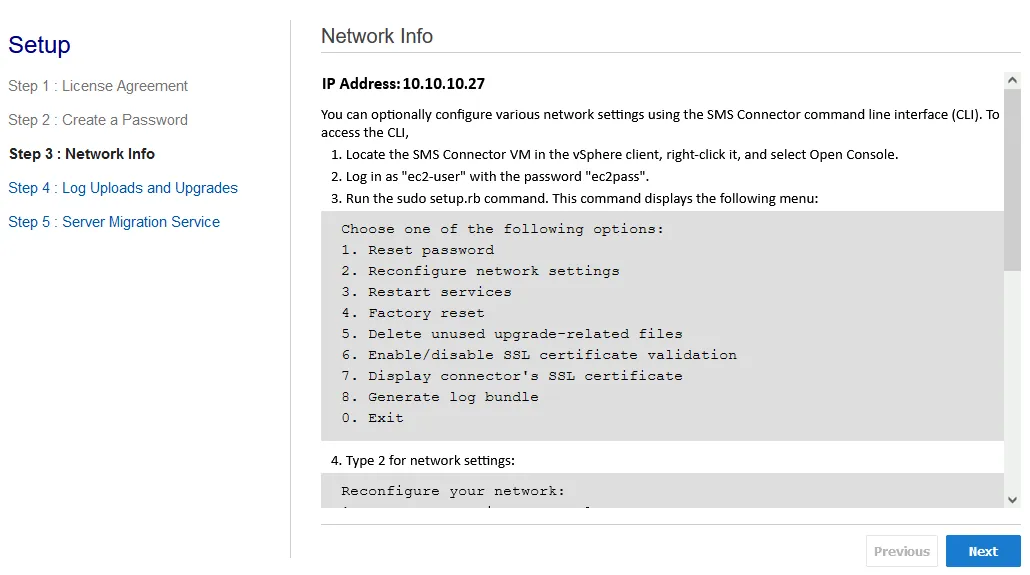
Network info. この画面には、VMの仮想ネットワークアダプタに割り当てられている現在のIPアドレスが表示されます。SMS Connectorのコマンドラインインターフェースに(VMwareリモートコンソールまたはWebコンソールを使用して)ログインし、VMのネットワーク設定を変更することができます。ログインには、以下のデフォルトの認証情報を使用してください:- ユーザー名:
ec2-user - パスワード:
ec2pass
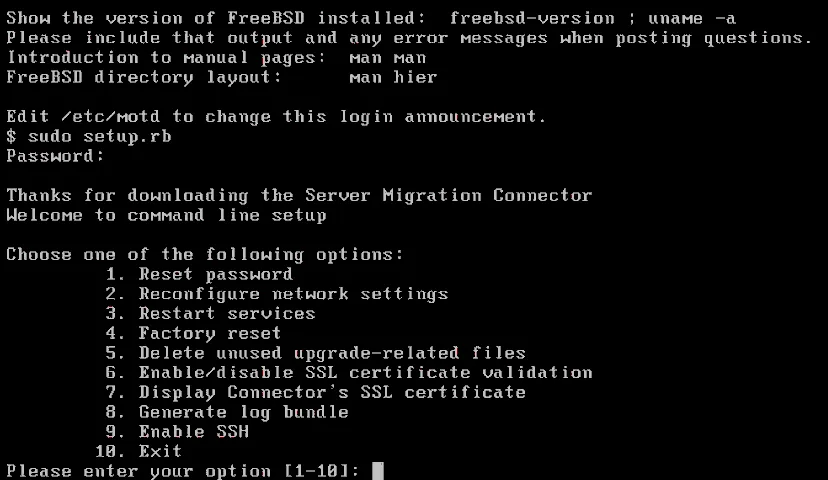
ネットワーク設定で利用可能なオプションは、以下のスクリーンショットに表示されている通りで、コマンドラインインターフェースのオプションと同一です。DHCP経由で割り当てられたIPアドレスを使用できます(デフォルト設定)。
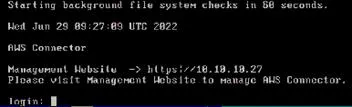
ログイン画面には、システム時刻、IPアドレス、ログインプロンプトなどの基本情報が表示されます。ログインするには、前述のユーザー名とパスワードを入力してください。
初回ログイン後にパスワードを変更してください。
システムにログインした後、以下のコマンドを実行して設定メニューを開いてください:
sudo setup.rbすると、前の画面(Webインターフェースのウィザードのステップ3)と同じオプションが表示されたメニューが表示されます。
- ユーザー名:
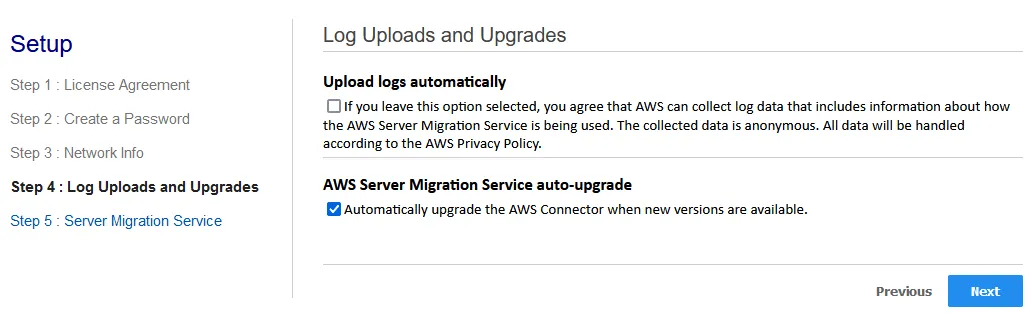
Log uploads and upgrades. AWS Server Migration Service(AWS SMS)を最新の状態に保つには、"自動アップグレード"チェックボックスをオンにしたままにしておいてください。
Server Migration Service. AWSリージョン(例:EU(アイルランド))を選択します。IAMユーザー作成後に保存しておいたAWSの認証情報、つまりアクセスキーとシークレットキーを入力します。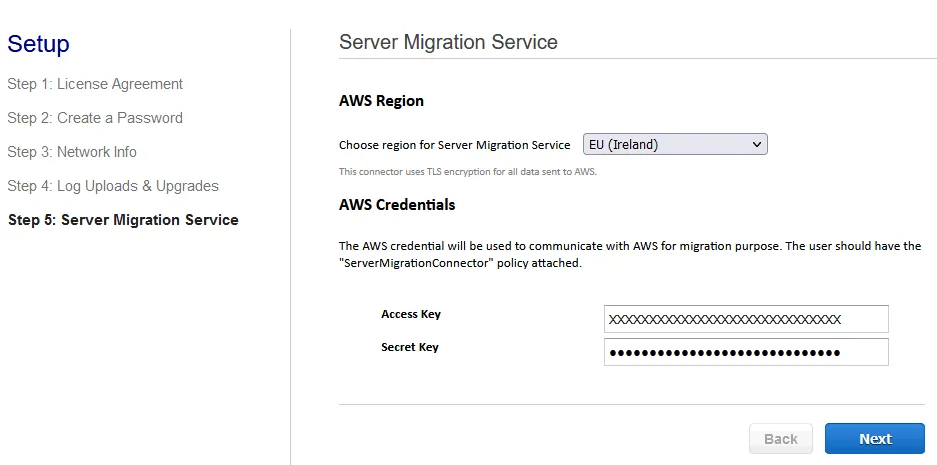
vCenter Service Account. vCenterのIPアドレスまたはホスト名と認証情報を入力します。セキュリティ上の理由から、適切な権限を持つvCenterサービスアカウントを作成することをお勧めします。この操作には3つの手順が含まれており、その詳細は画面に表示されます:- vCenterのロールを作成する
- vCenter ユーザーの作成
- vCenterユーザーにvCenterロールを割り当てる
vCenterのデフォルトの管理者アカウントを使用できます(例: administrator@vsphere.local)、しかしセキュリティ面では劣ります。
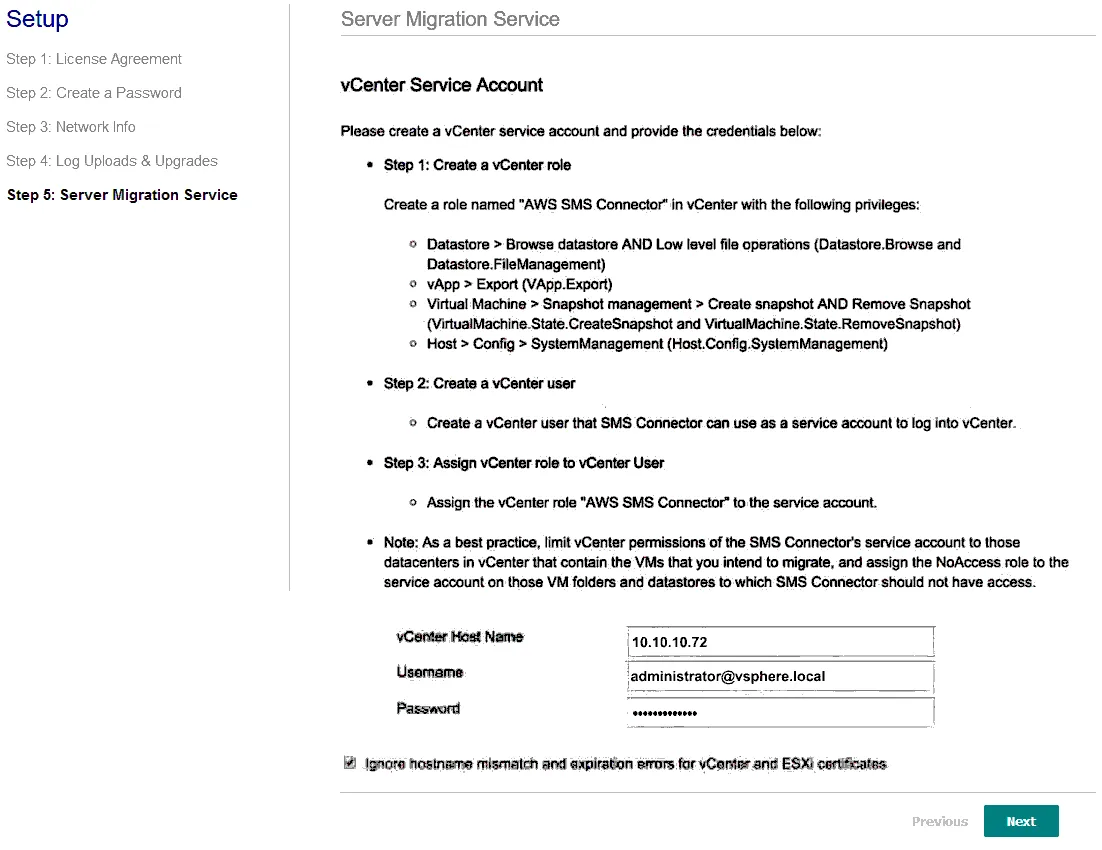
適切なメッセージが表示されたら、信頼されていないvCenter証明書を検証(承認)します。クリック
Trust.SMSコネクタの設定が完了しました。[次へ]をクリックしてください
Go to connector dashboard.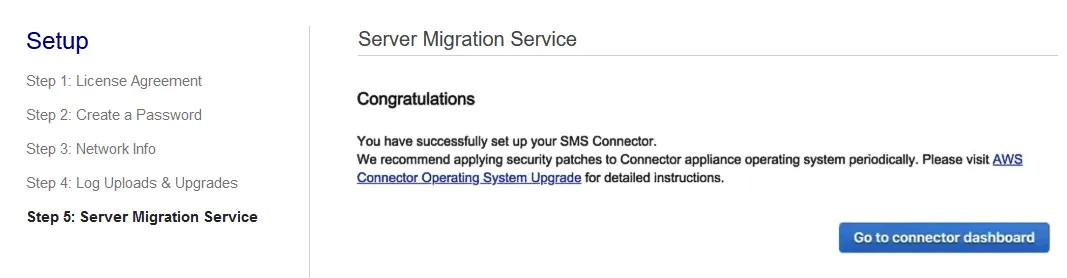
VMware vSphere上で仮想マシンとして実行されているAWS Server Migration Serviceのダッシュボードページにリダイレクトされます(10.10.10.27 (当方のケースでは)。
このページでステータスや基本的な設定情報を確認できます。
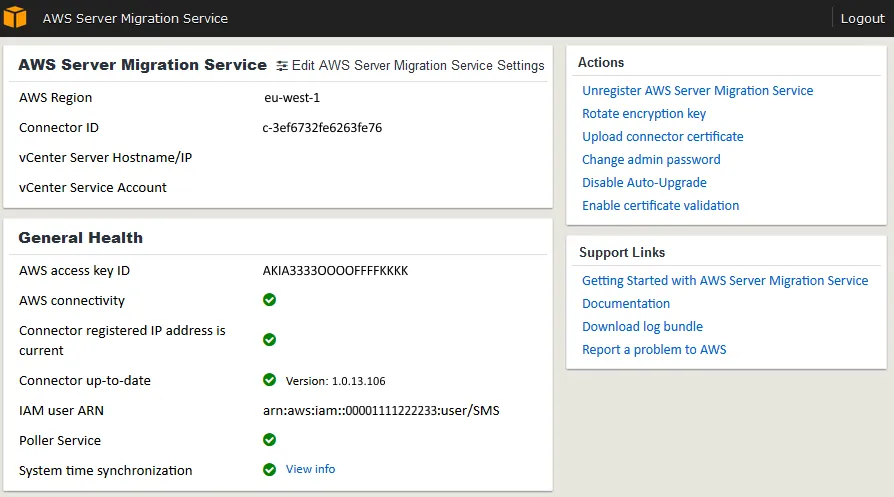
注: VMware to AWS 移行ツールを使用して仮想マシン(VM)を Amazon クラウドへ移行する前に、 VMwareの仮想マシンデータ保護ソリューション バックアップを作成する。
ステージ 3. AWS Server Migration Service の設定
次に、AWS側でAWS Server Migration Serviceを設定する必要があります。
- もう一度、AWS Management ConsoleのWebインターフェースを開いてください。
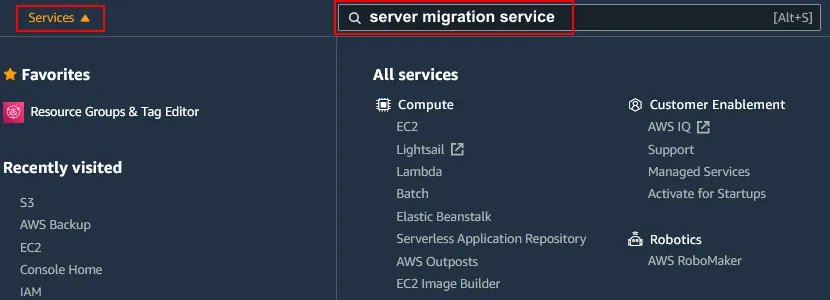
- クリック
Services > Server Migration Service. 入力できますserver migration service検索バーに。
- を開く
Connectorsページでは、基本情報とコネクタのステータスを確認できます。 - クリック
Import server catalog続行します。システムがvCenterのVMリストを作成するまで、しばらくお待ちください。
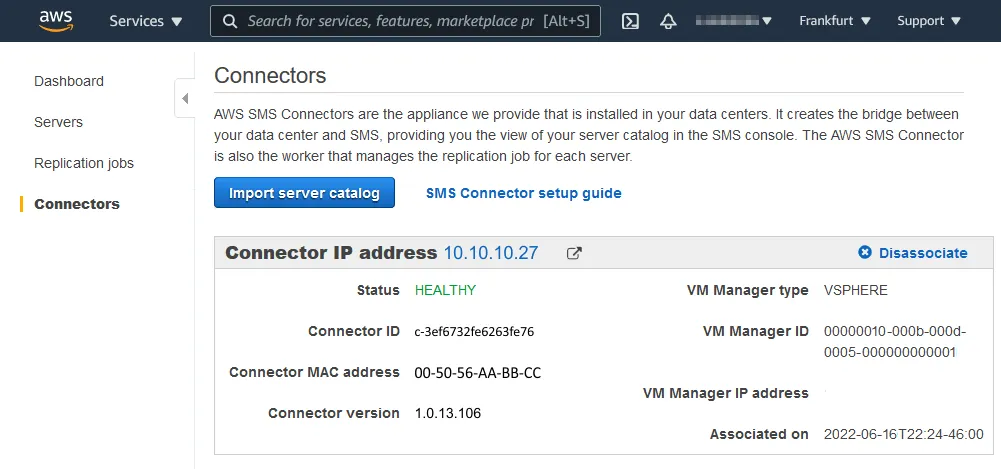
インポートが完了すると、vCenterによって管理されているVMware仮想マシンの一覧を確認できます。
- VMware vSphere から AWS へ移行するVMを選択してください。クリック
Create replication jobs.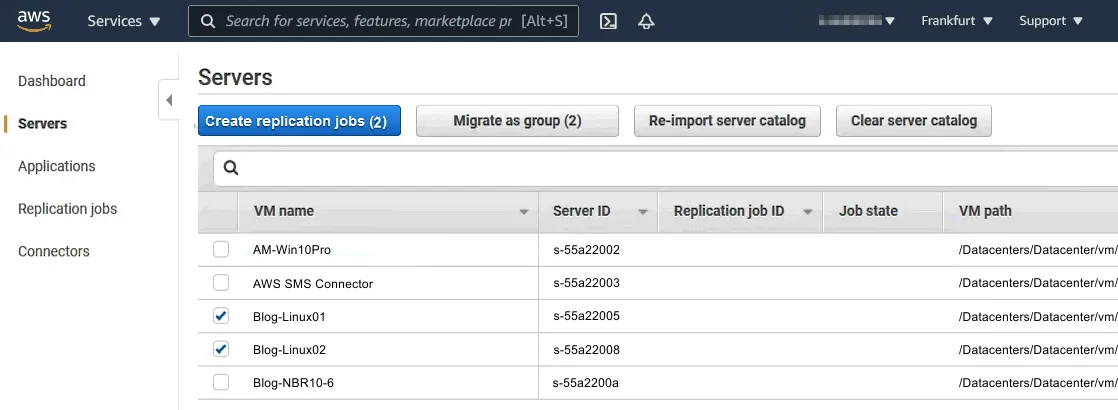
Configure server-specific settings. 移行する各VMのライセンスの種類を選択してください。利用可能なライセンスオプションは以下の通りです:Auto– ソースVM上のオペレーティングシステムが検出されると、AWS上で適切なライセンスが自動的に適用されます。AWS– 必要に応じて、移行後にEC2インスタンスにAWSライセンスが割り当てられます。BYOL(ライセンスの持込) – 移行後も、元のシステムから持込られたライセンスは維持されます。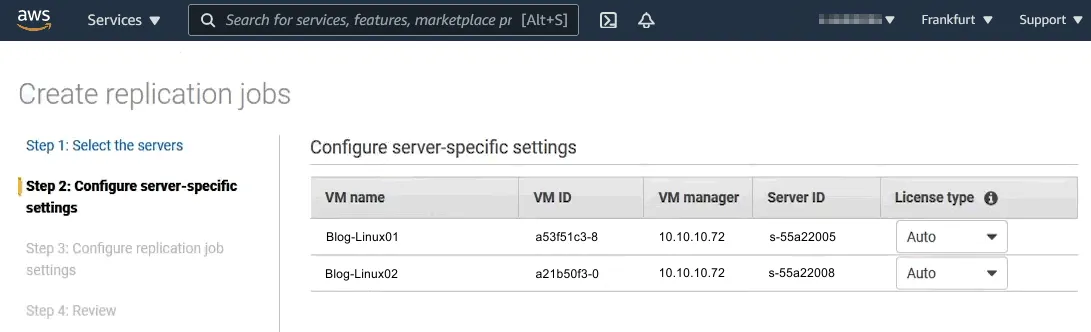
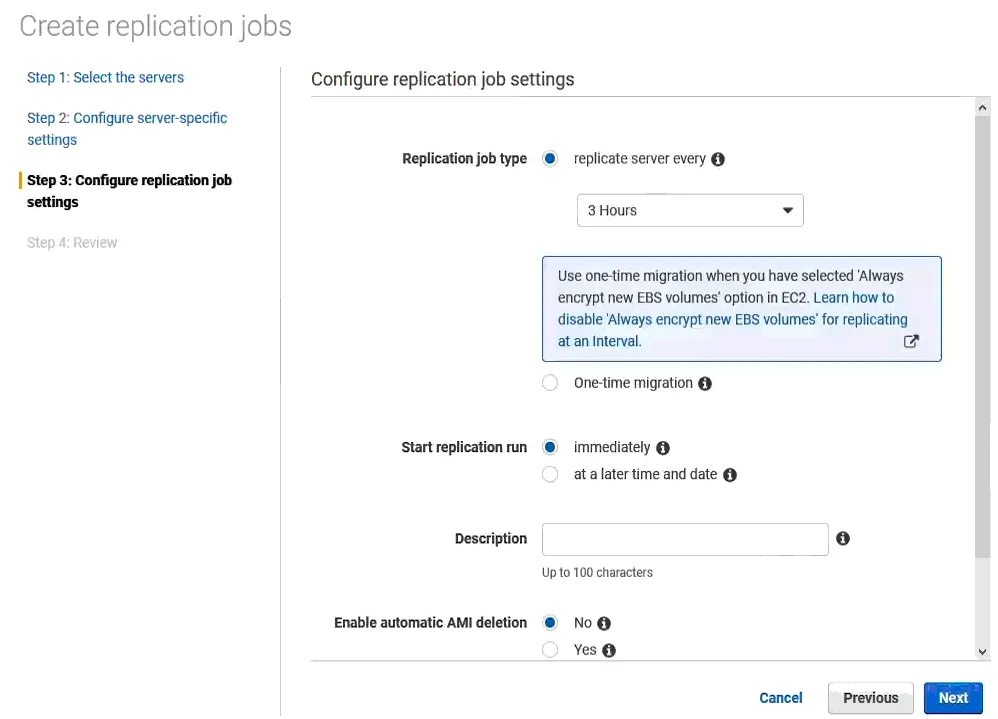
Configure replication job settings. レプリケーションの種類、開始時刻、IAMサービスロール、AMIの削除オプション、およびその他のオプションを選択します。今回のケースでは、以下を選択します 1回限りの移行 そして 直ちにレプリケーションを開始する 今すぐVMwareの仮想マシンをAWSに移行する。
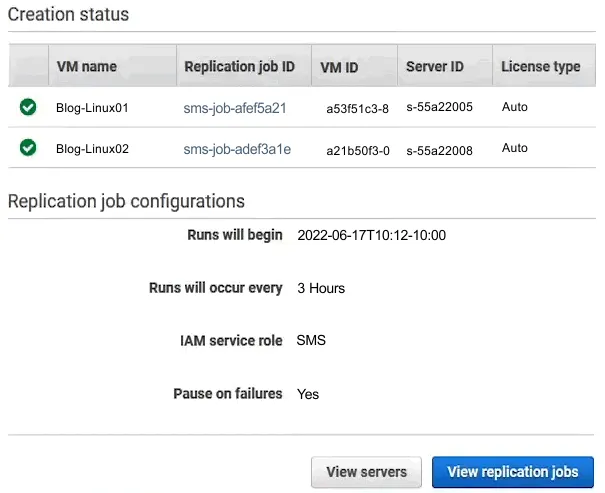
Review設定をクリックしてCreateAWSへのVMware移行に向けたVMレプリケーションを開始する。
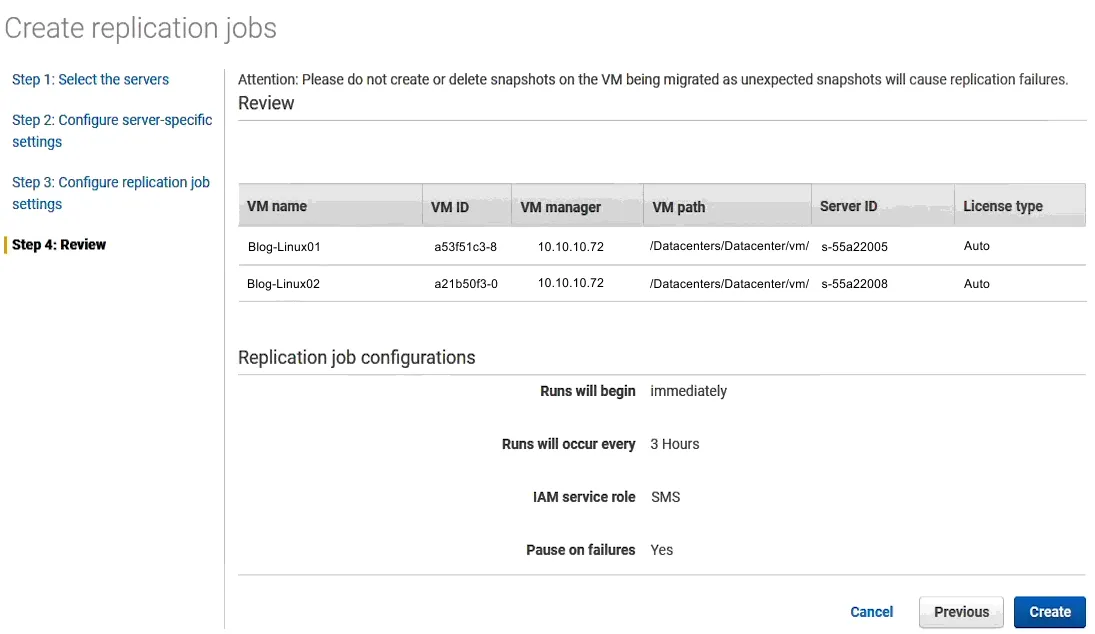
その後、作成状況、レプリケーションジョブID、VM ID、サーバーIDなどを確認できます。
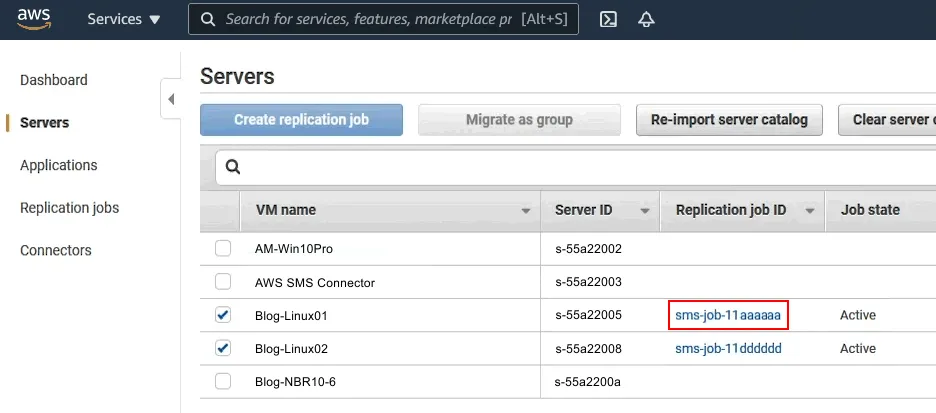
クリック View replication jobs.
これで、あなたは サーバー ページ。をクリック Replication job ID レプリケーション中の仮想マシンについて
次のページにリダイレクトされます Replication jobs ページ。
必要な箇所のチェックボックスを選択してください レプリケーション・ジョブID.
選択した項目の詳細 レプリケーション・ジョブID 以下に表示されています。
をクリックして Run History タブ。
必要なものを選択してください レプリケーション・ジョブID どのジョブがすでに完了したか。クリック Launch instance VMware vSphere から AWS への VM 移行の結果として作成された AMI(Amazon Machine Image)から EC2 インスタンスを作成します。あるいは、[クリック] することもできます。 Actions > Launch instance from the latest AMI.
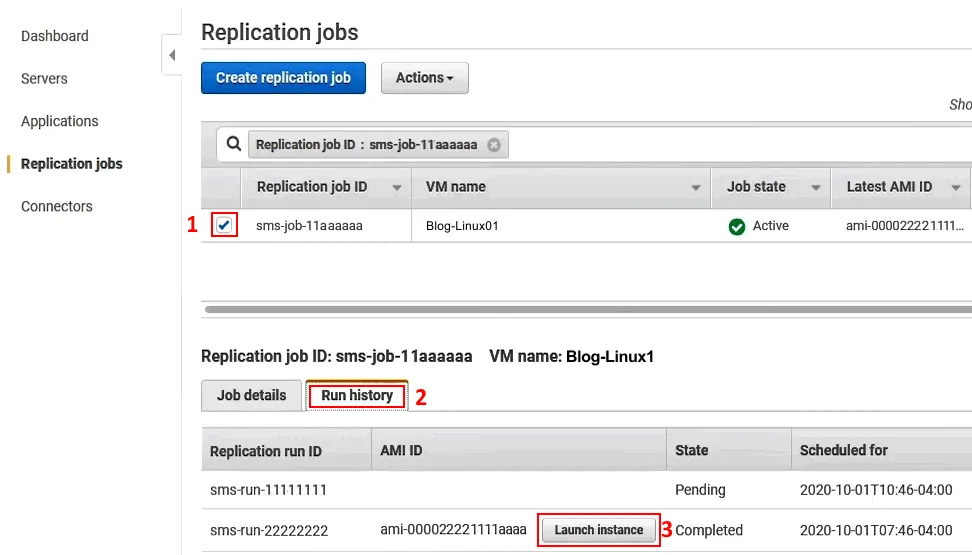
VM移行のためにVMレプリケーションの結果として作成されたイメージを使用して、EC2インスタンスを作成します。ウィザードの指示に従って、 AWS EC2インスタンスタイプを選択してください VMware vSphere から移行した仮想マシンを実行するための要件を満たすもの。
注: EC2インスタンスの作成手順については、以下のブログ記事で解説しています EBSスナップショットを使用したEC2インスタンスの作成
これでVMwareからAWSへの移行は完了です。
AWS EC2インスタンスのバックアップと復旧
論理的に考えれば、次のステップは Amazon EC2 インスタンスのバックアップと復旧バックアップに関しては、AWSではスナップショットを作成する仕組みが提供されています。
スナップショットは、VMware vSphereのようにインスタンス全体に対して作成されるのではなく、インスタンスに接続されたディスクに対してのみ作成されます。 スナップショットはディスクごとに個別に作成する必要があります。つまり、インスタンスが5台あり、各インスタンスに20台のディスクが接続されている場合、100個のスナップショットを作成しなければなりません。スナップショットは手動で作成することも、AWSが提供するツールで実行するスクリプトを使用して作成することも可能です。
自動バックアップのための既存のソリューションを分析したところ、提案されているすべてのソリューションが単にスケジュールされたスナップショットを作成するだけであることがわかりました。 AWSインフラストラクチャの外でバックアップを提供するソリューションは存在しませんでした。
バックアップ企業として、スナップショットの作成だけでは満足できませんでした。NAKIVOは、AWSインスタンスのバックアップを顧客のオンプレミスにローカル保存できるソリューションの開発に着手しました。このソリューションにより、どのAWSリージョンにおいても、ローカルに保存されたバックアップからインスタンスを復元できるようになります。
AWS EC2 インスタンスの保護 NAKIVO Backup & Replication
NAKIVOは、EC2インスタンスの保護ソリューションを開発しました。 NAKIVO Backup & Replication AWSインスタンスのバックアップを作成し、Amazon S3(同一または異なるリージョン)、EC2 EBSストレージ、ローカルホスト、Wasabi、Azure Blob、テープ、重複排除アプライアンスなど、あらゆる場所に保存できます。
インベントリへのEC2インスタンスの追加は、 VMware vCenter Server. 既存のEC2インスタンスを検出するには、AWSアカウントのアクセスキーIDとシークレットアクセスキーを入力するだけです。インスタンスをバックアップするには、 NAKIVO Transporter AWS内。Transporterを展開するリージョンは、バックアップ対象のEC2インスタンスが存在するリージョンと同じである必要があります。
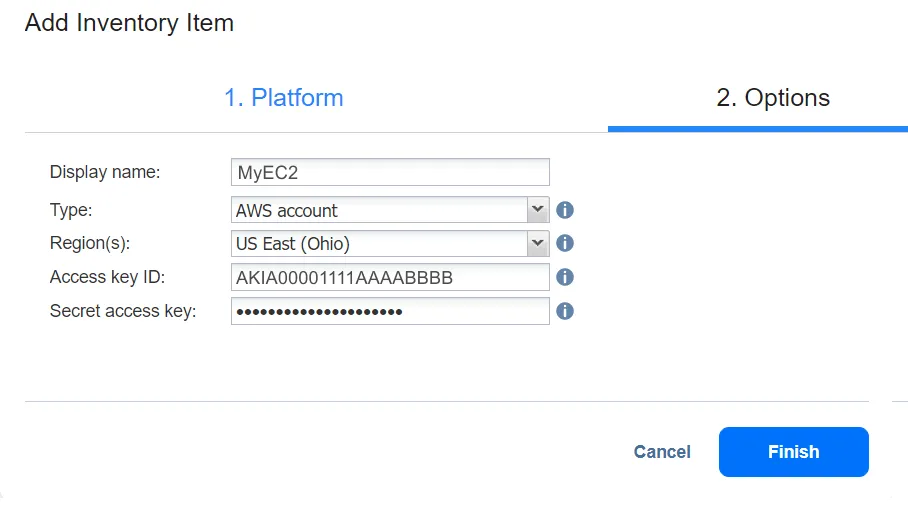
Transporterの展開が完了したら、AWS EC2のバックアップジョブを作成する準備が整います。手順はVMware環境の場合と同じです。
ダウンロードして、ご自身の環境でこの機能を試すことができます。 NAKIVO Backup & Replication 無料版。