Amazon Storage Gatewayの仕組み:完全ガイド
Amazon Web Services(AWS)は、そのスケーラビリティや信頼性、その他の利点から、多くのユーザーや組織に利用されています。データをAWSクラウドに移行する際には、特定の機能について考慮する必要があります。デフォルトでは、Amazonはクラウド環境の管理やファイルのアップロード・ダウンロードを行うためのWebインターフェースを提供しています。しかし、大量のデータを定期的にアップロードする場合、Webインターフェースを使用するのは不便な場合があります。 データのクラウドストレージとしてAmazon S3を使用する場合、オペレーティングシステム上で S3バケットをネットワークディスクとしてマウントする を行うことができます。
バケットをディスクとしてマウントすることで、Amazonクラウドへのファイルコピーを大幅に簡略化できます。このソリューションは小規模な企業や個人ユーザーに適していますが、大規模なエンタープライズ環境でAmazonクラウドストレージを使用する場合は、よりスケーラブルなソリューションが必要となります。 もう一つの点は、プロセスの大部分が自社のデータセンター内の物理サーバーに関連している場合、インフラストラクチャ全体を再構築するのは容易ではないということです。幸いなことに、Amazonは、従来の物理インフラストラクチャを利用して、AmazonクラウドへのデータコピーやAmazonクラウドからのデータコピーを可能にする特別なツールを提供しています。このツールは”AWS Storage Gateway”と呼ばれ、このブログ記事では、Amazon Storage Gatewayの使用方法と設定方法について解説しています。

AWS Storage Gateway とは?
AWS Storage Gateway は、従来の物理マシンや仮想マシンと AWS のクラウドストレージとの間を橋渡しする役割を果たす特別なソリューションです。オンプレミス環境とクラウド環境のシームレスな統合を実現します。 AWS Storage Gateway を利用すると、無制限の Amazon S3 ストレージ、Amazon S3 Glacier、Amazon S3 Glacier Deep Archive、および Amazon EBS (Elastic Block Storage) にアクセスできます。オンプレミスストレージとクラウドストレージを統合するというこの概念は、ハイブリッドストレージとも呼ばれます。AWS サーバーへの接続を確立する必要があるため、AWS Storage Gateway を利用するにはインターネット接続が必要です。
Storage Gateway の種類
AWS Storage Gateway には、File Gateway、Volume Gateway、Tape Gateway の 3 種類があります。
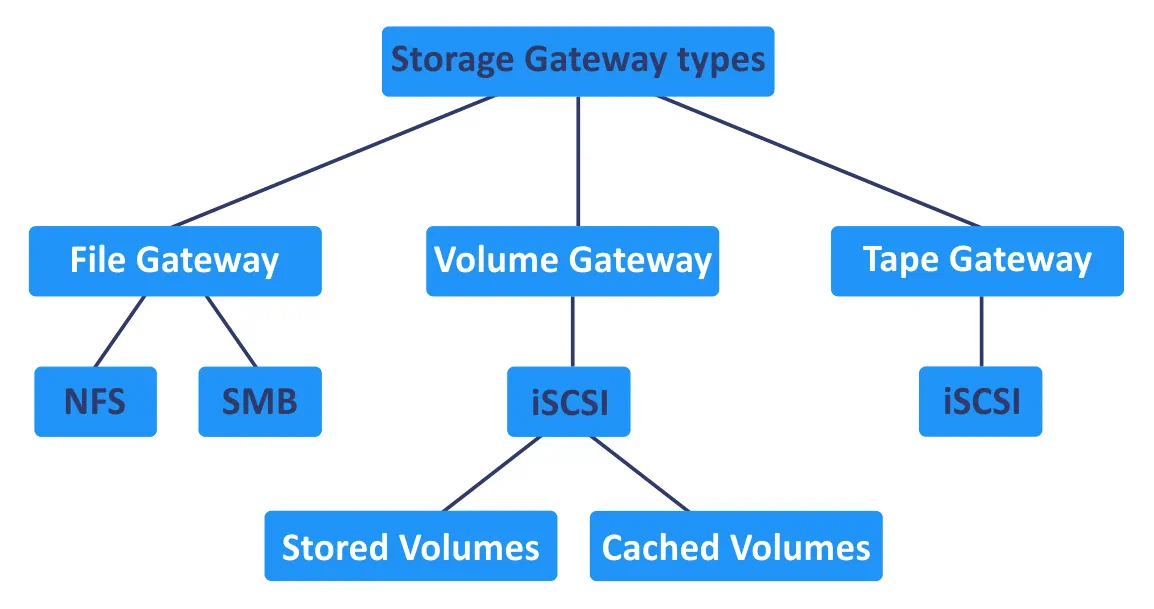
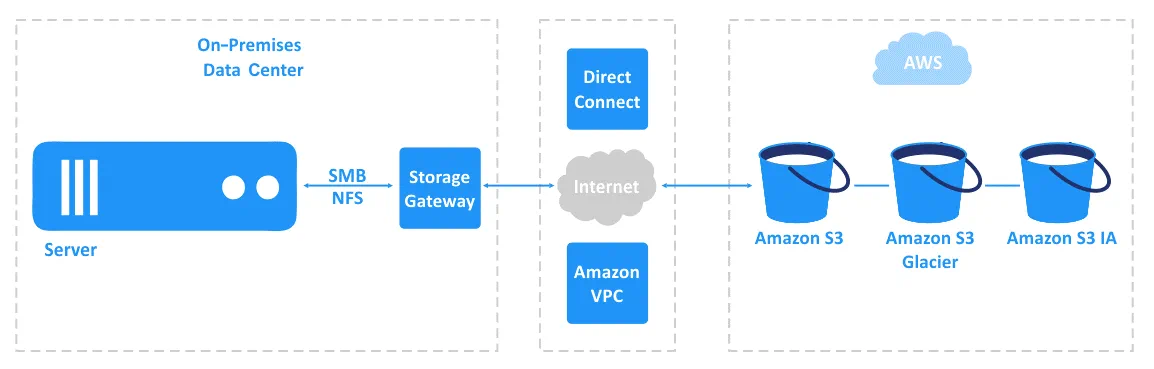
File Gateway。このタイプの Storage Gateway は、SMB(CIFS プロトコルのバージョン 2 および 3)および NFS 共有(プロトコルバージョン 3 および 4.1)を使用して、Amazon S3 バケットにオブジェクトとして保存されているファイルへのアクセスを提供します。 S3バケット内のファイル/オブジェクトにアクセスするには、オペレーティングシステムでSMB(Server Message Block)またはNFS(Network File System)のマウントポイントを設定する必要があります。
File Gatewayは、S3 Standard、S3 Standard-Infrequent Access (IA)、およびS3 One Zone-IAの各Amazon S3ストレージクラスをサポートしています。 バージョン管理がサポートされています。NFS または SMB プロトコルを介してファイルにアクセスすることで、編集、削除、名前の変更が可能であり、ファイルの変更内容はそれぞれ新しいバージョンとして S3 バケットに保存されます。ファイル(オブジェクト)共有でバージョン管理を使用する主な利点は、復旧機能が拡張されることです。バージョン管理に加えて、Amazon S3 に保存されたオブジェクトに対してライフサイクル管理やリージョン間レプリケーションを有効にすることができます。
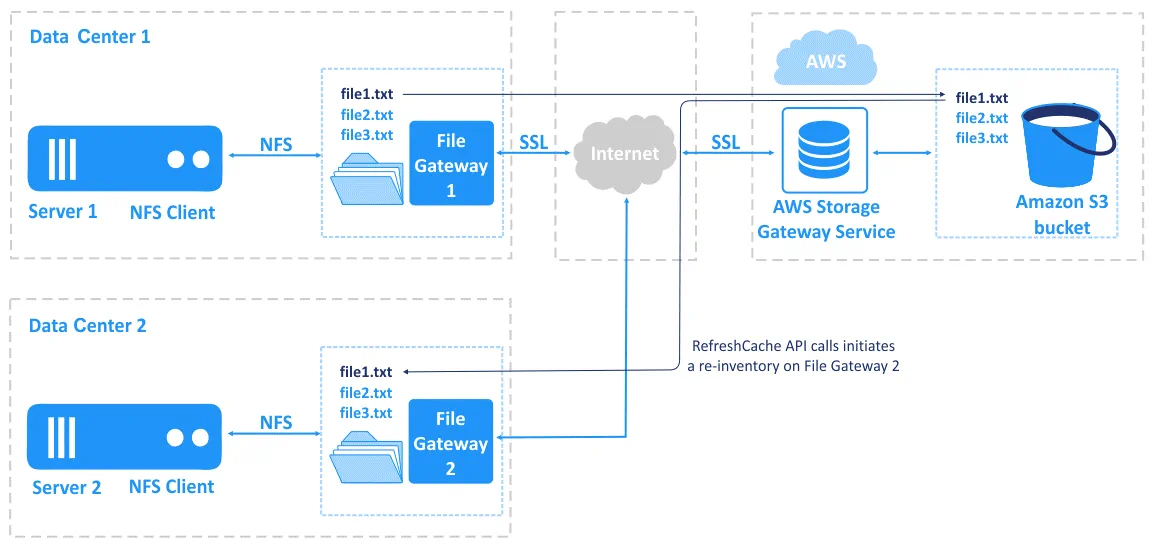
データセンター 1 のサーバー 1 に 1 台の Storage Gateway VM を、データセンター 2 のサーバー 2 に 1 台の Storage Gateway VM をデプロイできます。両方のゲートウェイが同じバケットに接続されており、両方のサーバーが適切な Storage Gateway に接続されている場合、サーバー 1 から S3 バケットにファイルをアップロードし、NFS または SMB 共有を使用してサーバー 2 でそのファイルを表示できます。 これは、File Gateway 2 での再インベントリを起動する RefreshCache API 呼び出しによって可能になります。
Volume Gateway を使用すると、オンプレミスで実行されているサーバーやアプリケーションが、iSCSI プロトコル(Internet Small Computer Systems Interface)を使用して、クラウド上の AWS ブロックストレージ(EBS ボリューム)に接続できるようになります。ファイルゲートウェイで使用される SMB や NFS がファイルレベルの共有プロトコルであるのに対し、iSCSI はブロックレベルで動作します。 Volume Gateway には、”Stored Volumes”と”Cached Volumes”の 2 種類があります。
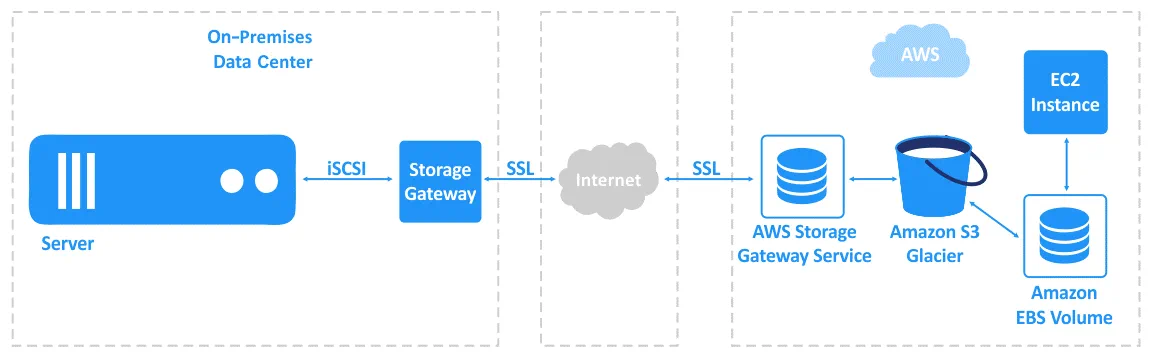
Stored Volumes 。物理サーバー上のハードディスクドライブや、 仮想ディスク の 仮想マシンなど、ローカルストレージがメインのデータストレージとして使用されます。EBS スナップショットとして Amazon S3 への非同期バックアップが実行されます。Stored Volumes を使用すると、低遅延でストレージにアクセスできます。 Stored Volumesのサイズは1 TBから16 TBの間で設定可能です。Stored VolumeはiSCSIデバイスとしてマウントされます。
Cached Volumes (Cached Gateway)。頻繁にアクセスされるデータはEBSボリュームに保存され、使用頻度の低いデータはAmazon S3へ移行されます。Amazon S3バケットの利用料金はEBSボリュームの利用料金よりも安いため、このアプローチはより費用対効果に優れています。 ボリュームの最大サイズは 32 TB です。ボリュームは iSCSI デバイスとしてマウントされます。
ブロックストレージとして Volume Gateway を使用する場合、ボリュームを Volume Gateway にアタッチまたはデタッチできます。この機能により、たとえばローカルサーバー(オンプレミス)のストレージハードウェアをアップグレードする際などに、ゲートウェイ間でボリュームを移行することが可能です。
Tape Gateway は、Amazon Glacier への長期アーカイブ用のデータをバックアップし、そのデータを仮想テープに保存するために使用されます。 実際には、データはAmazon S3 GlacierまたはAmazon S3 Glacier Deep Archiveに保存されます。この場合、テープドライブやテープライブラリを接続してテープにデータを書き込むために使用される物理インターフェースは、Amazonクラウドにデータを保存できる互換性のあるTape Gatewayライブラリインターフェースに置き換えられます。既存のバックアップデバイスをTape Gatewayに接続するには、iSCSIプロトコルが使用されます。既存のバックアップ構成やワークフローを維持することができます。 データは、Tape Gatewayを介して直接、あるいは専用のデータバックアップアプリケーションを使用してクラウドに保存できます。
Tape Gatewayを使用すれば、既存のバックアップ構成に大幅な変更を加えることなくデータをバックアップできるほか、コスト効率の悪い物理テープドライブやライブラリの代替としても利用できます。
サポートされるホストプラットフォーム
AWS Storage Gatewayは、さまざまなプラットフォームにデプロイ可能な仮想アプライアンス(仮想マシンイメージ/テンプレート)として提供されます。
サポートされるホスト仮想化プラットフォームは以下の通りです:
- VMware ESXi
- Hyper-V (2012 R2以降)
- Linux KVM
- Amazon EC2
ただし、インフラストラクチャにハイパーバイザーがない組織の場合は、ハードウェアアプライアンスも利用可能です。 AmazonのウェブサイトでAmazon Storage Gatewayアプライアンスを購入することができ、それが配達されます。
価格
Amazonのクラウドサービスの価格方針は、使用した分だけをお支払いいただきます。Amazon Storage Gatewayも例外ではありません。料金は、Amazon S3 または EBS のストレージタイプとAWSリージョンによって異なります。Amazon S3にデータを保存する場合、価格はS3ストレージクラスとリクエストの数に依存します。価格はGBあたり月ごとに計算されます。EBSボリュームにデータを保存する場合、スナップショットが取得されると請求されます。Amazon Storage Gatewayについては、ゲートウェイの使用(ゲートウェイごと月ごとに)に対して課金されます。実際の価格は、いつでもAmazonのウェブサイトで確認できます。
AWS Storage Gatewayの利点
Amazon Storage Gatewayの主な利点は以下の通りです:
- ハードウェアを変更せずにハードウェアとソフトウェアの設定を統合することができます。
- オンプレミスストレージとAmazonのクラウドストレージを使用することができる(ハイブリッドストレージコンセプト)。
- 物理的なインフラストラクチャからAWSクラウドへのスムーズな移住。
AWS Storage Gatewayの展開方法
AWS Storage Gatewayを展開して、NFSを介してファイルゲートウェイに接続してAmazon S3にオブジェクトとして保存されたファイルにアクセスする方法を見てみましょう。ストレージゲートウェイVMを実行するためにAWSアカウントとESXiホストが必要です。
イメージのダウンロード
AWSコンソールのウェブインターフェイスを開きます。
Servicesをクリックし、Storage Gatewayストレージカテゴリーでを選択します。
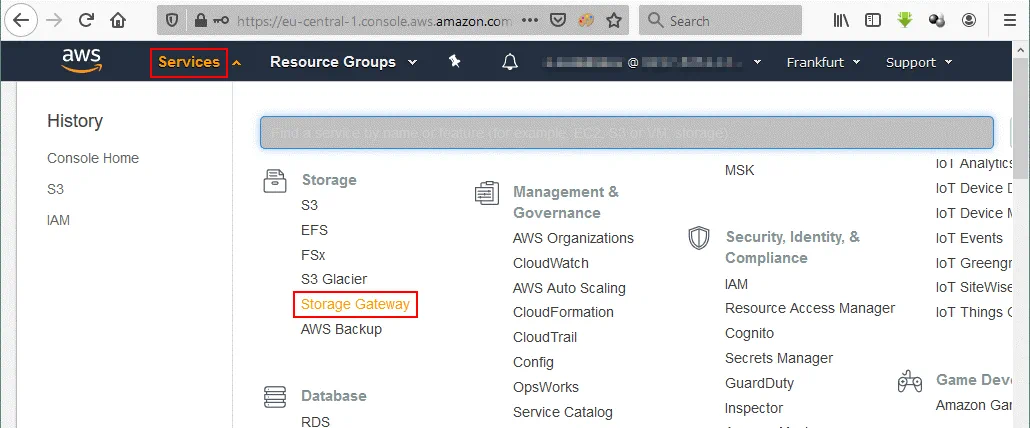
ストレージゲートウェイページで、ナビゲーションペインのCreate Gatewayゲートウェイセクションにあるボタンをクリックします。このページでは、作成済みのストレージゲートウェイを確認できます。
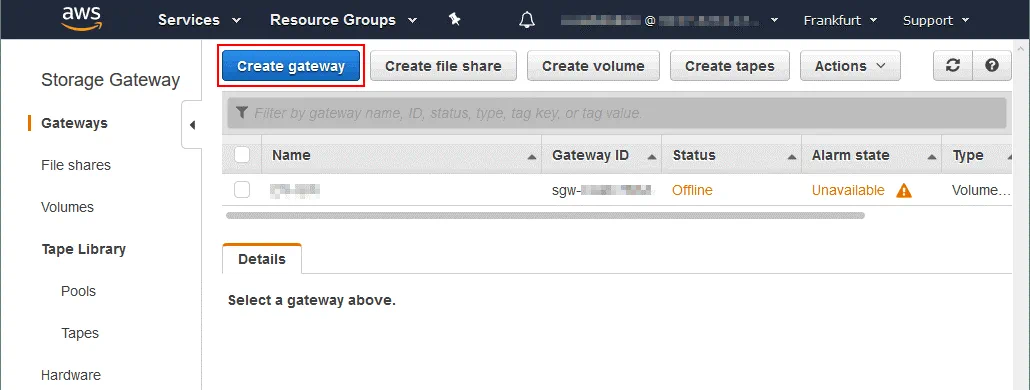
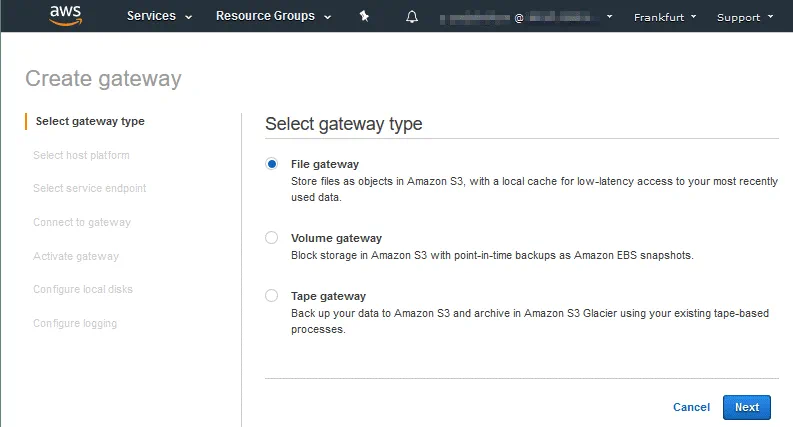
ゲートウェイの作成ウィザードが開きます。
Select gateway type. File gatewayに選択して、Amazon S3にオブジェクトとしてファイルを保存します。ウィザードの各ステップでNextをクリックして続行します。
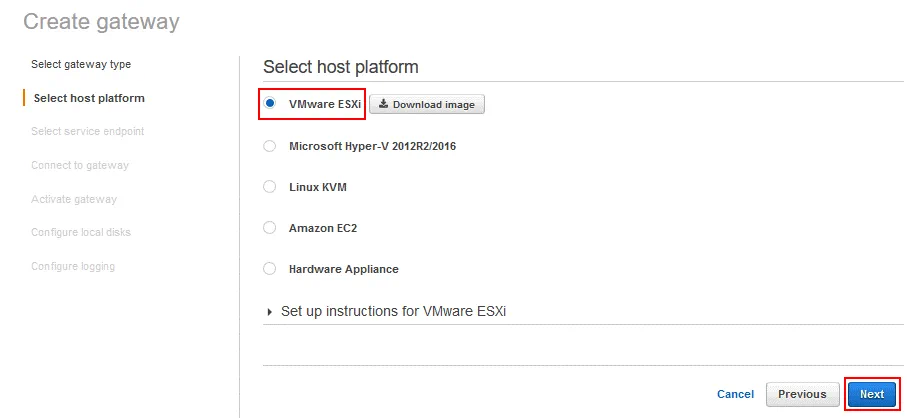
Select host platform. 配備をサポートするホストプラットフォームは5つあります。VMware ESXiを選択して、Download imageボタンをクリックします。
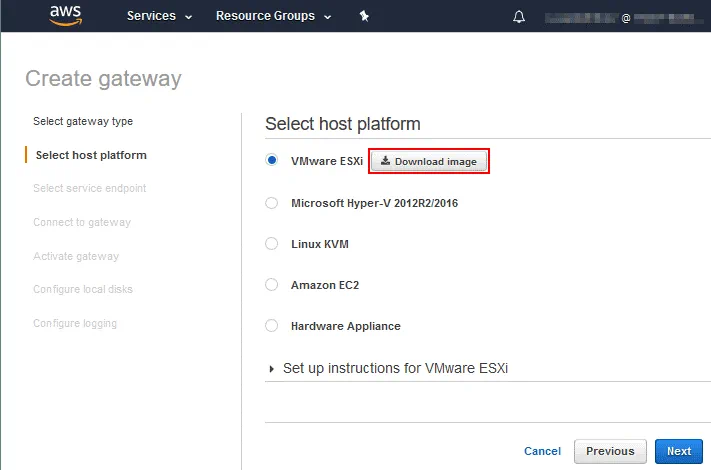
ファイルをセーブします。私たちのケースでは、ダウンロードしたファイルの名前はaws-storage-gateway-latest.ovaであり、このファイルをローカルマシンのD:virtualにセーブします。AWSのウェブインターフェイスで表示されるゲートウェイの作成ウィザードを閉じないでください。後でこのステップからストレージゲートウェイの設定を続行する必要があります。
ESXiホスト
に仮想アプライアンスを展開する
ダウンロードしたaws-storage-gateway-latest.ova テンプレートファイルをESXiホストに展開する必要があります。 我々の例では、ESXi ホストは vCenter によって管理され、AWS ストレージゲートウェイ仮想アプライアンスを展開するために VMware vSphere Client のウェブインターフェースを使用します。
vCenter に接続して Hosts and Clusters に移動し、十分なリソースのある ESXi ホストを選択してください。
要件: ファイルゲートウェイには、16 GB の RAM、4 つの仮想プロセッサ(vCPU)、80-GB の仮想ディスク、およびストレージキャッシュ用の追加 150-GB の仮想ディスクが必要です。
この例では、IP アドレス 10.10.10.90 のホストを選択します。vSphere Client で ESXi ホストを選択した後、Actions > Deploy OVF Template をクリックします。
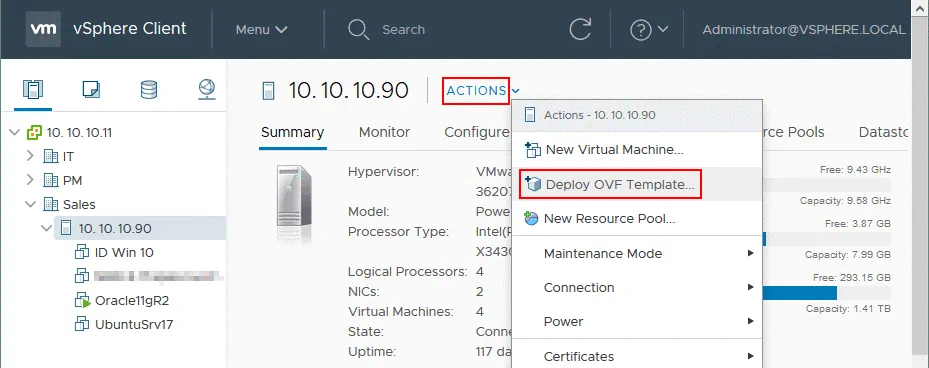
デプロイOVFテンプレートウィザードが開きます。
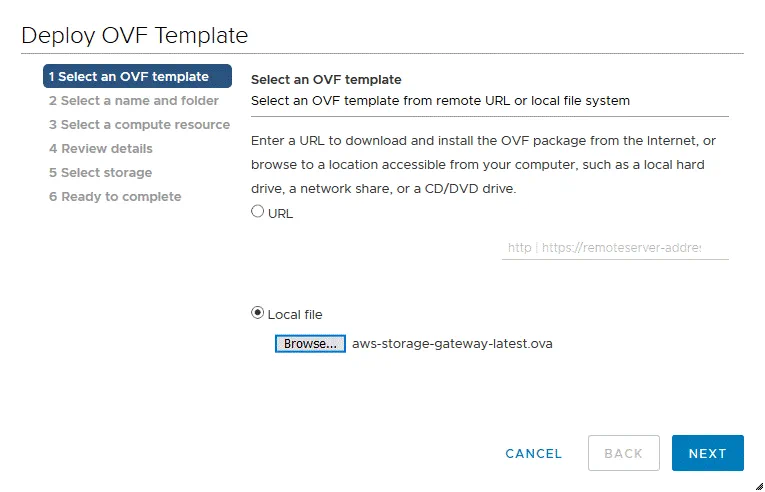
1. Select an OVF template. Local fileを選択し、ダウンロードした Browse ova ファイルを選択するために をクリックします。この場合、aws-storage-gateway-latest.ova D:virtual で を選択します。ウィザードの各ステップで Next を押して続行します。
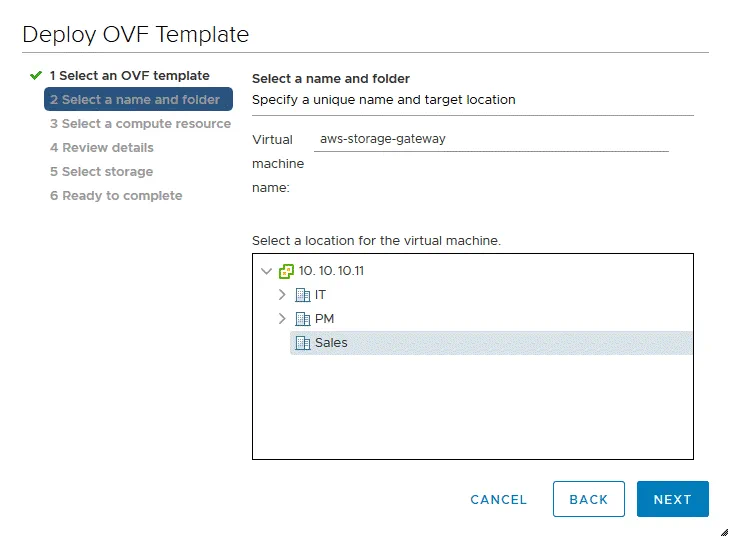
2. Select a name and folder. 仮想マシン名を入力し、例えば、 aws-storage-gateway および vCenter における VM の配置場所を選択します。
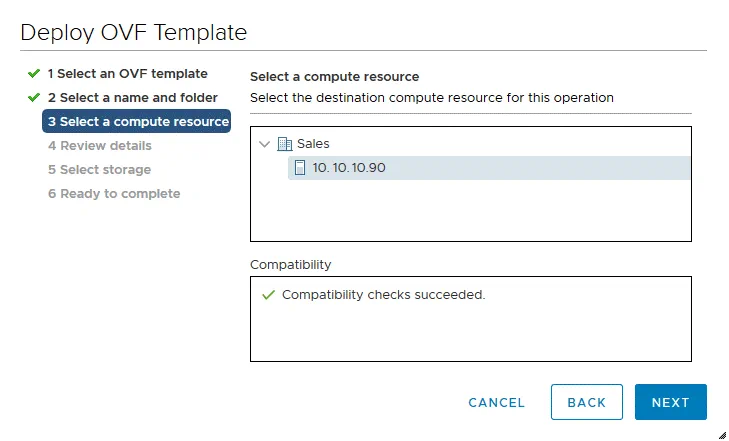
3. Select a compute resource. ストレージゲートウェイ VM が実行される ESXi ホストを選択します。この例では 10.10.10.90 を選択します。
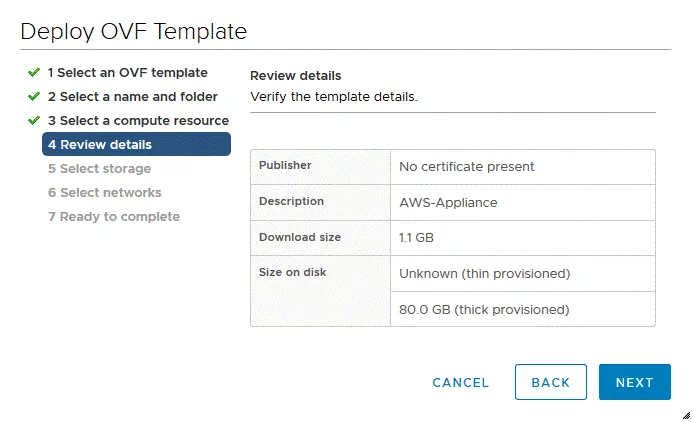
4. Review details. デプロイ予定の AWS ストレージゲートウェイ仮想アプライアンスのテンプレート詳細を確認およびレビューします。
5. Select storage. 仮想ディスクファイルやその他の VM ファイルを保存する十分な空きスペースのあるデータストアを選択し、仮想ディスクフォーマットを選びます。仮想ディスクの機能に必要なストレージスペースが即座に割り当てられる Thick Provisioned を選択することを推奨します。このブログ記事 の厚いプロビジョニングと薄いプロビジョニングについての詳細をご参照ください。
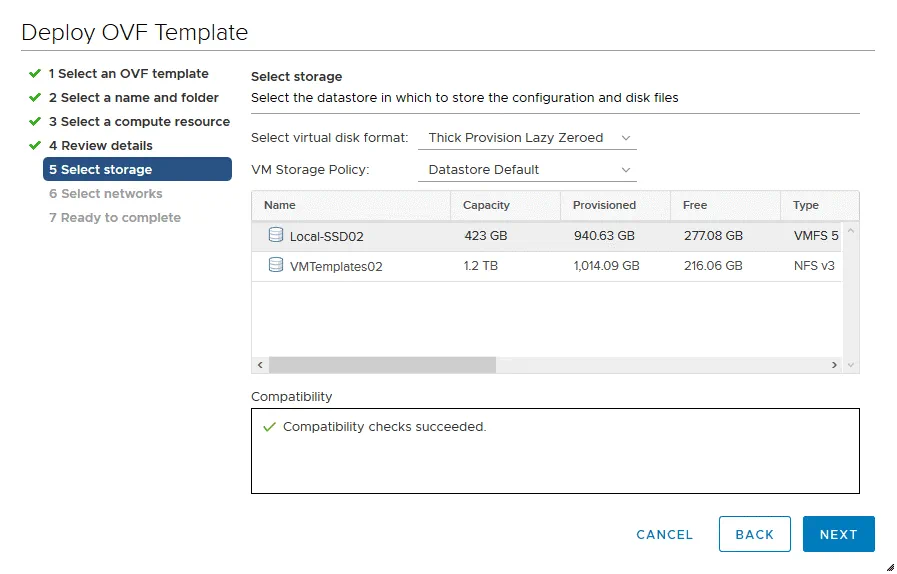
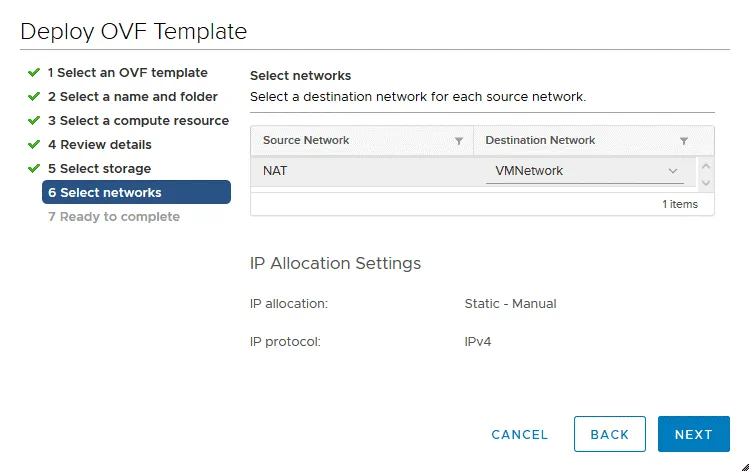
6. Select networks. ルータに接続され、インターネット接続を提供する vSwitch を選択します。展開後にこの vSwitch と適切なネットワークに仮想マシンの仮想ネットワークアダプタが接続されます。
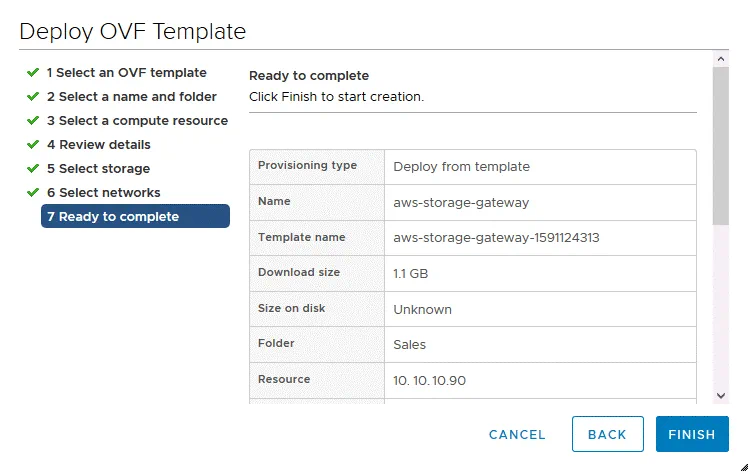
7. Ready to complete. テンプレートからデプロイされる VM の設定をレビューし、VM 作成を開始するために Finish を押します。VMテンプレート に関するブログ記事を読んでもっと学びましょう。
テンプレートからストレージゲートウェイVMがデプロイされるのを待ちます。vSphere Client の Recent Tasks ツールバーでジョブのステータスを見ることができます。
VM がデプロイされると、適切な ESXi ホスト( 10.10.10.90 の場合です)の VM リストに以前定義したVM名を見ることができます。
VM の名前 ( aws-storage-gateway ) を右クリックし、コンテキストメニューで Edit Settings を押します。 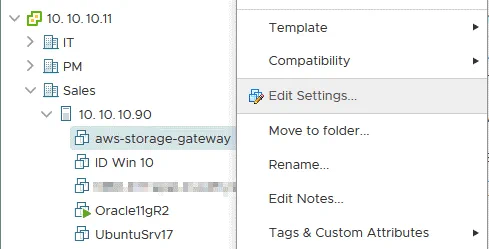
現在、キャッシュ用の新しい仮想ハードディスクを追加する必要があります。この仮想ディスクは、最近アクセスされたファイルや頻繁にアクセスされるファイルを保存し、そのデータにアクセスする際の遅延を減少させるために使用されます。
設定を編集するウィンドウの仮想ハードウェアタブでAdd new device をクリックし、 Hard diskを選択します。
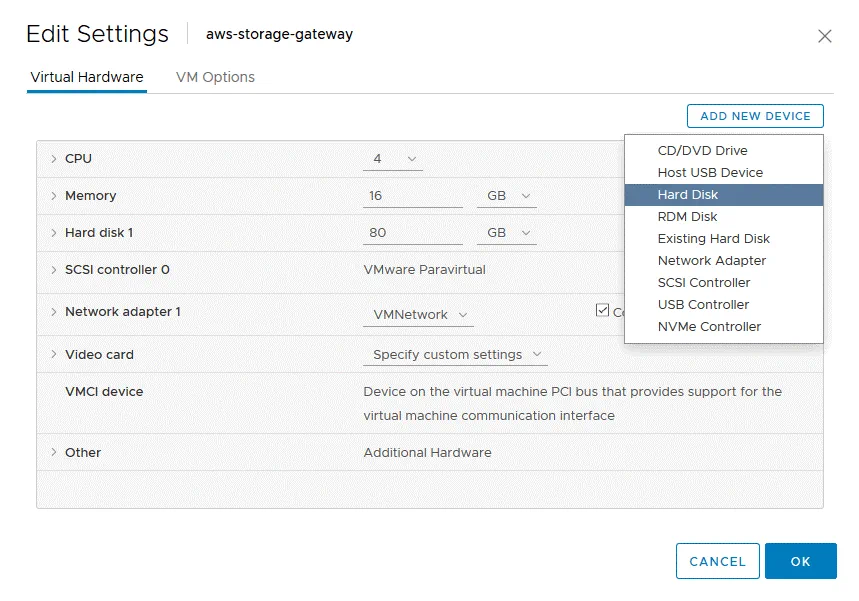
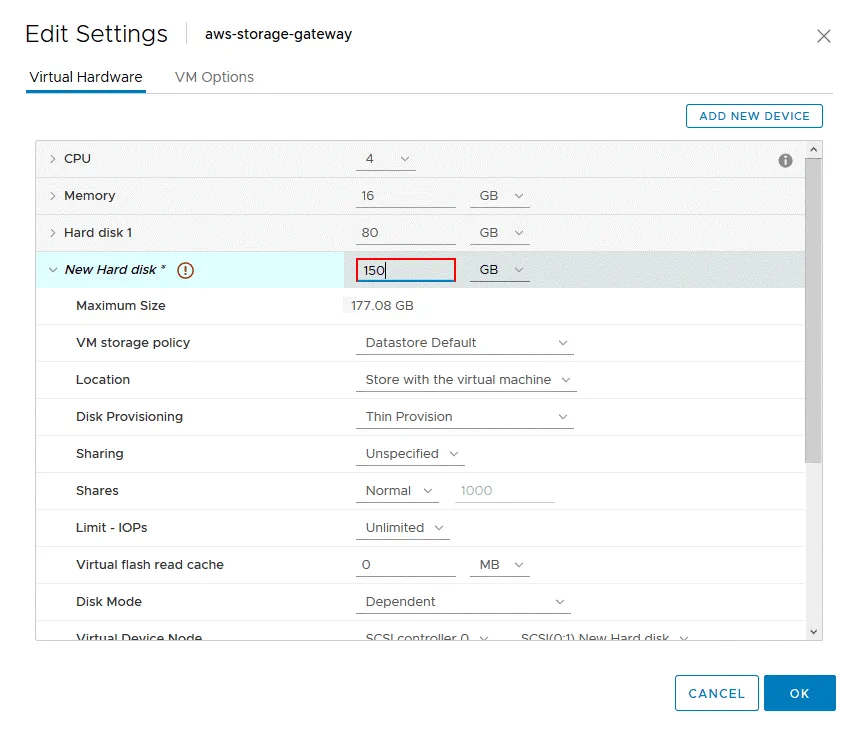
AWS Storage Gatewayによってキャッシュの保存に使用される仮想ハードディスクの推奨最小サイズは150GBです。キャッシュには厚くプロビジョニングされた仮想ディスクを作成するべきです。新しいハードディスク文字列に150GBを入力します。ディスクプロビジョニング文字列でThick Provisioningオプションの1つを選択します。設定を保存し、仮想ディスクを作成するにはOKをクリックします。
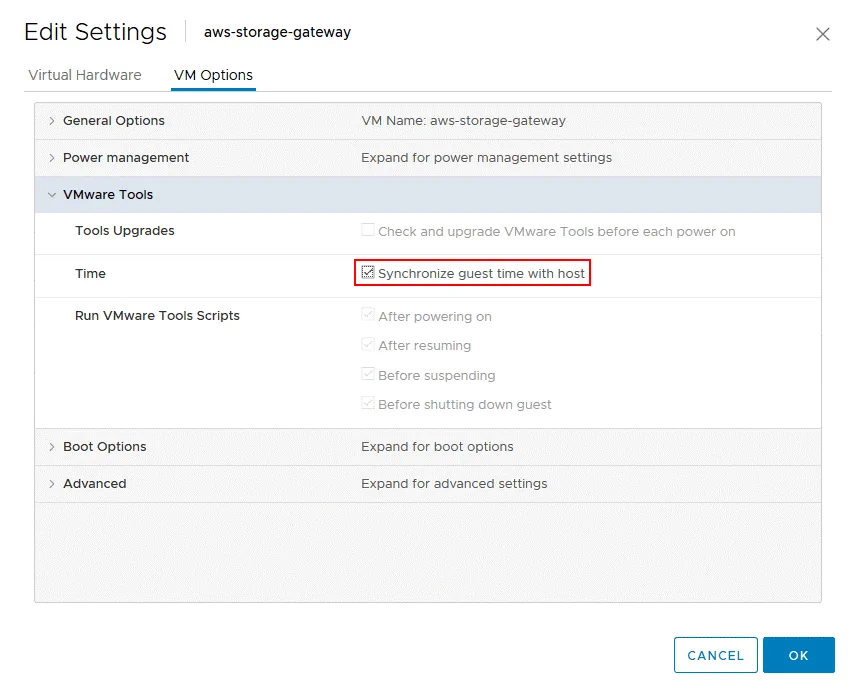
ストレージゲートウェイVM、ESXiホスト、およびvCenterサーバーで時間が正しく設定されていることを確認する必要があります。VMの時間は同期されていないと、問題を引き起こし、ゲートウェイのアクティベーションに失敗する可能性があります。
VMリストの中からaws-storage-gatewayVMを選択し、Edit Settingsをクリックします。設定を編集する画面でVMオプションタブを選択し、設定を展開するためVMware Toolsをクリックし、”Synchronize guest time with host“チェックボックスを選択します。設定を保存するにはOKをクリックします。
ネットワーク接続のテスト
Amazon Storage GatewayとしてVMでローカルにAWSクラウドストレージとのネットワーク接続をテストすることが推奨されます。
ストレージゲートウェイVMの電源を入れます。
デフォルト資格情報でAWSアプライアンスVMにログインします。
ユーザー名:管理者
パスワード:パスワード
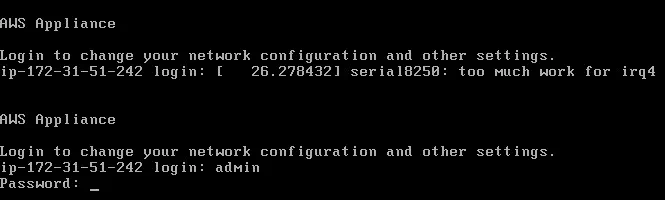
IPアドレスを確認できます。ネットワークにDHCPサーバーがある場合、IP構成は自動的に取得されます。Amazon Storage Gatewayの長期使用には静的IPアドレスを設定することが推奨されます。
静的IPアドレスを設定したい場合は、2を押します:
2: Network Configuration
次に3を入力します:
3: Configure Static IP
推奨事項に従って静的IPアドレスを設定します。
この例では、ストレージゲートウェイ仮想アプライアンスのIPアドレスは 192.168.17.122 、ネットマスクは 255.255.255.0 です。
IPネットワーク構成を設定した後、ネットワーク接続をテストする必要があります。
メインメニューで3を選択します:
3: Test Network Connectivity
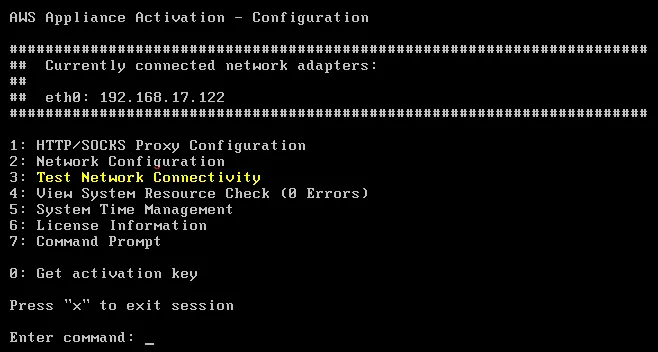
その後、1を選択します:
1: Public
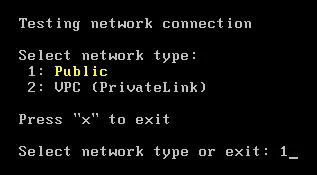
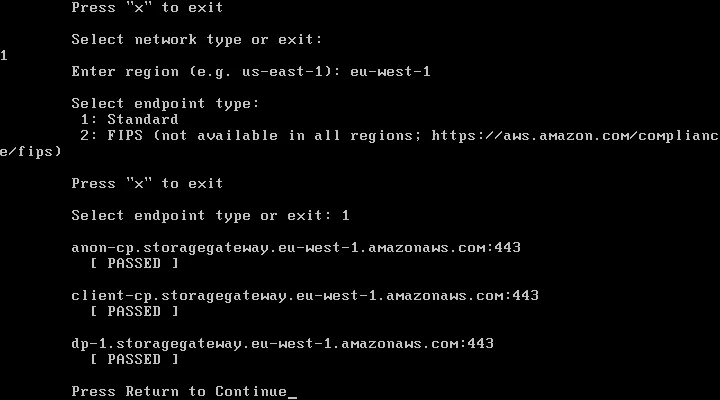
リージョンを入力してください:
eu-west-1
エンドポイントタイプを選択します:
1: Standard
この場合、テストが通過し、下のスクリーンショットで確認できます。
バケットの作成
続行を可能にする前に、Amazon S3でアカウント用のバケットが作成されていることを確認してください。このリンクでバケットを作成できます。 このウォークスルーで使用されるバケットの名前は blog-bucket01 です。AWS アカウントの十分な権限が必要です。他のアプリケーションを使用してバケットにアクセスする場合は、AWS アクセスキーを生成する必要があります。このAWSのページで AWS アクセスキー ID とシークレットアクセスキーを取得できます。
ファイルゲートウェイのアクティベーション
次に、Amazon ストレージゲートウェイの IP アドレスを定義してファイルゲートウェイを有効化する必要があります。
AWS コンソールの Web インターフェイスに戻ります。作成ウィザードの第 2 ステップで停止したことを思い出してください。そのページを閉じた場合は、AWS コンソールを開き、Services > Storage Gateway に移動して、Create Gateway をクリックします。ウィザードの最初のステップ ( ゲートウェイタイプの選択 ) で File gateway を選択します。これらの手順は、ウォークスルーの冒頭で説明されており、スクリーンショットも含まれています。
Select host platform. VMware ESXiを選択して、Nextをクリックします。
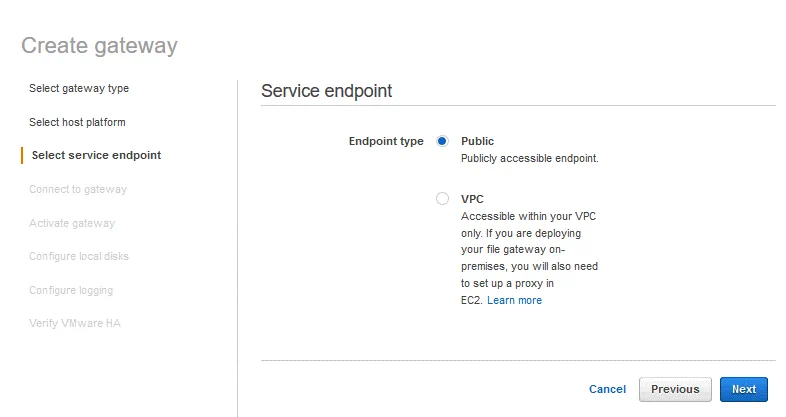
Select service endpoint. タイプとして Public を選択し、次に Next を押します。 TCP ポート 80 に対するストレージゲートウェイ VM へ Web ブラウザーがネットワーク アクセスできる必要があります。
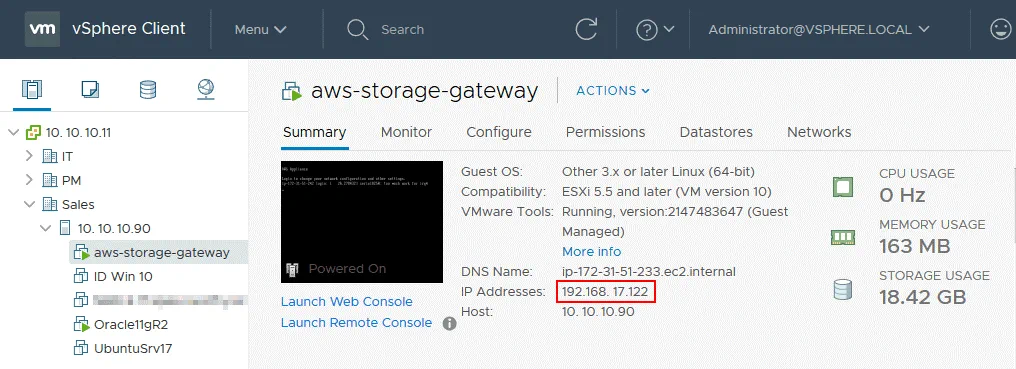
ゲートウェイVM(仮想アプライアンス)のIPアドレスを確認してください。 VM の IP アドレスは、必要な仮想マシンを選択して VMware vSphere Client のインターフェースで見つけることができます。この例では、AWS ストレージゲートウェイ VM の内部 IP アドレスは 192.168.17.122 です。
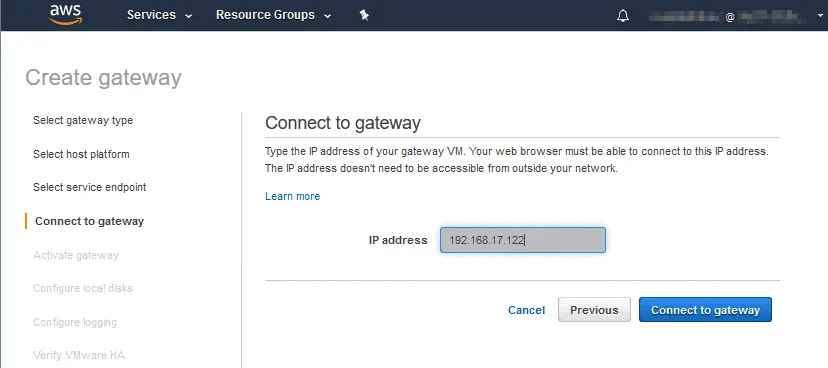
VM(ストレージゲートウェイ仮想アプライアンス)の IP アドレスを入力し、ルーターの外部(WAN)IP ではありません。
Connect to gateway をクリックしてください。
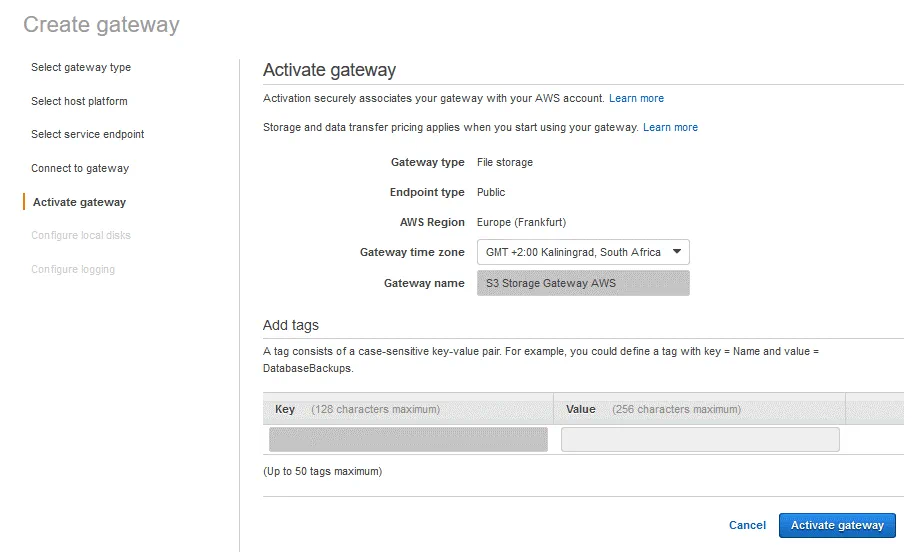
Activate gateway. ゲートウェイをセキュアにアクティベートすると、AWS アカウントとゲートウェイが関連付けられます。
ゲートウェイのタイムゾーンを選択します。
例として、ゲートウェイの名前を入力してください ストレージゲートウェイ AWS 。名前は VM 名や VM(アプライアンス)の DNS 名とは異なる場合があります。ゲートウェイVMのTCP 80ポートが開いていることを覚えておいてください。
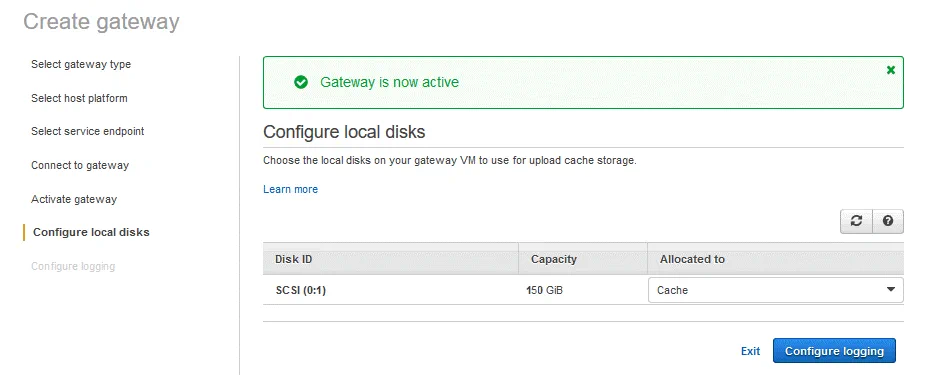
Activate gateway を押して、キャッシュディスクが識別されるまでお待ちください。
Configure local disks. 150GB の仮想ディスクがキャッシュとして割り当てられていることを確認してください。その後、Configure logging を押します。
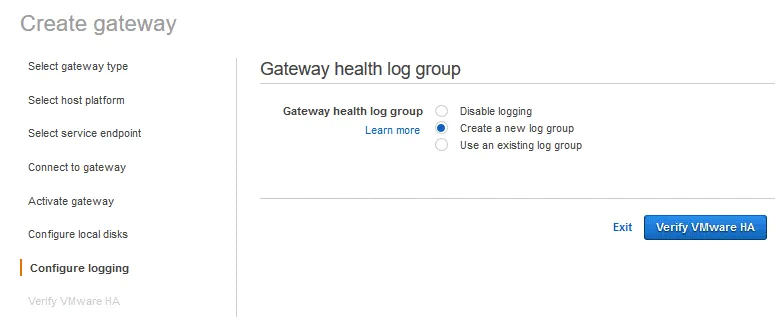
Configure logging. ログはトラブルシューティングと監査に追加の機能を提供します。Create a new log groupを選択します。Verify VMware HA をクリックします。
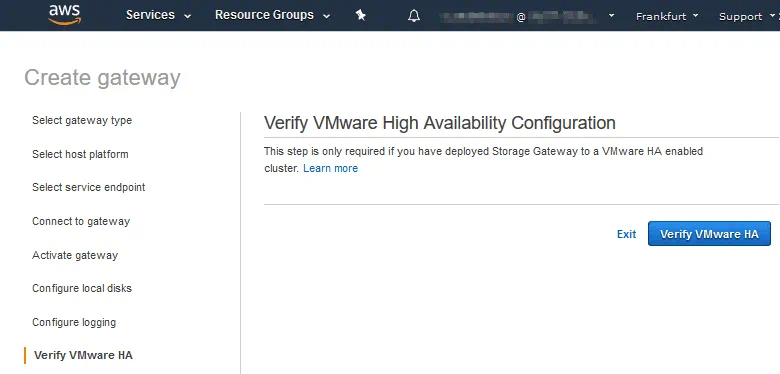
ストレージゲートウェイVMが Verify VMware HAVMware 高可用性クラスタ で実行されている場合、 をクリックします。我々の例では、Amazonストレージゲートウェイ仮想アプライアンスは VMware HA クラスターに展開されていないため、Exit を使用しました。
これでファイルゲートウェイが正常に作成され、実行中です。 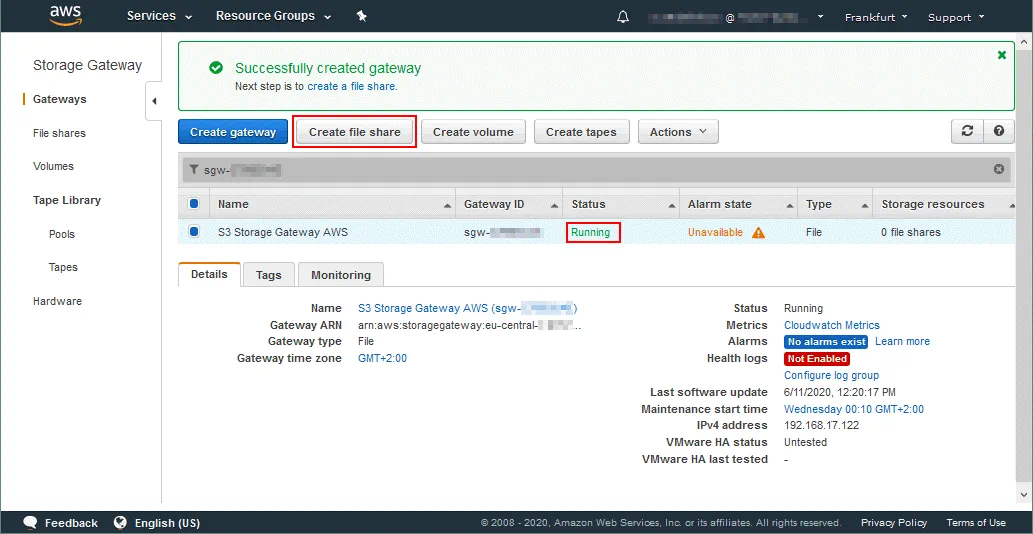
ファイル共有の作成
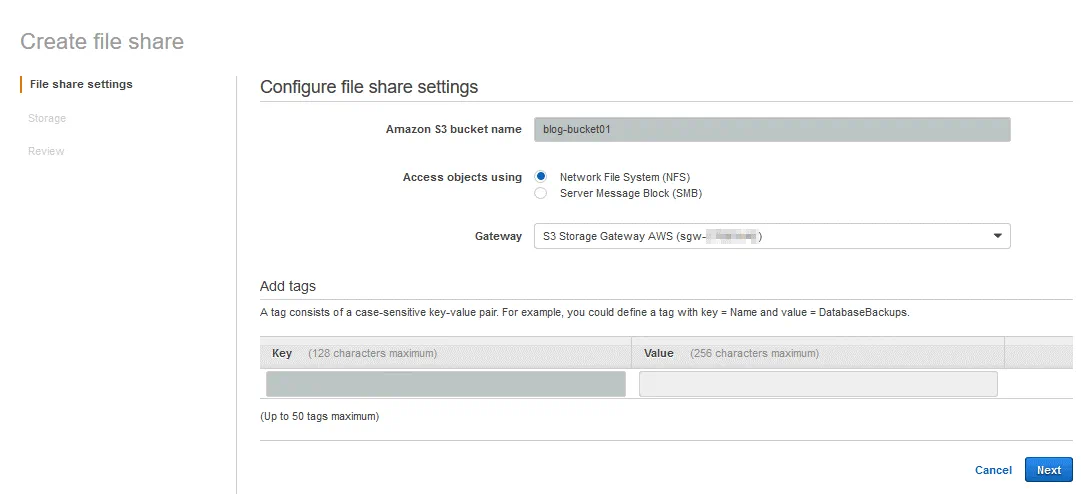
NFSまたはSMB(CIFS)プロトコルを使用してバケットに接続するためのファイル共有を作成する時間です。 Amazon S3バケットにNFS経由で接続する設定を行いましょう。
ファイルゲートウェイを選択してCreate file shareをクリックします(上のスクリーンショットを参照)。
S3バケット名を入力します。この例で使用するバケットの名前は blog-bucket01 です。
次の方法でオブジェクトにアクセスします: Network File System (NFS)。
ゲートウェイ: ドロップダウンリストから展開したS3ストレージゲートウェイを選択します。
タグの追加はオプションであり、スキップすることも可能です。続行するにはNextを押してください。
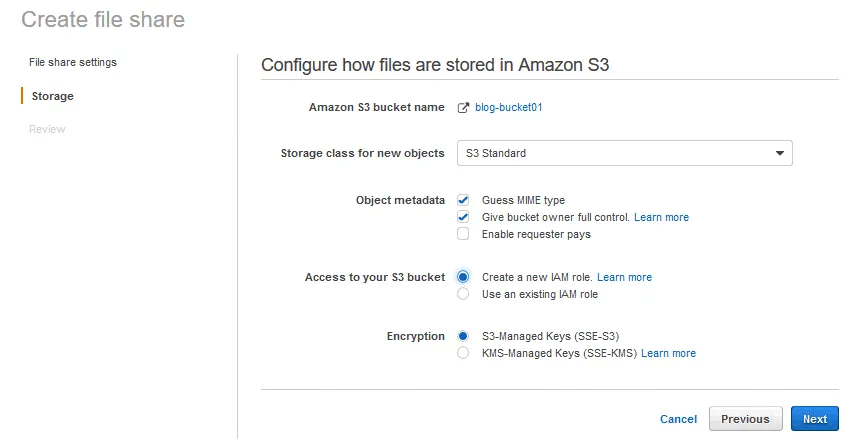
Storage. Amazon S3にファイルをどのように保存するかを設定します。
Amazon S3バケット名: blog-bucket01
新しいオブジェクトのストレージクラス: S3 Standard
オブジェクトメタデータ: MIMEタイプを推測します および バケット所有者に完全なアクセス権を与えます チェックボックスを選択する必要があります。
S3バケットへのアクセス。 新しいIAMロールを作成します 。
暗号化: S3 マネージドキー (SSE-S3)。
Review. IAMロールやその他の値のデフォルト値をそのまま使用することができますが、次の値を除きます。
許可されるクライアント: 0.0.0.0/0 – デフォルトでどのIPアドレスからもアクセスが許可されます。セキュリティ上の理由からカスタムの許可IPアドレスを定義することをお勧めします。
スクウェアレベル 。 Edit マウントオプション のをクリックし、すべてが正常に動作することを確認するためにAll squashを選択してください。
Create file shareをクリックします。
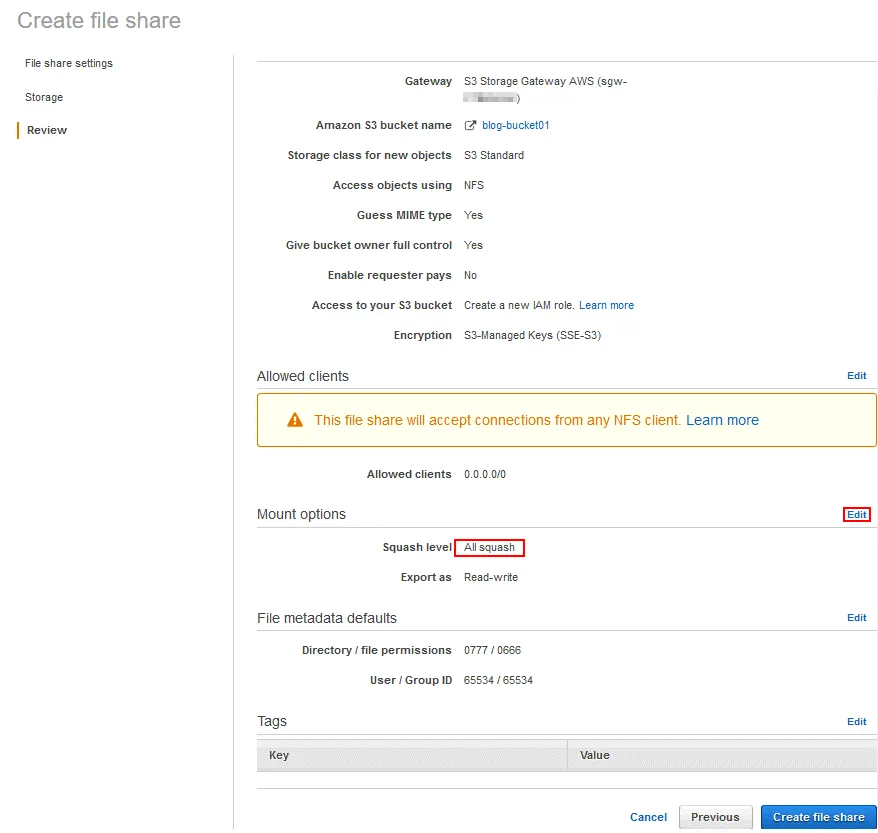
Create file share ボタンがアクティブでない場合は、Previousをクリックしてから再度Nextをクリックします。
ファイルゲートウェイ上にNFSファイル共有が作成されます。 ファイル共有 ページの下部にLinux、Windows、およびmacOSにファイル共有をマウントするためのコマンド例が表示されます。
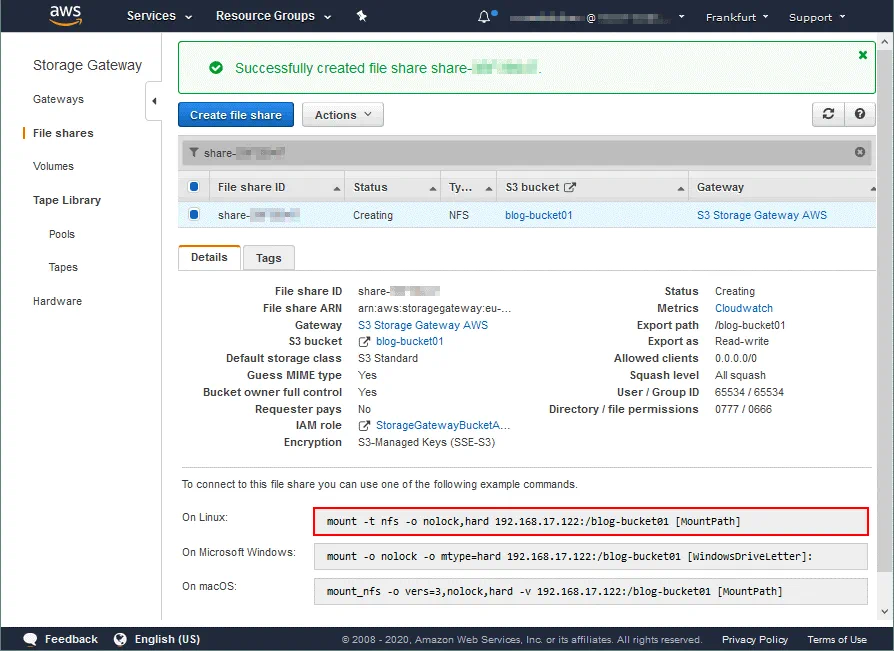
ファイル共有への接続
Linuxマシン(Ubuntu 18.04)上でマウントポイントとして使用するディレクトリを作成し、必要な権限を設定しましょう。この例では、Linuxユーザーアカウントの名前は user1 です。
mkdir /mnt/s3-gateway/
作成したディレクトリの所有者と権限を設定します:
chown user1:user1 /mnt/s3-gateway
chmod 0775 /mnt/s3-gateway
AWSストレージゲートウェイによって提供されたNFS共有をマウントします:
sudo mount -t nfs -o nolock,hard 192.168.17.122:/blog-bucket01 /mnt/s3-gateway
エラーが発生することがあります:
mount: /mnt/s3-gateway: 不正なオプション; いくつかのファイルシステム(たとえば、nfs、cifs)には/sbin/mount.<type> helper program が必要な場合があります
この場合、 nfs-common パッケージをインストールすることを試してみてください:
sudo apt install nfs-common
その後、コマンドを実行します: sudo mount -t nfs -o nolock,hard 192.168.17.122:/blog-bucket01 /mnt/s3-gateway
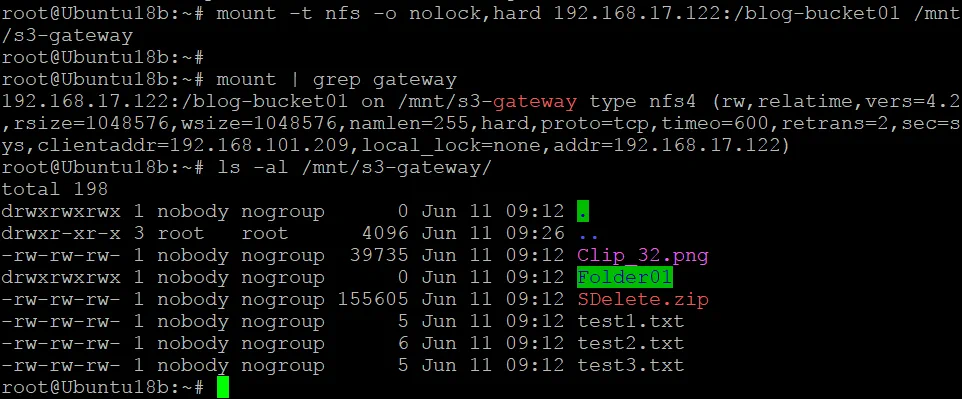
S3バケット( blog-bucket01 )が、AWS Storage Gatewayによって /mnt/s3/gateway/ へのNFS共有としてマウントされているかどうかは、次のコマンドで確認できます。
df -h
mount | grep gateway
ls -al /mnt/s3-gateway/
下のスクリーンショットにあるように、バケットは正常にマウントされています。
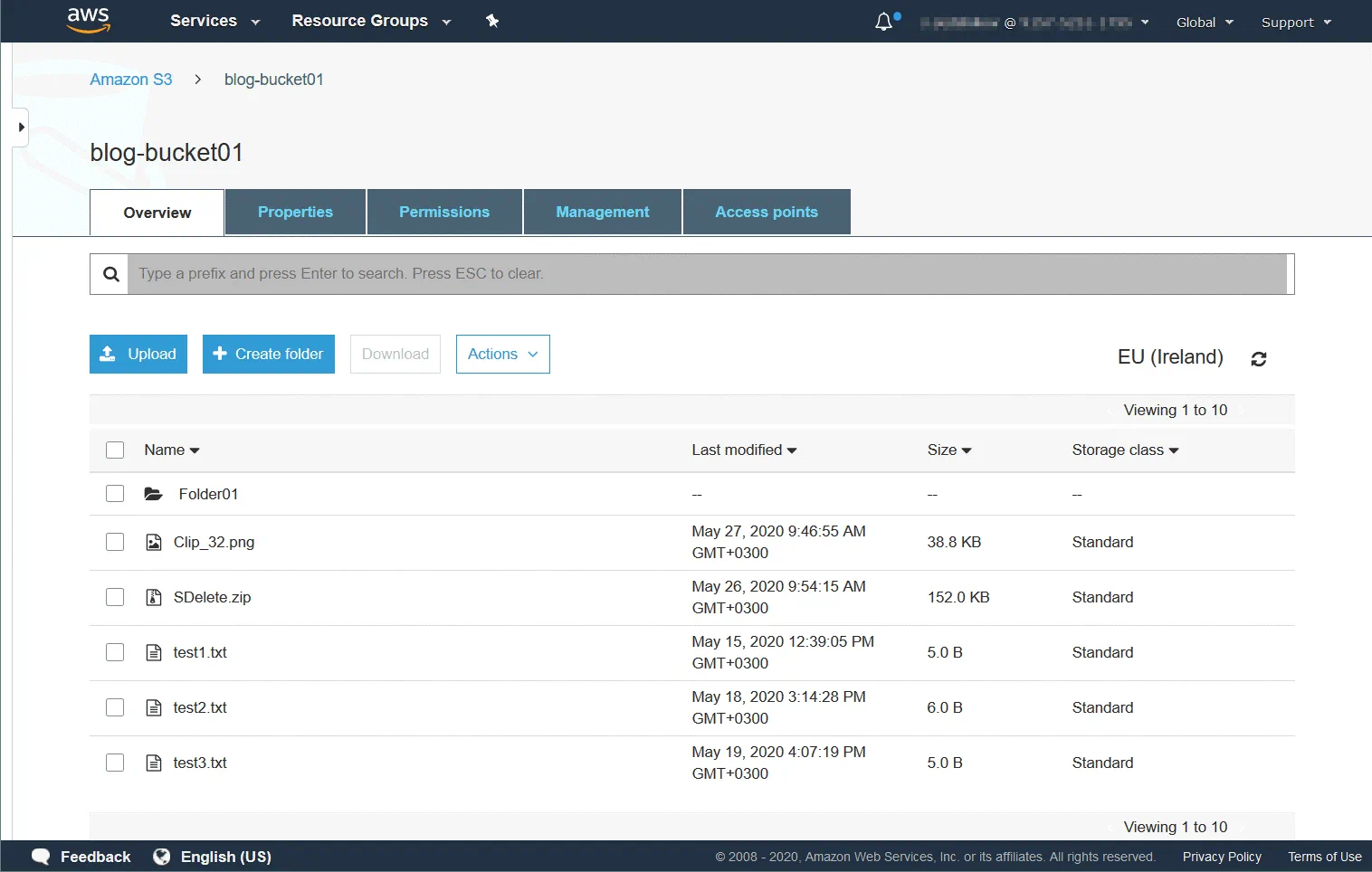
バケット内の同じコンテンツが AWS の Web インターフェースにも表示されます。すべてが正しく動作していることを確認し、Linux コンソールからファイルをバケットにコピーした後、AWS の Web インターフェースでバケットの内容を確認することができます。
Linux 起動時の自動マウントを設定するには、 /etc/fstab を編集します。
同様に、AWS Storage Gateway で SMB (CIFS) 共有を設定し、その共有をさまざまなオペレーティングシステムでマウントすることもできます。 ファイルゲートウェイで SMB オプションを選択した場合、AWS Storage Gateway を Active Directory ドメインに追加することができます。
結論
Amazon Storage Gateway は、現在のハードウェアおよびソフトウェア構成に大幅な変更を加えることなく、既存の物理および仮想インフラストラクチャを Amazon クラウドストレージと併用できるハイブリッドクラウドソリューションです。 標準的なストレージプロトコルが使用されます。SMB および NFS を使用して、Amazon S3 にオブジェクトとして保存されたファイルへのファイルレベルでのアクセスを提供し、iSCSI を使用してブロックストレージ(Amazon EBS ボリューム)へのアクセスを提供します。 物理テープライブラリを使用する代わりに、iSCSI 経由で Amazon S3 内の仮想テープライブラリに接続できます。このブログ記事では、Amazon Storage Gateway の動作原理について解説し、VMware ESXi 上に File Gateway をデプロイし、Ubuntu Linux から NFS 経由で File Gateway を介して Amazon S3 バケットに接続する方法について説明しました。
Amazon Storage Gateway を使用すると、手動で、あるいは NFS、SMB、iSCSI プロトコルに対応した専用のバックアップソリューションを利用して、データのバックアップを AWS にコピーできます。NAKIVO Backup & Replication は、Amazon S3 および Amazon EBS へのデータバックアップを可能にする汎用的なデータ保護ソリューションです。NAKIVO Backup & Replication では、AWS Storage Gateway を使用せずに、Amazon S3 へ直接データをバックアップすることができます。