Come migrare le VM VMware su Nutanix
Nutanix è una piattaforma di virtualizzazione iperconvergente per l’esecuzione di VM. Può essere utilizzata come infrastruttura aggiuntiva o come alternativa a VMware vSphere e Microsoft Hyper-V. Per ulteriori informazioni, è possibile consultare questo confronto disponibile all’indirizzo VMware contro Nutanix . È possibile migrare le VM VMware da host e cluster ESXi a un cluster Nutanix. Leggere questa guida alla migrazione da VMware a Nutanix per scoprire come configurare correttamente la migrazione.

Pianificazione della migrazione da VMware a Nutanix
Nutanix mette a disposizione Nutanix Move, uno strumento specifico per la migrazione da VMware che consente di migrare le VM in modo più agevole ed evitare un numero elevato di operazioni manuali per il trasferimento dei dati, nonché per la pre-configurazione e la post-configurazione delle VM. Nutanix Move viene fornito sotto forma di file di disco virtuale per effettuare l’implementazione di una virtual appliance (una virtual appliance è una VM parzialmente configurata per uno scopo specifico) in un cluster Nutanix. Questo strumento aiuta gli amministratori a eseguire la migrazione da VMware a Nutanix con tempi di inattività minimi, aspetto particolarmente importante per i carichi di lavoro aziendali.Requisiti:
- VMware Tools deve essere installato sulla VM VMware di origine.
- Deve essere disponibile una connessione di rete tra l’Host VMware ESXi (cluster) con la VM di origine e il cluster Nutanix con la VM Nutanix Move.
Installazione di Nutanix Move per la migrazione di macchine virtuali VMware
Per prima cosa, è necessario scaricare e installare Nutanix Move per eseguire la migrazione da VMware a Nutanix.
- Scaricare Nutanix Move dal sito web di Nutanix:
https://portal.nutanix.com/page/downloads?product=move
I link per il download sono disponibili solo per i clienti Nutanix in possesso di un account sul sito web di Nutanix.
Accedere al file QCOW2 di Move per AHV (nel proprio caso potrebbe essere visualizzata una versione più recente, poiché gli sviluppatori di Nutanix aggiornano regolarmente i propri prodotti, incluso Nutanix Move) e fare clic su
Download. Salva il file QCOW2 scaricato, che è un file disco virtuale dell’virtual appliance di Nutanix Move.NOTA: QCOW2 (copy on write) è un formato di immagine disco virtuale ampiamente utilizzato su QEMU/KVM, Proxmox e gli hypervisor Nutanix.

- Carica l’immagine di Nutanix Move scaricata (ad esempio move-5.3.0.qcow2 ) su un archivio dati Nutanix. Fai clic sull’icona
Settingsnell’angolo in alto a destra dell’interfaccia web centrale di Nutanix Prism, selezionaImage configurationnel pannello di sinistra e premi il pulsanteUpload Image.
- Specifica il nome, l’annotazione e il tipo di immagine per l’immagine QCOW2 caricata dell’appliance virtuale Nutanix Move. Selezionare il contenitore di storage in cui si desidera caricare il file.
Fare clic su
Upload a file, quindi suBrowsee selezionare un file scaricato in precedenza, ad esempiomove-5.3.0.qcow2presente sul proprio computer.Fare clic su
Save. Attendere che il file venga caricato e che l’immagine venga creata sullo storage Nutanix.
- Accedere a
VMnel menu dell’interfaccia web di Nutanix Prism. Dobbiamo creare una VM basata sull’immagine QCOW2 scaricata.
- Fare clic su
Create VMnell’angolo in alto a destra dell’interfaccia web.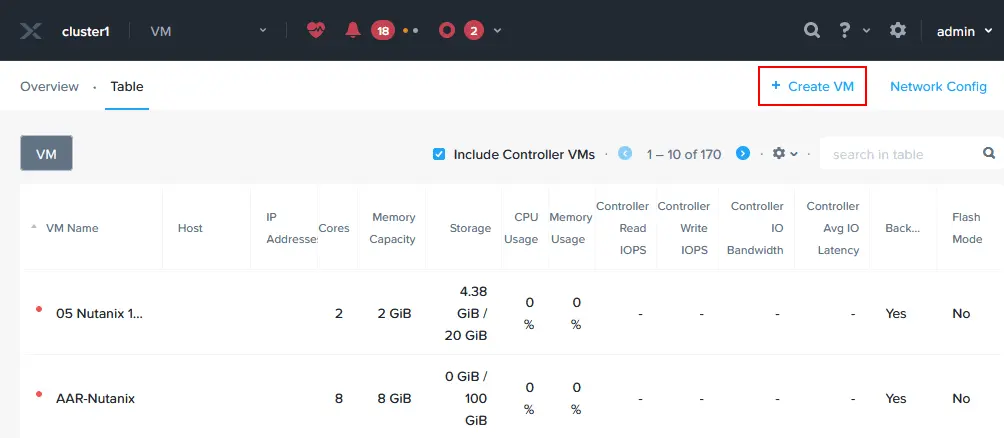
- Definire le impostazioni della VM per l’appliance virtuale Nutanix Move che si sta implementando:
Name: Specificare un nome chiaro, ad esempio Nutanix Move.Description: Inserire la descrizione della VM, ad esempio “Migrazione da VMware a Nutanix”.Timezone: Impostare il fuso orario.vCPU(s): Impostare il numero di processori virtuali in base al carico previsto per la VM di Nutanix Move. Maggiore è il numero di VM migrate contemporaneamente, maggiore sarà il numero di processori virtuali/core CPU che potrebbe essere necessario aggiungere. In questo esempio, selezioniamo 2 vCPU.Number of Cores per vCPU: Imposta il numero di core CPU da utilizzare per una virtual appliance. Selezioniamo 2 core per ogni vCPU.Memory: Specifica la quantità di RAM in base al carico previsto. Impostiamo 8 GB di memoria.Boot Configuration: Seleziona BIOS o UEFI per l’avvio della VM. Selezioniamo BIOS.

- Fai clic su
Add New Diskper aggiungere un’immagine del disco virtuale scaricata dal sito Nutanix e caricata in precedenza sullo storage del cluster Nutanix. Seleziona la tua immagine di Nutanix Move nella finestra Aggiungi disco:- Tipo: Disco
- Operazione: Clona da servizio immagine
- Tipo di bus: SCSI
- Immagine: selezionare l’immagine importata in precedenza in un cluster Nutanix ( Nutanix Move 5-3-0 nel nostro esempio).
Fare clic su
Add. - Una volta aggiunto il disco virtuale, fare clic su
Add New NICnella sezione Adattatori di rete (NIC) poiché è necessaria una connessione di rete per la migrazione da VMware a Nutanix.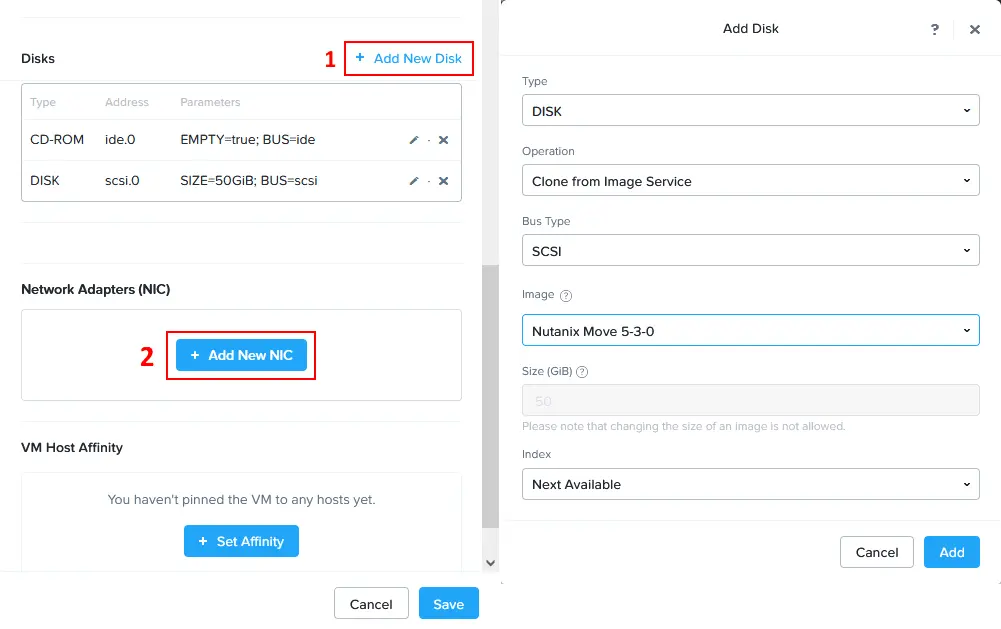
- Nella finestra “Crea scheda di rete” , selezionare un nome di sottorete dall’elenco a discesa e selezionare lo stato della connessione di rete (in questo caso “Connesso”). Fare clic su
Add.NOTA: Se si desidera che un indirizzo IP venga ottenuto automaticamente per una virtual appliance Nutanix Move, è necessario disporre di un server DHCP configurato nella rete appropriata.

- Ora, l’immagine del disco virtuale e l’adattatore di rete aggiunti vengono visualizzati nella finestra Crea VM . Una volta impostate tutte le opzioni necessarie per la VM, fare clic su
Save.
- Una volta distribuita l’appliance virtuale Nutanix Move come VM, fare clic con il tasto destro del mouse su questa
Nutanix MoveVM nell’elenco delle VM e selezionarePower Ondal menu contestuale.
- Per monitorare il processo di avvio della VM, fare clic con il tasto destro del mouse sulla
Nutanix MoveVM e selezionareLaunch Console.
- L’appliance virtuale Nutanix Move è basata su Linux. Attendere che la VM sia avviata.

Configurazione di Nutanix Move per la migrazione VMware
Una volta avviata la macchina virtuale Nutanix, verificare l’indirizzo IP assegnato a tale macchina virtuale (soprattutto se l’indirizzo IP viene ottenuto tramite DHCP). È possibile trovare l’indirizzo IP della macchina virtuale aprendo l’elenco delle macchine virtuali nell’interfaccia web di Nutanix Prism, nella colonna degli indirizzi IP. Nel nostro caso, l’indirizzo IP della VM Nutanix Move è 10.10.24.81 .
- Aprire un browser web e inserire l’indirizzo IP della propria VM (virtual appliance) Nutanix Move. Nel nostro caso, si accede a https://10.10.24.81 in un browser web.
- Leggi attentamente il Contratto di licenza con l’utente finale di Nutanix, seleziona la casella di controllo
I have read and agree to terms and conditionse poi clicca suContinue.
- Clicca su
OKquando viene visualizzato un messaggio di notifica relativo al Programma di esperienza cliente Nutanix. - Inserisci una nuova password e reinseriscila per impostare la nuova password per l’interfaccia web di Nutanix Move.

- Inserisci la password impostata in precedenza per accedere all’interfaccia web di Nutanix Move.

- Selezionare un
VMcome tipo di migrazione e cliccare suContinue.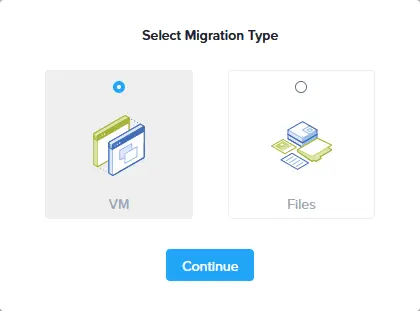
- Selezionare
VMware ESXinel menu a tendina Seleziona tipo di ambiente nella finestra Aggiungi ambiente per configurare la migrazione da VMware a Nutanix. Come si può vedere, Nutanix Move non è solo uno strumento di migrazione da VMware: è possibile effettuare migrazioni anche da ambienti Microsoft Hyper-V, Azure e AWS.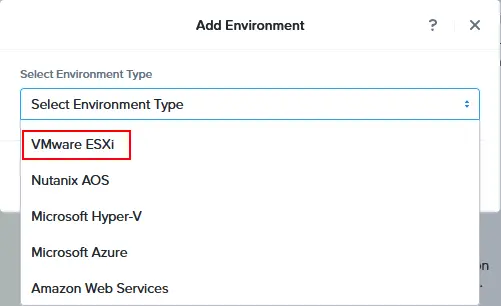
- Inserire il nome dell’ambiente che verrà visualizzato nell’interfaccia web di Nutanix Move. Ad esempio, VMware vCenter 70 .
- Inserisci l’indirizzo IP dell’host ESXi o del vCenter Server che utilizzi in VMware vSphere per eseguire le macchine virtuali (VM) di origine (originali).
- Inserisci il nome utente e la password amministrativi per l’host ESXi o il vCenter Server specificati nel campo precedente.
Fai clic su
Add.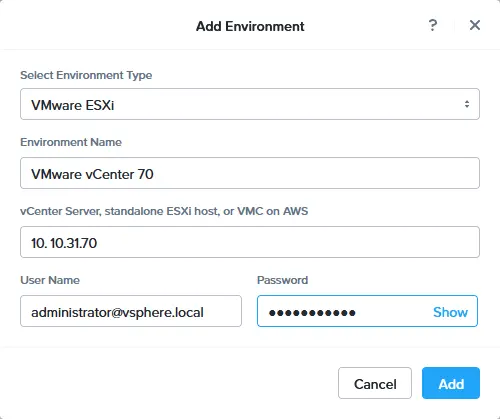
- Dopo aver aggiunto l’ambiente VMware vSphere di origine, devi aggiungere l’ambiente Nutanix di destinazione per la migrazione da VMware. Fare clic su
Add Environmentnell’angolo in alto a sinistra dell’interfaccia web di Nutanix Move. - Nella Seleziona ambiente lista a discesa della finestra Aggiungi ambiente , selezionare
Nutanix AOS.
- Specificare il nome dell’ambiente che verrà visualizzato nell’interfaccia, ad esempio Nutanix 2024 .
- Immettere l’indirizzo IP dell’ambiente Nutanix ( 10.10.24.11 nel nostro caso).
- Inserire il nome utente e la password dell’account amministrativo Nutanix.
Fare clic su
Add.
VMware vCenter con host ESXi e Nutanix vengono aggiunti rispettivamente come ambienti di origine e di destinazione. È inoltre possibile verificare il numero di VM in ciascun ambiente virtuale.
Per copiare i dischi virtuali dagli host ESXi è obbligatoria una libreria VDDK. Il Virtual Disk Development Kit (VDDK) è una raccolta di librerie C, utilità ed esempi di codice per accedere allo storage dei dischi virtuali VMware. Il VDDK consente agli sviluppatori di creare applicazioni in grado di manipolare i dischi virtuali, ed è proprio ciò di cui abbiamo bisogno per eseguire la migrazione da VMware a Nutanix. Questo è anche il motivo per cui il VDDK è obbligatorio per Nutanix Move.
- Fare clic su
Upload VDDKsotto l’ambiente VMware aggiunto agli ambienti di Nutanix Move.
- È possibile visualizzare la versione del VDDK obbligatoria. Scarica Scaricare la versione appropriata del VDDK dal sito web di VMware/Broadcom e salvare il file sul proprio computer. Il link per la scarica è disponibile solo per gli utenti registrati sul sito web di VMware/Broadcom.
In questo esempio, scarichiamo VMware-vix-disklib-7.0.3-19513565.x86_64.tar.gz poiché Nutanix Move richiede VDDK-7.0.3.1 (vedere la schermata qui sotto). Una volta scaricato il pacchetto VDDK obbligatorio, fare clic su
Upload, sfoglia il file e premereOpen.
- Il pacchetto VDDK-7.0.3.1 è stato caricato. Possiamo procedere con
Back to Dashboarddi Nutanix Move.
Esecuzione della migrazione da VMware a Nutanix
Gli ambienti di origine e destinazione sono configurati per una migrazione da VMware a Nutanix e tutti i requisiti sono soddisfatti.
- Fare clic su
Create a Migration Planper configurare la migrazione da VMware.
- Immettere il nome del piano nella finestra Nuovo piano di migrazione . Ad esempio,
VMware migration to Nutanix01. Quindi, fare clic suProceed.
- Si apre la procedura guidata di configurazione per la migrazione da VMware a Nutanix:
Source & TargetSelect a source. Selezionare come origine un ambiente VMware vSphere aggiunto in precedenza agli ambienti per Nutanix Move. In questo esempio selezioniamo VMware vCenter 70 .Select a target. Selezionare un ambiente Nutanix aggiunto in precedenza come ambiente di destinazione. Nel nostro esempio, il nome di questo ambiente è Nutanix 2024.Target container. Selezionare un contenitore di destinazione nel proprio cluster Nutanix. Nel nostro caso, questo contenitore è test .
Fare clic su
Nextper continuare e passare alla fase avanti della procedura guidata per la migrazione da VMware a Nutanix.
Select VMs. Selezionare una o più macchine virtuali (VM) che si desidera migrare da VMware vSphere a Nutanix. Si raccomanda che la macchina virtuale sia in stato di esecuzione e che VMware Tools sia installato nel sistema operativo guest della macchina virtuale. In questo esempio, selezioniamo Ubuntu22-temp01 .
Network configuration. Verificare le reti di origine e di destinazione per le macchine virtuali migrate. Facoltativamente, è possibile selezionare una rete di prova, ma in questo caso salteremo questa selezione.
VM Preparation. VMware Tools vengono disinstallati durante la migrazione della VM da VMware a Nutanix. È possibile selezionare una modalità di preparazione manuale o automatica. Se si utilizza la modalità automatica, Nutanix Move eseguirà la maggior parte delle operazioni automaticamente, tra cui la disinstallazione di VMware Tools dalla VM, l’installazione dei driver Nutanix VirtIO sulla VM di destinazione e la configurazione della rete (è sufficiente fornire le credenziali del sistema operativo guest). Se si sta migrando una VM Linux, l’utente Linux deve far parte del gruppo sudoers per poter eseguire comandi come root. Sulla VM Linux di origine deve essere installato un server SSH. Inserire il nome utente e la password di tale utente Linux.Per quanto riguarda le VM Windows, è necessario fornire le credenziali di un utente con privilegi amministrativi.

VM settings. Definire le impostazioni della VM di destinazione in un cluster Nutanix. È possibile impostare la priorità della VM, il fuso orario e altre impostazioni, tra cui:- Mantenere gli indirizzi MAC delle VM di origine
- Ignora l’aggiunta del CD-ROM sulle VM di destinazione
- Abilita l’overcommit della memoria
VM migration type. È possibile configurare le proprietà della VM di destinazione o mantenere quelle della VM di origine.

Summary. Verificare il riepilogo della configurazione della migrazione VMware e, se tutto è corretto, fare clic suSave and Start.
- È in corso un piano di migrazione. Attendere fino al completamento di tutte le fasi necessarie della migrazione da VMware a Nutanix. È possibile fare clic su
In Progressper visualizzare ulteriori informazioni.
- Una volta trasferiti tutti i dati del disco virtuale sulla VM Nutanix di destinazione, viene eseguita una sincronizzazione periodica dei dati fino al momento del cutover della VM. Quando si esegue il cutover di una VM, la VM di origine viene arrestata sull’Host o sul cluster VMware ESXi, mentre la VM di destinazione viene avviata nel cluster Nutanix. Selezionare la scheda
Ready to Cutover, selezionare le VM desiderate e, quando si è pronti, fare clic suCutover.
- Si apre la finestra di conferma: Sei sicuro di voler eseguire il cutover delle VM selezionate ?
Una volta confermato:
Le VM di origine verranno arrestate
Le schede di rete virtuali delle VM di origine verranno disconnesse
A ciascuna VM di origine verrà aggiunta una nota con i dettagli della migrazione
Viene aggiunta una nota alla VM di origine nel campo nota corrispondente per informarti della migrazione della VM VMware a Nutanix. Fare clic su
Continueper procedere.
- Le fasi avanti della migrazione da VMware a Nutanix sono:
- Pronto per il passaggio
- Messa in stato di quiescenza della VM di origine
- Pulizia della VM di origine
Attendere che queste fasi terminino e che l’intero processo di migrazione sia completo. Una volta terminata, dovresti vedere lo stato
Completedper la migrazione della VM.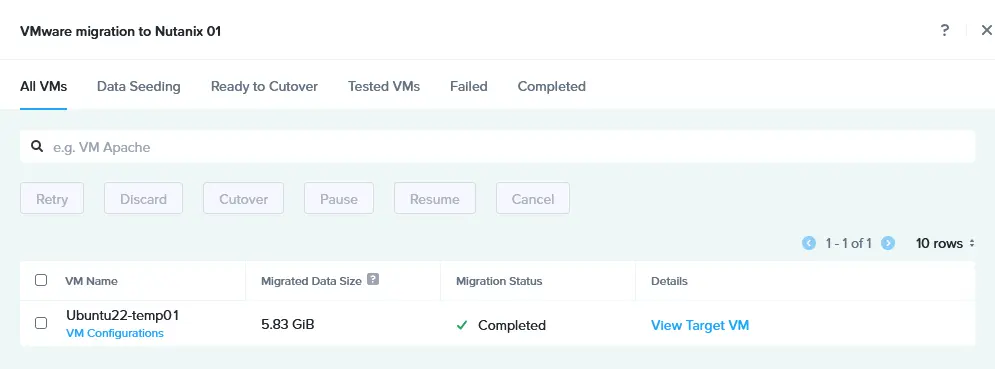
- La VM di destinazione viene avviata dopo la migrazione da VMware vSphere a Nutanix AHV. Puoi controllare la VM di destinazione nell’interfaccia web di Nutanix Prism nella pagina delle VM dopo aver terminato la migrazione della VM.

- È possibile fare clic con il tasto destro del mouse sulla VM Nutanix di destinazione e selezionare
Launch consoleper aprire l’interfaccia utente del sistema operativo guest in esecuzione sulla VM.La VM originale viene spenta sull’host ESXi di origine e viene visualizzata una nota (vedere la schermata qui sotto).
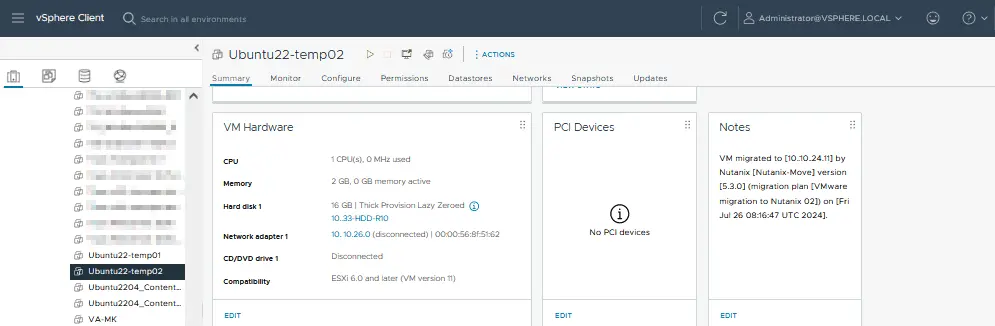
NOTA: Se, per qualsiasi motivo, il sistema operativo guest non riesce ad avviarsi sulla VM di destinazione, provare a modificare il controller del disco virtuale nelle impostazioni della VM.
È possibile guardare il video qui sotto per vedere come migrare le VM VMware su Nutanix AHV:
Procedure consigliate post-migrazione per VMware su Nutanix
Dopo aver migrato le VM (VM) da VMware vSphere (ESXi) a Nutanix, è fondamentale seguire le procedure consigliate per garantire che le VM funzionino in modo efficiente e sicuro nel nuovo ambiente. Questi passaggi successivi alla migrazione consentono di verificare il corretto esito della migrazione, ottimizzare le prestazioni e proteggere la nuova configurazione.
Verifica del corretto esito della migrazione
VM functionality. Assicurati che tutte le VM funzionino correttamente sulla piattaforma Nutanix. Verificare che i servizi e le applicazioni all’interno delle VM funzionino come previsto.Data integrity. Verificare che tutti i dati siano stati migrati correttamente. Confrontare i dati critici, i file e i database tra l’ambiente di origine e quello di destinazione per confermarne la coerenza.Network configuration. Verificare che le impostazioni di rete, inclusa la configurazione degli indirizzi IP, le VLAN e le regole del firewall, siano configurate correttamente nell’ambiente Nutanix.
Ottimizzazione delle prestazioni
Resource allocation. Esaminare e regolare le risorse di CPU, memoria e storage assegnate a ciascuna VM. Nutanix utilizza un meccanismo di gestione delle risorse diverso rispetto a vSphere ed è fondamentale ottimizzare le risorse per la nuova piattaforma.Storage optimization. Nutanix utilizza un’architettura di storage distribuita. Assicurarsi che i criteri di storage, tra cui deduplicazione, compressione e località dei dati, siano configurati in modo appropriato per sfruttare appieno le funzionalità di Nutanix.Networking optimization. Ottimizzare le impostazioni di rete, tra cui il bilanciamento del carico, le reti virtuali e le impostazioni QoS, per ottimizzare le prestazioni.
Backup e ripristino di emergenza
Implement backup solutions. Configurare una soluzione di backup compatibile con Nutanix per proteggere le VM nel nuovo ambiente. Assicurarsi che siano in atto pianificazioni di backup, criteri di conservazione, e processi di ripristino.Create a disaster recovery plan. Adeguare il piano di ripristino di emergenza in base alle modifiche apportate all’infrastruttura virtuale dopo la migrazione da VMware a Nutanix.Test recovery procedures. Eseguire un test di ripristino di emergenza per assicurarsi che le VM possano essere ripristinate correttamente dai backup. Verificate che gli obiettivi di punto di ripristino (RPO) e gli obiettivi di tempo di ripristino (RTO) (Pro e RTO) soddisfino i requisiti aziendali.
NAKIVO Backup & Replication è una soluzione universale di protezione dei dati che supporta il backup di VMware vSphere e Backup Nutanix con funzioni avanzate di protezione dei dati delle macchine virtuali. Con la soluzione NAKIVO, è possibile configurare il backup delle macchine virtuali e una strategia completa di protezione dei dati resistente al ransomware.