Guida all’installazione e procedure consigliate di VMware vCenter
VMware vCenter è un componente importante dell’infrastruttura virtuale VMware vSphere, che consente di utilizzare le funzioni avanzate di VMware. L’approccio più comune per l’installazione di vCenter consiste nell’implementare vCenter Server Appliance (VCSA) come VM su un host ESXi.
Questo post del blog spiega come installare VMware vCenter come virtual appliance per accedere alle funzioni aziendali nel proprio ambiente vSphere.

Che cos’è VMware vCenter Server?
VMware vCenter è il prodotto principale obbligatorio per gestire centralmente un ambiente vSphere e abilitare le funzioni aziendali. Queste funzioni includono, tra le altre:
- Gestione centralizzata, inclusa l’autenticazione Single Sign-On (SSO)
- Gestione centralizzata delle autorizzazioni
- Registrazione centralizzata di attività ed eventi
- Gestione delle risorse
- Ubicazione centrale per eseguire attività di gestione e di amministrazione su host ESXi
- Alta disponibilità
- Pianificazione distribuita delle risorse
- Tolleranza ai guasti
- Centralizzata aggiornamento tramite Update Manager
- Funzionalità centrale per sbloccare altri prodotti VMware, tra cui la suite di prodotti vRealize, Site Recovery Manager (SRM), Virtualizzazione di rete NSXe altri
Sebbene sia possibile avviare VM con un’installazione gratuita di ESXi , vCenter Server è obbligatorio per accedere alle funzioni aziendali richieste in particolare negli ambienti mission-critical. La maggior parte, se non tutti, gli altri prodotti aggiuntivi di VMware sono obbligatori per l’utilizzo di vCenter. Passiamo quindi alla nostra guida all’installazione di VMware vCenter Server.
Installazione e opzioni di VMware vCenter
Tradizionalmente, c’erano due opzioni per l’implementazione di vCenter Server:
- su un server Windows, fisico o virtuale
- utilizzando un’appliance OVA Linux all’interno dell’ambiente virtuale stesso. L’appliance è nota come vCenter Server Virtual Appliance o VCSA.
Agli albori di vCenter, era preferibile l’installazione su un server Windows, poiché all’epoca era la piattaforma con le migliori prestazioni per vCenter. Tuttavia, con il decollo dello sviluppo dell’virtual appliance, VMware ha annunciato che la VCSA è robusta quanto l’appliance Windows. Infatti, è stato notato che VMware utilizza esclusivamente VCSA internamente per la gestione delle proprie risorse di VM.
Il supporto per l’installazione di vCenter su Windows è stato interrotto con vCenter 6.7. VMware vCenter 7.0 non supporta l’installazione su Windows e può essere installato solo come virtual appliance basata su Linux (Photon OS), chiamata anche VCSA. Per questo motivo, in questa guida all’installazione del server VMware vCenter, distribuiamo vCenter come virtual appliance su un host ESXi. Questa procedura guidata per l’installazione di vCenter è applicabile a vCenter 7 e 8.
Per installare vCenter 7.0 o versioni successive in un ambiente vSphere, è necessario prima preparare un host ESXi.
Installazione di VMware vCenter Appliance
Diamo un’occhiata all’implementazione di un tipico vCenter Server virtual appliance (VCSA) nel nostro ambiente virtuale:
- Scarica il pacchetto di installazione di vCenter da sito Web VMware. Si noti che il link per il download è disponibile per gli utenti VMware registrati. Il VCSA scaricato è in formato ISO e non è un file OVA.
- Montare questa immagine ISO su un computer Windows ed eseguire il programma di installazione di vCenter nell’interfaccia grafica utente (GUI).
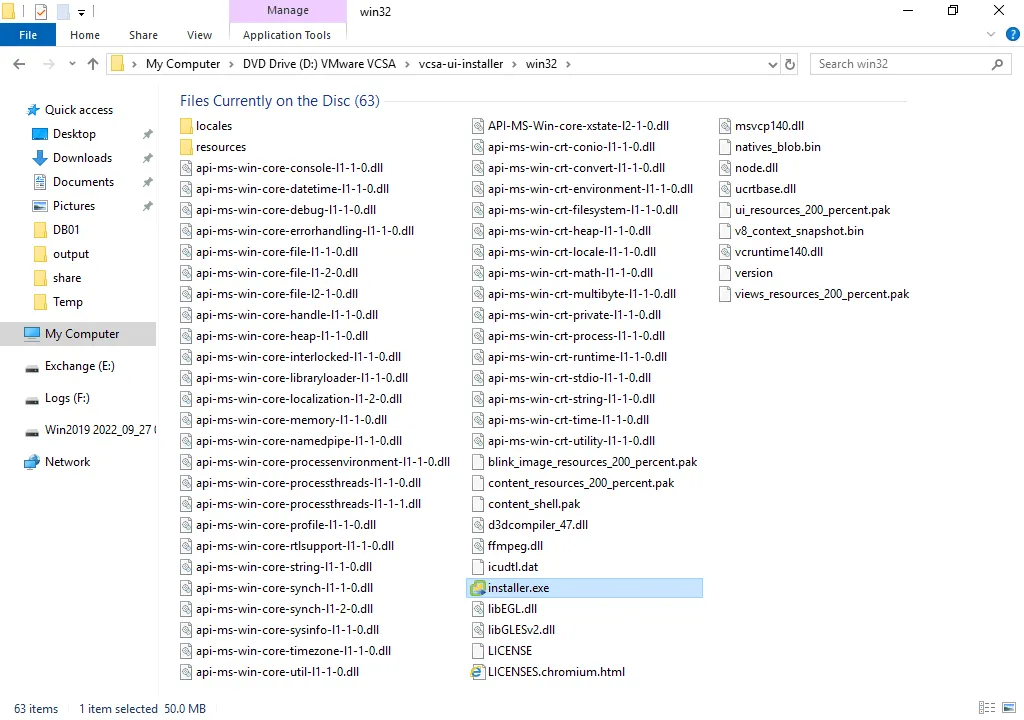
Come si può vedere nella schermata sottostante, abbiamo montato l’immagine ISO e ora possiamo visualizzarne il contenuto. Dobbiamo avviare il file installer.exe da Esplora risorse. Questo file di avvio per Windows è memorizzato nella directory D:vcsa-ui-installerwin32 , dove D: è l’unità DVD virtuale su cui abbiamo montato l’immagine di installazione ISO di vCenter. La lettera dell’unità potrebbe essere diversa nel tuo caso. Per avviare il programma di installazione, fare doppio clic sul file.
Allo stesso modo, è possibile trovare il programma di installazione da avviare dai sistemi operativi Linux e macOS rispettivamente nelle sottodirectory lin64 e mac.
Si noti che è possibile trovare il file modello OVA che può essere utilizzato in alternativa per l’implementazione di vCenter su una VM:
D:vcsaVMware-vCenter-Server-Appliance-7.0.0.10300-16189094_OVF10.ova
Questo file OVA può essere utile se si effettua l’implementazione di vCenter in un laboratorio domestico VMware. È anche possibile installare VCSA nell’interfaccia della riga di comando (CLI).
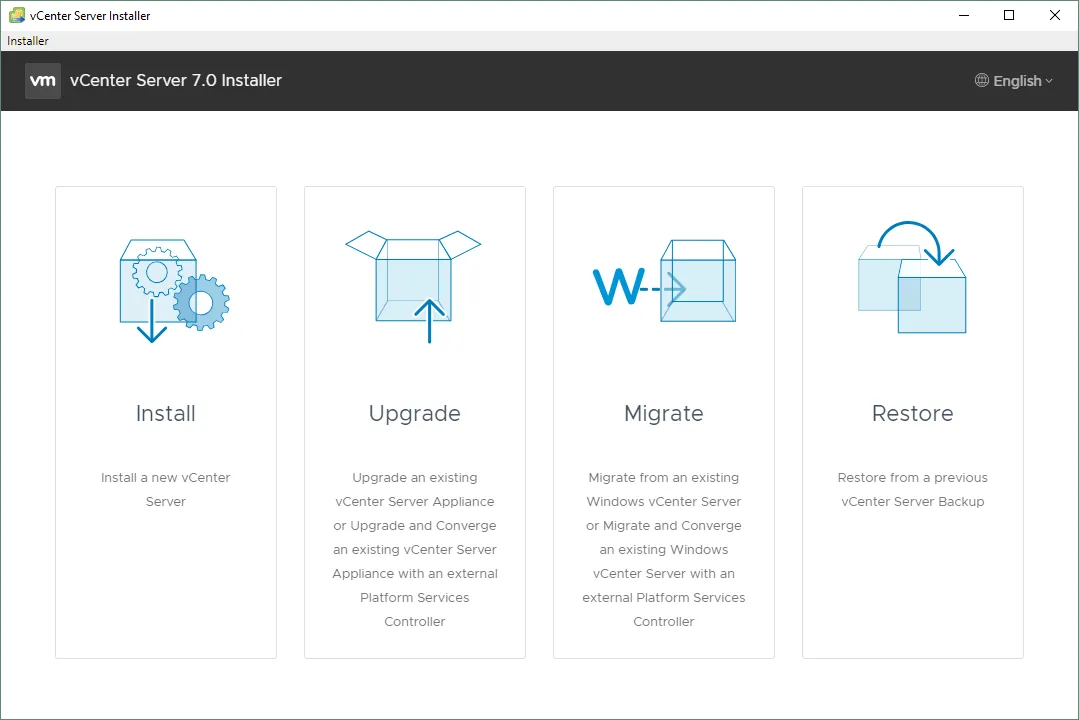
- Una volta aperta la finestra di installazione di vCenter, viene visualizzata una pagina in cui è possibile scegliere di Installare, Upgrade, Migrare, oppure Ripristinare l’appliance vCenter Server.
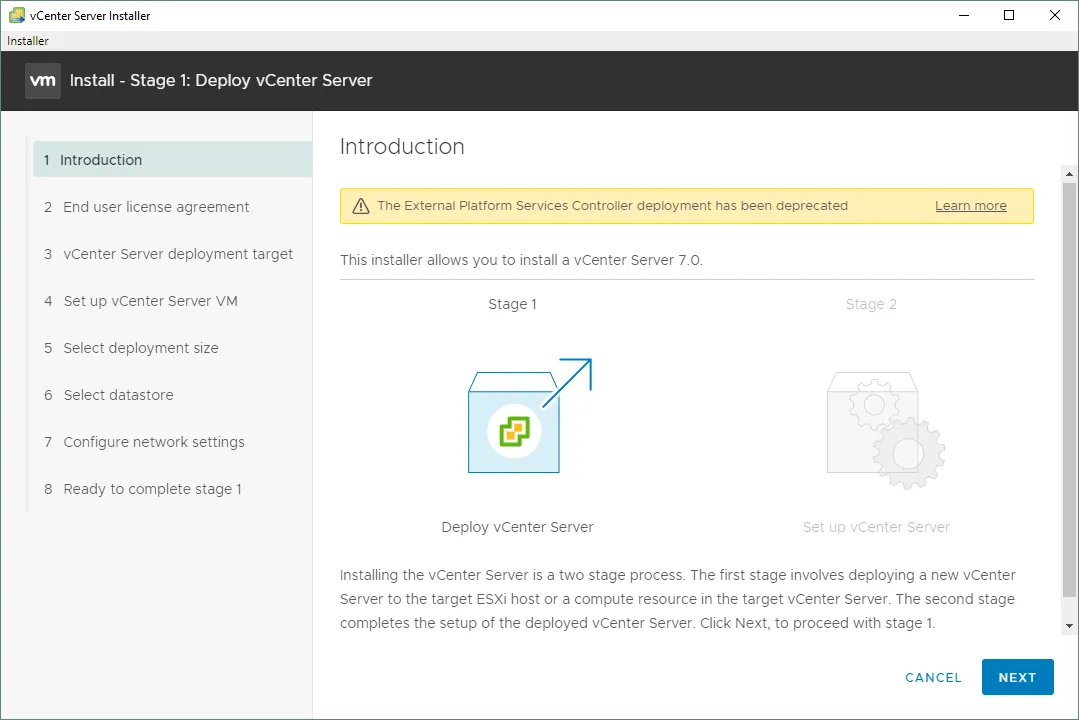
Fase 1: Implementazione di vCenter Server
- Introduzione. Leggere le informazioni visualizzate in questa schermata, inclusa la notifica relativa a Platform Services Controller. Fare clic su Avanti in ogni fase della procedura guidata per continuare.
In VMware vSphere 6.x era possibile implementare vCenter con External Platform Services Controller. Da vSphere 7.0, l’implementazione di External Platform Services Controller è stata deprecata ed è possibile utilizzare solo Platform Services Controller incorporato.
Il Platform Services Controller contiene servizi condivisi quali Single Sign-On, Licenze e gestione dei certificati. È possibile scegliere di ospitare tutto questo sullo stesso dispositivo (vCenter server E Platform Services Controller).
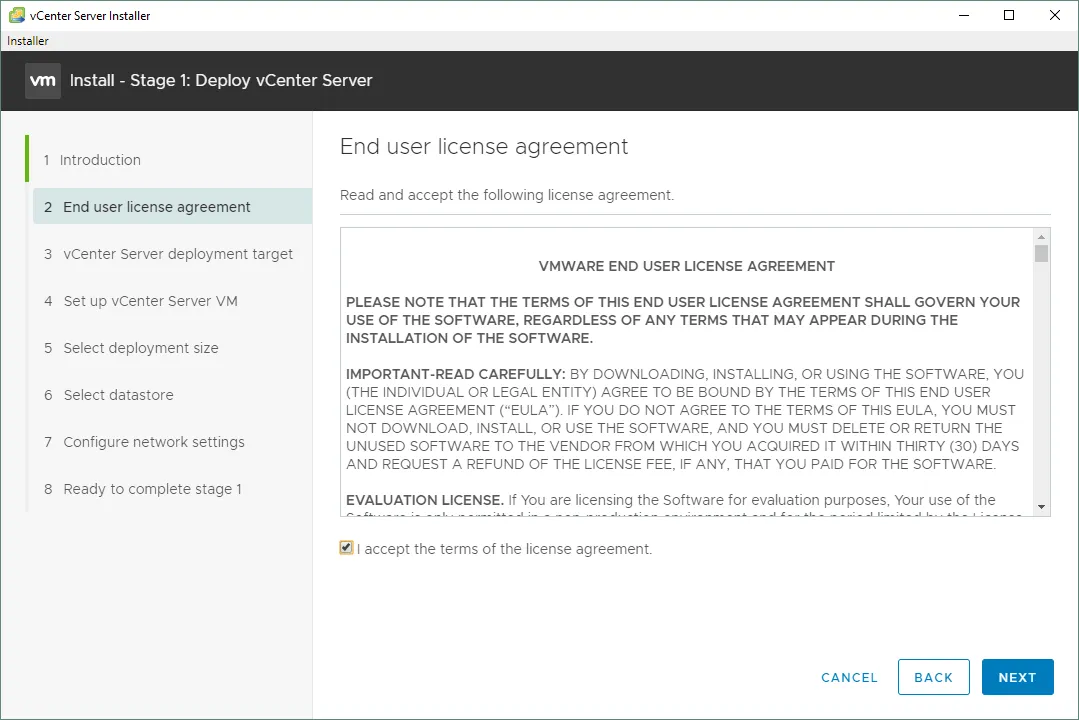
- Contratto di licenza con l’utente finale. La seconda scheda che incontrerai è l’EULA (contratto di licenza con l’utente finale). Seleziona la casella di controllo accanto a Accetto i termini del contratto di licenza e fai clic su Avanti.
- Destinazione di implementazione di vCenter Server. La schermata di configurazione successiva è quella relativa alla destinazione di implementazione di vCenter Server. Qui viene richiesto di inserire le informazioni di connessione per connettersi al server ESXi host, che sarà l’host in cui verrà effettivamente fornita la VM dell’appliance. È possibile inserire un indirizzo IP o un nome di dominio completo (FQDN) e quindi aggiungere le credenziali utente necessarie per connettersi all’host.
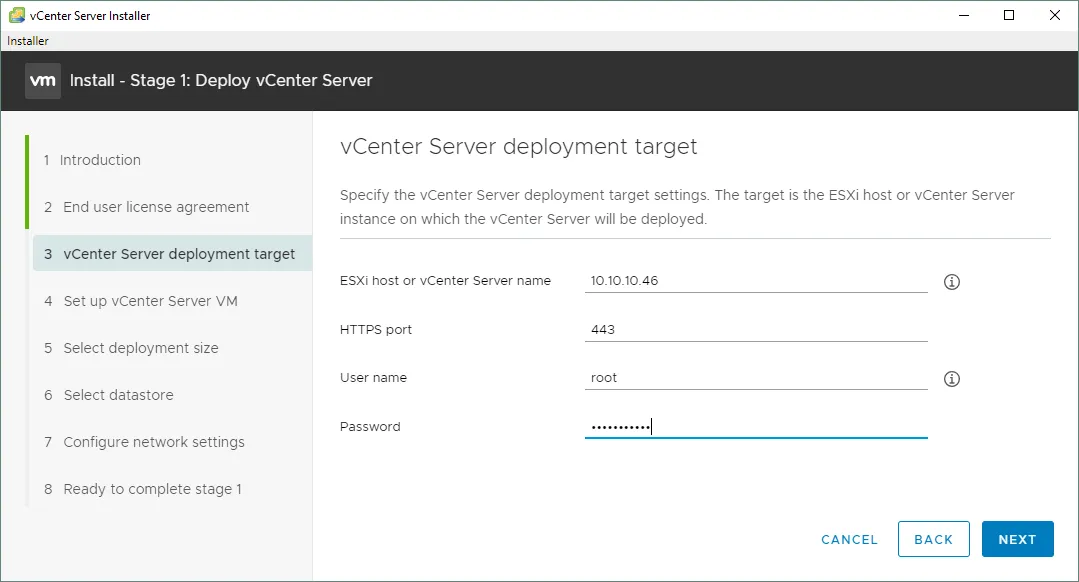
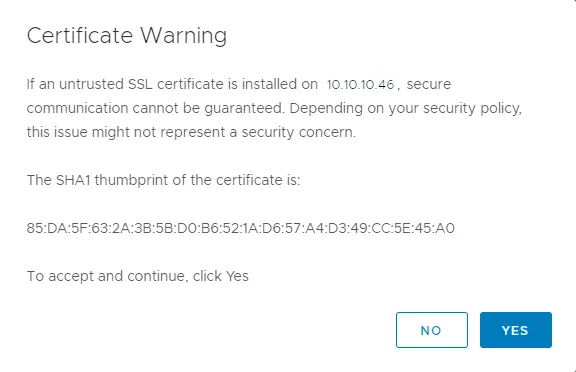
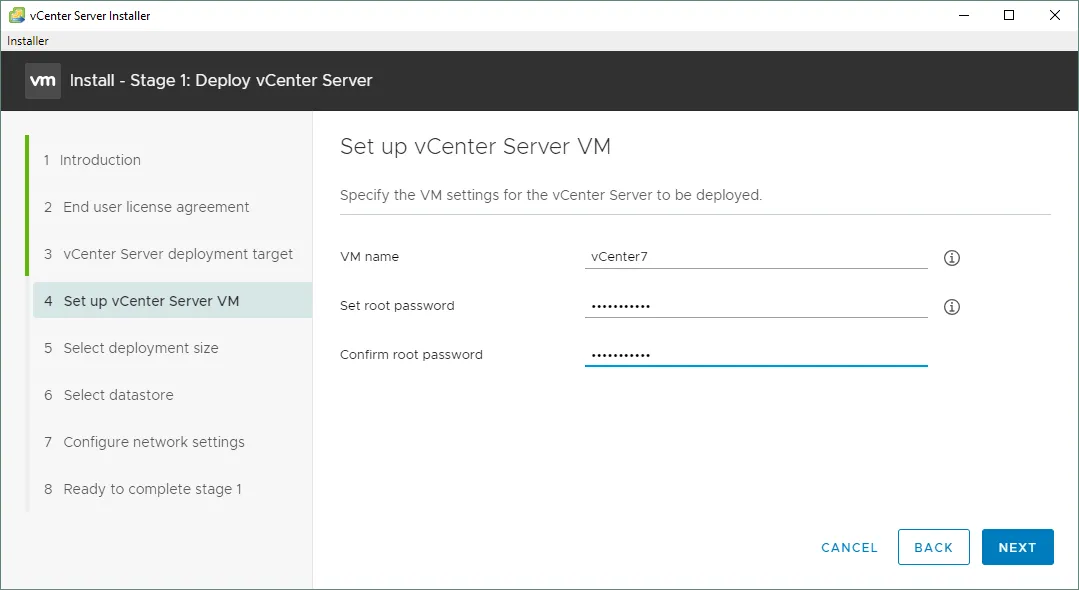
- Configurare la VM vCenter Server. Ora è possibile approfondire le specifiche della configurazione della VM con vCenter stesso. Qui è possibile configurare il nome dell’appliance (nome della VM) e la password del sistema operativo per l’utente root (un utente root su un sistema operativo Photon basato su Linux utilizzato per VCSA).
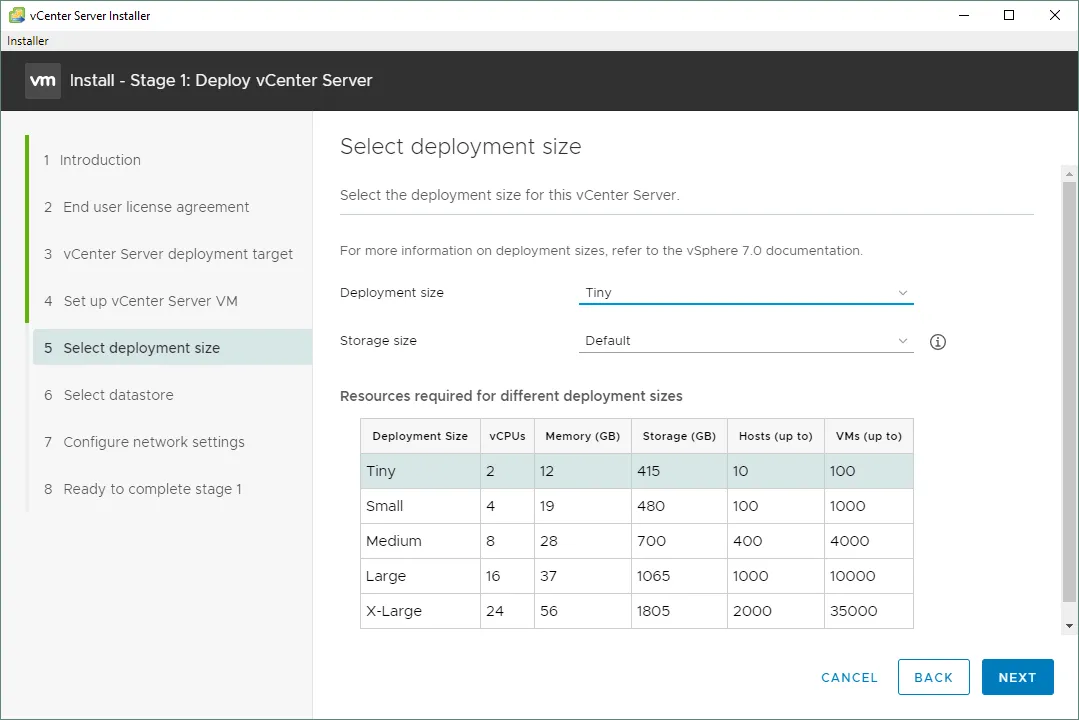
- Selezionare la dimensione dell’implementazione. Questo passaggio è una parte fondamentale del processo di configurazione. Di seguito, la casella combinata viene visualizzata in modo da poter vedere le opzioni disponibili. Selezionando le diverse opzioni, vengono allocate quantità variabili di risorse alla VM provisionata per vCenter.
- Piccolo (fino a 10 host, 100 VM)
- Piccolo (fino a 100 host, 1000 VM)
- Medio (fino a 400 host, 4000 VM)
- Grande (fino a 1000 host, 10000 VM)
- Extra grande (fino a 2000 host, 35000 VM)
In questa guida all’installazione di VMware vCenter Server selezioniamo l’opzione Tiny .
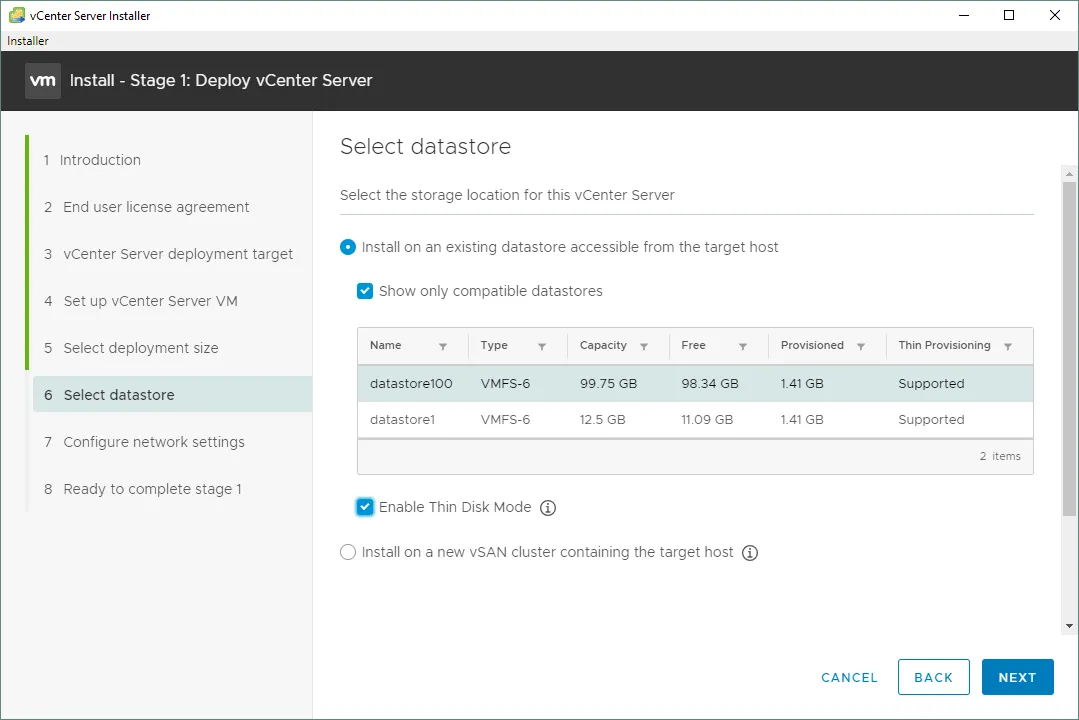
- Selezionare l’archivio dati. Queste sono le opzioni che è necessario configurare per l’host ESXi per il provisioning della VM. Qui è possibile configurare l’archivio dati di destinazione in cui verrà distribuito vCenter Appliance.
Seleziona l’archivio dati necessario che contenga spazio di archiviazione libero sufficiente. È possibile Abilitare la modalità Thin Disk per utilizzare dischi virtuali con provisioning thin per la VM VCSA al fine di risparmiare spazio di storage.
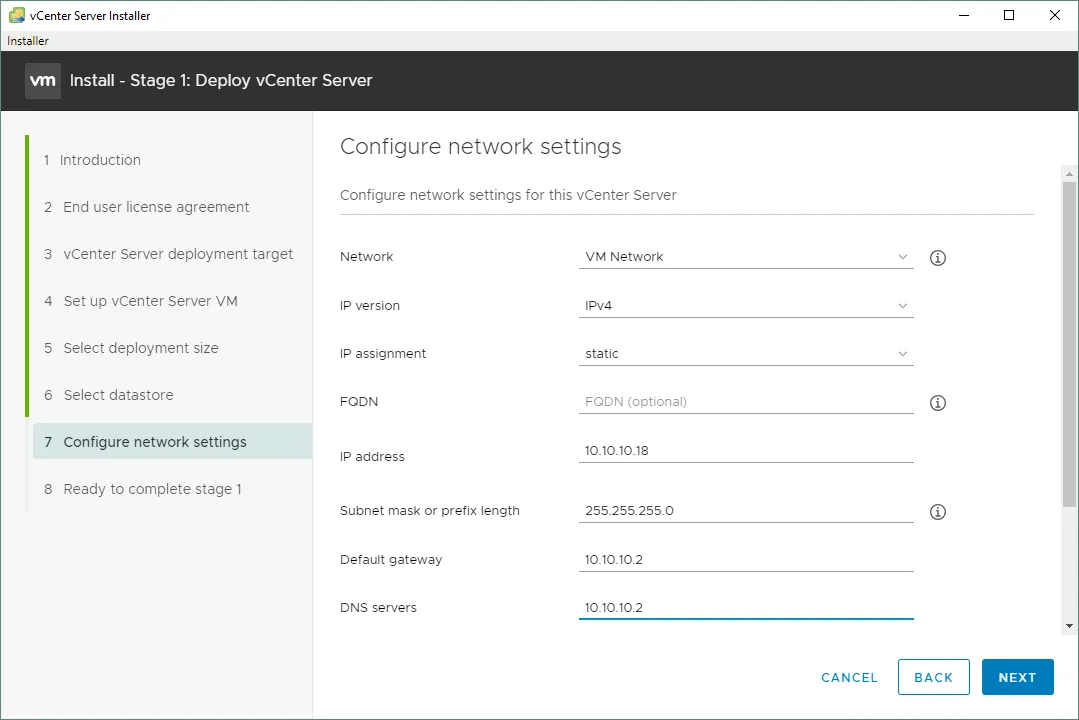
- Configurare le impostazioni di rete. Utilizzare la Configurazione IP statica. È fondamentale disporre di un record DNS attivo per il nome del sistema FQDN, poiché l’installazione fallirà ogni volta se l’FQDN non è risolvibile. Assicurarsi di effettuare la verifica prima di procedere.
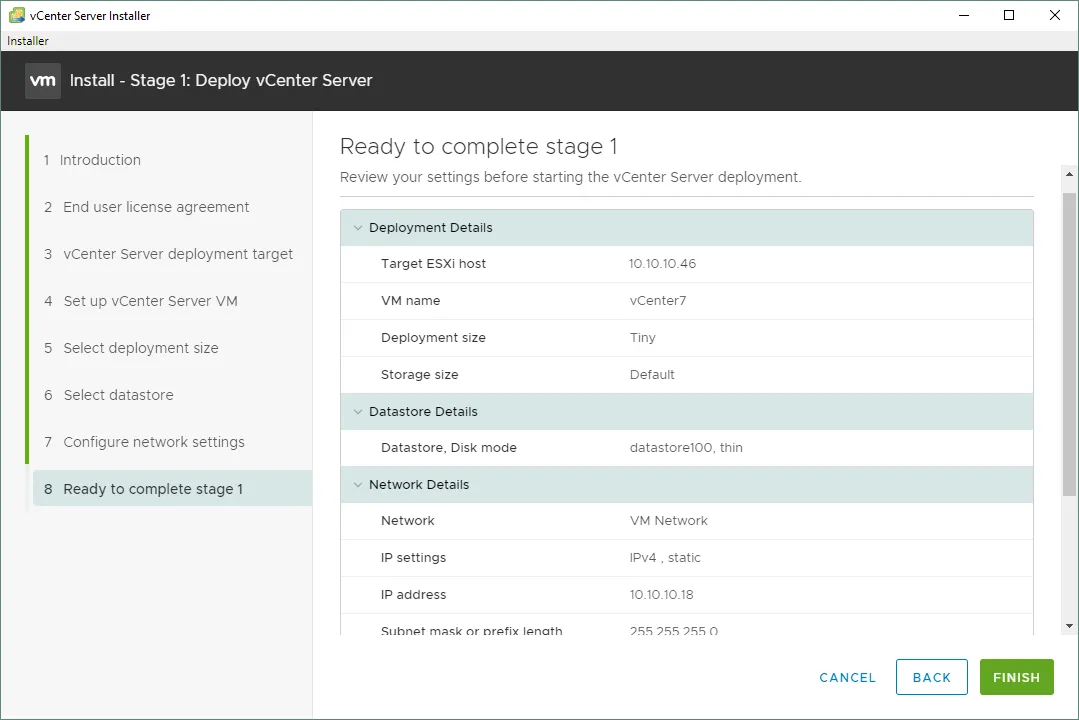
- Pronto per completare la fase 1. Questo è il riepilogo dell’implementazione di vCenter e delle operazioni da eseguire per il provisioning della VM dell’appliance. Controllare i parametri e fare clic su Termina per completare la fase 1.
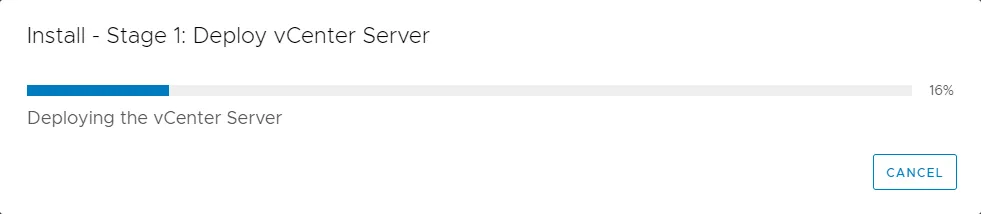
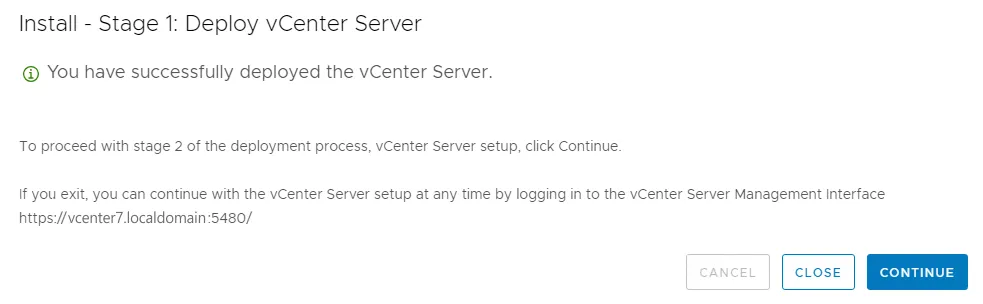
- Se non ci sono problemi nell’implementazione di vCenter, in particolare con il DNS, alla fine dovrebbe apparire un messaggio che indica che l’implementazione dell’appliance è stata completata con successo.
Fare clic su Continua per procedere con la fase 2.
La fase 1 è completata, ora è necessario completare la fase 2 con la configurazione dell’appliance vCenter Server. Prestare attenzione al collegamento all’interfaccia di gestione di vCenter Server, ad esempio https://vcenter7.localdomain:5480/ nel nostro caso. È anche possibile utilizzare questo collegamento per continuare la fase 2 dell’installazione di vCenter se si chiude la procedura guidata per qualsiasi motivo.
Fase 2: configurazione di vCenter Server
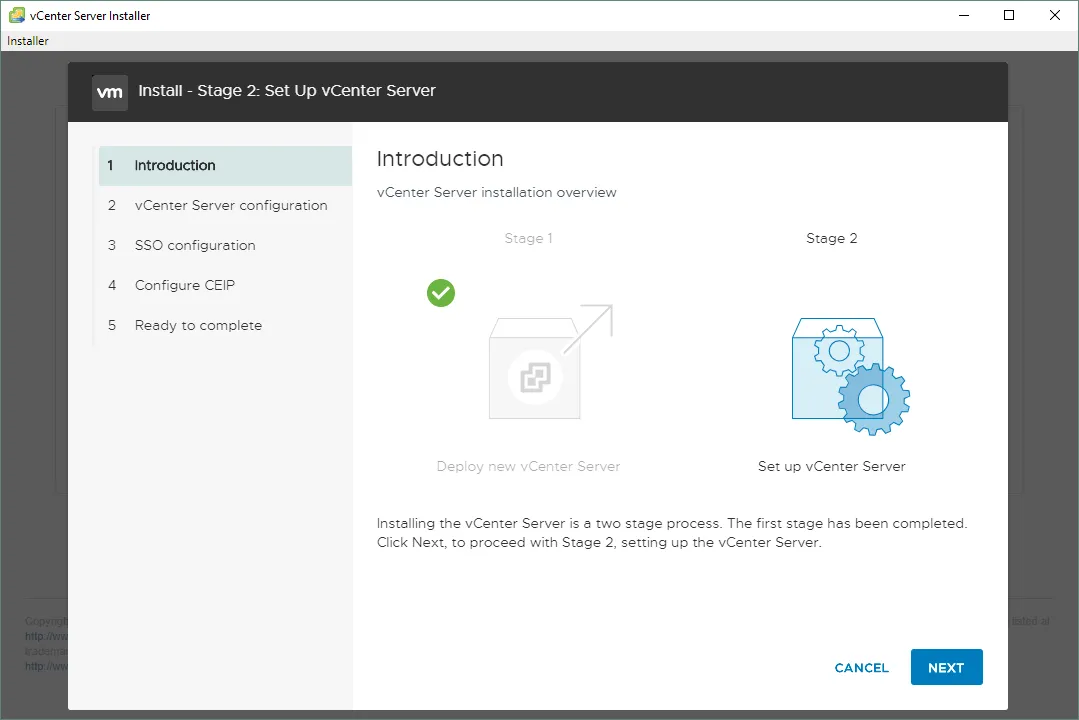
- Introduzione. Viene visualizzato un messaggio che informa che è stata avviata la fase 2 dell’installazione di VMware vCenter Server. Fare clic su Avanti per continuare.
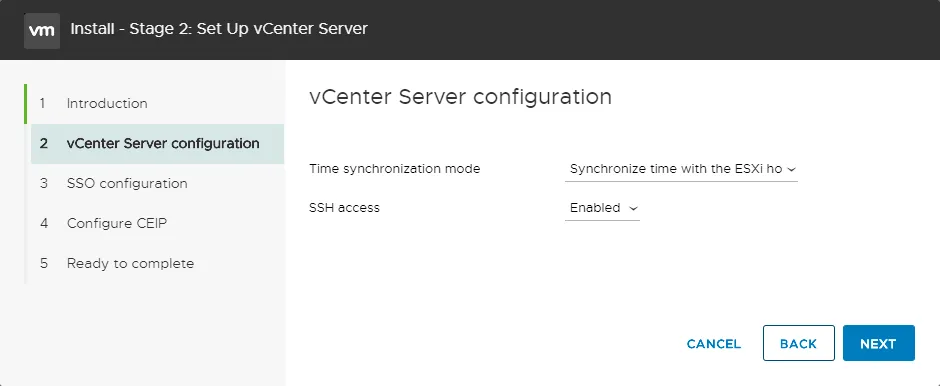
- Configurazione di vCenter Server. Selezionare la modalità di sincronizzazione dell’ora e abilitare l’accesso SSH a vCenter Server Appliance.
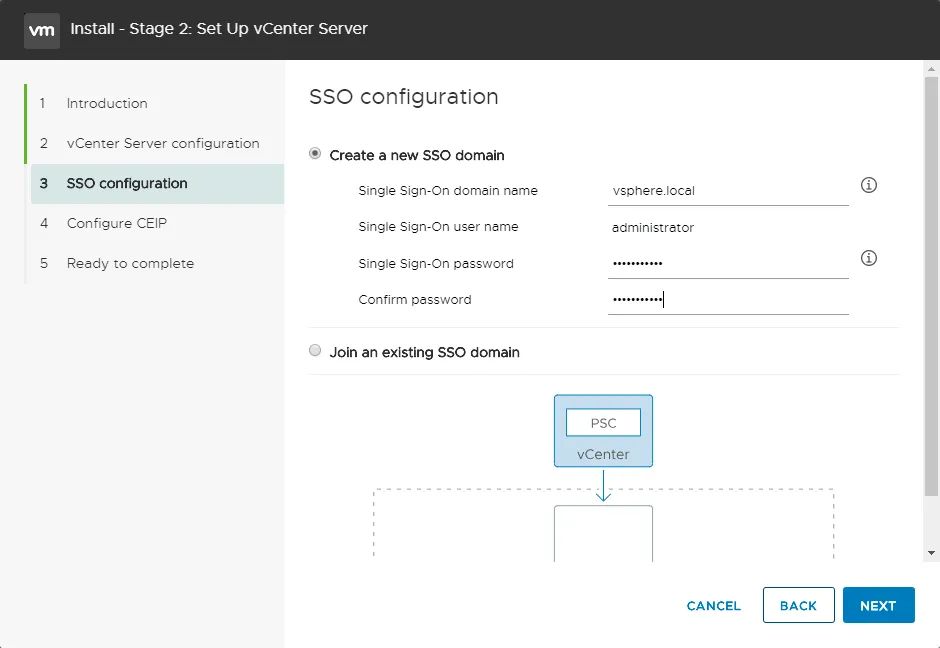
- Configurazione SSO. La configurazione SSO consente a vSphere di autenticare le sessioni utente su diversi servizi di autenticazione di sicurezza, tra cui Active Directory, sicurezza locale o un altro servizio di autenticazione di sicurezza SAML. Anche se non si intende utilizzare nessuna di queste altre origini, è necessario configurare SSO per installare vCenter. Inoltre, assicurarsi che il dominio SSO sia diverso dal nome di dominio Active Directory.
È possibile utilizzare il nome di dominio SSO predefinito vsphere.local .
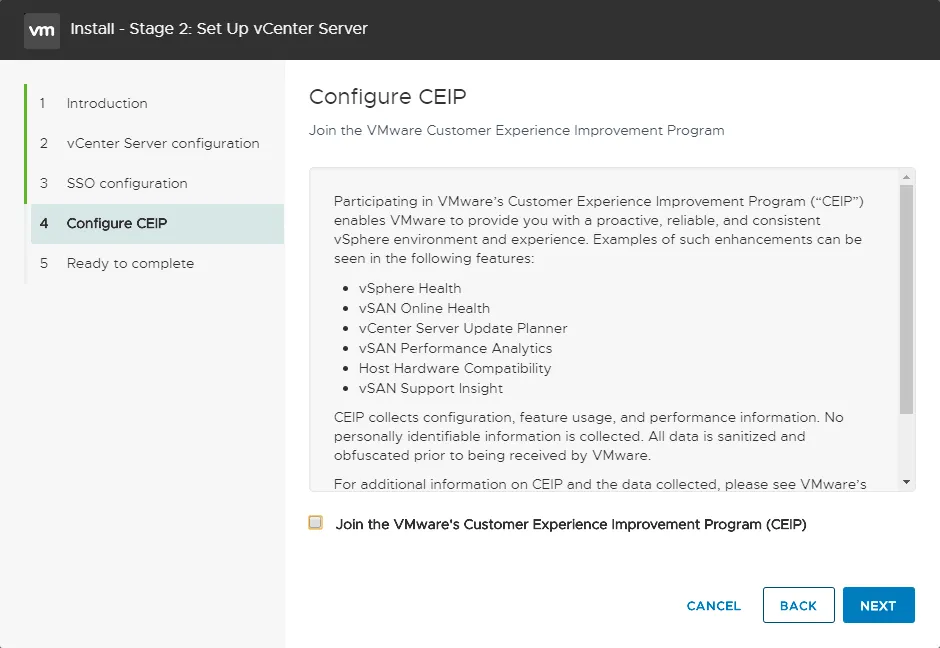
- Configurare CEIP. Avanti, è possibile scegliere di partecipare al programma VMware Customer Experience Improvement Program. In questo esempio, abbiamo deselezionato la casella di controllo in questa fase della guida all’installazione di VMware vCenter Server.
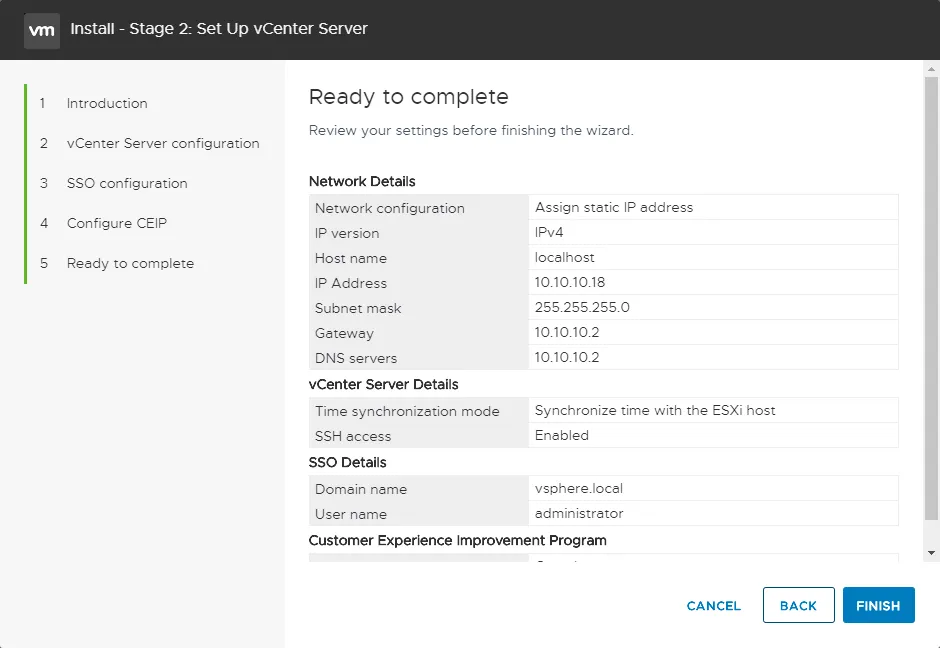
- Pronto per il completamento. Controlla la tua configurazione e clicca su Termina se tutto è corretto per completare la fase 2.
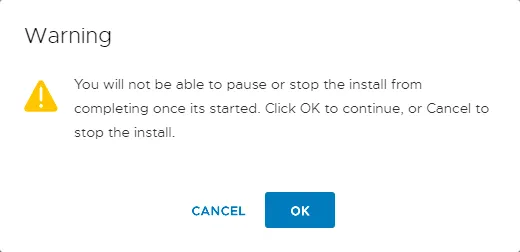
- Leggere l’avvertenza e tenere presente che non è possibile interrompere o mettere in pausa il processo di installazione di VMware vCenter Server. Fare clic su OK per continuare.
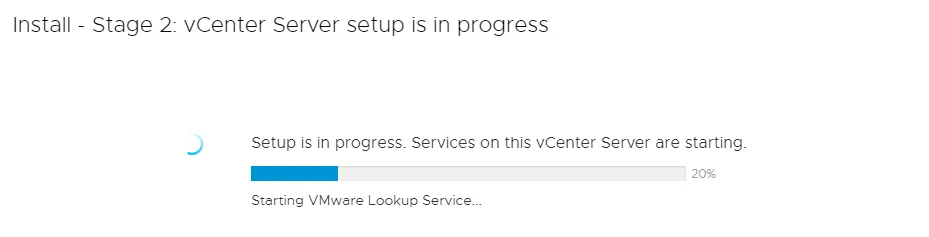
- Attendere il completamento del processo di installazione di VMware vCenter Server.
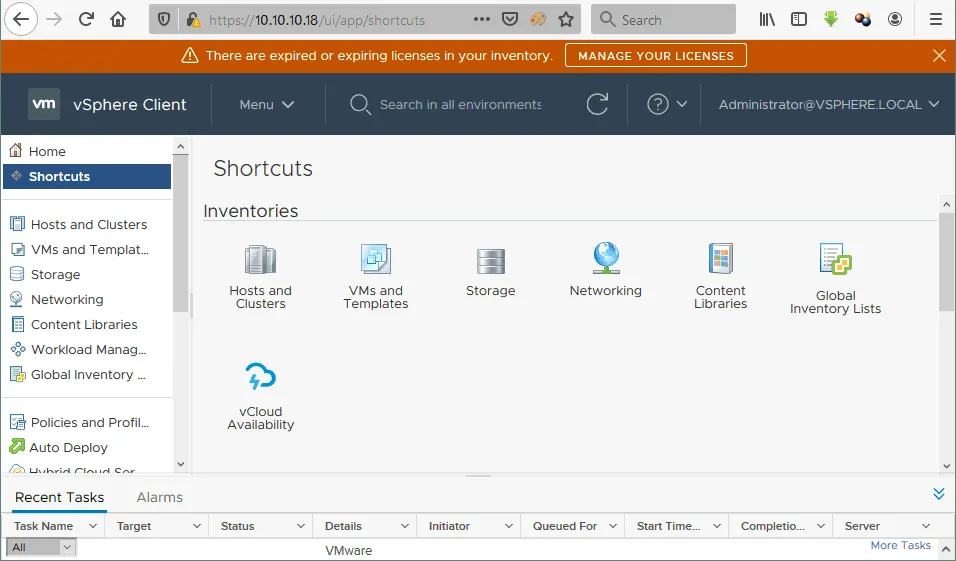
- Una volta completata l’installazione di vCenter, è possibile aprire un browser Web e accedere a VMware vSphere Client immettendo l’indirizzo IP di VMware VCSA impostato durante il processo di installazione di vCenter. Andiamo su https://10.10.10.18 in un browser Web e utilizziamo administrator@vsphere.local come Nome utente. Si noti che al momento è disponibile solo vSphere Client HTML5.
- Se hai già acquistato la licenza vCenter, puoi inserire la licenza vCenter , aggiungere host ESXi all’inventario vCenter, creare VM, configurare clustered eseguire altre azioni. Hai 60 giorni di tempo con la versione di prova completa per applicare la licenza.
- Vai a https://
:5480 nel browser Web e impostare la data di scadenza della password root nelle impostazioni di amministrazione (https://10.10.10.18 nel nostro caso). Se la password scade, non sarà possibile accedere a https://:5480 che contiene alcune impostazioni VCSA importanti.
Maggiori informazioni su Installazione e configurazione di vSphere.
Procedure consigliate per l’installazione di VMware vCenter Server
In questa guida, si consiglia di seguire alcune procedure consigliate durante l’implementazione di vCenter:
- Assicurarsi che l’host di destinazione ESXi sia stato provisionato correttamente e che gli archivi dati, la rete e così via siano accessibili, poiché questi sono prerequisiti per l’implementazione di vCenter tramite la procedura guidata.
- Assicurarsi di disporre del dominio SSO e delle informazioni obbligatorie prima dell’installazione. Devono essere diversi dal nome di dominio di Active Directory.
- È preferibile utilizzare una configurazione IP statica per vCenter Server.
- Considerare i requisiti di dimensione e le risorse necessarie prima di installare vCenter.
- Considerare il tipo di database che si desidera utilizzare (database PostgreSQL interno, Oracle Database esterno o database su MS SQL Server). Sono disponibili molte opzioni, anche tra le installazioni Linux e Windows.
- Inoltre, se si utilizza Microsoft SQL Server, valutare se si intende utilizzare l’installazione SQL Express o SQL Server completo.
- Assicurarsi che il DNS sia configurato correttamente per risolvere il nome FQDN del server vCenter che si intende configurare. Se non è configurato correttamente, l’installazione non andrà a buon fine.
- Quando si tratta di installare vCenter come appliance VM, assicurati di considerare l’alta disponibilità di tale VM, poiché ti trovi essenzialmente in una situazione di tipo “uovo o gallina” nell’esecuzione di vCenter nel tuo ambiente virtuale. Assicurati di disporre di una soluzione di backup ESXi completa in grado di garantire la protezione dei dati per i carichi di lavoro ESXi gestiti da vCenter e autonomi. Conserva una copia del server vCenter in un luogo sicuro (struttura DR, ecc.).
- Seleziona un archivio dati ad alte prestazioni, ad esempio un archivio dati basato su dispositivi di storage SSD per prestazioni elevate di vCenter.
Conclusione
VMware vCenter rende la gestione degli host ESXi e delle VM efficace e conveniente. Non dimenticare di eseguire regolarmente il backup delle VM nel tuo ambiente VMware vSphere. La soluzione di backup NAKIVO vi aiuta a migliorare il processo di backup e a proteggere tutte le VM gestite da vCenter, comprese quelle nei cluster.


