Replica VMware con NAKIVO Backup & Replica
La replica VMware viene utilizzata principalmente per proteggere i dati delle macchine virtuali (VM) e ripristinare i carichi di lavoro con tempi di inattività minimi dopo un incidente imprevisto. Esistono diversi metodi per creare una replica VM in VMware vSphere.
Questo post del blog mostra come replicare una VM VMware vSphere utilizzando NAKIVO Backup & Replication & Replication, una soluzione completa di backup e Ripristino di emergenza per ambienti virtuali, Macchine fisiche, carichi di lavoro cloud e dati SaaS.

Che cos’è la replica VMware
La replica VMware è il processo di creazione di una copia identica, ovvero una replica, di una VM di produzione (primaria) su un host VMware ESXi di destinazione. Questo host VMware ESXi di destinazione può avere una ubicazione onsite o in un sito secondario remoto (replica offsite).
Una replica di VM rimane in stato di spegnimento e non consuma risorse aggiuntive. Durante un disastro che mette fuori uso la VM primaria, per manutenzione pianificata o per migrazione di VM, è sufficiente accendere la replica ed eseguire il failover. Una replica di VM consente di ripristinare quasi istantaneamente un servizio interrotto. Pertanto, i tempi di ripristino con la replica di VM sono notevolmente migliori rispetto a quelli del ripristino da backup di VM. Per ottenere il massimo dalla replica e garantire tempi di ripristino brevi, seguire le procedure consigliate per la replica delle VM utilizzate in VMware vSphere e negli ambienti Microsoft Hyper-V.
Quando l’host o il sito primario è nuovamente operativo, è sufficiente eseguire il failback dalla VM secondaria al sito primario e riprendere le operazioni.
Replica di VM VMware in NAKIVO Backup & Replication & Replica
La funzionalità di replica VMware vSphere nella soluzione NAKIVO è in grado di garantire la disponibilità dei dati e dei servizi critici dopo diversi incidenti che possono verificarsi in un data center:
- Guasti critici o addirittura perdita di VM a causa di un aggiornamento errato del sistema operativo, attacchi dannosi o cancellazioni accidentali
- Guasto dell’archivio dati host o dell’host stesso a causa di un’interruzione di corrente, un malfunzionamento hardware o un incendio
- Catastrofi naturali, come terremoti, inondazioni, tornado, uragani o tifoni
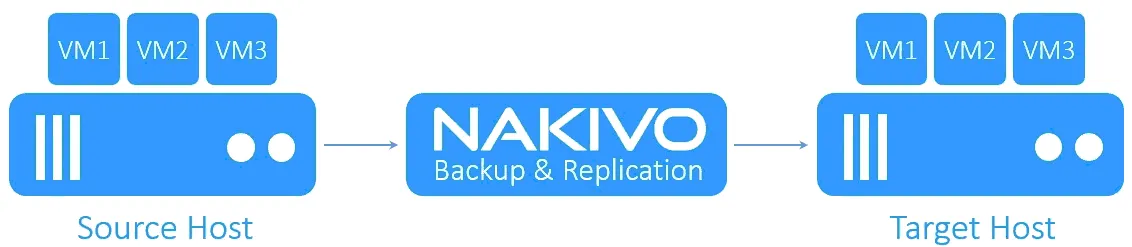
Con la soluzione NAKIVO, è possibile creare fino a 30 punti di ripristino per ogni replica VM. La soluzione crea un punto di ripristino utilizzando la tecnologia snapshot nativa VMware vSphere per acquisire uno snapshot della VM di origine e utilizzando lo snapshot per creare una replica VM coerente. Dopo aver creato una replica completa iniziale, la soluzione può creare solo repliche incrementali e copiare solo i dati modificati dal processo di replica precedente.
Come creare una replica di VM VMware con la soluzione di NAKIVO
Vediamo ora i passaggi per la replica VMware in NAKIVO Backup & Replication & Replication.
Creazione di un processo di replica
Aprire l’interfaccia web di NAKIVO Backup & Replication nel browser. Nella schermata Lavori fare clic su Crea > Processo di replica VMware vSphere.
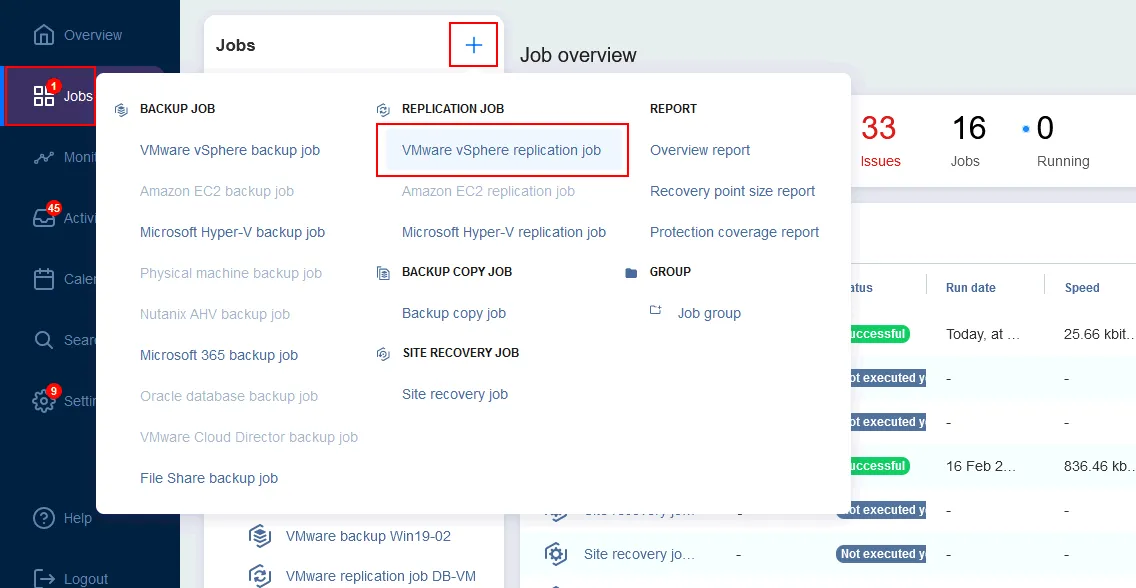
Nota: In questa procedura guidata, creeremo una replica di una VM VMware vSphere. I passaggi riportati di seguito sono gli stessi per un lavoro di replica Amazon EC2 o un lavoro di replica Microsoft Hyper-V.
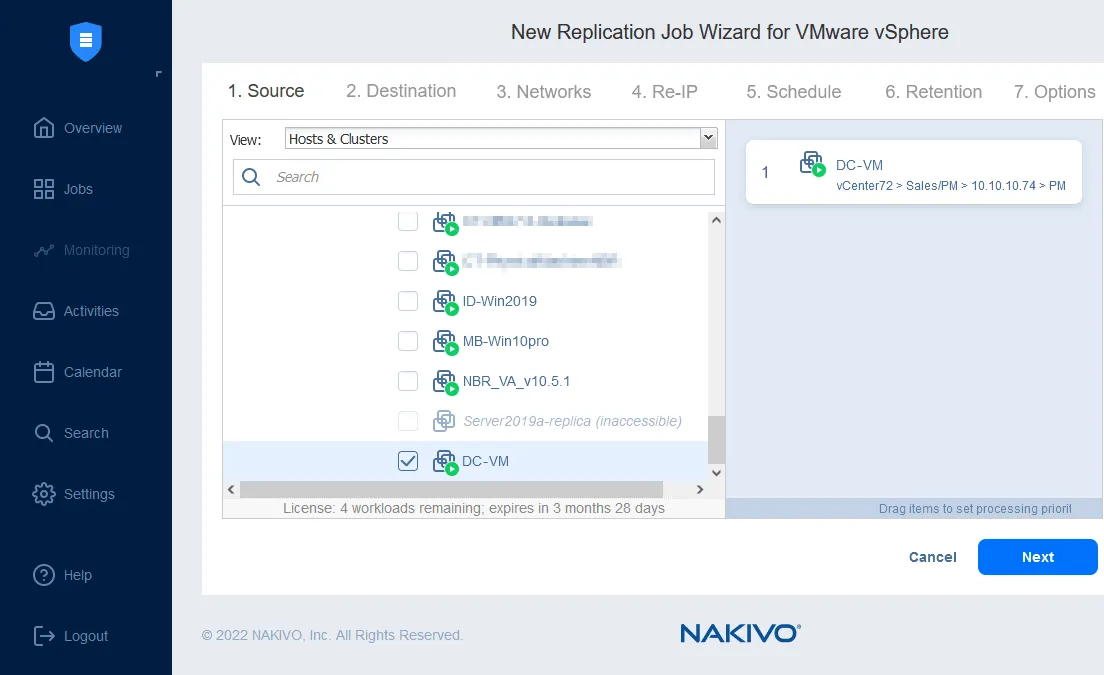
È necessario seguire tutti i passaggi indicati in Procedura guidata Nuova replica per VMware vSphere.
- Selezionare una o più VM da replicare (selezionare la casella di controllo a sinistra della VM). In questo caso, DC-VM verrà replicato. Fare clic su Avanti.
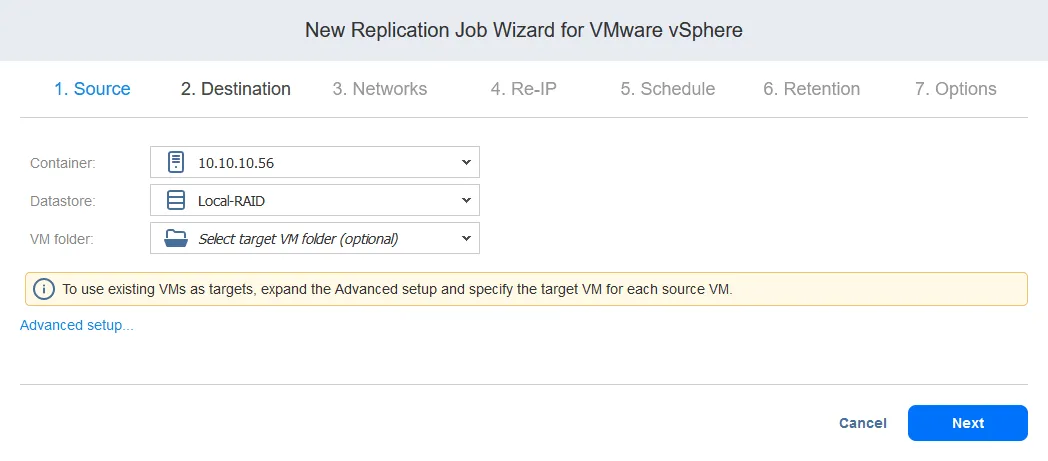
- Impostare i parametri dell’host di destinazione e della VM di destinazione:
- Contenitore: selezionare il contenitore in cui replicare la VM. Può essere la stessa ubicazione della VM originale, un altro host ESXi o anche un host offsite.
- Archivio dati: Selezionare l’archivio dati di destinazione per la replica della VM da quelli disponibili nell’elenco.
- Cartella della VM: Si tratta di un elemento facoltativo che è possibile selezionare se si memorizzano le VM in cartelle della VM specifiche in vCenter.
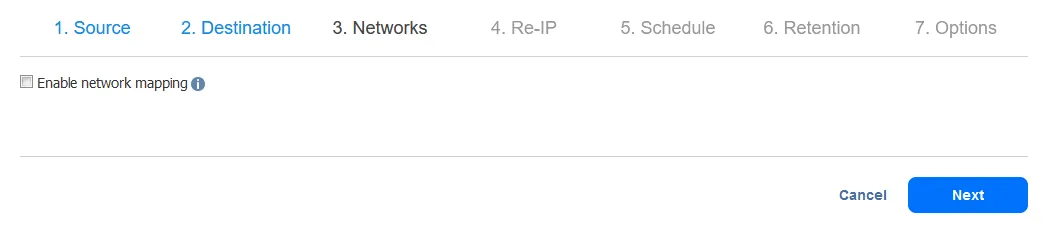
- Nella fase Reti è possibile abilitare il mapping di rete e definire le regole di mapping di rete per il processo di replica. Il mapping di rete è utile se le reti utilizzate dalle VM nel sito di destinazione (DR) differiscono da quelle del sito di origine (come avviene solitamente).
È anche possibile configurare il mapping di rete in un secondo momento, durante la configurazione delle azioni di failover o failback per il lavoro di ripristino dell’ambiente. Leggere la nostra guida al failover delle VM per una procedura dettagliata più approfondita sul mapping di rete e sulla ridefinizione degli IP.
Fare clic su Avanti quando si è pronti a procedere.
- È inoltre possibile configurare Ridefinisci IP se gli indirizzi IP utilizzati dalle VM nel sito di origine e nel sito di destinazione sono diversi. Fare clic su Avanti per continuare.

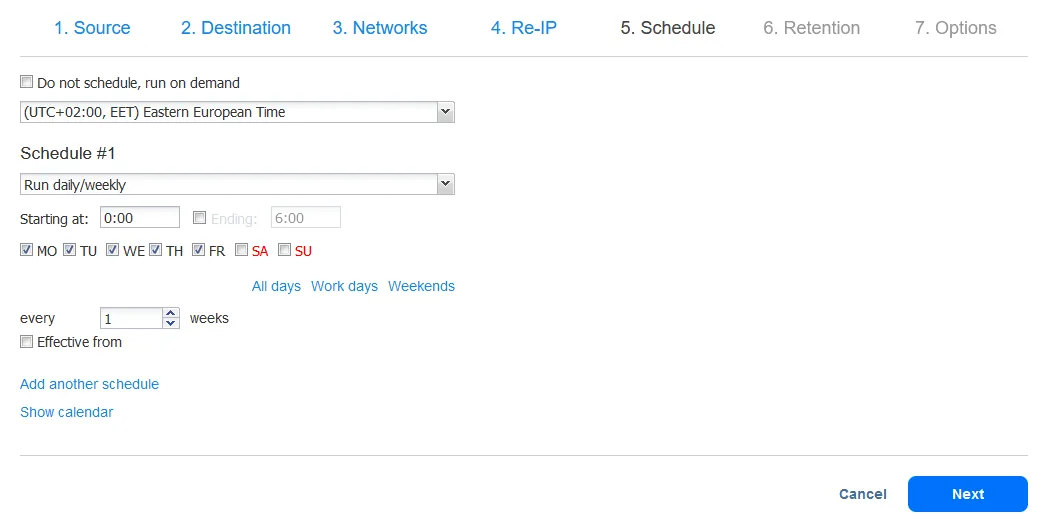
- Configurare le opzioni di pianificazione del processo di replica. È possibile impostare il processo di replica in modo che venga eseguito immediatamente al completamento di un altro processo, in modo periodico (ad esempio, ogni 2 ore o ogni 5 giorni), quotidianamente/settimanalmente (ad esempio, alle 14:00 di ogni giorno lavorativo o ogni domenica mattina) o mensilmente/annualmente. Il dashboard Calendario può aiutarti a pianificare i processi con una panoramica intuitiva della tua pianificazione.
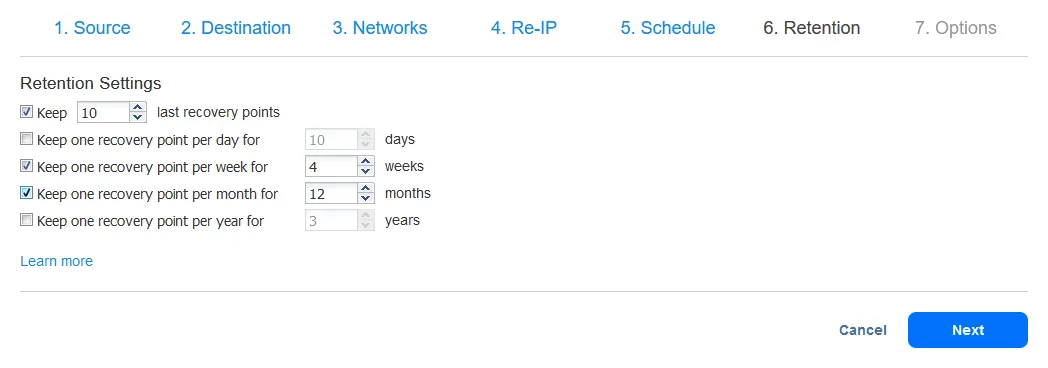
- La soluzione consente di configurare le impostazioni di conservazione per un processo di replica utilizzando lo schema di conservazione grandfather-father-son. Selezionare le caselle appropriate e inserire i valori corretti, quindi fare clic su Avanti quando si è pronti.
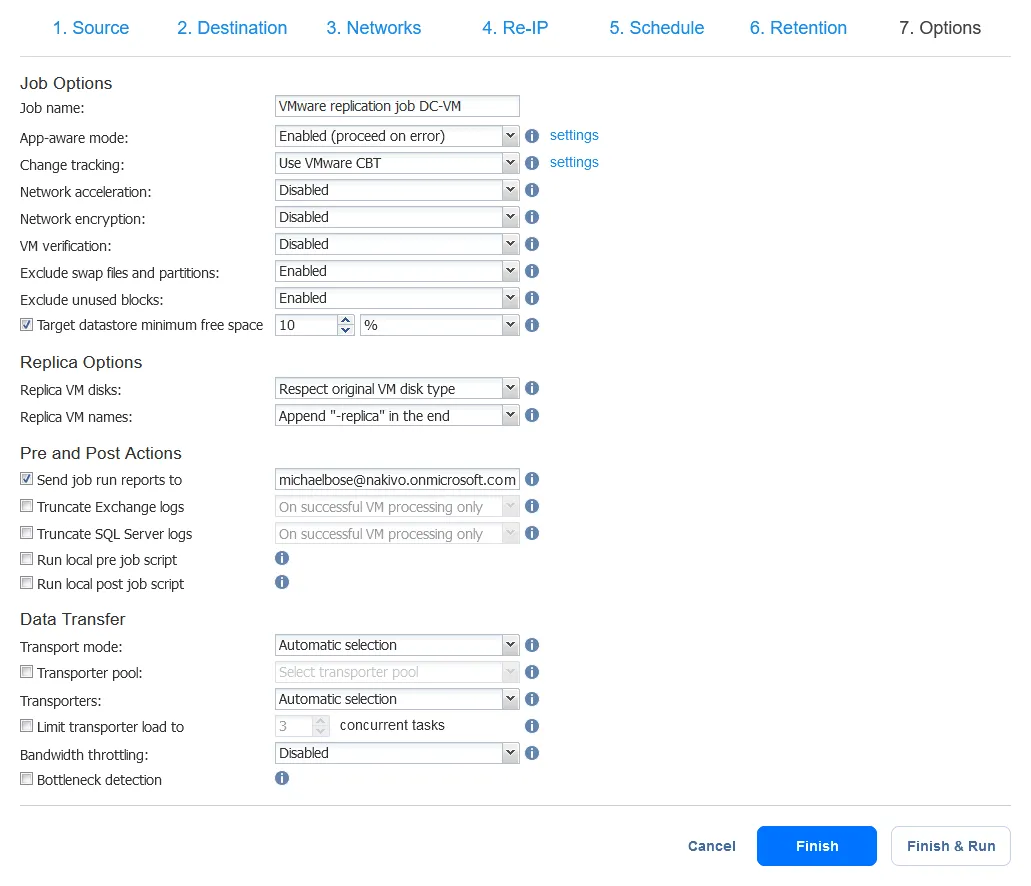
- Definire le opzioni del lavoro di replica. In questa fase è possibile abilitare la modalità coerente con le applicazioni, la limitazione della larghezza di banda specifica per il processo, il monitoraggio dei blocchi modificati per le macchine virtuali VMware vSphere (se si sta replicando una VM Microsoft Hyper-V, è necessario utilizzare il tracciamento delle modifiche di Microsoft o RCT Hyper-V) e altre opzioni.
- Aggiungi: È possibile lasciare l’appendice predefinita da aggiungere al nome della VM originale (ovvero “-replica”) oppure modificare il valore in base alle proprie esigenze. È anche possibile specificare dove aggiungere l’appendice: dopo o prima del nome della VM originale.
- Lascia i nomi di replica come sono: Questa opzione significa che il nome della replica della VM rimane lo stesso del nome della VM originale.
- Immetti i nomi di replica personalizzati: Con questa opzione è possibile specificare un nome completamente nuovo per la VM replicata.
Nota: È anche possibile creare repliche VMware direttamente dai backup. In questo modo, la soluzione NAKIVO non utilizza le risorse dell’ambiente di produzione e non richiede la creazione di uno snapshot della VM di origine. Per una guida più dettagliata, guarda questo video:
Esecuzione di un processo di replica
Se non hai cliccato su Termina & Run durante la fase Opzioni , puoi controllare ed eseguire il processo di replica creato dalla dashboard Lavori dashboard:
- Vai alla Lavori dashboard e scegli il lavoro di replica appena creato.
- Nella sezione Virtual Machines , verifica il nome della VM originale, che verrà replicata, e nella sezione Storage di destinazione , seleziona l’Storage di destinazione per i dischi VM di replica.
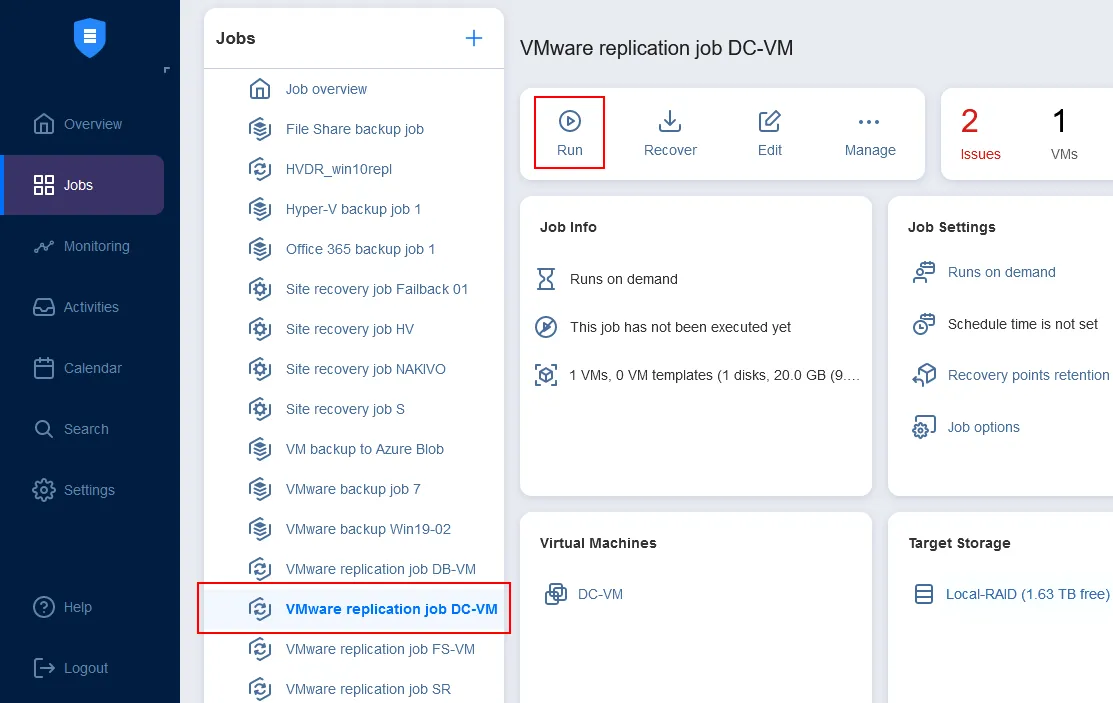
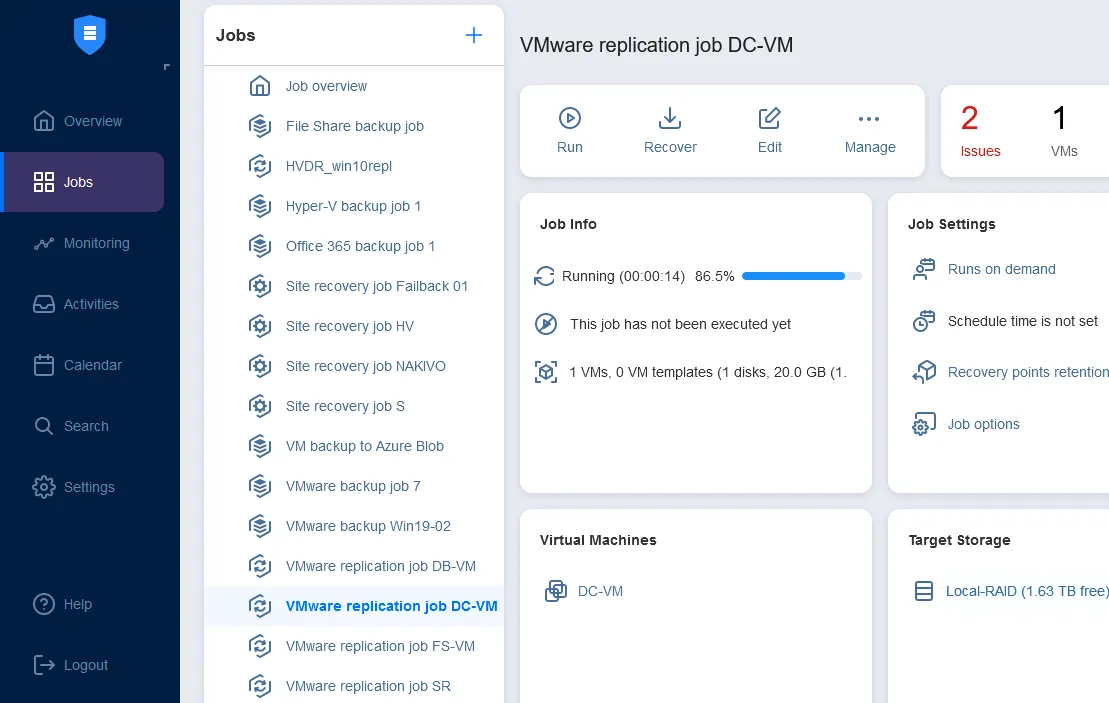
- Fare clic su Eseguire nella barra di riepilogo. È quindi possibile visualizzare lo stato di avanzamento dell’operazione. Si noti che VMware HotAdd è abilitato nel nostro caso per velocizzare il trasferimento dei dati e risparmiare risorse di rete.
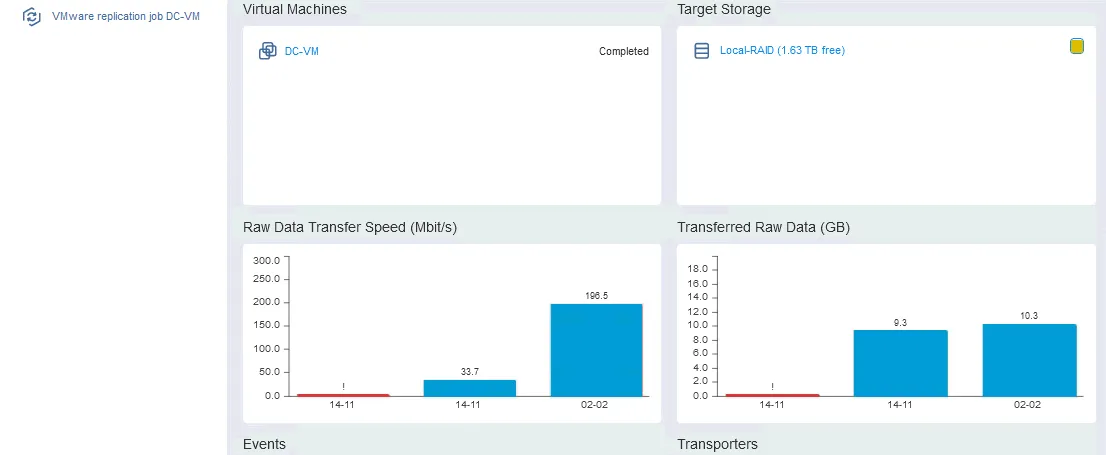
Se il lavoro di replica termina con successo, la velocità di questo lavoro sarà visibile nel widget Velocità (MB/s) e la quantità di dati non elaborati trasferiti all’Storage di destinazione nel widget Dati non elaborati trasferiti (GB) .
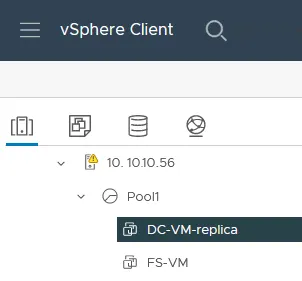
Vediamo ora come viene visualizzata la replica nell’inventario vCenter. Accedere al contenitore di destinazione della replica in vCenter per individuare la replica con il nome specificato. Nel nostro caso, è DC-VM-replica.
Nota: Se viene visualizzata un’avvertenza accanto al nome della replica in vCenter, non preoccuparsi. Il messaggio significa che hai indirizzi MAC identici per la replica della VM e la VM originale (di origine).