Come configurare l’alta disponibilità in VMware vSphere
Quando si dispone di VM critiche e servizi critici in esecuzione su di esse, è necessario garantirne la disponibilità durante gli orari di funzionamento dell’organizzazione. Uno dei modi per ottenere un’elevata disponibilità è utilizzare un cluster per garantire il funzionamento continuo dei servizi e delle applicazioni.
La piattaforma di virtualizzazione VMware vSphere consente di utilizzare un cluster per l’esecuzione di VM e di utilizzare vSphere High Availability (HA). Questo post del blog spiega la configurazione di VMware vSphere HA per familiarizzare con i parametri da configurare.

Che cos’è HA in VMware vSphere?
VMware High Availability (HA) è una funzione che fornisce una disponibilità ottimale per le VM vSphere, comprese le applicazioni e i servizi in esecuzione sulle VM, al fine di ridurre al minimo i tempi di inattività in caso di guasti. L’alta disponibilità (HA), ovvero la capacità di un ambiente virtuale di resistere ai guasti dell’host, è uno dei motivi principali per cui si sceglie di implementare VMware vCenter e un cluster anziché un host VMware ESXi autonomo.
Quando HA è in esecuzione su un cluster VMware, su ogni host che partecipa al cluster viene installato un agente. Ogni agente host comunica con gli altri e monitora la raggiungibilità degli host nel cluster tramite heartbeat. Se trascorre un intervallo di 15 secondi senza che vengano ricevuti heartbeat da un determinato host e anche i ping all’host falliscono, l’host viene dichiarato guasto. Le VM in esecuzione sulle risorse di calcolo/memoria di quell’host guasto vengono trasferite su un host funzionante e riavviate su tale host.
HA in vSphere può effettuare il monitoraggio dello stato di integrità hardware degli host per spostare in modo proattivo le VM dagli host che presentano problemi hardware. HA incorpora anche priorità di riavvio e orchestrazione e, di conseguenza, in caso di failover, le VM designate vengono riportate online prima delle altre. Queste funzioni sono disponibili nelle versioni VMware vSphere 6.7 e vSphere 7 .
Requisiti del cluster VMware
Esistono alcuni requisiti di VMware per creare un cluster VMware con HA abilitato. I requisiti includono:
- Gli host nel cluster HA devono essere con licenza per vSphere HA. VMware vSphere Standard o Enterprise Plus, incluse le licenze vCenter Standard, devono essere applicate.
- Sono obbligatori due host per abilitare HA. Si consigliano tre o più host.
- Le procedure consigliate prevedono la configurazione di indirizzi IP statici su ciascun host.
- È necessaria almeno una rete di gestione comune a tutti gli host.
- Affinché le VM possano essere eseguite su tutti gli host nel caso in cui vengano spostate su host diversi nel cluster, gli host devono avere le stesse reti e gli stessi archivii dati configurati.
- Per l’HA è necessario uno storage condiviso.
- VMware Tools devono essere in esecuzione sulle VM sottoposte a monitoraggio in HA.
Configurazione VMware HA passo dopo passo
È possibile abilitare VMware HA durante la creazione di un cluster o quando è già stato creato un cluster. In questa guida alla configurazione di vSphere HA, ci concentriamo sulla configurazione dell’alta disponibilità e disponiamo di un cluster già creato. Utilizziamo VMware vSphere 7 per spiegare passo dopo passo la configurazione di VMware HA.
Come abilitare HA in VMware vSphere
Per abilitare HA in VMware vSphere in un cluster esistente, procedere come segue:
- Aprire VMware vSphere Client nel browser Web.
- Vai a Host e cluster e naviga fino al tuo cluster.
- Fai clic con il pulsante destro del mouse sul nome del cluster nel Navigatore .
- Fare clic su Impostazioni nel menu contestuale.

- Selezionare vSphere Availability nella sezione Services del Configurare pagina per il proprio cluster.
- Fare clic su Modifica vicino a vSphere HA che nel nostro caso è disattivato.
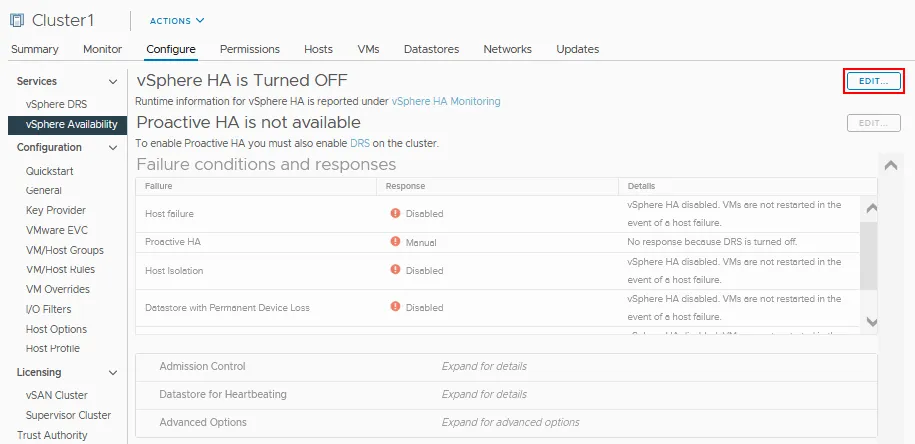
- Fare clic sul selettore vSphere HA per abilitare l’alta disponibilità.
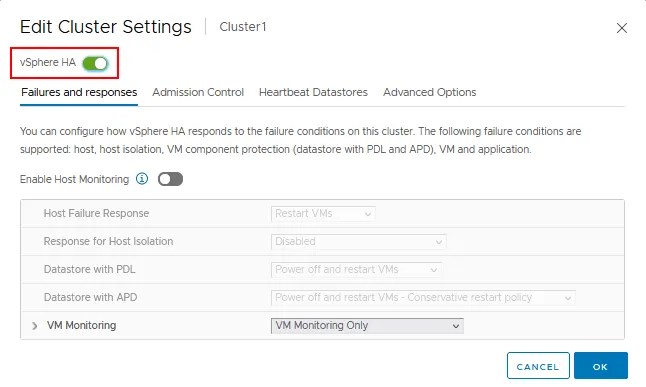
Sono disponibili quattro schede con le impostazioni di vSphere HA:
- Errori e risposte
- Controllo di ammissione
- Archivi dati Heartbeat
- Opzioni avanzate
Esaminiamo la configurazione vSphere HA che è possibile effettuare modificando le impostazioni in queste schede.
Il Errori e risposte scheda
La scheda Errori e risposte serve a personalizzare il comportamento di un cluster HA e a impostare cosa fare con le VM in diverse situazioni.
Abilita monitoraggio host. Abilitare questa opzione per consentire agli host ESXi di scambiare heartbeat nel cluster. Un cluster VMware vSphere HA utilizza gli heartbeat per rilevare quando uno qualsiasi dei componenti del cluster non è disponibile. Disabilitare questa opzione durante la manutenzione della rete per evitare migrazioni e failover indesiderati delle VM.
Esaminiamo tutte le impostazioni nella scheda Errori e risposte .
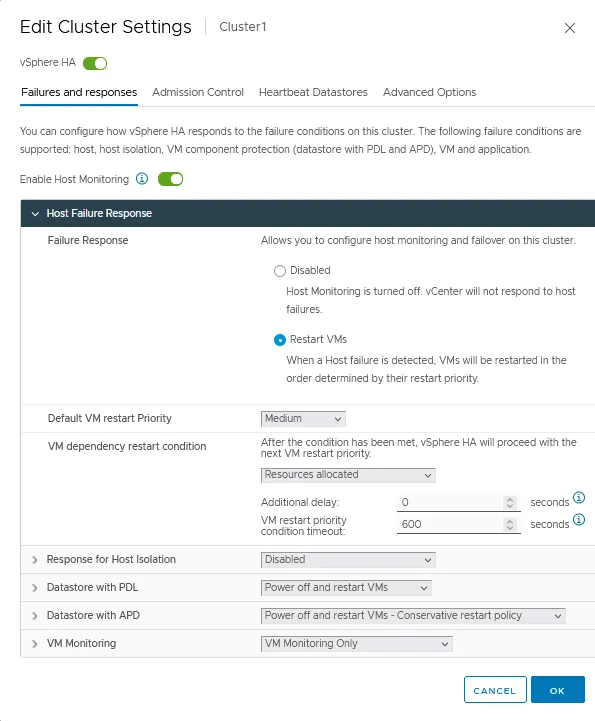
Risposta all’errore dell’host
- Risposta all’errore. Utilizzare queste impostazioni per configurare la risposta del cluster HA alle condizioni di errore su questo cluster. Sono disponibili due modalità:
- Disabilitato – Il monitoraggio dell’host ESXi è disattivato.
- Riavvia VM – Le VM vengono riavviate nell’ordine determinato in caso di guasto dell’host.
- Priorità di riavvio predefinita della VM. Questa impostazione viene utilizzata per determinare quale gruppo di VM deve essere riavviato per primo. Sono disponibili cinque valori: Più basso, Basso, Medio, Alta, e Massima. Le VM vengono riavviate in ordine di priorità, un gruppo alla volta.
- Condizione di riavvio della dipendenza VM. Selezionare una condizione che, quando soddisfatta, consente al cluster di rilevare che le VM sono state riavviate correttamente e che è possibile riavviare il batch avanti di VM. Sono disponibili quattro condizioni:
- Risorse allocate
- Accensione
- Heartbeat guest rilevati
- Battiti cardiaci dell’app rilevati
Risposta per l’isolamento dell’host
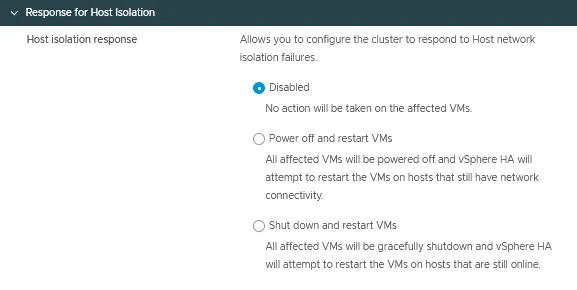
L’opzione Risposta di isolamento host consente di impostare il comportamento di un cluster HA quando un host ESXi continua a funzionare ma perde le connessioni di rete di gestione:
- Disabilitato
- Spegnimento e riavvio delle VM
- Arresto e riavvio delle VM
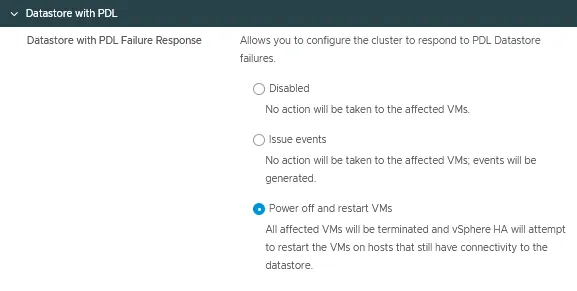
Archivio dati con PDL
Archivio dati con risposta all’errore PDL (permanent device loss) può essere configurato per rilevare l’inaccessibilità dell’archivio dati da parte di un host ESXi e avviare un failover automatizzato delle VM interessate.
Esistono tre modalità per questa opzione di configurazione vSphere HA:
- Disabilitato
- Problemi di emissione
- Spegnimento e riavvio delle VM
Archivio dati con APD
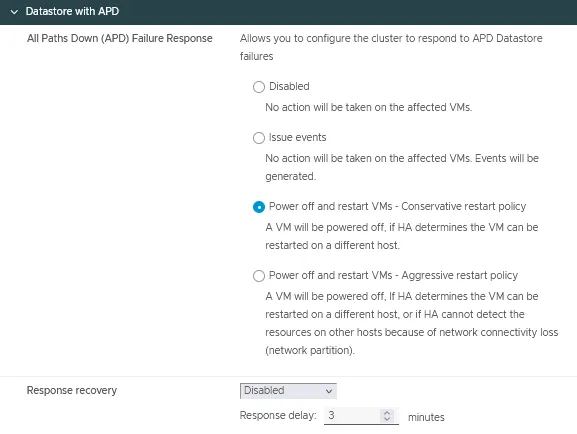
- Risposta in caso di guasto di tutti i percorsi (APD) è la condizione che consente a un cluster di rispondere quando tutti i percorsi sono inattivi e non vi è alcuna indicazione che si tratti di una perdita temporanea o permanente del dispositivo.
Sono disponibili quattro opzioni per questa impostazione:- Disabilitato
- Emissione di eventi
- Spegnimento e riavvio delle VM – Criterio di riavvio conservativo
- Spegnimento e riavvio delle VM – Criterio di riavvio aggressivo
- Ripristino risposta ha due opzioni:
- Disabilitato
- Reimposta VM
È possibile impostare il ritardo di risposta in minuti.
Monitoraggio VM
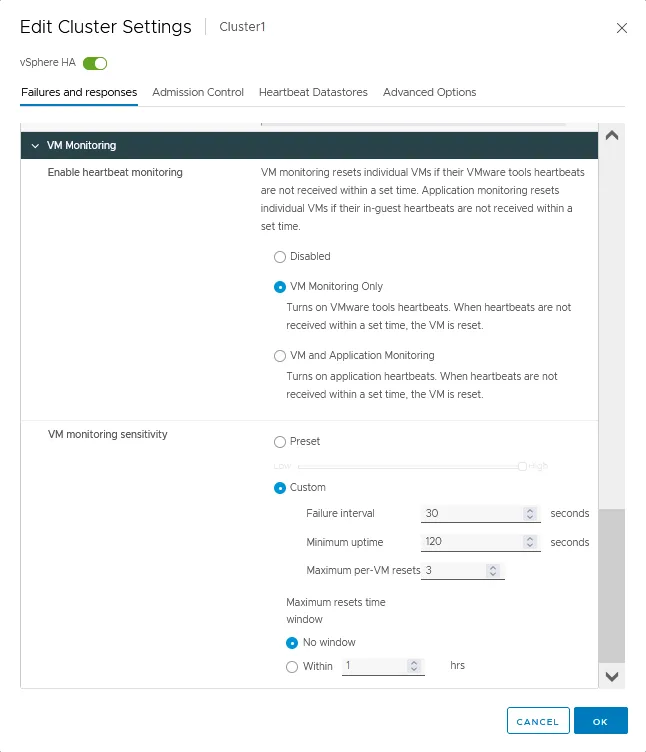
- Abilita il monitoraggio dell’heartbeat per le VM utilizzando VMware Tools in esecuzione su di esse. È inoltre possibile configurare il monitoraggio delle applicazioni utilizzando queste funzionalità. Se gli heartbeat delle VM non vengono ricevuti in tempo, viene avviato il riavvio della VM. Sono disponibili tre opzioni per queste impostazioni nella configurazione del cluster VMware:
- Disabilitato
- Solo monitoraggio VM
- Monitoraggio VM e applicazioni
- Sensibilità del monitoraggio delle VM viene utilizzato per impostare il tempo dopo il quale una VM viene classificata come non disponibile e un cluster HA può avviare il riavvio della VM.
- Predefinito. È possibile spostare il selettore da un valore basso a uno alto.
- Personalizzato. Imposta i parametri di sensibilità personalizzati, inclusi l’intervallo di errore, il tempo massimo di attività e il numero massimo di ripristini per VM. Il tempo massimo di ripristino può essere impostato su un valore personalizzato in ore.
Nota: È inoltre possibile utilizzare una soluzione di monitoraggio delle VM per rilevare guasti e problemi relativi alle VM che non fanno parte di un cluster.
Controllo di ammissione scheda
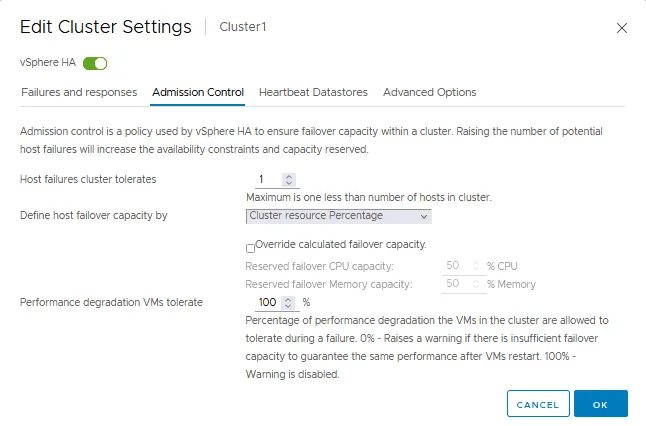
Il controllo di ammissione è un criterio utilizzato per garantire che siano riservate risorse sufficienti per l’esecuzione delle VM in caso di failover in un cluster VMware HA. Le impostazioni di controllo dell’ammissione garantiscono la capacità di failover. Se un’azione viola le impostazioni di controllo dell’ammissione, l’azione non è consentita. Queste azioni non consentite possono essere l’accensione di una VM, la migrazione di una VM e l’aumento delle impostazioni di CPU e memoria per una VM.
- Il controllo di ammissione definisce il numero di guasti che un cluster HA può tollerare e continuare a rendere possibile il failover delle VM (una garanzia di failover delle VM).
- È possibile definire la capacità di failover dell’host da:
- Percentuale delle risorse del cluster
- Host di failover dedicati
- Criterio degli slot
Se il controllo di ammissione è disabilitato, non è possibile garantire che il numero previsto di VM venga riavviato in un cluster HA in caso di failover.
- Degrado delle prestazioni Le VM tollerano è l’impostazione che definisce la percentuale di degrado delle prestazioni che il cluster può tollerare. 0% significa che lo stesso livello di prestazioni della VM deve essere garantito dopo il failover/riavvio della VM. In caso contrario, viene visualizzata un’avvertenza. 100% significa che l’avvertenza è disabilitata e che il cluster tenta comunque di riavviare la VM.
Il Archivio dati Heartbeat scheda
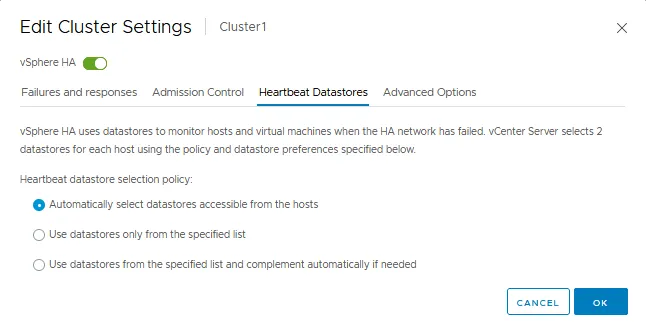
Gli archivi dati Heartbeat forniscono un metodo secondario per il monitoraggio della disponibilità degli host ESXi utilizzando gli archivi dati nel caso in cui la connessione di rete agli host ESXi non sia disponibile e la rete di gestione abbia subito un guasto. Questo approccio consente a vSphere di distinguere tra guasto dell’host e indisponibilità dell’host tramite la rete. Utilizzare gli archivi dati Heartbeat nella configurazione VMware HA per monitorare gli host in caso di guasto della rete HA.
Il criterio di selezione dei datastore heartbeat prevede tre opzioni:
- Seleziona automaticamente gli archivi dati accessibili dagli host
- Utilizza solo gli archivi dati dell’elenco specificato
- Utilizza gli archivi dati da un elenco specifico e integra automaticamente se necessario
Il Opzioni avanzate scheda
La scheda La scheda Opzioni avanzate consente di configurare vSphere HA inserendo manualmente un’opzione e un valore in ciascuna stringa. È possibile utilizzare le opzioni avanzate quando non è possibile ottimizzare un cluster HA nelle impostazioni standard illustrate in precedenza, disponibili nella GUI di VMware vSphere Client.
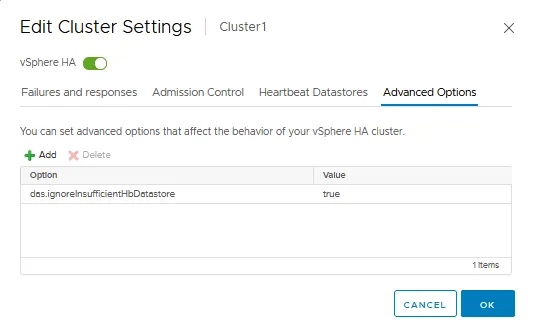
Come per VMware Distributed Resource Scheduler (DRS), una volta cliccato su OK, il cluster VMware viene riconfigurato per le impostazioni HA configurate in precedenza.
VMware vSphere Proactive HA
Proactive HA è una funzione che consente a un cluster di reagire a un problema prima che si verifichi un guasto di tutti gli host ESXi e delle VM residenti su tale host. I problemi possono verificarsi con diversi componenti di un server ESXi e vSphere Proactive HA è in grado di rilevare le condizioni hardware di un server.
Ad esempio, Proactive HA può ricevere una notifica relativa a problemi con l’alimentazione di un server ESXi. Le VM continuano a funzionare su questo server, ma il problema può causare un guasto del server a breve. Per prevenire possibili guasti delle VM, vSphere Proactive HA può avviare la migrazione delle VM su altri host ESXi di un cluster. Proactive HA supporta la reazione a problemi relativi all’alimentazione, alla ventola, allo storage, alla memoria e alla rete.
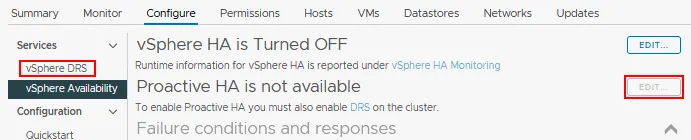
È necessario abilitare e configurare Distributed Resource Scheduler (DRS) in un cluster vSphere prima di poter abilitare Proactive HA. È possibile configurare vSphere HA e DRS insieme per un cluster.
Considerazioni finali
La vera potenza, resilienza e la scalabilità della piattaforma VMware vSphere ESXi vengono sbloccati una volta che vCenter Server è stato fornito e gli host ESXi sono stati aggiunti a un cluster vSphere ESXi. Configurare vSphere HA e DRS per fornire una protezione efficace contro i guasti degli host, nonché per bilanciare e pianificare le risorse per le VM. Sia DRS che HA sono ancora più potenti da vSphere 6.5, poiché VMware ha aggiunto un monitoraggio e una visione più proattivi e intelligenti a entrambe queste funzioni del cluster, consentendo loro di essere agili e proattive.
Non dimenticare di eseguire il backup delle VM VMware anche se le tue VM sono in esecuzione nel cluster per evitare la perdita di dati.


