Come configurare DRS in VMware vSphere: una guida passo passo
Uno dei principali vantaggi della configurazione cluster VMware è l’efficiente gestione delle risorse. La tecnologia cluster VMware vSphere che rende possibile tutto ciò è VMware DRS, ovvero il Distributed Resource Scheduler.
In questo post vedremo come funziona DRS e come configurare un cluster DRS con una spiegazione delle impostazioni principali.

Che cos’è VMware DRS?
VMware DRS è una funzione di clustering che consente un utilizzo ottimale delle risorse e il bilanciamento del carico sugli host VMware ESXi all’interno di un cluster. La funzione è progettata per gestire in modo efficiente le risorse disponibili di un cluster, garantendo che ogni VM disponga di risorse di elaborazione sufficienti per prestazioni ottimali delle applicazioni.
Se un host ESXi è sovraccarico e le VM sono sovraccariche, le prestazioni delle VM diminuiscono. Con DRS configurato, determinate VM vengono spostate su host ESXi con risorse libere. VMware vMotion fornisce la migrazione live delle VM in esecuzione.
Cosa fa DRS
- DRS è in grado di gestire in modo proattivo le risorse nel cluster in modo che il carico tra gli host sia distribuito in modo più uniforme.
- Le regole DRS possono garantire che determinate VM o gruppi di VM siano sempre su host diversi o sugli stessi host.
- A partire da vSphere 6.5, DRS può tenere conto della larghezza di banda della rete durante la pianificazione delle risorse per evitare un sovraccarico.
Come funziona DRS
Quando un host viene aggiunto a un cluster DRS, le risorse dell’host diventano parte delle risorse del cluster e vengono gestite di conseguenza. Ciò consente l’utilizzo di pool di risorse a livello di cluster e criteri di allocazione delle risorse.
I pool di risorse consentono di allocare le risorse in base alle esigenze, ai criteri o ai requisiti delle VM. Ciò può consentire ad alcune VM di accedere a più risorse hardware e ad altre a meno risorse.
In VMware vSphere Client è disponibile un ampio intervallo di impostazioni VMware DRS per la gestione delle risorse dei cluster vSphere. Queste impostazioni sono descritte nella nostra guida alla configurazione riportata di seguito.
Configurazione VMware DRS passo dopo passo
È possibile eseguire la configurazione DRS in VMware vCenter utilizzando vSphere Client dopo aver creato un cluster vSphere. Esistono numerose impostazioni VMware DRS che consentono una configurazione flessibile nel cluster VMware DRS. Esaminiamo innanzitutto i requisiti DRS, quindi passiamo alla procedura di configurazione di DRS in VMware vSphere.
Requisiti DRS
I requisiti DRS sono identici ai requisiti generali del cluster vSphere e includono quanto segue:
- Storage condiviso. Si tratta di uno storage accessibile da tutti i nodi del cluster e utilizzato per archiviare i file delle VM.
- Compatibilità del processore. Poiché DRS utilizza vMotion, il processo vMotion trasferisce lo stato della CPU in esecuzione tra i vari host ESXi, richiedendo che gli host di destinazione dispongano almeno della capacità di istruzioni CPU equivalente a .
- Gli host nel cluster devono far parte di una rete vMotion .
Come abilitare DRS sul cluster
Seguire questi passaggi per abilitare DRS in VMware vSphere Client:
- Utilizzando un browser Web, accedere a VMware vSphere Client.
- Passare al cluster nel riquadro Navigazione utilizzando la vista Host e cluster (icona a sinistra).
- Fare clic con il pulsante destro del mouse sul nome del cluster e, nel menu che si apre, fare clic su Impostazioni.

- Ora ci si trova nella scheda Configure . Nell’interfaccia utente di vSphere vCenter 7, le impostazioni HA e DRS vengono configurate utilizzando la scheda Configure del cluster. DRS è disattivato per impostazione predefinita. Selezionare vSphere DRS nella sezione Servizi del riquadro centrale e fare clic su Modifica.
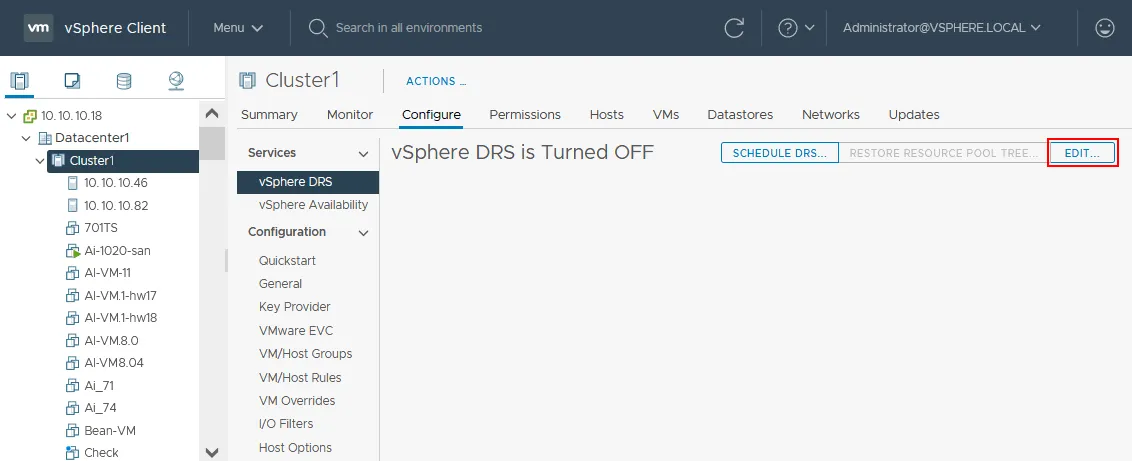
- Viene visualizzato un semplice interruttore che consente di abilitare DRS. Attivare il pulsante vSphere DRS per abilitare o disabilitare vSphere DRS (vedere la schermata sottostante).
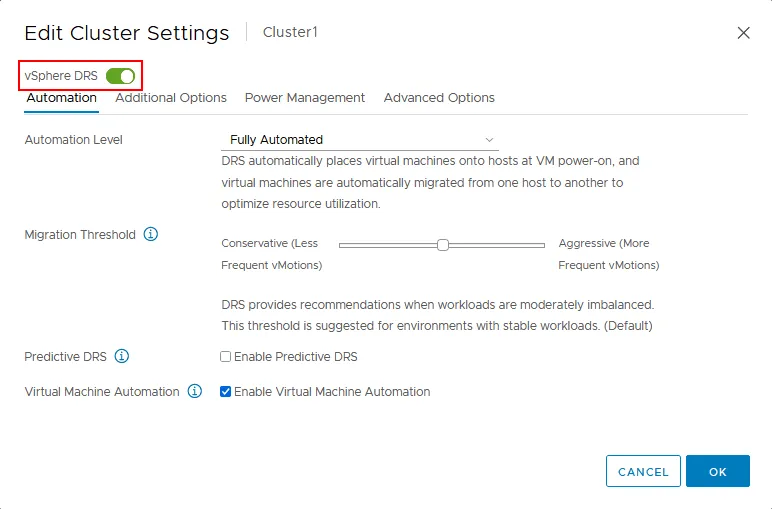
Sono presenti quattro schede con le impostazioni VMware DRS:
- Automazione
- Opzioni aggiuntive
- Gestione dell’alimentazione
- Opzioni avanzate
Esaminiamole nei dettagli.
Configurazione VMware DRS
Se approfondiamo le impostazioni DRS, possiamo personalizzare il comportamento di DRS all’interno del nostro cluster VMware. Le impostazioni VMware vSphere DRS sono flessibili e consentono di configurare DRS in base alle proprie esigenze.
Automazione
La scheda Automazione contiene le impostazioni di automazione DRS (vedere la schermata sopra). È possibile selezionare il livello di automazione per decidere il grado di controllo di DRS sulla migrazione delle risorse.
Livello di automazione. Le impostazioni VMware DRS consentono di impostare il livello di automazione del cluster DRS. Sono disponibili tre opzioni:
- Completamente automatizzato. VMware vSphere automatizza completamente il posizionamento e la migrazione delle VM all’interno di un cluster. Se un DRS rileva che il cluster è sbilanciato e che la situazione può essere migliorata, la migrazione delle VM viene avviata automaticamente. Le raccomandazioni iniziali relative al posizionamento e alla migrazione delle VM vengono applicate automaticamente.
- Parzialmente automatizzato. I consigli iniziali per il posizionamento delle VM vengono applicati automaticamente. Quando DRS genera consigli di migrazione delle VM per il bilanciamento del carico, è necessario applicarli manualmente.
- Manuale. In questa modalità, DRS genera consigli per il posizionamento iniziale delle VM e per le migrazioni delle VM. È necessario applicarli manualmente quando si accettano tali raccomandazioni.
Soglia di migrazione. Utilizzare questo parametro per impostare il livello di aggressività del comportamento DRS quando sussistono le condizioni per la migrazione delle VM e per definire in che modo il cluster tollera lo squilibrio.
Sono disponibili 5 posizioni del cursore per configurare la soglia di migrazione, da più conservativa a più aggressiva (posizioni del cursore da sinistra a destra):
- Con il valore più conservativo, il DRS tollera lo squilibrio e avvia le migrazioni delle VM per soddisfare le regole di affinità quando si abilita la modalità di manutenzione per un host ESXi.
- Il DRS fornisce raccomandazioni se un cluster vSphere presenta carichi di lavoro sbilanciati o se le risorse non sono sufficienti a soddisfare le richieste delle VM.
- La posizione centrale del cursore è il valore predefinito per DRS. Consente di ottenere un equilibrio tra un numero elevato di migrazioni di VM e la distribuzione delle risorse nel cluster. Questo valore è il valore di soglia ottimale per la configurazione di VMware DRS nella maggior parte dei casi (vedere la schermata sopra).
- Il DRS fornisce raccomandazioni quando i carichi di lavoro nel cluster sono piuttosto sbilanciati. È possibile utilizzare questa posizione di soglia DRS per i cluster con picchi di carico di lavoro.
- La modalità più aggressiva avvia la migrazione delle VM anche se i vantaggi in termini di bilanciamento del carico e aumento delle prestazioni sono minimi. La modalità più aggressiva causa frequenti migrazioni delle VM nel cluster DRS. In questa modalità, DRS non tollera nemmeno il minimo squilibrio.
DRS predittivo. Questa funzione è utilizzabile solo con vRealize Operations Manager. La combinazione di Distributed Resource Scheduler e vRealize Operations Manager (con la funzione Dynamic Thresholds) consente di prevedere la domanda futura di risorse del cluster e di migrare le VM prima che il cluster diventi sbilanciato. Predictive DRS avvia la migrazione delle VM prima che si verifichi una contesa delle risorse.
Ad esempio, da ogni giorno lavorativo dalle 9:00 alle 10:00 e dalle 18:00 alle 19:00 si verificano picchi nel consumo di risorse CPU e memoria per una particolare VM. Conoscendo queste informazioni dopo aver raccolto i dati sul consumo delle risorse durante il monitoraggio delle VM, VMware vSphere è in grado di prevedere con elevata probabilità quando si verificheranno questi picchi la prossima volta. Il monitoraggio VMware può aiutarti in modo significativo a utilizzare la tua infrastruttura in modo razionale.
Automazione delle macchine virtuali. È possibile configurare impostazioni di automazione DRS personalizzate per singole VM e sovrascrivere le impostazioni di automazione del cluster globale. Una VM può avere impostazioni di automazione diverse dalle impostazioni di automazione del cluster DRS. Selezionare la casella di controllo per abilitare questa opzione.
Per configurare altre opzioni di sostituzione della VM, passare alla scheda Configurare per un cluster e nella sezione Configurazione del riquadro centrale, premere Sostituzioni VM (Cluster > Gestione > Impostazioni > VM Overrides).
Opzioni aggiuntive
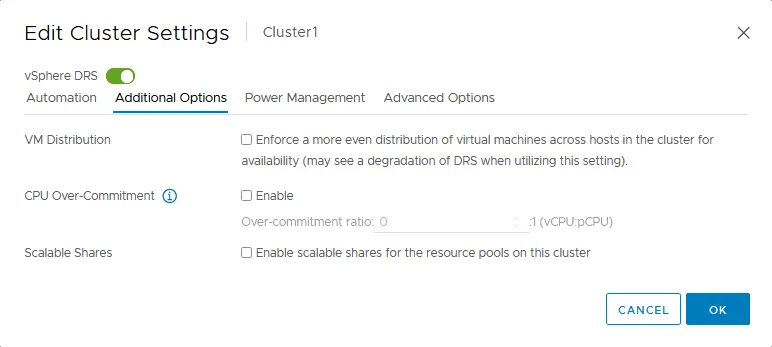
Opzioni aggiuntive per le impostazioni DRS consentono di configurare la distribuzione delle VM, l’over-commitment della CPU e le condivisioni scalabili. In questa scheda sono disponibili utili impostazioni VMware DRS.
Distribuzione VM. Quando si abilita questa opzione, le VM vengono distribuite tra gli host ESXi nel cluster. La distribuzione uniforme può migliorare la disponibilità e talvolta ridurre il numero di migrazioni delle VM. È possibile utilizzare la distribuzione delle VM DRS insieme alla soglia di migrazione se non si è sicuri del valore della soglia di migrazione da scegliere quando è necessario un numero inferiore di migrazioni delle VM.
Sovraimpegno della CPU. Questa funzione consente di impostare il numero di processori virtuali o core di processore che è possibile fornire in base al numero esistente di core di processore fisici. Un server ESXi dispone di processori fisici con il numero corrispondente di core.
Un processore virtuale o un core di processore di una VM consuma un core di processore fisico di un server fisico. In questo caso, il rapporto è 1:1 e le prestazioni della CPU delle VM sono ottimali. L’hyper-threading non viene preso in considerazione.
Tuttavia, a volte si provisionano più core di CPU per i processori virtuali rispetto al numero di core di processore fisici sul server ESXi. In questo caso, le prestazioni delle macchine virtuali sensibili alle risorse della CPU possono diminuire. Ad esempio, se un server ESXi ha 48 core di processore (48 pCPU) e si creano 48 VM ciascuna con 2 processori virtuali single-core (96 vCPU), si ottiene un over-commitment della CPU con un rapporto 2:1.
L’impostazione CPU Over-Commitment consente di impostare il rapporto massimo di over-commitment tollerabile per le VM sull’host VMware ESXi. Se il rapporto di over-commitment supera il valore impostato, DRS avvia la migrazione delle VM su altri host VMware ESXi. Inoltre, quando si imposta CPU Over-Commitment nella configurazione VMware DRS, si garantisce che le migrazioni delle VM su altri host non influiscano sulle prestazioni della CPU.
È possibile seguire queste raccomandazioni per configurare l’over-commitment della CPU nel cluster DRS in base ai carichi di lavoro (rapporto vCPU:pCPU):
- Applicazioni mission-critical 1:1
- Applicazioni business-critical 3:1
- Applicazioni di supporto 5:1
- Desktop virtuali 10:1
Come si può vedere, un cluster di livello 1 dovrebbe utilizzare il rapporto più basso e uno di livello 4 il rapporto più alto.
È possibile modificare le impostazioni di over-commitment della CPU nelle opzioni avanzate:
- MaxVcpusPerClusterPct – controlla il rapporto vCPU:pCPU a livello di cluster. Il numero totale di tutte le vCPU delle VM nel cluster viene diviso per la somma delle pCPU su tutti gli host ESXi.
- MaxVCPUsPerCore – controlla il rapporto vCPU:pCPU su ciascun host ESXi individualmente. Questo valore non può essere superato su nessun host ESXi all’interno di un cluster.
Quote scalabili. Questa funzione migliora la condivisione delle risorse di elaborazione quando si utilizzano più pool di risorse con priorità diverse. Abilitando le condivisioni scalabili, è possibile garantire che le risorse della CPU (condivisioni CPU) vengano fornite prima alle VM con priorità elevata e solo successivamente a quelle con priorità inferiore. Le condivisioni scalabili risolvono il vecchio problema che si verificava quando le VM con priorità bassa e alta ottenevano la stessa quantità di risorse della CPU perché il loro diritto a ottenere risorse era identico.
Gestione dell’alimentazione
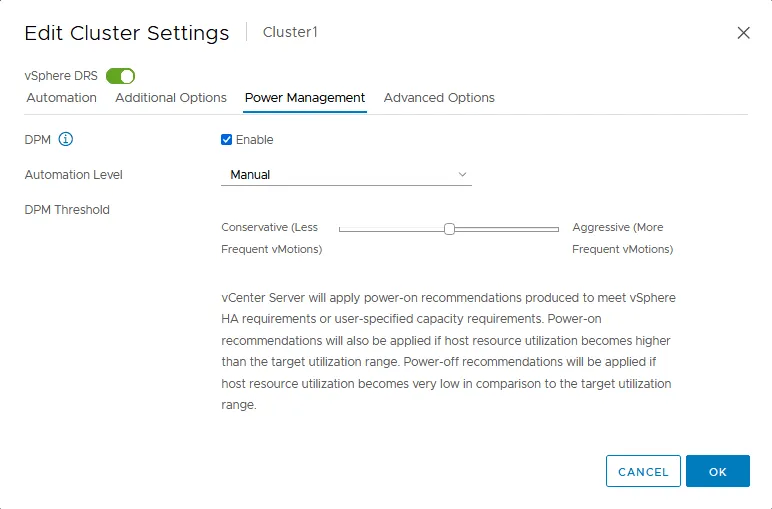
Gestione dell’alimentazione Le opzioni nelle impostazioni VMware DRS vengono utilizzate per configurare la gestione distribuita dell’alimentazione (vedere la schermata seguente). La gestione distribuita dell’alimentazione (DPM) è una funzione che avvia la migrazione delle VM da un host ESXi leggermente carico ad altri host all’interno del cluster per liberare l’host ESXi non carico e quindi spegnere questo host. L’idea è quella di spegnere gli host ESXi quando c’è abbastanza capacità sugli altri host all’interno del cluster per risparmiare energia.
Nota: spegnere un host VMware ESXi significa metterlo in modalità standby. L’host può quindi essere avviato con la funzione Wake On LAN.
La DPM è disabilitata per impostazione predefinita nella configurazione VMware DRS e questo è il valore consigliato per ottenere prestazioni ottimali delle VM. Selezionare la casella di controllo Abilita se è necessario utilizzare DPM e risparmiare energia. È necessario abilitare Wake On LAN nel BIOS degli host ESXi che sono membri del cluster. Gli adattatori di rete devono supportare Wake On LAN.
Il livello di automazione è il parametro delle impostazioni VMware DRS che definisce il livello di automazione di DRS. Sono disponibili tre valori per questa impostazione:
- Off – la funzione è disabilitata.
- Manuale – DPM fornisce consigli sulla migrazione delle VM e sullo spegnimento di ESXi, ma è necessario applicarli manualmente. Questi consigli non vengono eseguiti automaticamente.
- Automatico – DPM genera raccomandazioni per migrare le VM e spegnere gli host ESXi. Tutte queste raccomandazioni vengono applicate automaticamente.
La soglia DPM è un parametro che definisce la priorità delle raccomandazioni di spegnimento ESXi.
Il valore conservativo (posizione a sinistra) viene utilizzato per migrazioni VM meno frequenti con vMotion. DPM avvia le migrazioni VM e lo spegnimento del server se sono presenti raccomandazioni con priorità 1.
Il valore aggressivo viene utilizzato per spegnere gli host ESXi se il consumo di risorse sugli host è inferiore alla destinazione. Ciò comporta una migrazione più frequente delle VM con vMotion. DPM avvia la migrazione delle VM e lo spegnimento dei server anche per le raccomandazioni di priorità 5.
Esistono 5 valori per la soglia DPM. È possibile impostare valori intermedi tra quelli conservativi e quelli aggressivi. Il valore mediano (3) è impostato per impostazione predefinita.
Si noti che la soglia DPM e la soglia DRS sono parametri diversi e indipendenti per la configurazione di VMware DRS.
Opzioni avanzate
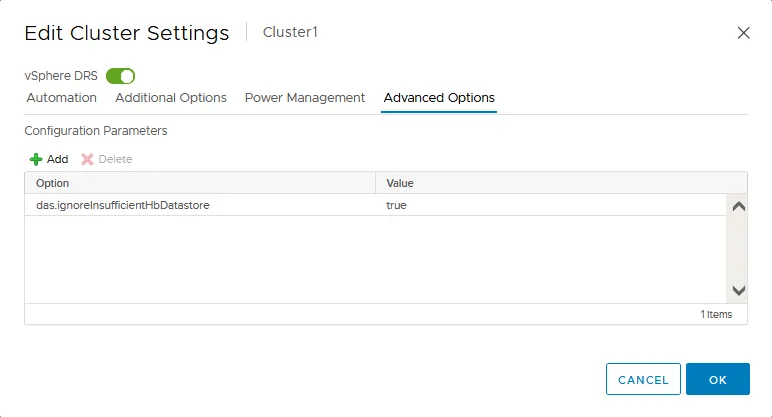
Opzioni avanzate è la scheda che consente di ottimizzare il cluster DRS con la configurazione avanzata delle impostazioni di VMware vSphere DRS. Immettere manualmente un parametro di configurazione VMware vSphere DRS e il valore supportato nella riga.
Esempio 1:
È possibile impostare un periodo di cronologia della domanda da valutare. Le informazioni raccolte vengono utilizzate per valutare i costi e i vantaggi dello spegnimento al fine di formulare raccomandazioni per DPM. A tal fine, aggiungere il parametro e un valore:
HostsMinUptimeSecs 0-max
L’intervallo supportato per questo parametro è 0-max.
Example 2:
Per impostare il rapporto massimo vCPU:pCPU a livello di cluster, inserire il seguente parametro e valore:
MaxVcpusPerClusterPct 100
Dove 100 è 100% e significa un rapporto 1:1, 300% è 3:1, 500% è 5:1, ecc.
Qualsiasi valore compreso tra 0 e 99 imposta il sotto-impegno, dove è possibile utilizzare meno di 1 vCPU per 1 pCPU.
Regole di affinità
Le regole di affinità definiscono quali VM devono avere l’ubicazione sullo stesso host ESXi o essere eseguite insieme (o separatamente) su qualsiasi host VMware ESXi. Le regole di affinità sono anche chiamate regole VM/Host. Diamo un’occhiata a come configurare le regole di affinità nelle impostazioni VMware DRS di vSphere Client.
- Selezionare un cluster nel Navigazione pannello di VMware vSphere Client.
- Selezionare la scheda Configure e selezionare VM/Host regole nella sezione Configuration del riquadro centrale.
- Fare clic su + Aggiungi per aggiungere una nuova regola di affinità.

- Crea VM/Regola host si apre una finestra.
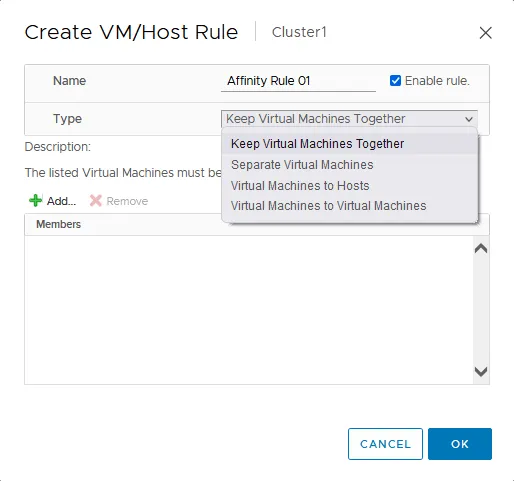
- Inserisci un nome per la regola, ad esempio Regola di affinità 01.
- Selezionare il tipo di regola nell’elenco a discesa. Esistono quattro tipi di regole di affinità:
- Mantieni insieme le VM
- Separare le VM
- VM su host
- VM su VM
In questo esempio selezioniamo la prima opzione (Keep VM’s Together).
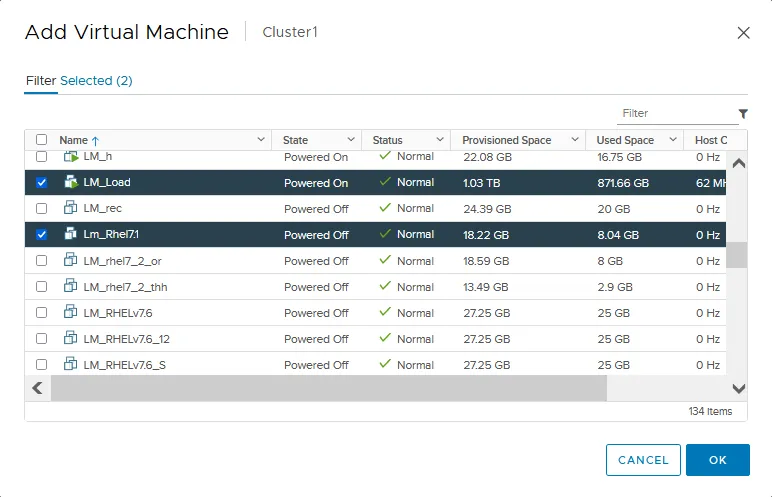
- Fare clic su + Add per selezionare le VM che devono essere eseguite insieme su qualsiasi host ESXi del cluster.
- Selezionare le VM necessarie nella finestra Aggiungi VM finestra.
- Fare clic su OK al termine.
Per configurare altri tipi di regole di affinità nelle impostazioni VMware DRS, è necessario prima creare gruppi di macchine virtuali o gruppi di host. Scopriamo come creare gruppi di macchine virtuali/host in VMware vSphere Client.
- Selezionare il cluster nel riquadro Navigazione .
- Selezionare la scheda Configurazione e selezionare i gruppi di macchine virtuali/host nella sezione Configurazione del riquadro centrale.
- Fare clic su + Aggiungi nella sezione VM/Host Groups sezione per creare un nuovo gruppo VM o gruppo host.
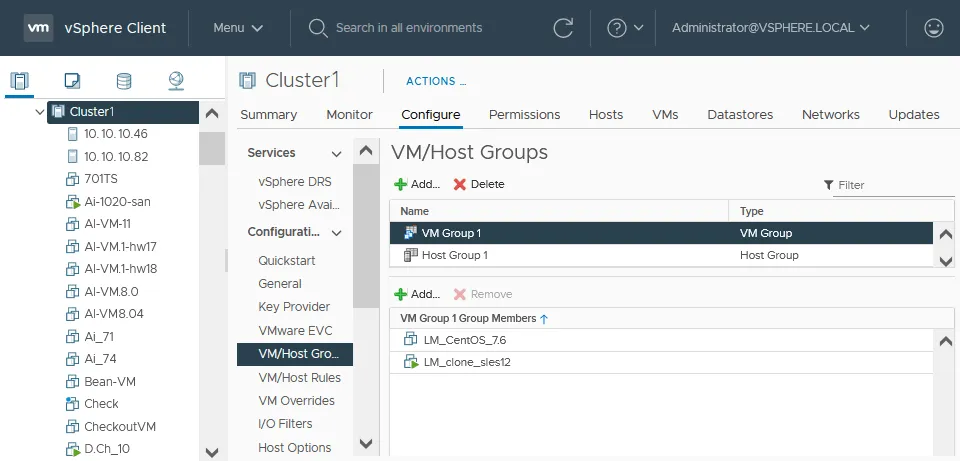
- Si apre la finestra Crea VM/Gruppo host .
- Immettere un nome per il gruppo.
- Selezionare un tipo (gruppo VM o gruppo host) nell’elenco a discesa.
- Fare clic su + Aggiungi per aggiungere gli oggetti (VM o host ESXi) al gruppo.
- Fare clic su OK per salvare le impostazioni e chiudere la finestra.
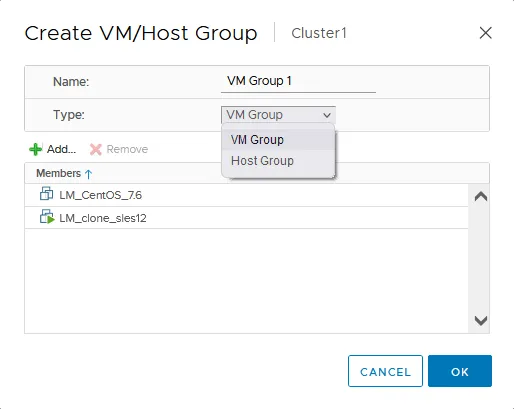
Dopo aver creato i gruppi di macchine virtuali e i gruppi di host, è possibile creare le regole VM/Host corrispondenti con tipi di regole obbligatori per l’uso dei gruppi.
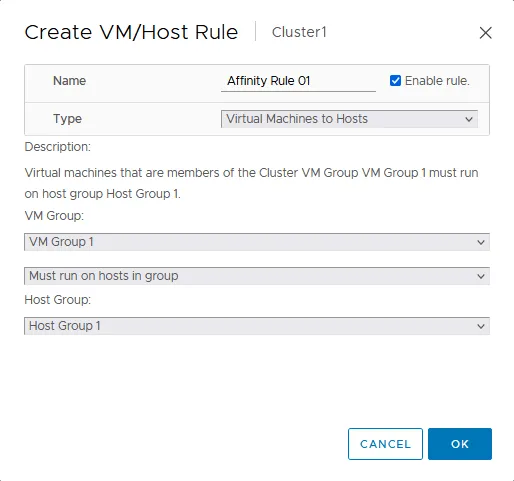
Punteggio DRS di vSphere
Dopo aver abilitato DRS sul cluster e configurato le impostazioni DRS, è possibile controllare il punteggio DRS del cluster:
- Selezionare il cluster.
- Selezionare il Riepilogo scheda.
VMware vSphere DRS misura il grado di soddisfazione per ogni VM e visualizza il punteggio DRS per un cluster. Questo punteggio viene aggiornato ogni minuto. Se le risorse non sono sufficienti per le VM, il punteggio è inferiore al 100% e DRS genera raccomandazioni di migrazione per migrare le VM (manualmente o automaticamente, a seconda della configurazione di VMware DRS). L’intervallo di punteggio DRS compreso tra 80 e 100% è ottimale per un cluster.
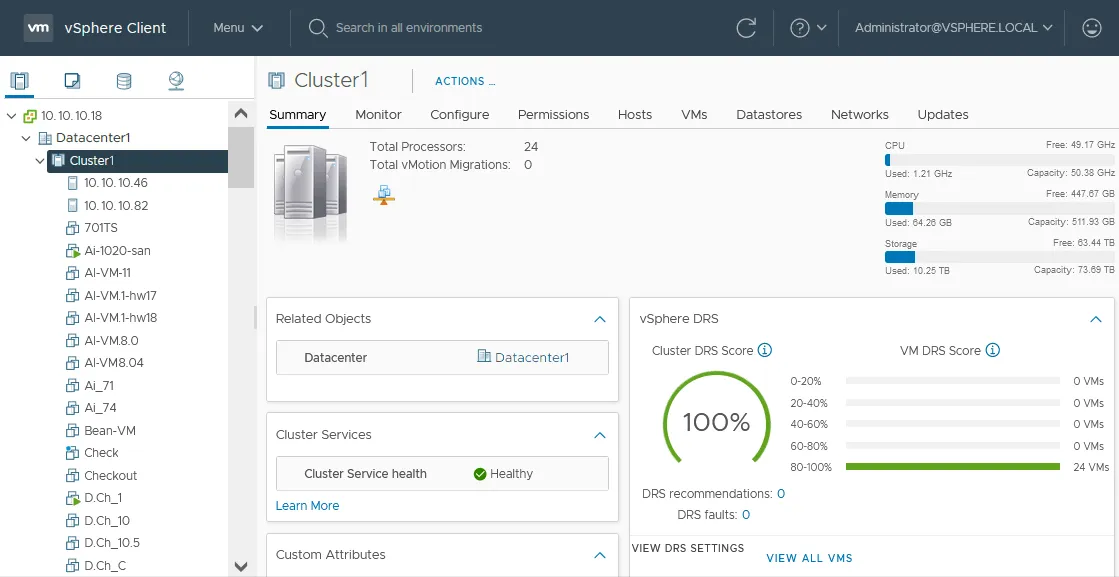
La logica DRS e il principio di calcolo del punteggio DRS sono stati notevolmente migliorati in VMware vSphere 7. Oltre alla VM happiness e ai carichi dell’host VMware ESXi, DRS stima i costi di migrazione delle VM. DRS stima diverse caratteristiche prima di formulare una raccomandazione per la migrazione delle VM. Il DRS stima i tipi di carico di lavoro, inclusi CPU, memoria e carico di rete.
Ad esempio, se sono presenti molte pagine di memoria che vengono aggiornate continuamente (pagine di memoria sporche), i costi di migrazione delle VM sono elevati perché in questo caso il live vMotion richiede molto tempo. Gli algoritmi intelligenti DRS calcolano che i potenziali vantaggi di tale migrazione delle VM non sono significativi e questo influisce sulla fornitura di raccomandazioni di migrazione delle VM.
È possibile utilizzare vSphere DRS e HA insieme nello stesso cluster per garantire il bilanciamento del carico e l’alta disponibilità delle VM.
Conclusione
La tecnologia VMware DRS consente una gestione efficiente ed efficace delle risorse di più host nel cluster vSphere. Come mostrato, la funzione è facilmente attivabile e molto intuitiva da configurare. Le nuove funzionalità di vSphere 7.0 consentono inoltre alla tecnologia di essere predittiva e proattiva. Le impostazioni VMware DRS offrono la possibilità di utilizzare impostazioni flessibili per un cluster.
NAKIVO Backup & Replication & Replication è la soluzione universale per la protezione dei dati che supporta il Backup di VMware e consente di automatizzare il processo di backup anche per le VM nel cluster e le VM con tolleranza ai guasti. Scarica l’Edizione gratuita della soluzione NAKIVO ed esegui il backup delle VM nel tuo cluster.


