Configurazione iniziale dell’host VMware ESXi
<>La configurazione iniziale di ESXi dopo l’installazione è un passaggio importante per garantire che l’host sia funzionante, pronto a fungere da host autonomo o come parte di un cluster vCenter. Nel post precedente abbiamo spiegato passo passo l’installazione interattiva di ESXi .
Una volta completata l’installazione, è necessario completare alcune configurazioni iniziali di ESXi nell’interfaccia utente della console diretta (DCUI) e nel VMware Host Client incorporato.

Come configurare passo dopo passo il server host VMware ESXi nella DCUI
Quando si riavvia il server dopo aver installato ESXi, viene visualizzata l’interfaccia utente della console diretta (DCUI) del server. La schermata iniziale presenta le informazioni di base sull’hardware (CPU e memoria), nonché il numero di build di ESXi, l’indirizzo IP, ecc.
DCUI è un’interfaccia basata su menu e viene utilizzata per le modifiche di configurazione iniziali al fine di fornire la connettività di rete all’host. Ciò consente di connettersi tramite l’interfaccia utente web dell’host o con VMware vSphere Client per eseguire gli altri passaggi necessari nella configurazione, come l’impostazione dello storage sull’host.

La DCUI è fondamentale per il processo di configurazione, poiché fino a questo momento potrebbe non essere disponibile l’accesso di rete all’host ESXi. Questa interfaccia consente di stabilire la connettività di base necessaria per procedere. Potrebbe essere necessario configurare un indirizzo IP, una VLAN o altre impostazioni per la connettività.
Introduzione alla DCUI
- Per accedere all’interfaccia DCUI, premere F2 Personalizza sistema/Visualizza registri, dove ti verrà richiesto di accedere con l’account root specificato durante l’installazione di ESXi.
- Una volta effettuato l’accesso, vedrai il menu Personalizzazione del sistema menu, dove è possibile impostare la maggior parte delle configurazioni essenziali per la rete e attivare Opzioni di risoluzione dei problemi e VVisualizza i registri di sistema.
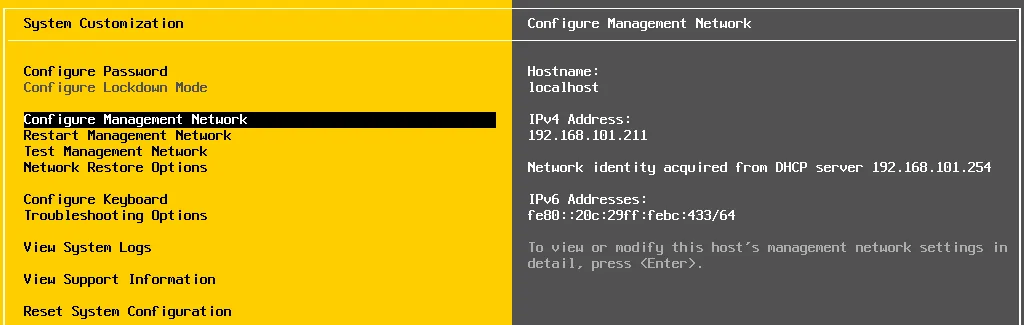
- Selezionare la voce di menu Configurare la rete di gestione . In questa schermata è possibile selezionare gli adattatori di rete e la VLAN, nonché configurare gli indirizzi IPv4/IPv6, il DNS e i suffissi personalizzati.

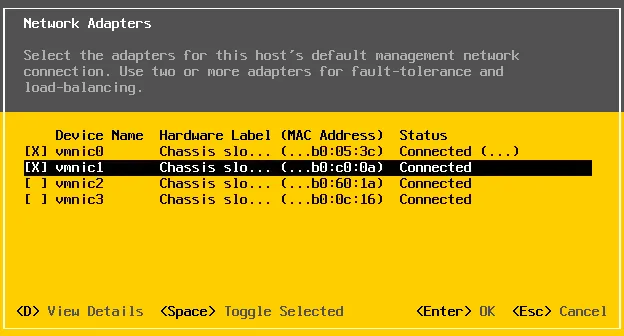
- Premere la barra spaziatrice per inserire una “X” accanto agli adattatori che si desidera includere nella connessione di rete di gestione predefinita.
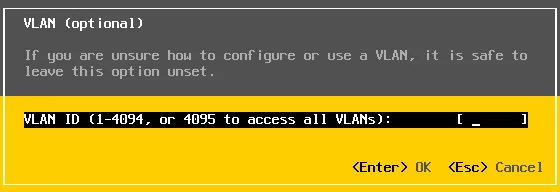
- Configurazione VLAN ESXi. I tag VLAN possono essere configurati anche qui: Configurazione della rete di gestione > VLAN (opzionale). Le VLAN o LAN virtuali consentono di separare logicamente le reti locali sulla stessa infrastruttura fisica (switch, ecc.) aggiungendo un tag VLAN all’intestazione del frame Ethernet. Questa intestazione identifica la VLAN attraversata dal traffico. Il traffico di gestione ESXi può essere segmentato su una VLAN diversa rispetto al resto del traffico. In questo caso, la configurazione ESXi deve essere compilata con le informazioni VLAN corrette. Se non è stata configurata alcuna VLAN speciale per il traffico di gestione, è consigliabile lasciare questa opzione non impostata.
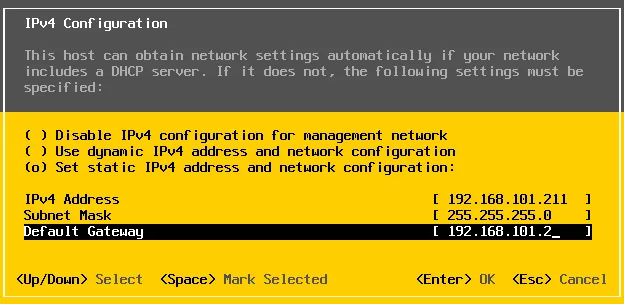
- Tornando alla pagina principale Personalizzazione del sistema è possibile impostare un indirizzo di rete per la rete di gestione: Configurazione della rete di gestione > Configurazione IPv4. Questo sarà l’indirizzo utilizzato per connettersi con vSphere Client o VMware Host Client integrato per terminare la configurazione di ESXi.
- La configurazione DNS può essere impostata anche da schermata Personalizzazione del sistema schermata: Configurazione della rete di gestione > Configurazione DNS.
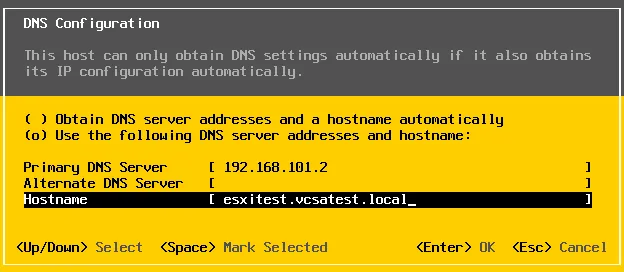
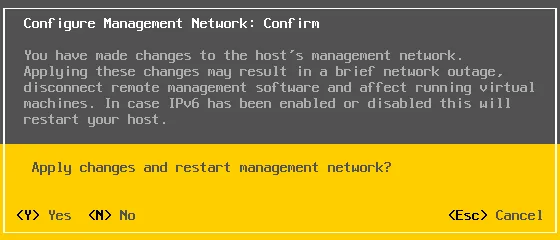
- Una volta completata la configurazione DNS, è necessario riavviare la rete di gestione per rendere effettive le modifiche. Quando si preme Esc per uscire dalla schermata Configure Management Network , viene richiesto di riavviare la rete di gestione.
- Premere Y (Sì) per applicare le modifiche e riavviare la rete di gestione.
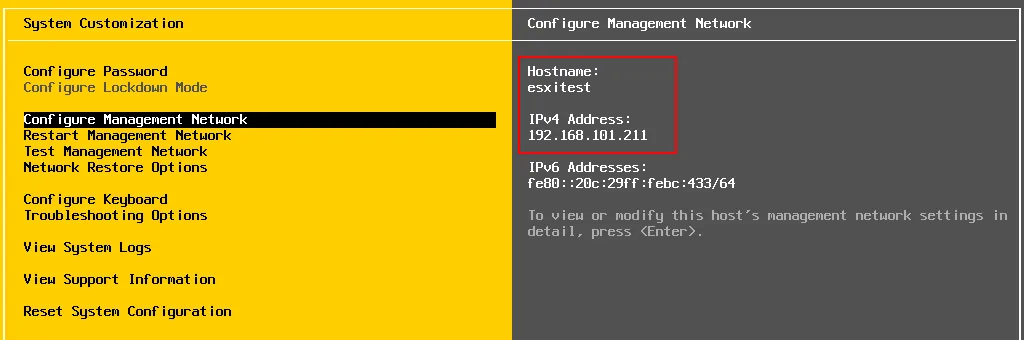
- Una volta riavviata la rete di gestione, le modifiche all’indirizzo di rete e al nome host vengono visualizzate nella schermata Personalizzazione del sistema per la verifica.
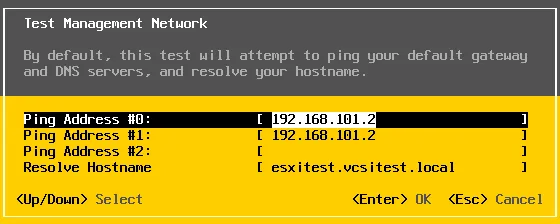
- Uno strumento prezioso da utilizzare una volta configurata la rete di gestione è l’opzione Test Management Network che eseguirà il ping del gateway e del server DNS, oltre a risolvere il nome host scelto per l’host tramite DNS.
- Un altro menu utile è il Opzioni di risoluzione dei problemi.
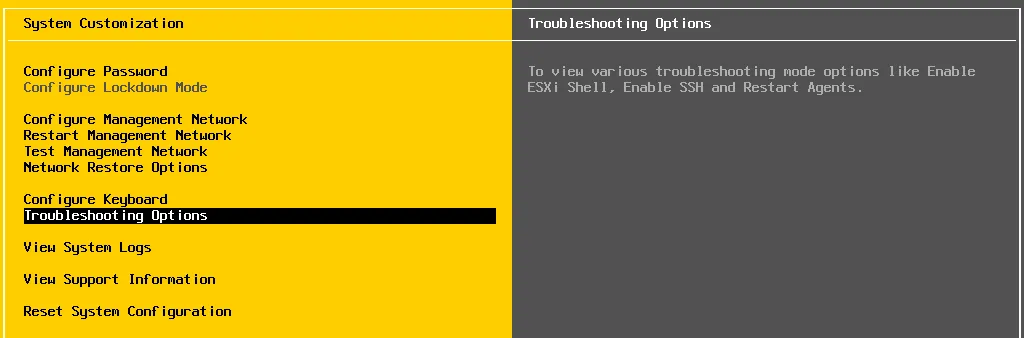
- In Opzioni di risoluzione dei problemi, è possibile abilitare la shell ESXi e l’accesso SSH remoto (abilitare il server SSH su ESXi), nonché riavviare gli agenti di gestione. Tutte queste sono ottime opzioni per la risoluzione dei problemi di connettività e di altro tipo.

Connessione all’host nella configurazione dell’host ESXi
Una delle prime cose da fare è connettersi all’host ESXi per completare la configurazione iniziale di ESXi, compresa l’impostazione dello storage e delle licenze se si sceglie di farlo in questa fase. Per connettersi all’host ESXi, è sufficiente accedere all’indirizzo IP dell’host tramite HTTPS in un browser web: https://〈your-host-IP〉/
Verrai reindirizzato alla pagina iniziale informativa, che contiene link utili per procedere con l’installazione di ESXi. Nello screenshot sono visualizzati due link da evidenziare.
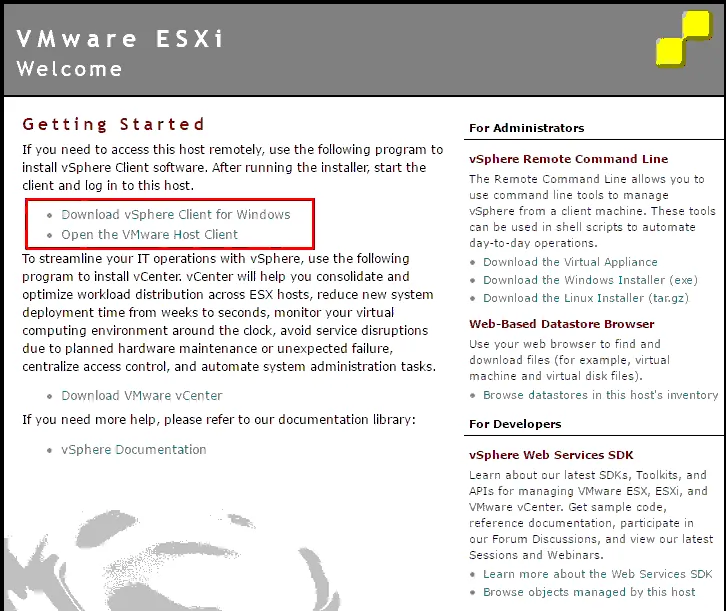
Nota: le versioni di ESXi successive alla 6.0 reindirizzano alla schermata di accesso dell’interfaccia web VMware Host Client dopo l’apertura di questa pagina (https://〈your-host-IP〉/) senza visualizzare la pagina di benvenuto.
vSphere Client per Windows è l’installazione “fat” client di vSphere Client che consente la gestione di ESXi. Tuttavia, VMware ha deprecato VMware vSphere Client per Windows standalone perché ha implementato un vSphere Client HTML5 multipiattaforma che può essere utilizzato nei browser web.
VMware Host Client è la controparte dell’interfaccia utente web del client VMware vSphere standalone per Windows. Per accedere direttamente all’interfaccia utente web, è possibile navigare su https://〈your-host-IP〉/ui
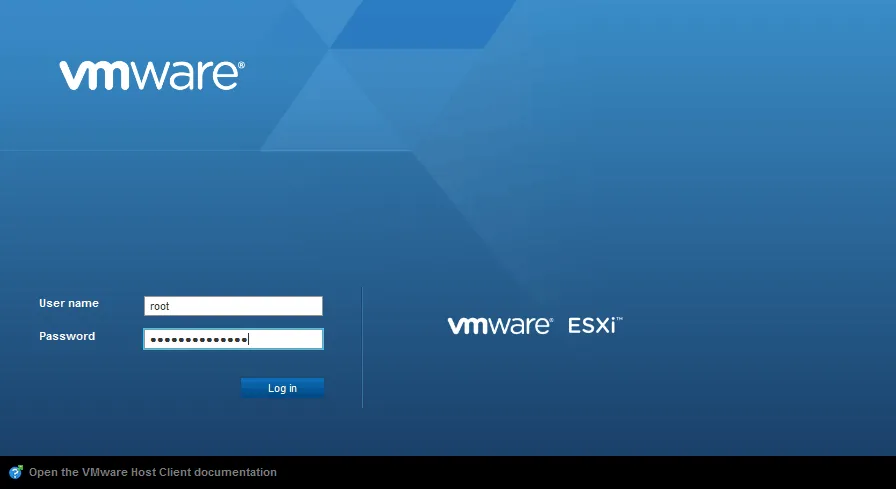
Utilizziamo l’interfaccia utente web del VMware Host Client incorporato ed effettuiamo l’accesso con l’account root nell’interfaccia utente web.
Configurazione dello storage locale
I passaggi seguenti mostrano come configurare un volume di storage locale sull’host ESXi. La configurazione di un archivio dati è simile a quella dell’archiviazione locale e remota, come un iSCSI o altre destinazioni. Potresti non voler creare archivi dati VMFS locali sul tuo host ESXi, specialmente se deve essere membro di un cluster vSphere con vCenter nel mix. Tuttavia, configuriamo un volume di archivio dati locale per vedere il processo di configurazione di un archivio dati per l’archiviazione dei file VM.
- Accedere all’interfaccia utente web dell’host e fare clic sul collegamento Storage nel riquadro sinistro Navigator per ottenere lo storage per la configurazione dell’host.
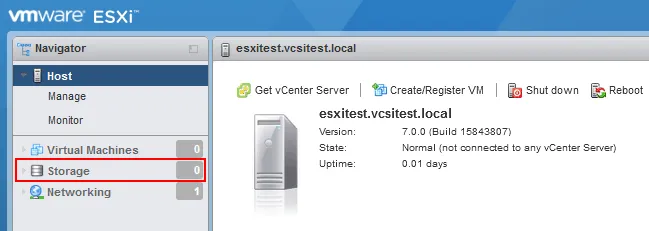
- Vai a Storage > Archivio dati e clicca su Nuovo archivio dati.
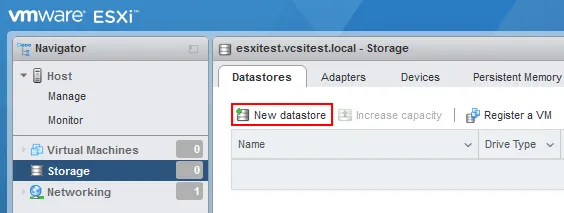
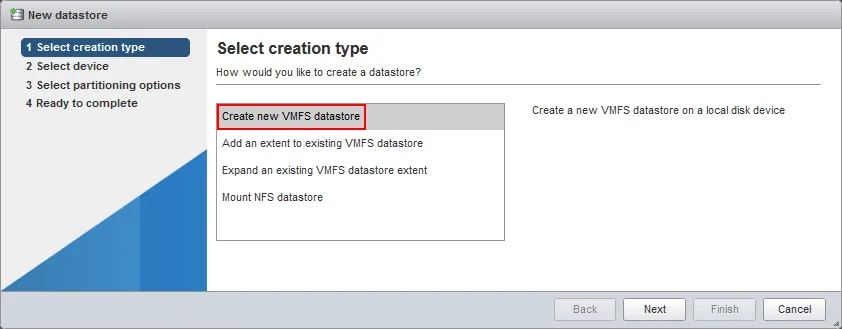
- Si apre la procedura guidata di creazione di un nuovo archivio dati . Selezionare Crea nuovo archivio dati VMFS. Fare clic su Avanti in ogni fase della procedura guidata per continuare.
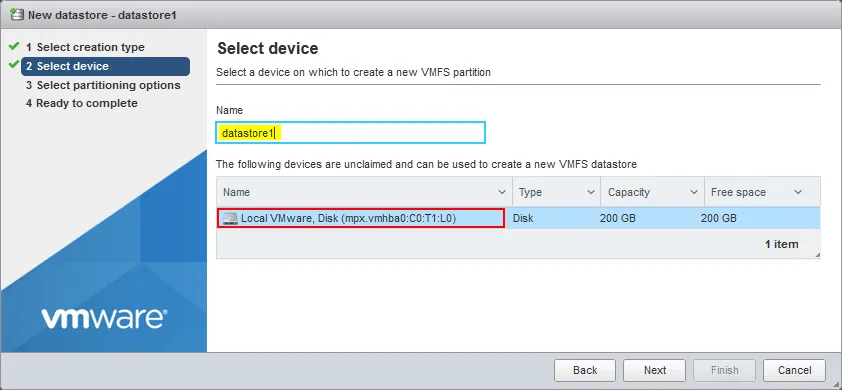
- Selezionare un dispositivo disco su cui si desidera eseguire il provisioning dello storage e immettere un nome per l’archivio dati.
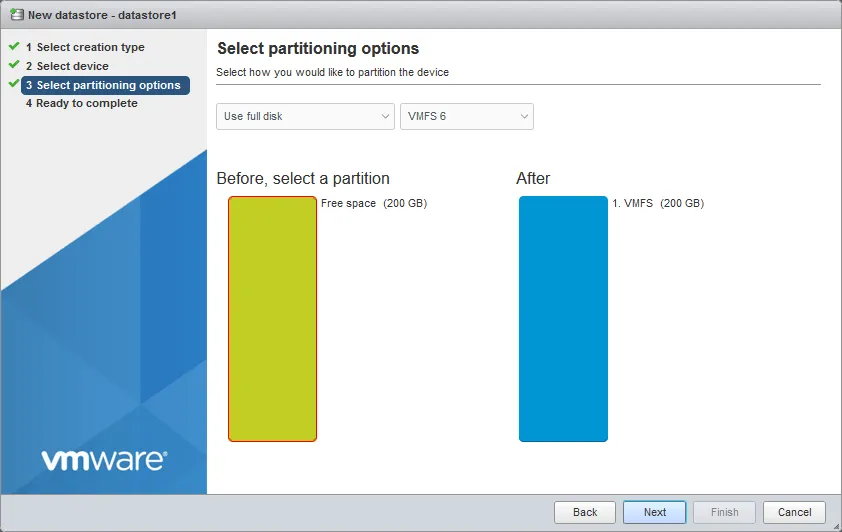
- Ora seleziona lo schema di partizionamento per partizionare e formattare il volume con VMFS. È possibile scegliere tra Utilizza disco intero o selezionare uno schema di partizionamento Personalizzato . Selezioniamo VMFS 6 come versione più recente del file system VMware al momento.
- Ora termina il processo di creazione dell’archivio dati VMFS.
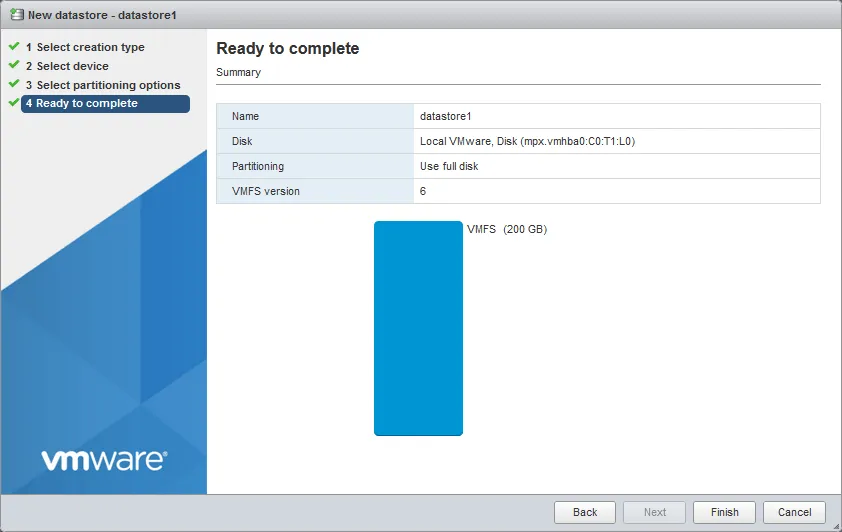
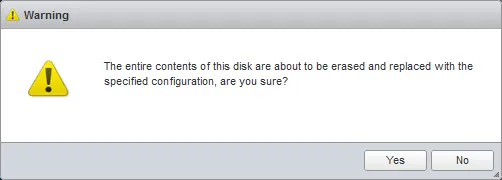
- Viene visualizzata un’avvertenza che informa che la cancellazione del volume potrebbe comportare la perdita dei dati. Fare clic su Sì per cancellare il volume e continuare.
- L’archivio dati appena creato è disponibile sul nostro host ESXi.
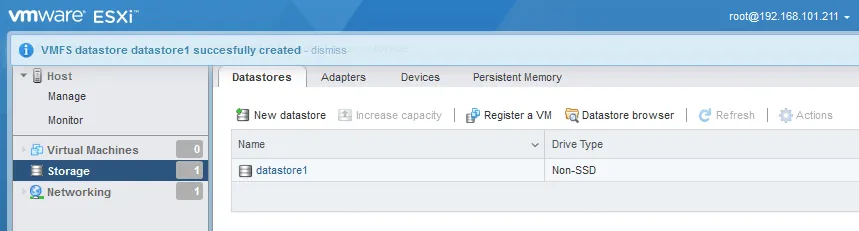
Abbiamo terminato l’installazione e la configurazione di base di ESXi. Ora possiamo creare VM, configurare switch virtuali, reti VM, reti di storage ESXie configurare il backup delle VM VMware utilizzando una soluzione di backup dedicata come NAKIVO Backup & Replication & Replication.


