Procedure consigliate per l’utilizzo dello storage SAN per il backup delle VM
& & & & & La rete di archiviazione (o SAN) è da tempo uno strumento fondamentale nei data center aziendali. Soprattutto da quando la virtualizzazione è diventata una componente importante dei data center aziendali, la disponibilità di archiviazione condivisa è stata a lungo un requisito obbligatorio per sfruttare tutte le funzioni aziendali offerte dai prodotti di virtualizzazione odierni. La SAN è generalmente la soluzione di archiviazione più costosa che si possa configurare, poiché le SAN odierne sono dispositivi hardware molto complessi e potenti.
Poiché le reti di archiviazione sono progettate per garantire prestazioni elevate e ridondanza, in genere contengono più controller di archiviazione, schede I/O, unità, connettività di rete, ecc. Data la natura costosa della tecnologia SAN, le organizzazioni desiderano essere il più efficienti possibile quando utilizzano una SAN nei propri ambienti. Inoltre, le potenti funzioni e funzionalità dell’hardware SAN possono essere sfruttate per il backup delle VM. Diamo un’occhiata alle procedure consigliate per l’utilizzo della SAN, alla sua efficienza e ai vantaggi delle sue funzioni e funzionalità.

Procedure consigliate per l’utilizzo della SAN nel backup delle VM
Quando si pensa al ritorno sull’investimento di capitale in una Storage Area Network (SAN), è importante assicurarsi di utilizzarla nel modo più efficiente possibile e di sfruttare le funzioni e le funzionalità che rendono la SAN così potente. Le moderne soluzioni di backup devono interagire con la SAN in modo tale da funzionare nel modo più efficiente possibile, oltre a sfruttare le tecnologie presenti in questi potenti sistemi di storage.
Idealmente, le soluzioni di protezione dei dati dovrebbero fornire il minor overhead possibile sui sistemi di rete di storage di produzione, pur raggiungendo l’obiettivo di proteggere i dati di produzione. Ciò avvantaggia i carichi di lavoro di produzione, consentendo un impatto minimo sulle prestazioni di produzione dovuto ai lavori di backup che trasferiscono i dati dalla produzione.
Le soluzioni di backup tradizionali hanno storicamente avuto un impatto negativo sulle prestazioni I/O del disco con i sistemi di produzione. Ciò comporta la pianificazione del backup del server Windows al di fuori dell’orario di lavoro di produzione e un uso inefficiente e inefficace dei sistemi di storage collegati. I problemi tradizionali associati all’impatto I/O dello storage di produzione hanno reso le organizzazioni vulnerabili, poiché gli RPO erano insoddisfacenti in termini di pianificazione dei lavori di protezione dei dati.
Accesso SAN diretto e Aggiunta a caldo
Quando si pensa alle moderne soluzioni di backup, a quanto sono progredite le tecnologie e a come interagiscono con una moderna soluzione SAN collegata a host hypervisor come VMware, si desidera che la propria soluzione di protezione dei dati utilizzi le caratteristiche e le funzionalità della propria SAN in modo efficace ed efficiente.
La potenza dell’utilizzo di un’unità SAN back-end, sia Fiber Channel che iSCSI, dovrebbe anche consentirci di vedere miglioramenti reali delle prestazioni con i lavori di protezione dei dati, così come con i carichi di lavoro di produzione. NAKIVO Backup & Replication include una tecnologia che consente di “comunicare” direttamente con l’unità SAN stessa e ottenere le migliori velocità di trasferimento ed efficienza. Utilizzando la funzione integrata denominata Direct SAN Access Modalità di trasporto, NAKIVO Backup & Replication bypassa la rete ed è in grado di trasportare i dati di backup e replica direttamente su una SAN. Questa modalità può essere abilitata per il backup di VMware e la replica. Il trasporto SAN non effettua alcuna operazione di scrittura/modifica sui LUN SAN, quindi l’integrità dei dati non viene mai compromessa.
Come accennato in precedenza, le SAN odierne possiedono un’enorme potenza di elaborazione e sono in grado di sfruttare la lettura e la scrittura dei dati accelerate dall’hardware. La modalità di trasporto Direct SAN Access, quando implementata su un NAKIVO Backup & Replication Transporter che ha accesso diretto allo storage SAN tramite connessione iSCSI o Fiber Channel, è in grado di bypassare l’utilizzo della rete come mezzo per trasferire i dati di backup delle VM. Invece di dover trasferire i dati attraverso i tradizionali collegamenti di rete, NAKIVO Backup & Replication si affida alla libreria VMware VDDK per consentire la lettura diretta dei dati delle VM dai LUN tramite connessioni iSCSI o Fiber Channel dedicate, per poi elaborare e trasferire i dati al repository di backup.

La modalità di trasporto SAN Direct sfrutta la potenza dell’hardware SAN per aumentare la velocità di trasmissione e ridurre il carico di rete
Ciò ci consente di ottenere il massimo dalle nostre capacità di storage SAN e di sfruttare la potenza hardware della SAN stessa per consentire a NAKIVO Backup & Replication & di leggere i dati di backup direttamente dalla SAN e trasferirli.
Utilizzato in combinazione con la modalità di trasporto Direct SAN Access e la funzione Aggiunta a caldo , NAKIVO Backup & Replication può montare (Aggiunta a caldo) snapshot di VM e leggere i dati delle VM direttamente attraverso lo stack I/O di archiviazione degli host.
Trasferimenti efficienti grazie al tracciamento delle modifiche (CBT)
Oltre all’efficienza di trasferimento ottenuta grazie alla Modalità di trasporto Direct SAN Access e alla funzione di aggiunta a caldo, le soluzioni moderne come NAKIVO Backup & Replication & trasferiscono i dati nel modo più efficiente possibile. Utilizzando la funzionalità Changed Block Tracking (o CBT) delle VM resa possibile dall’API VMware Data Protection, NAKIVO Backup & Replication è in grado di ridurre significativamente la quantità di dati copiati per ogni intervallo di backup. Chiediamo allo storage SAN solo le modifiche ai blocchi avvenute dall’ultimo backup, invece di copiare backup completi per ogni iterazione di backup.
Considerazioni sulla modalità di accesso SAN
Come accennato in precedenza, i dati di backup delle VM situate sullo storage SAN possono essere trasferiti utilizzando l’accesso diretto SAN, che consente miglioramenti significativi delle prestazioni. Per abilitare la modalità di accesso SAN diretto, è necessario tenere presente alcuni requisiti:
- Assicurarsi di disporre di connettività iSCSI (rete iSCSI) alla destinazione iSCSI;
- Il trasportatore di origine che legge i dati della VM dalla SAN deve essere uno dei seguenti:
- Una macchina fisica collegata alla SAN;
- Una VM in esecuzione su un VMware ESXi Host collegato alla SAN;
- Se si utilizza una VM Windows, assicurarsi che la VM con il Transporter di origine non sia gestita dal server VMware vCenter oppure dall’host ESXi di cui si sta eseguendo il backup o la replica.
Configurazione della modalità di accesso SAN diretto in Windows
Per la modalità di accesso SAN diretto, configuriamo la nostra macchina Transporter di origine Windows in modo che comunichi direttamente con il LUN SAN su cui risiedono le nostre VM. Un primo passo fondamentale nella configurazione della modalità di accesso SAN diretto per Windows è configurare il comportamento predefinito di Windows nel montaggio del volume SAN. Se Windows è configurato per montare e “inizializzare” il volume, questo comporta una nuova firma del volume e può danneggiare i dati. È necessario assicurarsi che questo non sia il comportamento predefinito.
Impostare il criterio SAN
Prima di effettuare una connessione iSCSI o Fibre Channel, impostare il criterio SAN su san policy=offlineshared. A tal fine, utilizzare l’utilità diskpart come mostrato di seguito:
- Digitare
diskpart - Digitare
san policy=offlineshared - Per verificare la modifica delle impostazioni, digitare
san - Riavviare il server
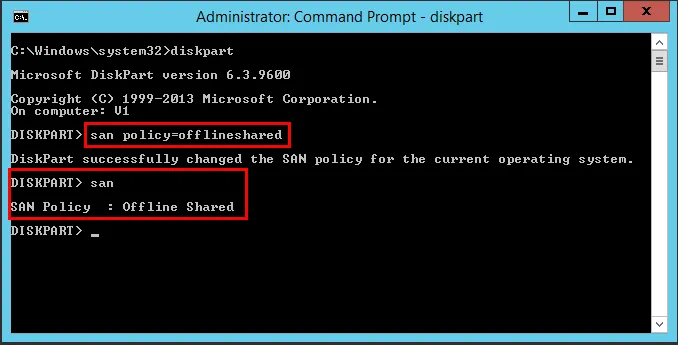
Aggiungere lo storage SAN
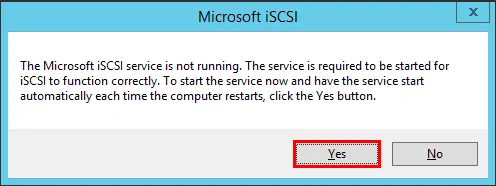
Vediamo come aggiungere lo storage SAN iSCSI al computer Windows Transporter. La prima cosa da fare è aggiungere il target iSCSI all’iniziatore iSCSI di Windows . Per configurare la destinazione iSCSI, esegui il comando iscsicpl da “Esegui”. Ti verrà chiesto se desideri avviare il “Servizio iSCSI Microsoft” e impostarlo in modo che si avvii “automaticamente” ogni volta che il computer viene riavviato. Selezionare Sì.
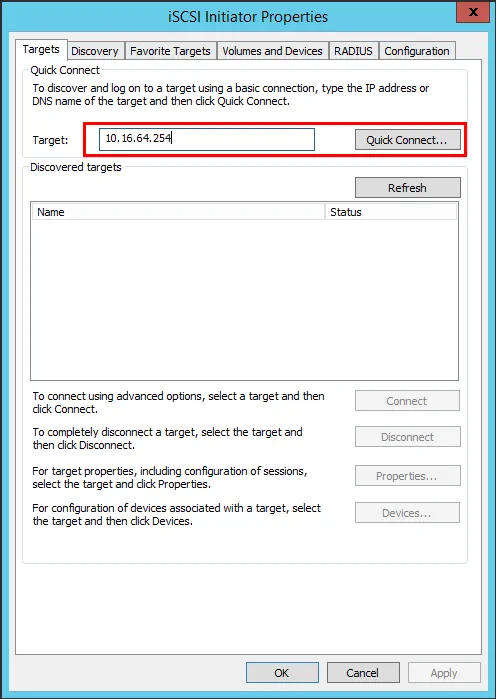
Ora è necessario aggiungere il Destinazione iSCSI a cui si desidera connettersi. Questo sarà lo stesso target utilizzato dagli host ESXi per aggiungere lo storage condiviso iSCSI. Immettere la destinazione Indirizzo IP e fare clic sul pulsante Connessione rapida… .
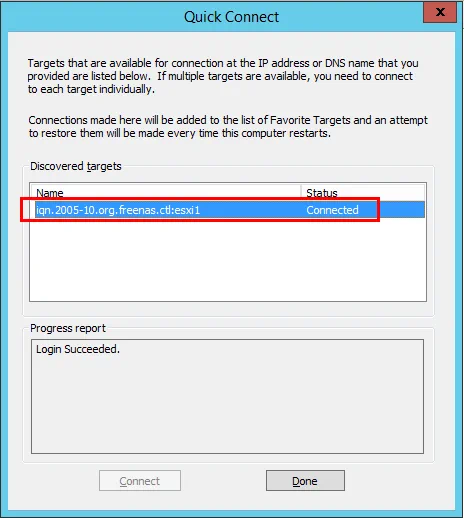
Dovrebbe essere visualizzato lo stato Connesso.
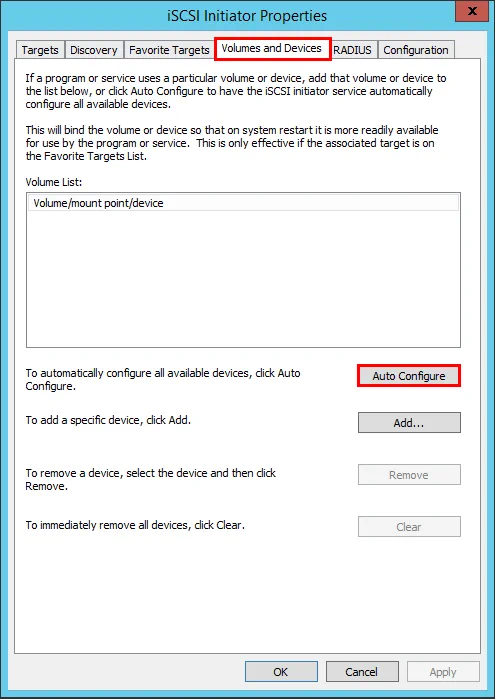
Avanti, selezionare la scheda Volumi e dispositivi e fare clic sul pulsante Configurazione automatica per aggiungere i volumi presentati dalla destinazione iSCSI.
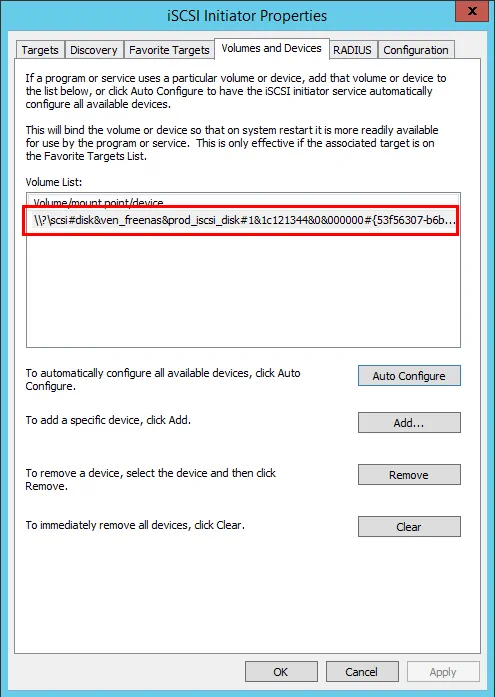
Verrà visualizzato il volume aggiunto.
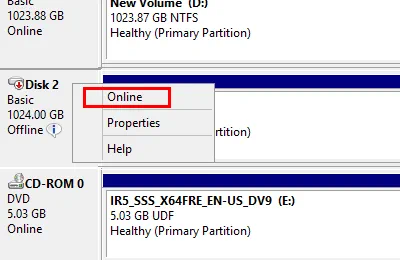
Ora è necessario mettere online il disco nella gestione disco.
NOTA: Poiché è stato configurato il criterio SAN, non dovrebbe essere visualizzata la direttiva “inizializza il disco”. Se viene visualizzata la direttiva di inizializzazione, interrompere immediatamente l’operazione e rivedere il criterio, assicurandosi che sia impostato correttamente e che sia stato eseguito il riavvio per garantire che il criterio abbia avuto effetto.
Il disco dovrebbe essere online senza problemi.
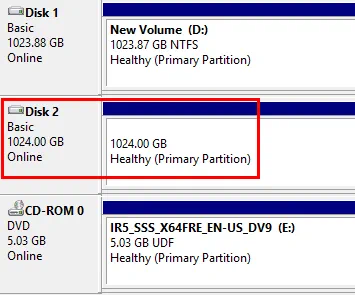
Ora siete pronti per l’accesso diretto alla SAN utilizzando Windows Transporter.
Configurazione della modalità di accesso diretto alla SAN in Linux
Innanzitutto, se installate NAKIVO Backup & Replication su Ubuntu 16.04 o versioni successive, dovete installare AppArmor. AppArmor è un miglioramento del kernel che limita i programmi a un insieme limitato di risorse.
Avanti, assicurarsi di avere la rete iSCSI configurata sulla macchina Linux che avrà accesso diretto alla SAN. Di seguito, abbiamo aggiunto un adattatore di rete collegato alla rete iSCSI e indirizzato di conseguenza.
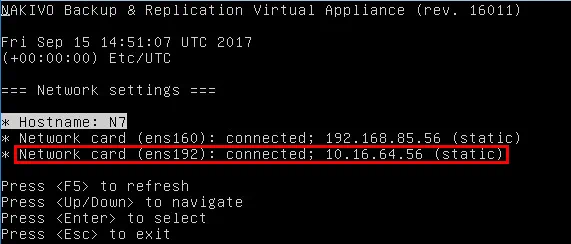
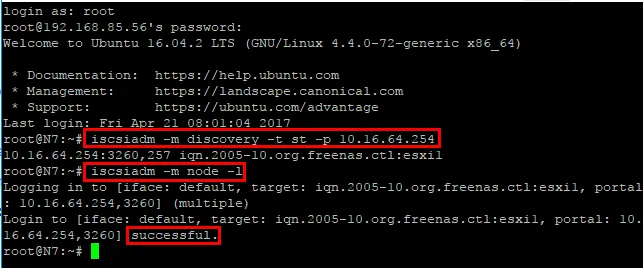
Per aggiungere il Target iSCSI in Linux, eseguire i seguenti comandi:
- iscsiadm -m rilevamento -t st -p
- iscsiadm -m nodo -l
Dopo aver eseguito i comandi, dovresti vedere che l’accesso al portale iSCSI è stato riuscito, come mostrato di seguito.
Il computer Linux dovrebbe ora essere pronto per la modalità Direct SAN Access.
Conclusioni
Le reti di storage (SAN) sono estremamente potenti nei moderni data center aziendali. Per impostazione predefinita, includono un’enorme potenza di elaborazione e I/O dei dati, oltre a una ridondanza integrata. Le organizzazioni che stanno valutando la possibilità di progettare una soluzione moderna di protezione dei dati per i carichi di lavoro di produzione desiderano scegliere una soluzione di backup in grado di sfruttare al meglio la loro moderna tecnologia SAN. Ciò include una soluzione in grado di “comunicare” direttamente con l’hardware SAN utilizzando connessioni iSCSI o Fiber Channel dirette.
Inoltre, le moderne soluzioni di backup sfruttano le API VMware per consentire il trasferimento CBT dei dati di backup. Ciò consente un trasferimento efficiente dei dati di backup che rappresentano solo le modifiche apportate ai blocchi dall’ultima iterazione di backup. NAKIVO Backup & Replication è un ottimo esempio di soluzione di backup moderna che sfrutta queste e molte altre tecnologie consentendo di utilizzare in modo efficiente l’hardware dei data center aziendali, come le SAN, per il backup di successo delle VM.


