Configurazione del cluster Hyper-V su macchine Windows Server: guida dettagliata
Uno dei requisiti fondamentali per le infrastrutture virtuali, specialmente nei grandi data center, è l’eliminazione di un singolo punto di guasto e la garanzia dell’alta disponibilità dei servizi e delle applicazioni. In un ambiente Hyper-V, la tecnologia Microsoft Failover Clustering consente di configurare più host Hyper-V (o nodi) in grado di subentrare nel carico di lavoro in caso di guasto di un host.
In questa guida passo passo, scoprirai gli aspetti pratici della configurazione del clustering di failover Hyper-V, tra cui la configurazione iniziale dell’host e della rete, l’installazione del ruolo Hyper-V e la creazione del cluster.

Configurazione dell’host Hyper-V
Per preparare gli host al clustering di failover, è necessario selezionare un sistema operativo da installare su tutti gli host che verranno utilizzati in un determinato cluster. Successivamente, occorre eseguire una configurazione di base dell’ambiente, inclusi tutti gli host, per prepararli alla configurazione del cluster Hyper-V.
Selezione del sistema operativo da installare
In questa configurazione, utilizziamo due installazioni di Windows Server 2016 Server Core per ridurre al minimo i componenti mobili e migliorare la sicurezza. L’utilizzo dell’installazione Server Core di Windows Server 2016 elimina molti componenti superflui e riduce l’ingombro. La maggiore difficoltà di amministrazione con Server Core è compensata dai vantaggi in termini di efficienza e sicurezza. È inoltre possibile utilizzare le versioni più recenti di Windows Server, come Windows Server 2019, per la configurazione di un cluster Hyper-V.
Nota: Per l’amministrazione e la configurazione di Windows Server 2016 Server Core, utilizziamo PowerShell. È tecnicamente possibile utilizzare Windows Server con Desktop Experience per configurare il clustering di failover Hyper-V.
Configurazione iniziale dell’ambiente
Prima di considerare gli host Hyper-V come un cluster, dobbiamo eseguire la configurazione iniziale degli host. Ciò comporta gran parte degli stessi passaggi necessari per preparare qualsiasi server Windows: assegnazione dei nomi, configurazione di rete, applicazione delle patch, ecc. La pianificazione della rete, in particolare, è fondamentale in un cluster Windows poiché consente una corretta comunicazione all’interno del cluster e con lo storage condiviso.
Naming. Entrambi i server sono stati denominati e aggiunti al dominio del laboratorio. Si noti che a partire da Windows Server 2016, L’adesione a un dominio non è più un requisito indispensabile. Le configurazioni dei server sono mostrate nelle schermate sottostanti per il primo server H1 . Le configurazioni per il secondo server H2 sono simili.

Updates. Dobbiamo aggiornare tutti i potenziali nodi del cluster Hyper-V all’ultimo livello di patch disponibile, in conformità con le procedure consigliate per il clustering Hyper-V. L’installazione degli aggiornamenti sugli host Hyper-V migliora la sicurezza del nostro sistema. Potrebbe essere necessario riavviare Windows per completare l’installazione degli aggiornamenti.

Consistency. Come procedura consigliata, è auspicabile che tutti i potenziali nodi del cluster siano configurati in modo identico, ad eccezione dei nomi dei computer e degli indirizzi IP. Ciò garantisce che tutto sia standardizzato tra gli host, inclusi i livelli di patch, le reti, ecc.
Pianificazione della rete
Una corretta pianificazione dell’ambiente mitiga molti rischi futuri. Per la rete di laboratorio in questo scenario, sono state configurate quattro adattatori di rete per ciascun host. Per semplicità, su entrambi gli host di laboratorio non è stato effettuato alcun teaming delle schede di rete. Tuttavia, in un ambiente di produzione sarebbe opportuno raggruppare le schede di rete in teaming per evitare di avere un singolo punto di guasto in una qualsiasi delle reti.
Per la nostra configurazione di laboratorio, abbiamo:
- Traffico di gestione e delle VM
- iSCSI
- Traffico privato del cluster
- Migrazione live
Tenendo presenti le reti sopra indicate, assegniamo indirizzi IP a ciascun server negli intervalli di sottorete desiderati. Anche le VLAN sono un aspetto da considerare in questo contesto, poiché molto probabilmente si vorrà allineare le sottoreti alle VLAN configurate. Questo aspetto dovrebbe essere pianificato in anticipo.
Configurazione del target di storage iSCSI
Lo storage del cluster Hyper-V è un punto cruciale per la creazione di un cluster. Per lo storage iSCSI in un ambiente di laboratorio, in questo esempio utilizziamo FreeNAS per creare target iSCSI e renderli disponibili al nostro cluster Hyper-V. Naturalmente, la configurazione di iSCSI su hardware di un vendor a vostra scelta o tramite software iSCSI può variare a seconda del vendor, quindi seguite sempre le procedure definite per ciascuno di essi.
Nota: FreeNAS è un sistema operativo universale e flessibile basato su FreeBSD che è possibile installare su un computer per utilizzarlo come NAS. È possibile creare uno storage condiviso per un cluster Hyper-V o realizzare un’appliance di backup con FreeNAS e la soluzione NAKIVO.
Di seguito è riportata una rapida panoramica su come configurare lo storage per il clustering di failover Hyper-V utilizzando FreeNAS. Non approfondiremo tutti i dettagli su come configurare FreeNAS per iSCSI. Tuttavia, ecco le impostazioni di base per rendere disponibili un paio di target iSCSI ai nostri host Hyper-V.
- Avviare il servizio iSCSI in FreeNAS e configurare la rete di archiviazione in modo che corrisponda a quella che si intende utilizzare per gli host Hyper-V.
- Verificare la configurazione dell’IQN di base per i target che creeremo.

- Configurare un portale in FreeNAS per ascoltare il traffico iSCSI.

- Configurare i nomi dei target iSCSI. Nel nostro dispositivo FreeNAS appliance, stiamo configurando:
- un
quorumvolume da utilizzare come disco di riferimento - un volume da utilizzare come volume condiviso del cluster Hyper-V per ospitare le nostre VM
Nota: Il quorum è il meccanismo presente in un cluster Windows che garantisce che, in caso di guasto di una parte del cluster, sia sempre disponibile la maggioranza delle risorse del cluster per consentirne il funzionamento.
Starting with Windows Server 2012, ogni nodo del cluster dispone per impostazione predefinita di un unico voto di quorum. Aggiungendo un voto supplementare tramite una condivisione file, un disco o un nuovo account di storage sul cloud in Windows Server 2016, una parte del cluster dovrebbe sempre ottenere più del 50% dei voti di quorum rivendicando il voto della condivisione file, del disco o dell’account di storage sul cloud.With Windows Server 2012 R2, la raccomandazione è cambiata: si consiglia ora di configurare sempre il witness su disco o su condivisione file. Il voto viene esteso al testimone aggiuntivo (condivisione file, disco o account di storage sul cloud) solo se il numero di nodi è pari. Se il numero di nodi è dispari, il testimone non ottiene alcun voto e non viene utilizzato.
Nella schermata qui sotto, abbiamo creato i due nomi di destinazione: un volume di quorum da utilizzare come testimone su disco e un volume da utilizzare per il nostro volume condiviso del cluster.

- Aggiungere gli «Extent», che nell’esempio seguente sono mappati ai singoli dischi che abbiamo assegnato fisicamente nella nostra appliance FreeNAS.

- Associare la destinazione all’«Extent». I target sono mappati allo storage in FreeNAS.

Installazione del ruolo Hyper-V
Per installare il ruolo Hyper-V servizio, eseguire il seguente comando in un Comando PowerShell prompt:
Install-WindowsFeature -Name Hyper-V -IncludeAllSubFeature -IncludeManagementTools -Restart

Configurazione dello storage: aggiunta dell’indirizzo del portale iSCSI
Prima di aggiungere il nostro indirizzo del portale iSCSI, dobbiamo configurare e avviare il servizio iSCSI di Microsoft come indicato di seguito:
- Impostare il servizio su automatico.
Set-Service -Name msiscsi -StartupType Automatic
- Avviare il servizio.
Start-Service msiscsi
- Utilizzare PowerShell per aggiungere l’indirizzo del portale iSCSI provisionato:
New-iscsitargetportal -targetportaladdress

- Collegare le destinazioni iSCSI specifiche che, nel nostro caso, sono state create sul nostro dispositivo FreeNAS. Di seguito sono riportati alcuni esempi di come abbiamo aggiunto le destinazioni FreeNAS agli host Hyper-V provisionati per il cluster.
Connect-IscsiTarget -nodeaddress iqn.2005-10.org.freenas.ctl:quorum -IsPersistent $true -IsMultipathEnabled $true -InitiatorPortalAddress 10.0.0.70 -TargetPortalAddress 10.0.0.1Connect-IscsiTarget -nodeaddress iqn.2005-10.org.freenas.ctl:hvvol1 -IsPersistent $true -IsMultipathEnabled $true -InitiatorPortalAddress 10.0.0.70 -TargetPortalAddress 10.0.0.1
È possibile effettuare la verifica e visualizzare le destinazioni aggiunte eseguendo il comando Get-iSCSItarget .
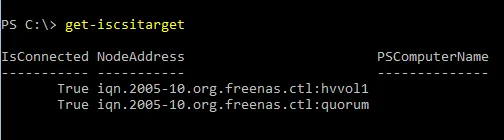
Nota: È possibile utilizzare il comando get-disk per visualizzare le informazioni sul disco e assicurarsi che lo storage condiviso del cluster Hyper-V sia online e in buono stato.

Configurazione degli switch virtuali
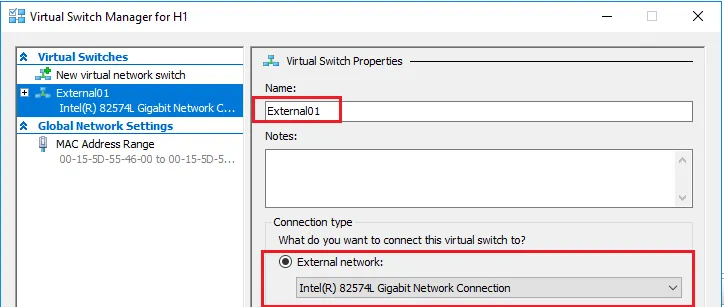
La configurazione di switch virtuali è necessaria per una corretta configurazione di rete del cluster di failover Hyper-V. Possiamo utilizzare PowerShell o Gestione Hyper-V per configurare i nostri switch virtuali per Hyper-V.
Un esempio del comando per creare uno switch virtuale in PowerShell: New-VMSwitch "ExternalSwitch01" -NetAdapterName "Public" -AllowManagementOS 1
Nota: Imposta i nomi degli switch virtuali in modo identico su entrambi gli host, poiché è necessario garantire che gli switch virtuali corrispondano, soprattutto quando si esegue una migrazione live.
Creazione di un cluster Hyper-V
Con PowerShell, la creazione del cluster avviene tramite un semplice commandlet di una sola riga.
- Prima di creare il cluster, eseguire questo comando per verificare che la configurazione del cluster sia conforme alle procedure consigliate per il clustering Hyper-V:
Test-Cluster H1,H2
- Utilizzare il commandlet
new-clusterper creare un cluster e assegnargli il nome, i nodi e un indirizzo IP statico.
New-Cluster -Name HVCluster -node H1,H2 -staticAddress 192.168.85.75

- Quando il processo di creazione del cluster termina, nella riga di comando viene visualizzato il nome del cluster.

Volumi condivisi in cluster Hyper-V
Anche se disponiamo di storage condiviso dal punto di vista di una destinazione iSCSI, dobbiamo assicurarci che lo storage che ospita le nostre VM sia configurato su un Hyper-V clustered shared volume. Il volume condiviso in cluster (CSV) è stato introdotto in Windows Server 2008 R2 per essere utilizzato con il ruolo Hyper-V, in modo che una VM possa avere File VHD accessibile da qualsiasi nodo del cluster. Il CSV integra inoltre funzionalità di resilienza, tra cui il rilevamento degli errori di I/O che consente di utilizzare percorsi di comunicazione alternativi in caso di interruzioni della comunicazione.
Vediamo passo dopo passo come creare il volume condiviso in cluster per le nostre VM.
- Rinominare la risorsa disco del cluster che verrà utilizzata per lo storage delle VM (facoltativo). Nella nostra configurazione di laboratorio, si tratta di Cluster Disk 1 :
(Get-ClusterResource | ?{$_.Name -eq "Cluster Disk 1"}).name = "VMs"
- Ora possiamo aggiungere questo volume a un volume condiviso in cluster:
Get-ClusterResource -Name "VMs"| Add-ClusterSharedVolume
Nota: È inoltre possibile utilizzare Failover Cluster Manager per aggiungere un disco al CSV:

- Verificare lo stato del volume condiviso del cluster con il
get-clustersharedvolumecommandlet.

Nota: Se si dispone di una workstation di gestione da collegare tramite il Failover Cluster Manager, è possibile visualizzare lo storage tramite l’interfaccia utente grafica (GUI) collegandosi al Failover di Windows Cluster. Qui è possibile vedere facilmente i Dischi disponibili e i ruoli loro assegnati. Di seguito vediamo sia il disco Quorum che quello delle macchine virtuali (VM), designato come volume condiviso del cluster.

Modifica delle impostazioni di storage di Hyper-V
Ora che abbiamo configurato il nostro volume condiviso del cluster, possiamo modificare le impostazioni di Hyper-V per utilizzare il volume condiviso del cluster Hyper-V come ubicazione predefinita per l’archiviazione delle nostre macchine virtuali.
In Hyper-V Settings per ciascun host, modificare la Virtual Hard Disks e la Virtual Machines impostandole sul volume condiviso del cluster, che si trova in C:ClusterStoragevolume(x) sugli host Hyper-V. 
Creazione di una VM ad alta disponibilità
Ora possiamo avviare Failover Cluster Manager e iniziare a creare una VM ad alta disponibilità.
- Fare clic con il tasto destro del mouse su
Rolese scegliere di creare unaNew Virtual Machine.

- Scegliere l’host Hyper-V (uno dei nodi del cluster) per la VM.

- Seguire le istruzioni della procedura guidata
New Virtual Machine Wizardper configurare una nuova VM.

- Nel passaggio
Connect Virtual Hard Diskdella procedura guidata, assicurarsi che la VM venga creata sul nostro volume condiviso in cluster Hyper-V.

- Il
Summarypasso mostra le opzioni selezionate.

- Quando si fa clic su “Fine”, la
High Availability Wizardpagina mostra il riepilogo dell’abilitazione dell’alta disponibilità sul ruolo e sulla VM. Come si può vedere, è stata abilitata con successo.

- Se si desidera dare un’occhiata al report sull’alta disponibilità, è possibile fare clic sul
View Reportpulsante, che mostra una rappresentazione più dettagliata dei test di alta disponibilità.

La configurazione del cluster di failover Hyper-V è terminata e ora abbiamo una VM ad alta disponibilità in esecuzione nel cluster. È possibile creare altre VM nel proprio cluster per utilizzare l’alta disponibilità di Hyper-V.

Considerazioni finali
Il cluster di failover Hyper-V consente di ridurre i tempi di inattività delle VM in caso di guasto. Tuttavia, ciò non proteggerà i dati delle VM se non si eseguono backup frequenti del cluster Hyper-V. Poiché le VM possono migrare tra gli host nel cluster di failover Hyper-V, il backup delle VM può rivelarsi un’operazione complessa. Utilizzate la soluzione di NAKIVO per eseguire facilmente il backup anche delle VM in esecuzione nel cluster.


