Comprendere le licenze delle VM Hyper-V su Windows Server 2016 e Hyper-V Server 2016
& Le licenze VM sono sempre state un argomento fonte di confusione per molti utenti a causa delle numerose implicazioni e responsabilità che comportano. Attualmente, i clienti Microsoft che desiderano creare un ambiente Hyper-V altamente funzionale possono scegliere tra due opzioni di implementazione: il ruolo Hyper-V su Windows Server e Hyper-V Server gratuito. Purtroppo, quando devono scegliere tra le due opzioni, i clienti raramente considerano le implicazioni che ciascuna di esse comporta, soprattutto in termini di licenze.
Questo post del blog mette a confronto il ruolo Hyper-V su Windows Server 2016 e Hyper-V Server 2016 gratuito e delinea i diritti di virtualizzazione e le regole di licenza che ciascuna di queste opzioni offre. Descrive inoltre come backup di Hyper-V di NAKIVO e backup di Hyper-V Replication possono aiutarti a proteggere i tuoi ambienti Hyper-V e semplificare la gestione complessiva della protezione dei dati.

In generale, Hyper-V Server gratuito e il ruolo Hyper-V su Windows Server differiscono nei seguenti modi:
- Installazione. Hyper-V Server 2016 è pronto per l’uso subito dopo il completamento dell’operazione di installazione. Per quanto riguarda Windows Server 2016, è necessario prima installare Windows Server 2016 e poi abilitare manualmente il ruolo Hyper-V sul computer.
- Oltre al ruolo Hyper-V, Windows Server include anche vari ruoli e funzioni server, fornendo così funzionalità più avanzate rispetto a Hyper-V Server. Hyper-V Server, invece, non consente l’installazione di alcun altro ruolo server ad eccezione di Hyper-V.
- Gestione delle VM. In Hyper-V Server, è possibile utilizzare strumenti da riga di comando per la gestione di Hyper-V oppure gestire Hyper-V Server 2016 gratuitamente in remoto con l’aiuto di Hyper-V Manager o Server Manager. Per quanto riguarda il ruolo Hyper-V su Windows Server 2016, è possibile utilizzare un’ampia gamma di strumenti di gestione e monitoraggio, che includono sia interfacce a riga di comando che interfacce grafiche utente.
- Prezzo. È necessario acquistare una costosa licenza Windows Server 2016 prima di poter abilitare e utilizzare il ruolo Hyper-V. D’altra parte, è possibile scaricare e installare Hyper-V Server gratuitamente.
- Con Hyper-V Server 2016 gratuito, le VM guest devono essere concesse in licenza separatamente. Allo stesso tempo, Windows Server 2016 Standard Edition fornisce licenze per due VM basate su Windows. Inoltre, Windows Server 2016 Datacenter Edition include licenze per un numero illimitato di VM basate su Windows.
Confronto tra le opzioni di licenza per il ruolo Hyper-V su Windows Server 2016 e Free Hyper-V Server 2016
In uno dei nostri precedenti post sul blog, abbiamo descritto in dettaglio le differenze tra il ruolo Hyper-V e Hyper-V Server in termini di installazione, interfaccia utente, gestione delle macchine virtuali, clustering, casi d’uso e licenze. Tuttavia, molte persone trovano l’argomento delle licenze delle VM Hyper-V un po’ confuso, poiché affronta questioni serie come il contratto di licenza e le responsabilità legali dell’utente.

Qual è quindi la differenza principale tra il ruolo Hyper-V e Hyper-V Server in termini di licenze? La risposta breve è che Hyper-V Server può essere scaricato gratuitamente dal Microsoft Download Center e non richiede una chiave di attivazione, mentre Windows Server deve essere concesso in licenza per funzionare correttamente e abilitare il ruolo Hyper-V.
Ora vediamo in dettaglio come differiscono le licenze Hyper-V VM su Windows Server 2016 e Hyper-V Server 2016 gratuito.
Diritti di virtualizzazione di Windows Server 2016
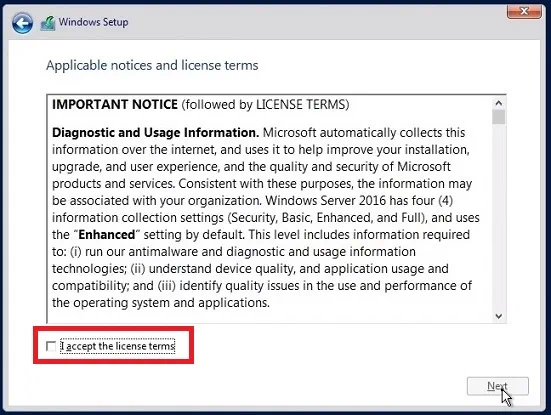
A partire dal rilascio di Windows Server 2016, Microsoft ha modificato il proprio modello di licenza. Di conseguenza, le licenze basate sul processore sono state sostituite da licenze basate sul core e sono state introdotte nuove funzioni di storage. Le licenze di Windows Server 2016 prevedono quanto segue:
- Windows Server è concesso in licenza su base core, il che significa che tutti i core fisici nel server devono essere concessi in licenza.
- Ogni processore fisico richiede almeno 8 licenze core, mentre ogni server deve avere almeno 16 licenze core.
- Le licenze core sono vendute in pacchetti da due.
- Sono disponibili le edizioni Standard e Datacenter. La licenza Windows Server 2016 Datacenter Edition è perfetta per ambienti altamente virtualizzati, mentre la licenza Windows Server 2016 Standard Edition è consigliata per piccoli data center o ambienti non virtualizzati.
- Windows Server 2016 Edizione Datacenter offre una serie esclusiva di funzioni di virtualizzazione, tra cui Storage Spaces Direct, Shielded VM e reti definite dal software.
- Windows Server 2016 Edizione Standard fornisce licenze per un massimo di due sistemi operativi (OS) o contenitori Windows Server con isolamento Hyper-V. Se si desidera aggiungere una o più VM, è necessario acquistare una licenza aggiuntiva di Windows Server 2016 Standard Edition per un server fisico.
- Windows Server 2016 Datacenter Edition fornisce licenze per un numero illimitato di sistemi operativi e contenitori Windows Server con isolamento Hyper-V.
- Anche se la licenza è vincolata a un dispositivo hardware specifico, è comunque possibile trasferirla da un dispositivo all’altro. Tuttavia, una volta trasferita, non può essere trasferita nuovamente per 90 giorni. Sono possibili eccezioni solo in caso di guasto dell’host.
- Il contratto di licenza stabilisce che una singola licenza non può essere utilizzata per più computer. Anche se gli host Hyper-V appartengono allo stesso cluster, non è comunque possibile spostare la VM da un host all’altro senza acquistare le licenze obbligatorie. Pertanto, è necessario assicurarsi che l’host di destinazione disponga della licenza appropriata per il sistema operativo in esecuzione sulla VM che viene spostata.
- Come regola generale, è necessario determinare in anticipo il numero di nodi presenti in un cluster e il numero di VM che ciascun nodo probabilmente eseguirà. Successivamente, è necessario decidere quale edizione di Windows Server applicare. Ad esempio, se un singolo nodo sta per eseguire dieci VM, è necessario acquistare cinque licenze Standard Edition o una singola licenza Datacenter Edition.
- È il core della CPU che viene concesso in licenza. L’istanza del sistema operativo, sia fisica che virtuale, non riceve una licenza.
Diritti di virtualizzazione Hyper-V Server 2016
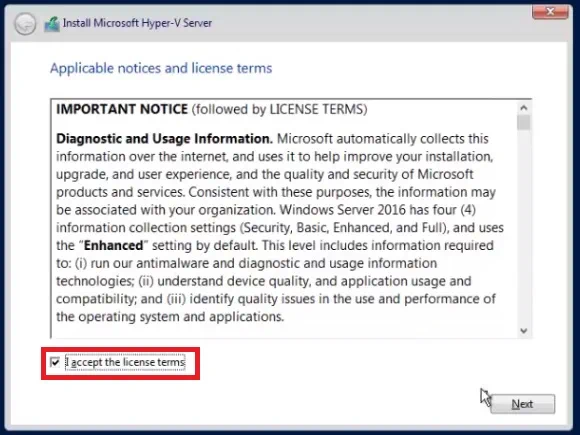
Hyper-V Server è stato rilasciato come prodotto autonomo nel 2008 ed è disponibile gratuitamente da allora. Hyper-V Server è stato progettato specificamente per fornire solo servizi di virtualizzazione. Per quanto Hyper-V Server 2016 possa sembrare allettante a prima vista (nessun costo di licenza, strumento leggero e funzionalità di virtualizzazione), è opportuno riflettere prima dell’implementazione di questa opzione. Si consiglia di considerare innanzitutto cosa include la licenza gratuita di Hyper-V Server 2016:
- Hyper-V Server 2016 gratuito può essere utilizzato per un periodo di tempo illimitato, senza richiedere pagamenti aggiuntivi.
- A differenza di Windows Server 2016, Hyper-V Server non fornisce alcun diritto di licenza per gli ospiti, quindi è necessario acquistare separatamente le licenze per i sistemi operativi Windows ospiti.
- È possibile utilizzare VM che eseguono sistemi operativi basati su Linux senza acquistare licenze.
- Hyper-V Server può essere utilizzato solo a fini di virtualizzazione. Altri ruoli server (ad esempio, server web, server file, server database, ecc.) non devono essere abilitati su Hyper-V Server.
- Free Hyper-V Server 2016 non fornisce lo stesso set di diritti di visualizzazione che si riceve con le Edizioni Standard o Datacenter di Windows Server.
- Hyper-V Server ha i propri requisiti di licenza. Come sapete, Windows Server fornisce licenze per un’istanza fisica e due istanze virtuali. Hyper-V Server, invece, include solo una licenza per una singola istanza del sistema operativo, sia fisica che virtuale.
- Hyper-V Server è gratuito, il che significa che è possibile distribuire tutti i sistemi operativi che eseguono Hyper-V Server necessari.
- Hyper-V Server può essere aggiornato in qualsiasi momento, senza costi aggiuntivi. Inoltre, è possibile trasferire facilmente Hyper-V Server 2016 gratuito da un computer fisico a un altro, senza acquistare licenze aggiuntive sull’host di destinazione.
Hyper-V Server vs Windows Server Licensing: quale è più adatto?
Confrontando Hyper-V Server 2016 gratuito e il ruolo Hyper-V su Windows Server 2016, risulta chiaro che la differenza principale tra i due riguarda i modelli di licenza, le funzionalità del server e la gestione delle VM. Esaminiamo questi criteri in dettaglio e determiniamo perché sono così importanti.
Licenze
La domanda più ovvia riguardo alle licenze di Hyper-V Server e Windows Server è: “Perché dovrei acquistare una costosa licenza Windows Server quando posso ottenere Hyper-V Server gratuitamente?” La risposta è che Windows Server 2016 con licenza offre più funzioni e opportunità per il tuo ambiente virtuale rispetto a Hyper-V Server 2016 gratuito. Con la licenza Windows Server 2016 Standard Edition e la licenza Windows Server 2016 Datacenter Edition, ricevi rispettivamente i diritti per due VM e per un numero illimitato di VM. In questo modo, potete essere certi che le vostre VM e l’host Hyper-V siano correttamente concessi in licenza e che Windows Server 2016 possa essere assistito e supportato dal team Microsoft.
D’altra parte, se decidete di optare per Hyper-V Server 2016 gratuito, dovrete acquistare licenze OS aggiuntive per tutte le VM in esecuzione nel vostro sistema. Anche se scegliere e acquistare una licenza del sistema operativo per ogni VM nel sistema può sembrare un compito impegnativo e dispendioso in termini di risorse, non dovreste comunque smettere di utilizzare Hyper-V Server.
Infatti, potete trarre grandi vantaggi dall’uso di Hyper-V Server 2016 gratuito installando sistemi operativi open source, che sono disponibili gratuitamente e possono essere facilmente accessibili e utilizzati da chiunque. Attualmente, i sistemi operativi open source più popolari sul mercato sono: Ubuntu, Linux Lite, Fedora, Linux Mint, Solus, Xubuntu, Chrome OS e ReactOS. Essi offrono un elevato livello di produttività e un ricco set di funzionalità, che rendono i sistemi operativi open source un’ottima alternativa all’utilizzo di sistemi operativi basati su Windows con licenza.
Funzionalità
Come già sapete, Hyper-V Server 2016 gratuito e il ruolo Hyper-V su Windows Server 2016 sono essenzialmente lo stesso hypervisor con set di funzioni e capacità server simili. Tuttavia, mentre Windows Server 2016 fornisce un’ampia gamma di ruoli server, Hyper-V Server 2016 gratuito ha un solo scopo, ovvero la virtualizzazione dei server.
Se avete bisogno di un server solo per scopi di virtualizzazione e volete ridurre al minimo i costi associati all’implementazione di Hyper-V, Hyper-V Server 2016 gratuito è la scelta migliore per voi. Tuttavia, se avete bisogno di un server con un set avanzato di ruoli e funzionalità server, siete disposti ad acquistare una licenza del sistema operativo e volete godere dei vantaggi di un supporto tecnico prontamente disponibile, allora dovreste implementare Windows Server con il ruolo Hyper-V abilitato.
Gestibilità
Poiché Hyper-V Server 2016 gratuito non è dotato di un’interfaccia utente grafica (GUI), l’unico modo per gestire l’ambiente virtuale è tramite strumenti a riga di comando (PowerShell, Sconfig, ecc.). In alternativa, è possibile gestire Hyper-V Server in remoto utilizzando Hyper-V Manager o Windows Server Manager. In questo modo, è possibile evitare le insidie dell’utilizzo di Hyper-V Server o Windows Server e sfruttare al meglio queste opzioni di implementazione. Tuttavia, prima di iniziare a creare il proprio ambiente Hyper-V, è necessario prestare attenzione alle licenze delle VM e comprenderne appieno le implicazioni.
Conclusioni
Dopo aver scelto l’opzione di implementazione che si desidera utilizzare nel proprio ambiente Hyper-V, è necessario assicurarsi che il sistema Hyper-V sia protetto in modo sicuro e possa essere ripristinato rapidamente in caso di disastro. A tal fine, è opportuno prendere in considerazione l’installazione di una soluzione di protezione dei dati efficiente e conveniente in grado di eseguire il backup, la replica e il ripristino delle VM onsite, offsite e nel cloud. NAKIVO Backup & Replication può fare tutto questo e molto altro ancora.


