Configurare e creare una cassetta postale condivisa in Microsoft 365 Exchange Online
Le casette postali condivise in Microsoft 365 Exchange Online offrono uno spazio collaborativo ai colleghi dello stesso team per inviare e rispondere alle e-mail in modo cooperativo. La configurazione e la creazione di una cassetta postale condivisa consente agli utenti di comunicare internamente con i colleghi ed esternamente con i clienti tramite un account di e-mail comune, ad esempio info@organizationname.com o support@organizationname.com. Quando un utente di un gruppo risponde a un’e-mail inviata da una cassetta postale condivisa, il destinatario vede solo l’indirizzo della cassetta postale condivisa e non l’indirizzo dell’utente.

Creazione di una cassetta postale condivisa in Exchange Online
La creazione di una cassetta postale condivisa in Exchange Online è semplice e veloce. Infatti, è possibile configurare una cassetta postale condivisa in pochi passaggi. Ecco come procedere:
Per prima cosa, accedere al Centro di amministrazione di Exchange (EAC) seguendo questo collegamento: admin.exchange.microsoft.com e accedere con i dettagli dell’amministratore.
Nel Centro di amministrazione di Exchange, nella barra a sinistra, sotto Destinatari, fai clic su Cassette postali.

Quindi, nella sezione Cassetta postale , fare clic su Aggiungi una cassetta postale condivisa.

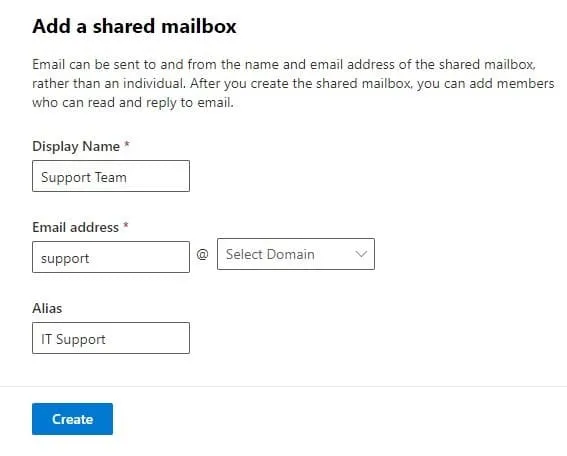
Nel pannello laterale che si apre, intitolato Aggiungi una cassetta postale condivisa, inserisci le tue informazioni:
- Nome di visualizzazione: Inserisci il nome che desideri visualizzare nella riga “Da” delle tue e-mail (ad esempio, Team di supporto).
- Indirizzo e-mail: Immettere il nome utente e-mail che si desidera creare (ad esempio, E-mail del supporto) e quindi nell’elenco a discesa Seleziona dominio selezionare il nome di dominio dell’organizzazione (ad esempio, yourorganization.com).
- Alias: Inserisci un nome alternativo per l’indirizzo e-mail della cassetta postale condivisa. La posta inviata all’indirizzo e-mail alias verrà recapitata alla cassetta postale dell’indirizzo principale creato sopra. (L’impostazione di un alias è facoltativa, quindi è possibile lasciare il campo vuoto se non si desidera aggiungere un indirizzo e-mail alternativo alla cassetta postale condivisa).
- Fare clic su Creare nella parte inferiore del pannello Aggiungere una cassetta postale condivisa .
Ora che hai creato con successo una cassetta postale condivisa di Exchange Online, puoi iniziare ad aggiungere e gestire i membri.
Aggiunta di membri a una cassetta postale condivisa di Exchange Online
I membri di una cassetta postale condivisa in Exchange Online possono accedere alla cassetta postale e visualizzare la posta in arrivo/in uscita. I membri aggiunti con le autorizzazioni appropriate possono anche rispondere alle e-mail interne ed esterne, ma ne parleremo più avanti.
Ecco come aggiungere membri a una cassetta postale condivisa di Exchange Online:
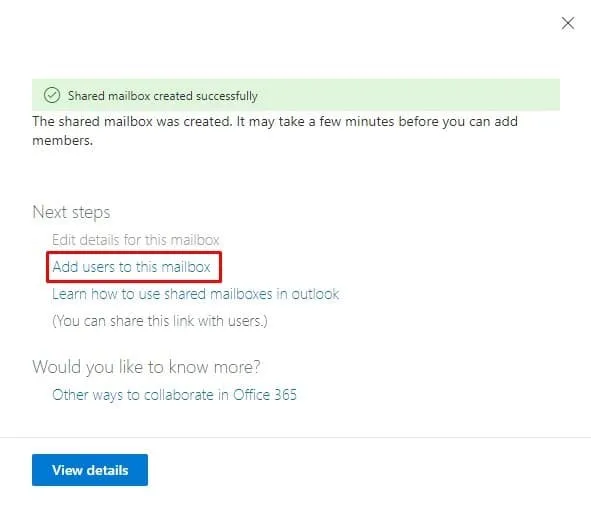
1. Una volta creata la cassetta postale condivisa, riceverai il seguente messaggio: Cassetta postale condivisa creata con successo. Nella stessa pagina, sotto Passaggi successivi, fai clic su Aggiungi utenti a questa cassetta postale.
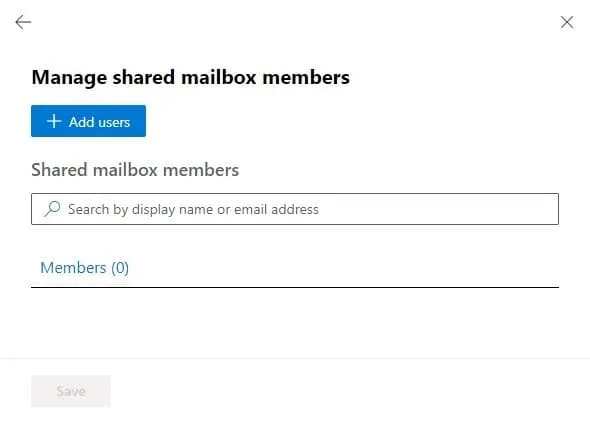
2. In Gestisci cassetta postale condivisa membri, fai clic su + Aggiungi utenti.
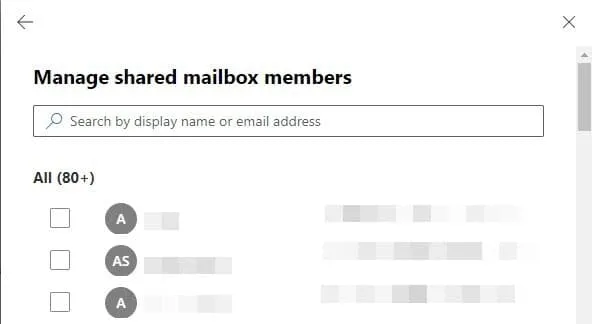
3. Da l’elenco, seleziona gli utenti che desideri aggiungere alla cassetta postale condivisa. Dopo aver selezionato le caselle di controllo accanto agli utenti necessari, fai clic su Salva nella parte inferiore della pagina. Nella pagina successiva, fare clic su Chiudi.
Impostazione delle autorizzazioni in una cassetta postale condivisa di Exchange Online
Una cassetta postale condivisa di Exchange Online non utilizza il metodo di accesso tradizionale in cui gli utenti immettono un nome utente e una password per accedere al proprio account. Gli utenti devono invece ottenere prima le autorizzazioni di accesso completo o di invio come per accedere e utilizzare la cassetta postale. Dopo aver impostato le autorizzazioni, gli utenti possono accedere ai propri account individuali e accedere alla cassetta postale condivisa aggiungendola ai propri profili Outlook.
L’autorizzazione di accesso completo consente di accedere alla cassetta postale condivisa e di agire come amministratore. Con la sola autorizzazione di accesso completo, è possibile leggere, visualizzare, eliminare e modificare i messaggi, nonché creare elementi di calendario, ma non è possibile inviare e-mail dalla cassetta postale condivisa di Exchange Online. A tal fine, è necessario ottenere anche l’autorizzazione di invio come.
L’autorizzazione Invia come consente di inviare messaggi interni ed esterni dalla cassetta postale condivisa. Pertanto, quando si invia un messaggio dalla cassetta postale condivisa di Exchange Online, il nome di visualizzazione e l’indirizzo vengono sostituiti con il nome di visualizzazione e l’indirizzo della cassetta postale condivisa. Quindi, anche se si è connessi al proprio account (ad esempio, John@yourorganization.com), il messaggio viene inviato come se provenisse direttamente dalla cassetta postale condivisa (ad esempio, support@yourorganization.com).
Per impostare l’autorizzazione di accesso completo, seguire le istruzioni riportate di seguito:
1. Tornare alla sezione Cassette postali . La cassetta postale condivisa appena creata è elencata insieme a tutte le altre cassette postali degli utenti. È possibile identificarla cercando l’attributo Cassetta postale condivisa sotto Tipo di destinatario.

2. Fare clic sul nome di visualizzazione della cassetta postale condivisa. Un pannello laterale con il nome di visualizzazione appare ora sulla destra. In Autorizzazioni della cassetta postale, fare clic su Gestisci delega della cassetta postale.
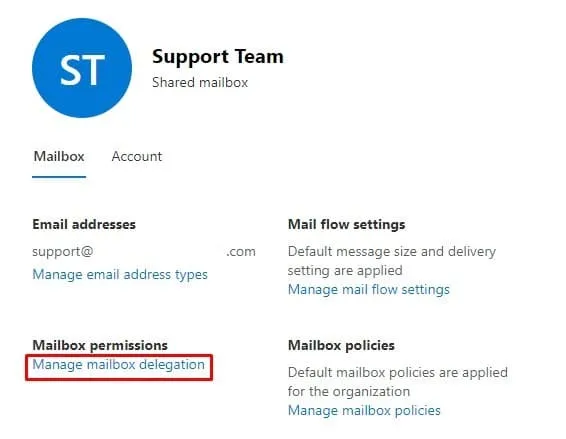
3. Per concedere agli utenti l’autorizzazione di accesso completo, nella sezione Leggi e gestisci , fare clic su Modifica.
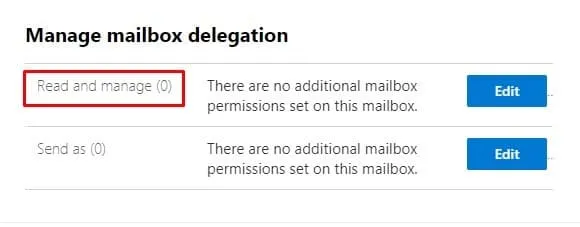
4. Nella pagina successiva, clicca su +Aggiungi autorizzazioni.
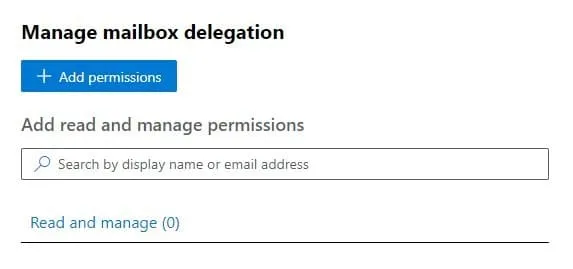
5. Nell’elenco visualizzato, seleziona gli utenti a cui desideri concedere l’autorizzazione di accesso completo. Dopo aver selezionato le caselle di controllo accanto agli utenti necessari, fare clic su Salva nella parte inferiore della pagina. Verrà quindi visualizzata la pagina Cassetta postale permissions added , a indicare che il processo è stato completato con successo.
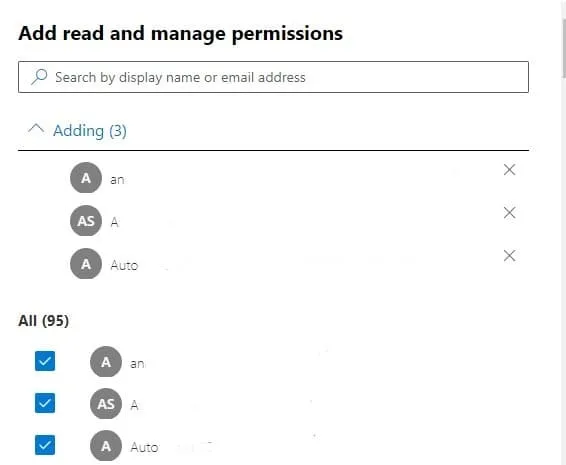
Si consiglia di concedere l’autorizzazione di accesso completo solo ai manager e agli amministratori di sistema.
Una volta completata la configurazione dell’autorizzazione di accesso completo, seguire i passaggi riportati di seguito per concedere l’autorizzazione Invia come agli utenti:
1. Nella pagina Autorizzazioni cassetta postale aggiunte fare clic su Chiudi. Quindi, nella pagina Gestisci delega per la cassetta postale , fai clic su Annulla.
2. Ora sei tornato alla pagina Gestisci delega per la cassetta postale , dove puoi selezionare una delle due autorizzazioni principali. Questa volta, nella sezione Invia come fare clic su Modifica.
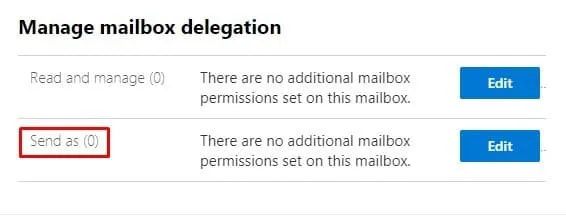
3. Nella pagina successiva, fare clic su +Aggiungi autorizzazioni.
4. Nell’elenco visualizzato, selezionare gli utenti a cui si desidera concedere l’autorizzazione di accesso completo. Dopo aver selezionato le caselle di controllo degli utenti, fare clic su Salva nella parte inferiore della pagina. Viene quindi visualizzata la pagina Cassetta postale: autorizzazioni aggiunte che indica il completamento della procedura.
Creazione di una cassetta postale condivisa con Exchange Online PowerShell.
In qualità di amministratore di sistema, è possibile creare una cassetta postale condivisa e impostare le autorizzazioni utilizzando la riga di comando in Exchange Online PowerShell. Per informazioni su come connettere Exchange Online a PowerShell, consultare questo post del blog
. Eseguendo la riga di comando riportata di seguito, si crea una cassetta postale condivisa denominata Team di supporto e si concedono le autorizzazioni di accesso completo e invio come al gruppo di sicurezza abilitato alla posta SecuritySupport:
New-Mailbox -Shared -Name "Support Team" -DisplayName "Sales Department" -Alias Sales | Set-Mailbox -GrantAsTo SecuritySupport | Add-MailboxPermission -User SecuritySupport -AccessRights FullAccess -InheritanceType All
Conclusioni
La configurazione e la creazione di una cassetta postale condivisa in Exchange Online è una procedura semplice. Un piccolo team che desidera sfruttare le funzioni collaborative e di produttività di una cassetta postale condivisa centralizzata può iniziare in 2-5 minuti.
Sebbene Exchange Online offra una sicurezza di alto livello e protegga le caselle di posta degli utenti da minacce informatiche come i link di phishing, c’è sempre spazio per l’errore umano. Gli utenti possono comunque cadere vittime di truffe di phishing e attacchi ransomware, che possono portare alla perdita di dati. Il backup delle caselle di posta condivise di Exchange Online con una soluzione di backup completa come NAKIVO Backup & Replication garantisce che i dati di Exchange Online, OneDrive for Business e SharePoint Online siano al sicuro e recuperabili anche in caso di errori umani.


