Suggerimenti utili per salvare le e-mail di Microsoft 365 sul desktop
& & Ci sono diversi motivi per cui potresti voler scaricare le e-mail da Office 365 sul tuo computer desktop. Il tuo abbonamento a Microsoft 365 sta per scadere e non hai intenzione di rinnovarlo. Per evitare di perdere i dati delle e-mail, desideri esportare le e-mail da Office 365. Un altro caso d’uso per esportare le e-mail da Office 365 è la necessità di eseguire il backup delle e-mail. Quando si dispone di una copia dei dati delle e-mail su un computer on-premise, ci si sente più sicuri e si riducono i problemi legati alle interruzioni dei servizi Internet.
Questo post del blog spiega come salvare le e-mail dalla webmail di Office 365 e come salvare un’e-mail sul desktop utilizzando un client di posta elettronica autonomo. Vengono illustrati diversi metodi: ad esempio, il salvataggio di un messaggio e-mail di Microsoft 365 in un file e il salvataggio di più messaggi in un unico file. Leggi il post del blog e seleziona il metodo più adatto alle tue esigenze.

Esportazione in PDF da Outlook Online
Con questo metodo, puoi utilizzare una stampante PDF virtuale, che stampa un messaggio e-mail in un file PDF e, di conseguenza, ti consente di esportare le e-mail da Office 365 nel formato di file PDF. Puoi quindi salvare questo file PDF sul tuo computer desktop.
Accedere a Office 365 utilizzando l’account Microsoft 365 in un browser Web e aprire Outlook Online per accedere alle e-mail di Microsoft 365.
Selezionare il messaggio e-mail desiderato archiviato nella cartella di posta appropriata.
Fare clic sui tre puntini … e nel menu che si apre, selezionare Stampa.

Si apre una nuova finestra nell’interfaccia web di Outlook Online.
Viene visualizzata l’anteprima del messaggio di e-mail Microsoft 365 che si sta per esportare.
Fare clic su Stampa per continuare e passare all’elenco delle stampanti fisiche e virtuali disponibili nel sistema operativo.
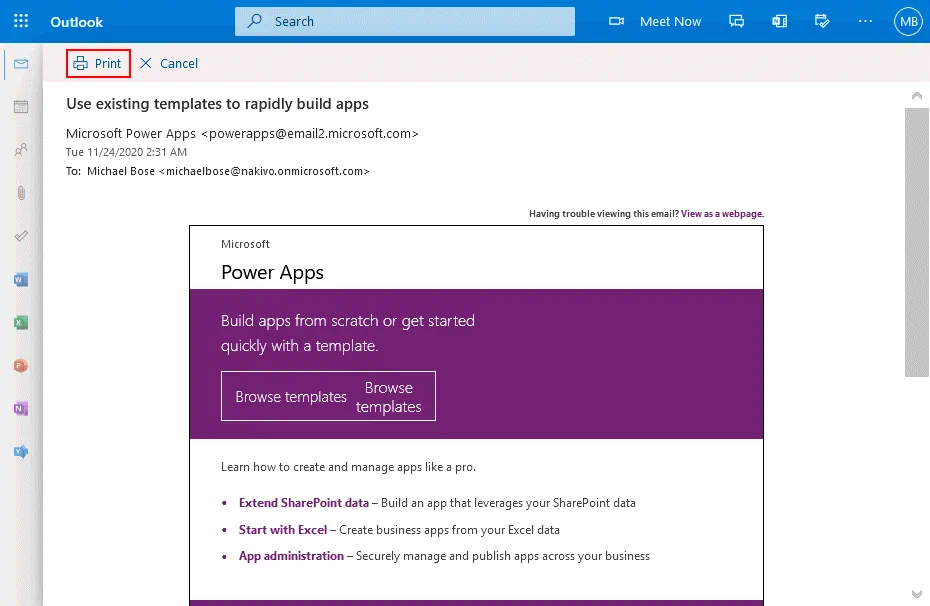
Nella sezione Destinazione della pagina Stampa , seleziona la stampante desiderata dall’elenco a discesa. È necessario selezionare una stampante virtuale che stampi un messaggio di e-mail Microsoft 365 in un file PDF. In questo esempio, seleziono la stampante con il nome Microsoft Print to PDF. Nel mio caso ci sono opzioni alternative: Save to PDF e Adobe PDF.
Nota: Quando si installa Adobe Acrobat, nel sistema viene installata un’ulteriore stampante virtuale Adobe PDF.
Fare clic su Stampa per salvare il file.

Inserisci un nome e sfoglia l’ubicazione in cui salvare il file PDF.
Esportazione in PDF in Microsoft Office Outlook
Se utilizzi una versione autonoma di Microsoft Office Outlook installata in Windows, hai altre opzioni per salvare le e-mail di Microsoft 365 in diversi formati di file sul tuo computer desktop. Ti spiego come salvare un messaggio e-mail di Microsoft 365 sul desktop in formato PDF in Microsoft Office Outlook 2016. Per impostazione predefinita, in Microsoft Office Outlook non è disponibile un’opzione diretta per salvare un messaggio e-mail in formato PDF, ma esistono soluzioni alternative che consentono di farlo.
È necessario configurare l’account in Microsoft Office Outlook per inviare e ricevere e-mail di Microsoft 365 utilizzando un client di posta elettronica autonomo. Leggi come configurare un client di posta elettronica installato sul tuo computer per funzionare con la posta elettronica Microsoft sul tuo computer.
Seleziona il messaggio e-mail in Microsoft Office Outlook che desideri salvare come file PDF sul tuo computer.

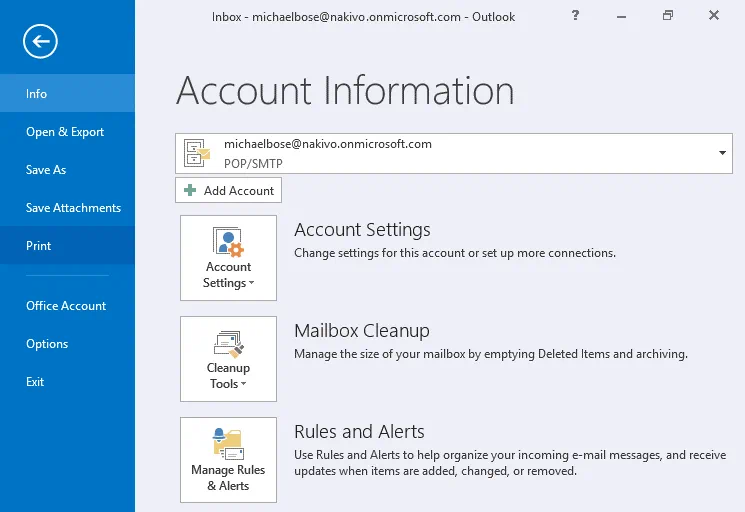
Fare clic su File > Stampa per aprire le impostazioni di stampa.
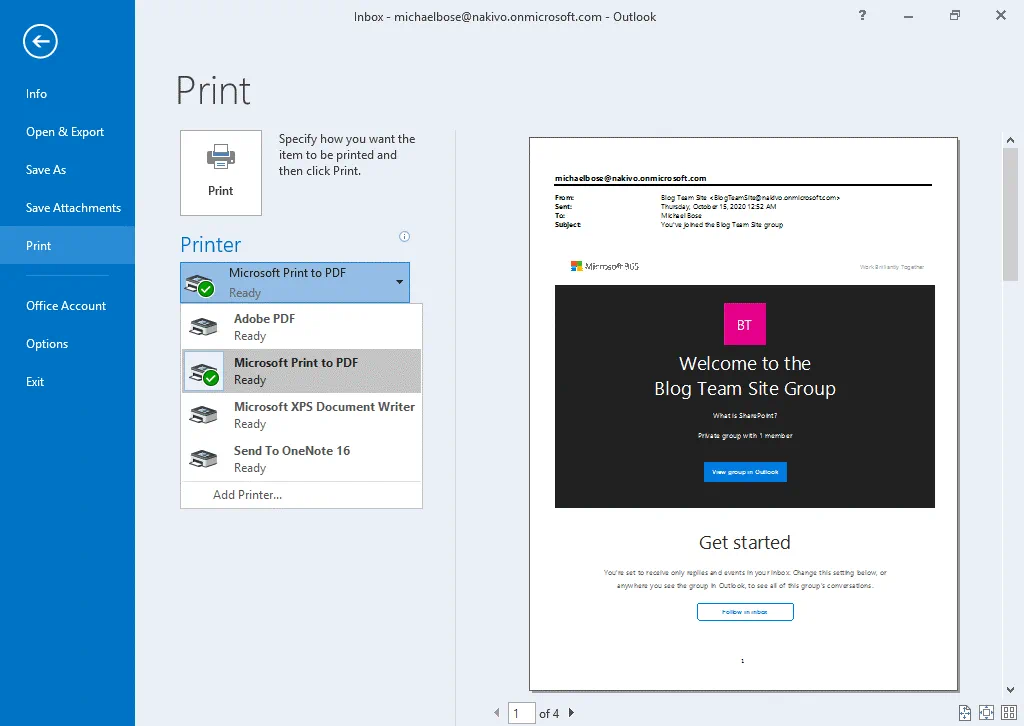
Selezionare una stampante nel menu a discesa della pagina Stampa di Microsoft Office Outlook. È necessario selezionare una stampante virtuale che stampi i messaggi e-mail in file PDF. Selezionare Microsoft Print to PDF nell’elenco delle stampanti. È anche possibile selezionare un’altra stampante PDF virtuale se nel sistema operativo sono installate altre stampanti. Le versioni moderne di Windows forniscono una stampante PDF virtuale Microsoft. Nelle versioni precedenti di Windows, è possibile installare manualmente l’utilità necessaria che fornisce una stampante PDF virtuale.
Quindi premere Stampa per inviare il messaggio e-mail Microsoft 365 selezionato alla stampante virtuale.
Immettere il nome del file, selezionare la ubicazione in cui salvare il file PDF e fare clic su Salva per terminare.

Come salvare un’e-mail di Microsoft 365 in diversi formati di file in Outlook
Se utilizzi una versione standalone di Microsoft Office Outlook installata sul tuo computer, puoi esportare le e-mail da Office 365 in formati di file diversi dal PDF. Vediamo come esportare le e-mail in altri formati.
Seleziona il messaggio e-mail di Microsoft 365 che desideri esportare in Microsoft Office Outlook (come spiegato nella sezione precedente).
Quindi fai clic su File > Salva con nome.
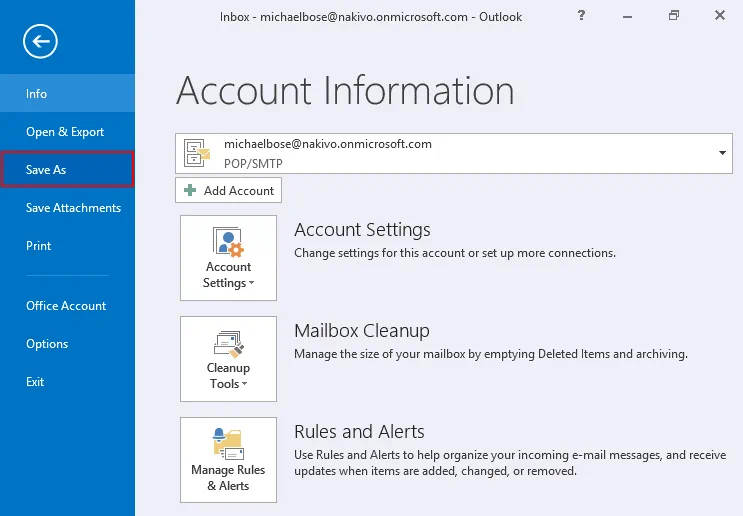
Sfoglia l’ubicazione in cui salvare il file sul desktop e inserisci un nome per il file. Il nome dell’oggetto definito nel messaggio di e-mail di Microsoft 365 viene utilizzato come nome predefinito per il file esportato.
Selezionare uno dei tipi di file supportati (Salva come tipo):
- TXT: un file di testo semplice senza immagini e altri dati.
- OFT – un file modello di Outlook utilizzato per creare modelli per la creazione di nuove e-mail.
- MSG (formato messaggio Outlook). Si tratta di una versione precedente del file MSG. Non tutti i caratteri Unicode sono supportati.
- MSG (formato messaggio Outlook – Unicode). Si tratta di una versione più recente del formato di file MSG. Questo tipo di formato MSG è preferibile perché supporta l’intera gamma di caratteri Unicode.
- HTML: un formato di file di pagina web in cui è possibile esportare un messaggio di e-mail. Tutti i componenti utilizzati per visualizzare una pagina HTML da un file HTML vengono salvati come file separati in una sottodirectory collegata al file HTML. Di conseguenza, sul disco rigido si avranno più file di piccole dimensioni (che richiedono più tempo per essere copiati se si copia un numero elevato di pagine salvate).
- MHT: un formato di file di archivio di pagine web. Tutti i contenuti, inclusi testo, immagini e altri dati HTML, vengono salvati in un unico file che può essere aperto in un browser web. Il formato di file MHT può anche avere l’estensione MHTML.
Fare clic su Salvare per terminare e salvare il file.
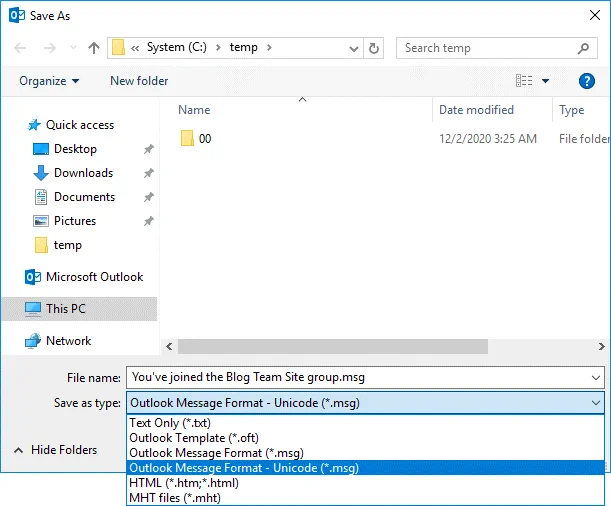
Si noti che l’esportazione di un numero elevato di messaggi e-mail di Microsoft 365 in singoli file rende difficile la ricerca dei dati in questi messaggi esportati.
Come scaricare le e-mail da Office 365 in un file PST
È possibile salvare tutti i messaggi e-mail di Microsoft 365 per il proprio account Microsoft 365 in un file PST utilizzando un client Outlook autonomo installato nel sistema operativo come parte della suite Microsoft Office. Microsoft Office Outlook deve essere configurato affinché il tuo account funzioni con i server POP3 e SMTP di Microsoft e le e-mail devono essere già state scaricate in Microsoft Office Outlook prima di poterle esportare in un file PST.
Un file PST (Personal Storage Table) è il file di dati di Outlook che contiene tutti gli elementi di posta elettronica salvati da un client di posta elettronica su un’unità disco. Quando si tratta di Outlook, gli account di posta elettronica POP3 di solito memorizzano i dati associati in file PST. Gli account IMAP in Outlook 2013 e versioni precedenti memorizzano i dati in file PST. Le versioni successive di Outlook memorizzano i dati in file OST per gli account IMAP.
Il vantaggio di copiare o esportare le e-mail di Microsoft 365 in un file PST è che anche gli allegati vengono salvati in un file PST. A differenza di quanto accade dopo l’esportazione delle e-mail in file TXT, HTML o PDF, nei file PST sono presenti tutti i contenuti necessari. Quando vengono aperti in Outlook, i file PST consentono di eseguire ricerche indicizzate.
Fare clic su Filee nella pagina Account Information selezionare l’account di e-mail Microsoft 365 desiderato dall’elenco a discesa. Quindi fare clic su Impostazioni accounte fai clic su Impostazioni account ancora una volta.
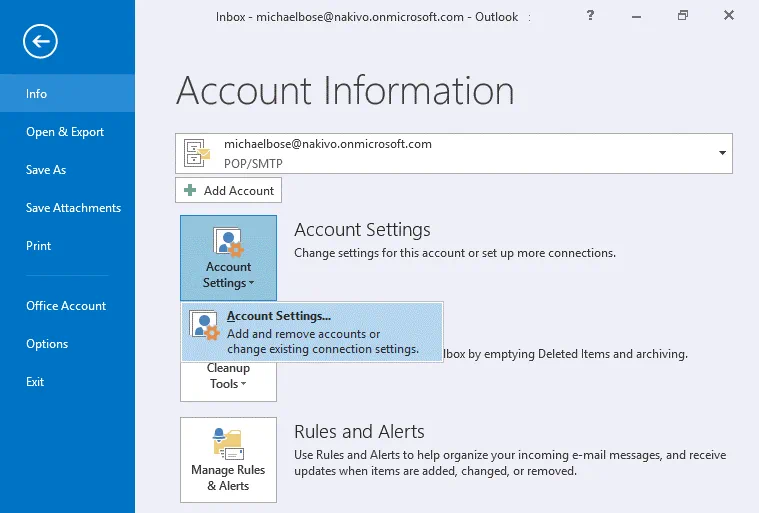
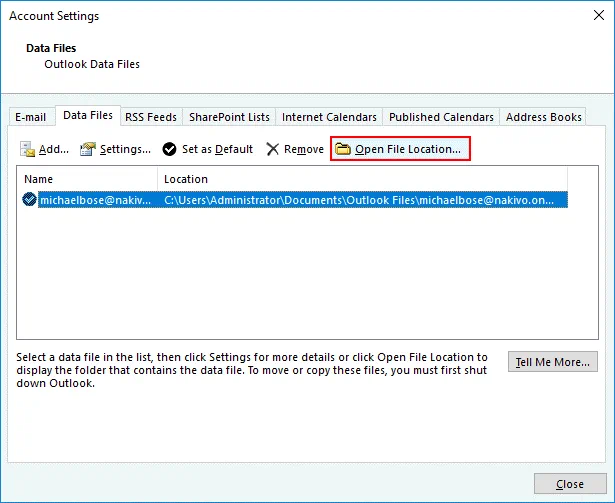
Seleziona la scheda File di dati nella finestra Impostazioni account finestra e fare clic su Apri ubicazione file.
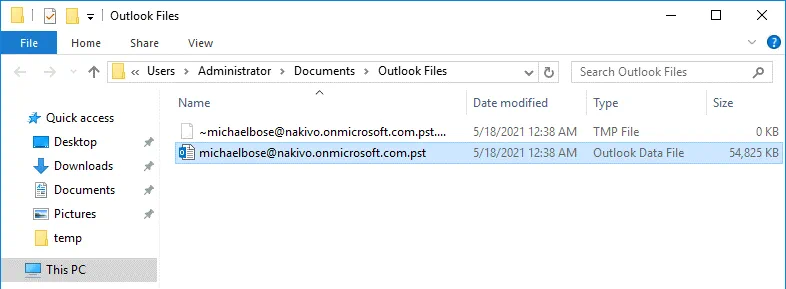
Poiché utilizzo Windows, il mio file PST viene visualizzato nella nuova finestra che si apre in Esplora risorse. Copia il file PST utilizzato per archiviare i dati di posta elettronica per la tua e-mail Microsoft 365 e incolla questo file in una ubicazione sicura. Questa copia del file PST può essere considerata come un backup delle e-mail di Microsoft 365.
Come esportare le e-mail da Office 365 in CSV e PST
Se utilizzi una versione standalone di Microsoft Office Outlook, ecco alcuni suggerimenti su come salvare i messaggi e-mail per il tuo account Office 365. Puoi esportare dati personalizzati dal client di posta elettronica in file CSV e PST. I file CSV possono essere aperti in Microsoft Excel. Le informazioni memorizzate nei file CSV sono separate da virgole.
Seleziona il messaggio e-mail desiderato in Microsoft Office Outlook.
Fai clic su File > Apri & Esporta e premi Importa/Esporta.
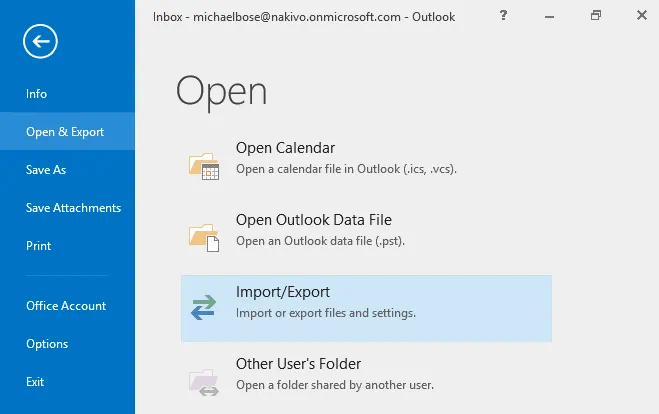
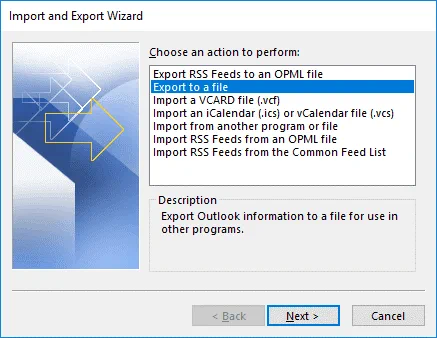
Si apre la finestra Importa ed esporta guidato .
Selezionare Esporta in un file. Fare clic su Avanti in ogni fase della procedura guidata per continuare.
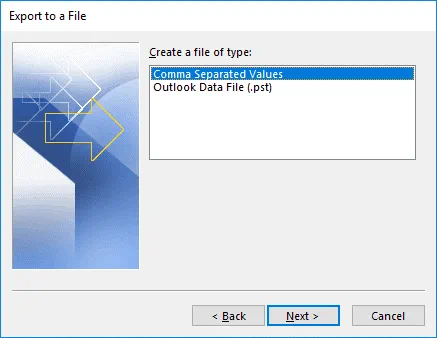
Crea un file di tipo. Selezionare uno dei due formati di file disponibili
- Valori separati da virgola (.scv)
- File di dati di Outlook (.pst)
In questo esempio esporteremo le e-mail da Office 365 in un file CSV.
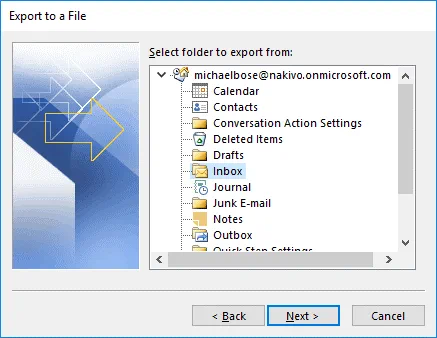
Selezionare una cartella da esportare da. Seleziono la cartella Posta in arrivo perché devo esportare le e-mail ricevute dal mio utente da Office 365.
Imposta l’ubicazione per l’esportazione dei file. Fare clic su Sfoglia e selezionare dove salvare il file. Salvo il mio file esportato come C:tempexport01.csv.
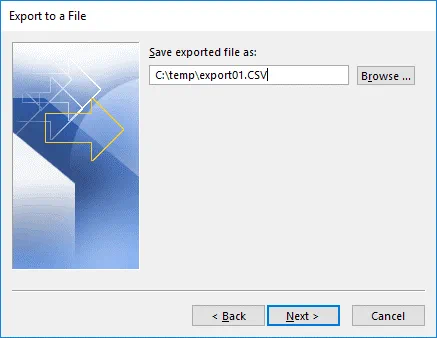
Nella finestra avanti, puoi mappare i campi personalizzati per il file CSV esportato. Fare clic su Termina per avviare l’esportazione e chiudere la procedura guidata.
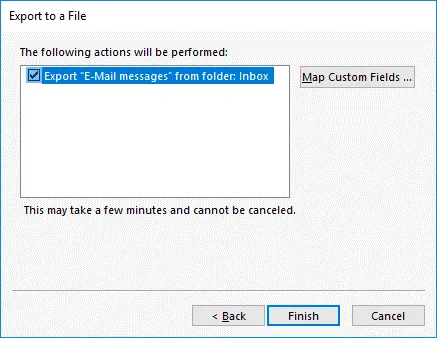
Se si utilizza questo metodo per esportare le e-mail da Office 365 in un file PST, è possibile esportare solo una cartella di posta elettronica. Questa è la differenza tra questo metodo e quello spiegato sopra, in cui si copia un file PST contenente tutte le cartelle di e-mail disponibili nel client Outlook per il proprio account di posta elettronica Microsoft 365.
Come eseguire il backup delle e-mail di Office 365 in NAKIVO Backup & Replication & Replication
Puoi semplificarti la vita utilizzando una soluzione di backup dedicata per le e-mail di Microsoft 365 che ti consente di eseguire il backup delle e-mail per gli account necessari, ripristinare le cartelle della cassetta postale o le e-mail in una ubicazione di origine o in una ubicazione personalizzata. NAKIVO Backup & Replication è una soluzione di protezione dei dati che combina tutte queste funzionalità e contiene molte altre caratteristiche aggiuntive per proteggere i dati delle e-mail di Microsoft 365 e altri dati di Office 365. È possibile eseguire il backup delle e-mail in un repository di backup locale in sede, creare più punti di ripristino ed eseguire il ripristino istantaneo di messaggi e-mail, allegati, cartelle, contatti e voci di calendario. È possibile pianificare i processi di backup (da eseguire automaticamente) oppure eseguirli on demand (manualmente).
Lasciatemi spiegare il semplice processo di ripristino delle e-mail in NAKIVO Backup & Replication & Replication. Prima di poter ripristinare le e-mail, è necessario aggiungere il proprio account Microsoft 365 all’inventario, creare un repository di backup SaaS e creare un lavoro di backup per Microsoft 365. La configurazione è spiegata in dettagli nel post del blog su Ripristino delle e-mail di Microsoft 365 e nel Help Center online. Leggi anche la configurazione per il backup di SharePoint Online.
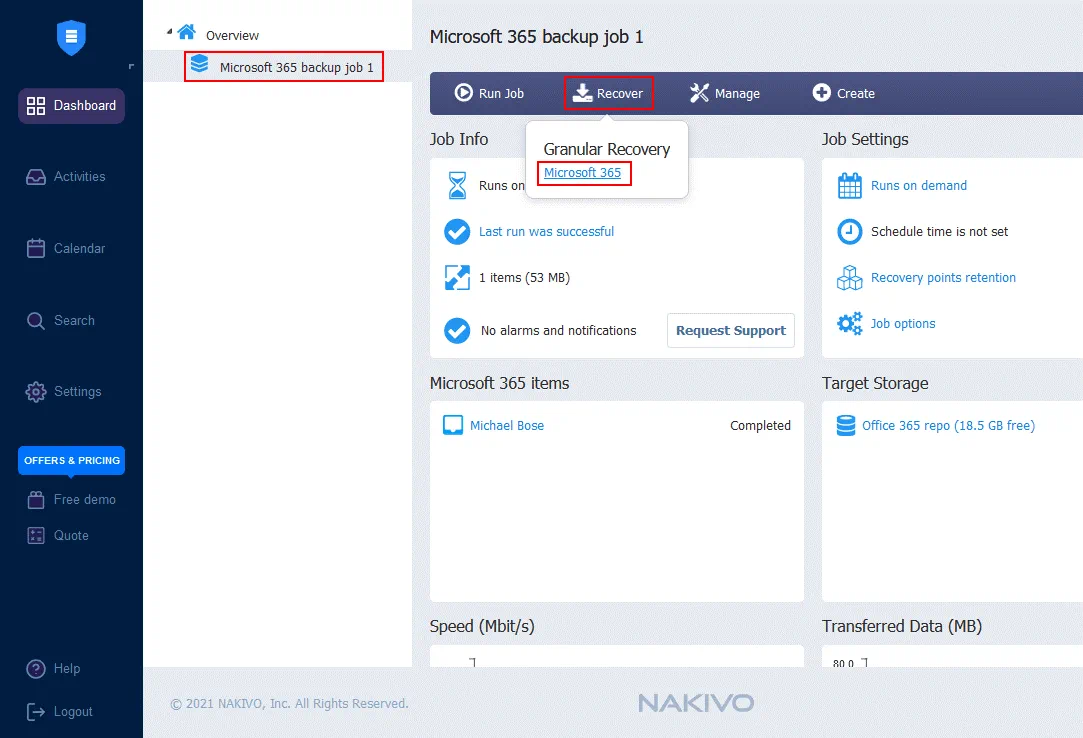
Per ripristinare un messaggio e-mail Microsoft 365 o un file allegato da un backup in NAKIVO Backup & Replication, vai alla pagina principale dell’interfaccia web del prodotto, seleziona un lavoro di backup, fai clic su Recuperae premi Microsoft 365 nel menu che si apre.
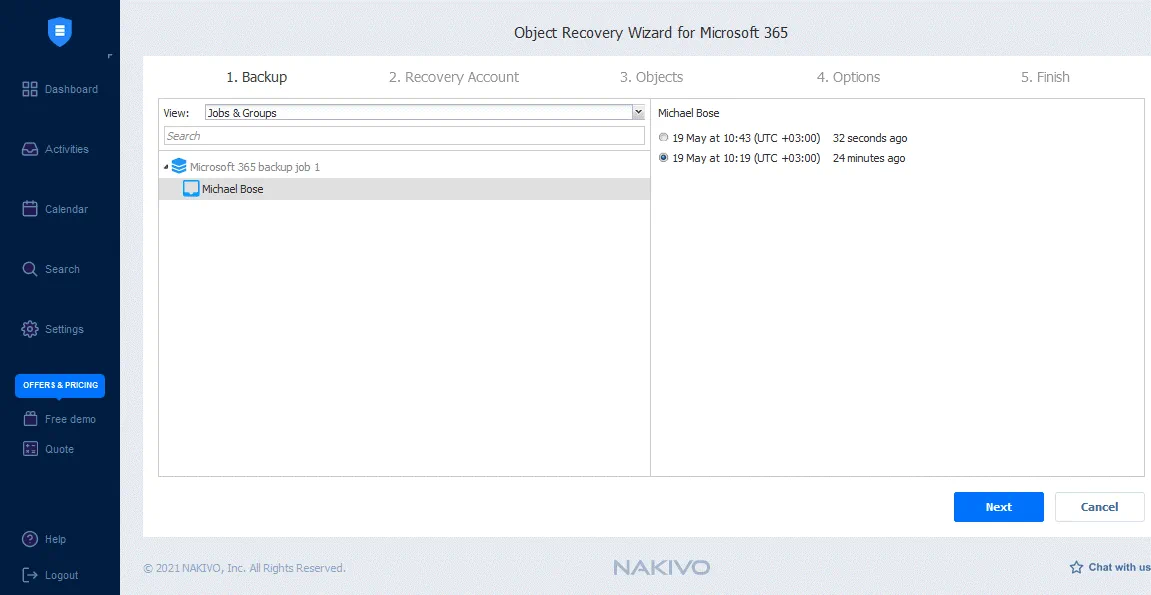
Si apre la procedura di ripristino oggetti per Microsoft 365. La procedura guidata è composta da 5 passaggi.
- Backup. Selezionare la cassetta postale Microsoft 365 necessaria per ripristinare i messaggi e-mail Microsoft 365 che si desidera ripristinare. Nel mio caso, è stato creato un lavoro di backup per eseguire il backup delle e-mail della cassetta postale “Michael Bose” e selezionerò questa cassetta postale per il ripristino. Quindi seleziona il punto di ripristino necessario nel riquadro destro dell’interfaccia. Premere Avanti ad ogni passaggio della procedura guidata di ripristino per continuare.
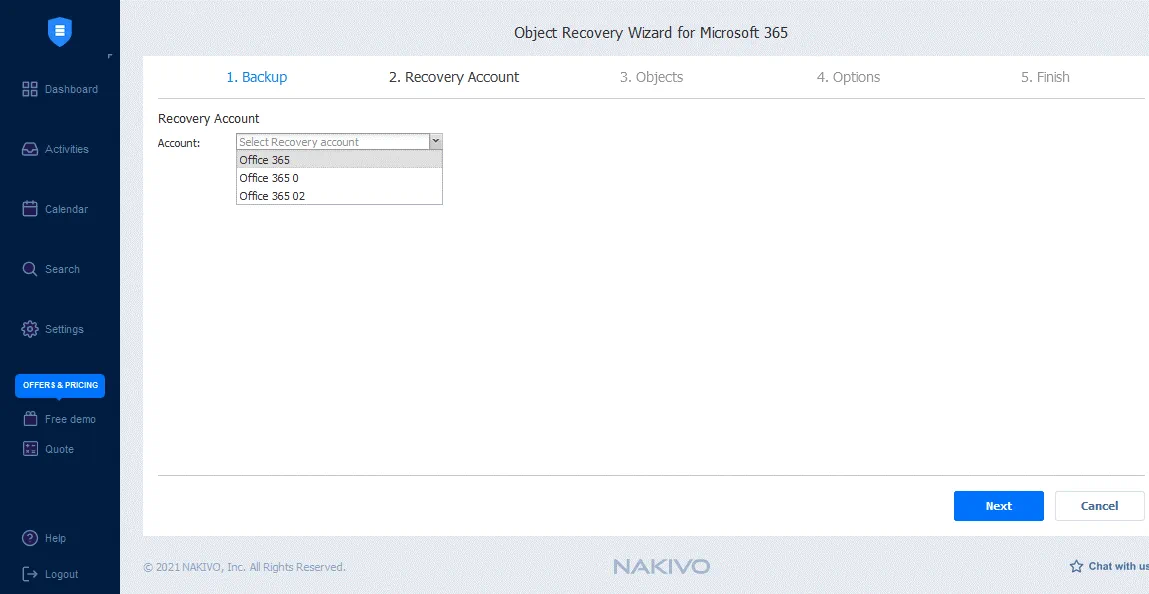
- Account di ripristino. Seleziona un account Microsoft 365 su cui desideri ripristinare i dati di e-mail di Microsoft 365. Nel mio esempio, selezionerò il mio account Office 365 per il ripristino dei dati.
Importante: non confondere l’account Microsoft 365 per l’intero ambiente Office 365 di un’organizzazione con un account Microsoft 365 per un utente all’interno di un’organizzazione (ad esempio un account utente di e-mail).
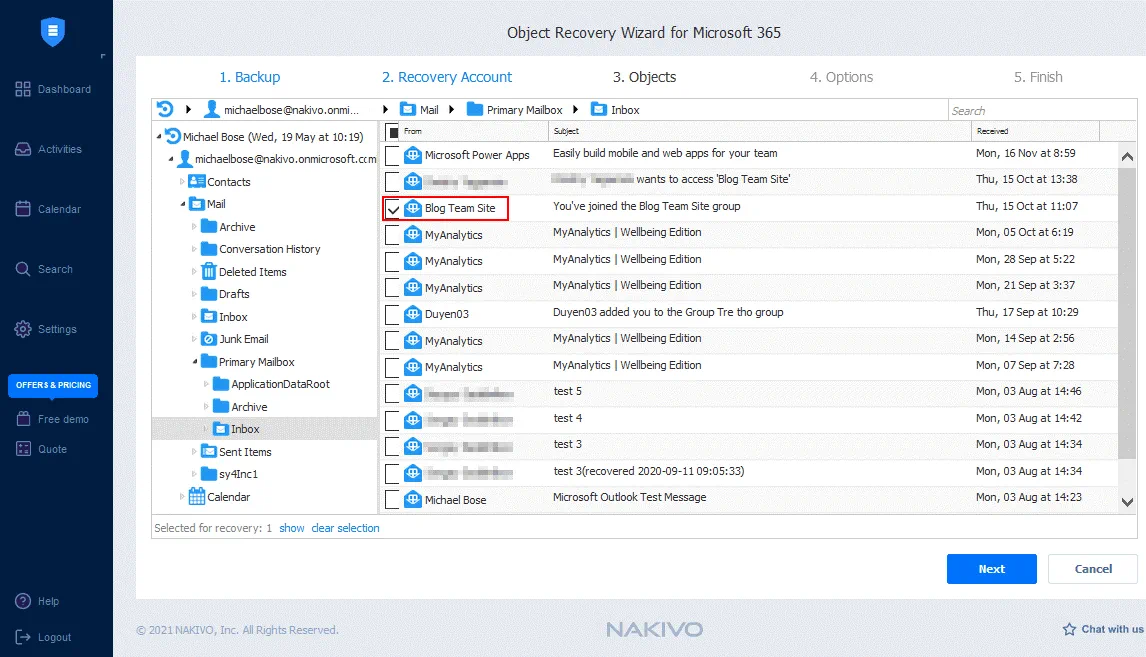
- Oggetti. Seleziona gli oggetti per la cassetta postale Microsoft 365 disponibili per il lavoro di backup selezionato. Selezionare le caselle di controllo per le e-mail, le cartelle di posta elettronica o tutte le e-mail/gli allegati necessari nella cassetta postale. È anche possibile ripristinare contatti e calendari. Seleziono il messaggio da Blog Team Site a Ripristina. Fare clic sul messaggio selezionato per aprire l’anteprima di questo messaggio.
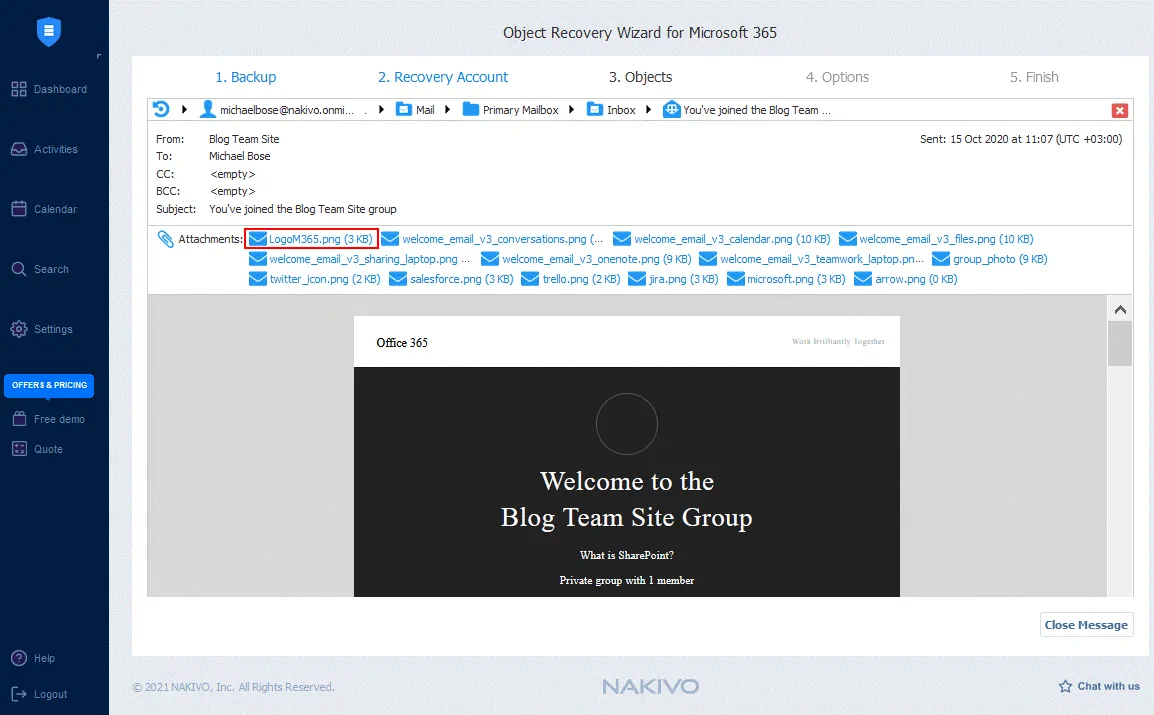
La pagina di anteprima si apre nell’interfaccia web di NAKIVO Backup & Replication. È possibile visualizzare il corpo del messaggio con testo e immagini. Uno dei vantaggi dell’anteprima è che è possibile visualizzare tutti gli allegati nella sezione Allegati . Fare clic sul nome del file desiderato e salvare il file allegato sul computer desktop direttamente dal backup. È possibile chiudere questa pagina facendo clic sul pulsante X o sul pulsante Chiudi messaggio e torna alla pagina Oggetti che costituisce il terzo passaggio della procedura guidata di ripristino oggetti. A questo punto puoi passare al passaggio avanti.
- Opzioni. Selezionare il tipo di ripristino e il comportamento di sovrascrittura.
Sono disponibili due opzioni di tipo di ripristino:
- Ripristina nella ubicazione originale
- Ripristina nella cassetta postale
Sono disponibili tre opzioni di comportamento di sovrascrittura:
- Rinomina l’elemento ripristinato se tale elemento esiste
- Ignora l’elemento ripristinato se tale elemento esiste
- Ripristina l’elemento originale se tale elemento esiste
Fai clic su Ripristina per avviare il processo di ripristino. Successivamente, verrai reindirizzato a passo 5 (Termina) dove potrai passare alla pagina Attività per controllare lo stato del ripristino.

Controlla i dati e-mail di Microsoft 365 ripristinati nella ubicazione definita quando il processo di ripristino termina.
Conclusione
Questo post del blog ha illustrato come esportare le e-mail da Office 365 e come salvare i messaggi e-mail con gli strumenti nativi di Microsoft su un computer desktop. Ora sapete come eseguire il backup dei messaggi e-mail di Office 365, ma gli strumenti nativi non forniscono le funzionalità necessarie per ripristini flessibili in un determinato momento. Se avete bisogno di automatizzare il vostro Backup per Microsoft 365, provate NAKIVO Backup & Replication & , una soluzione professionale per la protezione dei dati che supporta Exchange Online, OneDrive for Business e il backup di SharePoint Online.


