Il modo migliore per reimpostare la password predefinita di ESXi
Qualsiasi utente che installi l’hypervisor ESXi deve impostare la password di root, ma né gli utenti né gli amministratori possono modificare la password predefinita di ESXi in caso di smarrimento o dimenticanza. Questo approccio potrebbe non essere il migliore dal punto di vista della sicurezza, ma a volte è inevitabile.
Una volta che un server ESXi è stato installato e configurato e tutto funziona correttamente, è possibile che un amministratore di sistema non acceda al server ESXi per un lungo periodo. L’host ESXi può essere riavviato, ad esempio, in seguito a interruzioni di corrente o ad altri problemi. Tuttavia, la password non è richiesta se non si intende riavviare l’host ESXi dalla console ESXi. A un certo punto, però, gli amministratori di sistema potrebbero voler apportare alcune modifiche alla configurazione del server ESXi. Provano quindi a inserire la password di root obbligatoria per accedere e riconfigurare il server, solo per rilevare di averla dimenticata.
In queste circostanze, come è possibile accedere al server ESXi? Reinstallare ESXi non è una buona soluzione, poiché creare una nuova configurazione da zero, così come creare e configurare le VM, richiede un notevole impegno.
Esiste una password predefinita di ESXi? Come reimpostare la password predefinita di ESXi senza reinstallare il server? Niente panico, c’è una risposta a questa domanda. Il post del blog di oggi spiega come reimpostare la password ESXi per l’utente root senza reinstallare ESXi sul server.
Va innanzitutto precisato che non esiste una password predefinita per ESXi. È possibile modificare o rimuovere la password dell’utente root solo ricorrendo ad alcuni accorgimenti. Cominciamo!

Recupero della password predefinita di ESXi tramite i profili host VMware
I profili host VMware sono una funzione di livello aziendale che consente di applicare una configurazione uniforme a più host ESXi e semplifica il processo di implementazione di un numero elevato di host ESXi. In questo modo, è possibile evitare di configurare manualmente ogni singolo host. È sufficiente creare un profilo host e applicarlo a tutti gli host ESXi necessari in vCenter. Questa funzione può anche aiutare a reimpostare la password ESXi per l’utente root.
I profili host VMware possono essere utilizzati per reimpostare la password root di ESXi se sono soddisfatte le seguenti condizioni preliminari:
- Gli host ESXi sono gestiti da vCenter.
- Si utilizza la licenza VMware Enterprise Plus (la funzione Profili host è disponibile solo per l’edizioneEnterprise Plusdi VMware vSphere o per le edizioni successive).
Nell’esempio attuale si tratta delle seguenti macchine:
- Un server ESXi di cui è stata smarrita la password – 192.168.101.211
- Un server ESXi di cui si conosce la password – 192.168.101.215
- vCenter Server – 192.168.101.103
Vengono utilizzati VMware ESXi 6.7 e vCenter Server Appliance 6.7.
Istruzioni dettagliate
- Aprire VMware vSphere Web Client (in questo caso si utilizza la versione HTML5 di vSphere Web Client) inserendo l’indirizzo IP del proprio vCenter Server in un browser web. In questo esempio,
https://192.168.101.103è l’indirizzo necessario. - Accedere a
Host Profiles, disponibile nel menuShortcuts.
- Fare clic su
Extract Host Profile.
- Nella finestra a comparsa, selezionare l’host ESXi che si desidera utilizzare come base per la creazione di un profilo host. In questo esempio, è stato selezionato 192.168.101.215. Fare clic su
Next.
- Immettere il nome del nuovo profilo estratto, ad esempio
ESXi-password. Se necessario, digitare la descrizione. Fare clic suFinish.
- Quindi, nel menu
Host Profiles, selezionare il profilo host appena creato (in questo casoESXi-password). Fare clic con il tasto destro del mouse sul profilo host creato e selezionareEdit Host Profiledal menu contestuale.
- Espandere il menu nel riquadro sinistro della nuova finestra dell’assistente e andare su
Security and Services > Security Settings > Security > User Configuration > root. - Deselezionare tutte le opzioni non necessarie.
- Selezionare
Fixed password configurationdal menu a discesa. -
Immettere una nuova password ESXi (ad esempio,
ChangeMe_357) per root, confermare la password e fare clic suSave.Nota:Se è stato estratto un profilo host da un ESXi di cui è stata dimenticata la password, In questa fase è necessario modificare la password. Se è stato estratto un profilo host da un host ESXi di cui si conosce la password, è possibile lasciare la password invariata.

- Il profilo host
ESXi-passwordè stato salvato dopo la modifica.
Assicurarsi che l’host ESXi di cui è necessario reimpostare la password di root sia acceso. - Andare su
Host Profiles, fare clic con il tasto destro del mouse sul profilo host modificato in precedenza (ESXi-password) e selezionareAttach/Detach Hosts and Clusters.
- Selezionare l’host ESXi di cui non si conosce la password di root (spuntare la casella di controllo). Nel nostro caso, si tratta di 192.168.101.211. Fare clic su
Save.
-
Mettere l’host ESXi recuperato in modalità di manutenzione: andare su
Hosts and Clusters, fare clic con il tasto destro sull’host e, nel menu contestuale, selezionareMaintenance Mode > Enter Maintenance Mode. L’icona dell’host ESXi verrà modificata nell’interfaccia web. Se sull’host ESXi di cui si intende ripristinare la password sono in esecuzione delle VM, spegnere tutte le VM in esecuzione o migrarle su altri host ESXi all’interno di vCenter utilizzando VMware vSphere Client.Nota: La modalità di manutenzione è una modalità speciale che deve essere utilizzata per un host ESXi quando l’host è in servizio, ad esempio per l’installazione della memoria, l’Aggiornamento software, l’applicazione di patch, ecc. Dopo essere entrati in modalità di manutenzione e aver migrato o spento le VM, è possibile riavviare o spegnere l’host ESXi.

- Quando l’host ESXi di cui occorre ripristinare la password si trova in modalità di manutenzione, accedere a
Host Profiles, fare clic con il tasto destro del mouse sul profilo dell’host e selezionareRemediate.
- Nella finestra che appare, selezionare l’host ESXi di cui si è smarrita la password spuntando la casella di controllo (nel nostro caso 192.168.101.211).
- È possibile fare clic su
Pre-check remediationper verificare l’host di destinazione. - Infine, fare clic su
Remediate.
- Una volta completata con successo la correzione, uscire dalla modalità di manutenzione (fare clic con il tasto destro sull’host ESXi e selezionare
Exit Maintenance Mode). - Provare ad accedere alla console dell’host ESXi come root con la password impostata nel profilo host (in questo caso,
ChangeMe_357è stata impostata come password ESXi per root).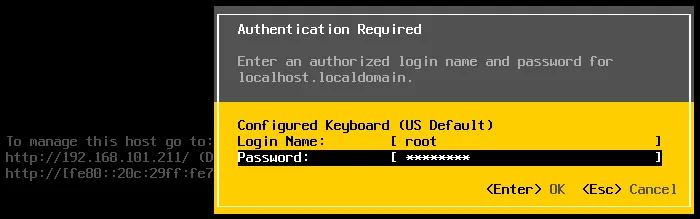
Ora tutto dovrebbe funzionare correttamente: la password di root di ESXi è stata reimpostata e l’accesso all’host ESXi è stato ripristinato. Ora è possibile impostare una nuova password complessa per l’host ESXi.
Ripristino della password ESXi in Active Directory
Se non si dispone della licenza Enterprise Plus per vSphere, non c’è motivo di preoccuparsi. È possibile reimpostare una password predefinita ESXi dimenticata tramitetramite l’integrazione con Active Directorysenza bisogno di una licenza di livello superiore.
VMware vSphere può essere integrato con Active Directory, solitamente utilizzato per la gestione centralizzata di utenti e computer. È possibile aggiungere ciascun host ESXi a un dominio Active Directory e quindi utilizzare l’account creato sul controller di dominio Active Directory per accedere all’host ESXi. Il meccanismo di autenticazione di Active Directory può essere utilizzato in vSphere grazie all’implementazione del framework PAM (Pluggable Authentication Module) per ESXi. Questa funzionalità può essere utilizzata per reimpostare la password ESXi dell’utente root su un host. Per utilizzare questo metodo, l’host ESXi deve essere gestito da vCenter ed è necessario disporre di un controller di dominio Active Directory nel proprio inventario.
Nota : In VMwareESXi settingsl’indirizzo IP del controller di dominio deve essere specificato come server DNS, poiché il server ESXi deve essere in grado di risolvere i nomi del dominio e del controller di dominio. Come forse ricorderete, l’indirizzo IP del server DNS nelle impostazioni di rete del vostro server ESXi è diverso dall’indirizzo IP del vostro controller di dominio esistente; potete quindi effettuare l’implementazione di una macchina temporanea (fisica o virtuale) come controller di dominio Active Directory (impostando come indirizzo IP del controller di dominio l’indirizzo IP del server DNS definito nelle impostazioni di rete del server ESXi), collegando il server ESXi a tale controller di dominio temporaneo e aggiungendo il server al dominio.
In alternativa, se nel proprio ambiente è già configurato un controller di dominio, è possibile aprire vSphere Client, selezionare l’host ESXi di cui si deve reimpostare la password, andare alla schedaConfigure, selezionareNetworking > TCP/IP configuratione modificare o aggiungere l’indirizzo IP del controller di dominio esistente appropriato come server DNS.

Nota: È possibile vedere come effettuare l’implementazione di un controller di dominio in l’eBook sul clustering VMware.
Consideriamo l’utilizzo di questo metodo passo dopo passo. I dati di input nell’esempio attuale sono i seguenti:
- ESXi con password root sconosciuta: 192.168.101.211
- vCenter: 192.168.101.103
- Controller di dominio: 192.168.101.21
In questo esempio, il controller di dominio Active Directory (ADDC) è implementato su Windows Server 2008 R2.
Istruzioni dettagliate
Creare un nuovo utente denominato, ad esempio, esxi01 sul controller di dominio inActive Directory Users and Computers. A tal fine, aprireServer Manager, accedere aRoles > Active Directory Domain Services > Active Directory Users and Computers > [your domain name] > Users.
- Fare clic su
Action > New > Usere immettereesxi01come nome utente. Accedi aNext. Nel nostro esempio, il nome di dominio èdomain.net.
- Ora imposta la password per l’utente
esxi01, ad esempioESXiDomain_777. Questa password è utilizzata solo a titolo esemplificativo per questa demo; si raccomanda di sostituirla con una password complessa e univoca dopo aver ripristinato l’accesso root al proprio host ESXi. Seleziona la casella di controlloPassword never expires. - Seleziona
NexteFinish.

- Ora devi creare il gruppo
ESX Adminssul tuo controller di dominio Active Directory. Il nome del gruppo deve essere esattamente lo stesso. Gli utenti che fanno parte del gruppo di sicurezza globaleESX Adminsottengono automaticamente i privilegi di root su un host ESXi dopo aver effettuato l’accesso. Successivamente, dovresti aggiungere l’utenteesxi01a questo gruppo. Per motivi di sicurezza, è preferibile aggiungere l’utente che utilizzerai per accedere all’host ESXi al gruppoESX Adminsanziché al gruppoDomain Admins. - Per creare un nuovo gruppo, in
Server Managervai su<strong>Action > New > Group</strong>. ImpostaESX Adminscome nome del gruppo, come mostrato nella schermata.
- Dopo aver creato il gruppo
ESX Admins, apri le proprietà del gruppo e nella schedaMembers, premi il pulsanteAdd. Inserisci il nome del tuo account utente ESXi (esxi01in questo caso) e premiCheck Names. Se il nome è stato inserito correttamente ed è sottolineato, premiOKper terminare.
- Ora disponi dell’utente
esxi01che è membro del gruppoESX Adminsnel tuo dominio Active Directory. - È il momento di aggiungere al dominio il server ESXi di cui non ricordi la password di root. Apri il client Web vSphere HTML5 nel browser. Apri
Hosts and Clusters. - Fai clic con il pulsante destro del mouse sull’host ESXi, passa alla scheda
Configuree quindi selezionaAuthentication Servicesnell’elenco. Fare clic sul pulsanteJoin Domain.
- Utilizzare le credenziali dell’amministratore del dominio per entrare a far parte del dominio. Per impostazione predefinita,
Administratorè membro del gruppoDomain Admins.
- Una volta che l’host ESXi fa parte del dominio, utilizzare il client Host VMware ESXi per accedere all’host ESXi di cui è necessario ripristinare la password di root. Immettere l’indirizzo IP dell’host ESXi nel browser. Nel nostro esempio, occorre inserire
https://192.168.101.211. - Inserire
esxi01@domain.net(l’utente di Active Directory creato in precedenza) come nome utente e la password impostata sul controller di dominio per questo utente (in questo caso,ESXiDomain_777deve essere utilizzata come password predefinita di ESXi).
- Una volta effettuato l’accesso all’host ESXi di cui si è dimenticata la password, è possibile reimpostare la password per l’utente root.
- Vai su
Manage > Security & Users > Users, selezionaroote fai clic sull’iconaedit. - Imposta una nuova password ESXi forte e univoca per l’utente root sull’host ESXi. Cerca di non dimenticare di nuovo la password!

Una volta reimpostata la password root di ESXi, fai in modo che l’host ESXi esca dal dominioActive Directoryse il dominio non verrà utilizzato in futuro per l’autenticazione ESXi.
Reimpostazione di una password ESXi tramite modifica del file /etc/shadow
Se si dispone di un host autonomo non gestito da vCenter, non è possibile utilizzare i due metodi precedenti per ripristinare una password predefinita di ESXi. Questo metodo può essere utilizzato in quasi tutti i casi.
Teoria
Le password non vengono memorizzate in chiaro in nessuna parte dei file di sistema di ESXi. In sostanza, ESXi, analogamente a Linux, memorizza gli hash delle password in uno speciale/etc/shadowfile di sistema accessibile solo dall’utente root. In questo caso le password appaiono crittografate. Per trasformare la password originale nella somma di controllo dell’hash vengono utilizzati speciali algoritmi matematici quali MD5, Blowfish, SHA-256, SHA-512, ecc. Gli algoritmi utilizzati per il calcolo di una somma di controllo non sono retrocompatibili (viene utilizzata la crittografia unidirezionale), pertanto non è possibile effettuare calcoli inversi per ottenere la password originale.
Consideriamo un esempio di stringa presente in/etc/shadowrelativa all’utente root:
root:$1$xxxx$xxxxxxxx:13355:0:99999:7:::
Questa stringa e tutte le altre stringhe presenti nel file/etc/shadow contengono i seguenti dati:
- Un nome utente (root);
- Un hash della password registrato nel formato
$id$salt$hashed; dove$id$è l’algoritmo utilizzato per calcolare l’hash ($1$è MD5,$2a$e$2y$sono Blowfish,$5$è SHA-256,$6$è SHA-512). - La data dell’ultima modifica della password – il numero di giorni trascorsi dal 1° st gennaio 1970 (13355);
- Quanti giorni mancano prima che un utente possa cambiare la propria password (0);
- Il numero di giorni rimanenti prima che un utente sia obbligato a cambiare la password (99999);
- Il numero di giorni prima della scadenza della password entro cui l’utente deve essere avvisato (7);
I campi sono separati dal carattere “:” (due punti).
Quando un utente inserisce una password, questa viene trasformata nella memoria del computer in una somma di controllo (hash) tramite algoritmi speciali e tale hash viene confrontato con quello memorizzato nel file di sistema “/etc/shadow”. Se gli hash corrispondono, l’utente viene autenticato e ottiene i privilegi appropriati dopo l’autorizzazione (che rappresenta il passo logico avanti all’autenticazione).
Esercitazione
Primo, è necessario preparare un DVD live. In questo esempio verrà utilizzato il disco di installazione di Ubuntu 18 che include l’opzione Ubuntu Live DVD. Scarica l’immagine ISO della distribuzione Ubuntu dal sitosito web ufficiale. È anche possibile utilizzare altre distribuzioni a propria scelta, ad esempioKali Linux, BackTrack, Debian, GParted Live CD ecc.
- Masterizza l’immagine ISO su un supporto DVD-R o DVD-RW oppure crea una chiavetta USB avviabile.
- Spegnete o disattivate l’host ESXi di cui avete dimenticato la password.
- Inserite il disco DVD live in un’unità DVD oppure inserite la chiavetta USB avviabile nell’apposito Slot/Unità e avviate il sistema da quell’unità.
- Selezionate l’opzione di avvio di Ubuntu
Try without installing(selezionata per impostazione predefinita).

- Aprite il terminale di Ubuntu (cliccate con il tasto destro su
Desktope selezionateOpen Terminal). - Ottenere i privilegi di root:
sudo -i - Elencare le partizioni del disco su cui è installato ESXi. Nel nostro esempio, ESXi è installato su un disco separato partizionato utilizzando la tabella delle partizioni predefinita di ESXi:
ls -al /dev/sd*
fdisk -l | grep /dev/sda
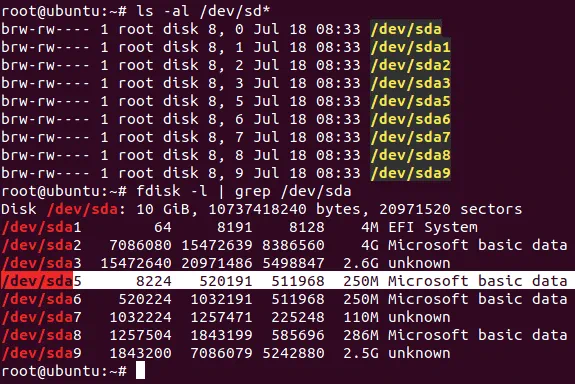
Ci interessa la partizione/dev/sda5su cui si trova il file/etc/shadow. - Creare directory temporanee nel file system virtuale utilizzato da Ubuntu in esecuzione dal DVD live.
mkdir /mnt/sda5-esxi. Questa directory verrà utilizzata per montare la partizione su cui è memorizzato il file/etc/shadow. - Dobbiamo inoltre creare una directory in cui archiviare i file temporanei:
mkdir /temp - Montare la partizione
sda5nella directory/mnt/sda5-esxicreata in precedenza:
mount /dev/sda5 /mnt/sda5-esxi - Verifica che il file
stage.tgzche ci interessa nell’ambito del ripristino della password predefinita di ESXi si trovi nella directory montata:
ls -al /mnt/sda5-esxi/state.tgz

- Estrarre i file dall’archivio
state.tgznella nostra directory temporanea:
tar -xf /mnt/sda5-esxi/state.tgz -C /temp/ - Il file
local.tgzè stato estratto dal filestate.tgz. Si tratta di un archivio contenuto all’interno di un altro archivio. - Estraiamo i file dal file
local.tgz:
tar -xf /temp/local.tgz -C /temp/

- Il file
local.tgzpuò ora essere eliminato dalla directory temporanea:rm /temp/local.tgz - Apri il file
/etc/shadownell’editor di testo. Utilizziamovi, preinstallato in Ubuntu:
vi /temp/etc/shadow

- Modifica il contenuto di questo file. Per reimpostare la password di root di ESXi, modifica la stringa che contiene
root.$6$indica che viene utilizzato l’algoritmo SHA-512. L’hash della password è evidenziato in giallo nella schermata sopra. - Elimina il testo compreso tra il primo e il secondo simbolo
:(due punti) come indicato di seguito (i numeri potrebbero essere diversi nel tuo caso). Invipuoi spostarti sul carattere desiderato premendoh,l,j,ke poi premixper eliminare il carattere. Di conseguenza, la stringa relativa all’utente root dovrebbe apparire così:
root::13358:0:99999:7::: - Salva le modifiche e chiudi:
:wq

- Vai alla directory
/temp/:
cd /temp - Ora è necessario aggiungere nuovamente il file
shadowall’archivio. Ricomprimere gli archivi:
tar -czf local.tgz etc
tar -czf state.tgz local.tgz - Spostare il nuovo archivio con la password di root eliminata nella sua ubicazione standard sulla partizione
sda5montata nella directory/mnt/sda5-esxi/:
mv state.tgz /mnt/sda5-esxi/ - Smontare la partizione
/dev/sda5dalla directory/mnt/sda5-esxi/:
umount /mnt/sda5-esxi - Riavviare il server e rimuovere il DVD di avvio o il supporto flash:
init 6 - Una volta avviato il server ESXi, premere
F2per visualizzare la schermata di autenticazione.

- Lasciare il nome utente come root e lasciare vuoto il campo della password. Quindi premere
Enter.
Congratulazioni! È possibile accedere all’interfaccia di gestione della console del server ESXi senza password. - Ora impostare la nuova password ESXi e questa volta cercare di ricordarla. Ora puoi configurare tutto ciò di cui hai bisogno sul tuo host ESXi.

Modifica della password predefinita di ESXi sostituendo l’archivio state.tgz
Questo metodo è simile a quello discusso in precedenza. Se non desideri reimpostare la password predefinita di ESXi eseguendo operazioni di compressione/decompressione di archivi e modificando il file/etc/shadownella console Linux, puoi semplicemente copiare il file/etc/shadowda un host ESXi a un altro.
Se si dispone di più di un host ESXi e si conosce la password di almeno uno di essi, è sufficiente copiare il file/etc/shadowdall’host ESXi di cui si conosce la password all’host ESXi di cui si è dimenticata la password. Se si dispone di un solo host ESXi e non si ricorda la password di root di ESXi, è possibile utilizzare anche questo metodo. In questo caso, è necessario distribuire una VM con ESXi in esecuzione su qualsiasi hypervisor disponibile, ad esempio su VMware Player o VMware Workstation . Se si dispone di un computer fisico inutilizzato compatibile con ESXi, è possibile utilizzare anche quello. Nell’esempio attuale viene utilizzata una macchina virtuale con ESXi in esecuzione su VMware Workstation.
In breve, i punti principali dell’utilizzo di questo metodo per reimpostare una password predefinita di ESXi sono i seguenti:
- Impostare una nuova password per ESXi in esecuzione su una macchina virtuale (ad esempio,
ChangeMe_567); - Copiare il file
/etc/shadowda quell’ESXi virtuale al proprio ESXi, al quale è necessario ripristinare l’accesso. È possibile copiare l’intero archiviostate.tgz; - Riavviare il server ESXi e utilizzare la password impostata sull’host ESXi virtuale (
ChangeMe_567).
Istruzioni dettagliate
Esaminiamo questo metodo più nel dettaglio.
Innanzitutto, creare una VM e installare ESXi su di essa. La versione di ESX dovrebbe essere simile a quella del proprio ESXi fisico, al quale è necessario ripristinare l’accesso. Ad esempio, 6.7 e 6.7, 6.7 e 6.5, 6.0 e 6.5 ecc. Il processo di installazione di ESXi su una VM è spiegato nel nostro post sul blog all’indirizzoLaboratorio domestico VMware. Potete anche leggere il nostro post sul blog all’indirizzoInstallazione interattiva di ESXi.
Operazioni eseguite sull’host ESXi di cui si conosce la password
- Spegnete la VM su cui è in esecuzione ESXi di cui conoscete la password di root.
- Inserire l’immagine ISO di installazione di Ubuntu in un’unità ottica virtuale della VM.
- Avviare la VM e avviare il sistema dall’immagine ISO di Ubuntu. Selezionare
Try Ubuntu without installingnelle opzioni del boot loader. - Inserire una chiavetta USB e collegarla alla VM (la funzione di pass-through USB facilita questa operazione).
- Sul desktop di Ubuntu, fare clic con il tasto destro sull’icona della chiavetta USB e, nel menu contestuale, selezionare
Open in Terminal.
- Nel nostro caso, il percorso della chiavetta USB è
/media/Ubuntu/USB16_STR.
Nel vostro caso il percorso potrebbe essere il seguente:view: /media/Ubuntu/[flash_name]; dove[flash_name]è anche chiamato etichetta del disco. - Ottenete i privilegi di root:
sudo su - Verificate le partizioni disponibili del disco ESXi:
fdisk -l | grep /dev/sda - Create una directory per montare la partizione necessaria nell’ambiente virtuale utilizzato dal Live DVD di Ubuntu:
mkdir /mnt/sda5-esxi - Montate la partizione che contiene l’archivio
state.tgzcon il file shadow compresso:mount /dev/sda5 /mnt/sda5-esxi/ - Copiare l’archivio
state.tgz, che contiene il file/etc/shadow, sulla chiavetta USB (che, tra l’altro, è la directory corrente ed è indicata da un punto):
cp /mnt/sda5-esxi/state.tgz . - Verifica che il file
state.tgzsia stato copiato:
ls -al
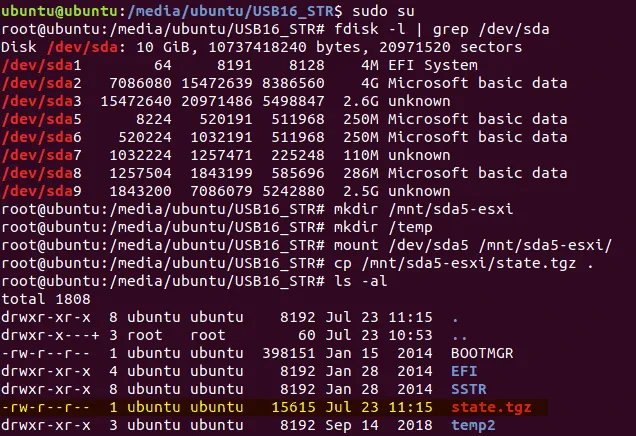
- Smontare la partizione dalla directory creata in precedenza:
umount /mnt/sda5-esxi/ - Spegnere la VM:
init 0 - Espellere la chiavetta USB su cui è stato ora salvato il file
state.tgze inserirla nella porta USB del server ESXi su cui si desidera reimpostare la password di root di ESXi. - Inserire il disco DVD di installazione di Ubuntu nell’unità DVD del server fisico. Se è stata creata una chiavetta avviabile, è possibile utilizzarla come supporto di avvio.
Operazioni da eseguire sull’host ESXi di cui si è smarrita la password
- Spegnere il server ESXi a cui non è possibile accedere e inserire il supporto di installazione di Ubuntu (inserire un disco DVD nell’unità DVD o una chiavetta USB in una porta USB). Se su questo server ESXi sono in esecuzione delle VM, non dimenticare di spegnerle correttamente prima di spegnere l’hypervisor.
- Accendi il server ESXi e avvia il sistema dal supporto di installazione di Ubuntu.
- Seleziona
Try Ubuntu without installingnelle opzioni del boot loader. - Una volta caricato il DVD Live di Ubuntu, fai clic con il tasto destro sull’icona della chiavetta USB sul desktop di Ubuntu e seleziona
Open in Terminal. - Esegui i comandi, analogamente a come li hai eseguiti in precedenza:
sudo su
fdisk -l | grep /dev/sda
mkdir /mnt/sda5-esxi
mount /dev/sda5 /mnt/sda5-esxi/ - Rinomina il file originale
state.tgzche contiene l’hash della password di root ESXi sconosciuta: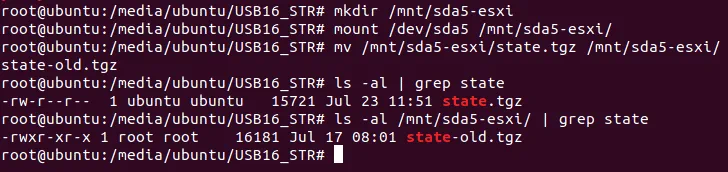
mv /mnt/sda5-esxi/state.tgz /mnt/sda5-esxi/state-old.tgz - Copia il file
state.tgzdalla chiavetta USB (questa è la tua directory corrente) nella directory che è l’ubicazione originale del filestate.tgz:
cp ./state.tgz /mnt/sda5-esxi - Verifica che il file sia stato copiato (controlla l’ora e la data per assicurarti che tutto sia a posto):
ls -al /mnt/sda5-esxi/state.tgz

- Smontare la partizione del disco montata in precedenza:
umount /mnt/sda5-esxi/ - Spegnere il server:
init 0 - Espellere il supporto di installazione di Ubuntu e la chiavetta USB su cui è stato copiato il file
state.tgz. - Accendere l’host ESXi come di consueto.
- Effettuare l’accesso utilizzando la password dell’utente root impostata per ESXi in esecuzione su una VM.
Ora dovrebbe essere tutto a posto. Una volta effettuato l’accesso alla console ESXi, impostare una nuova password complessa nelle impostazioni delle password di ESXi e non dimenticarla.
Conclusione
Non è possibile reimpostare la password root dimenticata su una password predefinita di ESXi, poiché non esiste una password predefinita per l’utente root di ESXi. La scelta del metodo da utilizzare per modificare la password ESXi dimenticata dipende da alcuni fattori: se l’host ESXi è accessibile in vCenter, se si dispone della licenza Enterprise Plus e se si possiedono altri host ESXi con una password root nota. Conoscere tutti e quattro i metodi consente di ripristinare l’accesso agli host ESXi in quasi tutti i casi.
Indipendentemente dalla password utilizzata sugli host ESXi, non dimenticate di eseguire il backup delle vostre VM. Disporre di backup delle VM consente di proteggere i dati, risparmiare tempo e denaro. Scoprite di più su NAKIVO Backup & Replication e provatelo nel vostro ambiente virtuale.