Come utilizzare e accedere al Centro di amministrazione di Office 365 per l’amministrazione: una guida completa
Quasi tutti i servizi cloud che consentono di gestire più utenti dispongono di un’interfaccia di amministrazione speciale. Microsoft Office 365 è classificato come software come servizio (SaaS) e fornisce un proprio centro di amministrazione Microsoft Office 365. Questo centro di amministrazione può essere utilizzato per gestire account utente e cassette postali, configurare l’ambiente cloud di Office 365, effettuare il monitoraggio delle statistiche e così via. Questo post del blog spiega come è possibile utilizzare il centro di amministrazione di Office 365 aggiornato e quali funzioni possono essere configurate nel centro di amministrazione.

Come accedere al centro di amministrazione di Office 365?
È possibile accedere al centro di amministrazione di Microsoft Office 365 in un’interfaccia web utilizzando un browser web. A seguito dell’annuncio ufficiale di Microsoft, Office 365 è stato rinominato Microsoft 365, il che significa che il nuovo centro di amministrazione di Office 365 può essere denominato centro di amministrazione di Microsoft 365. L’integrazione con altri servizi Microsoft è ora più semplice quando si utilizza il centro di amministrazione di Microsoft 365.
Apri il browser web e vai a:
https://login.microsoftonline.com
Inserisci il nome del tuo account amministratore, ad esempio admin@yourdomain.onmicrosoft.com e fai clic su Avanti.

Inserisci la password del tuo account amministratore e clicca su Accedi.

Se hai configurato l’autenticazione a più fattori per l’accesso di amministrazione a Office 365, devi inserire un codice di conferma prima di continuare.
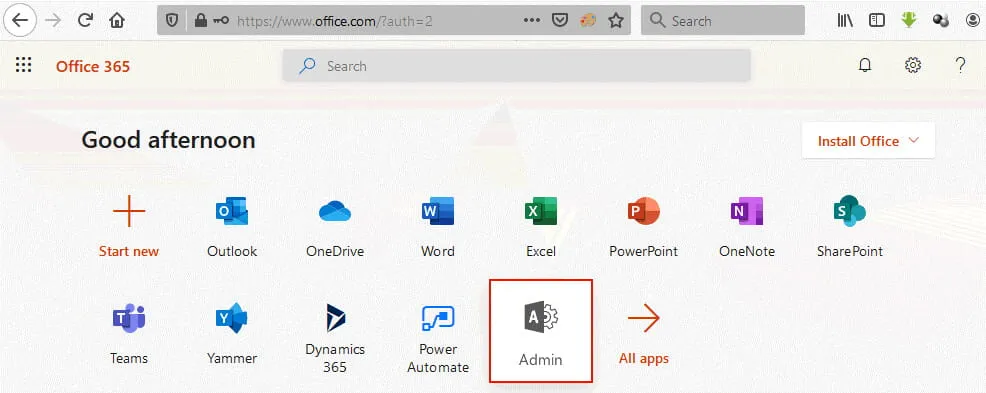
Una volta effettuato l’accesso alla pagina web di Office 365, vengono visualizzati i collegamenti alle applicazioni online, come Word Online, Exchange Online, SharePoint Online e così via, disponibili per il piano in abbonamento. Quando si accede come amministratore, in questa pagina è presente l’icona Amministratore. Fare clic sull’icona Admin per aprire il centro di amministrazione di Microsoft Office 365. Se l’icona Admin non è visibile, significa che non si dispone delle autorizzazioni amministrative per Office 365 nella propria organizzazione. Per impostazione predefinita, una persona che crea un account Microsoft e acquista un abbonamento a Office 365 per le aziende ottiene le autorizzazioni amministrative e dispone dell’account amministratore di Office 365.
Leggi anche come Connettersi a Exchange Online in PowerShell.
In alternativa, puoi inserire un collegamento diretto al centro di amministrazione Microsoft in un browser web:
https://admin.microsoft.com
Inserisci il nome e la password dell’account di amministrazione di Office 365 per accedere.
Il centro di amministrazione di Office 365 è disponibile solo per gli account aziendali che utilizzano piani di abbonamento aziendali. Gli account aziendali devono essere configurati per utilizzare un dominio per i servizi di Office 365. Il centro di amministrazione di Office 365 non è disponibile per gli utenti privati che utilizzano account personali e piani in abbonamento.
Componenti dell’interfaccia
Una volta effettuato l’accesso al centro di amministrazione di Microsoft 365 (precedentemente noto come centro di amministrazione di Office 365), è possibile visualizzare tre pannelli principali e opzioni al centro della finestra.
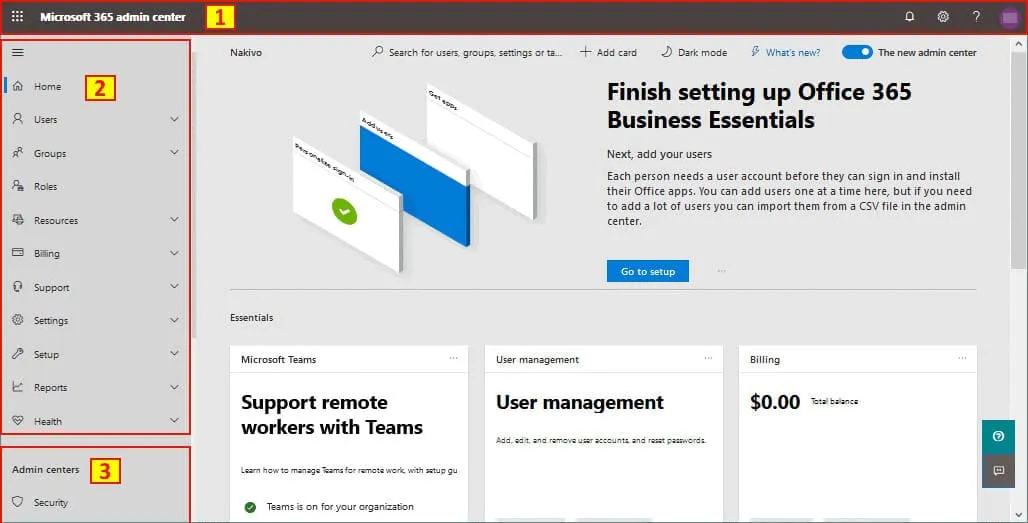
Questi tre pannelli principali sono:
1. Il pannello di gestione superiore.
2. Il pannello di navigazione sinistro che contiene le sottosezioni:
- Utenti
- Gruppi
- Ruoli
- Risorse
- Fatturazione
- Assistenza
- Impostazioni
- Configurazione
- Rapporti
- Stato
3. Il Centri di amministrazione pannello.
Esaminiamo in dettaglio ciascun pannello dell’interfaccia del centro di amministrazione di Microsoft 365.
Il pannello superiore
Il pannello superiore è il pannello orizzontale che contiene i cinque elementi principali dell’interfaccia grafica utente (GUI). Questo pannello è disponibile per tutti gli Utenti Microsoft 365. Utilizza questo pannello per configurare un profilo utente per un account Office 365.
1. Menu Office 365. Fai clic sull’icona del menu a 9 punti per aprire il menu Office 365. In questo menu è possibile passare a qualsiasi applicazione online di Office 365 disponibile per il proprio piano di abbonamento. L’icona di amministrazione è disponibile solo per gli utenti che dispongono di autorizzazioni di amministrazione.
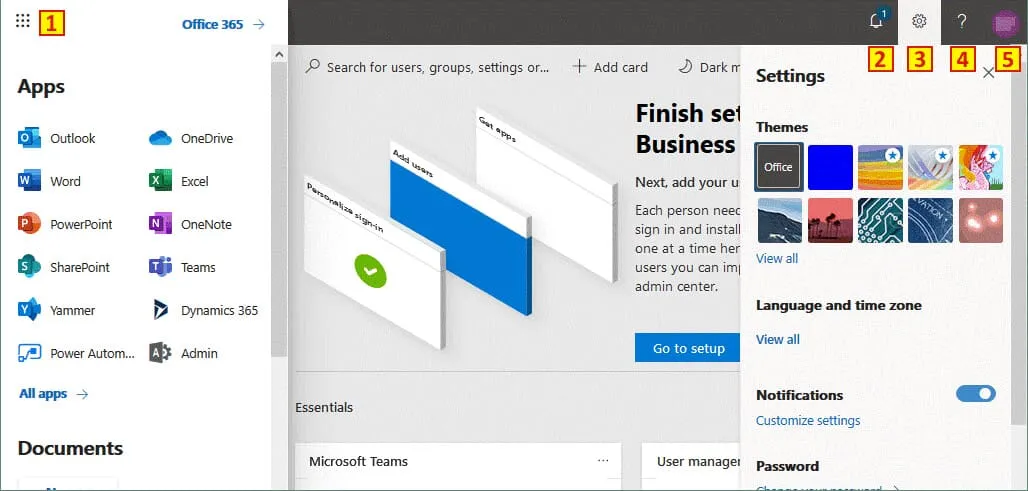
2. Notifiche. Fai clic sull’icona a forma di campana per visualizzare le notifiche relative al tuo account Office 365 e ai servizi Office 365 correlati.

3. Impostazioni. In questo menu è possibile selezionare la lingua, il Fuso orario e i temi di visualizzazione, personalizzare le impostazioni di notifica e le preferenze di contatto e modificare la password.
4. Assistente supporto. È possibile utilizzare questo menu se si necessita di assistenza da parte di Microsoft.
5. Il mio account. Fare clic su un cerchio colorato nell’angolo in alto a destra per aprire le impostazioni dell’account. Nelle impostazioni dell’account puoi visualizzare le informazioni personali, gli abbonamenti, le opzioni di sicurezza e privacy, le autorizzazioni delle app, le app e i dispositivi, nonché gli strumenti e i componenti aggiuntivi.
Il riquadro di navigazione sinistro
Il riquadro di navigazione sinistro è il più importante per il centro di amministrazione di Microsoft Office 365 perché consente di navigare tra le impostazioni del dominio Office 365 e degli account utente, gestire i gruppi, impostare le autorizzazioni e così via. Questo riquadro di navigazione ha l’aspetto di un menu con sezioni e sottosezioni. Esaminiamo ogni sezione in dettagli.
Home
Fare clic su questo collegamento per tornare alla pagina principale (pagina di destinazione) del centro di amministrazione di Office 365.
Al centro della pagina principale sono visibili i seguenti elementi:
- Un campo di ricerca che consente di cercare utenti, gruppi e altri oggetti
- + Aggiungi scheda. Aggiungi schede alla tua home page per accedere rapidamente alle pagine utilizzate di frequente, ad esempio il centro messaggi, Azure AD, i report e così via. È possibile spostare, organizzare ed eliminare le schede per rendere la visualizzazione più comoda.
- Modalità scura/chiara. Selezionare il tema preferito. È possibile passare dalla modalità chiara a quella scura.
- Novità. Clicca su questo link per vedere le novità nel centro di amministrazione Microsoft e in Microsoft 365. Microsoft aggiorna regolarmente Office 365 e qui troverai tutte le novità.
- Uno switcher tra il nuovo centro di amministrazione e il vecchio centro di amministrazione.
Utenti
L’attività più comune per gli amministratori è la gestione degli account utente. In questa sezione sono disponibili quattro sottosezioni per gestire gli account utente di Office 365 di lavoratori o studenti.
Utenti attivi. È possibile visualizzare un elenco dettagliato (tabella) di tutti gli utenti e dello stato delle loro licenze. È inoltre possibile aggiungere un utente, creare modelli utente, aggiungere più utenti e abilitare o disabilitare l’autenticazione a più fattori. È possibile gestire gli utenti di Office 365 (aggiungere, modificare, eliminare, esportare utenti), reimpostare le password, assegnare o rimuovere licenze utente e utilizzare filtri per selezionare gli utenti necessari (utile se si dispone di un numero elevato di utenti Office 365 per il proprio dominio). È possibile ordinare gli utenti attivi per colonne. Ad esempio, fare clic su Nome utente per ordinare gli utenti in base al nome utente.
Le colonne sono:
Nome di visualizzazione | Nome utente | Licenze | Stato di accesso | Stato di sincronizzazione | Scegli colonne
Fare clic su Scegli colonne per selezionare le colonne da visualizzare.

Contatti e Utenti ospiti. Queste opzioni vengono utilizzate per creare contatti di posta elettronica di utenti esterni.
Utenti eliminati. È possibile visualizzare un elenco degli utenti eliminati e ripristinarli, se necessario.
Gruppi
Utilizzare queste opzioni per gestire i gruppi di Office 365, i gruppi di sicurezza, gli elenchi di distribuzione e le caselle di posta condivise nella propria organizzazione. Quando si gestiscono gli utenti di Office 365, è utile ordinarli in gruppi e gestire i gruppi invece di gestire ogni utente separatamente.

Ruoli
Il centro di amministrazione di Microsoft 365 consente all’amministratore globale di Office 365 della tua organizzazione di assegnare diversi ruoli di amministratore ad altri utenti (amministratori). Questo approccio può essere utile se il numero di utenti nella tua organizzazione è elevato e desideri delegare alcune autorità ad altri amministratori che dovrebbero concentrarsi, ad esempio, sulla gestione di Exchange, sulla gestione delle licenze o sulla gestione di SharePoint.
Puoi trovare l’elenco completo dei ruoli di amministratore di Office 365 nella pagina Ruoli. Leggi la descrizione fornita per ciascun ruolo per capire quale ruolo assegnare agli utenti.

Risorse
Le opzioni delle risorse consentono di creare e gestire risorse, come siti e sale conferenze per scopi di conferenza. È possibile visualizzare i siti SharePoint e le raccolte di siti creati in SharePoint per la collaborazione degli utenti e il loro stato di condivisione esterna. Per ulteriori informazioni, vedere SharePoint e OneDrive.

Fatturazione
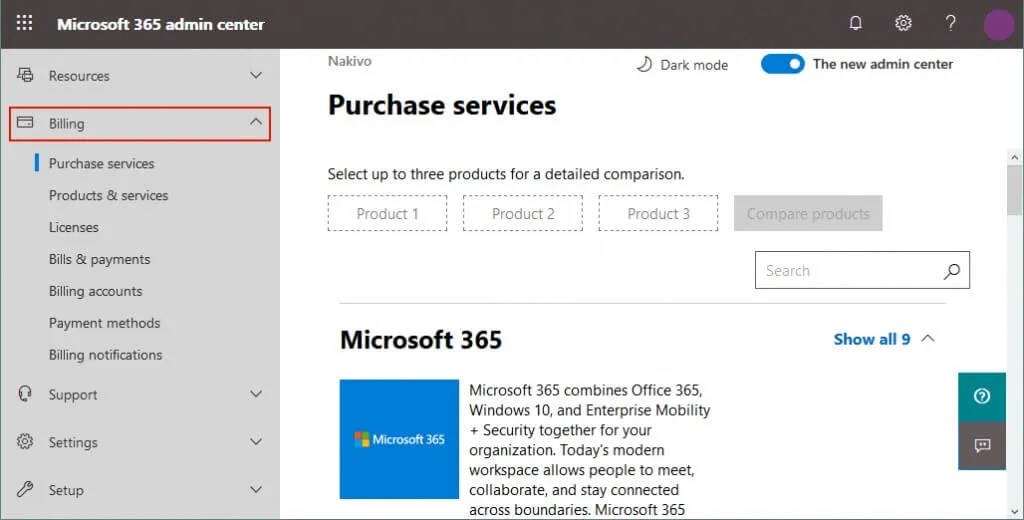
È possibile visualizzare lo stato dell’abbonamento, acquistare servizi cloud Microsoft aggiuntivi, controllare la fatturazione e i pagamenti, configurare i metodi di pagamento e così via. È possibile visualizzare e assegnare licenze e controllare quante licenze sono disponibili per il proprio piano di abbonamento a Office 365.
Supporto
Se necessario, crea una nuova richiesta di supporto a Microsoft e visualizza le richieste di servizio recenti e il loro stato in questa sezione. Microsoft fornisce supporto amministrativo per Office 365.

Impostazioni
Gestisci le impostazioni globali di Office 365 per le applicazioni, incluse le impostazioni di autenticazione, le impostazioni e-mail, il calendario, la condivisione esterna, i criteri relativi alle password, l’integrazione con Azure Active Directory e così via. È possibile modificare la data di scadenza della password, le preferenze di rilascio, le impostazioni del calendario e così via.

Configurazione
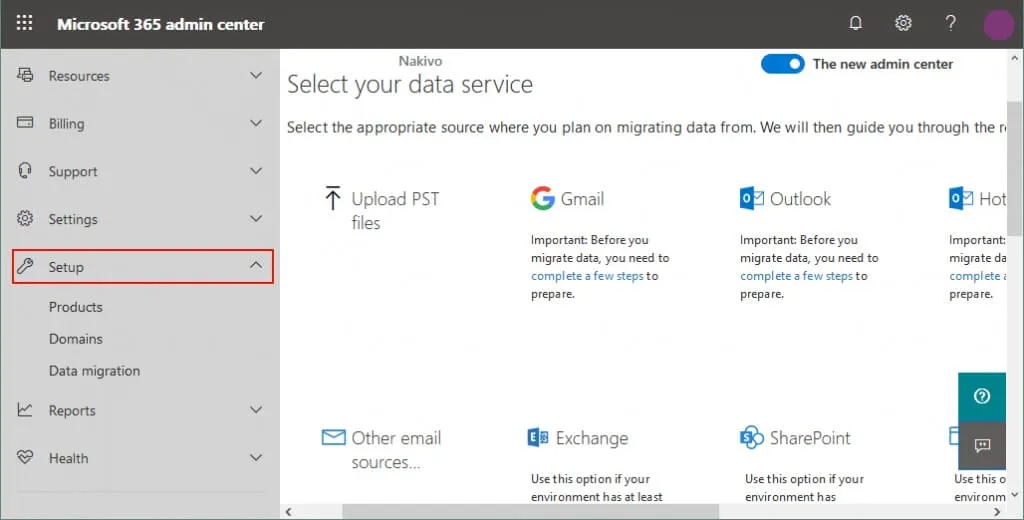
Visualizza i dettagli del prodotto per l’abbonamento, assegna o gestisci le licenze software, gestisci i domini e la migrazione dei dati. Puoi acquistare un nuovo dominio, aggiungere un dominio e controllare lo stato del dominio. Le opzioni di migrazione dei dati ti consentono di migrare account e dati di e-mail da diversi servizi come Gmail, Hotmail, Yahoo e importare dati da file PST esportati.
Rapporti
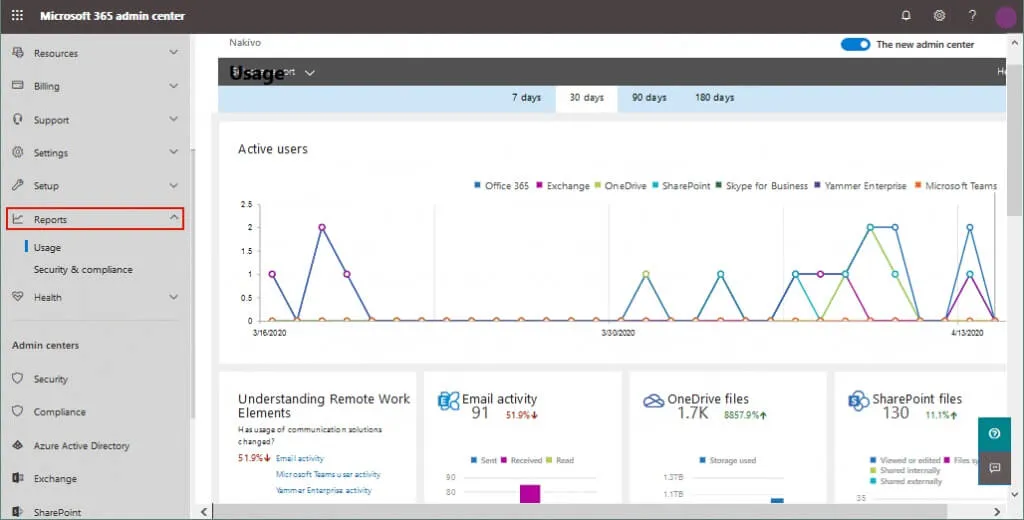
Visualizza un rapporto dettagliato per un periodo selezionato su come gli utenti all’interno della tua azienda utilizzano le applicazioni di Office 365. Puoi monitorare quali applicazioni sono preferite dagli utenti e confrontare le dinamiche per il periodo selezionato (7, 30, 90 o 180 giorni). I report possono aiutarti a identificare quali utenti della tua azienda non utilizzano i servizi di Office 365 e potrebbero non aver bisogno della licenza loro assegnata e chi utilizza molto un servizio e sta per superare le quote (ad esempio per OneDrive).
Stato
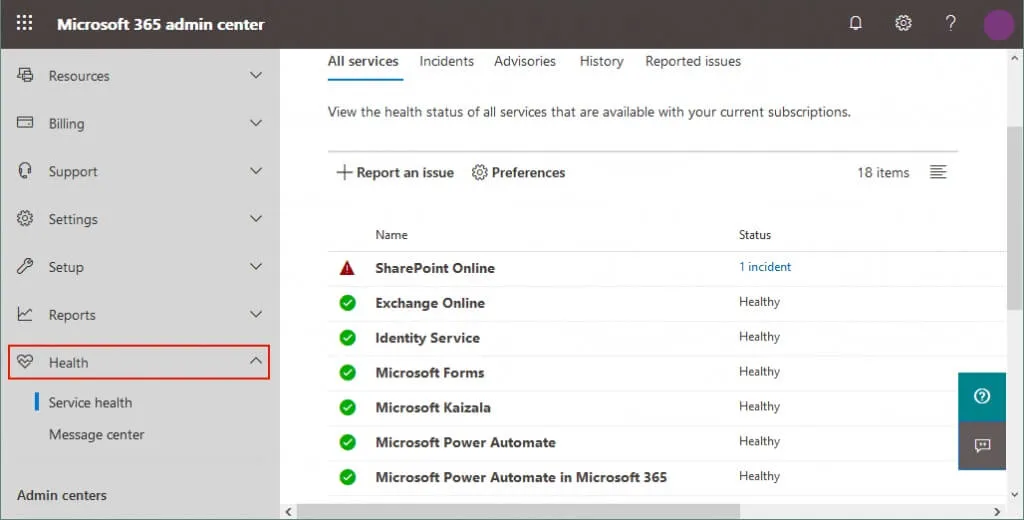
Apri questa sezione nel centro di amministrazione di Office 365 e verifica lo stato dei tuoi servizi Office 365. Se si sono verificate interruzioni o problemi, l’icona di avviso viene visualizzata accanto al nome del servizio e il numero di incidenti viene visualizzato nella colonna Stato . Il centro messaggi può aiutarti a rimanere informato sugli eventi passati e pianificati.
Centri di amministrazione
La sezione Centri di amministrazione situata nella parte inferiore del riquadro di navigazione raggruppa tutte le opzioni di configurazione importanti per i prodotti Office 365, consentendo all’amministratore aziendale di Office 365 di accedere a tutte le impostazioni da un’unica interfaccia del centro di amministrazione di Microsoft 365.

- Sicurezza/Conformità. Fare clic su una di queste opzioni per aprire il centro di amministrazione della sicurezza e della conformità di Office 365.
- Azure Active Directory. Consente di configurare Azure AD per Office 365 e la sincronizzazione con Windows Server Active Directory; per gestire utenti, gruppi e criteri e per impostare i parametri di accesso per le applicazioni di terze parti che interagiscono con Office 365 tramite le API Microsoft.
- Exchange. Accedere al centro di amministrazione di Exchange Online e gestire gli account utente e le caselle di posta di Office 365. Configurare le caselle di posta di gruppo, la protezione antispam, le regole di flusso della posta e così via. Non dimenticare di eseguire il backup di Microsoft Office 365 per proteggere i dati delle caselle di posta degli utenti.
- SharePoint. Aprire il centro di amministrazione di SharePoint per Office 365 per configurare l’ambiente cloud Microsoft in modo che gli utenti dell’organizzazione possano collaborare.
- Teams. Il centro di amministrazione di Microsoft Teams consente di pianificare riunioni per i team utilizzando Skype for Business, gestire i team, impostare criteri, visualizzare report e così via.
- Tutti i centri di amministrazione. Apre una pagina con un elenco completo dei centri di amministrazione di Office 365, inclusi i centri di amministrazione per OneDrive for Business, Yammer Enterprise, Dynamics 365, Power Apps, Skype for Business e altri servizi.
Conclusione
Il centro di amministrazione di Microsoft 365 è la versione aggiornata del centro di amministrazione di Office 365. Ora è un’interfaccia di gestione unificata per la configurazione di tutti i servizi cloud e le applicazioni Microsoft per un’organizzazione. Il centro di amministrazione di Microsoft 365 consente agli amministratori di accedere a tutti i centri di amministrazione da un unico pannello: gli amministratori possono aprire il centro di amministrazione di Exchange Online, il centro di amministrazione di SharePoint Online, il centro di amministrazione di OneDrive e così via. L’amministratore aziendale di Office 365 può delegare alcune attività amministrative ad altri utenti utilizzando i ruoli di amministratore. Nel complesso, il centro di amministrazione di Microsoft 365 offre un elevato livello di flessibilità e usabilità per gli amministratori.