Come convertire una macchina fisica Linux in una VM VMware
Quando una macchina fisica Linux si guasta o deve essere modernizzata, ricostruirla manualmente può richiedere molto tempo ed essere soggetto a errori. La conversione da fisico a virtuale (P2V) offre un’alternativa più rapida, consentendo ai team IT di ripristinare o migrare i sistemi Linux direttamente in ambienti virtuali.
Con il ripristino P2V basato su backup, gli amministratori possono convertire un server fisico Linux in una VM VMware preservando lo stato e la configurazione del sistema. Questo approccio è particolarmente utile per il ripristino di emergenza, gli aggiornamenti hardware e il consolidamento dell’infrastruttura. Leggi questo post del blog per scoprire come convertire una macchina fisica Linux in una VM VMware utilizzando NAKIVO Backup & Replication come convertitore P2V.

Casi d’uso del ripristino P2V
Esistono due casi d’uso principali per il ripristino P2V: il ripristino P2V temporaneo e la migrazione P2V permanente.
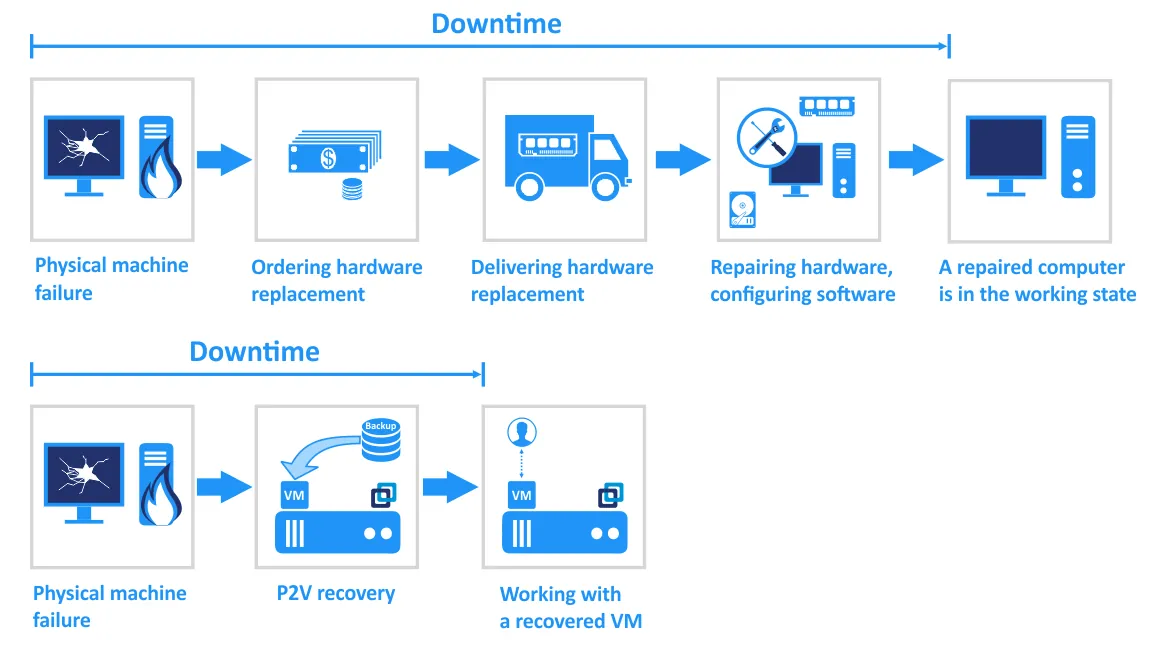
Il ripristino P2V temporaneo consiste nel ripristinare una macchina fisica da un backup su una macchina virtuale per un periodo di tempo limitato, in genere mentre il sistema fisico originale viene riparato, riconfigurato o sostituito. Questo approccio aiuta a ridurre al minimo i tempi di inattività, consentendo ai carichi di lavoro di continuare a essere eseguiti in un ambiente virtuale quasi immediatamente dopo un guasto.
Se un server fisico o una workstation si disconnette inaspettatamente, è possibile ripristinarlo su una VM da un backup e utilizzarlo al posto del sistema guasto. Nel caso di una workstation, gli utenti possono connettersi da remoto alla VM ripristinata da qualsiasi computer disponibile e continuare a lavorare con un’interruzione minima. La macchina virtuale rimane in uso finché l’hardware fisico non viene ripristinato o sostituito.
Quando la macchina fisica torna a essere operativa, è possibile trasferirvi tutti i dati necessari. La VM temporanea può quindi essere dismessa e i carichi di lavoro possono riprendere a essere eseguiti sul sistema fisico. Per abilitare questo scenario di ripristino, è necessario eseguire regolarmente il backup delle macchine fisiche, in modo che i dati recenti siano sempre disponibili in caso di guasto.
La migrazione P2V permanente viene generalmente utilizzata durante la modernizzazione dell’infrastruttura, quando le organizzazioni passano dai server fisici agli ambienti virtuali per un utilizzo a lungo termine. Invece di mantenere hardware autonomo, i carichi di lavoro vengono spostati in modo permanente su VM eseguite su un hypervisor.
Ad esempio, quando si implementa un nuovo server per ospitare un hypervisor, è possibile scegliere di convertire un server Linux fisico in una macchina virtuale (VM) VMware oppure di convertire un Windows Server fisico in una VM Hyper-V, a seconda della piattaforma di destinazione. In questo scenario, la macchina virtuale diventa il sistema di produzione principale e l’hardware fisico originale può essere dismesso.
NAKIVO Backup & Replication può essere utilizzato come convertitore P2V per facilitare questa migrazione ripristinando i backup delle macchine fisiche direttamente in un ambiente virtuale.
Come funziona il backup dei server Linux
Il successo del ripristino P2V dipende dalla disponibilità di un backup affidabile. Di seguito è riportata una panoramica del funzionamento del backup dei server Linux in NAKIVO Backup & Replication.
Quando un server Linux fisico viene aggiunto all’Inventario in NAKIVO Backup & Replication, viene implementato un agente di macchina fisica per abilitare la comunicazione con Director e Transporter. Durante l’implementazione, il file di installazione inst.sh viene caricato sulla macchina Linux di destinazione tramite SSH. I componenti di sicurezza richiesti, inclusi il file certificate.pem e il file token bhsvc.id (che contiene l’ID e la chiave precondivisa), vengono quindi trasferiti per stabilire una comunicazione sicura tra l’agente e Director. L’installazione dell’agente viene eseguita in modalità invisibile.
Dopo l’installazione, l’agente viene eseguito come servizio e si avvia automaticamente (a meno che non si tratti di un’implementazione una tantum dell’agente). Un agente di macchina fisica non può essere installato su una macchina che ospita già un componente Transporter. Tuttavia, è possibile aggiungere direttamente all’Inventario una macchina Linux con un agente preinstallato. Una volta implementato correttamente l’agente, il server Linux fisico diventa visibile nell’Inventario e sarà possibile creare lavori di backup.
Requisiti
Il server Linux fisico di cui si desidera eseguire il backup deve soddisfare i seguenti requisiti.
Requisiti hardware
- CPU a 64 bit (architettura x86-64)
- Almeno 2 GB di RAM
- Tabella delle partizioni MBR o GPT
Requisiti di storage
- Tipi di dischi e file system supportati sul server Linux fisico di origine: Ext2, Ext3, Ext4, XFS, ReiserFS, NTFS, FAT32, Linux SWAP
- Tipi di LVM supportati: Lineare, RAID 0, RAID 1
Requisiti di rete
- Il server SSH deve essere in esecuzione sul server Linux (è necessario installare il pacchetto
openssh-server). - Sul server Linux fisico di destinazione devono essere aperte le seguenti porte TCP:
- La porta TCP 22 deve essere aperta per stabilire connessioni SSH (accessi sicuri e trasferimento di file tramite SCP e SFTP).
- NAKIVO Backup & Replication utilizza la porta TCP 9446 per comunicare con la macchina.
Per implementare l’agente sono necessari i privilegi di root. È possibile abilitare l’accesso tramite SSH con l’utente root sulla macchina Linux, ma non è l’opzione migliore in termini di sicurezza. Se l’utente non è root, assicurarsi che possa connettersi alla macchina Linux fisica tramite SSH ed eseguire il comando sudo per ottenere i privilegi di root. L’autenticazione tramite password deve essere abilitata sul server SSH.
Il processo di ripristino P2V per i server Linux
Di seguito è riportata la sequenza di ripristino P2V per i server Linux:
- Eseguire il backup del server Linux fisico in un repository.
- Esportare i dati dal backup sul disco virtuale nel formato appropriato (VMDK, VHD o VHDX).
- Copiare i file del disco virtuale nell’archivio dati accessibile dall’hypervisor.
- Creare una nuova VM e configurarla in modo che utilizzi il disco esportato.
- Avviare la VM sulla macchina fisica su cui è in esecuzione l’hypervisor.
Guarda questo video per scoprire come convertire un server Linux fisico in una VM Hyper-V:
Flusso di lavoro di ripristino P2V con NAKIVO Backup & Replication
Vediamo nel dettaglio il flusso di lavoro completo di ripristino P2V per convertire un server Linux fisico in una VM VMware con un esempio pratico. In questo scenario, il sistema di origine esegue Ubuntu 24.04 LTS e l’ambiente di destinazione è costituito da un host ESXi 9.0 gestito da vCenter Server 9.0. Si accede al server Linux con l’account user1 per il quale sono abilitati i privilegi sudo .
In questo esempio non vengono utilizzati convertitori P2V di terze parti. Il server Linux fisico viene invece ripristinato direttamente dal backup in una VM VMware utilizzando NAKIVO Backup & Replication.
Aggiunta di una macchina Linux fisica all’Inventario
Per prima cosa, è necessario aggiungere un server Linux fisico all’Inventario in NAKIVO Backup & Replication.
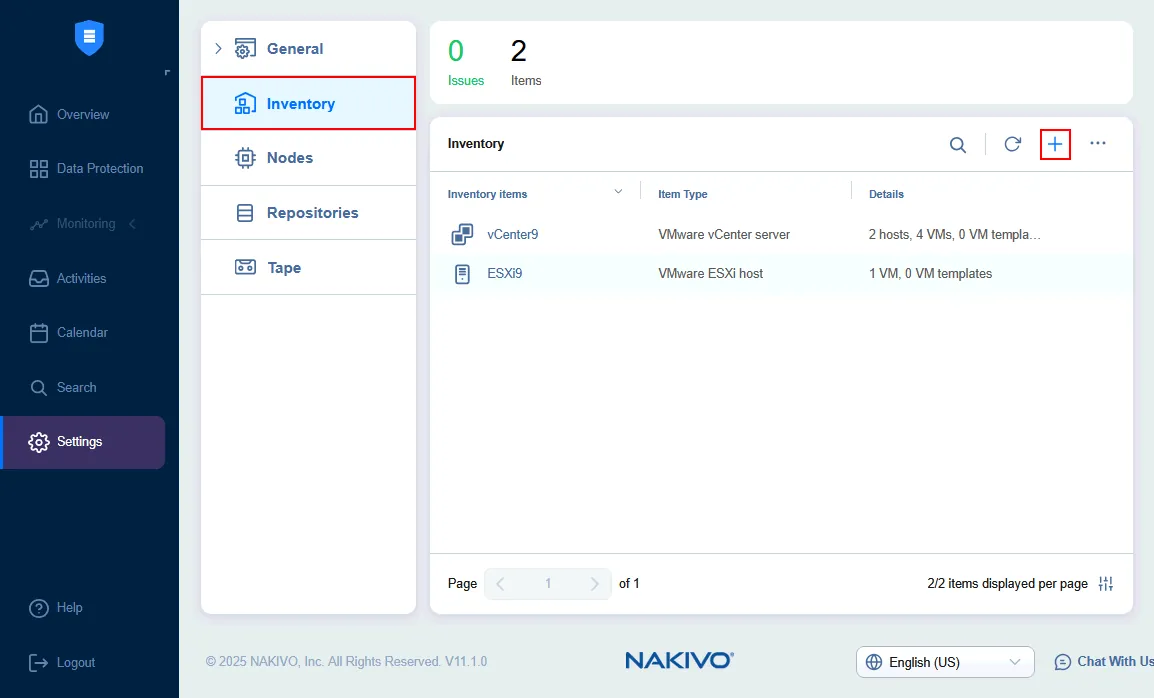
- Accedere a NAKIVO Backup & Replication, andare in Configurazione > Inventario e fare clic sull’icona Plus (+) per aggiungere un nuovo elemento.
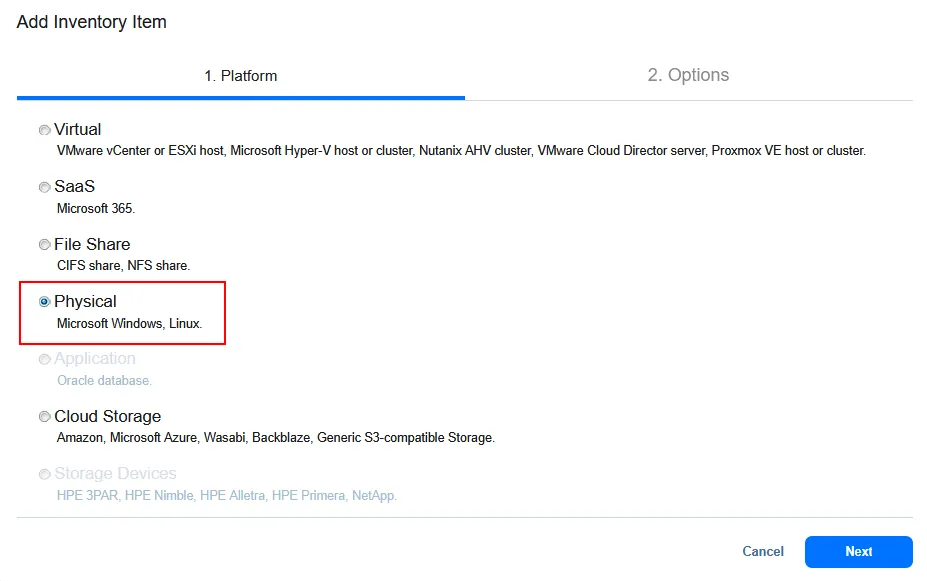
- Selezionare Fisico as the platform and click Avanti .
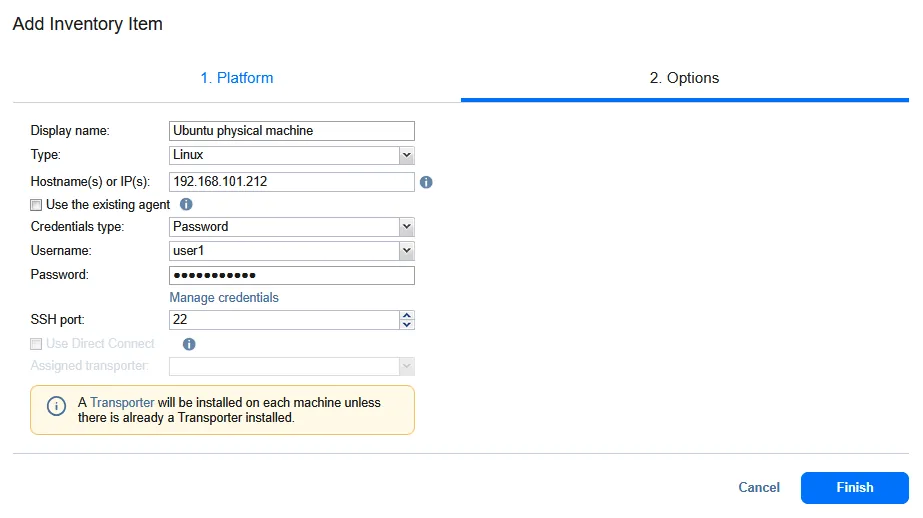
- Nella pagina Opzioni , impostare i parametri obbligatori.
- Nome di visualizzazione: Macchina fisica Ubuntu
- Tipo: Linux
- Nome host o IP: 192.168.101.212
- Nome utente: user1
Password: ******** - Porta SSH: 22
Sulla macchina Linux fisica verrà installato un agente di macchina fisica o un Transporter.
Fare clic su Termina per aggiungere la macchina fisica all’Inventario.
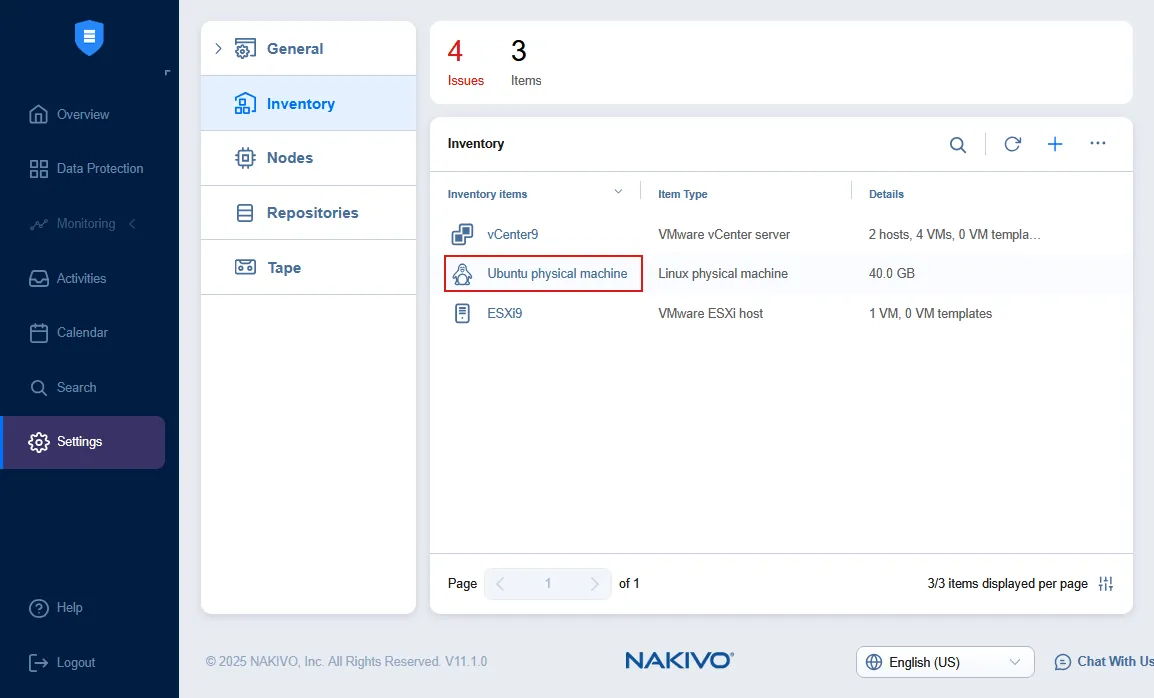
Ora è possibile visualizzare il server Linux fisico nell’Inventario.
Creazione di un backup del server Linux fisico
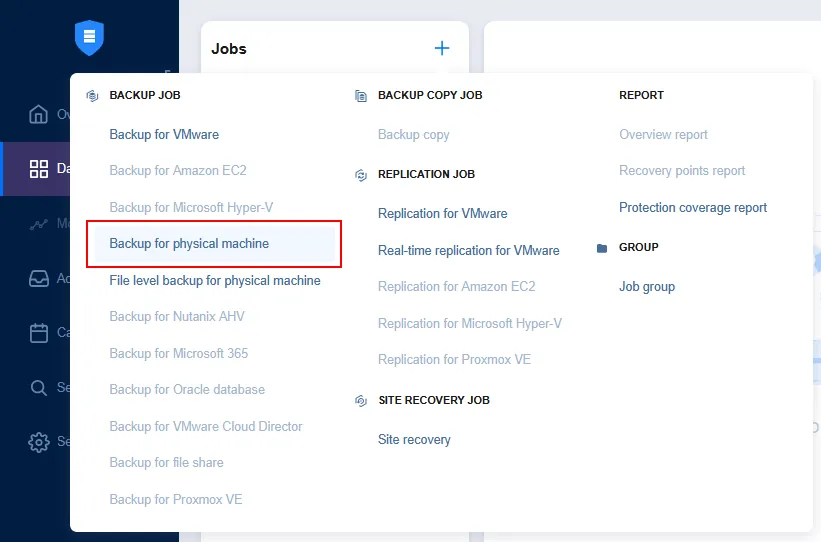
Creare un nuovo lavoro di backup della macchina fisica in NAKIVO Backup & Replication. Nella pagina Protezione dei dati , fai clic sull’icona Plus (+) e seleziona Backup per la macchina fisica .
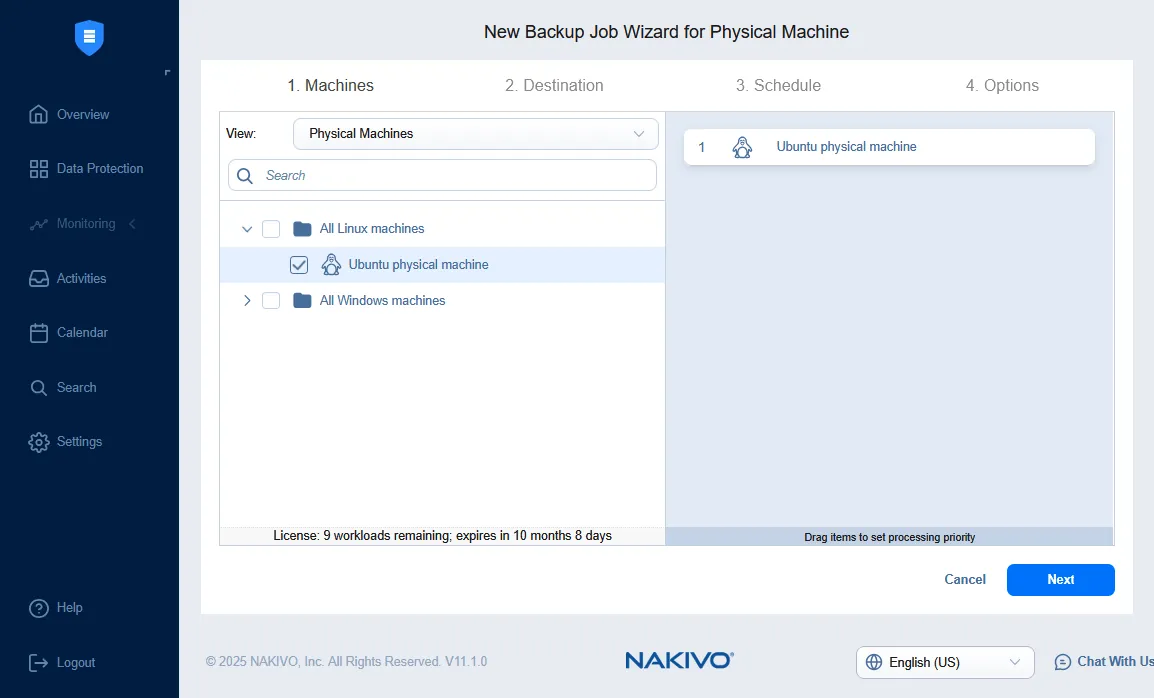
Si apre la procedura guidata Nuovo lavoro di backup per macchina fisica M acchina .
- Macchine. Seleziona la macchina necessaria dall’elenco delle macchine fisiche disponibili. Le macchine Linux e Windows sono ordinate in categorie separate. In questo esempio è selezionata la macchina fisica Ubuntu . Fai clic su Avanti a ogni passaggio per continuare.
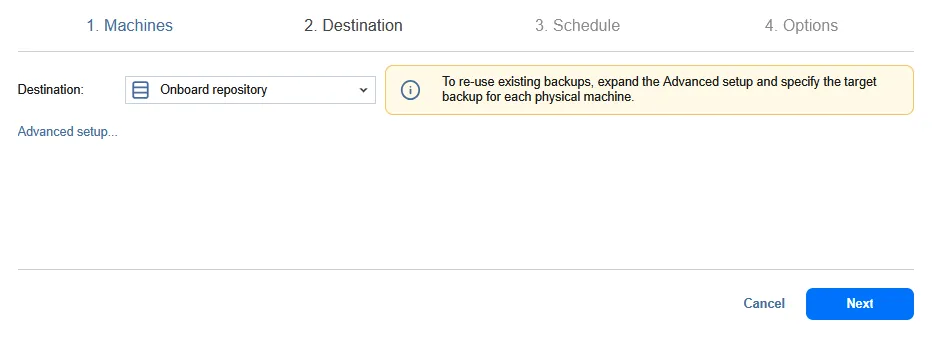
- Destinazione. Seleziona un repository di backup. In questo esempio, il repository di backup integrato viene utilizzato per archiviare il backup della macchina Linux fisica. Puoi espandere le opzioni facendo clic su Impostazioni avanzate e sul nome del server Linux ( macchina fisica Ubuntu in questo caso), quindi selezionando i dischi e le partizioni personalizzati di cui eseguire il backup.
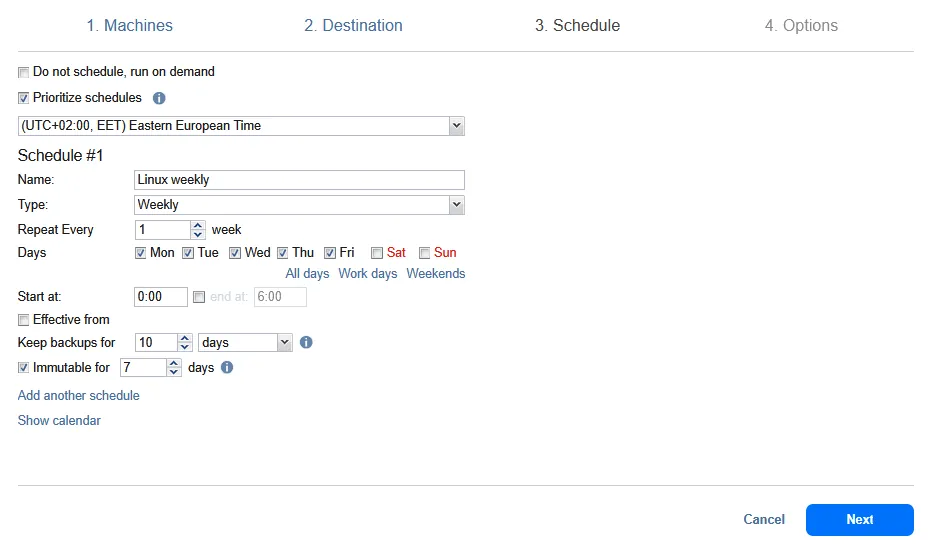
- Pianifica. Seleziona le opzioni di pianificazione e conservazione richieste. Qui puoi abilitare l’immutabilità del backup.
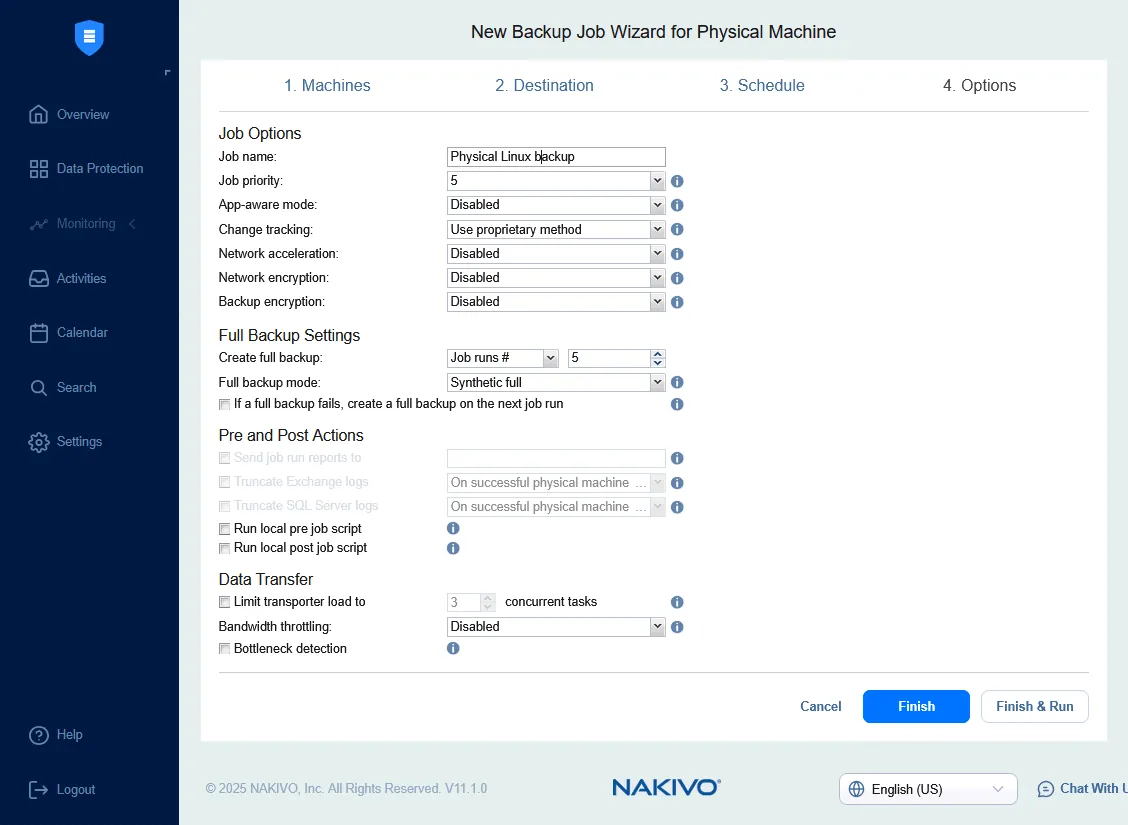
- Opzioni. In questa pagina puoi impostare il nome del lavoro, abilitare o disabilitare la modalità coerente con le applicazioni, selezionare il metodo di tracciamento delle modifiche e impostare l’accelerazione di rete e la crittografia. Tieni presente che puoi utilizzare solo il metodo proprietario NAKIVO per il tracciamento delle modifiche, a differenza dei lavori per le VM VMware e Hyper-V, poiché stai eseguendo il backup di una macchina fisica e non di una VM su livello host.
Dopo aver configurato tutte le opzioni del lavoro, fai clic su Termina per completare la creazione del lavoro oppure fai clic su Termina ed esegui per salvare le impostazioni ed eseguire il lavoro.
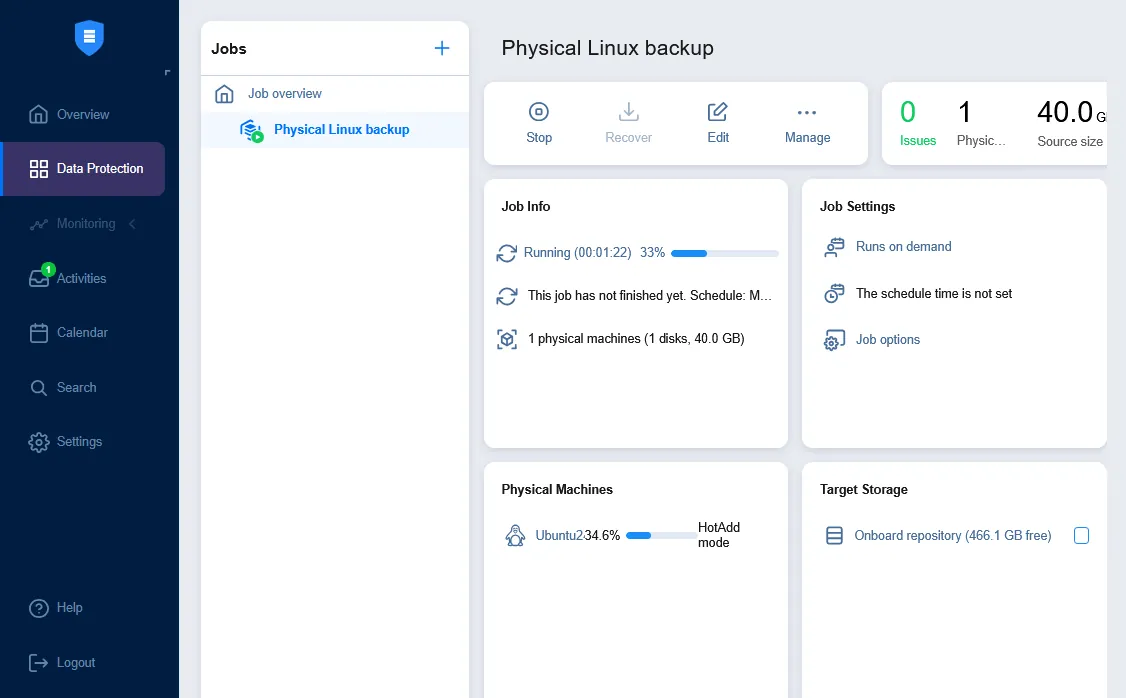
Attendi che venga eseguito il backup del server Linux fisico. L’avanzamento del backup viene visualizzato nell’interfaccia web di NAKIVO Backup & Replication.
Esportazione del backup
Una volta eseguito il backup del server Linux fisico, puoi ripristinare la macchina e convertirla in una VM Hyper-V o VMware con NAKIVO Backup & Replication utilizzando l’esportazione del backup.
Nella pagina Protezione dei dati , fai clic su Ripristina > Esporta backup per esportare i dati da un backup in un disco virtuale del formato appropriato.
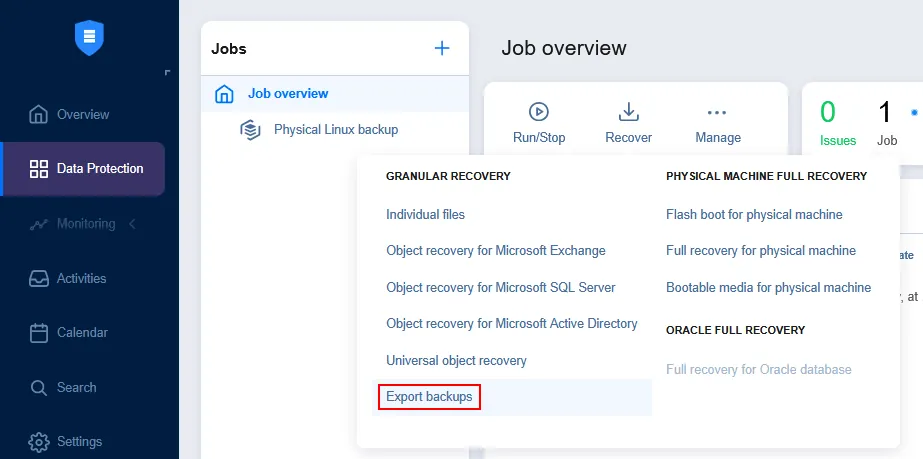
Si apre la procedura guidata Esportazione backup .
- Backup. Seleziona il backup del server Linux fisico e il punto di ripristino necessario. Per impostazione predefinita, è selezionato il punto di ripristino più recente. Fai clic su Avanti a ogni passaggio per continuare.
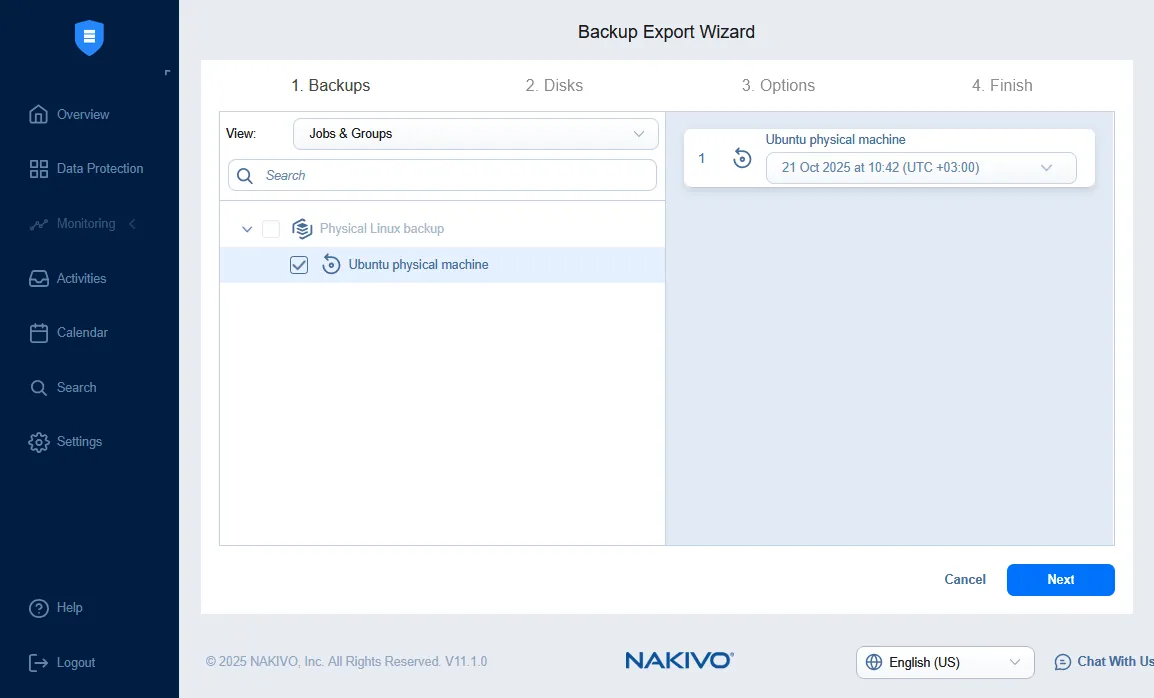
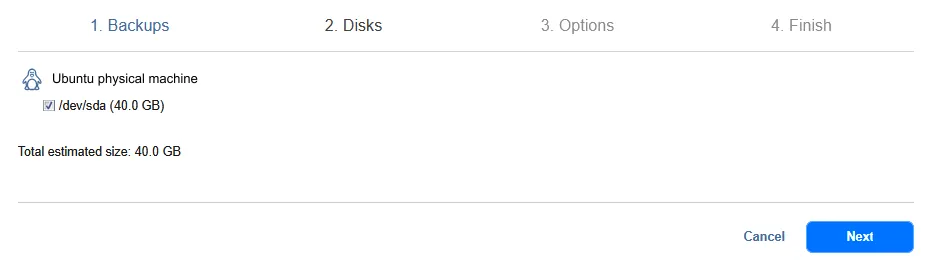
- Dischi. Seleziona dal backup i dischi richiesti. Per impostazione predefinita, sono selezionati tutti i dischi esistenti.
- Opzioni. Seleziona le opzioni di esportazione del backup.
- Formato di esportazione: VMDK
- Ubicazione dell’esportazione: condivisione CIFS
- Percorso alla condivisione: \FILESERVERShare07
- Tipo di credenziali: Password
- Nome utente: backupuser
- Password: ********
Fai clic su Esegui test della connessione per verificare di aver inserito le credenziali corrette con autorizzazioni di lettura/scrittura sufficienti.
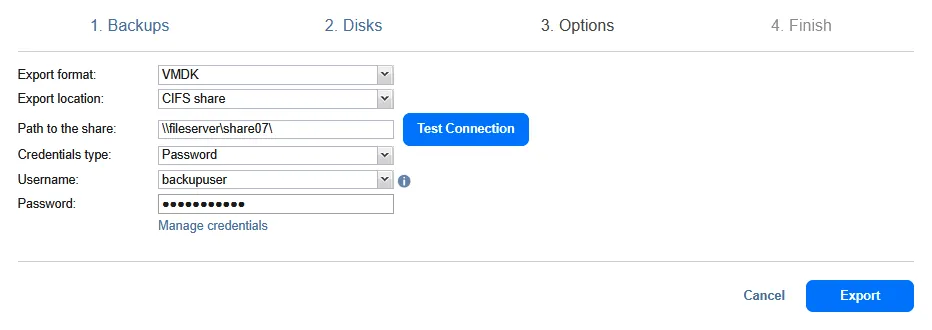
Dopo aver verificato correttamente la connessione, fai clic sul pulsante Esporta per avviare il processo.

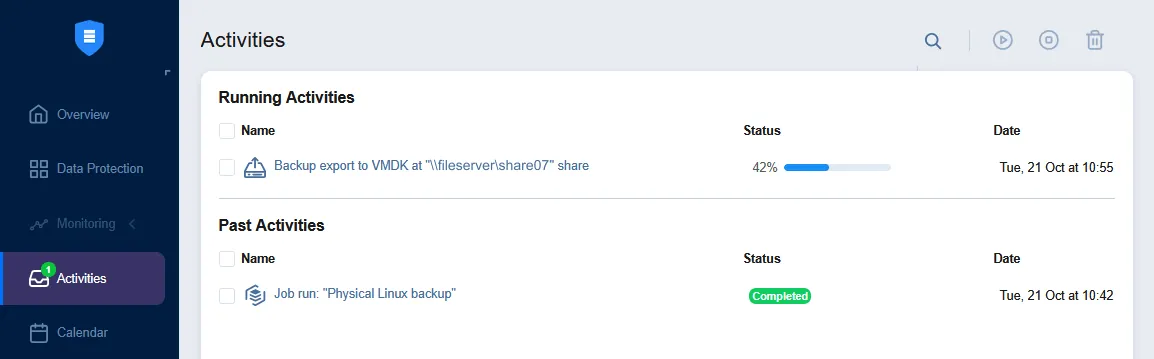
- Termina. Quando inizia l’esportazione del backup, puoi passare alla scheda Attività e monitorare l’avanzamento.
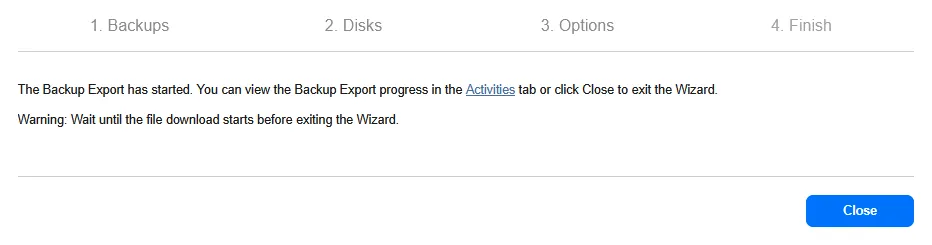
Attendi il completamento del lavoro di esportazione del backup.
Copia dei dischi esportati nell’archivio dati ESXi
Una volta completato il lavoro di esportazione del backup, puoi visualizzare i file dei dischi virtuali nell’ubicazione definita. Nel nostro caso, si tratta di una cartella condivisa in cui sono archiviati due file di dischi virtuali VMware ESXi:
Ubuntu_Physical_Machine_Disk1_Tue--21-Oct-2025-at-7-42-36-(UTC-+00-00).vmdk
Ubuntu_Physical_Machine_Disk1_Tue--21-Oct-2025-at-7-42-36-(UTC-+00-00)-flat.vmdk
Il formato ESXi di un disco virtuale richiede due file: un file descrittore del disco (.vmdk) e un file contenente i dati non elaborati (-flat.vmdk). I nomi dei file esportati contengono il nome della macchina fisica definito nell’Inventario, il numero del disco e il giorno della settimana, la data, l’ora e il fuso orario. Tieni presente che il formato di questi file è simile a quello con provisioning thick. Dopo averli importati in un archivio dati utilizzato da un hypervisor, puoi convertire i dischi virtuali nel formato con provisioning thin.

- Puoi rinominare i file dei dischi virtuali per renderli più facilmente identificabili.
Physical_Linux_Recovered.vmdk
Physical_Linux_Recovered-flat.vmdk
- Tieni presente che se rinomini un file di dati del disco virtuale e un file descrittore del disco virtuale, devi modificare il file descrittore del disco virtuale e, nella sezione # Descrizione dell’estensione , sostituire il vecchio nome del file di dati del disco virtuale con quello nuovo.
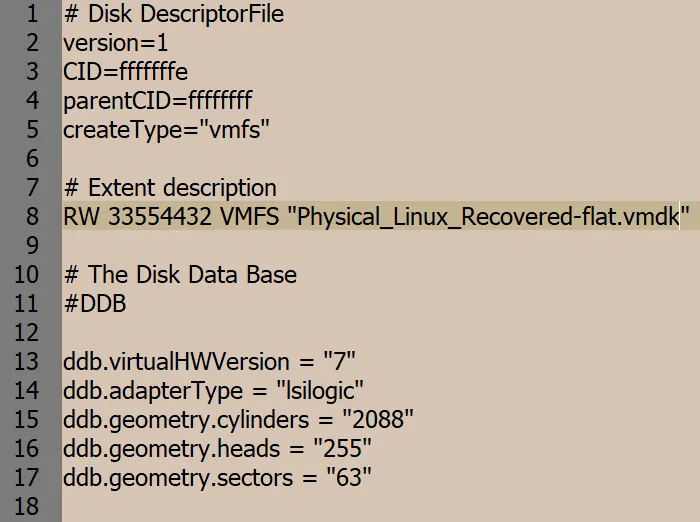
Copia i file dei dischi virtuali nell’archivio dati. In questo esempio, viene utilizzato VMware vSphere Client per connettersi a vCenter e configurare l’host ESXi.
- In VMware vSphere Client, vai a Archivi dati e seleziona l’archivio dati connesso all’host ESXi che desideri utilizzare per eseguire il server Linux ripristinato. In questo esempio, il nome dell’archivio dati selezionato è datastore50 . Quindi, apri la scheda File e fai clic su Nuova cartella per creare una nuova directory nell’archivio dati selezionato.
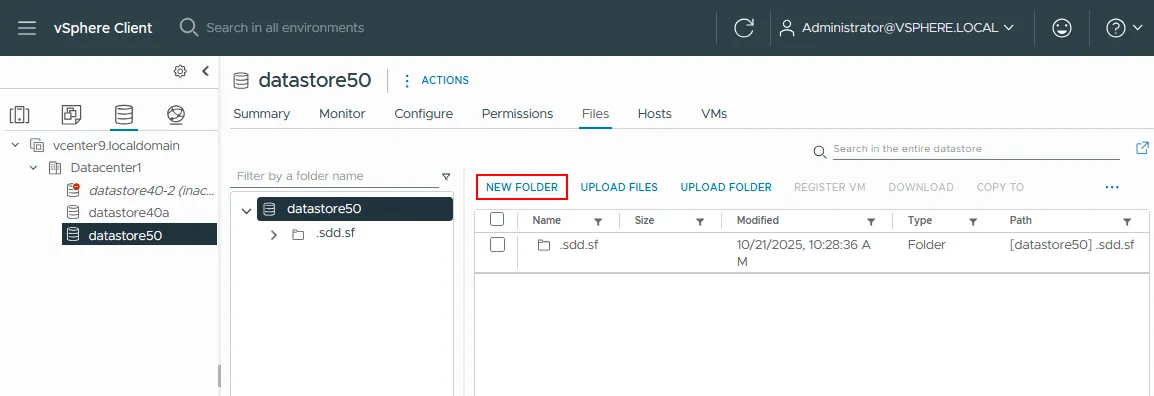
- Definisci il nome della nuova directory (ad esempio, Physical_Linux_recovered ).
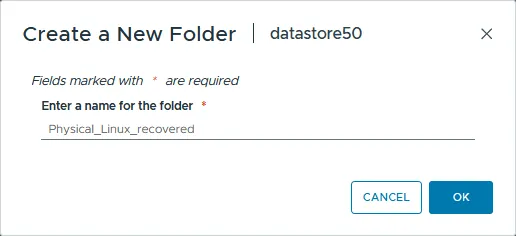
- La directory Physical_Linux_Recovered viene creata nell’ archivio dati datastore50 .
- Apri la directory creata, fai clic su Carica file e seleziona i due file esportati (
.vmdke-flat.vmdk) da caricare.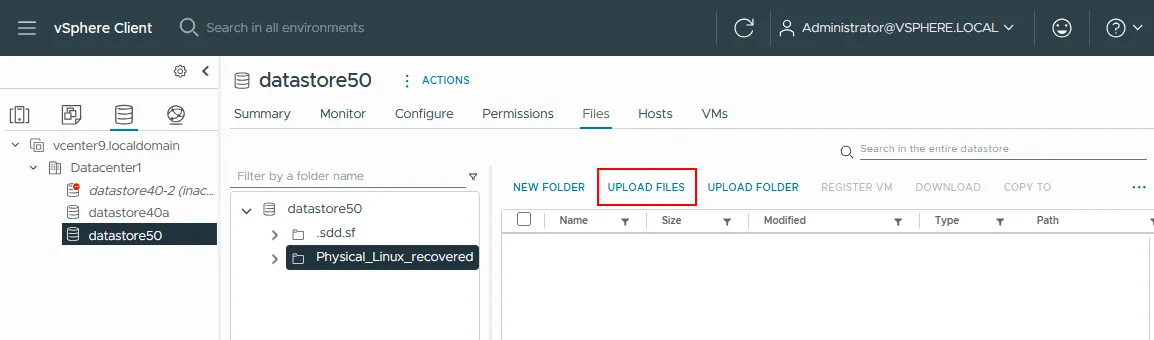
- Una volta caricati entrambi i file, sarà visibile un solo file del disco virtuale, anche se l’archivio dati contiene due file. Puoi verificare che ci siano due file collegandoti all’host ESXi tramite SSH e controllando il contenuto della directory.
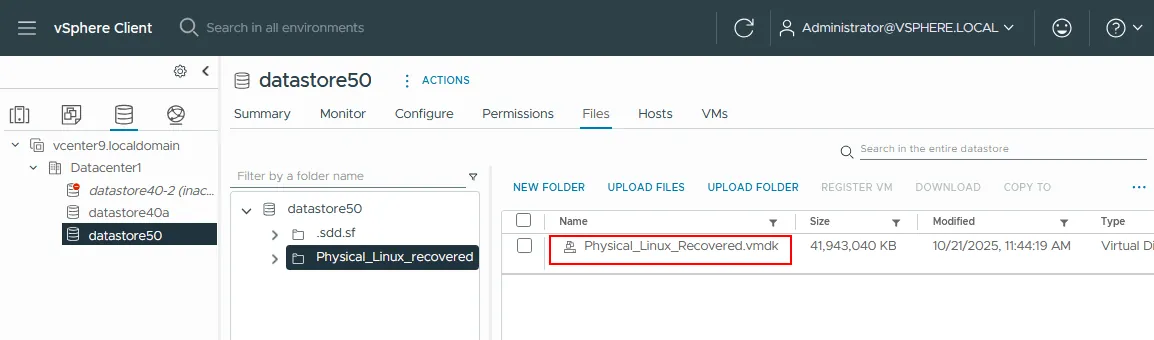
Nella console puoi vedere i due file del disco virtuale.

Se vuoi convertire un disco con provisioning thick in un disco con allocazione dinamica, puoi usare il seguente comando nella riga di comando di ESXi:
vmkfstools -i /vmfs/volumes/DatastoreName/VMFolderName/SourceDisk.vmdk -d thin /vmfs/volumes/DatastoreName/VMFolderName/NewThinDisk.vmdkCreazione di una nuova VM di destinazione su ESXi
Ora devi creare una nuova VM e configurarla in modo che utilizzi il disco virtuale esportato. In VMware vSphere Client, vai a Host e cluster e seleziona l’host ESXi che contiene i file del disco virtuale esportati. Fai clic con il pulsante destro del mouse sull’host ESXi e, nel menu contestuale, seleziona Nuova VM per creare una nuova VM.
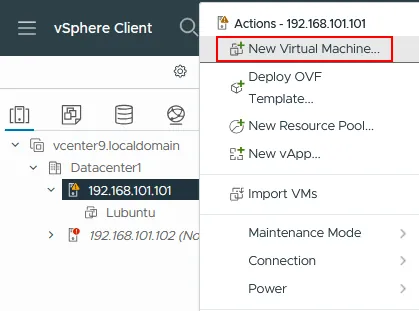
Si apre la procedura guidata Nuova VM .
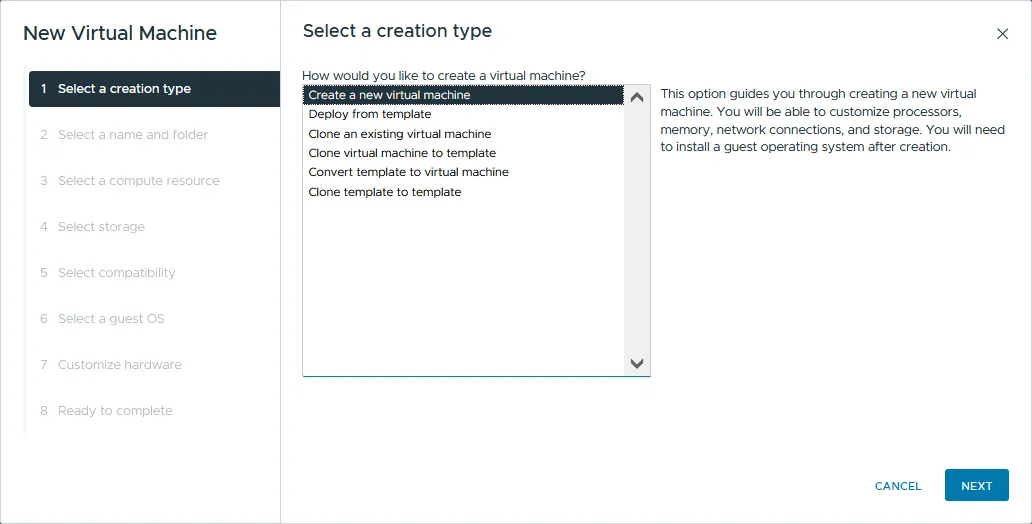
- Seleziona un tipo di creazione. Seleziona Crea una nuova VM . Fai clic su Avanti a ogni passaggio per continuare.
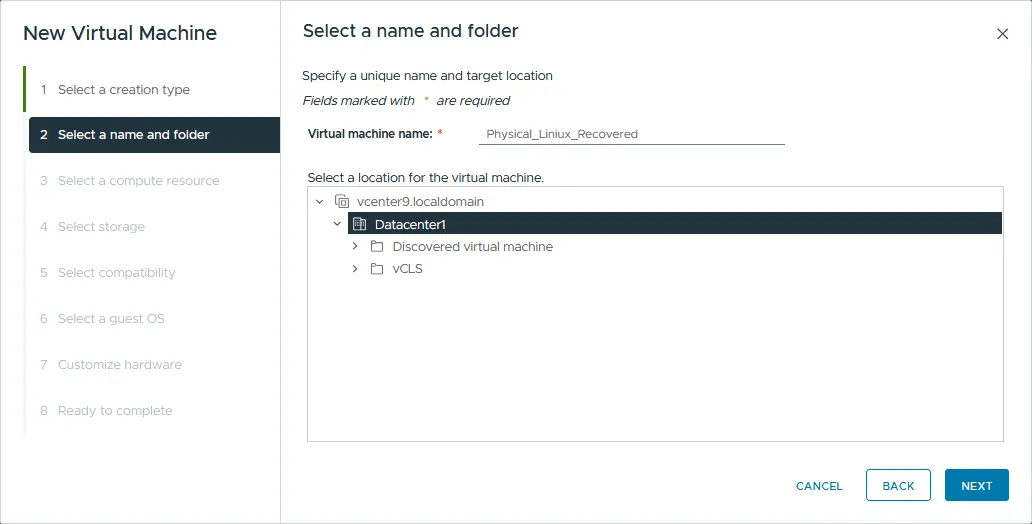
- Seleziona un nome e una cartella. Specifica un nome univoco per la VM e seleziona un’ubicazione di destinazione. In questo esempio, il nome della nuova VM è Physical_Linux_Recovered e il nome del datacenter di destinazione è PM .
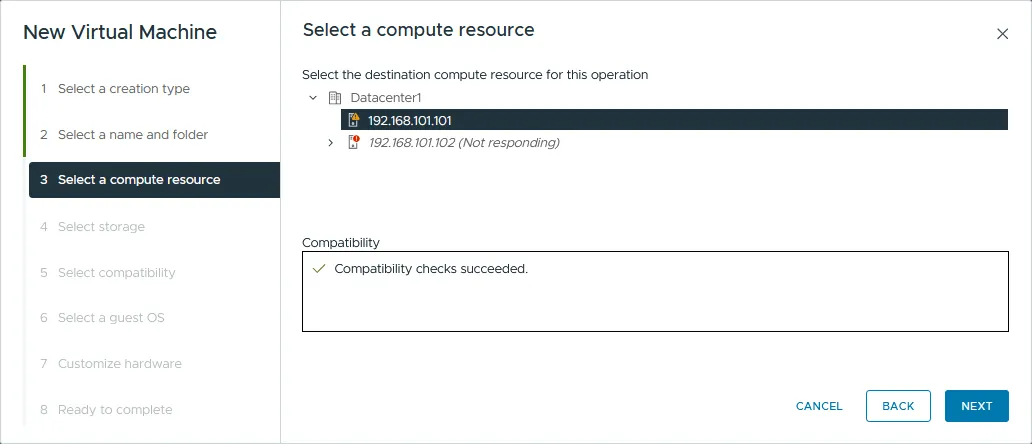
- Seleziona una risorsa di elaborazione. Seleziona l’host ESXi connesso all’archivio dati che contiene il file del disco virtuale caricato. La risorsa di elaborazione di questo host ESXi verrà utilizzata per eseguire la VM. In questo esempio, la VM viene creata sull’host ESXi con l’indirizzo IP 192.168.101.101 .
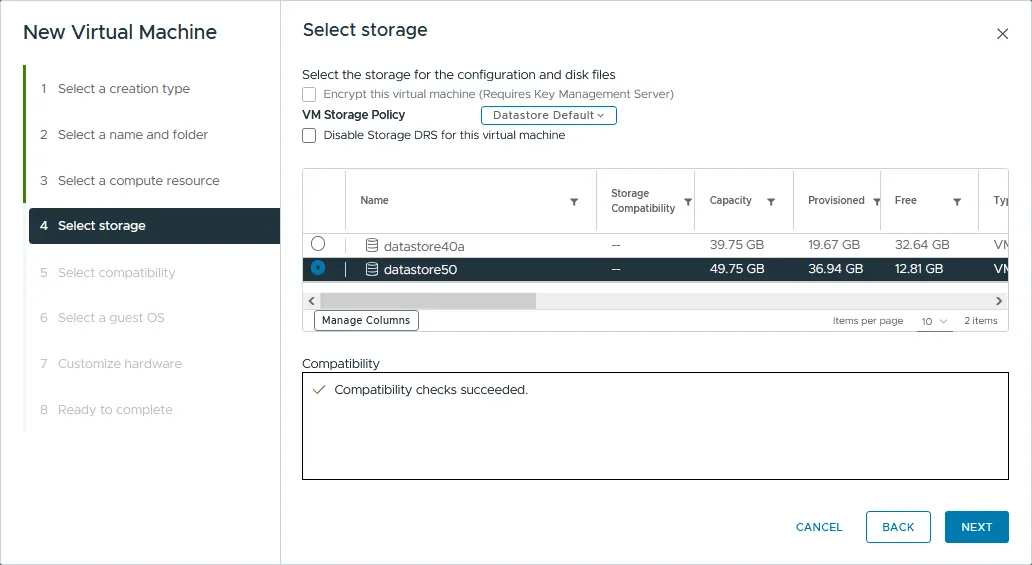
- Seleziona lo storage. Seleziona l’archivio dati che contiene i file del disco virtuale esportati per il ripristino. In questo esempio, questi file sono archiviati nell’archivio dati datastore50 .
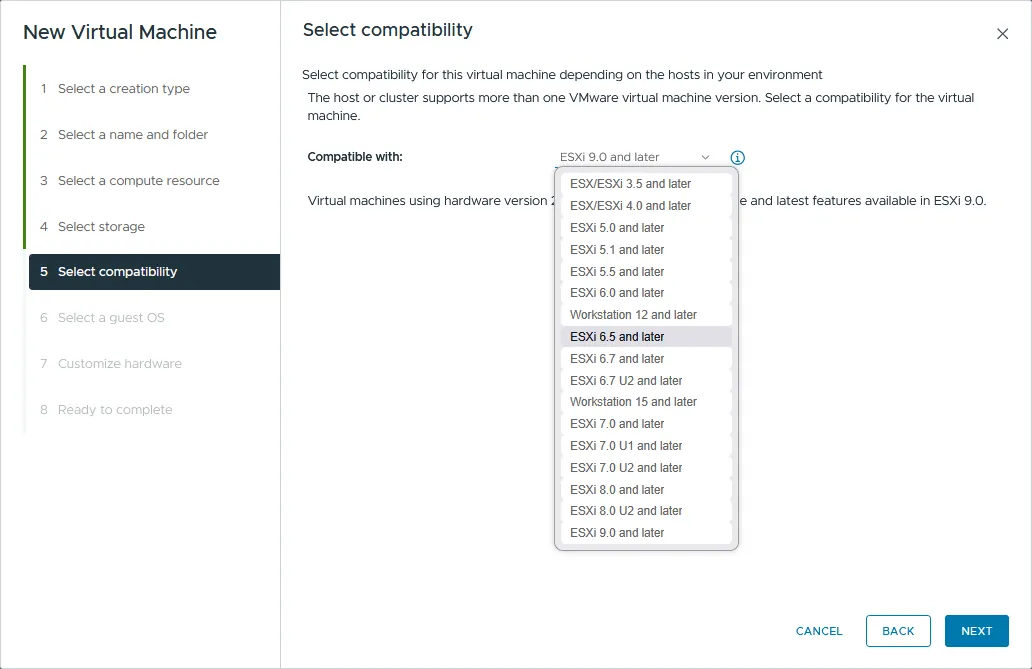
- Selezionare la compatibilità. Selezionare la compatibilità hardware della macchina virtuale (versione hardware della VM). Se si prevede di migrare la VM su altri host ESXi meno recenti, selezionare la versione di ESXi più bassa. Nel nostro caso è stata selezionata la versione ESXi 6.5 e successive .
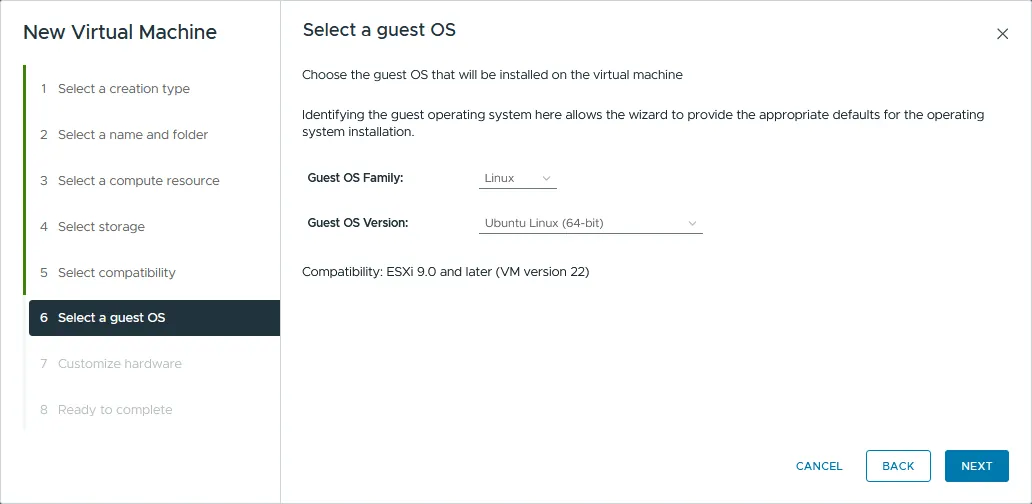
- Selezionare un sistema operativo guest . Selezionare la famiglia e la versione del sistema operativo guest (OS). Poiché è disponibile un disco virtuale su cui è installata una macchina Linux (Ubuntu 24 x64), è necessario selezionare Linux e Ubuntu Linux (64-bit).
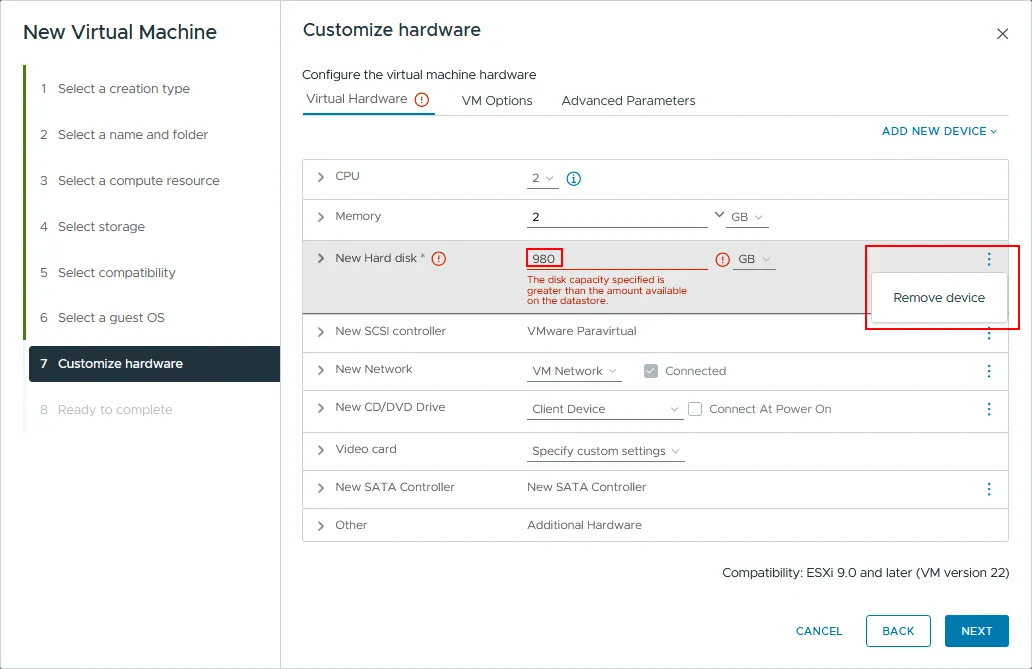
- Personalizzare l’hardware. Per impostazione predefinita, la procedura guidata suggerisce di creare un nuovo disco virtuale vuoto. Selezionarlo, fare clic sull’icona con i tre puntini e selezionare Rimuovi dispositivo (come indicato nella schermata qui sotto).
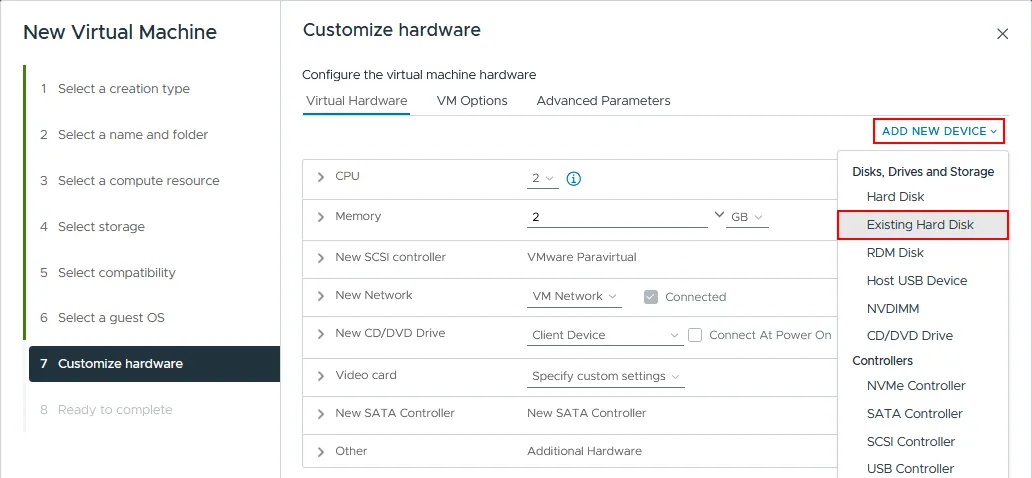
- Quindi, fare clic sul pulsante Aggiungi nuovo dispositivo e selezionare Disco rigido esistente .
- Nella finestra popup Seleziona file , selezionare la directory in cui sono stati caricati i file del disco virtuale esportati, quindi selezionare il file del disco virtuale. Nel nostro caso, il file di dati del disco virtuale (
-flat.vmdk) e il file descrittore del disco virtuale (.vmdk) sono archiviati nell’archivio dati datastore50 , nella directory Physical_Linux_recovered . Come menzionato sopra, nell’archivio dati vengono caricati due file del disco virtuale, ma in VMware vSphere Client ne viene visualizzato solo uno. Fare clic su OK per applicare la selezione del file.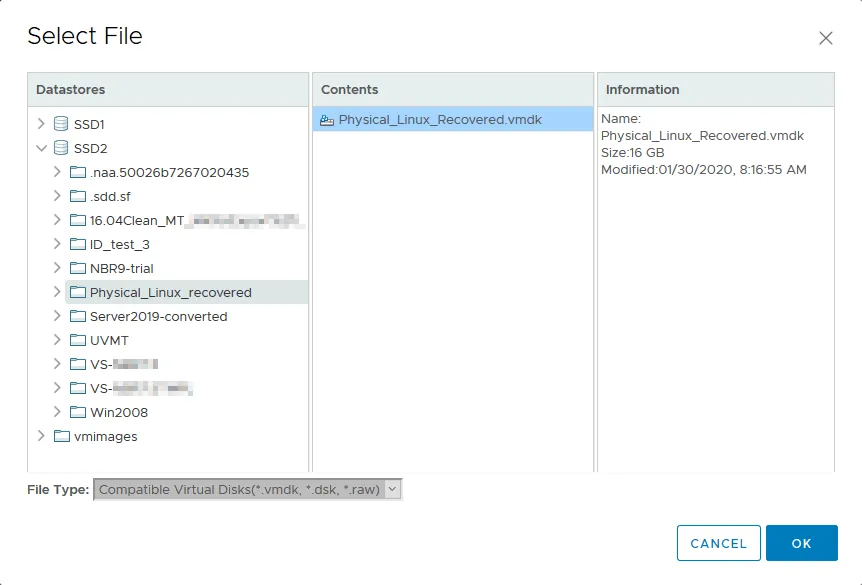
- Ora è possibile vedere che il disco virtuale esportato è stato aggiunto all’hardware virtuale della nuova VM.
Nota: se la macchina originale di cui è stato eseguito il backup utilizza il BIOS, per avviare la VM è necessario selezionare BIOS in Opzioni VM. Se la macchina originale utilizza UEFI, selezionare UEFI.
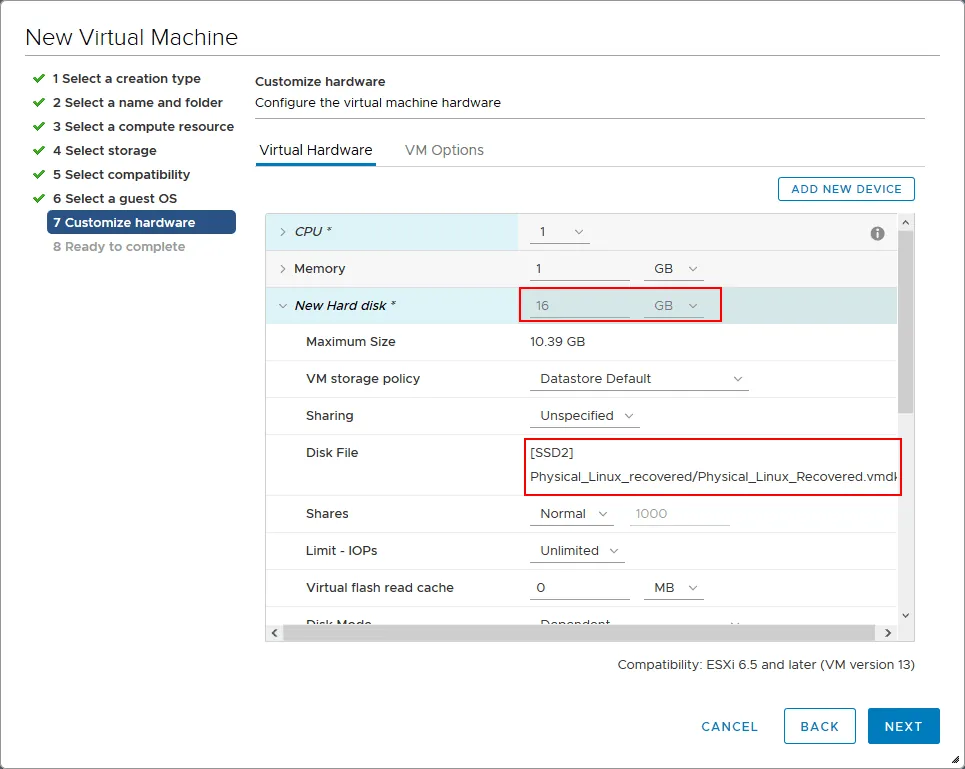
- Quindi, fare clic sul pulsante Aggiungi nuovo dispositivo e selezionare Disco rigido esistente .
- Pronti per il completamento. Verificare il riepilogo della configurazione della nuova VM e fare clic su Termina per completare la creazione della nuova VM.
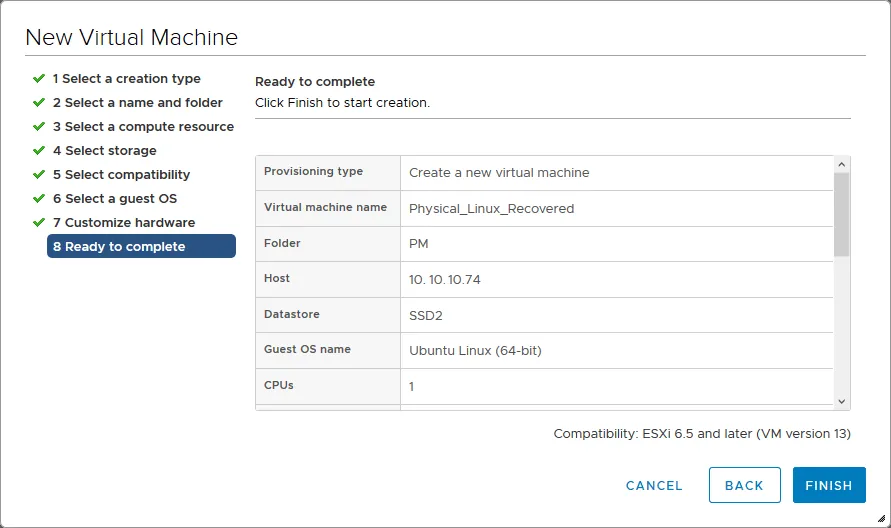
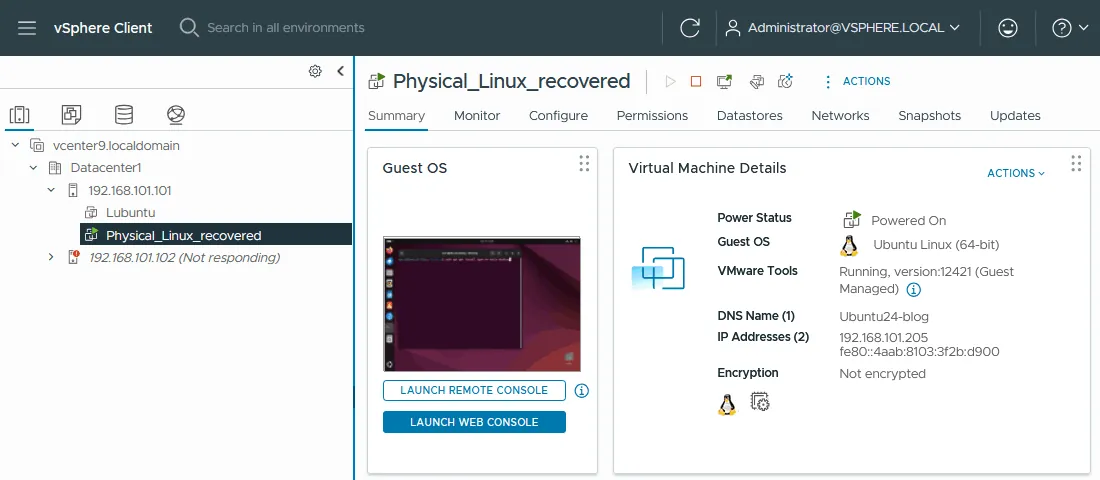
- Accedere a Host e cluster , selezionare la VM appena creata sull’host ESXi appropriato ( Physical_Linux_Recovered su 192.168.101.101 ), quindi fare clic su Azioni > Alimentazione > Accendi per avviare la macchina virtuale.
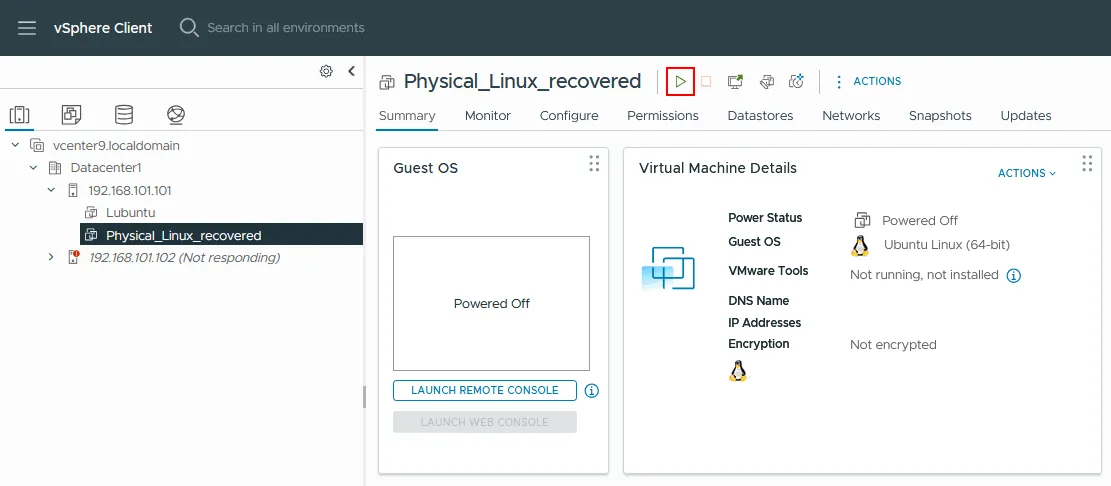
Dopo l’avvio della macchina virtuale, non dimenticare di installare VMware Tools. Infine, il server Linux fisico viene ripristinato da un backup a una macchina virtuale VMware utilizzando NAKIVO Backup & Replication. Nello screenshot qui sotto puoi vedere che la conversione P2V di Linux (ripristino P2V) è stata completata correttamente.
Conclusione
La conversione di un server fisico Linux in una VM non deve necessariamente comportare l’uso di strumenti di migrazione complessi o ricostruzioni manuali. Con un approccio strutturato alla conversione da fisico a virtuale basato sui backup, le organizzazioni possono ripristinare o migrare i carichi di lavoro Linux direttamente negli ambienti VMware, preservando la configurazione del sistema e i dati.
Che venga utilizzato per il Failover temporaneo o per una modernizzazione permanente, il ripristino P2V offre flessibilità nella gestione delle modifiche all’infrastruttura. Sfruttando NAKIVO Backup & Replication come convertitore P2V, i team IT possono semplificare il processo e ridurre le interruzioni operative. L’esecuzione regolare dei backup garantisce che i server Linux siano sempre pronti per un ripristino P2V affidabile quando necessario.