Metodi per il ripristino dei dati di Microsoft Exchange
Microsoft Exchange Server è un server di e-mail popolare e affidabile con un’eccellente compatibilità con il client Outlook, ampiamente utilizzato nelle organizzazioni. A volte, i dati delle e-mail possono andare persi e un database Exchange può essere danneggiato. Fortunatamente, in molti casi è possibile ripristinare i dati di e-mail in Microsoft Exchange Server utilizzando strumenti nativi e di terze parti.
Questo post del blog spiega il ripristino dei dati di Exchange, compreso il ripristino del database di Exchange e il ripristino della cassetta postale di Exchange.

Nozioni di base sul ripristino dei dati di Exchange
Microsoft Exchange Server memorizza tutti i dati di e-mail in database. I database sono memorizzati in .edb . Un altro componente importante di un database Exchange sono i file di log delle transazioni del database. I log delle transazioni vengono utilizzati per il ripristino dei dati Exchange se un database non è stato chiuso correttamente e alcune transazioni non sono state eseguite (ad esempio, spegnimento improvviso del server causato da un’interruzione di corrente). È possibile utilizzare questi log per riprodurre le transazioni non eseguite in un database.

Il percorso predefinito per il database Exchange per Microsoft Exchange Server 2013, 2016 e 2019 è:
C:Program FilesMicrosoftExchange ServerV15MailboxExchange_Database_Name.edb
Si consiglia di archiviare il database di Exchange Server e i relativi file di log su volumi separati. Nel nostro esempio seguiamo questo approccio. È possibile che una singola istanza di Exchange su un server utilizzi più database.
È possibile ottenere informazioni su Exchange Server in Exchange Management Shell (noto anche come Exchange Server PowerShell), un’interfaccia a riga di comando basata su PowerShell. Per aprire Exchange Management Shell, eseguire questo comando nella console PowerShell:
LaunchEMS
Nell’interfaccia grafica di Windows, andare su:
Start > Microsoft Exchange Server 2016 > Exchange Management Shell
Quindi è possibile utilizzare questo comando per ottenere informazioni su Exchange Server:
Get-ExchangeServer
Il comando più dettagliato per trovare tutti i database Exchange e visualizzarne i nomi, l’ubicazione e il percorso del log:
Get-MailboxDatabase | Select Name,EdbFilePath,LogFolderPath

Esistono due approcci principali al ripristino dei dati di Exchange:
- Ripristino da un backup
- Ripristino o riparazione del database di Exchange senza backup
Esaminiamo ciascuno di questi due approcci.
Ripristino dei dati Exchange con Windows Server Backup
Windows Server Backup è una funzione nativa di protezione dei dati di Windows che è possibile utilizzare per eseguire il backup di dati quali volumi, file e cartelle del computer che esegue Windows Server. Se Microsoft Exchange Server è installato su questo computer Windows Server, il plug-in Exchange per Windows Server Backup consente di creare un backup coerente con le applicazioni (compatibile con Exchange) utilizzando la tecnologia VSS.
Per impostazione predefinita, la funzione Backup di Windows Server è disabilitata. È necessario abilitare questa funzione per eseguire il backup e il ripristino dei dati di Exchange.
Nota: È necessario disporre di un backup di Exchange Server prima di poter procedere al ripristino dei dati di Exchange. È necessario abilitare il backup nativo di Windows Server quando Exchange Server è attivo, prima che si verifichi una perdita di dati. Se non si dispone di un backup, l’abilitazione del backup di Windows Server per Exchange non è utile dopo un errore di Exchange.
Abilitazione di Windows Server Backup
È necessario abilitare la funzione Windows Server Backup per utilizzare questo strumento di backup nativo.
- Eseguire il comando per abilitare Windows Server Backup in PowerShell:
Install-WindowsFeature Windows-Server-BackupSe si preferisce utilizzare l’interfaccia utente grafica (GUI) in Windows Server, procedere come segue:
Aprire Server Manager. Fare clic su Gestisci > Aggiungi ruoli e funzionalità e seguire la procedura guidata. Al punto Funzionalità della procedura guidata, selezionare Backup di Windows Server.
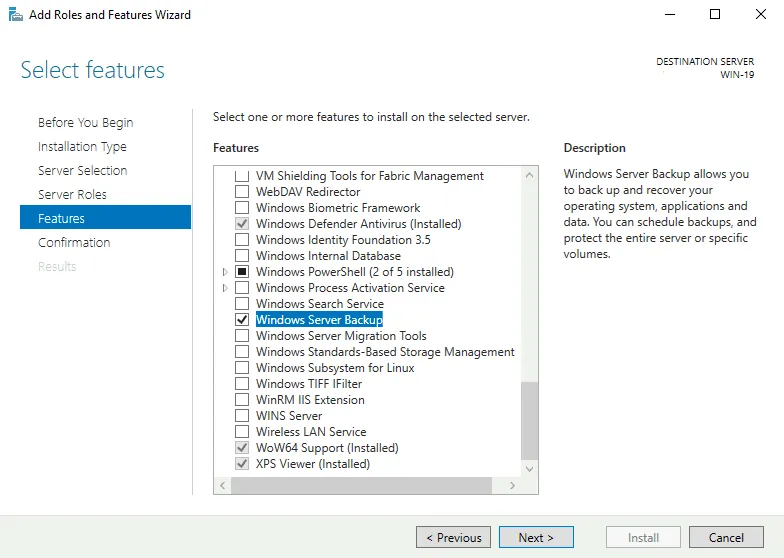
- Una volta abilitato Windows Server Backup, eseguire questo strumento da Server Manager: Server Manager > Strumenti > Backup di Windows Server
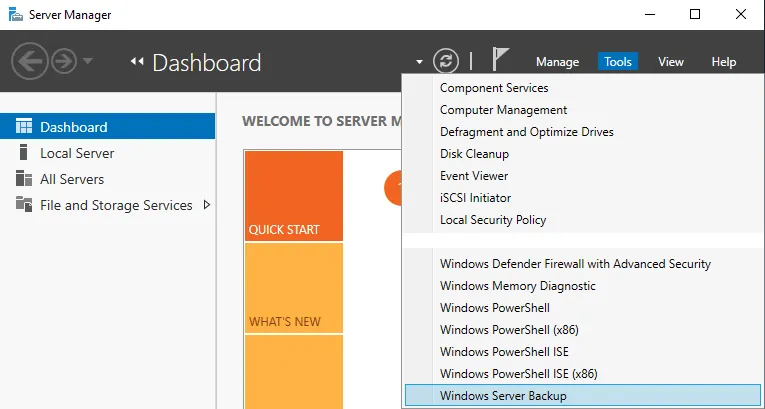
Ora è possibile creare un backup di Exchange Server e di altri componenti di Windows Server.
Backup di Exchange con Windows Server Backup
Fare clic con il pulsante destro del mouse su Backup locale nel riquadro sinistro della finestra principale di Windows Server Backup e fare clic su Pianifica backup nel menu contestuale.
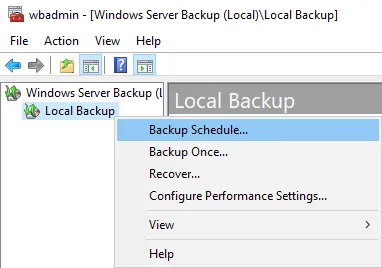
Si apre la procedura guidata Backup Schedule Wizard .
- Introduzione. Leggere le informazioni e fare clic su Avanti.
- Seleziona backup. Seleziona Personalizzato. Fai clic su Avanti in ogni fase della procedura guidata per continuare.
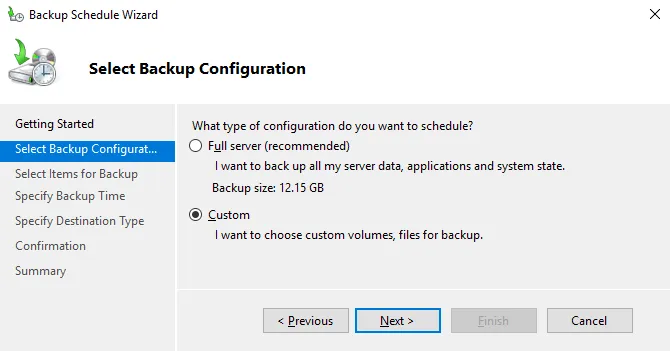
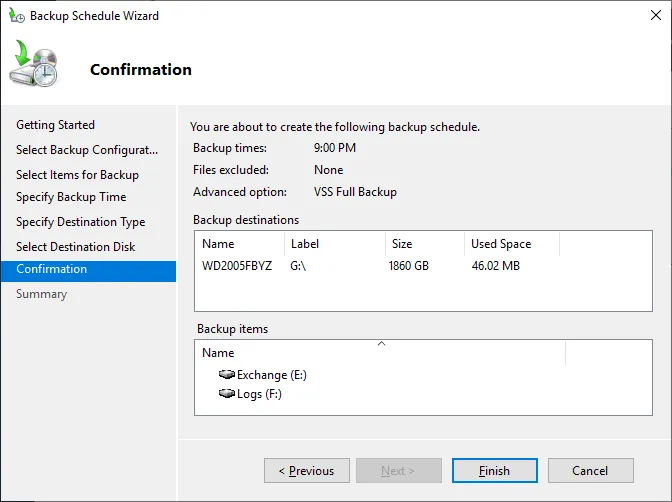
- Selezionare gli elementi da sottoporre a backup. Selezionare il volume (partizione) con il database Exchange Server e la partizione con i file di log del database Exchange. È importante selezionare uno o più volumi e non file o cartelle. In caso contrario, potrebbero verificarsi problemi durante il processo di ripristino dei dati Exchange. Nel nostro esempio, .edb i file sono memorizzati su E: e i file di log del database Exchange sono memorizzati su F:.
Nota: Quando si esegue il backup manuale del database di Exchange Server come file specifici, smontare prima il database.
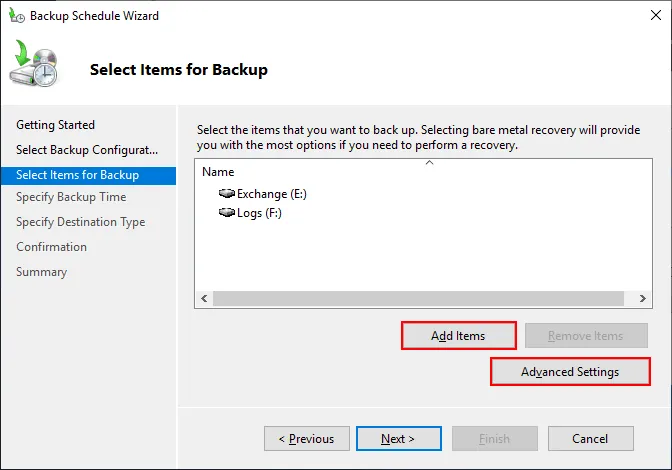
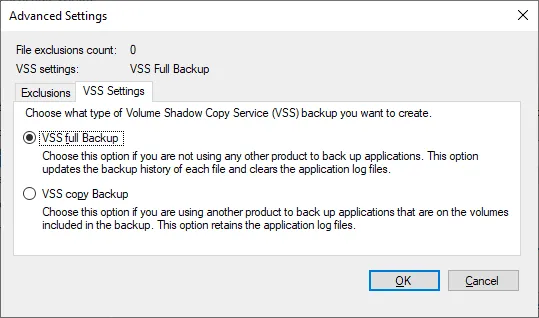
Fare clic su Impostazioni avanzate. Nella finestra Impostazioni avanzate , selezionare Backup completo VSS nella scheda Impostazioni VSS se si desidera troncare i registri del database Exchange dopo aver creato un backup. Se si desidera conservare i registri o si utilizza anche un’altra applicazione di backup per il backup di Exchange, selezionare Copia VSS Backup.
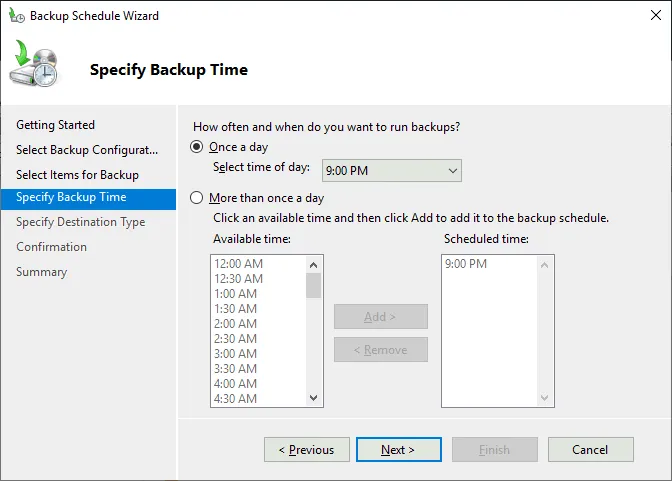
- Specificare l’ora del backup. È possibile impostare l’ora di esecuzione del backup. Può essere una volta al giorno o più frequentemente.
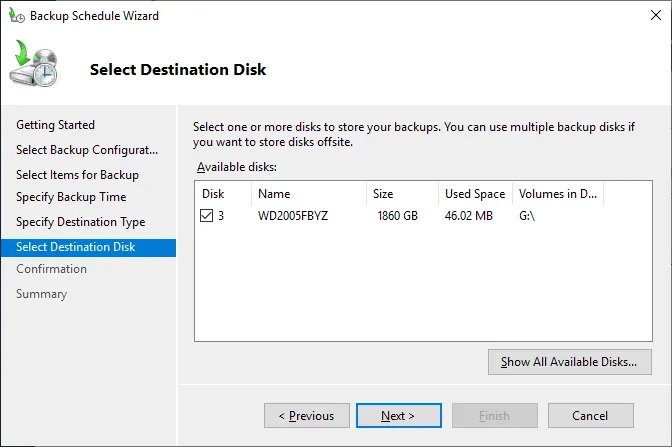
- Selezionare la destinazione. Selezionare il disco su cui si desidera archiviare il backup di Exchange Server. Nel nostro caso, utilizziamo il disco G:
Viene visualizzato un messaggio di avvertenza che informa che tutti i dati esistenti sul disco selezionato verranno eliminati. Fare clic su Sì per continuare.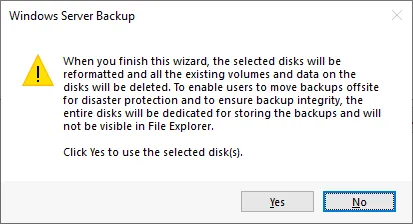
Nota: Windows Server Backup salva i backup dei volumi nel formato disco virtuale VHDX sul disco/volume selezionato. Se la dimensione del volume del disco di cui si sta eseguendo il backup non supera i limiti massimi VHDX, non c’è motivo di preoccuparsi.
- Conferma. Controllare le impostazioni selezionate e fare clic su Fine.
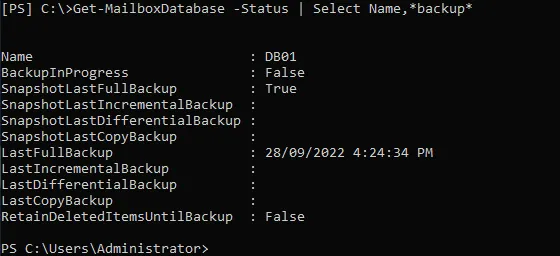
È possibile controllare lo stato del backup del database di Exchange Server con il comando:Get-MailboxDatabase -Status | Select Name,*backup*
Ripristino dei dati Exchange da Windows Server Backup
Una volta eseguito il backup, è possibile procedere con il ripristino dei dati Exchange.
Aprire la finestra Windows Server Backup. Fare clic con il pulsante destro del mouse su Backup locale e nel menu contestuale fare clic su Ripristina.
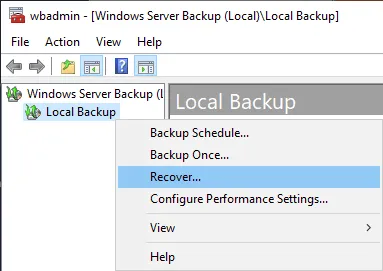
Si apre la procedura di ripristino .
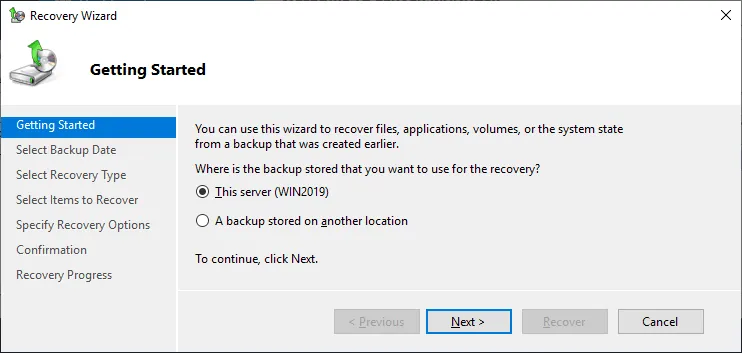
- Introduzione. Selezionare l’ubicazione del backup. Stiamo memorizzando il nostro backup su questo server e selezioniamo la prima opzione. Premere Avanti per continuare.
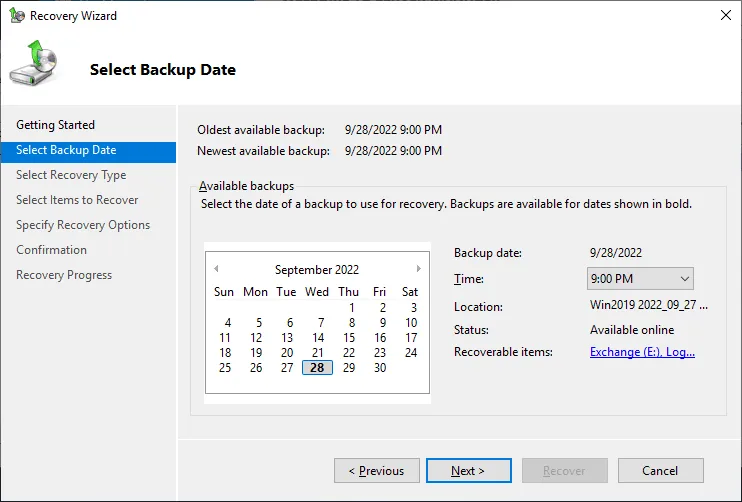
- Seleziona la data di backup. Selezionare la data di backup necessaria (ovvero il punto di ripristino), ad esempio l’ultimo backup disponibile.
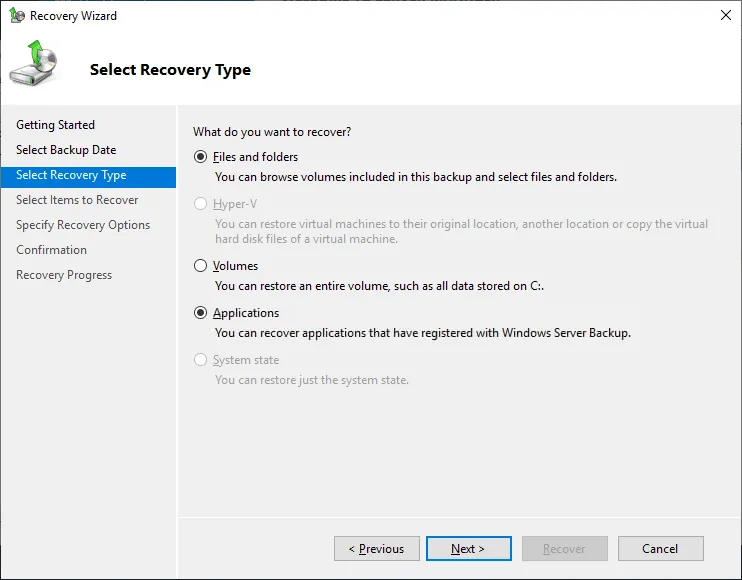
- Selezionare il tipo di ripristino. Selezionare Applicazioni. L’opzione Applicazioni potrebbe essere disattivata (visualizzata in grigio) se nelle impostazioni di backup di Windows Server Backup sono stati selezionati file o cartelle anziché eseguire il backup dei volumi.
Nota: È possibile selezionare File e cartelle e ripristina .edb File di database e log di Exchange in una ubicazione personalizzata. È quindi possibile utilizzare questi file per il database di ripristino di Exchange per il ripristino dei dati di Exchange.
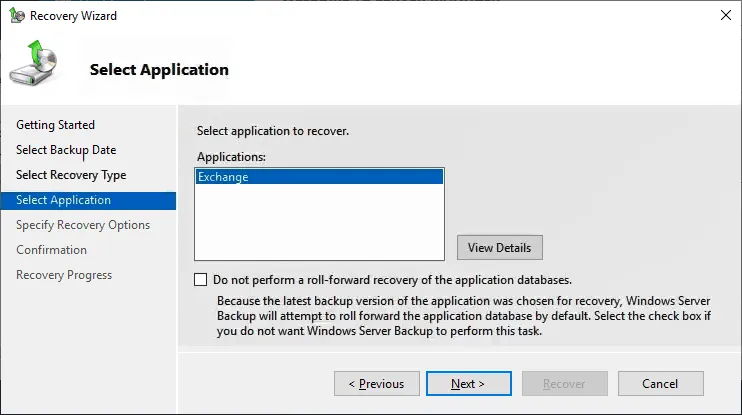
- Selezionare Applicazione. Selezionare Exchange come applicazione da ripristinare.
-
- Specificare le opzioni di ripristino. Sono disponibili due opzioni per la destinazione del ripristino:
- Ripristina nella ubicazione originale. I file Exchange vengono ripristinati nella posizione originale in cui si trovano i file Exchange originali. Non è possibile selezionare il database da ripristinare. Verranno ripristinati tutti i file Exchange.
- Ripristina in un’altra ubicazione. È possibile selezionare un’altra ubicazione per ripristinare i dati di Exchange dal backup di Windows Server a un database di ripristino (RDB). Quindi è possibile utilizzare questo database di ripristino di Exchange per ripristinare il database di Exchange reale. Un database di Exchange ripristinato in un’altra ubicazione presenta uno stato di arresto non corretto.
- Specificare le opzioni di ripristino. Sono disponibili due opzioni per la destinazione del ripristino:
Selezioniamo Ripristina nella posizione originale.
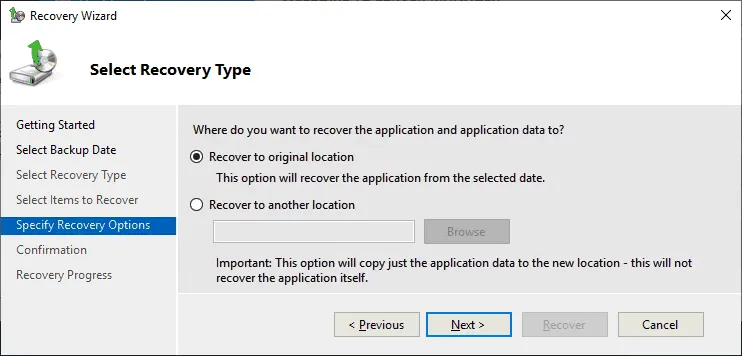
- Conferma. Verifica che le impostazioni selezionate in precedenza siano corrette.
- Progresso del ripristino. Attendere il completamento del ripristino dei dati di Exchange. Al termine del ripristino dei dati di Exchange da un backup (in questo esempio nella ubicazione originale), montare il database e verificare che il ripristino sia stato eseguito correttamente. È possibile montare il database nel centro di amministrazione di Exchange, come mostrato nella schermata seguente.
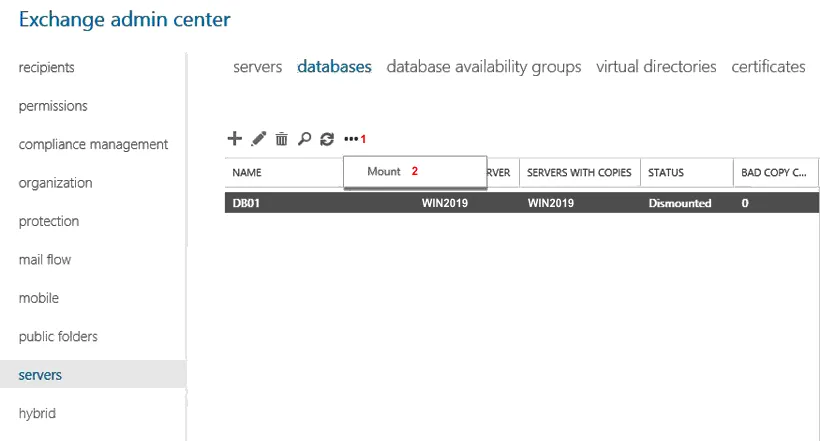
È possibile montare il database Exchange nella riga di comando:Mount-Database DB01dove DB01 è il nome del database.Verificare lo stato del database in Exchange Management Shell:
Get-MailboxDatabase -Server -Status | fl Name,*FullBackup
Dopo aver montato un database, potrebbe essere visualizzato un errore che indica che il database non può essere montato. I motivi dell’errore possono essere il danneggiamento fisico del disco su cui è archiviato il file del database o il danneggiamento logico causato da errori software, arresto improprio del server, ecc. L’utilità della riga di comando eseutil può aiutare a risolvere il problema.
Ripristino del database Exchange nella riga di comando
Copiare i file del database Exchange (.edb) e i file di log in una cartella personalizzata su un disco (ad esempio, D:DBrecoveryDB01 ) per il ripristino dei dati di Exchange. È possibile copiare e utilizzare i file ripristinati nel passaggio precedente da Windows Server Backup. Un metodo comune consiste nel ripristinare le cartelle del database e del log del database da Windows Server Backup in una ubicazione personalizzata (ad esempio, D:DBrecoveryDB01 ).
Se è stata selezionata l’opzione File e cartelle (durante il ripristino dei dati da Windows Server Backup) e ripristinato .edb e i file di log di Exchange in una ubicazione personalizzata, è possibile utilizzare questi file per il ripristino dei dati e un database di ripristino di Exchange. Un database di ripristino è un tipo speciale di database di Exchange che è possibile montare e ripristinare i dati nel database di Exchange originale durante il processo di ripristino dei dati di Exchange. Assegnare un nome univoco al database di ripristino.
È necessario utilizzare eseutil per il ripristino del database Exchange e la risoluzione dei problemi del database.
eseutil.exe la sua ubicazione è nella cartella per impostazione predefinita:
C:Program FilesExchange Serverbin
Potrebbe essere necessario modificare la directory in questa nella riga di comando o nella console PowerShell (se questo percorso non è aggiunto nella variabile PATH in Windows).
La eseutil sintassi per utilizzare un metodo soft per il ripristino del database specificando l’ubicazione del file di database e la cartella del log delle transazioni:
eseutil /R EXX /l
dove EXX è il prefisso di generazione del log, ad esempio E00, E01, E02, ecc.
Prima di procedere al ripristino del database Exchange, eseguire una diagnosi del database.
- Verificare lo stato del database:
eseutil.exe /MH D:DBRecoveryDB01DB01.edb
Stato: Arresto non corretto
Ciò significa che il database non è in uno stato coerente e che è necessario risolvere il problema prima di poter utilizzare questo database su Exchange Server.
Di seguito, nell’output, è anche possibile visualizzare le informazioni sui log obbligatori per ripristinare lo stato del database Exchange a Arresto corretto. Queste informazioni sono memorizzate in .edb intestazioni del database.
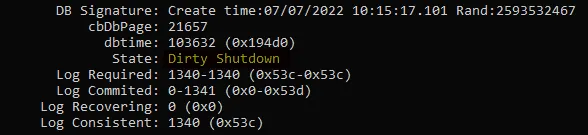
- Verificare che i log non siano danneggiati:
eseutil.exe /ml E00
Stato OK deve essere visualizzato se i log non sono danneggiati.
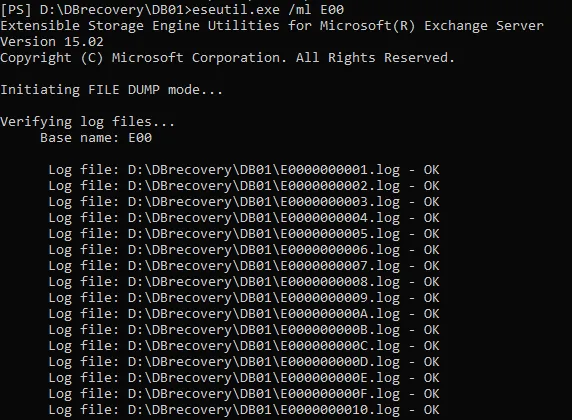
- I nostri log sono integri e possiamo eseguire il ripristino del database Exchange con il metodo di ripristino soft.
eseutil /r E00 /l D:DBrecoveryDB01 /d D:DBrecoveryDB01
/l – impostare l’ubicazione dei log del database
/d – impostare la destinazione con il .edb file di database che dobbiamo ripristinare utilizzando i log e mettere in stato pulito

- Controllare lo stato del database dopo il ripristino con il comando familiare:
eseutil /R E00 /l D:DBrecoveryDB01 /d D:DBrecoveryDB01
Lo stato è Spegnimento pulito nel nostro caso ora.
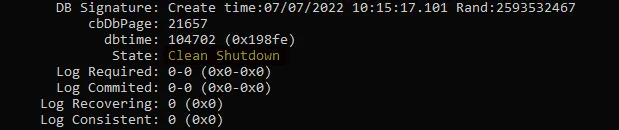
Il nostro database è ora integro e possiamo utilizzarlo come database di ripristino per il ripristino dei dati Exchange delle cassette postali, ad esempio.
Recupero della cassetta postale Exchange da un database di ripristino
È possibile eseguire il recupero della cassetta postale Microsoft Exchange per un utente specifico utilizzando un database di ripristino.
- Creare il database di ripristino Exchange (utilizzando il file .edb esistente) con il comando:
New-MailboxDatabase -Recovery -Name
RDBName deve essere il nome univoco del database di ripristino.
Il comando esatto nel nostro caso è:
NewMailboxDatabase -Recovery -Name RDB01 -Server Win2019 -EdbFilePath D:DBrecoveryDB01DB01.edb -LogFolderPath D:DBrecoveryDB01
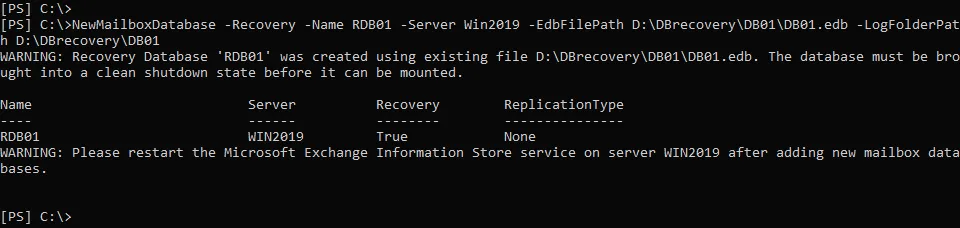
- È necessario riavviare il archivio informazioni di Exchange :
Restart-Service MSExchangeIS
In alternativa, andare su services.msc da riga di comando e riavviare il servizio Microsoft Exchange Information Store nella finestra GUI della Console dei servizi Microsoft.
- Montare il database di ripristino:
Mount-database RDB01
- Verificare se il database di ripristino contiene dati:
Get-MailboxStatistics -Database RDB01 | Format-Table DisplayName,MailboxGUID -AutoSize
L’output visualizza il nome e l’ID della cassetta postale, necessari per spostare l’e-mail recuperata in un’altra cassetta postale.
Un altro modo per controllare le cassette postali nel database di ripristino di Exchange:
Get-MailboxStatistics -Database RDB01 | ft -AutoSize
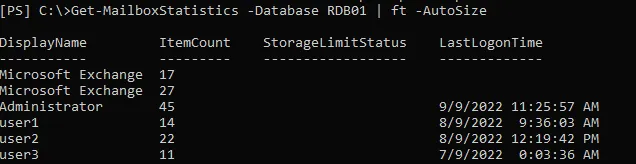
- Ad esempio, è necessario eseguire il ripristino della cassetta postale Microsoft Exchange per la cassetta postale il cui ID è:
8aa77cb3-dc38-1f37-72e5-55702e737f52
Il comando per ripristinare una cassetta postale dal database di ripristino è il seguente. È necessario specificare il database di origine (database di ripristino), l’ID della cassetta postale nel database di ripristino e la destinazione.
New-MailboxRestoreRequest -SourceDatabase RDB01 -SourceStoreMailbox 8aa77cb3-dc38-1f37-72e5-55702e737f52 -TargetMailbox DB01
Se viene visualizzato il messaggio di errore:
La cassetta postale di origine legacuexchangedn non corrisponde a
aggiungi -AllowLegacyDNMismatch alla fine del comando:
New-MailboxRestoreRequest -SourceDatabase RDB01 -SourceStoreMailbox 8aa77cb3-dc38-1f37-72e5-55702e737f52 -TargetMailbox DB01 -AllowLegacyDNMismatch
Nota: Un altro modo per ripristinare una cassetta postale è impostare il nome della cassetta postale, ad esempio user1:
New-MailboxRestoreRequest -Name "User Mailbox Recovery" -SourceDatabase RDB01 - SourceStoreMailbox "user1" -TargetMailbox "user1"
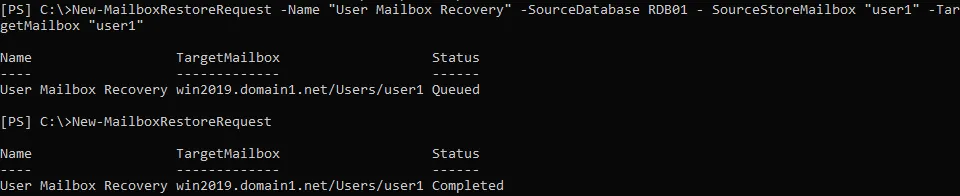
- Dopo aver terminato il ripristino della cassetta postale Exchange, è possibile eliminare una richiesta di ripristino della cassetta postale:
Get-MailboxRestoreRequest | where status -eq completed | Remove-MailboxRestoreRequest
- Quindi è possibile smontare il database di ripristino:
Dismount-Database RDB01
Prova ad accedere alla cassetta postale recuperata tramite Outlook per il web e verifica se tutti i dati necessari sono stati ripristinati per l’utente.
Recupero hard di un database Exchange
Il metodo di ripristino del database Exchange spiegato sopra era un esempio di ripristino soft. Il ripristino soft è applicabile quando un file di database non è danneggiato e sono presenti i log delle transazioni del database. Se queste condizioni non sono soddisfatte, l’altro metodo per il ripristino dei dati di Exchange è un ripristino hard (se non si dispone di un backup di Exchange Server). Il ripristino hard comporta la cancellazione di tutti i dati danneggiati dal database di Exchange Server per rendere coerente lo stato del database.
- Riparare il database danneggiato. Utilizzare questo comando se i log delle transazioni del database di Exchange sono mancanti:
eseutil /p E:DB01DB01.edb
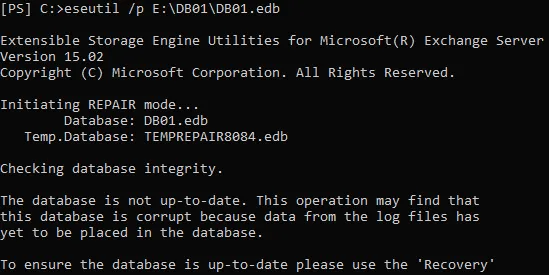
Viene visualizzato il messaggio di avvertenza:

Questo processo non può essere annullato e alcuni dati potrebbero andare persi quando l’operazione termina.
Fare clic su OK per procedere e attendere il completamento del processo.
- Verificare se il database si trova nello stato Clean Shutdown :
eseutil /mh E:DB01DB01.edb
- Dopo la riparazione, deframmentare il database perché l’eliminazione di grandi quantità di dati danneggiati dal database causa un calo delle prestazioni del database:
eseutil /d E:DB01DB01.edb
Verrà creato un nuovo database e tutti i dati coerenti (integri) del vecchio database che abbiamo riparato verranno trasferiti al nuovo database.
- Montare il database deframmentato:
Mount-Database E:DB01DB01.edb
- Controllare questo database con il comando per assicurarsi che non ci siano problemi:
Get-MailboxRepairRequest -Database E:DB01DB01.edb
Il ripristino del database Exchange per un database danneggiato è terminato.
Ripristino dei dati Exchange con NAKIVO
NAKIVO Backup & Replication & Replication è una soluzione di protezione dei dati che supporta il ripristino dei dati Exchange da un backup di macchine fisiche o virtuali. È possibile recuperare oggetti specifici di Exchange Server, come caselle di posta ed e-mail, nonché eseguire il ripristino completo del database Exchange. Il processo di ripristino consiste in alcuni passaggi eseguiti nell’interfaccia web del prodotto.
Nella dashboard principale, fare clic su Lavori > Ripristina > oggetti Microsoft Exchange per avviare il processo di ripristino di Exchange Server.
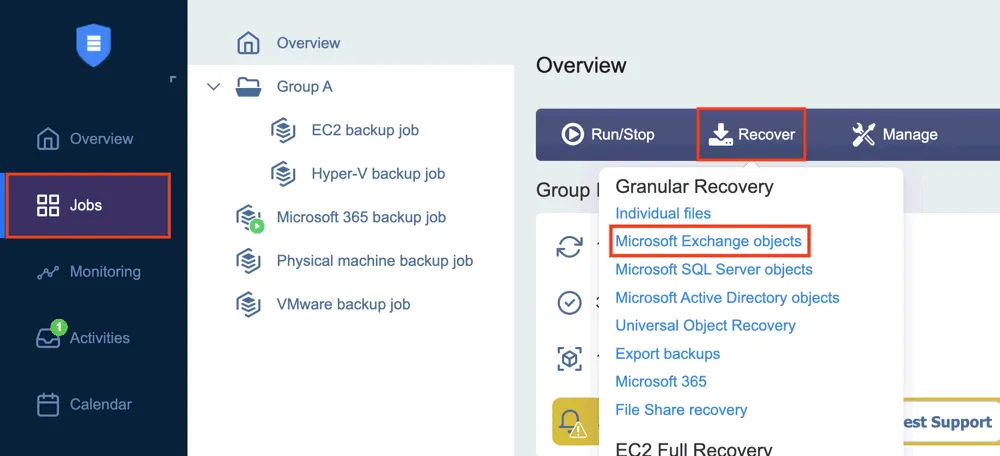
Segui i passaggi indicati nella procedura guidata di ripristino oggetti .
- Selezionare il backup e il punto di ripristino. Una politica di conservazione flessibile consente di ripristinare elementi per diversi intervalli di tempo.
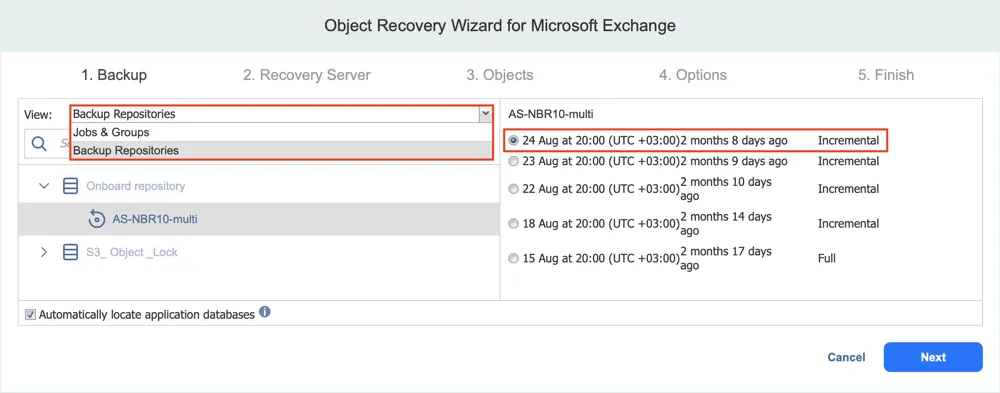
- Selezionare un server di ripristino. Selezionare il computer originale con Microsoft Exchange Server installato o un altro computer su cui ripristinare i dati di Exchange Server.
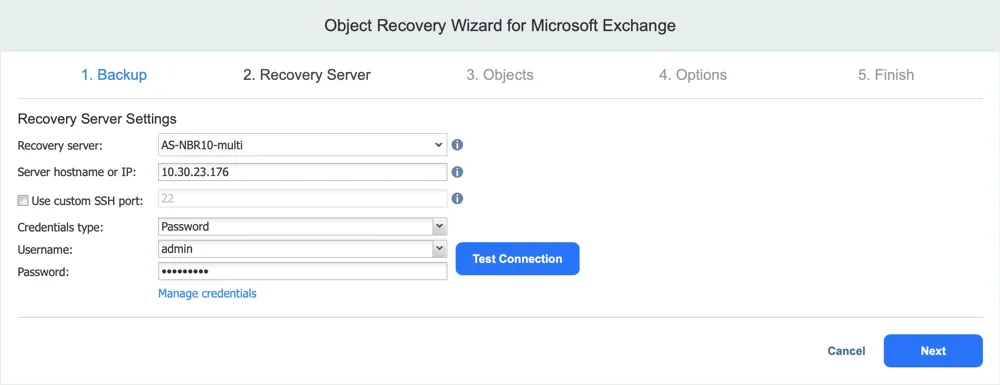
Nota: Per ripristinare determinate e-mail e scaricarle come file PST tramite browser web, è necessario impostare il parametro
system.exchange.enable.direct.recovery nella pagina delle impostazioni avanzate accessibile tramite indirizzi come
https://localhost:4443/c/configuration?expert o
https://localhost:4443/c/configuration?action=&targetId=&backUrl=&wizard=false&expert
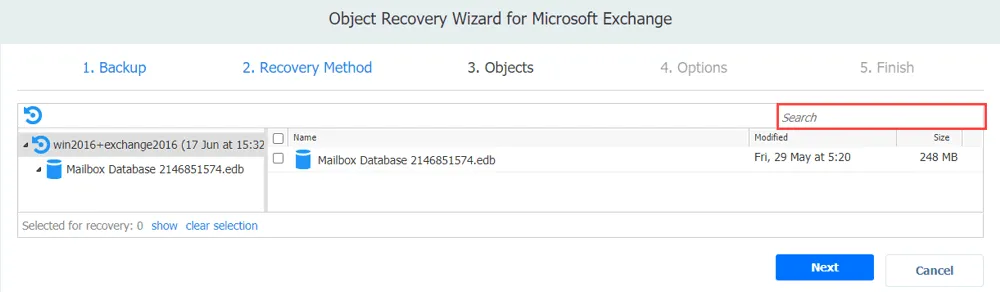
- Ripristinare gli oggetti Exchange. È possibile ripristinare l’intero .edb database o selezionare cassette postali e e-mail specifiche. È anche possibile cercare gli oggetti Exchange Server necessari per maggiore comodità.
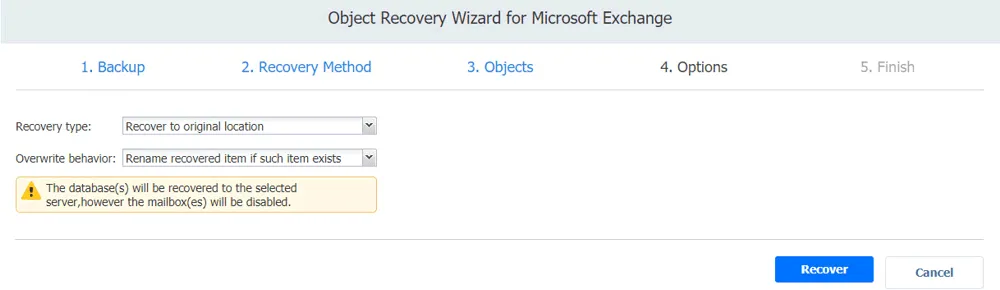
- Selezionare le opzioni di ripristino, come il tipo di ripristino e il comportamento di sovrascrittura:
- Ripristino nell’ubicazione originale – gli oggetti selezionati vengono ripristinati nelle ubicazioni originali sul server o sulla VM.
- Ripristino in una ubicazione personalizzata – consente di selezionare un computer e specificare un percorso in cui ripristinare gli oggetti.
- Esporta in posizione personalizzata – consente di esportare gli oggetti Exchange selezionati, inclusa un’intera cassetta postale, in una cartella locale o in una condivisione CIFS (SMB).
Il comportamento di sovrascrittura imposta cosa fare se un elemento esiste già:
- Rinomina elemento ripristinato
- Salta l’elemento ripristinato
- Sovrascrivi l’elemento originale
- Attendere il completamento del ripristino dei dati di Exchange.
Conclusione
Il metodo migliore per il ripristino dei dati di Exchange è il ripristino da un backup con una soluzione di protezione dei dati professionale e completa. È possibile utilizzare NAKIVO Backup & Replication per creare backup coerenti di Exchange Server in esecuzione su una macchina fisica o virtuale con un’ampia gamma di opzioni di ripristino istantaneo flessibili. Il prodotto supporta anche il ripristino di oggetti Active Directory che potrebbero essere necessari per il corretto funzionamento di Exchange Server.


