Installazione di Android su VMware ESXi: guida pratica
Android è un sistema operativo molto popolare e prolifico su dispositivi mobili come smartphone e tablet. Nella maggior parte dei casi, non vi è alcun motivo pratico per installare Android su un computer fisico, ma potrebbero esserci alcuni casi in cui è necessario eseguire Android su una VM, ad esempio quando si sviluppano applicazioni per Android e si eseguono dei test. Fortunatamente, è possibile installare Android su VMware Workstation, VMware Player, VMware ESXi e VirtualBox.
Una volta installato Android su VMware Workstation o ESXi, si avranno a disposizione tutte le funzioni disponibili per Android installato su uno smartphone. I vantaggi dell’utilizzo di una VM Android VMware includono la possibilità di creare snapshot e clonare una VM durante il processo di sviluppo o test. Questo post del blog spiega come installare Android su VMware ESXi passo dopo passo con screenshot.

Preparare l’ambiente
Nel post del blog di oggi parleremo di Android 8.1 e VMware ESXi 6.5 gestiti da vCenter 6.5. Puoi leggere come installare ESXi, configurare ESXi e effettuare l’implementazione vCenter nei nostri post sul blog, compreso il post sul blog relativo a VMware home lab. È possibile creare una VM VMware Android su un host ESXi autonomo senza vCenter. Se è necessario installare Android su VMware Workstation per utilizzare una VM su un personal computer, è possibile utilizzare l’algoritmo spiegato in questo post del blog, poiché è quasi identico sia per VMware ESXi che per VMware Workstation.
Scarica il programma di installazione di Android
Primo, scarica l’immagine di installazione Android. In questo esempio utilizziamo la versione a 64 bit di Android Oreo (terza versione). Sebbene la maggior parte degli smartphone e dei tablet utilizzi l’architettura ARM e ARM64, l’immagine applicata in questo esempio è pronta per i dispositivi che utilizzano l’architettura x86-64. È inoltre possibile visualizzare tutte le immagini disponibili per le diverse architetture sul sito web ufficiale del progetto Android.
Creare una nuova VM
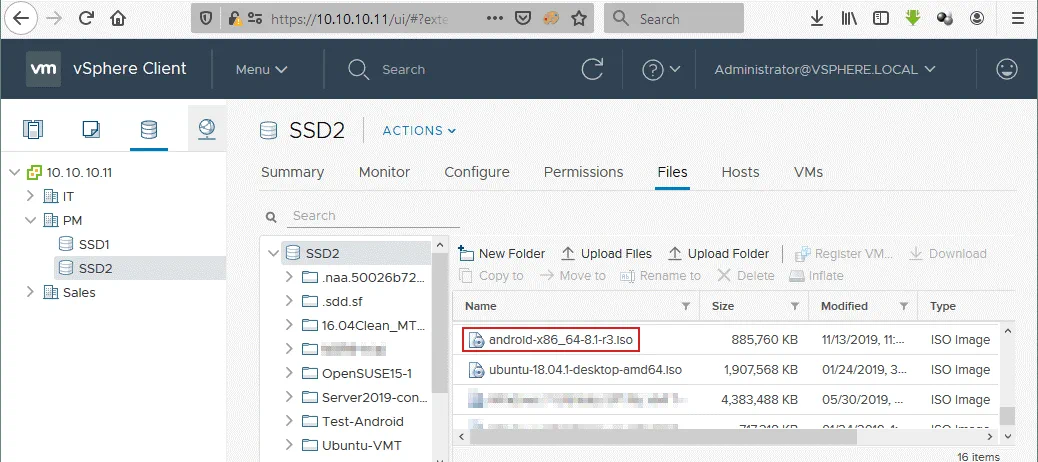
Aprire VMware vSphere Client in un browser web, andare su Storage, seleziona un archivio dati connesso all’Host VMware ESXi su cui intendi installare la VM VMware Android, seleziona la scheda File e caricare l’immagine ISO di installazione nell’archivio dati selezionato (fare clic su Carica file e selezionare il file necessario). In questo esempio, il file android-x86_64-8.1-r3.iso viene caricato sull’archivio dati SSD2 collegato all’host ESXi con indirizzo IP 10.10.10.74.
Vai a Host e cluster in VMware vSphere Client, selezionare l’host VMware ESXi necessario (in questo caso 10.10.10.74), fare clic su Azioni e nel menu visualizzato, premere Nuova VM.

Si apre la procedura guidata Nuova VM.
1. Selezionare un tipo di creazione. Scegliere Creare una nuova VM. Fare clic su Avanti per continuare con il passaggio successivo.

2. Selezionare un nome e una cartella. Immettere un nome per la nuova VM, ad esempio Test-Android. Selezionare un datacenter e una cartella della VM in vCenter come ubicazione per la VM.

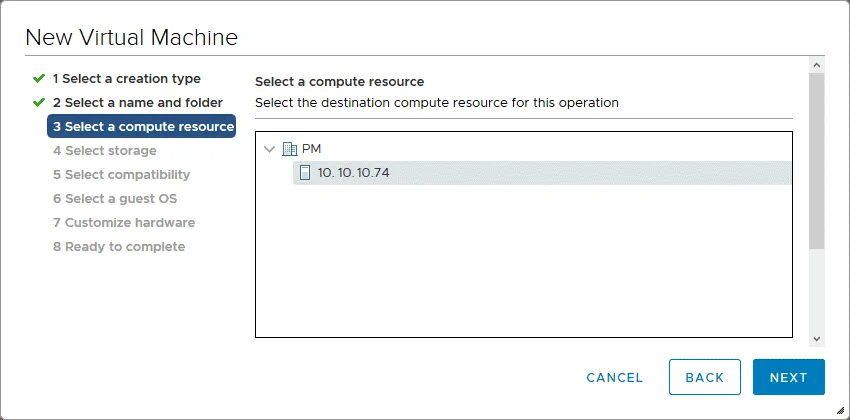
3. Selezionare una risorsa di calcolo. Selezionare l’host VMware ESXi di destinazione su cui deve essere eseguita una VM VMware Android. Nel nostro caso, stiamo utilizzando l’host VMware ESXi 10.10.10.74 .
4. Selezionare l’archiviazione. Selezionare un archivio dati in cui archiviare i file di configurazione e disco della VM VMware Android. È possibile lasciare il valore predefinito per il criterio di archiviazione della VM. Se viene visualizzato il messaggio di verifica della compatibilità riuscita, passare al passaggio avanti della procedura guidata.

5. Selezionare la compatibilità. Selezionare la versione hardware obbligatoria per la VM VMware Android. Più alta è la versione VM selezionata, migliori saranno le prestazioni della VM. Le funzioni VMware più recenti sono disponibili per le versioni hardware più recenti delle VM. La versione Android installata su VMware ESXi in questo esempio è compatibile con la versione hardware della VM ESXi 6.5. Pertanto, come versione hardware virtuale viene selezionata ESXi 6.5 e successive.

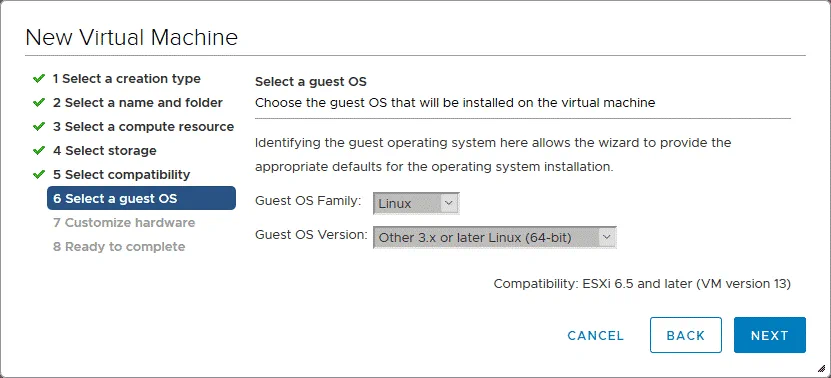
6. Selezionare un sistema operativo guest. Il sistema operativo guest selezionato consente alla procedura guidata di fornire le impostazioni predefinite appropriate della VM per l’installazione di un sistema operativo. Poiché Android si basa su una versione modificata del kernel Linux, è possibile selezionare Linux come famiglia di sistemi operativi guest. La versione del sistema operativo guest può essere selezionata come Altro Linux 3.x o successivo (64 bit). Se si desidera installare una versione a 32 bit di Android su una VM VMware, selezionare la versione appropriata (32 bit) del sistema operativo guest.
7. Personalizza l’hardware. Configura l’hardware per la VM. Modifica le seguenti impostazioni per la tua VM VMware Android.
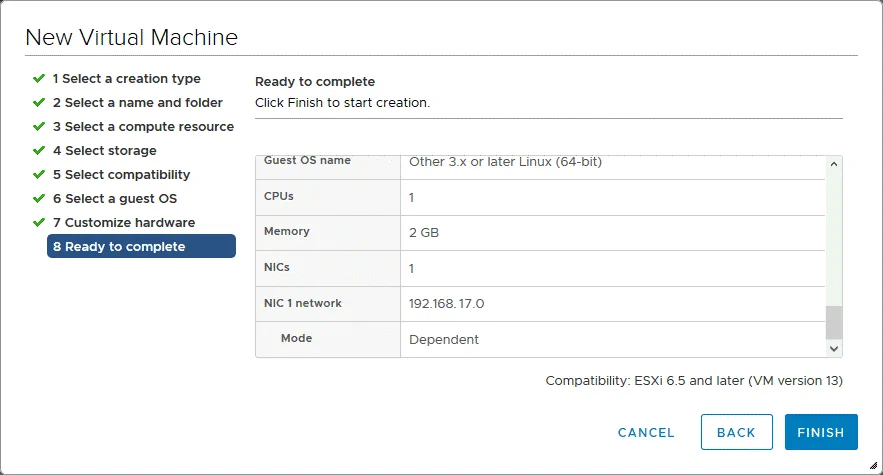
CPU: 1 (1 CPU, 1 core)
Memoria: 2 GB
Nuovo disco rigido: 8 GB (o più)
In Nuovo lettore CD/DVD impostazioni, selezionare File ISO dell’archivio dati nel menu a tendina, seleziona il file immagine di installazione ISO Android (android-x86_64-8.1-r3.iso che è stato caricato sull’archivio dati ESXi in questo caso) e seleziona la casella di controllo Connetti all’accensione casella di controllo. Altre impostazioni potrebbero avere valori predefiniti.

8. Pronto per completare. Controlla le impostazioni e, se tutto è corretto, premi OK per terminare la creazione della nuova VM VMware Android.
Installa Android su VMware ESXi
Dopo aver creato una nuova VM, accendila e avvia dal disco ISO virtuale (android-x86_64-8.1-r3.iso) selezionata per l’uso da un’unità CD/DVD virtuale durante la creazione della VM VMware Android.
Una volta che la VM è stata avviata da un disco DVD virtuale, nella schermata di avvio selezionare la terza opzione con i tasti freccia: Installazione – Installare Android-x86 sul disco rigido. Quindi premere Inserire per l’avvio del sistema.

Scegliere Partizione. Quando viene caricato il programma di installazione Android, nella schermata Scegli partizione seleziona Crea/Modifica partizioni e premi OK.
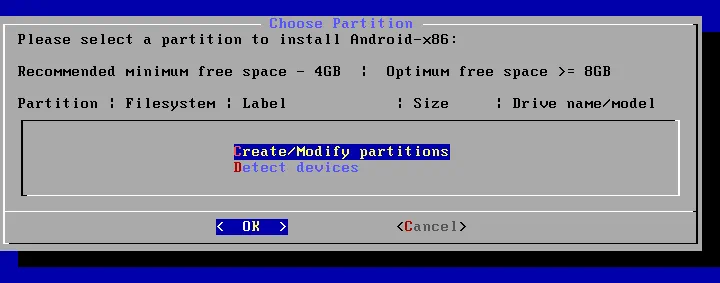
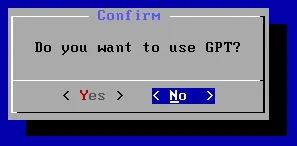
Conferma. Seleziona No quando viene visualizzata la domanda “Vuoi utilizzare GPT?“.
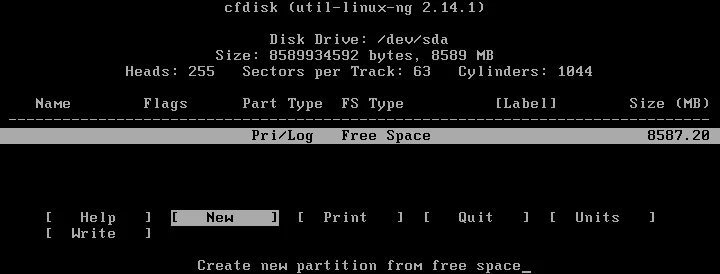
L’utilità cfdisk è ora aperta. Selezionare New per creare una nuova partizione del disco.
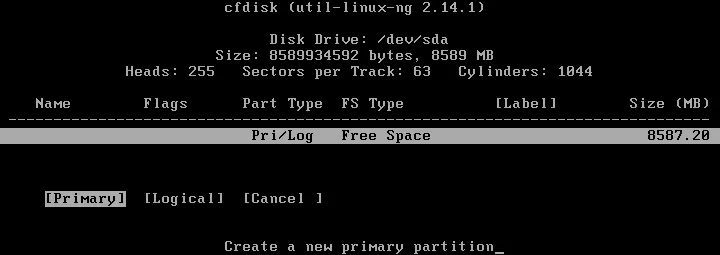
Selezionare Primary per creare una partizione primaria.
Impostare tutto lo spazio disponibile del disco virtuale da 8 GB da utilizzare come partizione per installare Android su VMware.
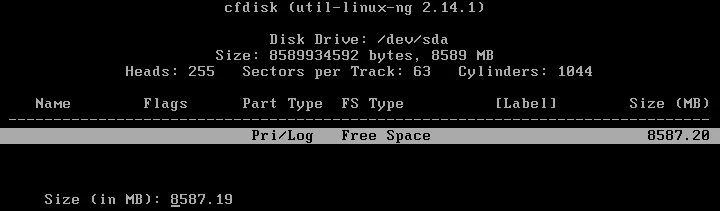
Dopo aver creato una nuova partizione, renderla avviabile. Selezionare la partizione, passare all’opzione Bootable e premi Inserisci.
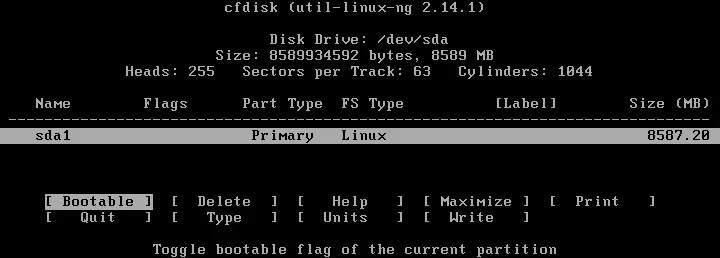
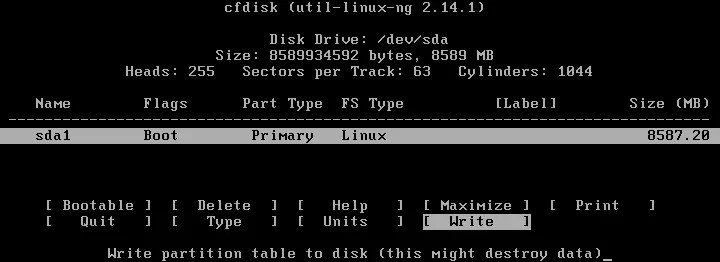
Quando il Boot flag è impostato per la partizione, scrivi le modifiche sul disco. Passare all’opzione Scrivere e premere Inserire. Successivamente, verrà visualizzata la domanda: Si è sicuri di voler scrivere la tabella delle partizioni sul disco? (sì o no)
Digita yes e premi Inserisci.
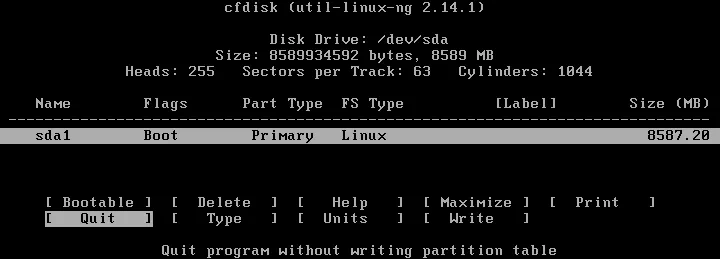
Ora la partizione è stata creata. È possibile uscire da cfdisk selezionando l’opzione Esci .
Ora nella schermata Scegli partizione è possibile vedere la partizione da 8 GB creata. Selezionare questa partizione e premere OK per continuare.
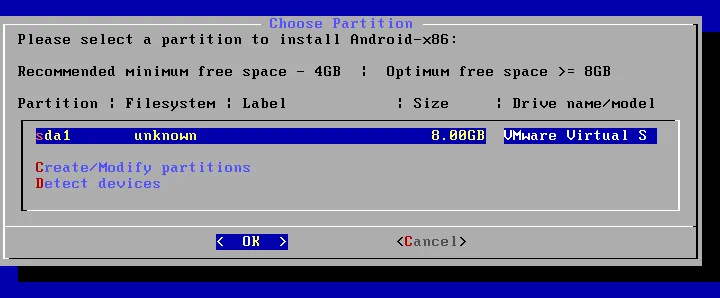
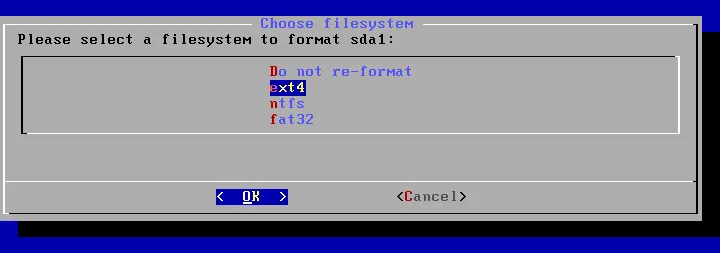
Scegliere il filesystem. Seleziona ext4 come filesystem per formattare la partizione sda1 creata durante il passaggio precedente.
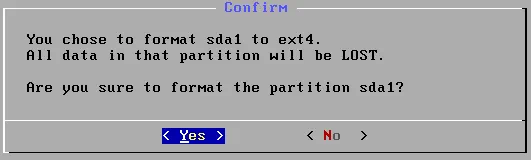
Conferma. Seleziona Sì per confermare che desideri formattare la partizione sda1.
Vuoi installare il boot loader GRUB? Premi Sì.

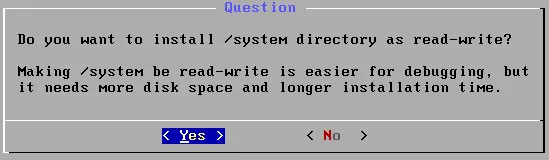
Quando viene visualizzata la domanda avanti (Desideri installare la directory /system in modalità lettura-scrittura?), seleziona Sì.
Congratulazioni! Android-x86 è stato installato correttamente. Premi OK per riavviare la macchina.
Una volta avviata la VM VMware Android, vedrai visualizzato il menu di avvio GRUB. Se non si esegue alcuna operazione, verrà selezionata automaticamente la prima opzione di avvio (evidenziata), ma Android non si avvierà correttamente. Dovrebbe essere visibile solo il prompt dei comandi.
Per risolvere questo problema, seleziona la prima opzione di avvio e premi e per modificare i comandi di avvio prima dell’avvio.

Dopodiché, potrai vedere i comandi di avvio esistenti nella sequenza di avvio. Selezionare l’elemento superiore come mostrato nella schermata sottostante e premere e ancora una volta per modificare il comando di avvio per GRUB.
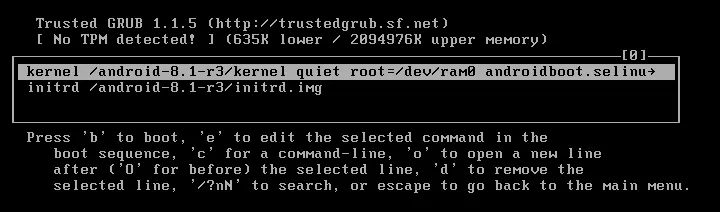
Modificare la stringa e cambiare quiet in nomodeset xforcevesa
Infine, il comando di avvio per GRUB deve essere:
kernel /android-8.1-r3/kernel nomodeset xforcevesa root=/dev/ram0 androidboot.selinux=permissive SRC=/android-8.1-r3
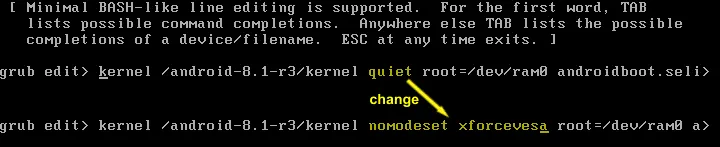
Dopo aver modificato il comando di avvio, premere Esc per tornare al menu di avvio. Seleziona la prima opzione di avvio che hai modificato e premi Inserisci per avviare.
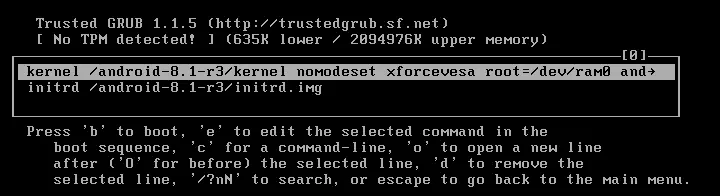
Ora la VM VMware Android è avviata e puoi vedere l’interfaccia grafica utente di Android. Selezionare la lingua preferita e premere Avviare. In questa procedura guidata viene utilizzato l’inglese (Stati Uniti).

Connetti al Wi-Fi. Android è destinato all’uso su dispositivi mobili che non dispongono di una porta Ethernet RJ-45 e dipendono da una connessione di rete wireless. Per questo motivo, Android non rileva le reti cablate. Clicca su Visualizza tutte le reti Wi-Fi in ogni caso, poiché la connessione di rete è essenziale per la maggior parte delle applicazioni sviluppate per Android.
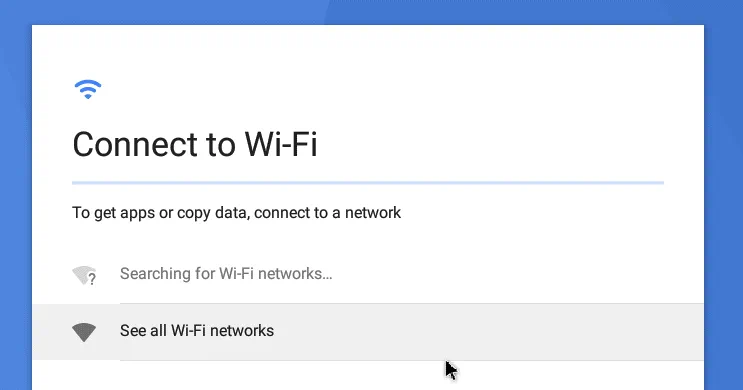
Nella schermata avanti, dovresti vedere la rete VirtWiFi network. Questo è il nome della rete a cui è connesso un controller Ethernet virtuale della tua VM VMware Android. Puoi provare a utilizzare un adattatore Wi-Fi USB e collegare l’adattatore direttamente alla VM, come spiegato nei nostri post sul blog relativi all’installazione di Kali Linux su VMware e VirtualBox hypervisor. Per farlo, inserisci un adattatore Wi-Fi USB nella porta USB di un computer fisico che esegue un hypervisor VMware (VMware ESXi o VMware Workstation) e utilizza la funzione USB pass-through.

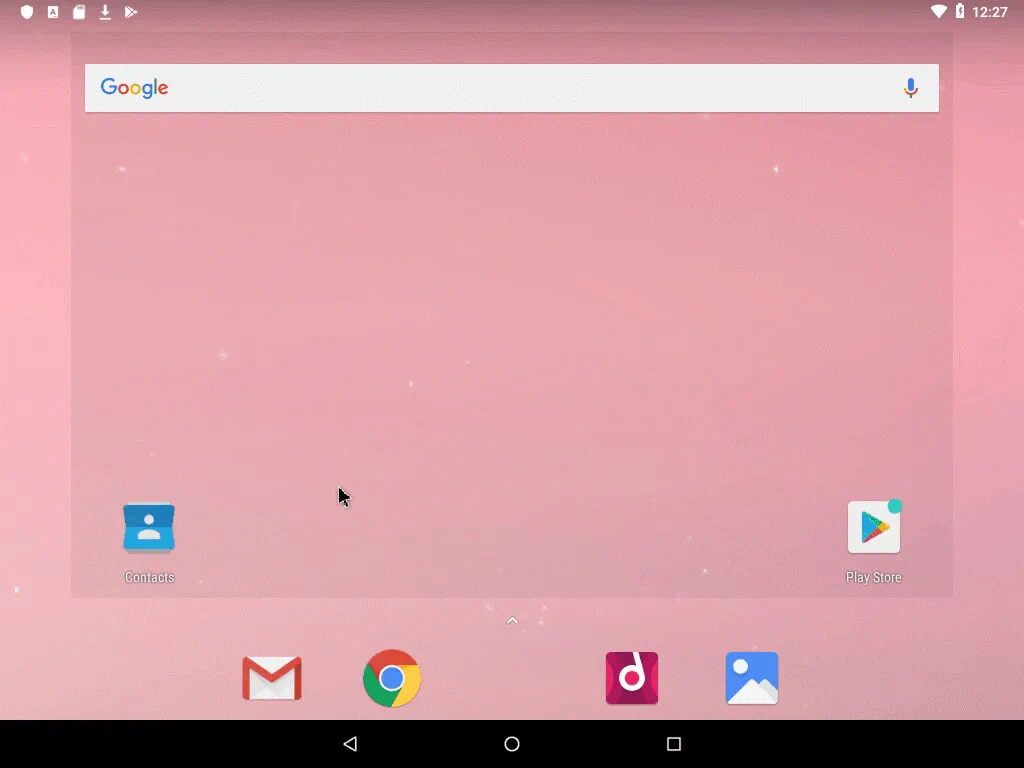
Configurare la data & l’ora, il Nome utente e accedere utilizzando un account Gmail, configurando le opzioni dei servizi Google se necessario. Dopo aver completato tutti i passaggi della procedura guidata di configurazione di Android, si accederà all’interfaccia principale di Android.
Modifica della configurazione GRUB
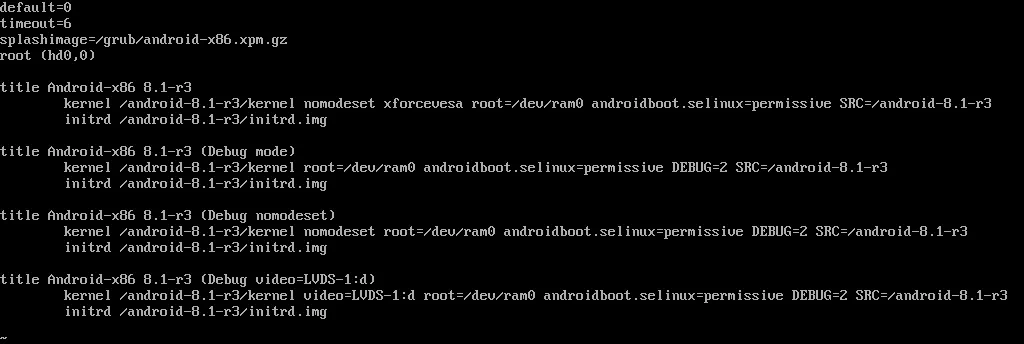
Come ricorderete, abbiamo modificato la configurazione GRUB per avviare la VM VMware Android. Tuttavia, le impostazioni modificate non vengono salvate dopo il riavvio della VM. Rendiamo permanenti le modifiche alla configurazione del boot loader modificando la configurazione GRUB in modo che le impostazioni modificate diventino permanenti.
Dopo aver caricato Android, premere Alt+F1 per aprire la console. Nella console, esegui i comandi.
Crea una directory in cui verrà montato un disco virtuale:
mkdir /mnt/sda
Monta il disco virtuale nella directory creata:
mount /dev/block/sda1 /mnt/sda
Modifica il menu di avvio del bootloader GRUB con l’editor di testo vi:
vi /mnt/sda/grub/menu.lst
Come hai fatto in precedenza, modifica la prima opzione di avvio e cambia quiet in nomodeset xforcevesa
Dopo la modifica, la stringa della prima opzione del boot loader deve apparire come segue:
kernel /android-8.1-r3/kernel nomodeset xforcevesa root=/dev/ram0 androidboot.selinux=permissive SRC=/android-8.1-r3
Premere Esc, quindi digitare :wq per scrivere le modifiche nel file e uscire.
Dopodiché, è possibile riavviare la VM VMware Android e Android dovrebbe avviarsi correttamente senza manipolazioni manuali. Disabilitare la modalità di sospensione. È possibile configurare la modalità di sospensione andando su Impostazione > Display > Sospensione. È anche possibile abilitare l’accelerazione grafica (Accelerare la grafica 3D) nelle impostazioni della VM. Si noti che non esistono VMware Tools compatibili con il sistema operativo Android.
Conclusione
L’implementazione di una VM VMware Android può essere utile per lo sviluppo e il collaudo di software. Poiché Android è ottimizzato per dispositivi con touch screen, l’utilizzo di questo sistema operativo su un desktop non è un’opzione pratica.
L’algoritmo di installazione è piuttosto semplice: è necessario scaricare l’immagine ISO, creare una nuova VM, avviare il programma di installazione di Android da un’immagine ISO montata sulla VM, creare una nuova partizione avviabile sul disco virtuale e installare il sistema operativo Android. Android è fornito su dispositivi mobili i cui fornitori collaborano con Google. Quando si dispone di una VM VMware Android, è possibile eseguire il backup di quella VM su diversi repository di backup, tra cui Google Cloud.


