Come installare ESXi su Hyper-V
Uno dei precedenti post del blog spiegava la virtualizzazione nidificata Hyper-V e l’installazione di un server Hyper-V virtuale su una VM in esecuzione su un server Hyper-V fisico.
Questo post del blog tratta l’installazione di un server ESXi su una VM Hyper-V e può essere utile a fini di test e formazione, ad esempio se si dispone di host Hyper-V ma si sta pensando all’implementazione di host ESXi nel proprio ambiente. Si noti che ESXi è l’hypervisor di VMware, mentre Hyper-V è l’hypervisor di Microsoft, quindi non è consigliabile utilizzare un server ESXi installato su una VM Microsoft Hyper-V in un ambiente di produzione.

Requisiti
Per installare ESXi su una VM Hyper-V è necessario soddisfare i seguenti requisiti:
- Hardware compatibile. Il processore deve supportare le funzioni di virtualizzazione hardware. Se si utilizza Hyper-V, è necessario disporre di una CPU Intel (unità di elaborazione centrale) con supporto Intel VT-x (tecnologia di virtualizzazione). Intel VT-x deve essere abilitato nel BIOS o nell’UEFI (Unified Extensible Firmware Interface) del computer.
- Windows 10 (Build 10565 o versioni successive) o Windows Server 2016 con Hyper-V. La versione di configurazione della VM Hyper-V deve essere 8.0 o successive.
- PowerCLI 6.3 o versioni successive. PowerCLI è uno strumento con interfaccia a riga di comando (CLI) fornito da VMware, che include una serie di cmdlet che possono essere eseguiti in PowerShell e utilizzati per scripting e automazione ..
- Immagine di installazione ESXi. L’immagine di installazione deve essere ESXi-6.0.0-20170604001 Build 5572656 o precedente. Le build e le versioni più recenti di ESXi potrebbero non funzionare a causa del blocco dei driver di rete per una scheda di rete virtuale legacy Hyper-V. Scarica il pacchetto offline appropriato in un archivio ZIP. ESXi600-201706001.zip è utilizzato in questo post del blog.
Preparazione dell’ambiente
Preparare l’ambiente per rendere possibile l’installazione di ESXi su una VM Hyper-V. I passaggi principali includono:
- Abilitazione di un ruolo Hyper-V. Andare su Pannello di controllo > Programmi e funzionalità > Attiva o disattiva le funzioni di Windows. Selezionare la casella accanto a Hyper-V, fare clic su OK e attendere che il processo di installazione termini prima di riavviare la macchina fisica. È anche possibile abilitare un ruolo Hyper-V utilizzando PowerShell.
- Installazione di PowerCLI. È possibile scaricare PowerCLI da VMware. Se in precedenza è stata installata una versione di PowerCLI precedente alla 6.3, è necessario disinstallarla. Il processo di installazione di PowerCLI è piuttosto semplice: basta eseguire il programma di installazione e seguire i passaggi della procedura guidata. In questo caso, PowerCLI viene utilizzato per integrare i driver di rete nell’immagine di installazione di ESXi.
- Scarica i driver Tulip. I driver Tulip, noti anche come driver net-tulip, sono driver per l’adattatore di rete virtuale legacy di una VM di Hyper-V. Consentono di utilizzare la rete per ESXi in Hyper-V. Per impostazione predefinita, ESXi non riconosce l’adattatore di rete di una VM di Hyper-V. È possibile scaricare i driver net-tulip qui.
Integrazione dei driver Tulip nell’immagine di installazione ESXi
Esaminiamo più da vicino l’integrazione dei driver net-tulip nell’immagine di installazione ESXi passo dopo passo. Senza l’integrazione, il processo di installazione non andrà a buon fine poiché ESXi non è in grado di riconoscere un adattatore di rete legacy Hyper-V senza i driver appropriati. Per maggiore comodità, copiare tutti i file necessari nella stessa directory, ad esempio C:VirtualESXi-images.
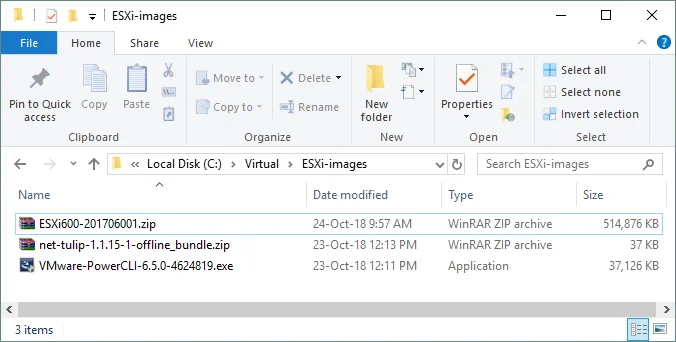
Assicurarsi di aver installato Hyper-V e PowerCLI prima di continuare. Eseguire PowerCLI e digitare il comando seguente per cambiare la directory corrente con quella contenente i file preparati (in questo caso C:VirtualESXi-images).
cd C:VirtualESXi-images
Aggiungere i file ZIP del deposito offline alla sessione PowerCLI corrente. I metadati vengono importati dai depositi specificati e possono essere utilizzati per creare nuovi profili di immagine che possono essere utilizzati per generare nuove immagini di installazione ISO con Image Builder.
Add-EsxSoftwareDepot .ESXi600-201706001.zip
Add-EsxSoftwareDepot .net-tulip-1.1.15-1-offline_bundle.zip
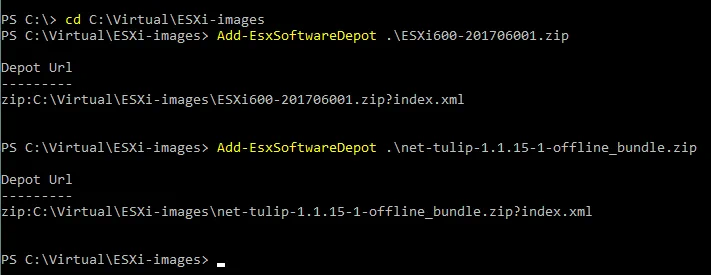
È necessario conoscere il nome del profilo immagine standard che verrà utilizzato nel passaggio avanti. Recuperare il nome utilizzando il seguente comando:
Get-EsxImageProfile|ft Name
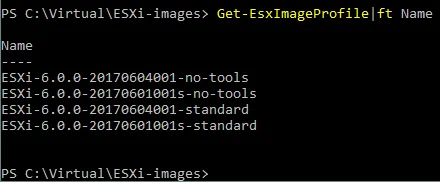
Clonare il profilo standard in un nuovo profilo immagine (in questo esempio il nome del nuovo profilo è ESXi-NAKIVO).
New-EsxImageProfile -CloneProfile ESXi-6.0.0-20170604001-standard -Name ESXi-NAKIVO -Vendor custom

Aggiungere pacchetti personalizzati con driver di rete Tulip al nuovo profilo creato nel passaggio precedente.
Add-EsxSoftwarePackage -ImageProfile ESXi-NAKIVO -SoftwarePackage net-tulip -Force

Il livello di accettazione di un profilo immagine host viene utilizzato per determinare quali pacchetti di installazione vSphere (file VIB) sono accettati per l’installazione. Per impostazione predefinita, il livello di accettazione di un profilo appena creato è impostato su PartnerSupported. I pacchetti personalizzati con driver di rete Tulip hanno un livello di accettazione CommunitySupported che differisce dal livello di accettazione del nuovo profilo. Questa situazione causa un errore se si tenta di creare un’immagine ISO utilizzando queste impostazioni. Per evitare ciò, impostare il livello di accettazione del nuovo profilo immagine su CommunitySupported. A tal fine, digitare il comando seguente:
Set-EsxImageProfile -AcceptanceLevel CommunitySupported -ImageProfile ESXi-NAKIVO

Ora sei pronto per creare il file ISO di installazione ESXi che include i driver net-tulip. Esegui il seguente comando per creare l’immagine ISO:
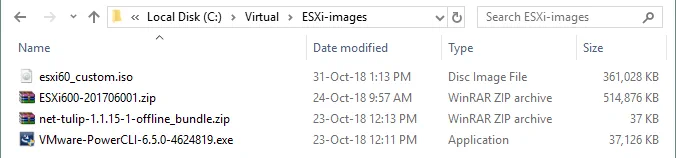
Export-EsxImageProfile -ImageProfile ESXi-NAKIVO -FilePath C:VirtualESXi-imagesesxi60_custom.iso -ExportToIso -Force

Il file esxi60_custom.iso viene creato nella directory specificata.
Metodo alternativo per integrare i driver
L’integrazione manuale dei driver di rete è stata illustrata sopra; tuttavia, esiste un altro modo per integrare i driver di rete nell’immagine di installazione ESXi. Diamo un’occhiata al metodo alternativo per integrare i driver nell’immagine ESXi utilizzando uno script ESXi-Customizer gratuito. È necessario uno script ESXi-Customizer gratuito per PowerShell (ESXi-Customizer-PS.ps1) che può essere scaricato qui.
Copiare lo script nella directory utilizzata per archiviare gli altri file di installazione (in questo esempio è C:VirtualESXi-images). Aprire PowerShell, accedere alla directory digitando:
cd
Se ora si esegue ESXi-Customizer-PS-v2.6.0.ps1, verrà visualizzato un errore. Digitare il comando seguente per risolvere il problema:
Set-ExecutionPolicy –Scope Process –ExecutionPolicy Bypass
Eseguire lo script ESXi-Customizer con i seguenti argomenti:
.ESXi-Customizer-PS-v2.6.0.ps1 –sip –vft –load net-tulip
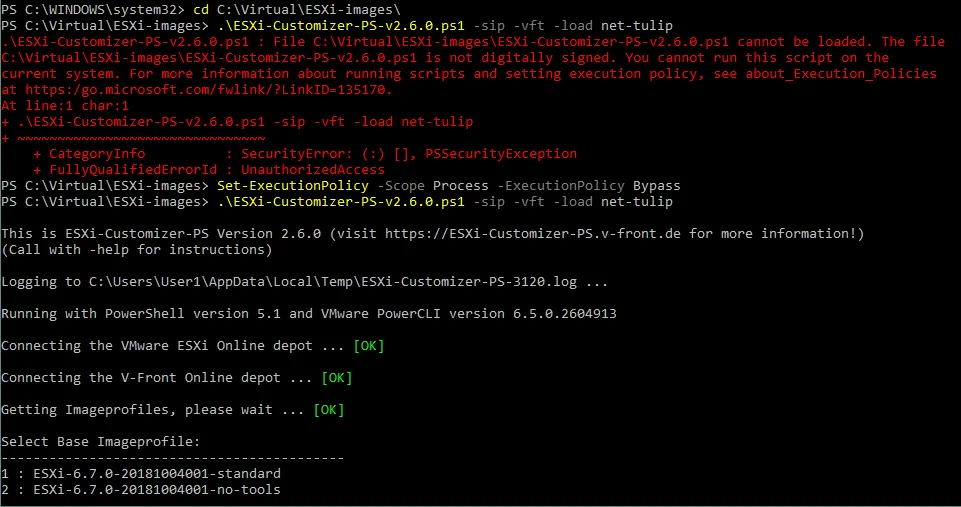
Selezionare il profilo dell’immagine di base. Per motivi di compatibilità, la versione del profilo dell’immagine deve essere ESXi-6.0.0-20170604001 o precedente.
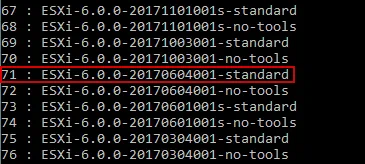
Nell’esempio corrente, è selezionato il profilo immagine 71 (ESXi-6.0.0-20170604001-standard). Attendere fino a quando ESXi Customizer scarica tutti i componenti necessari e crea un’immagine di installazione ESXi personalizzata.
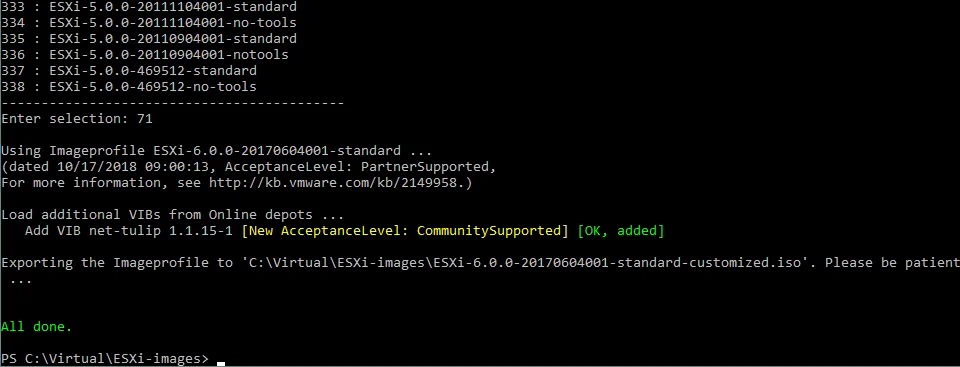
Il file ESXi-6.0.0-20170604001-standard-customized.iso è ora disponibile nella directory con i file di installazione.
Creazione e configurazione di una VM Hyper-V per l’installazione di ESXi
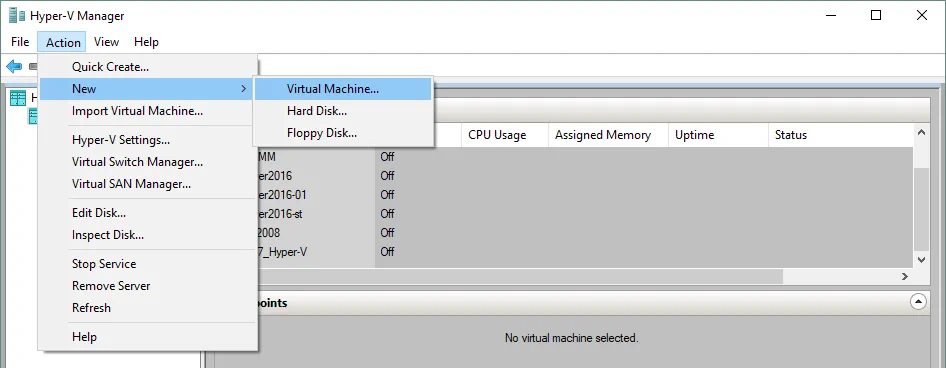
Ora che l’immagine di installazione ESXi è pronta, è possibile creare una nuova VM Hyper-V e installare ESXi in tale VM. Aprire Hyper-V Manager, fare clic su Azione > Nuovo > VM.
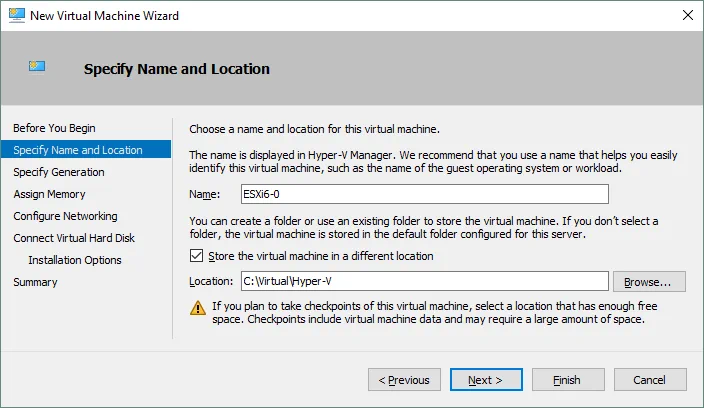
Immettere un nome per la VM (ad esempio, ESXi6-0) e impostare un’ubicazione in cui archiviare la VM (nel laboratorio di prova corrente viene utilizzato il disco C: come esempio, utilizzare una partizione separata senza sistema operativo, ad esempio D:). Fare clic su Avanti per continuare.
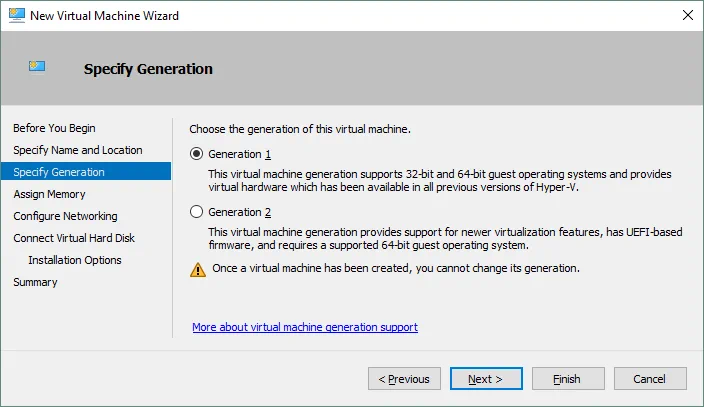
Seleziona Generazione 1 per la tua VM per poter utilizzare un adattatore di rete legacy con i driver compatibili che hai integrato nell’immagine di installazione ESXi. Per ulteriori informazioni su Hyper-V Generazione 1 e Generazione 2 consulta il nostro post sul blog. Fai clic su Avanti.
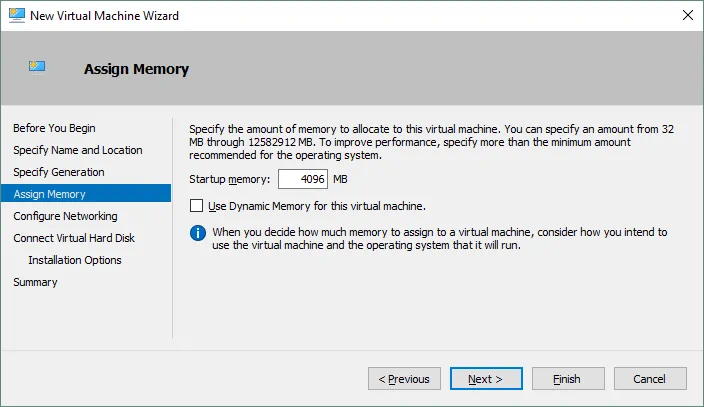
Assegnare almeno 4 GB di memoria. L’uso della memoria dinamica per questa VM non è consigliato. Fare clic su Avanti.
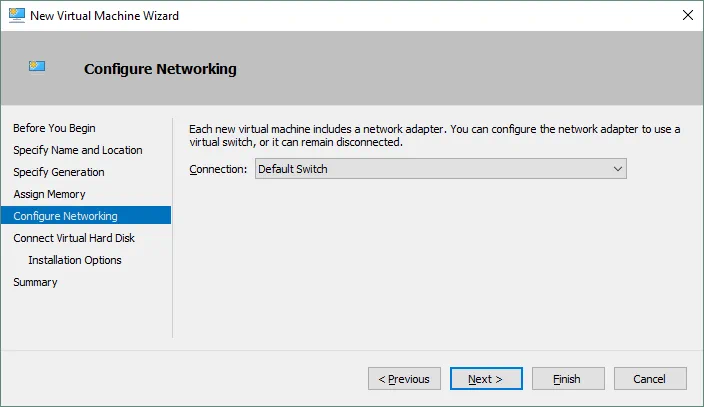
Configurare la rete. È possibile utilizzare le impostazioni predefinite perché la rete della VM deve essere riconfigurata dopo la creazione della VM. Fare clic su Avanti.
Creare un nuovo disco virtuale; 30 GB dovrebbero essere sufficienti. Se si intende eseguire più macchine virtuali VMware su un Host VMware ESXi virtuale, impostare una dimensione maggiore oppure aggiungere un altro disco virtuale in un secondo momento. È anche possibile utilizzare il disco virtuale ad espansione dinamica. Controllare il nome e l’ubicazione del disco, quindi fare clic su Avanti.
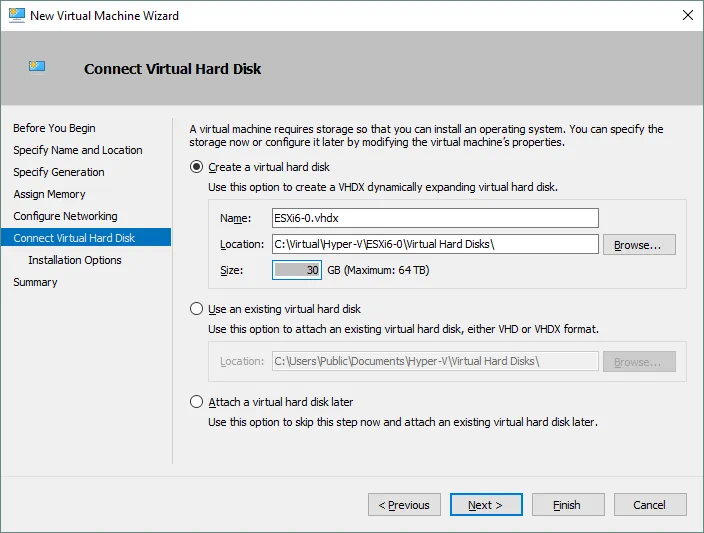
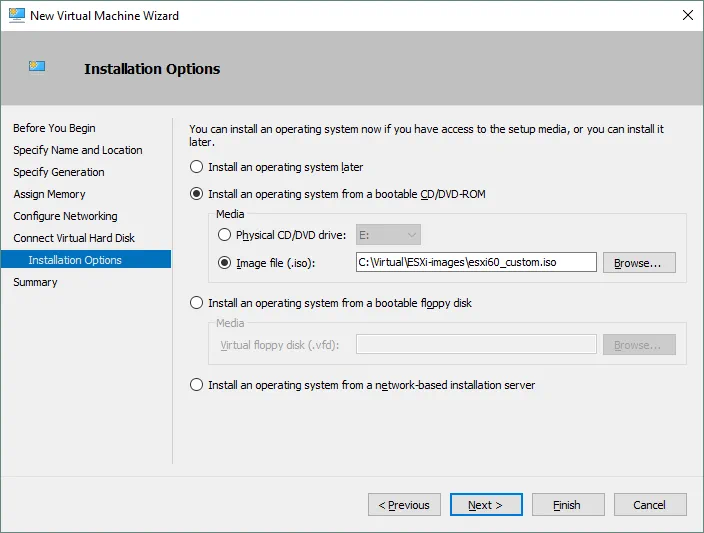
Selezionare Installare un sistema operativo da un CD/DVD-ROM avviabile in Opzioni di installazione. Utilizzare il file immagine ISO preparato in precedenza (esxi60_custom.iso in questo esempio). Fare clic su Avanti.
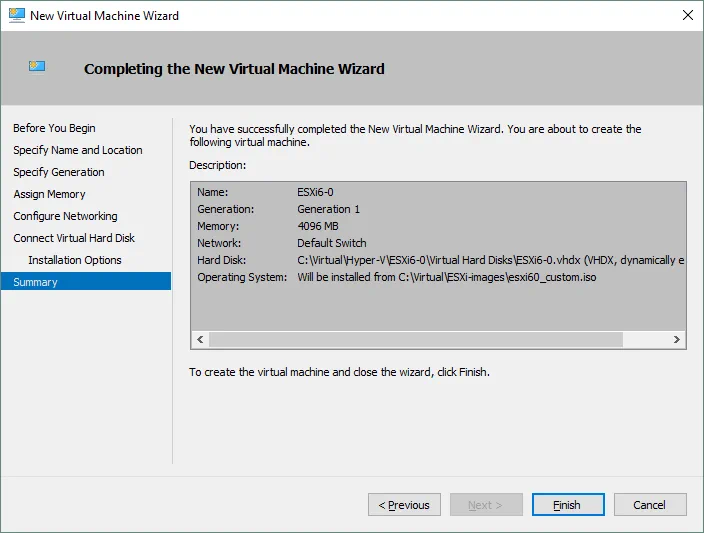
Controllare il riepilogo e fare clic su Termina per completare la creazione della VM.
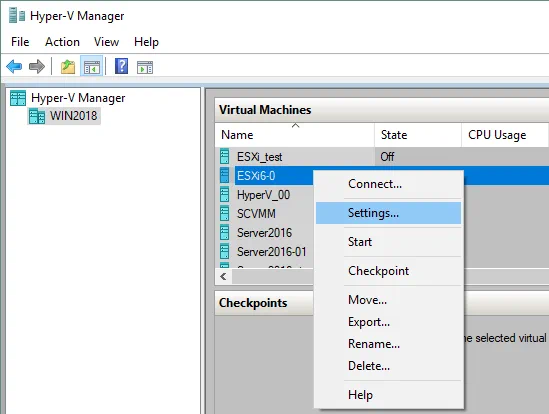
Una volta creata una nuova VM Hyper-V, modifica le impostazioni della VM. Fai clic con il pulsante destro del mouse sul nome della tua VM e seleziona Impostazioni…. nel menu contestuale.
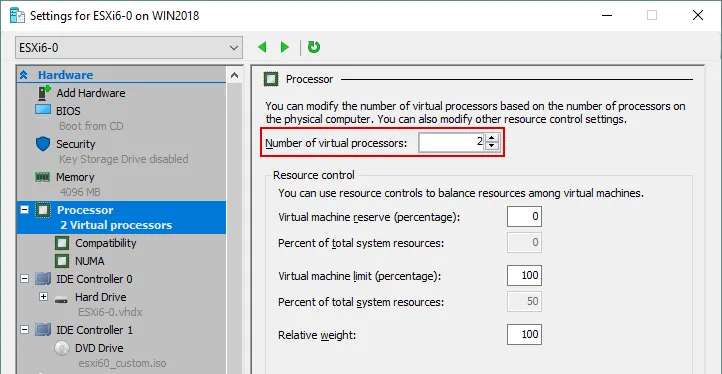
Nel riquadro sinistro della finestra, nella sezione Hardware, selezionare Processore e impostare il numero di processori virtuali su 2 o più (1 processore è utilizzato per impostazione predefinita).
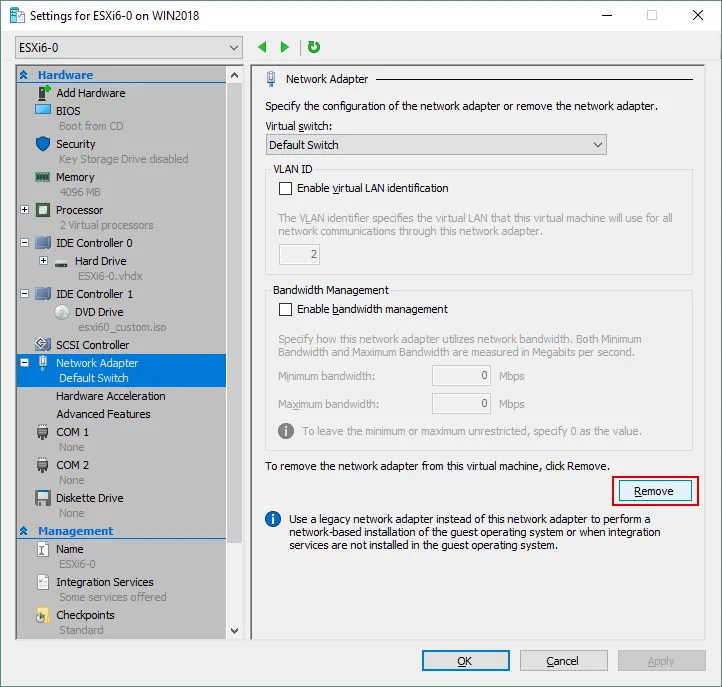
Selezionare l’adattatore di rete. Per prima cosa, rimuovere l’adattatore di rete esistente creato per impostazione predefinita. A tal fine, fare clic sul pulsante Rimuovere .
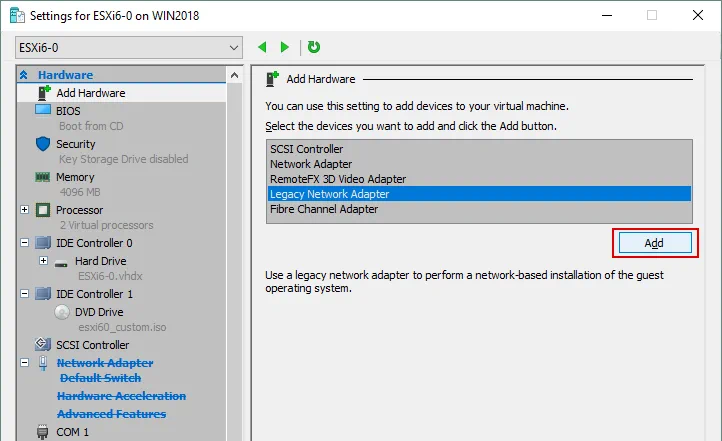
Aggiungere un adattatore di rete legacy alla VM. Nel riquadro sinistro della finestra, nella sezione Hardware, fare clic su Aggiungi hardware. Nel riquadro destro selezionare Adattatore di rete legacy e fare clic su Aggiungi.
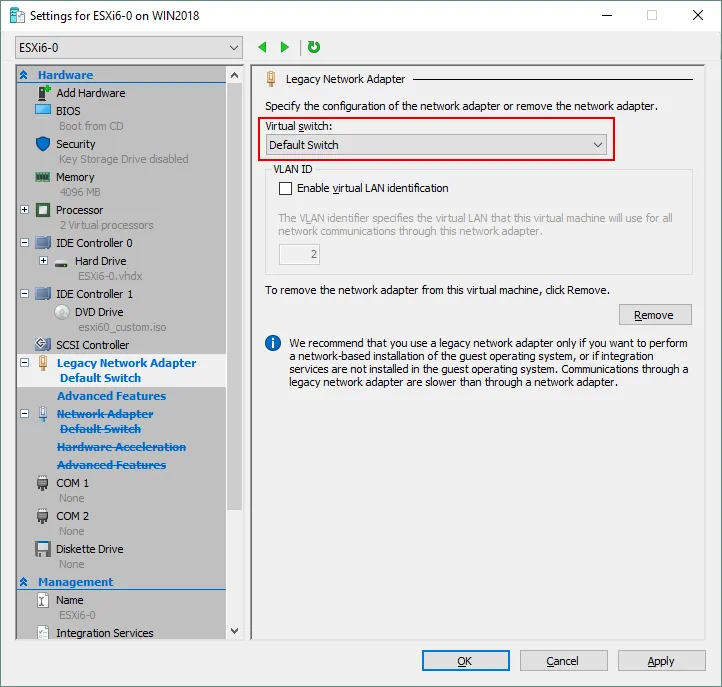
È stato aggiunto un adattatore di rete legacy, visibile nel riquadro sinistro della finestra. Seleziona l’adattatore di rete legacy appena creato, quindi seleziona lo switch virtuale per connettere l’adattatore virtuale. Nell’esempio corrente viene utilizzato lo switch virtuale esterno. Fare clic su OK per salvare le impostazioni e terminare la configurazione della VM.
Abilitazione della virtualizzazione nidificata per la VM Hyper-V con ESXi
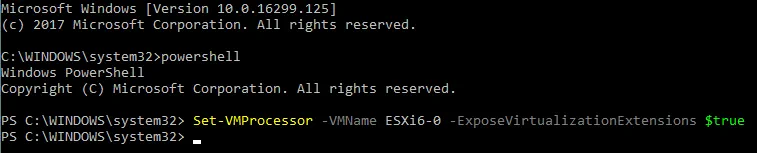
La virtualizzazione nidificata è una funzione che consente di eseguire VM all’interno di una VM. In questo caso, una VM nidificata dovrebbe essere eseguita su una VM Hyper-V con hypervisor ESXi installato. Abilitare la virtualizzazione nidificata per questa VM in PowerShell (inserire il nome della propria VM al posto di ESXi6-0 se si dispone di un nome diverso per la propria VM).
Set-VMProcessor -VMName ESXi6-0 -ExposeVirtualizationExtensions $true
Installazione di ESXi sulla VM Hyper-V
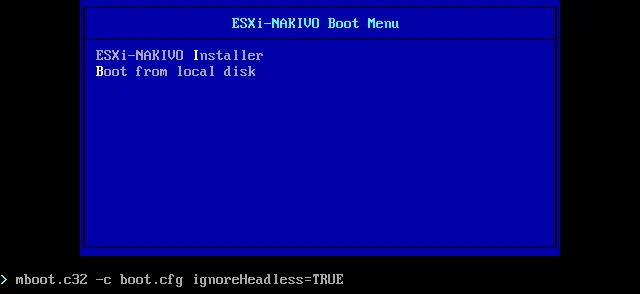
Ora sei pronto per installare ESXi su una VM Hyper-V. Avvia la tua VM (fai clic con il pulsante destro del mouse sul nome della VM, seleziona Connettiti e fai clic sul pulsante Avvia ). Premere TAB quando viene visualizzata la schermata di avvio con sfondo blu per modificare le opzioni di avvio ed evitare il blocco della VM durante l’avvio. Digitare ignoreHeadless=TRUE e premere Inserire.
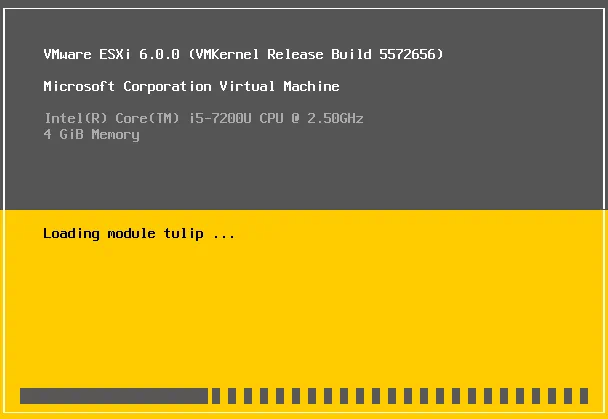
Il programma di installazione di VMware ESXi è in fase di caricamento. È possibile visualizzare i moduli caricati, incluso il modulo tulip integrato nell’immagine di installazione.
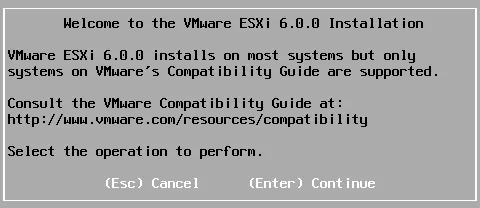
Una volta caricato il programma di installazione, verrà visualizzata una schermata di benvenuto. Premere Immettere per continuare.
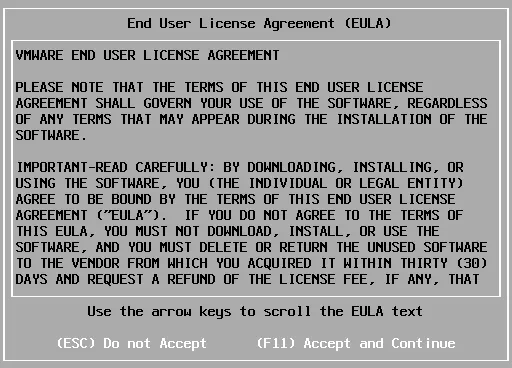
Premere F11 per accettare il contratto di licenza e continuare.
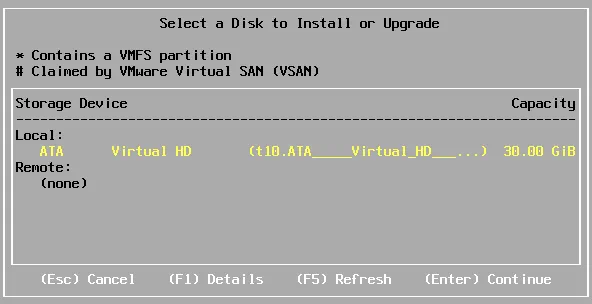
Selezionare un disco su cui installare ESXi. In questo esempio, alla VM è collegato un disco da 30 GB. Premere Immettere per continuare.
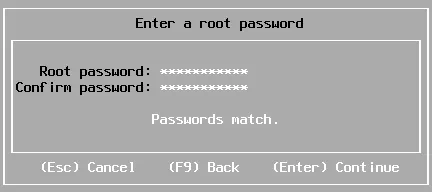
Immettere una password di root, confermare la password e premere Immettere.
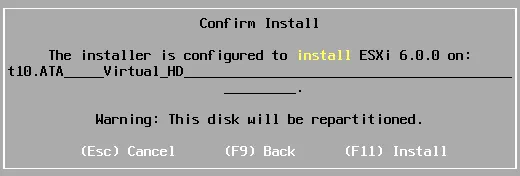
L’avvertenza del sistema è che è necessario ripartizionare un disco. Premere F11 per avviare l’installazione di ESXi.
Attendere che il processo di installazione termini.

Al termine dell’installazione, è obbligatorio riavviare il sistema. Premere Inserire per riavviare il sistema.
Premere Shift+O prima dell’avvio.

Inserire ignoreHeadless=TRUE alla fine della stringa e premere Inserire (in modo simile a quanto fatto nel primo passaggio dopo l’avvio della VM). Di seguito è possibile apprendere come impostare questa opzione in modo permanente.

Quando ESXi è caricato, verrà visualizzato un menu su sfondo grigio e giallo. Premere F2 per personalizzare le impostazioni di sistema. Inserisci la tua password di root. Vai alle opzioni di risoluzione dei problemi e abilita ESXi Shell e SSH. Se ESXi Shell è disabilitato, il tuo ESXi si bloccherà al passaggio avanti.

Premi Alt+F1 per accedere alla console ESXi. Inserisci il seguente comando e imposta le impostazioni di avvio:
Esxcfg-advcfg -k TRUE ignoreHeadless
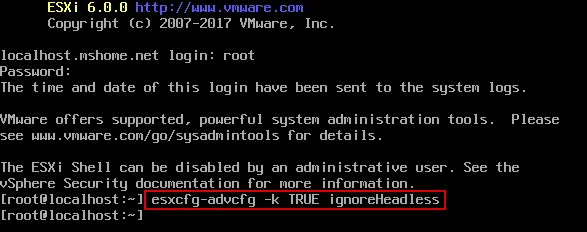
È possibile chiudere la console premendo Alt+F2. Ora non è più necessario inserire manualmente ignoreHeadless=TRUE ad ogni avvio di ESXi.
Configurazione delle impostazioni di rete
Verificare le impostazioni di rete per consentire la gestione remota. Per impostazione predefinita, l’indirizzo IP viene ottenuto tramite DHCP (Dynamic Host Configuration Protocol). È possibile selezionare Configurare la rete di gestione nel menu di personalizzazione del sistema per configurare un nome host e gli indirizzi IP.
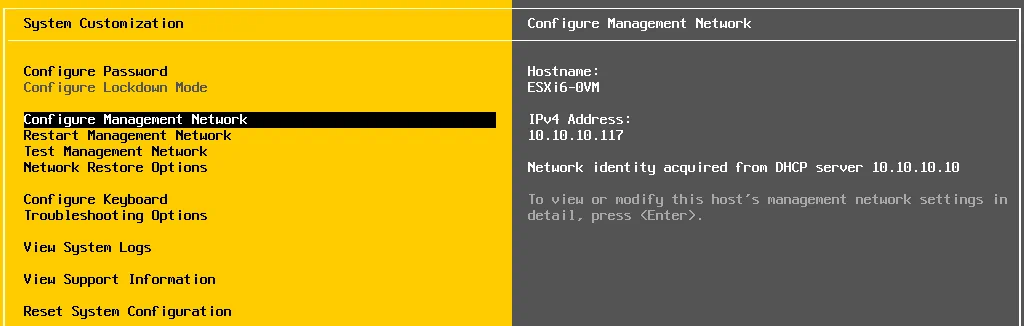
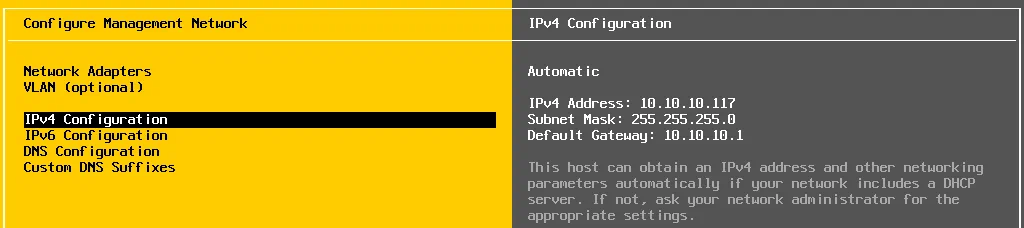
Nell’esempio corrente viene utilizzata la configurazione IPv4 automatica. Se si desidera configurare manualmente le impostazioni IP per utilizzare un indirizzo IP statico, selezionare Configurazione IPv4 e premere Immettere.
Creazione di una VM su un host ESXi nidificato
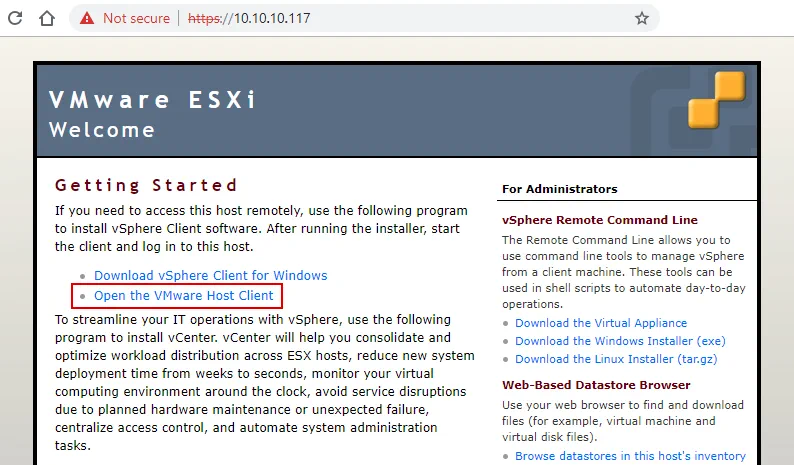
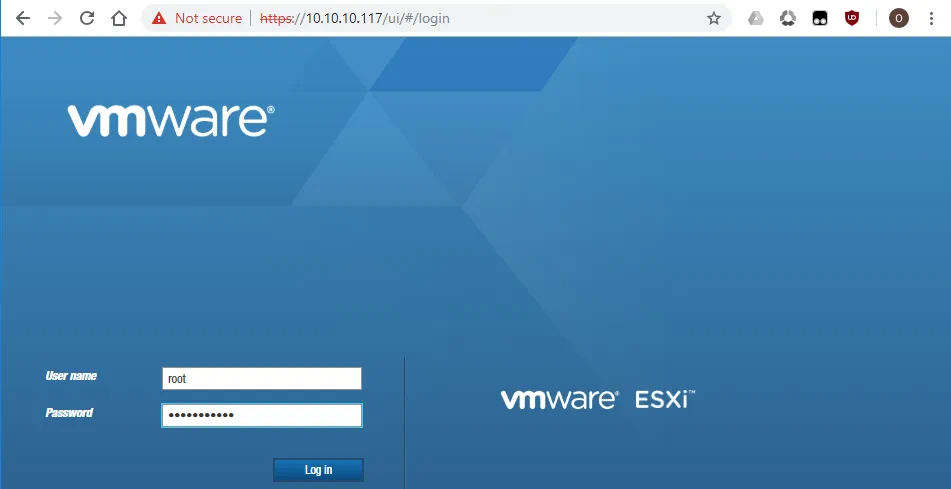
Dopo aver configurato la rete ESXi, aprire il browser e connettersi all’host ESXi tramite protocollo HTTP. È anche possibile accedere a questa pagina web da un altro computer connesso alla rete se sull’host Hyper-V viene utilizzato lo switch virtuale Hyper-V esterno. In questo esempio, l’indirizzo inserito nella barra degli indirizzi del browser è http://10.10.10.117. Dopo aver caricato la pagina, fare clic su Aprire VMware Host Client.
Inserisci le credenziali di root che hai inserito durante l’installazione di ESXi per effettuare il login.
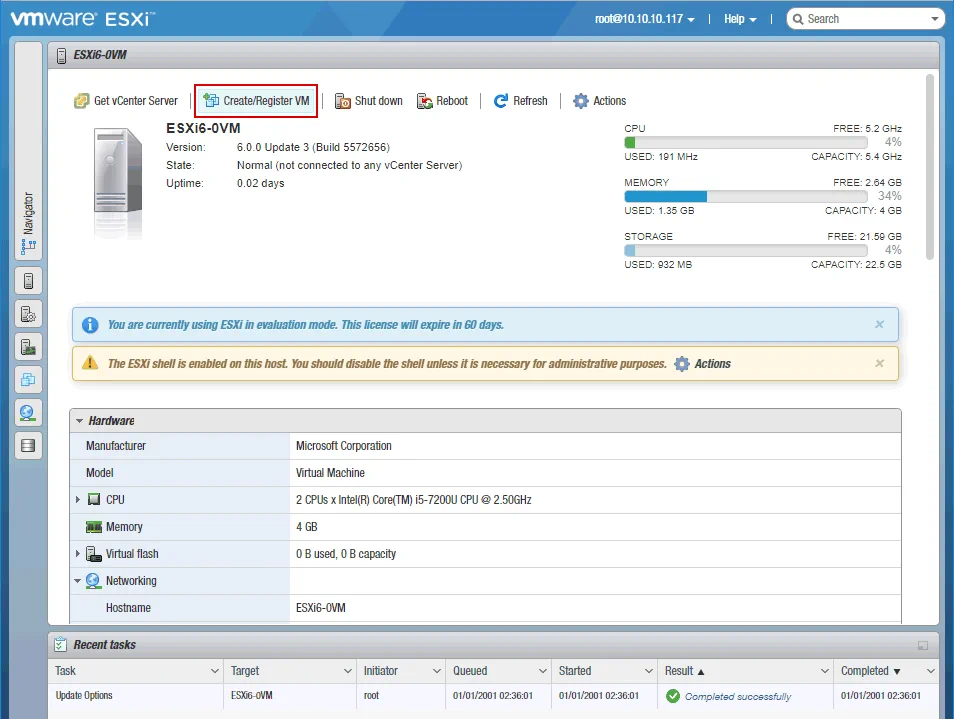
Nella schermata principale clicca su Crea/Registra VM per creare una nuova VM.
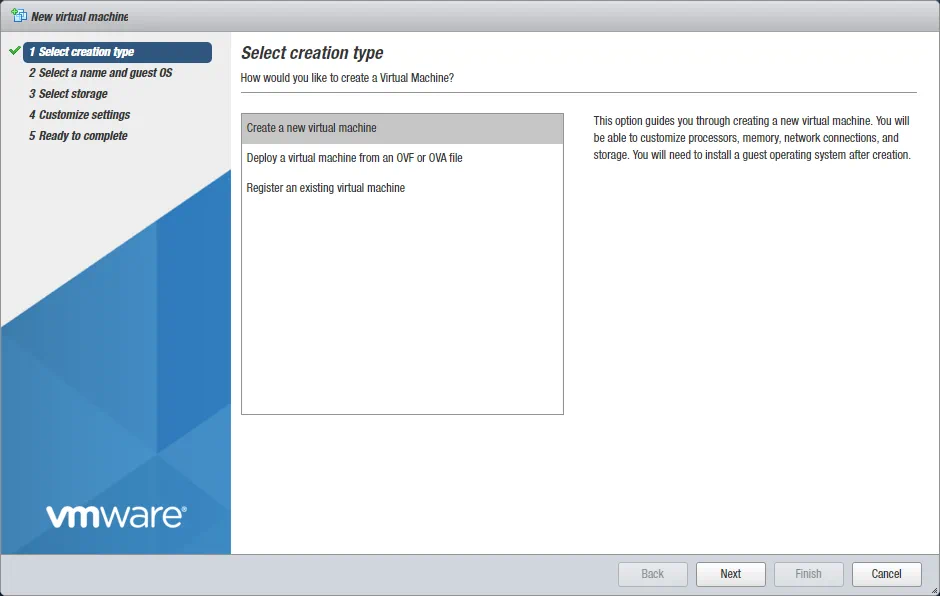
1. Seleziona il tipo di creazione. Selezionare Creare una nuova VM e fare clic su Avanti.
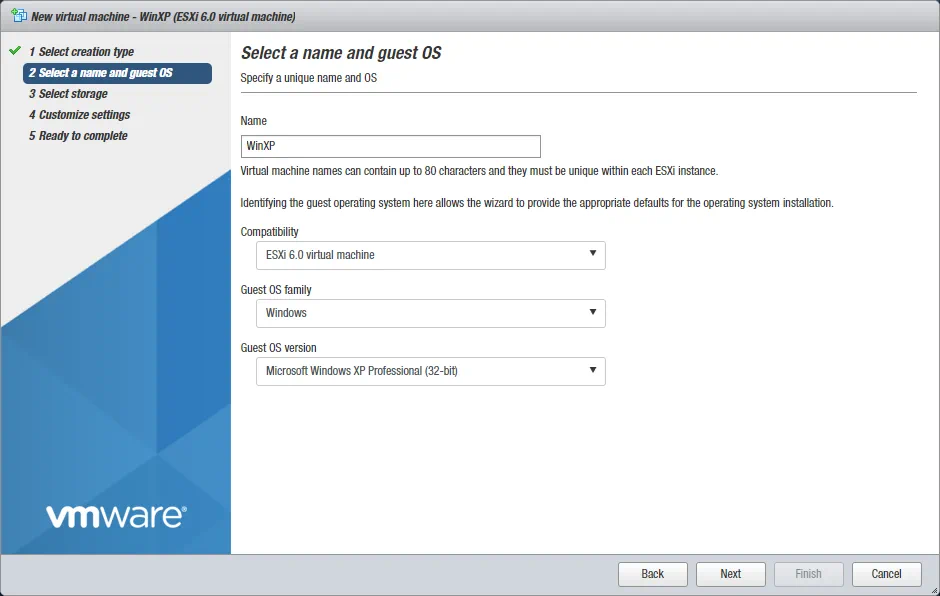
2. Selezionare un nome e un sistema operativo guest. Immettere il nome della VM, selezionare la compatibilità, la famiglia del sistema operativo guest e la versione. Fare clic su Avanti.
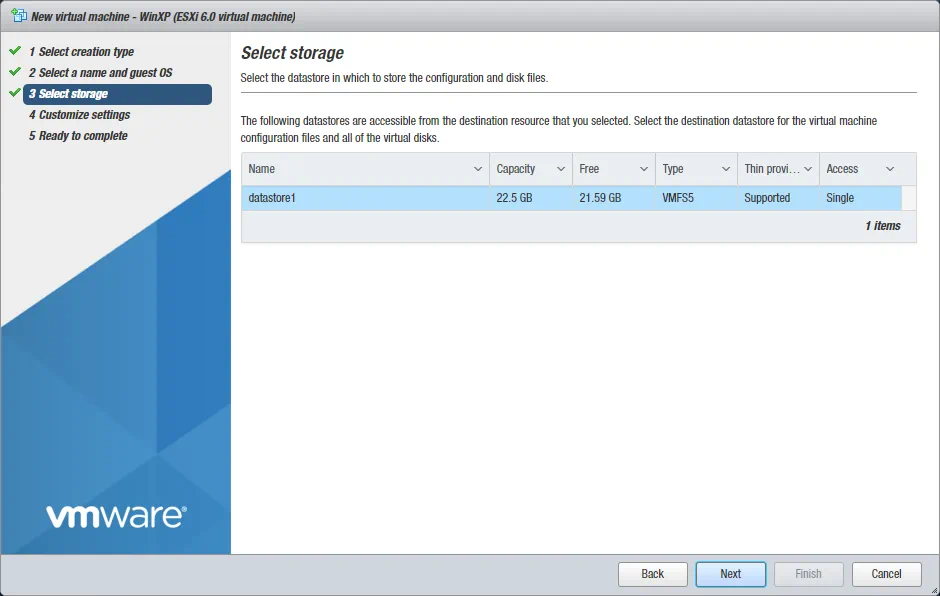
3. Selezionare lo storage. Nell’esempio corrente è disponibile un solo archivio dati. Fare clic sull’archivio dati che si desidera utilizzare per archiviare i file della VM e fare clic su Avanti.
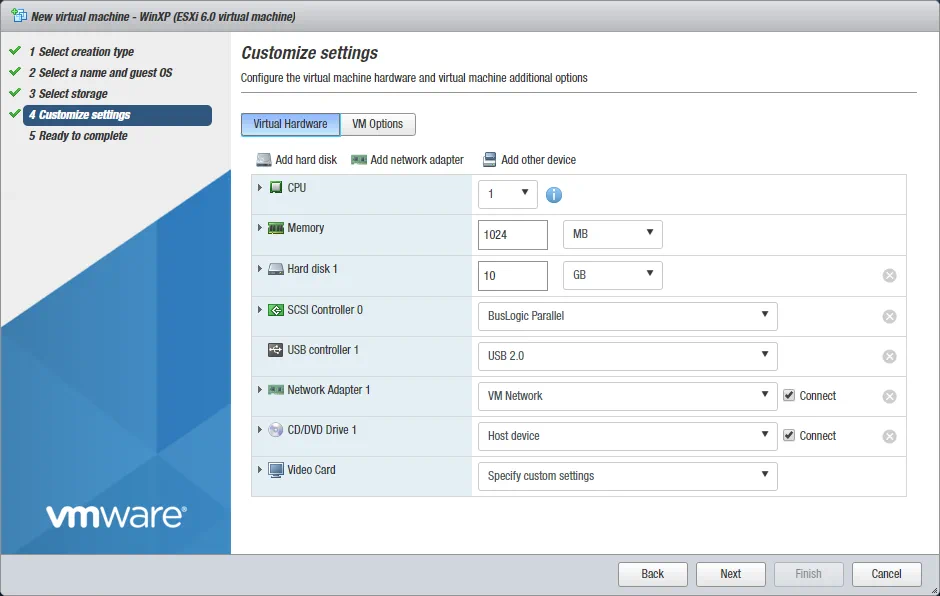
4. Personalizzare le impostazioni. Imposta le impostazioni dell’hardware virtuale. Sono disponibili due opzioni per l’unità CD/DVD utilizzata dalla VM: Dispositivo host e Archivio dati ESXi. Utilizza la seconda opzione e carica l’immagine di installazione ISO del sistema operativo sull’archivio dati locale sull’host ESXi.
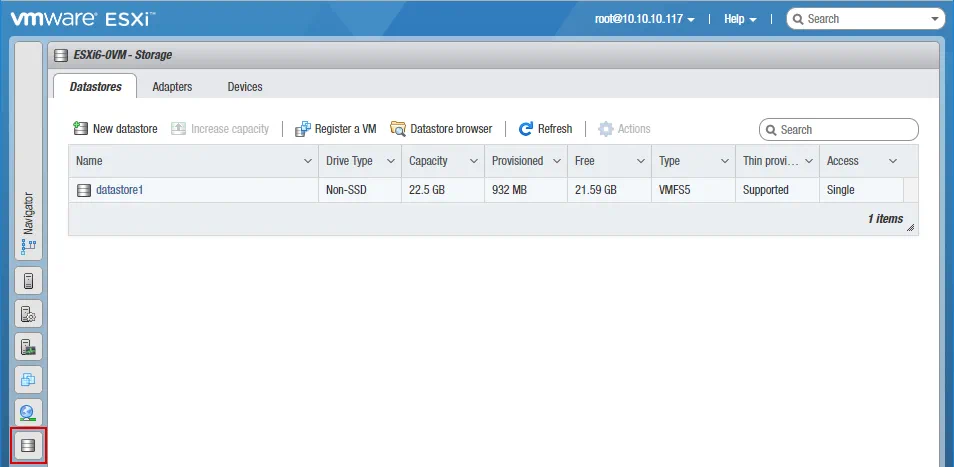
Nel riquadro sinistro, fare clic sull’icona dell’archivio dati, quindi nella scheda Archivi dati fare clic su Archivio dati browser.
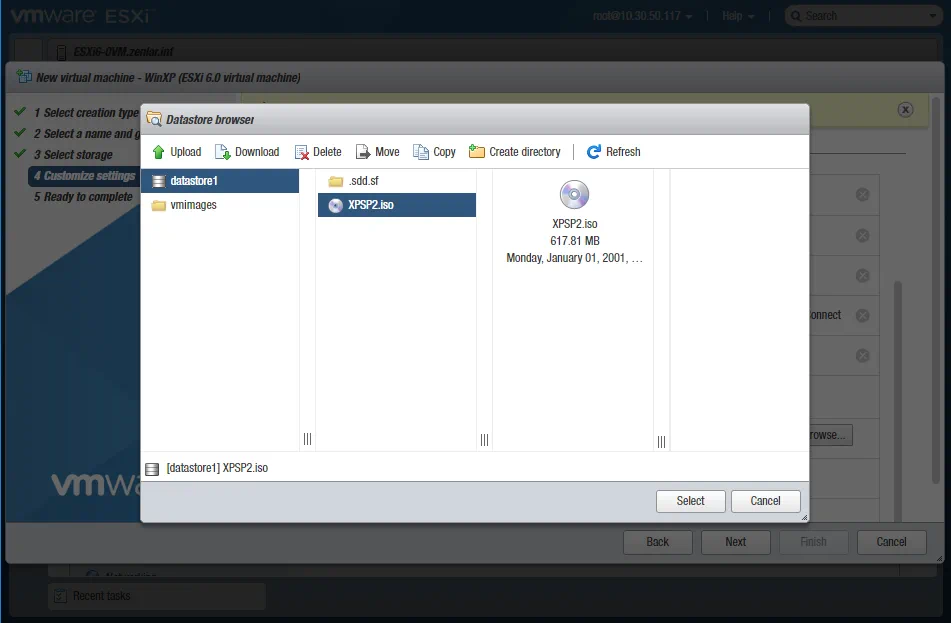
Nella finestra del browser dell’archivio dati, fare clic su Upload. Selezionare il file ISO appropriato accessibile dal proprio computer (utilizzato per gestire l’host ESXi con un browser) e attendere fino al completamento del caricamento del file.

Ora è possibile tornare alle opzioni dell’unità CD/DVD, fare clic su Sfoglia e selezionare il file ISO appena caricato sull’archivio dati.
Una volta specificata l’immagine di installazione ISO e configurate le altre impostazioni della VM, fare clic su Avanti per continuare.

5. Pronto per il completamento. Controllare il riepilogo della configurazione della VM e fare clic su Fine per creare la VM.
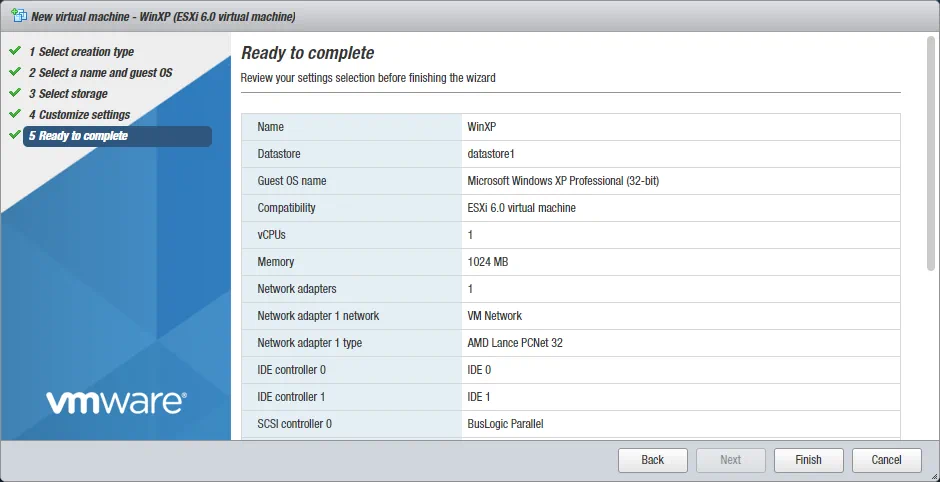
Una volta creata la VM, puoi provare ad avviarla per installare il sistema operativo guest. Per farlo, clicca sull’icona della VM nel riquadro sinistro dell’interfaccia web, clicca con il tasto destro sulla VM e nel menu contestuale seleziona Power > Power on.

Nota: tenere presente che potrebbero verificarsi problemi poiché l’esecuzione di ESXi su una VM Hyper-V non è ufficialmente supportata.
Conclusione
La configurazione di un ambiente per l’esecuzione di un hypervisor ESXi su una VM Hyper-V è un processo complesso e non è ufficialmente supportato dai vendor. Tuttavia, è possibile effettuare l’implementazione di ESXi su una VM Hyper-V a scopo didattico e di test. È possibile provare a installare l’hypervisor ESXi su una VM Hyper-V sotto la propria responsabilità. Non utilizzare tale soluzione in un ambiente di produzione.


