Hyper-V Server Core vs installazione GUI: confronto tra le due opzioni
Inizia con Windows Server 2008, Hyper-V è disponibile come ruolo di Windows Server e come Hyper-V Server autonomo. Esistono essenzialmente tre opzioni di installazione di Hyper-V tra cui scegliere: installazione GUI su Windows Server, installazione Server Core su Windows Server e installazione Hyper-V Server. Questo post del blog mette a confronto queste opzioni di installazione di Hyper-V e fornisce una risposta alla seguente domanda: perché scegliere l’installazione GUI rispetto a Server Core?
In breve, i motivi principali per cui dovresti scegliere l’installazione GUI rispetto all’opzione Server Core includono quanto segue:
- Installazione completa di Windows Server, il che implica che tutti i ruoli e le funzioni del server sono supportati
- Disponibilità dell’interfaccia grafica per una gestione semplificata di Hyper-V
- Fornitura di licenze gratuite per i sistemi operativi guest che eseguono Windows
- Facilità d’uso grazie all’aiuto di diversi strumenti di gestione e configurazione
- Supporto completo hardware e software
- Un’opzione fattibile per le piccole e medie imprese
Tuttavia, confrontando l’installazione Server Core con quella GUI, risulta chiaro che ciascuna di queste opzioni di installazione presenta vantaggi e svantaggi, che discuteremo in dettagliati approfondimenti di seguito.

Che cos’è Microsoft Hyper-V?
Microsoft Hyper-V è un hypervisor nativo che è possibile utilizzare per creare e gestire VM (VM) e le relative risorse. Ogni VM agisce come un computer separato e consente di eseguire più sistemi operativi guest (OS) in modo isolato. Con Hyper-V è possibile virtualizzare i server e i relativi carichi di lavoro e consolidarli su un unico server fisico. Hyper-V può aiutare a migliorare l’utilizzo delle risorse, creare ambienti di sviluppo e test e garantire la continuità operativa.
Microsoft Hyper-V è disponibile come:
- Una funzione opzionale di Windows Server 2008 e versioni successive, nonché di Windows 8, Windows 8.1 e Windows 10
- Un server Hyper-V autonomo
Opzioni di installazione di Hyper-V
Come accennato in precedenza, è possibile installare il ruolo Hyper-V su Windows Server e utilizzarlo per creare e gestire un intero ambiente virtuale. Windows Server offre le seguenti opzioni di installazione per il ruolo Hyper-V:
- L’opzione Server Core è un’opzione di installazione minima che fornisce funzionalità sufficienti per eseguire i ruoli e le applicazioni server principali, oltre a eliminare le funzioni e i servizi ridondanti.
- L’opzione di installazione GUI (nota anche come Server con esperienza desktop) è un’opzione di installazione completa che supporta tutti i ruoli e le funzioni del server.
In alternativa, è disponibile l’opzione Hyper-V Server come prodotto autonomo. Questa opzione include solo l’hypervisor Windows, un modello di driver Windows Server e componenti di virtualizzazione. Essenzialmente, l’installazione di un Hyper-V Server è simile a Microsoft Windows Server Core Installation.
Quando si confronta l’installazione Server Core con quella GUI, la principale differenza che viene in mente è la disponibilità di un’interfaccia grafica utente (GUI) standard.Sebbene Hyper-V Server non contenga uno strumento GUI tradizionale, Windows Server consente di scegliere tra la modalità GUI o Core durante l’operazione di installazione. Si noti che la tecnologia hypervisor in Hyper-V Server è identica a quella del ruolo Hyper-V su Windows Server.
Installazione Server Core vs GUI: Migliori procedure consigliate per l’installazione di Hyper-V
Prima di avviare il processo di installazione di Hyper-V, assicurarsi che il computer soddisfi i requisiti di sistema per Hyper-V. Successivamente, scaricare il file ISO di Hyper-V Server o Windows Server da Centro di valutazione e installare il sistema operativo. Ora sei pronto per installare il ruolo Hyper-V e vedere quale opzione di installazione (Server Core o GUI) è la più adatta alle tue esigenze.
Installazione GUI su Windows Server
In questo scenario di installazione, eseguiremo prima l’installazione completa di Windows Server, quindi abiliteremo il ruolo Hyper-V utilizzando Server Manager. Server Manager è una console di gestione utilizzata per gestire e fornire host Hyper-V remoti e locali e VM, oltre ad abilitare e configurare vari ruoli server.
Per eseguire l’installazione della GUI Hyper-V, procedere come segue:
- Aprire Server Manager.
- Fare clic su Gestisci nella barra dei menu in alto e selezionare Aggiungi ruoli e funzioni.

- Leggi le linee guida e i requisiti nella pagina Prima di iniziare pagina.
- Nella pagina successiva, seleziona Installazione basata su ruoli o funzioni, che consente di aggiungere ruoli, servizi di ruolo e funzioni a un server.

- Selezionare un server dal pool di server su cui installare il ruolo Hyper-V.
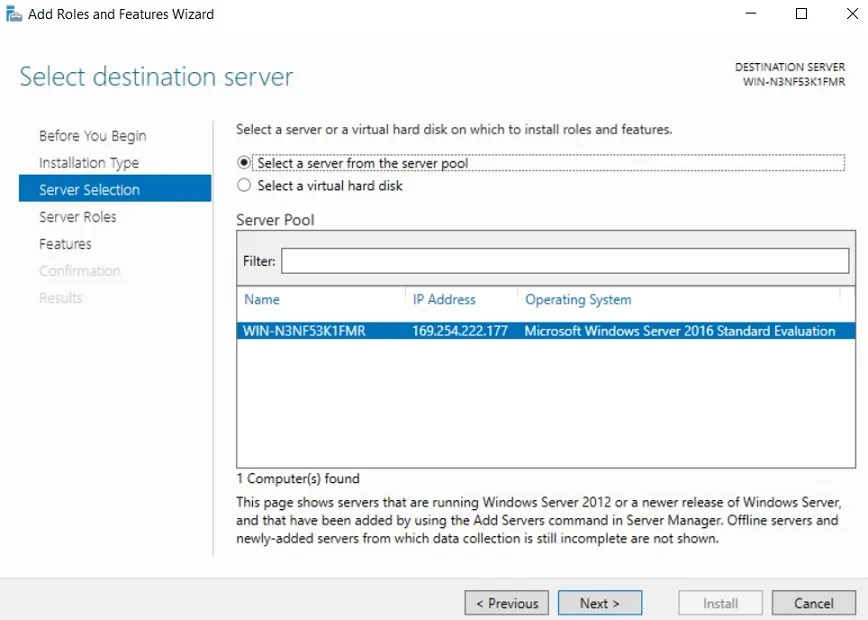
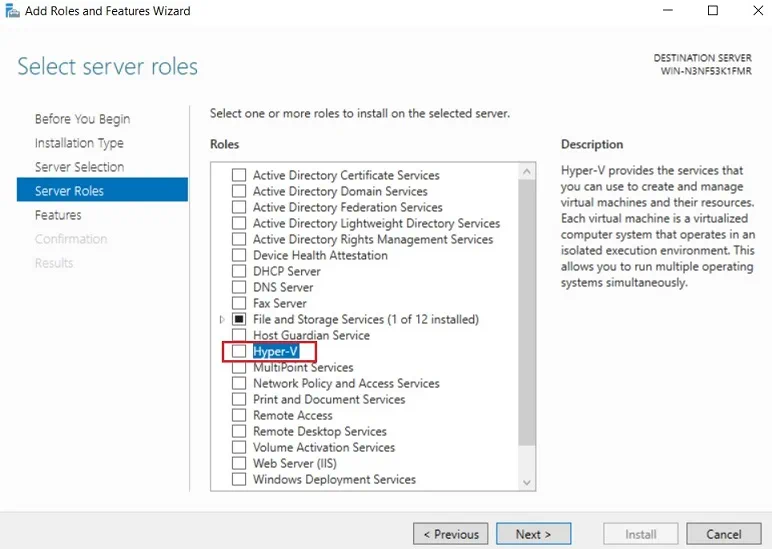
- Selezionare la casella Hyper-V box per installare il ruolo sul server.
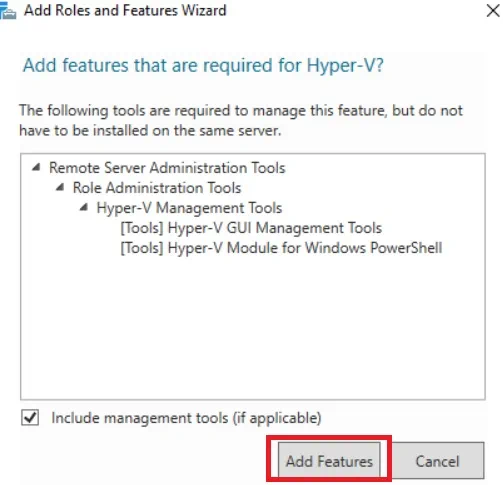
- Si aprirà la procedura guidata Aggiungi ruoli e funzionalità . Seleziona gli strumenti obbligatori per la gestione di questa funzione. Fare clic su Aggiungi funzioni.
- Nella pagina Hyper-V viene visualizzato un riepilogo delle informazioni di base su Hyper-V e sui prerequisiti per l’installazione.
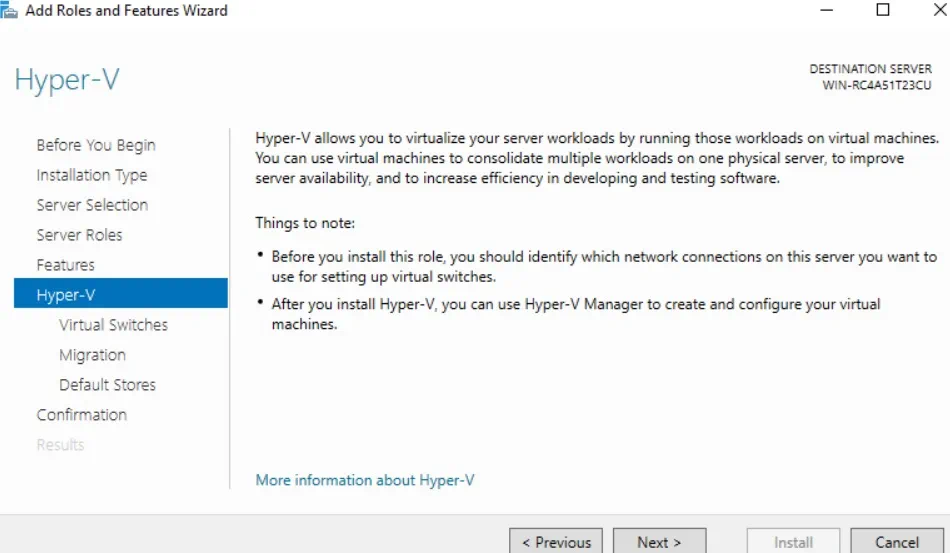
- Prima di installare il ruolo Hyper-V, è necessario impostare gli switch virtuali per abilitare le comunicazioni tra host e macchine virtuali, selezionare il protocollo di autenticazione per l’esecuzione delle migrazioni live delle macchine virtuali e assegnare le ubicazioni predefinite per i file del disco rigido virtuale e i file di configurazione delle macchine virtuali. Selezionare le opzioni appropriate nelle pagine corrispondenti.
- Nella pagina successiva è possibile rivedere tutte le funzioni selezionate e confermare le modifiche che si desidera apportare. Selezionare la casella Riavviare automaticamente il server di destinazione, se necessario e fare clic su Installa.
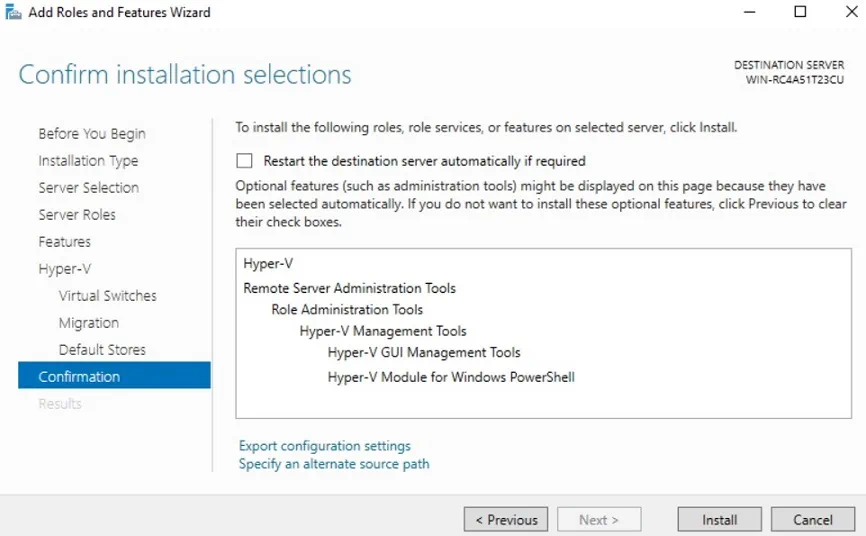
- Al termine dell’installazione, verrà avviato il riavvio automatico.
Installazione di Server Core su Windows Server
In questo scenario di installazione, è necessario prima eseguire l’installazione di Windows Server Core, quindi abilitare il ruolo Hyper-V utilizzando un’interfaccia della riga di comando. A tal fine, è possibile utilizzare PowerShell o il prompt dei comandi. Questa opzione di installazione di Hyper-V funziona allo stesso modo sia su Windows Server Core che su Windows Server con Desktop Experience.
Quando si avvia Windows Server Core, la prima cosa che si vede è il prompt dei comandi, ovvero lo strumento utilizzato per eseguire varie attività e operazioni tramite comandi o script. Si consiglia di abilitare PowerShell perché è facile da usare e offre diverse opzioni di configurazione.
Per eseguire l’installazione di Hyper-V Server Core, procedere come segue:
- Nel prompt dei comandi, digitare PowerShell e premere Invio.
- Per installare Hyper-V su un server, eseguire il seguente comando:
Install-WindowsFeature -Nome Hyper-V -IncludeManagementTools -Restart
- Successivamente, il server si riavvierà automaticamente per applicare tutte le modifiche.
Una volta completata l’operazione di installazione, è possibile utilizzare Hyper-V per creare e gestire l’ambiente Hyper-V. Microsoft fornisce numerosi comandi PowerShell che possono essere organizzati in script. Con il loro aiuto, è possibile semplificare e automatizzare il processo di gestione di Hyper-V.
Per visualizzare tutte le opzioni disponibili, eseguire questo cmdlet:
Sullo schermo dovrebbe essere visualizzato l’elenco completo dei cmdlet che possono essere utilizzati per eseguire varie attività e azioni.
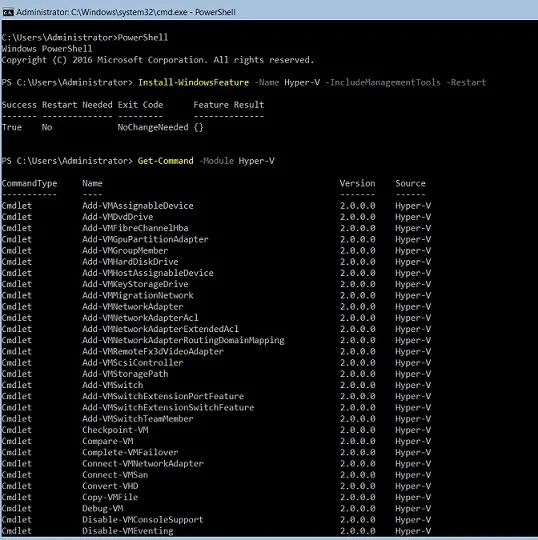
L’opzione di installazione Hyper-V Server Core installa solo il modulo Hyper-V per Windows PowerShell sul computer. Tuttavia, è anche possibile gestire e configurare un host Hyper-V in remoto utilizzando Hyper-V Manager (lo strumento GUI) su un altro computer.
Installazione di Hyper-V Server
Questa opzione di installazione implica che sul computer verrà installato il prodotto autonomo, che include solo il ruolo Hyper-V, un modello di driver Windows Server e componenti di virtualizzazione. Pertanto, Hyper-V Server può essere utilizzato solo a fini di virtualizzazione e non consente l’aggiunta di altri ruoli server.
Con l’installazione di Hyper-V Server, è necessario eseguire gli stessi passaggi dell’operazione di installazione di Windows Server Core. Per installare Hyper-V Server, procedere come segue:
- Scarica il file ISO da Microsoft Evaluation Center.
- Masterizza il file su un DVD o un supporto di installazione USB e avvia il sistema da esso.
- Seleziona Lingua, Formato Ora e valuta, e Tastiera o metodo di immissione. Clicca su Avanti.
- Clicca su Installa ora.
- Leggi i termini della licenza e poi seleziona la casella Accetto i termini della licenza.
- Seleziona Personalizzato: installa solo la versione più recente di Hyper-V (avanzato).
- Scegliere il disco su cui si desidera installare Hyper-V Server.
- L’operazione di installazione dovrebbe avviarsi.
- Dopo il riavvio del sistema, verrà richiesto di inserire una nuova password e di confermarla prima di effettuare l’accesso. Premere Invio.
- Il prompt dei comandi e lo strumento Sconfig dovrebbero aprirsi automaticamente. A questo punto, l’hypervisor è pronto per funzionare senza ulteriori configurazioni.
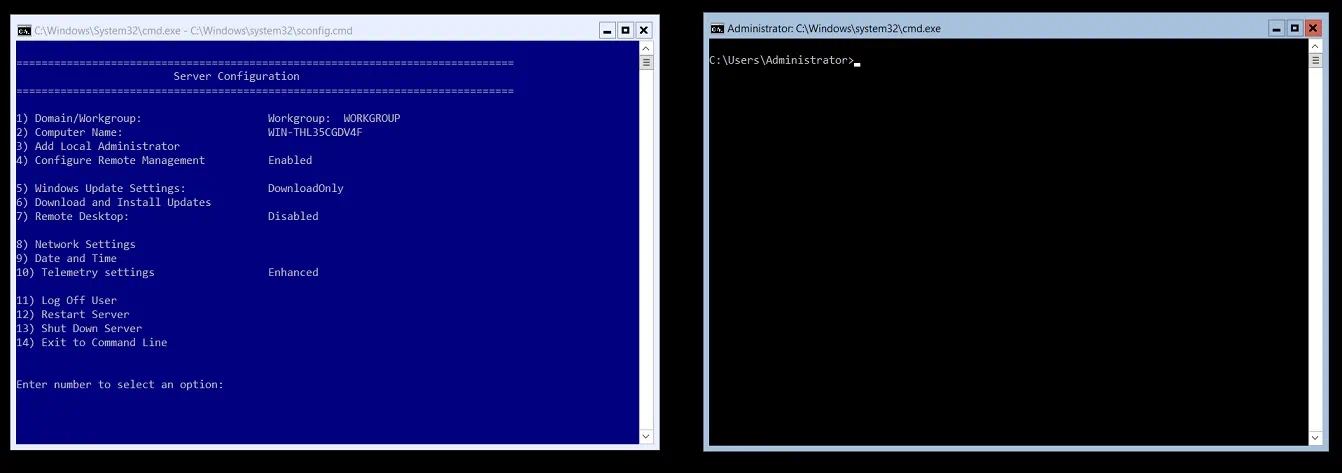
Si noti che se la gestione di un ambiente virtuale tramite l’interfaccia della riga di comando risulta complessa, il computer che esegue Hyper-V Server può essere gestito anche in remoto con l’aiuto degli strumenti di amministrazione server remota (RSAT).
Perché scegliere l’installazione GUI rispetto a Server Core?
Di seguito risponderemo alla domanda: perché scegliere l’installazione GUI rispetto al Server Core? A tal fine, è necessario discutere i pro e i contro di queste opzioni di implementazione Hyper-V. Sono evidenziati nella tabella sottostante.
| Installazione GUI | Installazione Server Core | Hyper-V Server |
| È obbligatoria una licenza del sistema operativo per ogni core. Windows Server Standard Edition fornisce licenze per 2 VM in esecuzione, mentre l’Edizione Datacenter consente di concedere in licenza un numero illimitato di VM Hyper-V. | È obbligatoria una licenza del sistema operativo per ogni core. Windows Server Standard Edition fornisce licenze per 2 VM in esecuzione, mentre l’Edizione Datacenter consente di concedere in licenza un numero illimitato di VM Hyper-V. | Hyper-V Server è disponibile gratuitamente, ma è necessario acquistare licenze per ogni VM guest. |
| L’interfaccia grafica standard e altri strumenti di gestione del server sono disponibili o possono essere abilitati manualmente in un secondo momento.
È possibile utilizzare sia la riga di comando che le interfacce grafiche utente per gestire l’ambiente Hyper-V. |
Gli strumenti basati su GUI non sono disponibili. Tutte le operazioni vengono eseguite utilizzando l’interfaccia della riga di comando.
È possibile utilizzare gli strumenti di amministrazione remota del server (RSAT) per gestire in remoto gli host Hyper-V e le VM da un altro computer. |
Non sono disponibili strumenti basati su GUI. Tutte le operazioni vengono eseguite utilizzando l’interfaccia della riga di comando.
È possibile utilizzare gli strumenti di amministrazione remota del server (RSAT) per gestire in remoto host Hyper-V e VM da un altro computer. |
| Ha l’ingombro maggiore tra le tre opzioni perché include più funzioni e componenti. | Ha un ingombro ridotto perché Windows Server Core include la maggior parte dei ruoli server, ma non tutti. | Ha l’ingombro minore tra le tre opzioni perché vengono installati solo i componenti principali. |
| Consuma una grande quantità di risorse hardware per l’esecuzione di varie operazioni. | Garantisce un consumo efficiente delle risorse. | Occupa meno spazio su disco e utilizza meno memoria. |
| Richiede un numero elevato di requisiti per patch e interventi di manutenzione.
Pertanto, sarebbe necessario eseguire numerosi aggiornamenti e riavvii. |
Richiede meno patch e manutenzione, il che significa che il sistema subisce meno riavvii. | Richiede meno patch e manutenzione, il che significa che il sistema subisce meno riavvii. |
| Ha la superficie di attacco più ampia tra le tre opzioni a causa dei molteplici componenti che include; pertanto, il server presenta più potenziali vulnerabilità. | Ha una superficie di attacco relativamente piccola perché sono installati solo i componenti essenziali del server, riducendo così il numero di potenziali vulnerabilità. | Ha la superficie di attacco più piccola perché il server include un numero limitato di componenti principali, il che lo rende meno vulnerabile agli attacchi. |
| Supporto hardware e software completo. | Supporto hardware e software limitato. | Supporto hardware e software limitato. |
Come potete vedere, quando si sceglie tra l’installazione Server Core e GUI, è necessario tenere conto dei vantaggi e degli svantaggi di ciascuna. Di seguito sono riportati solo alcuni dei motivi per cui potreste scegliere l’installazione GUI rispetto a Server Core:
- La disponibilità dell’interfaccia grafica utente standard semplifica la gestione e la configurazione di Hyper-V.
- Non tutti gli amministratori IT dispongono delle competenze necessarie per gestire un ambiente senza GUI. Pertanto, la formazione sarebbe obbligatoria.
- Se si verificano problemi, è più facile individuarli ed eliminarli utilizzando la GUI.
- Windows Server Core e Hyper-V Server funzionano entrambi molto bene per gli ambienti server di produzione grazie al loro consumo efficiente delle risorse, alla superficie di attacco ridotta, alla maggiore sicurezza e alla gestione minima del server. Tuttavia, Windows Server in modalità GUI fornisce anche funzionalità e capacità di elaborazione sufficienti per eseguire attività e operazioni per le piccole e medie imprese.
- Confrontando l’installazione Server Core con la GUI, risulta chiaro che il server basato su GUI offre più ruoli e funzioni server che possono essere abilitati utilizzando un ampio set di strumenti di gestione Hyper-V.
Protezione dei dati con NAKIVO Backup & Replication & Replica
Se avete finalmente scelto tra l’installazione Server Core e la GUI, ora siete pronti per creare una nuova infrastruttura virtuale. Tuttavia, affinché il tuo ambiente virtuale funzioni senza interruzioni e in modo ottimale, devi assicurarti che tutti i dati e le applicazioni critici siano protetti in modo sicuro e possano essere rapidamente ripristinati in caso di necessità.
NAKIVO Backup & Replication è una soluzione di protezione dei dati veloce e affidabile che può aiutarti a eseguire il backup e la replica delle VM in esecuzione su un server Hyper-V autonomo, su Windows Server con il ruolo Hyper-V abilitato, nonché delle VM in esecuzione in un cluster di failover Hyper-V. Con NAKIVO Backup & Replication & Replication, puoi eseguire backup di Hyper-V basati su immagini, incrementali e sensibili alla coerenza con le applicazioni e ai processi di replica Hyper-V, il che significa che i dati nelle applicazioni e nei database in esecuzione nelle VM sono coerenti e che solo i blocchi di dati univoci vengono copiati nel repository di backup.
Questi backup e repliche delle VM possono essere archiviati localmente o offsite. I backup possono essere copiati e inviati a un cloud privato o pubblico, mentre le repliche delle VM di origine possono essere trasferite in una posizione remota e utilizzate per il failover in caso di ripristino di emergenza.
Per quanto riguarda il ripristino di emergenza, NAKIVO Backup & Replication consente di creare flussi di lavoro di ripristino dell’ambiente (SR) combinando varie azioni e condizioni in un algoritmo automatizzato. I flussi di lavoro SR possono essere di qualsiasi complessità e servire a vari scopi (prevenzione dei disastri o migrazione pianificata dei data center, ecc.). Utilizzando questa funzione, è possibile effettuare l’orchestrazione e l’automatizzazione dell’intero processo di ripristino di emergenza, il che significa che i flussi di lavoro SR consentono di implementare facilmente il piano di ripristino di emergenza con un input minimo da parte vostra.