Come replicare, ripristinare ed eseguire il failover utilizzando la virtualizzazione nidificata Hyper-V su Azure
Il ripristino di emergenza presuppone la presenza di almeno un sito secondario denominato sito di ripristino di emergenza. Un data center remoto può essere considerato un sito di ripristino di emergenza (sito DR). Tuttavia, un sito DR attivo comporta costi elevati. Cosa fare se non si dispone di un data center remoto come sito DR, ma potrebbe essere necessario ripristinare l’ambiente in tempi molto brevi?Attualmente, è possibile utilizzare gli ambienti cloud dei principali fornitori come siti di ripristino di emergenza, archiviare lì i backup e le repliche delle VM ed eseguire le VM nel cloud in caso di disastro. È obbligatorio disporre di repliche VM se si desidera eseguire il failover VM in un breve periodo di tempo e migrare i carichi di lavoro del sito primario al sito DR in caso di guasto. Le VM Hyper-V non fanno eccezione.Questo post del blog spiega come eseguire il failover delle VM Hyper-V su Azure utilizzando NAKIVO Backup & Replication.
Informazioni su Azure e Hyper-V
Hyper-V è un tipo di hypervisor sviluppato da Microsoft per l’esecuzione di VM. Un ruolo Hyper-V può essere implementato solo su macchine Windows ed è posizionato come alternativa a VMware e VirtualBox soluzioni di virtualizzazione hardware. Esiste anche un’edizione standalone di Hyper-V Server.Azure è un cloud pubblico creato da Microsoft. Azure fornisce diversi servizi quali macchine virtuali Azure, Azure Active Directory, servizi container, database, servizi di archiviazione, servizi web, ecc. Microsoft utilizza la piattaforma di virtualizzazione Hyper-V per eseguire VM Azure nel cloud Azure. Le VM Azure hanno ereditato molte funzioni dalle VM Hyper-V, quali hardware virtuale, formato disco virtuale, ecc.Tuttavia, le VM Hyper-V e le VM Azure presentano differenze per quanto riguarda il formato delle VM. Le VM Azure hanno dimensioni specifiche che possono essere considerate come preimpostazioni che forniscono le prestazioni appropriate (processore, memoria, storage, valori di input/output). La dimensione massima di un disco virtuale che può essere collegato a una VM Azure è 1 TB. Solo i dischi virtuali in formato VHD sono supportati dalle VM Azure e solo le VM di prima generazione possono essere implementate in Azure.
Come replicare una VM Hyper-V su Azure
A causa delle differenze tra le VM Hyper-V e Azure, non è possibile replicare semplicemente una VM Hyper-V su Azure e quindi eseguire la VM Azure come replica della VM. Fortunatamente, esiste una soluzione che consente di risolvere questo problema. Microsoft ha presentato la nuova funzione Hyper-V Nested Virtualization con il rilascio di Windows Server 2016 che può aiutare in questa situazione. Utilizzo di Azure virtualizzazione annidata Questa funzionalità consente di eseguire una VM all’interno di una VM: una VM Windows Server può essere implementata in Azure ed eseguire VM nidificate in formato Hyper-V. Questo ambiente consente di replicare le VM Hyper-V locali in Azure.L’algoritmo di failover delle VM Hyper-V su Azure è il seguente:
- Esecuzione di una VM Azure con Windows Server 2016 o Windows Server 2019 nel cloud Azure.
- Installa il ruolo Hyper-V sulla VM Windows Server in esecuzione in Azure.
- Configura la rete per la tua VM nidificata in esecuzione sull’host virtuale Hyper-V in Azure.
- Replica una VM dal tuo host Hyper-V on-premise a un host Hyper-V virtuale in esecuzione come VM in Azure.
- In caso di guasto, eseguire il failover su una replica VM nidificata in esecuzione su un host Hyper-V in Azure.
Il post del blog di oggi spiega come creare una replica Hyper-V in Azure e come eseguire il failover su quella VM nidificata in formato Hyper-V residente in Azure. Ci auguriamo che la guida dettagliata passo passo con screenshot ti aiuti a comprendere meglio il flusso di lavoro.
Ambiente dimostrativo
Nell’esempio riportato in questo post del blog, è presente un sito locale (un datacenter in Ufficio 1) e un sito di ripristino di emergenza (l’ambiente virtuale Hyper-V distribuito nel cloud Azure).L’ambiente di Office 1
- Un router fisico con switch integrato. Su questo router è presente un firewall. L’indirizzo IP WAN di questo router è 77.88.196.86 e l’indirizzo IP LAN è 192.168.17.1. L’indirizzo della LAN (rete locale) è 192.168.17.0/24.
- Una macchina (fisica o virtuale) con NAKIVO Backup & Replication installato (una soluzione completa che comprende Director e Transporter). L’indirizzo IP è 192.168.17.63.
- Un host Hyper-V in esecuzione su un server fisico. L’indirizzo IP è 192.168.17.23. L’host Hyper-V e la macchina in esecuzione NAKIVO Backup & Replication sono collegati alla stessa rete (192.168.17.0/24). Questo host Hyper-V viene aggiunto all’inventario di NAKIVO Backup & Replication ed è protetto.
- L’host Hyper-V dispone di un adattatore di rete virtuale collegato a uno switch virtuale (192.168.117.0/24). L’indirizzo IP di questo adattatore di rete virtuale sul server Hyper-V è 192.168.117.1.
- Le VM in esecuzione sull’host Hyper-V (192.168.17.23) sono connesse allo switch virtuale e alla rete (192.168.117.0/24). La VM Hyper-V denominata WinServer2016blog è in esecuzione su questo host Hyper-V e verrà replicata su Azure. Come si può vedere, su questa VM è installato Windows Server 2016.
Ambiente cloud Azure
- È presente una VM Azure con Windows Server 2016. Su questa VM è abilitato un ruolo Hyper-V. L’indirizzo IP esterno di questo server Hyper-V in esecuzione in Azure è 55.105.221.43. Questo indirizzo IP viene utilizzato per connettersi all’host Hyper-V da Internet. Il firewall di Azure è configurato per consentire solo le connessioni provenienti da indirizzi IP esterni di Ufficio 1. È presente anche Windows Firewall su Windows Server 2016 con Hyper-V in Azure e questo firewall è configurato in modo simile, consentendo le connessioni da un host Hyper-V alle VM nidificate e viceversa.
- Uno switch virtuale sull’host Hyper-V è configurato per connettere le VM nidificate alla rete dietro il dispositivo NAT virtuale. Il nome di questa rete è NAT Network e il nome dello switch virtuale è Interruttore interno NAT. L’indirizzo IP del dispositivo NAT virtuale connesso a questo switch virtuale è 192.168.217.1 e l’indirizzo di rete è 192.168.217.0/24.
- Le VM nidificate sono connesse alla rete NAT (192.168.217.0/24) e possono accedere a Internet. Due VM di prova vengono create sull’host Hyper-V in Azure e quindi una replica del WinServer2016blog VM in esecuzione sull’host Hyper-V nel Ufficio 1 viene creato sull’host Hyper-V in esecuzione nel cloud Azure.
- La VM Windows Server 2016 che esegue Hyper-V in Azure è anche connessa a una rete virtuale utilizzata per connettere tra loro le VM Azure. L’indirizzo di questa rete è 10.0.4.0/24.
- È necessaria una connessione Internet per connettersi da Ufficio 1 ad Azure, compresa l’implementazione dell’ambiente Hyper-V nel cloud Azure.
È possibile vedere tutti gli elementi citati nello schema sottostante.
Il flusso di lavoro del failover su una VM Hyper-V nidificata in Azure
Diamo un’occhiata a come configurare il tuo ambiente, compreso un ambiente locale in Ufficio 1 e ambiente remoto in Azure Cloud secondo lo schema sopra riportato. Si presume che un server Hyper-V sia già installato e configurato nel vostro data center principale (Ufficio 1), NAKIVO Backup & Replication è anche installato su una macchina fisica o virtuale, e almeno una VM Hyper-V è in esecuzione sul datacenter primario (Ufficio 1). Nel nostro esempio, il nome della VM Hyper-V originale è WinServer2016blog.
Creazione di una nuova VM Azure
Crea una VM con Windows Server 2016 in Azure. Questa VM verrà utilizzata per installare il server Hyper-V ed eseguire VM Hyper-V nidificate. Apri il browser Web e vai all’indirizzo Microsoft Azure sito web. Accedi a Microsoft Azure utilizzando il tuo account. Per utilizzare i servizi cloud Azure è necessario disporre dell’abbonamento appropriato. Sul https://portal.azure.com/ pagina, seleziona VM nell’interfaccia web.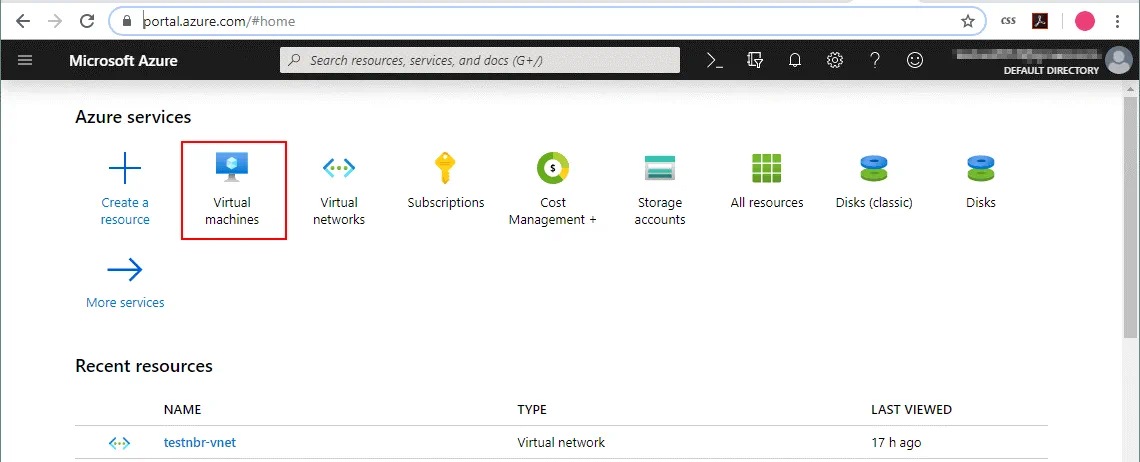 Sul VM pagina (Home > VM), clicca Aggiungi per creare una VM.
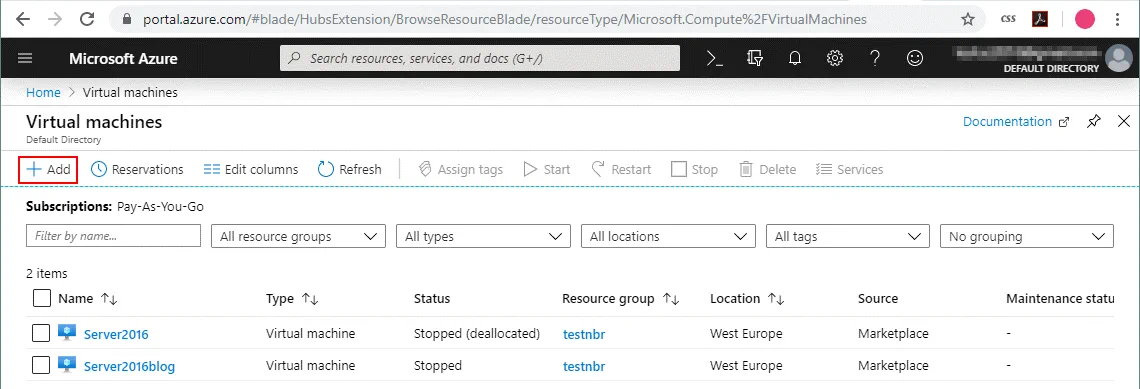 La pagina di creazione della VM contiene diverse schede e ciascuna scheda contiene un paio di sezioni.
Nozioni di base
Sul Nozioni di base scheda della procedura guidata impostare le seguenti impostazioni:Dettagli del progettoIn abbonamento: Pay-As-You-Go (seleziona l’abbonamento in abbonamento disponibile per te).Gruppo di risorse. Seleziona il tuo gruppo di risorse esistente o creane uno nuovo. In questo esempio, testnbr è il nome del gruppo di risorse.Dettagli dell’istanzaNome della VM: Server2016Azure.Regione: (Europa) Europa occidentale. Selezionare la regione necessaria (ad esempio, la regione più vicina alla propria).Opzioni di disponibilità: Non è obbligatoria alcuna ridondanza dell’infrastruttura (è possibile lasciare questa opzione predefinita).Image: Windows Server 2016 Datacenter (Windows Server 2016 è preferibile perché supporta più funzioni Hyper-V rispetto a Windows Server 2012 R2 Datacenter).Istanza Azure Spot: No.Dimensione: D2s_v3 viene utilizzato in questo esempio. È possibile selezionare un’altra dimensione della VM che supporti l’esecuzione di Hyper-V Server. Tutti v3 Una serie di VM Azure supporta la virtualizzazione nidificata. Tieni presente che le prestazioni della VM devono essere sufficienti per eseguire tutte le VM Hyper-V necessarie dopo il failover all’host Hyper-V in esecuzione in Azure.Account amministratore Nome utente: NAKIVO (è possibile inserire il proprio nome utente personalizzato)Password: ************* (imposta una password complessa)Conferma la password: *************Regole porta in entrataÈ possibile selezionare le porte in entrata che devono essere aperte per accedere alla VM Azure dalla rete Internet pubblica. Lasciamo aperta la porta RDP quando gestiamo questa VM in remoto. RDP utilizza la porta TCP 3389 per le connessioni in entrata. Una volta terminata la configurazione della VM, è possibile disabilitare l’accesso alla rete tramite RDP (Remote Desktop Protocol). Successivamente, è possibile configurare il firewall in Azure in modo più granulare e consentire le connessioni in entrata a porte personalizzate da indirizzi IP o reti personalizzati.Porte in entrata pubbliche: Consenti porte selezionateSeleziona porte in entrata: RDP (3389)Risparmia denaroSeleziona se disponi già di una licenza Windows Server, poiché ciò può aiutarti a ridurre i costi.No è selezionato per impostazione predefinita.È possibile visualizzare queste impostazioni nella schermata sottostante.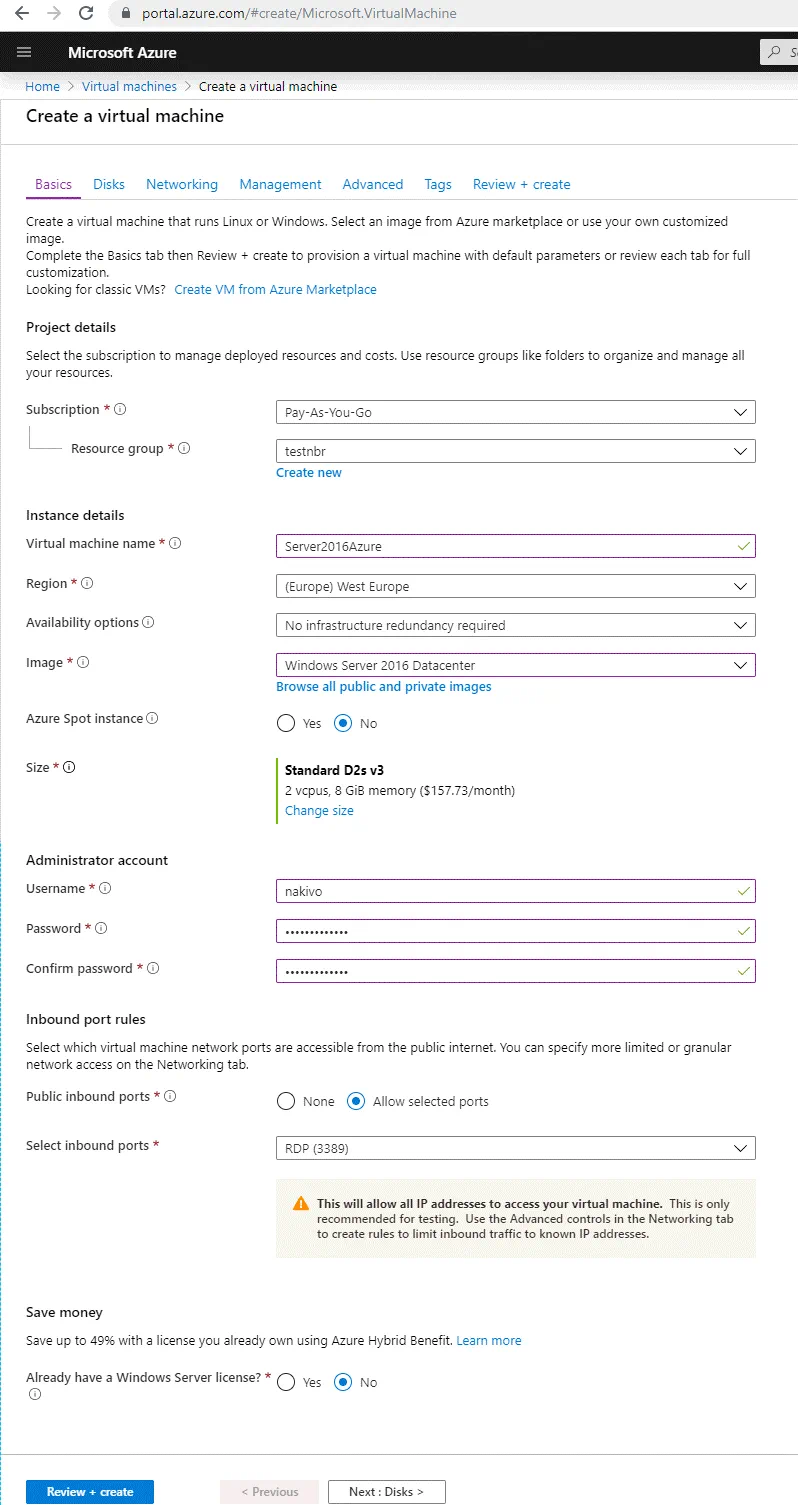 Quando selezioni una dimensione VM, puoi vedere il nome della VM, il numero di processori virtuali (vCPU), la quantità di memoria (RAM), il valore IOPS massimo (operazioni di input/output al secondo), la dimensione dello spazio di storage temporaneo, il supporto disco premium e il costo mensile.
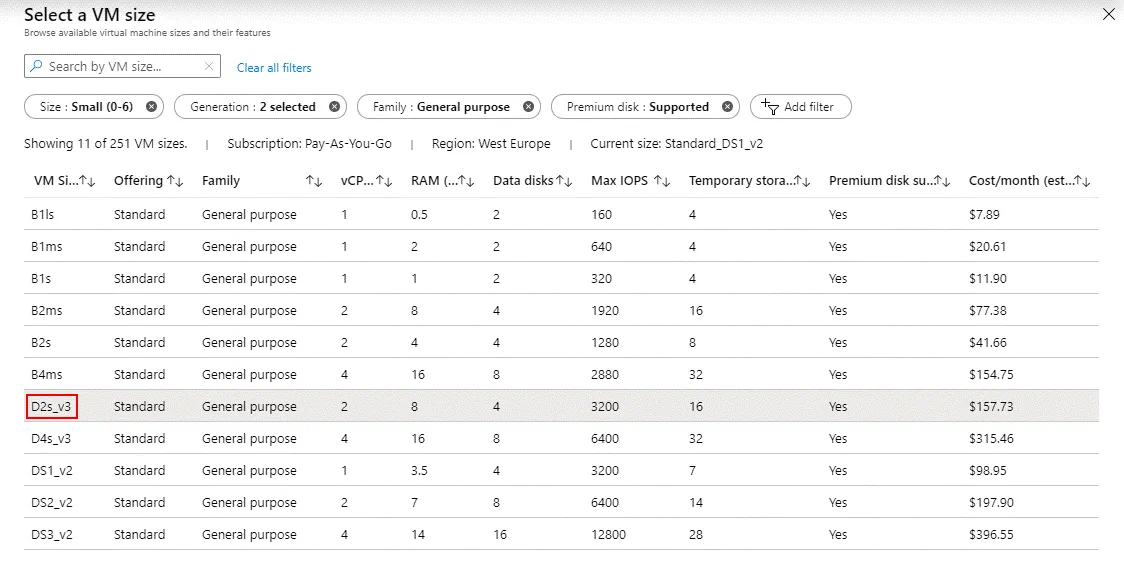 Clicca Avanti quando sei pronto per continuare e passare alla fase avanti della procedura guidata.
Dischi
In questa scheda, è necessario selezionare la configurazione del disco virtuale che si desidera creare.Opzioni discoTipo di disco del sistema operativo: SSD Premium. La dimensione della VM selezionata in precedenza supporta dischi SSD Premium ed è possibile lasciare questa opzione così com’è, poiché è la più pratica. Altre opzioni disponibili sono HDD Standard e SSD Standard.È possibile creare dischi aggiuntivi per una VM Azure al momento della creazione della VM, anche se la VM è attualmente in esecuzione.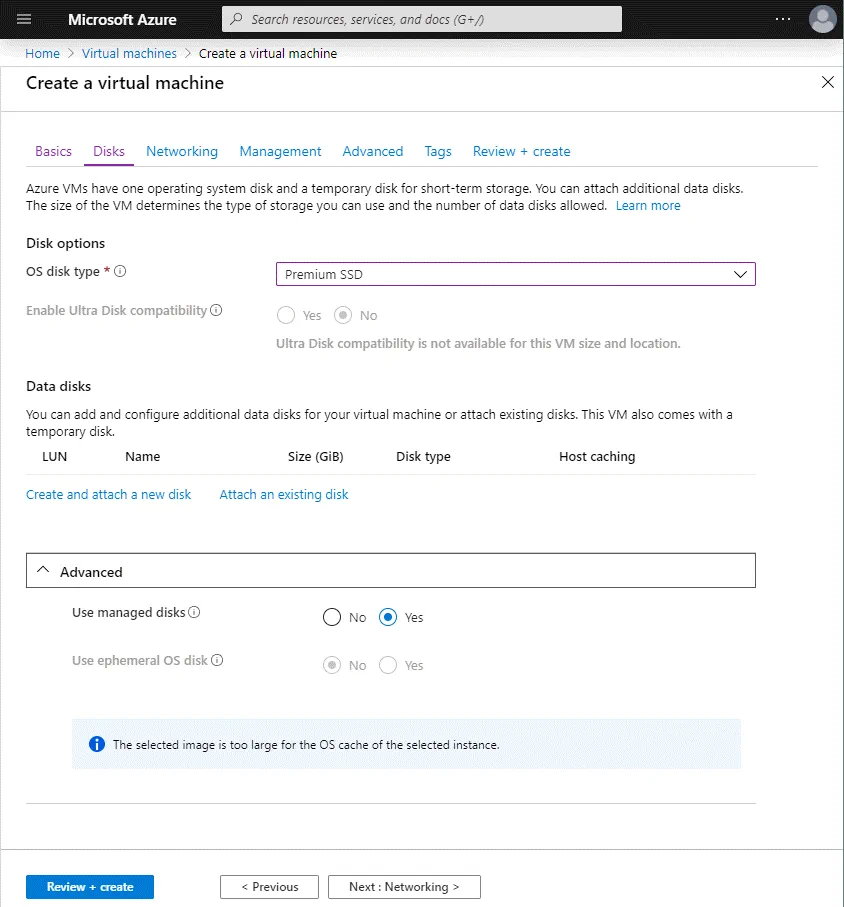 Colpisci Avanti per configurare la rete.
Rete
Nella scheda Reti, selezionare i seguenti parametri.Interfaccia di reteRete virtuale: Selezionare una rete virtuale esistente o crearne una nuova. In questo esempio, testnbr-vnet è il nome della rete virtuale.Sottorete: predefinito (10.0.4.0/24). Selezionare la sottorete che verrà utilizzata per la comunicazione tra le VM Azure nella LAN (rete locale) virtuale nel cloud Azure. È possibile creare una nuova sottorete.IP pubblico: È possibile lasciare il valore predefinito.Gruppo di sicurezza di rete NIC: BasicPorte in entrata pubbliche: Consenti porte selezionateSelezionare le porte in entrata: RDP (3389). Questa è l’impostazione che hai visto nella prima schermata della procedura guidata per la creazione della VM.Networking accelerato: OffBilanciamento del caricoPosizionare questa VM dietro una soluzione di bilanciamento del carico esistente: No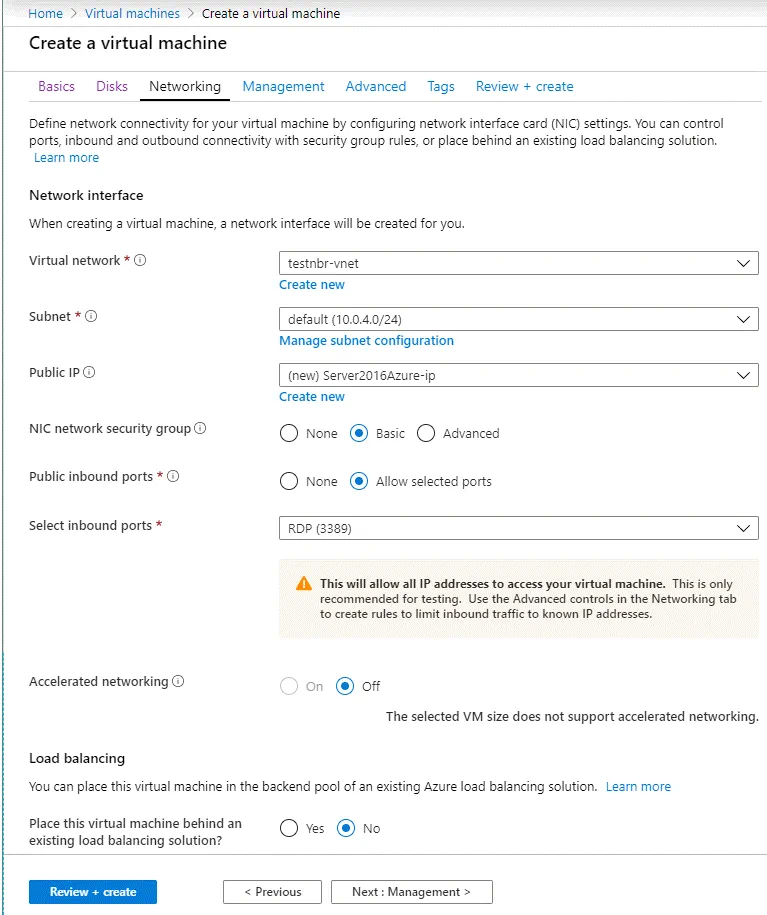 Ora puoi procedere alla configurazione delle impostazioni di gestione.
Gestione
In questa scheda è possibile configurare le opzioni di monitoraggio e gestione per la VM Azure. È possibile lasciare i parametri di gestione predefiniti e creare un account di storage diagnostico se l’account non è ancora stato creato. Se non si è sicuri delle opzioni da configurare in questa scheda, lasciare i parametri predefiniti.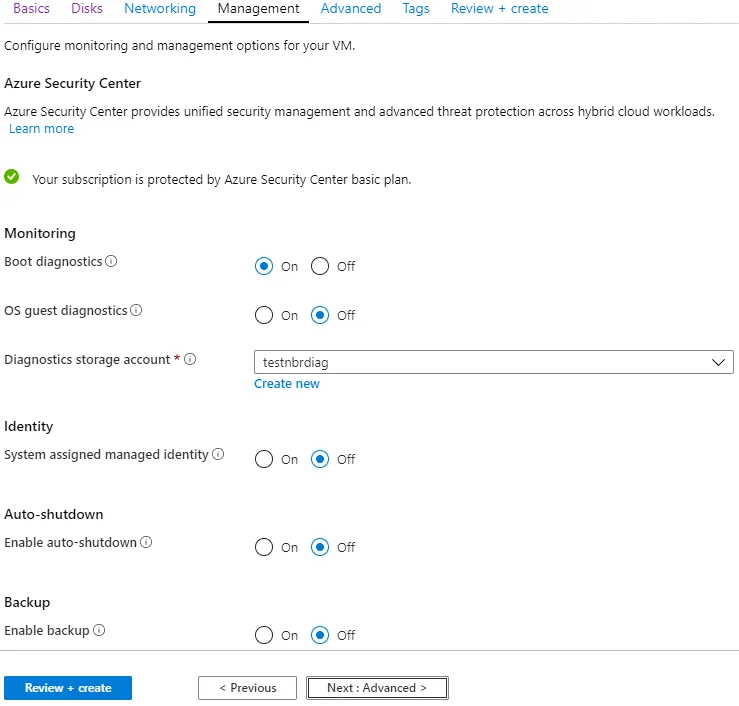
Avanzato
In questa scheda è possibile lasciare le impostazioni predefinite e selezionare la generazione della VM (Generazione 1 o Generazione 2). Nell’esempio attuale, un Generazione 1 VM è in fase di creazione.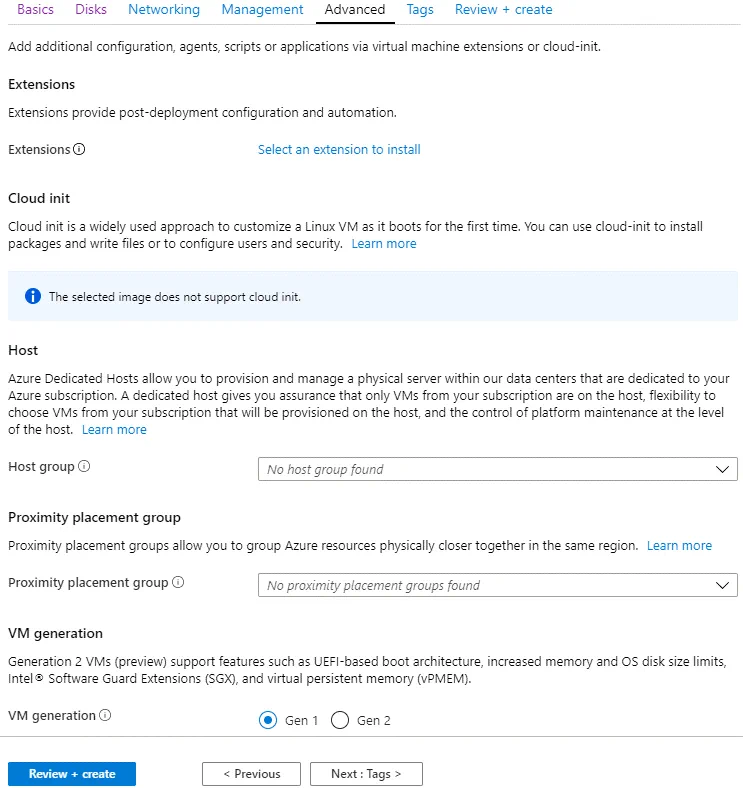
Tag
Se necessario, è possibile aggiungere tag personalizzati.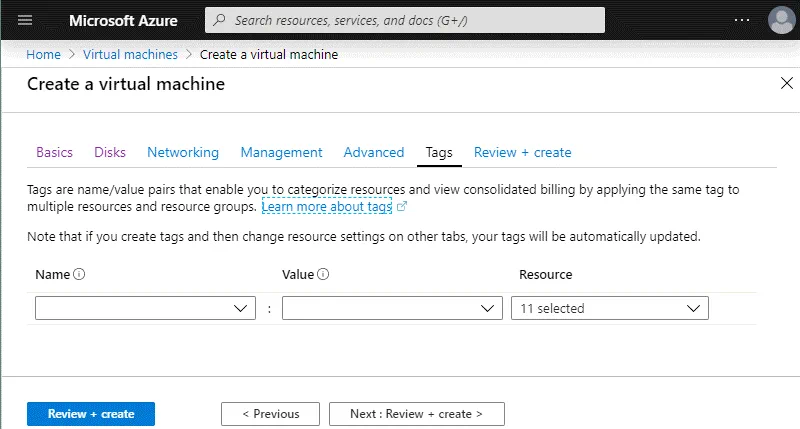 Ora puoi cliccare Rivedi + crea per verificare la configurazione della nuova VM.Validità superata significa che tutto è OK e che puoi creare una nuova VM.
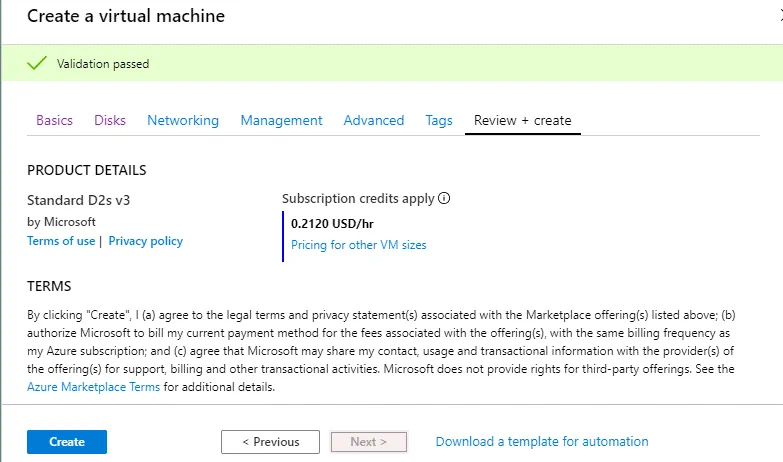 Se è necessario effettuare l’implementazione di nuove VM Azure identiche, è possibile scaricare un modello per l’automazione.Infine, fare clic sul pulsante blu Crea pulsante per avviare il processo di creazione della VM.Attendere fino alla creazione della VM.Quando una VM viene implementata correttamente, verrà visualizzata la seguente schermata.
Installazione del ruolo server Hyper-V
Una volta effettuata l’implementazione di una nuova VM Azure con Windows Server 2016, è possibile installare il ruolo Hyper-V. La VM creata in Azure dovrebbe avviarsi automaticamente dopo la creazione. È anche possibile avviare la VM manualmente in qualsiasi momento. Per avviare una VM nell’interfaccia web di Azure, andare su Home > VM, selezionare la VM hai effettuato l’implementazione (seleziona la casella di controllo) e clicca su Avvia.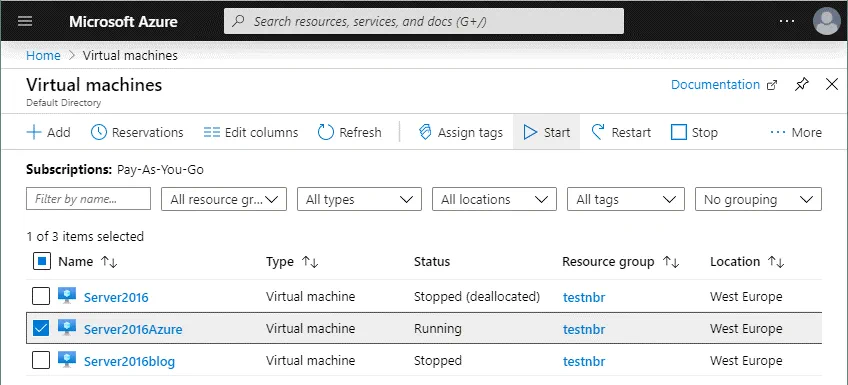 Fare clic sulla VM per visualizzare il menu delle opzioni e le informazioni sulla VM. Individuare l’indirizzo IP esterno per questa VM. Utilizzare questo indirizzo IP per connettersi alla VM Windows Server 2016 in esecuzione in Azure tramite Desktop remoto. In questo esempio, l’indirizzo IP esterno della VM Azure è 51.105.221.43.
 Sul tuo computer Windows locale, apri il file Client Desktop remoto e connettiti a Windows Server 2016 in esecuzione su Azure. Puoi trovare il collegamento appropriato nel menu Start di Windows (Avvia > Accessori Windows > Connessione desktop remoto) o aperto CMD ed eseguire il comando:
mstsc -v: 51.105.221.43Inserisci le credenziali amministrative per Windows che hai impostato durante il processo di creazione della VM Azure.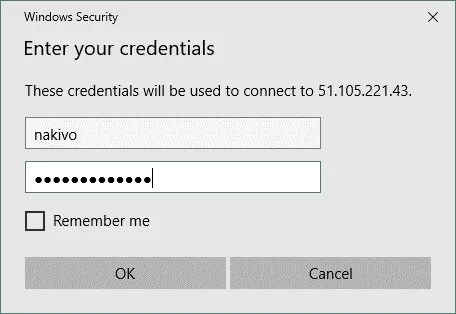 Clicca Sì se compare la finestra di conferma pop-up.
Preparazione all’installazione di Hyper-V
Dopo aver stabilito la sessione desktop remoto e aver effettuato la connessione alla macchina virtuale Windows Server 2016 remota in esecuzione in Azure, dovrebbe apparire una finestra pop-up blu nella parte destra dello schermo. Questa schermata appare quando l’adattatore di rete viene connesso alla rete per la prima volta. In questa finestra blu dovrebbe apparire la seguente domanda:Desideri consentire al tuo PC di essere rilevato da altri PC e dispositivi presenti in questa rete?Clicca Sì.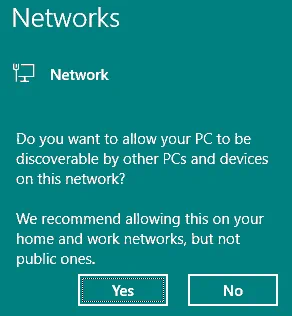 Successivamente, assicurati che il tuo adattatore di rete utilizzi il Privato profilo di rete. In alternativa, è possibile modificare il profilo prom Pubblico a Privato manualmente.Il nome predefinito dell’adattatore di rete è Ethernet.È possibile modificare il profilo di rete in Privato in PowerShell:
$Profile = Get-NetConnectionProfile -InterfaceAlias Ethernet$Profile.NetworkCategory = \"Private\"Set-NetConnectionProfile -InputObject $Profile Apri il Reti e Centro condivisione. Fare clic con il pulsante destro del mouse sull’icona di rete nella barra delle applicazioni (vicino all’orologio) e selezionare Apri Centro connessioni di rete e condivisione. Nell’aperto Centro connessioni di rete e condivisione finestra, è possibile controllare il profilo di rete (deve essere Privato rete). Colpisci Modifica le impostazioni dell’adattatore nel Pannello di controllo Home sezione della finestra.
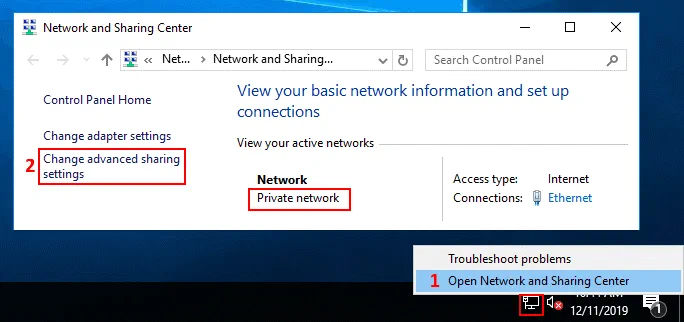 Nel Impostazioni di condivisione avanzate finestra, selezionare il Privato Profilo (che deve essere il profilo corrente) e attiva rilevamento rete, quindi Attiva la condivisione di file e stampanti (vedi screenshot qui sotto).
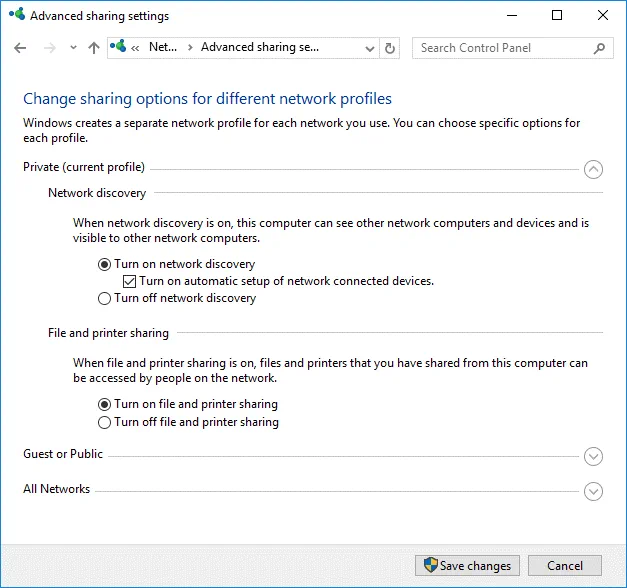 Colpisci Salva modifiche e chiudi la finestra.
Installazione di Hyper-V
Esegui PowerShell come amministratore ed esegui il comando per installare il ruolo Hyper-V sul tuo Windows Server 2016 in Azure.Install-WindowsFeature -Name Hyper-V -IncludeManagementTools -Restart La VM Azure con Windows Server 2016 si riavvierà automaticamente per terminare l’installazione di Hyper-V. La sessione di desktop remoto verrà disconnessa. Dopo il riavvio della VM, connettiti manualmente alla tua VM Azure utilizzando il client Desktop remoto.Una volta connesso alla VM Windows Server 2016 in esecuzione su Azure tramite RDP, configura Hyper-V Server. In Gestione server finestra che si apre automaticamente all’avvio di Windows Server 2016, è possibile visualizzare il Hyper-V opzione. Per aprire Hyper-V Manager, vai su Strumenti > Gestione Hyper-VCome puoi vedere nella schermata, il nome host è uguale al nome della VM Azure che hai definito durante la creazione della VM.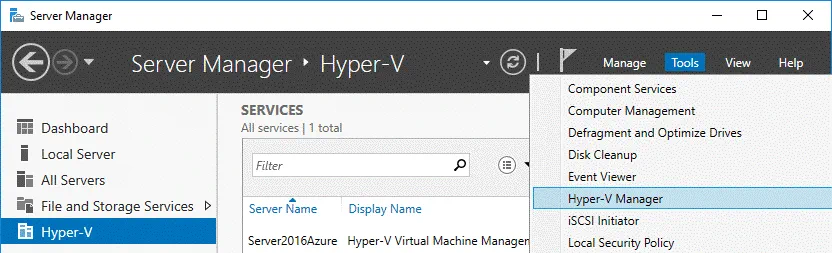
Preparazione di una rete virtuale Hyper-V
Per impostazione predefinita, in Hyper-V non sono presenti switch virtuali, pertanto è necessario crearne e configurarne uno nuovo manualmente.In Hyper-V Manager, è possibile fare clic con il pulsante destro del mouse sul nome del server Hyper-V e selezionare dal menu contestuale Gestione switch virtuale. Nell’interfaccia grafica utente di Virtual Switch Manager è possibile creare tre tipi di switch virtuali: Esterno, Interno, e Privato.Leggi il post sul blog dedicato a Virtuelle Switches Hyper-V e creare uno dei tre switch virtuali menzionati la cui configurazione soddisfi le vostre esigenze. Tuttavia, è necessario tenere presente che la creazione della rete NAT è possibile solo nell’interfaccia della riga di comando di PowerShell.Il Virtuale Switch NAT e la rete dietro il NAT verrà creata in questo post del blog per realizzare macchine virtuali Hyper-V nidificate che funzionano nella propria rete isolata ma hanno accesso a Internet e all’host Hyper-V. L’host Hyper-V sarà in grado di connettersi alle macchine virtuali Hyper-V nidificate.Apriamo PowerShell per creare e configurare un nuovo switch virtuale in modalità NAT:New-VMSwitch -Name \"InternalSwitchNAT\" -SwitchType InternalDove Interruttore interno NAT è il nome dello switch virtuale, e Interno è il tipo di switch virtuale.Controllare gli indici delle interfacce di rete:Get-NetAdapter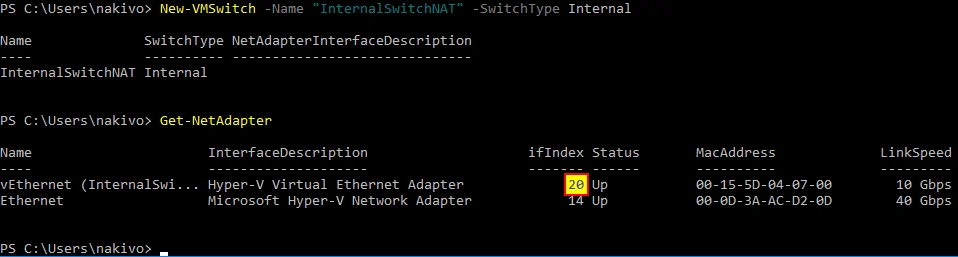 Come potete vedere, un vEthernet (Switch interno NAT) L’adattatore di rete virtuale viene creato in Windows Server 2016 in esecuzione come host Hyper-V in Azure.Nel nostro esempio, l’indice dell’interfaccia per l’adattatore necessario è 20Impostare l’indirizzo IP per il vEthernet (Switch interno NAT) interfaccia di rete virtuale creata in precedenza:
New-NetIPAddress -IPAddress 192.168.217.1 -PrefixLength 24 -InterfaceIndex 20In questo esempio, l’indirizzo IP di questa interfaccia è 192.168.217.124 è la lunghezza della maschera di rete ed è pari a 255.255.255.0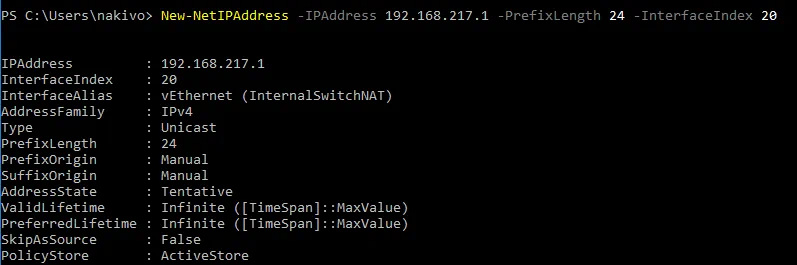 Crea una nuova rete virtuale e imposta l’indirizzo di rete per la rete creata:
New-NetNat -Name \"InternalNATnet\" -InternalIPInterfaceAddressPrefix 192.168.217.0/24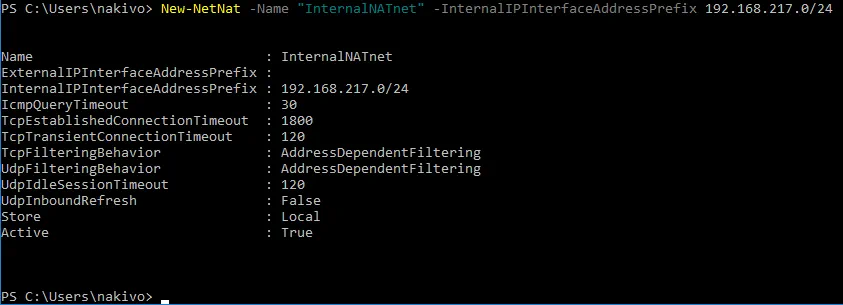 È possibile verificare che sia stato creato un nuovo switch virtuale aprendo l’interfaccia grafica utente (GUI) di Virtual Switch Manager.
 Infine, l’interfaccia di rete virtuale vEthernet (InternalSwitchNAT)) ha la seguente configurazione:Indirizzo IP: 192.168.217.1Netmask: 255.255.255.0
Configurazione del firewall per la rete NAT
È necessario configurare il firewall di Windows per consentire la rete e l’accesso dalle VM nidificate all’host Hyper-V.Creare un nuovo In entrata regola in Windows Firewall sull’host Hyper-V (è necessario consentire le connessioni in entrata dalla rete NAT interna creata in precedenza).Nome della regola: Consenti217netAzione: Consenti la connessioneProtocolli e porte: QualsiasiProgrammi e servizi: QualsiasiAmbito di applicazione: 192.168.217.0/24Profili: Dominio, Privato, Pubblico (è possibile selezionare solo il Profilo Privato utilizzato nella configurazione sopra riportata)È possibile creare questa regola con un comando PowerShell:New-NetFirewallRule -RemoteAddress 192.168.217.0/24 -DisplayName \"Allow217net\" -Profile Any -Action AllowÈ possibile aprire l’interfaccia grafica di Windows Firewall e verificare che la regola sia stata creata.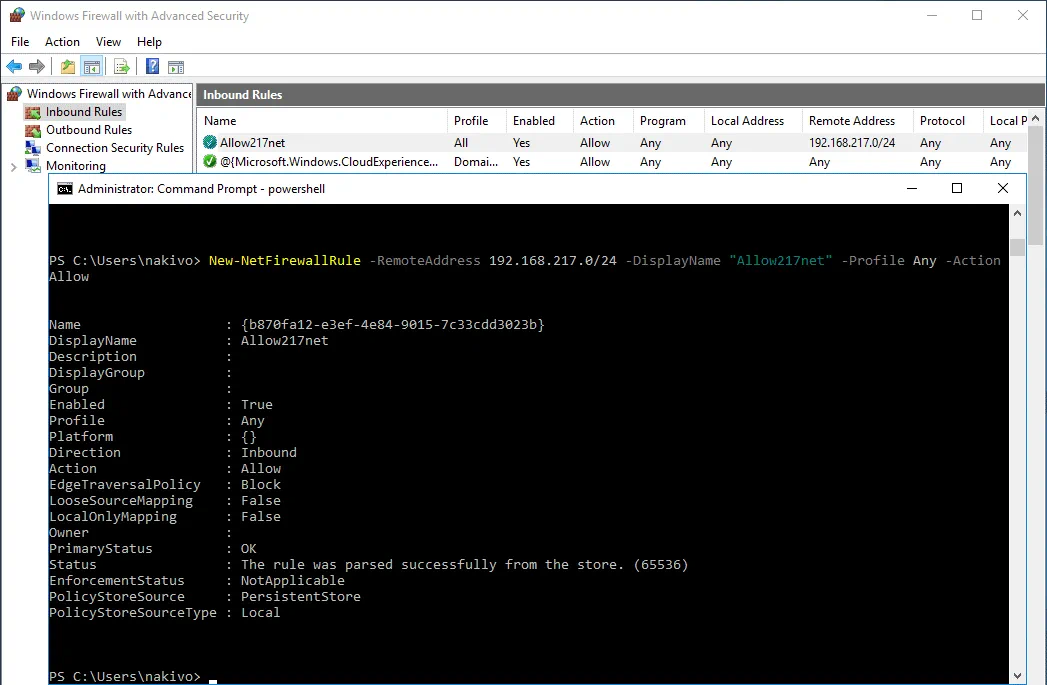 È possibile elencare tutte le regole disponibili di Windows Firewall utilizzando il cmdlet PowerShell.
Get-NetFirewallRule
Creazione di VM nidificate per i test
Si consiglia di creare due macchine virtuali Hyper-V nidificate per testare la rete tra macchine virtuali nidificate, tra host Hyper-V e macchine virtuali nidificate, nonché per testare l’accesso a Internet dalle macchine virtuali nidificate.Ora, copiamo l’immagine ISO di installazione di Windows Server 2016 sull’host Hyper-V in esecuzione in Azure e creiamo due VM Hyper-V nidificate che eseguono Windows Server 2016 (se non si dispone dell’immagine di installazione di Windows Server 2016, è necessario scaricare l’immagine o crearla manualmente). Avanti, proveremo a connettere queste due VM nidificate all’Hyper-V virtuale. rete NAT e verificare che la rete Hyper-V sia configurata correttamente.L’immagine ISO viene copiata nella directory temporanea (C:temp) in questo esempio (perché il file ISO verrà comunque eliminato dopo aver creato due VM Hyper-V annidate di prova). Si prega di non copiare dati importanti nell’storage temporaneo delle VM Azure (disco D: in questo caso) perché i dati possono essere eliminati automaticamente da tale storage temporaneo.In conformità con le pratiche consigliate, è possibile creare un secondo disco virtuale persistente per la macchina virtuale Azure e archiviare su tale disco macchine virtuali Hyper-V nidificate, comprese le repliche di macchine virtuali (repliche Hyper-V) (ad esempio, E:). Come ricorderete, è possibile effettuare un’aggiunta a caldo di un nuovo disco virtuale alla VM Azure mentre questa è in esecuzione. In questo post del blog, tutte le VM saranno archiviate su disco. C: a scopo didattico.Un altro consiglio è quello di specificare le directory in cui impostare i file VM e i dischi virtuali nelle impostazioni globali di Hyper-V. Ad esempio, è possibile impostare E:VMHyper-V come directory in cui archiviare i file VM e E:VMHyper-VDischi rigidi virtuali come directory in cui memorizzare i dischi virtuali.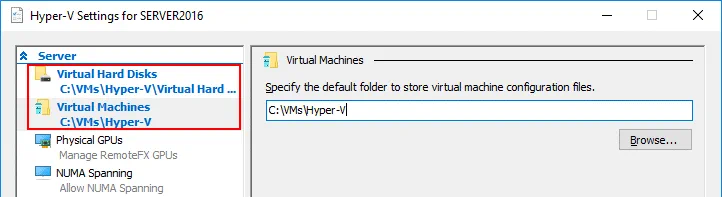 Puoi leggere come creare una nuova VM Windows in Hyper-V in questo post sul blogQuando si creano macchine virtuali Hyper-V nidificate, non creare dischi virtuali di grandi dimensioni per tali macchine virtuali. Un disco virtuale dinamico da 20 GB è sufficiente per installare Windows Server 2016. Dopo il test, è possibile eliminare queste macchine virtuali e passare alla configurazione dell’ambiente per preparare il sito remoto in Azure Cloud per il failover della macchina virtuale Hyper-V. Non dimenticare di connettere gli adattatori di rete virtuali delle macchine virtuali Hyper-V nidificate alla rete NAT (Interruttore interno NAT) che è stata creata di recente e che state per testare.Altri parametri della VM possono essere:RAM: 2 GBCPU: 1 processoreGenerazione: 1Gli indirizzi IP degli adattatori di rete delle VM nidificate vengono impostati manualmente:NestedWinTestIndirizzo IP 192.168.217.21Maschera 255.255.255.0Gateway predefinito: 192.168.217.1Server DNS 1: 8.8.8.8Server DNS 2: 192.168.217.1NestedWinTest2Indirizzo IP: 192.168.17.22Maschera: 255.255.255.0Gateway predefinito: 192.168.217.1Server DNS1: 8.8.8.8Server DNS 2: 192.168.217.1È possibile configurare il server DHCP sull’host Hyper-V in esecuzione in Azure o su una VM Hyper-V nidificata, se necessario.Dopo aver implementato due VM Hyper-V nidificate connesse al Interruttore interno NAT rete e configurando Windows Firewall (in questo caso sono consentiti tutti i protocolli e tutte le porte), è possibile eseguire il ping di ciascun host dalle VM nidificate e dall’host Hyper-V. Come si può vedere nella schermata sottostante, la rete virtuale dietro il NAT è configurata correttamente sul server Hyper-V in esecuzione come macchina virtuale Azure.
 Ciò significa che ora è possibile configurare l’ambiente Azure per l’utilizzo come sito remoto durante la creazione di repliche Hyper-V e il failover delle VM Hyper-V alle repliche dal sito locale. È necessario consentire le porte TCP appropriate per le connessioni in entrata e le connessioni ICMP sulla macchina virtuale Azure che esegue Hyper-V prima di poter procedere alla configurazione. NAKIVO Backup & Replication componenti. NAKIVO Transporter verrà installato successivamente sull’host Hyper-V in esecuzione su Azure dopo aver configurato il firewall.
Configurazione del firewall per NAKIVO Backup & Replication
Secondo NAKIVO Backup & Replication rete requisiti, è necessario aprire le seguenti porte per il traffico in entrata al fine di stabilire connessioni di rete tra Director e Transporter:TCP: 9445, 9446, 9448-10000, 445, 137-139, 5986;Il traffico ICMP deve essere consentito per effettuare NAKIVO Backup & Replication funzionare correttamente sulla rete.Director NAKIVO è l’interfaccia di gestione centralizzata che viene installata sul computer definito durante l’installazione della soluzione completa. Il Director viene utilizzato per gestire i trasportatori, i repository di backup, l’inventario, gli ambienti VMware, gli ambienti Hyper-V, ecc. Solo uno Director può essere installato durante l’implementazione NAKIVO Backup & Replication.NAKIVO Transporter è il componente responsabile delle operazioni di trasferimento dei dati, tra cui compressione, crittografia e deduplicazione, ed è destinato a eseguire backup, replica e ripristino. Un Transporter onboard è installato di default sul computer su cui è installato Director e non può essere rimosso dal prodotto. Facoltativamente, è possibile distribuire più Transporter su altre macchine per consentire la crittografia dei dati, la compressione e la configurazione semplificata per il trasferimento dei dati a reti remote, nonché per la distribuzione dei carichi di lavoro. È necessario configurare un firewall in Azure e il firewall di Windows su un host Hyper-V in esecuzione come VM Azure.
Configurazione di un firewall in Azure
Nell’interfaccia web di Azure, vai su Home > VM, seleziona la tua VM (Server2016Azure in questo caso) e fare clic sul nome della VM per aprire le impostazioni della VM. Quindi, nel riquadro sinistro, fare clic su Rete per aprire le impostazioni di rete. Premi Aggiungi regola porta in entrata per creare una nuova regola firewall. Nella parte destra dello schermo è possibile vedere una nuova finestra in cui è necessario configurare i parametri della nuova regola del firewall. Nel nostro esempio, i parametri della prima regola del firewall creata per il corretto funzionamento di NAKIVO Backup & Replication sono elencati di seguito.Origine: Indirizzo IPIndirizzi IP di origine: 77.88.196.86, 77.88.196.87 (selezionare gli indirizzi IP esterni utilizzati sui router nell’Ufficio 1, Ufficio 2 ecc.)Intervalli di porte di origine: *Destinazione: QualsiasiIntervalli di porte di destinazione: 9445,9446,9448-10000,445,137-139,5986Protocollo: TCPAzione: ConsentirePriorità: 310 (impostazione predefinita)Nome: Allow_NAKIVO_portsPremi il tasto Aggiungi per salvare la configurazione e aggiungere la nuova regola del firewall.
 Clicca Aggiungi regola porta in entrata ancora una volta per consentire le connessioni ICMP. La seconda regola deve avere i parametri indicati di seguito.Origine: Indirizzi IPIndirizzi IP di origine: 77.88.196.86, 77.88.196.87 (seleziona gli indirizzi IP esterni affidabili utilizzati sui router in Ufficio 1)Intervalli di porte di origine: *Destinazione: QualsiasiIntervalli di porti di destinazione: *Protocollo: ICMPAzione: ConsentirePriorità: 320 (impostazione predefinita)Nome: Consentire_ICMP_NAKIVO
 Ora sono state create le regole necessarie in Azure per l’host Hyper-V in esecuzione nel cloud Azure come VM Azure.
 Il firewall in Azure è ora configurato. È inoltre necessario configurare un altro firewall in Windows in esecuzione sulla VM Azure.
Configurazione di Windows Firewall sull’host Hyper-V in Azure
Torna alla sessione RDP con cui gestisci l’host Hyper-V in esecuzione su Azure. Se hai chiuso quella sessione, connettiti nuovamente all’host Hyper-V in esecuzione su Azure con RDP. Apri Windows Firewall e aggiungi due regole simili in Windows Server 2016.Regola 1 deve contenere i seguenti parametri:Nome: Consenti_porte_NAKIVOOrigine: Indirizzi IPIndirizzi IP di origine/intervalli CIDR: 77.88.196.86, 77.88.196.87Intervalli di porte di origine: *Destinazione: QualsiasiIntervalli di porti di destinazione: TCP 9445, 9446, 445, 5986, 9448-10000, 137-139Protocollo: TCPAzione: ConsentiPriorità: 310 (impostazione predefinita)È possibile creare una regola nell’interfaccia grafica di Windows Firewall e in PowerShell. Creiamo la regola in PowerShell.Esegui PowerShell come amministratore ed esegui il comando:New-NetFirewallRule -DisplayName 'Allow_Nakivo_ports' -Profile @('Domain', 'Private', 'Public') -Direction Inbound -Action Allow -Protocol TCP -LocalPort @('9445', '9446', '445', '5986', '9448-10000', '137-139') -RemoteAddress @('77.88.196.86', '77.88.196.87')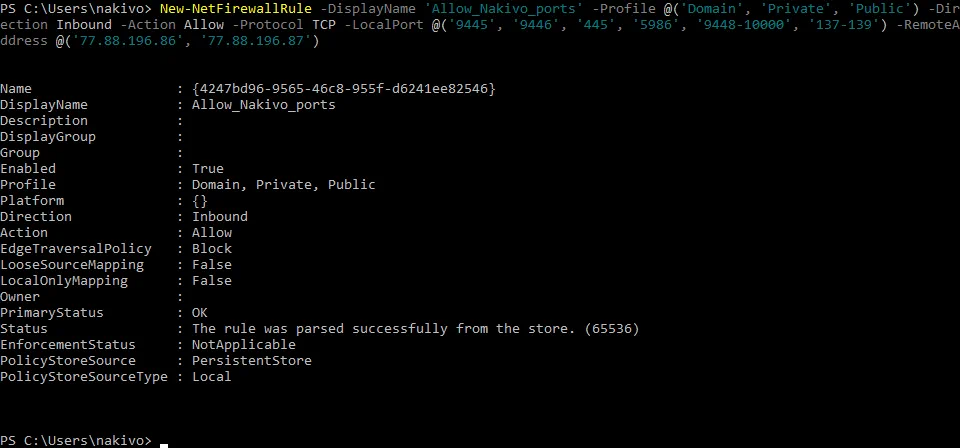 Allo stesso modo, creare la seconda regola per consentire le connessioni ICMP in entrata. È necessario utilizzare due comandi per consentire le connessioni ICMPv4 e ICMPv6 in entrata in Windows Server 2016.
New-NetFirewallRule -DisplayName \"Allow_ping_NAKIVO4\" -Direction Inbound -Protocol ICMPv4 -IcmpType 8 -RemoteAddress @('77.88.196.86', '77.88.196.87')New-NetFirewallRule -DisplayName \"Allow _ping_NAKIVO6\" -Direction Inbound -Protocol ICMPv6 -IcmpType 8 -RemoteAddress @('77.88.196.86', '77.88.196.87')Ora tutte le regole necessarie sono state aggiunte nel firewall Windows dell’host Hyper-V residente in Azure. È possibile controllare nella GUI di Windows Firewall per verificare che le regole siano state create correttamente.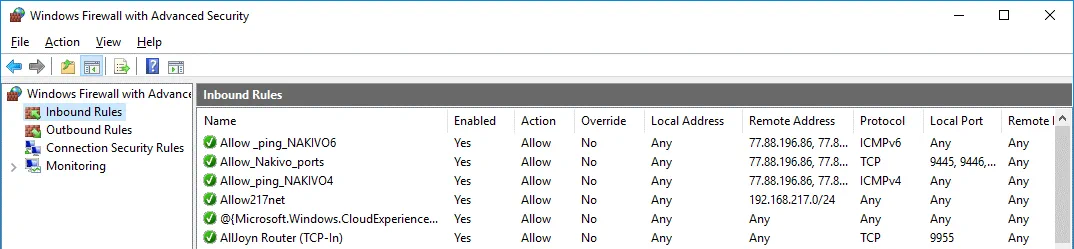 Riavvia la VM Windows Server 2016 in Azure e procedi alla configurazione. NAKIVO Backup & Replication.
Configurazione NAKIVO Backup & Replication
Ora sei pronto per aggiungere l’host Hyper-V in esecuzione come VM Azure all’inventario di NAKIVO Backup & ReplicationIn questo esempio, NAKIVO Backup & Replication L’implementazione è eseguita sul computer in esecuzione nel sito primario (on-premise) denominato Ufficio 1. Se non avete installato il NAKIVO Backup & Replication soluzione completa, è possibile farlo manualmente installando il prodotto su un computer Linux, Windows o dispositivo NAS, nonché effettuando un’implementazione virtual appliance su Host VMware ESXi. Maggiori informazioni su come eseguire l’installazione NAKIVO Backup & Replication nel Help Center.
Aggiunta dell’host Hyper-V all’inventario
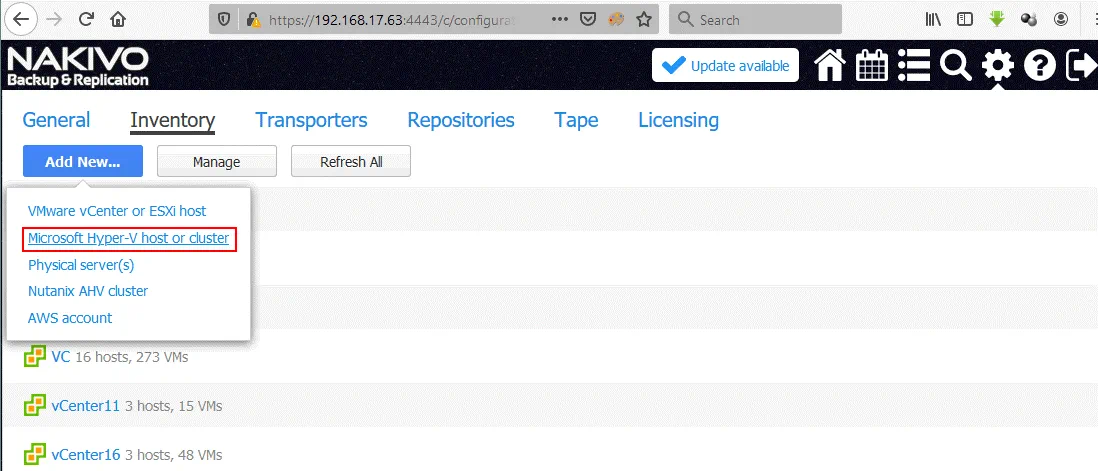
Si noti che quando si aggiunge un host Hyper-V all’inventario di NAKIVO Backup & Replication, Transporter viene installato automaticamente su quell’host Hyper-V. Pertanto, non è necessario distribuire Transporter manualmente sull’host Hyper-V remoto in esecuzione in Azure. Controllare l’indirizzo IP esterno della VM Azure che esegue Hyper-V. A tal fine è possibile utilizzare l’interfaccia web di Azure. L’host Hyper-V in esecuzione nell’ambiente fisico deve essere aggiunto all’inventario prima di aggiungere un host Hyper-V remoto in esecuzione nel cloud Azure. In questo esempio, l’host Hyper-V locale è già aggiunto all’inventario. Aggiungiamo ora all’inventario un host Hyper-V remoto implementato in Azure.Aprire l’interfaccia web di NAKIVO Backup & Replication inserendo nel browser l’indirizzo IP del computer su cui è installato il prodotto. In questo caso, viene utilizzato il seguente indirizzo: https://192.168.17.63:4443Vai a Configurazione > Inventario e clicca Aggiungi nuovo. Nel menu aperto, selezionare Host o cluster Microsoft Hyper-V.
 Le seguenti informazioni devono essere aggiunte all’host Hyper-V in esecuzione in Azure.Nome di visualizzazione: Hyper-V in AzureTipo: Host Hyper-V autonomoNome host o IP: 55.105.221.43 (inserisci l’indirizzo IP dell’host Hyper-V in esecuzione in Azure)Nome utente: NAKIVO (inserisci il nome utente che hai impostato durante l’implementazione della VM con Windows Server 2016 e Hyper-V in Azure)Password: ************* (Inserisci la password per Windows del tuo utente sull’host Hyper-V in Azure)Porta WS-MAN: 5986 (è possibile lasciare il valore predefinito).
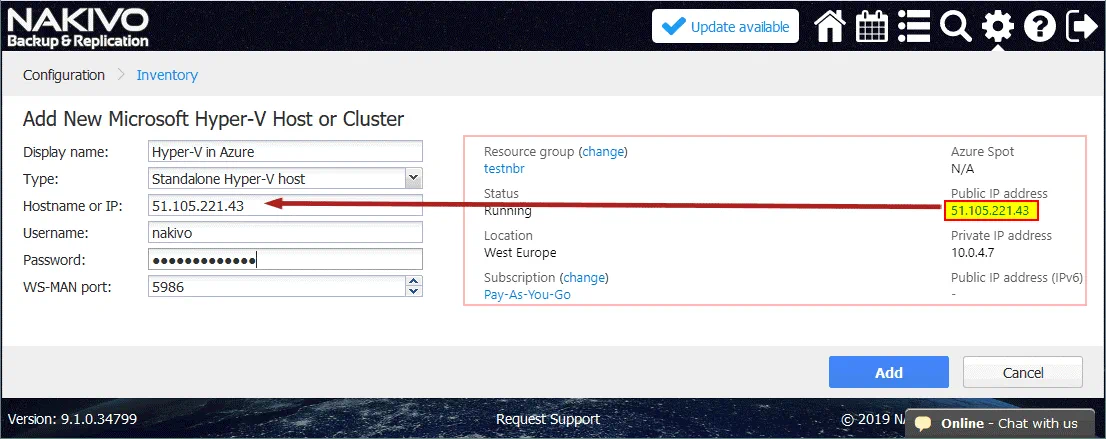 Nota: I firewall devono essere configurati correttamente come indicato sopra. Se non è possibile aggiungere un host Hyper-V all’inventario e viene visualizzato un messaggio di errore del tipo “Impossibile connettersi alla condivisione di rete “\55.105221.43C$”. Assicurarsi che le condivisioni di rete su questo host siano accessibili. controlla le impostazioni del firewall.Puoi accedere alla console di sistema del tuo NAKIVO Backup & Replication macchina e eseguire il ping dell’indirizzo IP esterno dell’host Hyper-V in Azure. Inoltre, assicurarsi di controllare l’indirizzo IP esterno del router ottenuto da un ISP (Internet Service Provider). Se NAKIVO Backup & Replication è installato su Linux, è possibile utilizzare questo comando per verificare l’indirizzo IP WAN:
dig +short myip.opendns.com @resolver1.opendns.comQuindi assicurarsi che l’indirizzo IP visualizzato nella console dopo aver eseguito questo comando sia aggiunto alle regole del firewall sul lato Azure come indirizzo IP consentito per le connessioni in entrata.Dopo aver aggiunto gli host Hyper-V, l’inventario dovrebbe essere simile a quello mostrato nella schermata sottostante.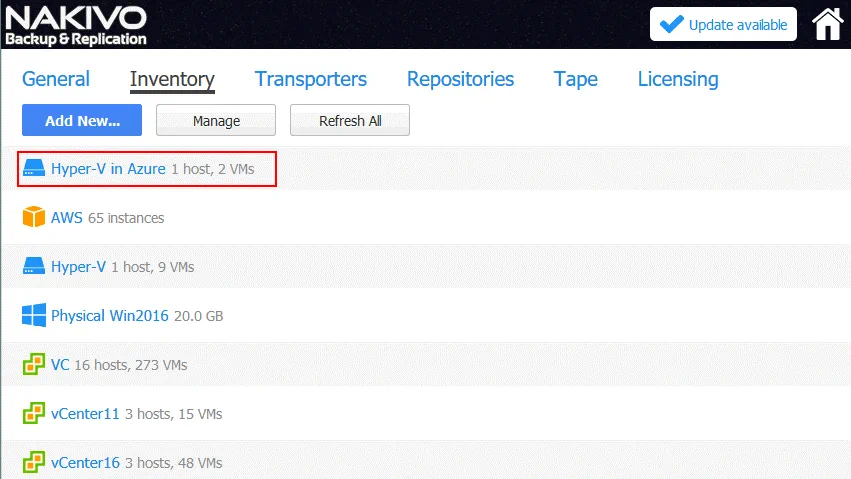 Il Transporter è stato installato sull’host Hyper-V remoto in esecuzione in Azure. Ciò significa che è possibile creare una replica Hyper-V di una VM di origine in esecuzione sull’host Hyper-V primario (on-premise) in esecuzione nel sito primario (data center) denominato Ufficio 1 in questo esempio. Nella schermata sottostante è possibile vedere un elenco delle VM di origine residenti su un host Hyper-V locale (192.168.17.63 in questo caso). Allo stesso modo, è possibile controllare due VM nidificate create per il test della rete che risiedono sull’host Hyper-V in Azure. Il WinServer2016blog La VM verrà replicata nella sezione avanti di questo post del blog.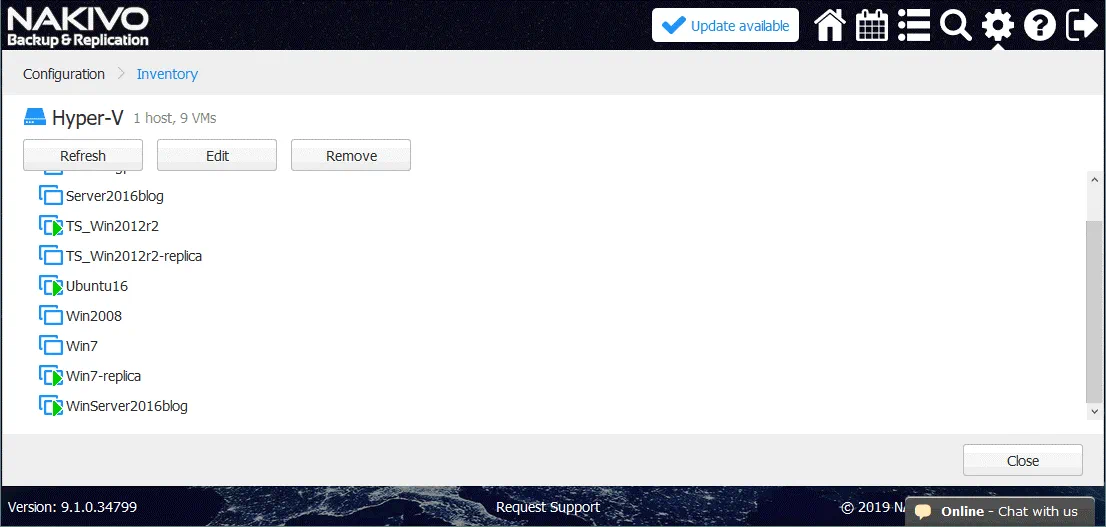
Creazione di una replica di una VM Hyper-V
Vai al Home page nell’interfaccia web di NAKIVO Backup & Replication. Clicca Crea e seleziona Lavoro di replica Microsoft Hyper-V.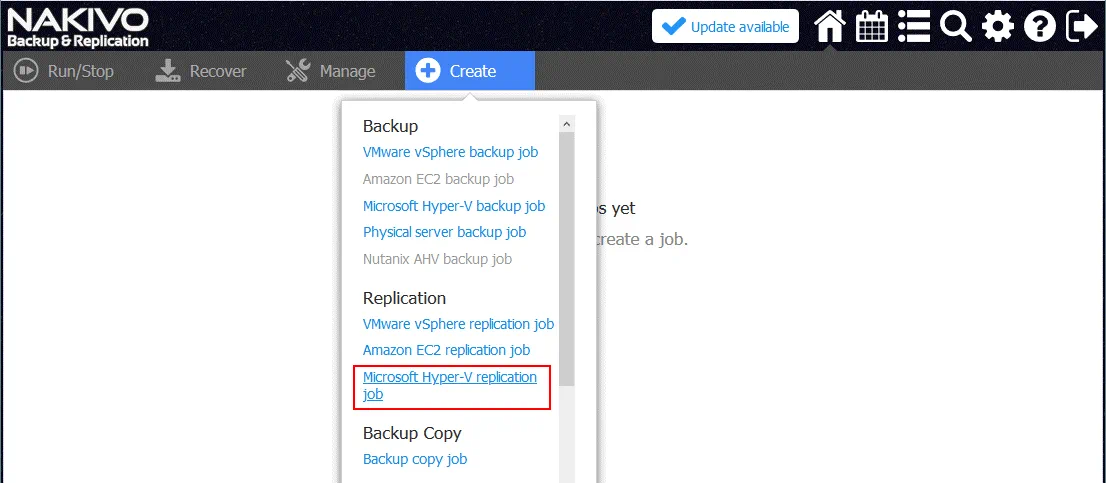 Viene aperta la procedura guidata Nuovo lavoro di replica per Microsoft Hyper-V.1. Origine. Selezionare la VM che si desidera replicare. In questo esempio, WinServer2016blog è il nome della VM che verrà replicata su Azure. È possibile vedere due VM nidificate sull’host Hyper-V in Azure che sono state create per il test.Fare clic su Avanti ad ogni passo per continuare.
 2. Destinazione. Seleziona Hyper-V in Azure come contenitore di destinazione. C:NakivoReplicas viene utilizzata come directory di destinazione sull’host Hyper-V in Azure per archiviare le repliche delle VM. Se è stato aggiunto un disco virtuale aggiuntivo per archiviare le VM, è preferibile selezionare una directory su quel disco (ad esempio, disco E:NakivoReplicas).Fare clic sul nome della VM per espandere le impostazioni avanzate e selezionare la rete a cui sarà collegato l’adattatore di rete virtuale della VM. In questo esempio, la replica della VM sarà collegata alla Interruttore interno NAT rete virtuale (creata manualmente dopo l’implementazione dell’host Hyper-V in Azure).
 3. Reti. In questa fase è possibile configurare il mapping di rete.Il mapping di rete serve a definire a quale rete virtuale (switch virtuale) deve essere connesso un adattatore di rete virtuale di una replica VM al termine del lavoro di replica. Questa funzione evita di dover configurare manualmente le impostazioni di rete per la replica VM sull’host Hyper-V di destinazione.Nel nostro esempio, una VM Hyper-V di origine è connessa al Broadcom NetXtreme rete. La replica VM di questa VM deve essere collegata alla Interruttore interno NAT rete (creata in PowerShell sopra).
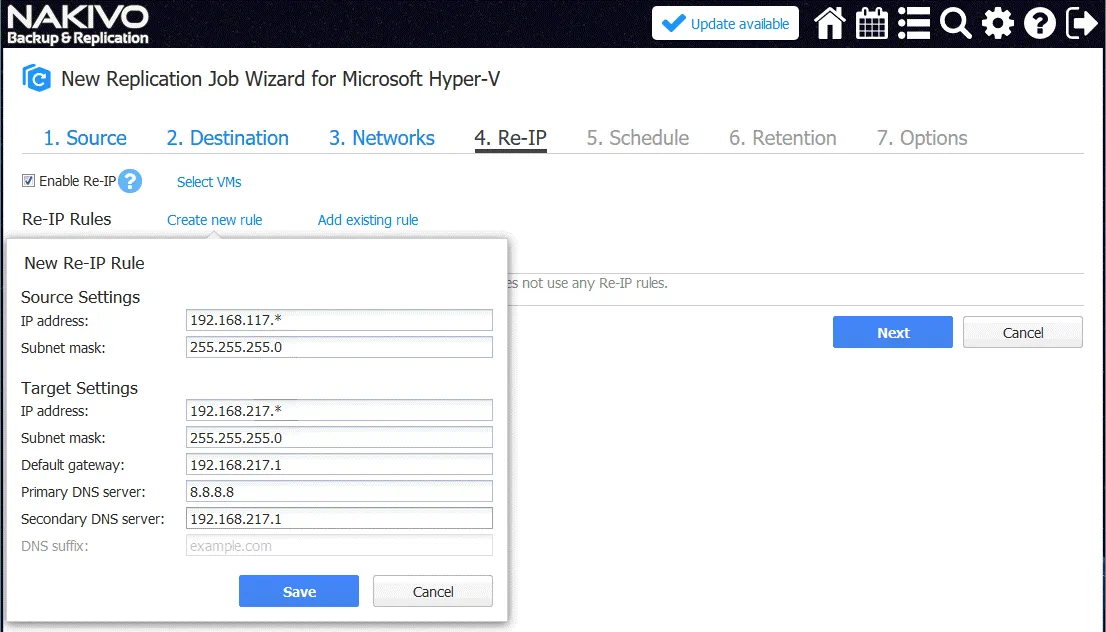
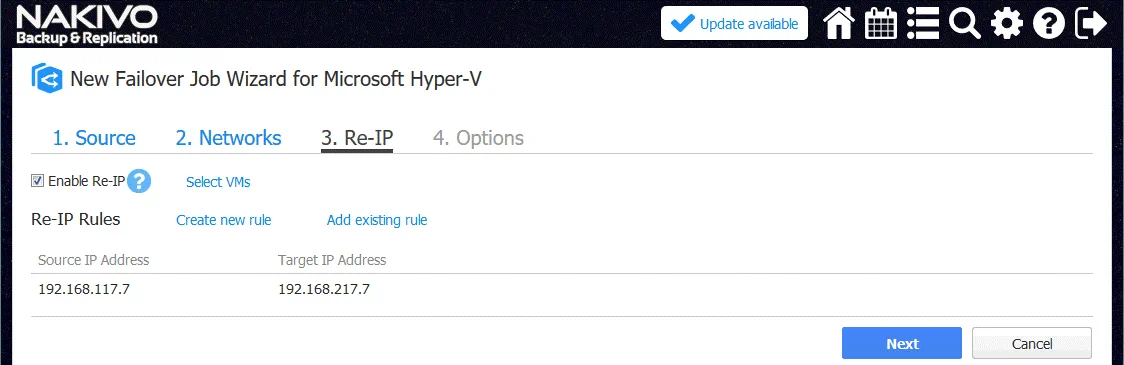
 4. Ridefinisci IPDopo aver configurato il Mapping di rete, una replica VM verrà connessa alla rete virtuale richiesta. Ora è il momento di definire l’indirizzo IP valido per la rete selezionata per la replica VM. La funzione Re-IP consente di creare una regola applicabile a più VM e di impostare quali indirizzi IP di origine devono essere modificati in quali indirizzi IP di destinazione.Facciamo clic su Crea nuova regola e creare una nuova regola di ridefinizione IP.In questo esempio, il impostazioni origine sono:Indirizzo IP: 192.168.117.* (in questo caso l’asterisco indica qualsiasi valore compreso tra 1 e 254)Maschera di sottorete: 255.255.255.0Il Impostazioni di destinazione sono:Indirizzo IP: 192.168.217.*Maschera di sottorete: 255.255.255.0Gateway predefinito: 192.168.217.1Server DNS primario: 8.8.8.8Server DNS secondario: 192.168.217.1Pertanto, l’indirizzo IP della VM di origine 192.168.117.7 verrà modificato in 192.168.217.7.Non dimenticare di selezionare le VM a cui verrà applicata la regola (fai clic su Seleziona le VM).
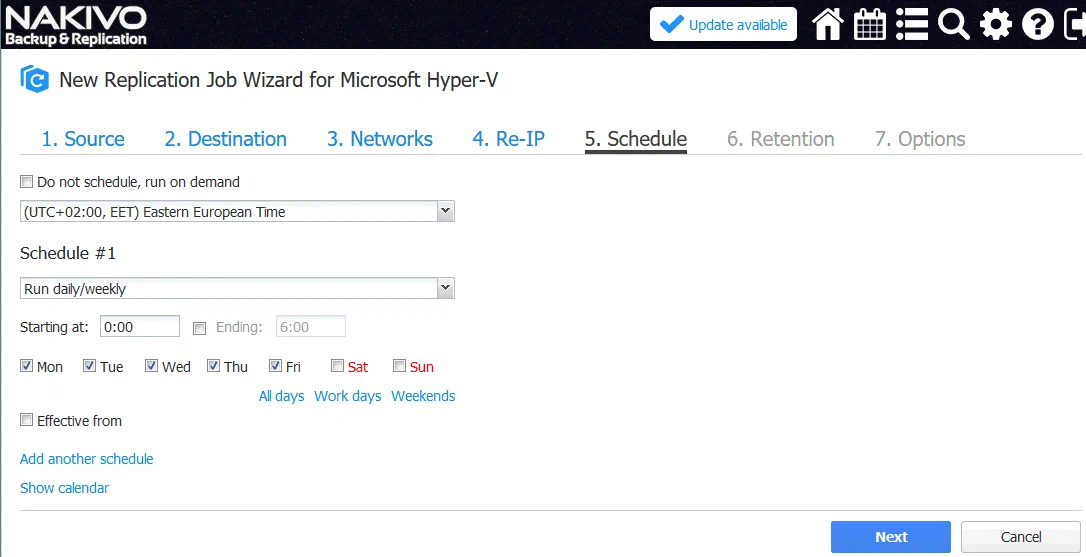
 5. Pianifica. Configurare le opzioni di pianificazione
 6. Conservazione. Configura le impostazioni di conservazione in base alle tue esigenze.
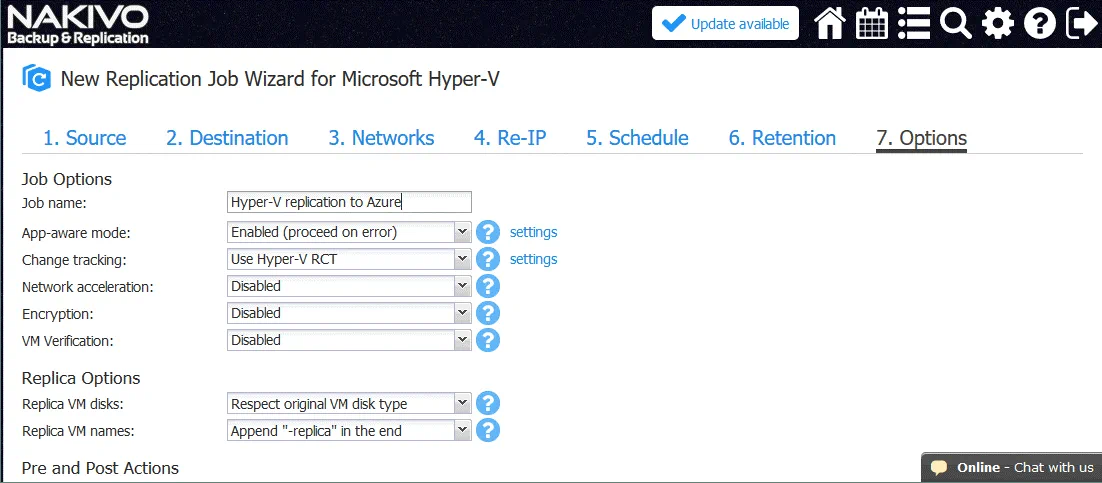
 7. Opzioni. Selezionare le opzioni VM obbligatorie. Le opzioni più importanti sono illustrate di seguito.Nome del lavoro: Replica Hyper-V su AzureModalità coerente con le applicazioni. Abilitato, clicca su impostazioni e definisci il tuo nome utente e la tua password.Tracciamento delle modifiche: Se l’host di origine esegue Windows Server 2016 o versioni successive, utilizzare Hyper-V RCT. Se Windows Server 2012 R2 o versioni precedenti eseguono Hyper-V, utilizzare il metodo proprietario. Le altre impostazioni possono essere lasciate predefinite.
 Colpisci Termina & Esegui per salvare le impostazioni del processo di replica Hyper-V ed eseguire il processo.Attendere fino a quando la macchina virtuale non viene replicata sull’host Hyper-V in Azure. Il tempo necessario per completare il processo dipende dalla larghezza di banda Internet e dalle dimensioni dei dischi virtuali.Nota: Se viene visualizzato il messaggio di errore [Non è possibile avviare la replica della VM “WinServer2016blog”. Non esiste alcuna connessione tra tutti i possibili Transporter di origine e destinazione per questa VM nel lavoro “Replica Hyper-V su Azure”.], controlla la configurazione di rete. Clicca su Scopri di più per vedere i dettagli.
 Controlla le impostazioni del firewall sul tuo lato locale e sul lato Azure. Controlla Impostazioni condivise avanzate nell’host Hyper-V di origine nelle proprietà di rete. Aggiorna l’inventario e i Transporter nelle schede appropriate della Configurazione pagina di NAKIVO Backup & Replication Interfaccia web.Dopo aver verificato che tutto sia stato configurato correttamente, provare ad avviare nuovamente il processo di replica Hyper-V su Azure. Ora il processo di replica Hyper-V dovrebbe funzionare correttamente.
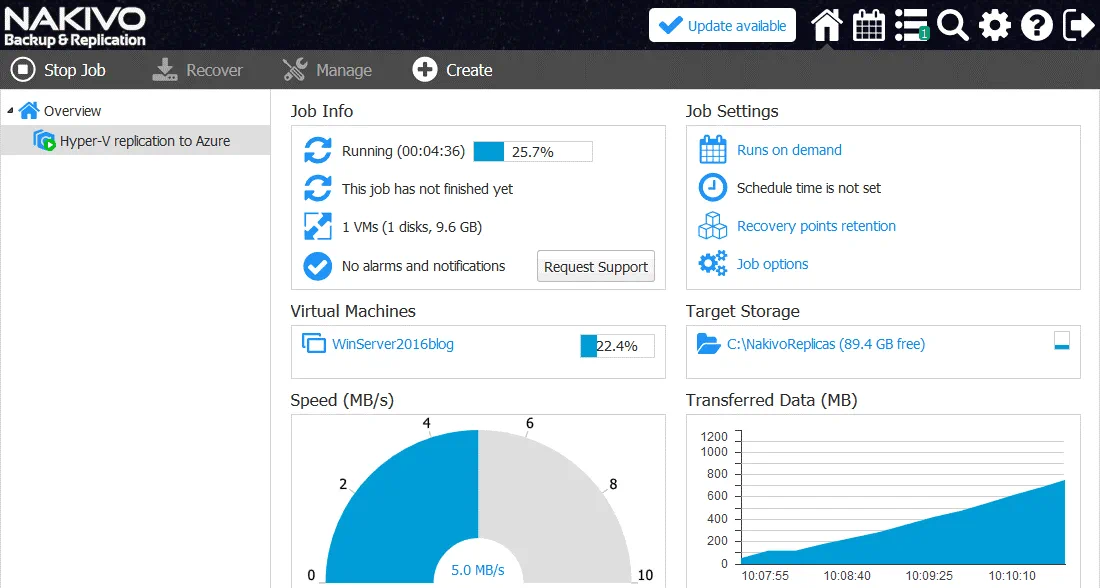 Quando il lavoro di replica termina, è possibile visualizzare la replica della VM (WinServer2016blog-replica) sull’host Hyper-V in Azure. Questa replica Hyper-V è una VM nidificata in Azure.
Failover VM su Azure
Ora, quando si dispone di una replica VM, si è pronti per il failover VM con NAKIVO Backup & Replication.Sul Home page, clic Ripristina e nel menu visualizzato, seleziona Failover replica VM.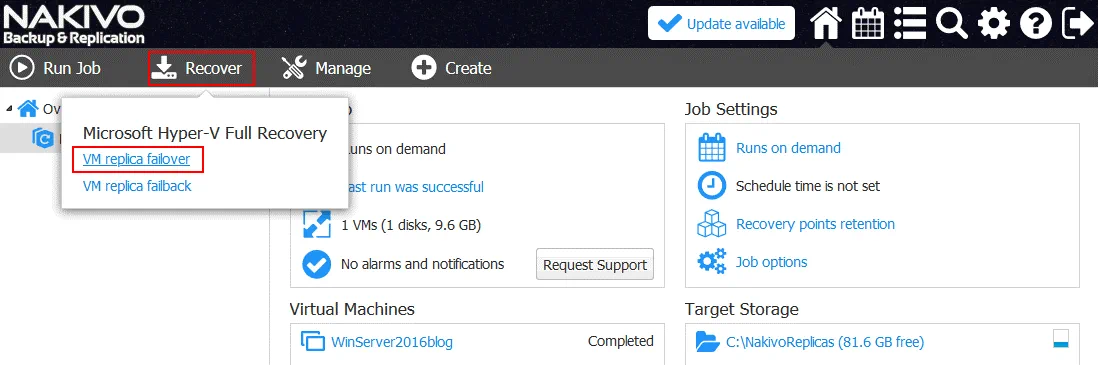 Il nuovo Procedura guidata Failover Job per Microsoft Hyper-V è aperto.1. Origine. Seleziona la replica della tua VM che verrà utilizzata per il failover. In questo caso, WinServer2016blog-replica è il nome della replica VM nidificata in Azure.
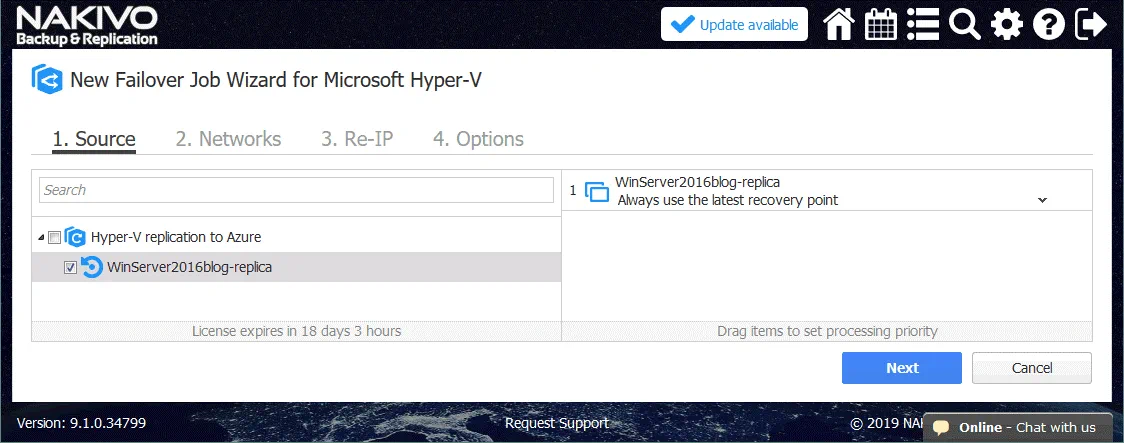 2. RetiÈ possibile attivare il mapping di rete per evitare di ricollegare manualmente la replica della VM alla rete virtuale Hyper-V necessaria, come mostrato per il lavoro di replica.
 3. Ridefinisci IP. È possibile abilitare la ridefinizione IP per evitare di riconfigurare manualmente gli indirizzi IP sulla replica VM dopo il failover. Fare clic su Seleziona le VM e seleziona la replica della tua VM a cui deve essere applicata la regola Re-IP.
 4. Opzioni. Inserisci il nome del lavoro (ad esempio, Failover Hyper-V su Azure)Seleziona Spegni VM di origine per evitare conflitti e garantire che tutte le modifiche vengano apportate nella replica della VM e non nella VM di origine.
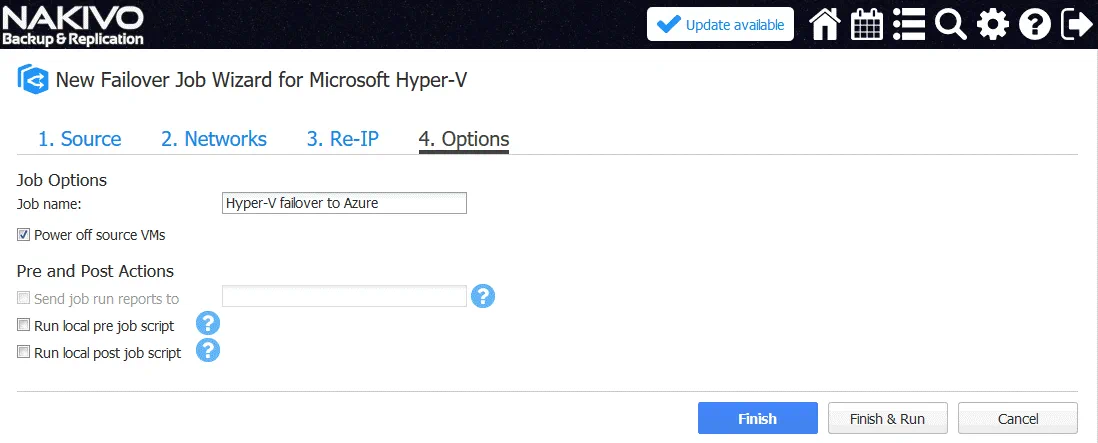 Clicca Termina & Esegui per salvare ed eseguire il processo di failover.Attendere qualche istante fino a quando il processo di failover Hyper-V termina.Una volta terminato il processo, sarà possibile vedere che la replica della VM è in esecuzione e che la VM di origine è spenta.
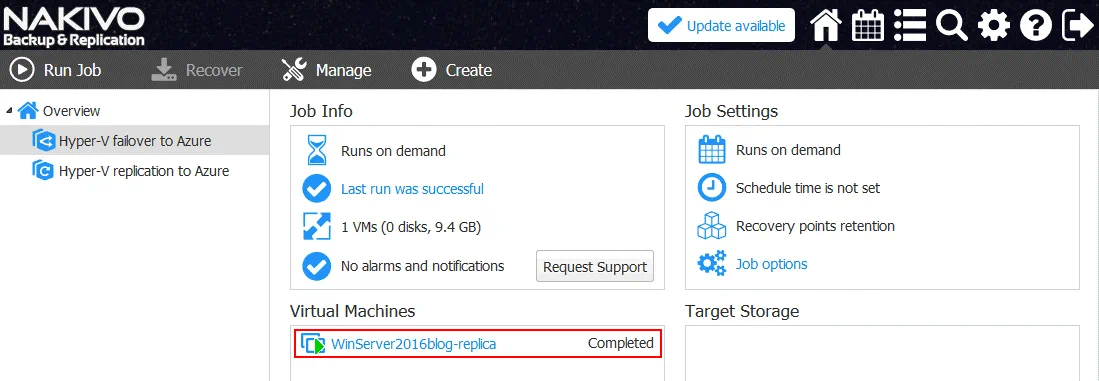 È possibile connettersi alla macchina virtuale Azure che esegue Hyper-V tramite RDP e verificare che una replica della macchina virtuale nidificata sia accesa. Tutte le modifiche vengono ora scritte nella replica della macchina virtuale nidificata.
 Quando l’infrastruttura del sito primario è stata ripristinata, è possibile eseguire l’operazione di failback della VM e riportare i carichi di lavoro al sito primario (Ufficio 1 in questo caso) da Azure, utilizzato come sito di ripristino remoto. Dopo aver eseguito il failback della VM, le modifiche apportate alla replica della VM verranno trasferite alla VM originale. Questa operazione è denominata failback.
Failback VM
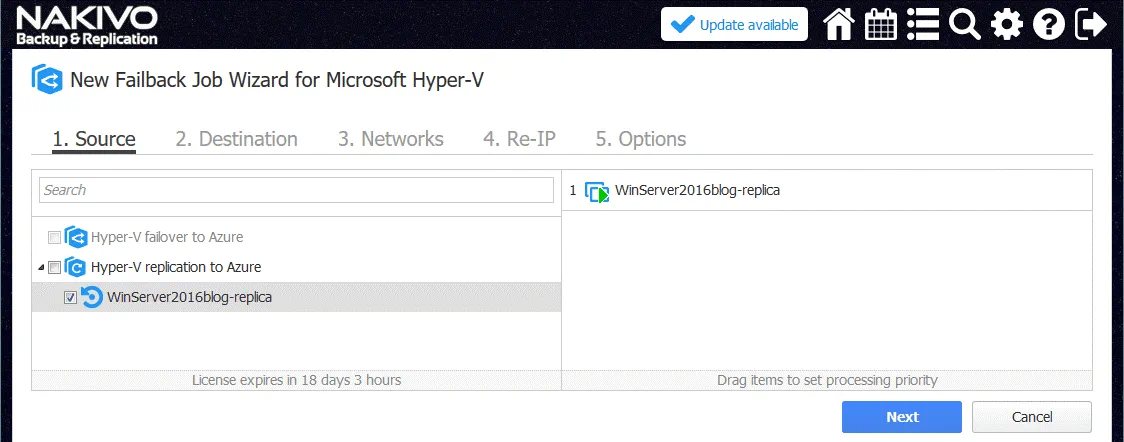
Per eseguire il failback, nella home page del NAKIVO Backup & Replication interfaccia web, vai a Ripristino > Ripristino della replica VM failback.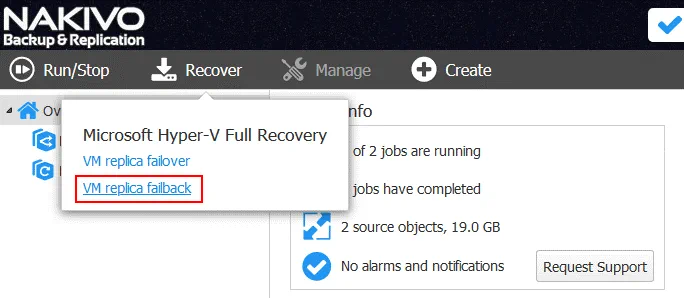 Il Procedura guidata Failback Job sarà aperto.1. Origine. Selezionare la replica della VM utilizzata per il failover della VM (WinServer2016blog-replica nel nostro esempio). Si consiglia di arrestare la replica della VM prima di avviare il lavoro di failback.
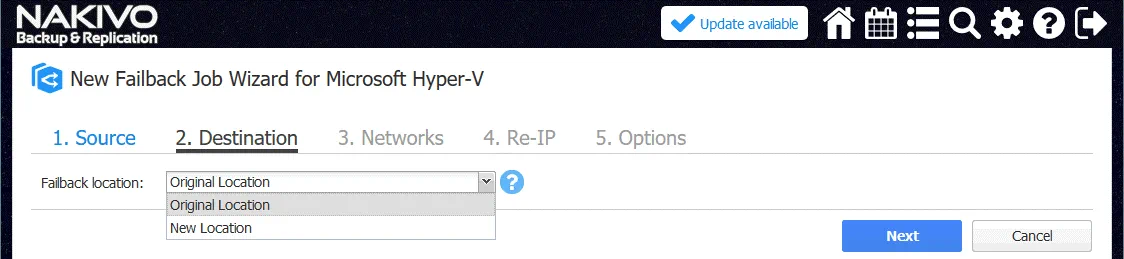
 2. Destinazione. Seleziona Ubicazione originale nel menu a tendina. È possibile selezionare il Nuova ubicazione se necessario.
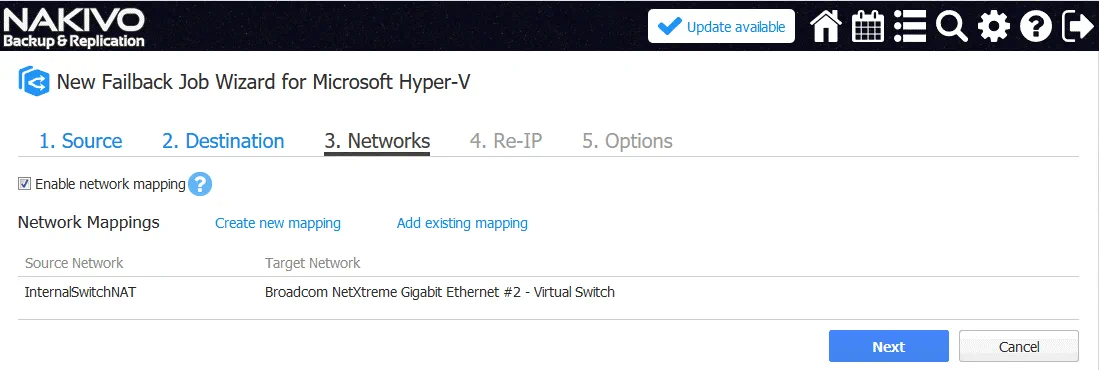
 3. Reti. Creare la regola di mapping di rete inversa (in ordine inverso) rispetto alla regola precedente quando è stato configurato un processo di failover. In questo caso, la rete di origine è Interruttore interno NAT e la rete di destinazione è Broadcom NetXtreme.
 4. Ridefinisci IP. Modificare l’indirizzo IP in ordine inverso. Nel nostro esempio, le impostazioni delle regole di ridefinizione IP sono riportate di seguito.Impostazione origineIndirizzo IP: 192.168.217.*Maschera di sottorete: 255.255.255.0Impostazioni di destinazioneIndirizzo IP: 192.168.117.*Maschera di sottorete: 255.255.255.0Gateway predefinito: 192.168.117.1Server DNS primario: 192.168.117.1Server DNS secondario: 8.8.8.8Clicca Seleziona le VM e seleziona la replica della tua VM (WinServer2016blog-replica in questo caso).
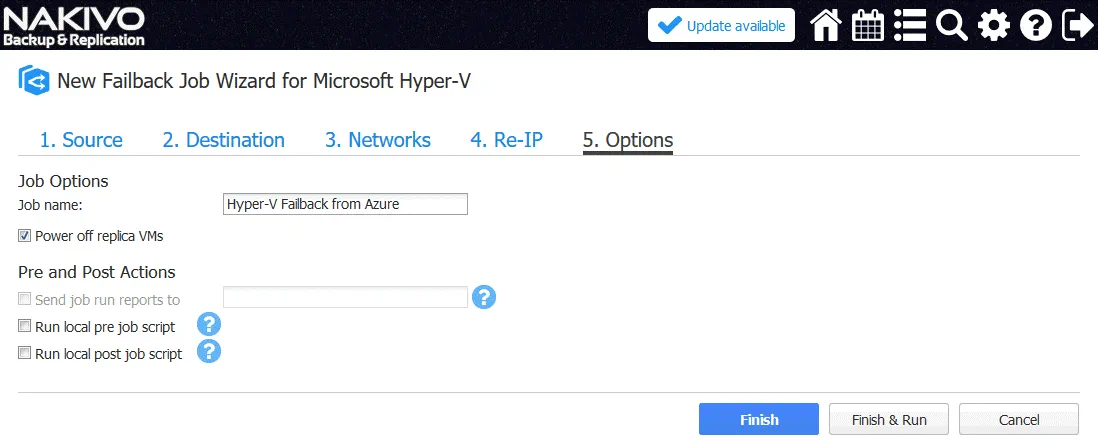
 5. Opzioni. Definire le opzioni del lavoro di failback, quali nome della VM, azioni preliminari e successive.Immettere il nome del lavoro: Failback Hyper-V da Azure.Selezionare la casella di controllo: Spegnere le VM di replica.
 Colpisci Termina ed esegui per salvare le impostazioni ed eseguire il processo di failback. Attendere fino a quando le modifiche non saranno sincronizzate con la VM di origine. Successivamente, sarà possibile continuare a utilizzare la VM sul sito primario.Nota: Il firewall sul sito primario (chiamato Ufficio 1 in questo post del blog) deve essere configurato correttamente per consentire l’interazione di rete e il trasferimento dei dati tra i componenti di NAKIVO Backup & Replication. In caso contrario, potrebbe essere visualizzato un messaggio di errore simile al seguente:La replica della VM “winServer2016blog-replica” non è riuscita. Si è verificato un errore durante la replica di uno o più dischi VM di replica della VM “WinServer2016blog-replica”..In questo caso, controlla le impostazioni del firewall sul router e sul server Hyper-V nel sito principale. Potrebbe essere necessario creare alcune regole del firewall simili a quelle create in Azure.In questo post del blog viene spiegato un semplice esempio di configurazione di rete per illustrare il principio di funzionamento. È possibile configurare una connessione VPN da sito a sito come alternativa che offre maggiore flessibilità e opzioni avanzate in termini di connettività di rete.
Conclusione
Avere repliche VM sul sito remoto è un’opzione consigliata per il piano di ripristino di emergenza. I servizi cloud pubblici possono essere utilizzati come sito di ripristino di emergenza se non è possibile distribuire un proprio sito remoto per il ripristino di emergenza. Microsoft Azure, che utilizza il motore Hyper-V per l’esecuzione di VM, è una buona soluzione per l’esecuzione di VM nel cloud. Tuttavia, il formato delle VM Azure e delle VM Hyper-V presenta una serie di differenze che non consentono di replicare direttamente le VM Hyper-V su Azure. La virtualizzazione nidificata Hyper-V è una funzionalità utile che consente di eseguire una VM all’interno di una VM e può essere utilizzata per replicare le VM Hyper-V su Azure.Questo post del blog ha illustrato come utilizzare la virtualizzazione nidificata Hyper-V in Azure e replicare le tue VM Hyper-V al cloud Microsoft Azure per proteggerle dai disastri. NAKIVO Backup & Replication è in grado di replicare le VM Hyper-V sull’host Hyper-V in esecuzione come macchina virtuale Azure nel cloud ed eseguire il failover e il failback delle VM nel contesto di uno scenario di ripristino di emergenza.Ora dovresti aver compreso come configurare l’ambiente Azure, l’ambiente Hyper-V, il firewall e NAKIVO Backup & Replication per rendere il processo di ripristino di emergenza veloce e facile.


