VMware Remote Console: come installarla su Windows e Linux
VMware offre diverse modalità per gestire le macchine virtuali e i sistemi operativi guest in esecuzione su di esse. Nelle versioni più recenti di VMware vSphere, è possibile utilizzare un’interfaccia web tramite VMware Web Console (a partire da VMware vSphere 5.1) oppure installare l’applicazione autonoma VMware Remote Console. In questo post del blog spieghiamo cos’è VMware Remote Console e come avviarla per configurare le opzioni delle macchine virtuali e gestire i sistemi operativi guest in VMware vSphere.
Cos’è VMware Remote Console?
VMware Web Console è l’opzione predefinita per la gestione dei sistemi operativi guest su VM in VMware vSphere 6.x, VMware vSphere 7.0 e VMware vSphere 8.0. Un’altra opzione consiste nell’installare VMware Remote Console sul proprio computer. In queste versioni, per aprire entrambe le console si utilizzano l’interfaccia HTML 5 vSphere Client e VMware Host Client, che forniscono un’interfaccia web.
Gli utenti delle versioni precedenti di vSphere, come vSphere 4.x e vSphere 5.x, hanno familiarità con l’applicazione autonoma VMware vSphere Client (scritta in C#) utilizzata per gestire gli host ESXi e le VM. Il vSphere Client in C# per Windows offriva la possibilità di gestire un sistema operativo guest (OS) nella finestra del client.
Non confondere la console VMware, che è uno strumento per la gestione dei sistemi operativi guest nell’interfaccia grafica (GUI), con le interfacce a riga di comando (console) quali {1} e {2}. La console VMware visualizza l’interfaccia utente di un sistema operativo guest in modo simile a come si vede l’interfaccia del sistema operativo host su un monitor fisico collegato al computer. Tratteremo brevemente la console Web VMware prima di passare a una spiegazione dettagliata della console remota VMware.
Console Web VMware
Le versioni HTML5 di VMware vSphere Client e VMware Host Client consentono di aprire VMware Web Console in un’interfaccia web per gestire un sistema operativo ospite di una macchina virtuale in esecuzione senza installare applicazioni aggiuntive (vedere la schermata qui sotto). In VMware Host Client, è possibile aprire Web Console come finestra nella stessa scheda o in una nuova scheda.

In VMware vSphere Client, VMware Web Console si apre sempre in una nuova scheda del browser web. Nella schermata qui sotto è possibile vedere l’interfaccia dell’virtual appliance NAKIVO Backup & Replication in VMware Web Console aperta da VMware vSphere Client in una nuova scheda del browser web. L’NAKIVO Backup & Replication virtual appliance è una macchina virtuale VMware vSphere preconfigurata con componenti selezionati della soluzione di protezione dei dati di NAKIVO già installati.


Che cos’è VMware Remote Console
VMware Remote Console (VMRC) è un’applicazione autonoma che è possibile installare sui computer che eseguono Linux, Windows e macOS per gestire le VM VMware vSphere e i sistemi operativi guest in esecuzione su queste VM. VMRC è l’alternativa a VMware Web Console per la gestione dei guest e offre prestazioni e stabilità migliori. È possibile utilizzare VMware Workstation (o {20} su macOS) come sostituto di VMware Remote Console,, ma il vantaggio di VMware Remote Console è che non è necessario acquistare una licenza. VMware Remote Console non è preinstallata e deve essere installata manualmente.
Funzioni di VMRC
VMware Remote Console fornisce l’accesso remoto a un sistema operativo guest e ai dispositivi della VM e consente di modificare le impostazioni della VM. È possibile aggiungere processori virtuali, memoria, dischi virtuali, unità floppy virtuali, unità CD/DVD, inserire immagini ISO nelle unità CD/DVD, gestire gli adattatori di rete virtuali e così via. È possibile modificare le impostazioni esistenti e cambiare il nome di una VM.
Utilizzando VMRC, è possibile connettere a una VM remota in esecuzione su un host ESXi un dispositivo USB rimovibile, ad esempio una chiavetta USB o un disco rigido USB collegato alla macchina locale. Questa funzionalità è disponibile tramite la funzione Passaggio USB.
Altre funzioni di VMRC includono:
VMware Remote Consolesupporta un proxy nella configurazione di rete per la connessione a un host ESXi e alle VM.- È possibile avviare l’installazione di
VMware ToolsdaVMware Remote Console. VMRCpuò adattarsi alla risoluzione dello schermo di un sistema operativo guest quando si modifica la risoluzione diVMware Remote Console Window.VMRCè un’applicazione gratuita.
Come scaricare VMware Remote Console
Dopo che Broadcom ha acquisito VMware nel 2024, la procedura per scaricare VMware Remote Console è cambiata. Seguire questi passaggi per scaricare VMRC dal sito web ufficiale:
- Accedere alla pagina di download di VMware sul sito web Broadcom. È necessario registrarsi su questo sito web per procedere.
- Fare clic su
Drivers & Toolsnella parte superiore della pagina. - Filtrare gli elementi necessari digitando “
console” per trovare ilRemote Console ClientVMware autonomo. - Scaricare
VMRCper la piattaforma necessaria e installare l’applicazione su un computer.
Il collegamento alternativo per scaricare VMRC è https://softwareupdate.vmware.com/cds/vmw-desktop/vmrc/12.0.5/22744838/
Il programma di installazione di VMware Remote Console per Windows è fornito come archivio ZIP contenente un file EXE. VMRC per Linux è fornito come file di installazione .bundle. Nel nostro esempio, scarichiamo i file di installazione di VMRC versione 12. Questo articolo è incentrato sull’installazione e la configurazione di VMRC su Linux e Windows. Gli utenti macOS devono visitare l’Apple Store per ottenere VMware Remote Console.
Installazione di VMRC su Linux
Vediamo come installare VMware Remote Console su Ubuntu Linux:
- L’applicazione
VMRCdipende dal pacchetto libaio1 su Ubuntu. Se il pacchetto obbligatorio non è presente, è possibile installarelibaio1con il comando seguente (sono necessari i privilegi root):sudo apt-get install libaio1 - Accedere alla directory in cui è stato salvato il file bundle scaricato del programma di installazione
VMware Remote Console.Modificare le autorizzazioni per consentire l’esecuzione del file bundle. Le operazioni descritte in questa esercitazione richiedono i privilegi root (il numero di versione potrebbe essere diverso nel proprio caso).
sudo chmod +x ./VMware-Remote-Console-12.0.0-17287072.x86_64.bundleNOTA:
VMRCnon è disponibile nei repository software Linux. Per questo motivo, è necessario installareVMRCutilizzando il bundle di installazione scaricato.
- Dopo aver impostato le autorizzazioni, eseguire il programma di installazione
VMRC:sudo ./VMware-Remote-Console-12.0.0-17287072.x86_64.bundleL’interfaccia utente grafica di
VMware Remote Console Installersi apre in una nuova finestra. Dovrebbe essere visualizzata la procedura guidata di installazione. - Nella procedura guidata
VMware Remote Console Installer, completare tutti i passaggi:- Nella schermata
Welcome to the VMware Remote Console installer, selezionareI accept the terms in the license agreement. Fare clic suNextin ogni schermata per continuare.
- Selezionare Sì
oNoa seconda che si desideri verificare la presenza di aggiornamenti del prodotto all’avvio. In questa procedura selezioniamoNoperché non desideriamo installare automaticamente gli aggiornamenti. - Fare clic su
YesoNoa seconda che si desideri partecipare aVMware Customer Experience Improvement Program (CEIP)e inviare statistiche a VMware. In questa procedura selezioniamoNo. - Il prodotto è pronto per essere installato. Fare clic su
Install.Attendere il completamento del processo di installazione.
- Nella schermata
Se viene visualizzato Installation was successful, è possibile chiudere la finestra del programma di installazione VMRC.
Come avviare VMware Remote Console in Linux
Anche se è possibile trovare l’VMware Remote Console elemento nel pannello di ricerca dopo aver fatto clic sul pulsante Start nell’interfaccia grafica di Ubuntu, non è possibile avviare direttamente VMware Remote Console. È necessario fare clic sul collegamento in VMware vSphere Client o VMware Host Client e aprire questo collegamento in VMware Remote Console.
Vediamo come avviare VMRC in Linux per gestire una VM in esecuzione su un host ESXi. In questo esempio, utilizziamo VMware Host Client per accedere all’host ESXi.
- Immettere l’indirizzo IP dell’host ESXi in un browser Web e accedere a VMware Host Client.
- Nel riquadro
Navigator, fare clic suVirtual Machinese selezionare la VM necessaria.
- Fare clic sull’icona
Monitorper aprire il menu con leVMware Consoleopzioni per gestire il sistema operativo guest di questa VM. Viene visualizzato un menu con piùVMware Consoleopzioni.- Le prime tre opzioni vengono utilizzate per aprire
VMware Web Consolenel browser Web. - L’opzione
Launch remote consoleviene utilizzata per aprire l’interfaccia di un sistema operativo guest nell’applicazione VMware Remote Console precedentemente installata nel computer. - L’opzione
Download VMRCviene utilizzata per ottenere il collegamento per il download diVMRCe installareVMware Remote Console.
- Le prime tre opzioni vengono utilizzate per aprire
- Fare clic su
Launch remote console.
Dopo aver fatto clic su
Launch remote console, nel browser Web viene visualizzato un riquadro pop-up sotto la barra degli indirizzi. È necessario selezionare un’applicazione per aprire il collegamentoVMRC. - Fare clic su
Choose Application.È possibile selezionare la casella di controllo per consentire sempre all’host ESXi di aprire i collegamentiVMRCper questo indirizzo IP.
- Scegliere un’applicazione per aprire il collegamento
VMRC. Se nel computer è stato installato soloVMware Remote Console, questa applicazione è selezionata per impostazione predefinita. Se nel computer è presente VMware Workstation, VMware Workstation è selezionato per impostazione predefinita.È possibile fare clic su
Choosee selezionare l’applicazione necessaria. Non è possibile installareVMware Remote Consolee VMware Workstation sulla stessa macchina Linux perché condividono alcuni componenti necessari per il loro funzionamento. - Dopo aver selezionato
VMware Remote Console, fare clic suOpen Link.
- Viene visualizzata un’avvertenza relativa al certificato. Fare clic su
Connect Anywayper continuare. Selezionare la casella di controllo Always trust this host with this certificateper ignorare questo messaggio in futuro quando ci si connette alle VM su questo host ESXi.
Ora sei connesso all’interfaccia utente del sistema operativo guest della VM selezionata in esecuzione sull’host ESXi.

Puoi connetterti a più VM e avviare più istanze di VMware Remote Console.
Installazione di VMRC in Windows
In questo esempio installeremo VMware Remote Console 12.0 0 per Windows. Per installare VMware Remote Console per Windows, decomprimiamo un archivio ZIP scaricato in precedenza ed estraiamo il file del programma di installazione EXE. Nel nostro caso, il nome del file è <em>VMware-VMRC-12.0.0-17287072.exe</em> e avviamo il file EXE.
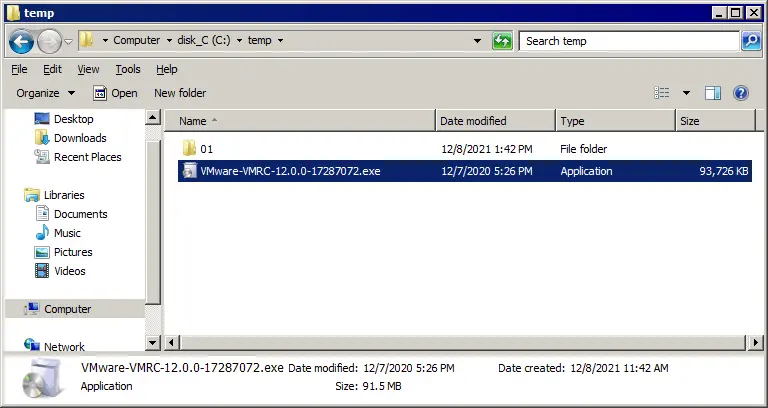
La procedura guidata VMware Remote Console Setup viene avviata in una nuova finestra. Segui i passaggi della procedura guidata:
- Il primo passaggio della procedura guidata è la schermata di benvenuto. Non è necessario configurare nulla in questa schermata. Fai clic su
Nexta ogni passaggio per continuare.
- Leggi e
acceptil Contratto di licenza con l’utente finale. - Seleziona la destinazione dell’installazione e le eventuali funzioni aggiuntive.
Fai clic su
Changee seleziona una directory in cui installare l’applicazione se non vuoi utilizzare il percorso di installazione predefinito.
- Seleziona le impostazioni dell’esperienza utente. Puoi deselezionare le caselle di controllo se non vuoi abilitare gli aggiornamenti automatici e inviare ulteriori informazioni a VMware:
- Verifica la disponibilità di aggiornamenti del prodotto all’avvio
- Partecipa al programma VMware per il miglioramento dell’esperienza dei clienti
Selezioniamo
Noper entrambe queste opzioni. - Pronto per l’installazione. Fai clic su
Installper iniziare l’installazione.Attendi che la procedura guidata installi
VMware Remote Consolenel computer. - Al termine dell’installazione, fai clic su
Finishper chiudere la finestra del programma di installazione. - Devi riavviare il sistema operativo. Fai clic su
Yesper riavviare ora oppure fai clic suNose vuoi riavviare manualmente in un secondo momento.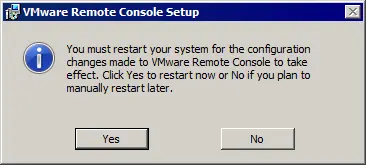
Dopo il riavvio del sistema, puoi avviare VMware Remote Console.
Installazione di VMRC con Chocolatey
Esiste un metodo alternativo per installare VMware Remote Console nelle versioni più recenti di Windows, come Windows 10, Windows Server 2016, Windows Server 2019 e Windows Server 2022. Puoi utilizzare Chocolatey, uno strumento di automazione della gestione software in Windows. Chocolatey viene utilizzato in PowerShell per installare applicazioni da repository software online per Windows. Il vantaggio di questo metodo per installare VMware Remote Console è che non è necessario registrarsi sul sito web di VMware o Broadcom per scaricare il programma di installazione VMRC. Installa Chocolatey se questo gestore di software per Windows non è installato sul tuo computer. Scarica ed esegui questo script PowerShell per installare Chocolatey:
https://community.chocolatey.org/install.ps1
Se lo script non viene eseguito, imposta la politica di esecuzione eseguendo questo comando:
Set-ExecutionPolicy Bypass -Scope Process -Force; [System.Net.ServicePointManager]::SecurityProtocol = [System.Net.ServicePointManager]::SecurityProtocol -bor 3072; iex ((New-Object System.Net.WebClient).DownloadString('https://community.chocolatey.org/install.ps1'))
Utilizza il comando senza specificare la versione per installare l’ultima versione disponibile di VMRC:
choco install vmrc
Esegui il comando per installare una versione specifica, ad esempio VMware Remote Console 12.0 0 per Windows dai repository software con Chocolatey:
choco install vmrc --version=12.0.0.17287072
Questo comando scarica e installa i pacchetti software necessari per la versione specificata di VMRC . Il numero di versione potrebbe essere diverso.
Premere Y (sì) o A (Sì a tutto) quando richiesto per installare il pacchetto e proseguire.

Se si verifica un errore relativo al pacchetto VMRC , provare a eseguire nuovamente il comando.
choco install vmrc --version=12.0.0.17287072

Al termine dell’esecuzione del comando, il numero di pacchetti installati viene visualizzato in PowerShell. Se viene visualizzato The install of vmrc was successful, è possibile chiudere questa finestra della console di PowerShell e utilizzare VMware Remote Console.
Come utilizzare VMware Remote Console in Windows
Vediamo come utilizzare VMware Remote Console in Windows quando ci si connette a vCenter in VMware vSphere Client per la gestione di VMware vSphere:
- Aprire l’indirizzo IP del server vCenter in un browser web, aprire VMware vSphere Client e accedere. Andare a
Host and Clusterse selezionare la VM necessaria nell’inventario. - Quando la VM è selezionata, è possibile visualizzare l’anteprima dell’interfaccia utente del sistema operativo guest. Sotto questa anteprima dovrebbero essere visualizzati due collegamenti. Fare clic su
Launch Remote Consoleper connettersi alla VM inVMware Remote Consoleinstallato nel sistema Windows.
NOTA: Se non è ancora stato installato VMRC, è possibile fare clic su un collegamento alla pagina di download del sito web di VMware oppure utilizzare Web Console in un browser web. Se non si utilizza la versione più recente di VMware ESXi o vCenter, il collegamento non conduce alla pagina corretta. In questo caso, utilizzare questo link per accedere alla pagina di download sul sito web di Broadcom.

- Il riquadro di dialogo
Allow this site to open the vmrc link?viene visualizzato sotto la barra degli indirizzi nel browser web. Fare clic suChoose Application.
- Se viene visualizzato il percorso di
VMware Remote Console, significa cheVMRCè selezionato. SeVMRCnon è selezionato, fare clic suChoose other Applicatione selezionare manualmente il file EXE di VMRC. - Fare clic su
Open Link.
VMRCdovrebbe aprirsi e connettersi alla VM. - È possibile impostare
VMware Remote Consolecome opzione predefinita inVMware vSphere Client. Fare clic sul proprioaccount namenell’angolo in alto a destra dell’interfaccia web e fare clic suMy Preferences.
- Fare clic sulla scheda
Default Consolee selezionareVMware Remote Console (VMRC). Fare clic suSaveper salvare le impostazioni e chiudere questa finestra di dialogo.
Interfaccia e opzioni di VMRC
Dopo aver avviato VMware Remote Console utilizzando il collegamento VMRC, viene aperta una nuova finestra VMRC e in questa finestra dovrebbe essere visualizzata l’interfaccia utente del sistema operativo guest.
Nell’angolo in alto a sinistra è possibile visualizzare il menu VMRC, il menu di scelta rapida per modificare lo stato della VM (Power On, Shut Down Guest, Suspend Guest e Restart Guest), il pulsante per inviare la combinazione Ctrl+Alt+Del al sistema operativo guest e il pulsante per abilitare la modalità a schermo intero. Questi menu e pulsanti aggiuntivi duplicano alcune opzioni del menu VMRC.
Nell’angolo in alto a destra della finestra VMRC è possibile espandere un pannello e visualizzare le icone dei dispositivi virtuali, come dischi rigidi virtuali, unità CD/DVD-ROM e adattatori di rete. Fare clic con il pulsante destro del mouse sull’icona del dispositivo per aprire le impostazioni del dispositivo nella finestra VM settings.
È possibile modificare le dimensioni della finestra VMRC e le dimensioni dell’interfaccia grafica del sistema operativo guest possono adattarsi alle nuove dimensioni della finestra VMRC (è necessario installare {435} nel sistema operativo guest).

Opzioni nel menu VMRC
Power. Questo sottomenu contiene opzioni per modificare lo stato di alimentazione della VM. Se si arresta la VM, la finestra VMRC non si chiude. Lo sfondo nero nella finestra viene visualizzato con la stringa “Waiting for connection”.
Removable devices. È possibile utilizzare questo sottomenu per connettere o disconnettere rapidamente i dispositivi virtuali, incluse le unità CD/DVD virtuali, gli adattatori di rete e Dispositivi USB collegati alla macchina locale su cui è installato VMware Remote Console. Per connettere un dispositivo rimovibile, accedere a VMRC > Removable Devices > Device_Name > Connect. Per disconnettere il dispositivo, accedere allo stesso menu e fare clic su Disconnect.
Send Ctrl+Alt+Del. Se si preme Ctrl+Alt+Del sulla macchina locale, il sistema operativo host della macchina locale reagisce a questa combinazione. Questa voce di menu consente di inviare la combinazione Ctrl+Alt+Del direttamente al sistema operativo guest senza alcun effetto sul sistema operativo host. In alternativa a questa voce di menu, è possibile premere la combinazione Ctrl+Alt+Insert.
Manage. Vedere una descrizione dettagliata di questa voce di seguito.
Full Screen. Apre VMware Remote Console in modalità a schermo intero.
Preferences. Apre la finestra Preferences, descritta di seguito.
Help. Visualizza le informazioni della guida.
Exit. Può essere utilizzato per chiudere la finestra VMRC e produce lo stesso risultato del clic sul pulsante x nell’angolo superiore destro della finestra.

Il menu Gestisci
Il menu Manage consente di installare o aggiornare VMware Tools per il sistema operativo guest, visualizzare il registro dei messaggi e modificare le impostazioni della macchina virtuale.

La finestra Virtual machine settings di VMRC è simile alla finestra delle impostazioni della VM di VMware Workstation. La finestra contiene due schede: Hardware e Settings.

Se si esegue l’upgrade del sistema operativo guest, è possibile modificare il sistema operativo guest nella scheda Options per ottimizzare le prestazioni della VM. Per modificare il sistema operativo guest nelle impostazioni della VM, è necessario che la VM sia spenta. Dopo aver modificato il sistema operativo guest nelle impostazioni della VM, le modifiche vengono scritte nel file VMX della VM.

La finestra Preferenze
L’opzione Preferences nel menu VMRC apre la finestra Preferences che contiene le impostazioni principali di VMware Remote Console.. È inoltre possibile aprire la finestra Preferences accedendo a vmrc://settings nel browser Web sulla macchina locale in cui è installato VMRC.
Software Updates. È possibile modificare le impostazioni degli aggiornamenti automatici e configurare le impostazioni di connessione selezionando un server proxy per una connessione Internet.
Display behaviors. Sono disponibili due opzioni per definire la reazione dell’interfaccia del sistema operativo guest al variare delle dimensioni della finestra VMRC:
Resize the virtual machine and the window. La risoluzione del display della VM viene ridimensionata per adattarsi alla finestra.Stretch the virtual machine in the window. La risoluzione del display della VM non viene modificata e il display della VM viene esteso per adattarsi alla finestra.
Connection Proxy for Remote Virtual Machine. È possibile immettere le impostazioni del server proxy se il server proxy è obbligatorio nella rete.
Graphics. Hardware acceleration può migliorare le prestazioni, ma è disabilitato per impostazione predefinita per evitare problemi nel caso in cui venga utilizzata una scheda grafica instabile.
Customer Experience Improvement Program. Se è necessario modificare le impostazioni CEIP durante l’installazione di VMRC, è possibile farlo qui selezionando o deselezionando la casella di controllo.

Altri parametri di configurazione di VMRC
Log file location. I log di VMRC in Windows si trovano nella cartella %LOCALAPPDATA%tempvmware-%USERNAME%.
I log di VMRC in Linux sono archiviati in %TEMP%/vmware-%USERNAME%/
Il log di USB Arbitrator è archiviato in /tmp/vmware-root/
Utilizzo di VMware Workstation e VMRC in Windows . Se si installa VMware Workstation nel sistema operativo Windows host dopo aver installato VMware Remote Console, VMware Workstation può essere impostato come applicazione predefinita per aprire i collegamenti VMRC quando vengono aperti da un browser Web. Se è necessario utilizzare VMware Remote Console per impostazione predefinita, controllare i valori del registro. È possibile eseguire questa operazione in PowerShell: Get-Item "HKLM:SOFTWAREClassesvmrcDefaultIcon"
Get-Item "HKLM:SOFTWAREClassesvmrcshellopencommand"
Per modificare le impostazioni e utilizzare VMRC per impostazione predefinita, scrivere questi valori nel Registro di sistema:
Set-Item HKLM:SOFTWAREClassesvmrcDefaultIcon -Value '"C:Program Files (x86)VMwareVMware Remote Consolevmrc.exe",0'
Set-Item HKLM:SOFTWAREClassesvmrcshellopencommand -Value '"C:Program Files (x86)VMwareVMware Remote Consolevmrc.exe" "%1"'
Come uscire da VMware Remote Console
Premere Ctrl+Alt per uscire dalla schermata guest della finestra della console. Premendo Ctrl+Alt, l’input del mouse e della tastiera viene trasferito dalla VM alla macchina locale. Questa combinazione è estremamente utile se VMware Tools non è installato nel sistema operativo guest durante il processo di avvio del sistema operativo guest (quando VMware Tools non è ancora stato caricato) e se il sistema operativo guest non dispone di un’interfaccia grafica. Se si chiude la finestra VMRC, la VM non viene arrestata.
Infine, vediamo come disinstallare VMRC da Linux e Windows.
Disinstallazione di VMRC in Linux
Se è necessario disinstallare VMware Remote Console (ad esempio, se si desidera installare VMware Workstation), è possibile farlo nel terminale Linux. Visualizzare l’elenco di tutte le applicazioni VMware installate sulla macchina Linux:
vmware-installer -l
Il comando per disinstallare VMRC è:
vmware-installer --uninstall-product vmware-vmrc
Se si verificano problemi durante il tentativo di disinstallare VMRC, è possibile eseguire le seguenti azioni. Aprire il file /etc/vmware-installer/database in DB Explorer for SQLite. Individuare la tabella component_dependencies. Eliminare la riga contenente vmware-usbarbitrator>=17.1.1.
Disinstallazione di VMRC in Windows
Accedere a Control Panel > Programs and features, selezionare VMware Remote Console nell’elenco delle applicazioni installate e fare clic su Uninstall.
Se è stato utilizzato Chocolatey per installare VMRC, utilizzare questo comando per disinstallare l’applicazione:
choco uninstall vmrc
Conclusione
VMware Remote Console è un’applicazione utile per gestire le macchine virtuali e i sistemi operativi guest in VMware vSphere. Questo post del blog ha illustrato come installare VMware Remote Console 12.0 0 per Windows e Linux e come utilizzare VMware Remote Console, oltre a descrivere la configurazione di VMRC. VMware VMRC è uno strumento multipiattaforma gratuito e leggero, facile da utilizzare. Scaricare Guida allo studio per la certificazione VCP di VMware per saperne di più sulle funzionalità di VMware vSphere.
È inoltre consigliabile utilizzare una soluzione di backup dedicata per proteggere le VM VMware vSphere. NAKIVO Backup & Replication è una soluzione completa di backup e ripristino di emergenza che sfrutta gli strumenti VMware nativi per garantire efficienza e velocità ottimali.


