Come utilizzare VMware vApp in un ambiente VMware vSphere: breve guida introduttiva
Le applicazioni complesse e multilivello vengono utilizzate per distribuire i carichi di lavoro tra i server e fornire un livello più elevato di sicurezza, prestazioni e scalabilità. Quando si distribuiscono applicazioni che richiedono componenti in esecuzione su server diversi, l’implementazione di server virtualizzati su VMware vSphere offre numerosi vantaggi. È possibile distribuire server virtuali in un cluster VMware, fornire tutte le risorse hardware necessarie e aggiungere ulteriore capacità di storage, CPU e memoria senza tempi di inattività significativi.
Le VM utilizzate per eseguire applicazioni complesse possono essere raggruppate in VMware vApp per una gestione più razionale e una maggiore praticità. Questo post del blog tratta VMware vApp, i casi d’uso pertinenti e il processo di creazione di vApp in un ambiente virtuale VMware vSphere.

Che cos’è vApp nell’ambiente VMware?
VMware vApp è un gruppo di VM utilizzate per uno scopo comune. Questo gruppo può essere gestito come una singola VM, è possibile provisionare un pool di risorse per una vApp e impostare una sequenza di avvio delle VM per soddisfare le dipendenze dei componenti utilizzati da un’applicazione complessa. Una vApp funziona come un’unità amministrativa che può essere accesa, sospesa, spenta e clonata. Le sequenze di avvio delle VM consentono di risparmiare tempo: quando è necessario accendere la vApp, tutte le VM contenute si avviano automaticamente nell’ordine di avvio appropriato con il ritardo impostato necessario affinché ogni VM precedente avvii un sistema operativo con applicazioni e servizi chiave. Quando si invia un segnale di spegnimento alla vApp, le VM si spengono in ordine inverso se sono state configurate le impostazioni appropriate.
Immaginate di dover effettuare l’implementazione di un’applicazione che utilizza il controller di dominio Active Directory per l’autenticazione, un database o un file server per archiviare i contenuti, un server web, un server applicazioni e un server Microsoft Exchange per inviare messaggi di e-mail. Ogni componente è installato su una VM separata. In questo caso, l’ordine di avvio delle VM dovrebbe essere il seguente:
- Controller di dominio Active Directory/server DNS
- Server database/server file
- Server Web
- Server Exchange
- Server applicazioni
È possibile creare una vApp, aggiungere queste cinque VM alla vApp e configurare l’ordine di avvio per queste VM nelle impostazioni della vApp. Per arrestare correttamente le VM è obbligatorio installare VMware Tools.
Requisiti
Per l’implementazione di una vApp nell’ambiente vSphere sono obbligatori alcuni requisiti:
- VMware vCenter Server deve essere installato e configurato per la gestione centralizzata di vSphere.
- È necessario configurare il cluster VMware con la funzione DRS (Distributed Resource Scheduler).
È anche possibile effettuare l’implementazione di una vApp in un ambiente in cui un host ESXi è gestito da vCenter, ma questa opzione non viene solitamente utilizzata nell’ambiente di produzione.
Come configurare VMware vApp
Utilizzando l’esempio riportato di seguito, vediamo come configurare VMware vApp.
1. Apri VMware vSphere Client e Connetti al tuo vCenter Server. Assicurarsi che sia stato creato un cluster. È possibile leggere come creare e configurare i cluster VMware nell’eBook sul clustering VMware.
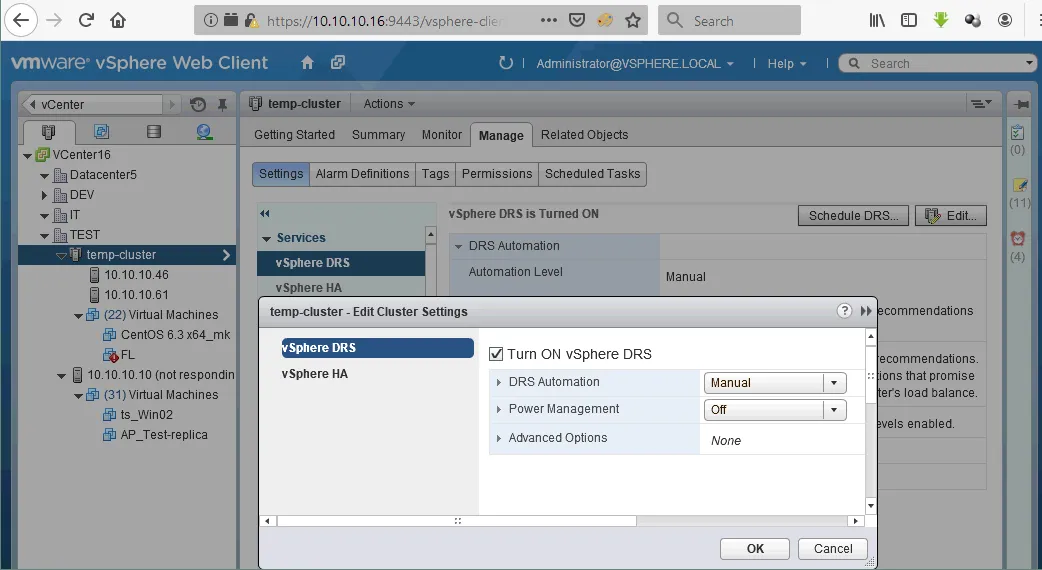
2. Andare su Host e cluster, seleziona il tuo cluster, apri la scheda Gestione , quindi apri la scheda Impostazioni e seleziona Servizi > vSphere DRS.
3. Nella finestra Modifica impostazioni cluster aperta, selezionare la casella di controllo Attiva vSphere DRS e impostare l’automazione DRS, la gestione dell’alimentazione e le opzioni avanzate, se necessario.
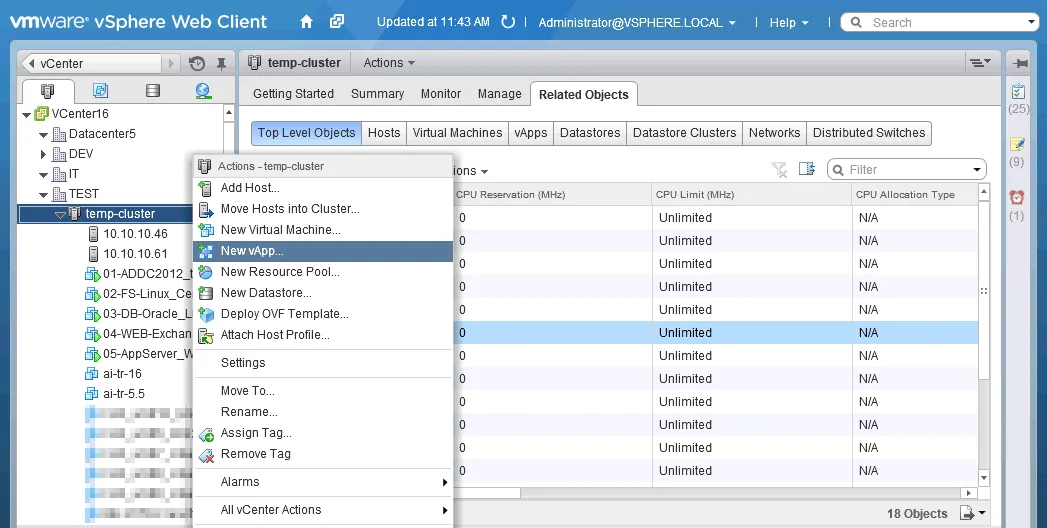
4. Una volta configurato un cluster DRS, fare clic con il pulsante destro del mouse sul nome del cluster e nel menu contestuale fare clic su Nuova vApp.
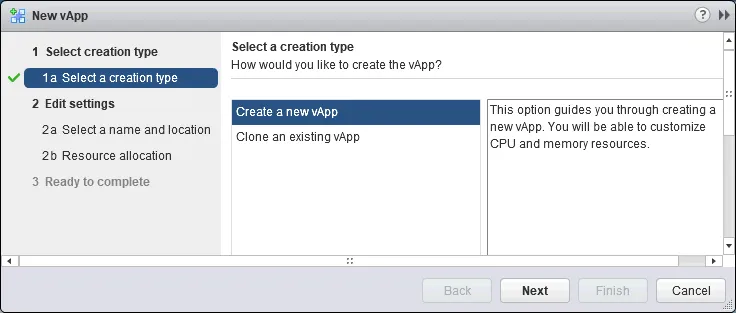
La procedura guidata Nuova vApp dovrebbe aprirsi in una nuova finestra. Qui è necessario eseguire i seguenti passaggi:
1. Selezionare un tipo di creazione. Fare clic su Crea una nuova vApp e premere Avanti per continuare.
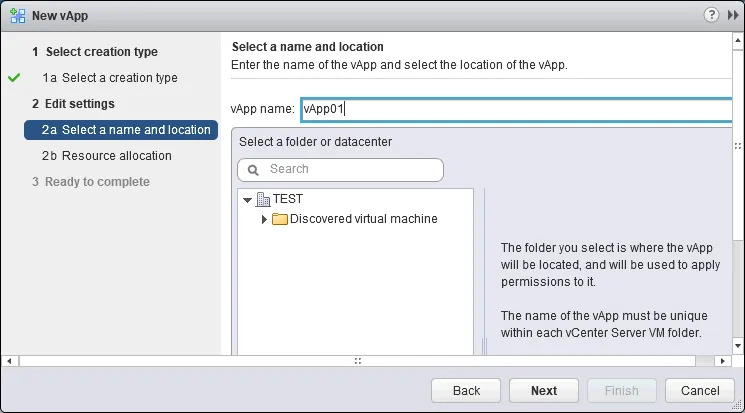
2. Modifica le impostazioni – seleziona un nome e una ubicazione. Immettere il nome univoco della vApp, quindi selezionare una cartella o un datacenter in cui si trova la vApp. Nel nostro esempio, il nome della vApp è vApp01 e la vApp si trova nel TEST datacenter.
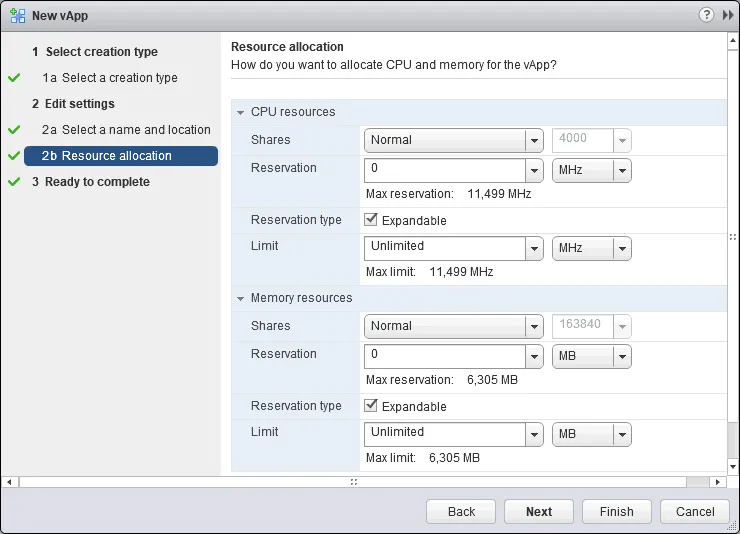
2b. Allocazione delle risorse. Selezionare la quantità di risorse CPU e memoria da allocare per la vApp. Selezionare la prenotazione, il tipo di prenotazione e il relativo limite, se necessario. È possibile utilizzare Basso, Normale e Alto preimpostazioni, se lo si desidera. La configurazione è simile a quella di un pool di risorse e consente di utilizzare le risorse in modo efficiente. Queste impostazioni possono essere utilizzate per limitare le risorse della CPU e della memoria al fine di evitare un impatto negativo sulle VM di produzione esistenti in esecuzione su host ESXi o per imitare le prestazioni hardware (condizioni) utilizzate nell’ambiente di produzione in cui verrà successivamente effettuata l’implementazione della vApp. Un altro caso d’uso consiste nel fornire sempre risorse hardware sufficienti riservate a una vApp e impedire l’utilizzo di tali risorse da parte di altre VM in esecuzione su host ESXi. È possibile modificare questi parametri di allocazione delle risorse dopo aver creato una vApp.
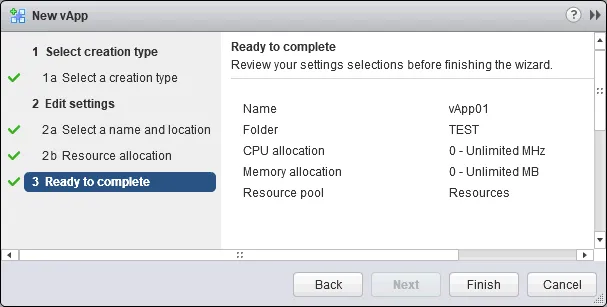
3. Pronto per completare. Controlla le impostazioni per una nuova vApp. Se qualcosa non va, clicca su Torna indietro e modifica le impostazioni. Se tutto è corretto, fare clic su termina per creare la vApp.
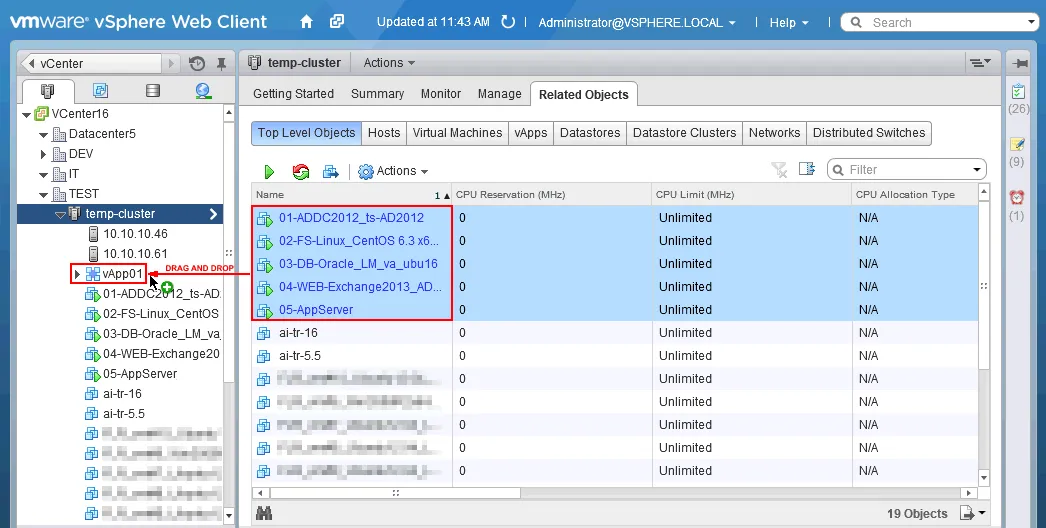
Ora è possibile visualizzare l’entità vApp nell’elenco delle risorse del cluster, quali VM, pool di risorse, ecc. La vApp è ora vuota e non contiene alcuna VM. È necessario aggiungere le VM appropriate alla vApp. Per aggiungere VM alla vApp, selezionare tutte le VM necessarie, fare clic e tenere premuto il pulsante sinistro del mouse, quindi trascinare e rilasciare le VM selezionate nella vApp (vedere la schermata seguente). Nel nostro caso, alla vApp vengono aggiunte cinque VM:
01 – Controller di dominio Active Directory in esecuzione su Windows Server 2012
02 – Un file server in esecuzione su Linux che richiede Active Directory per autenticare gli utenti Samba per l’accesso alle condivisioni file tramite il protocollo SMB (CIFS).
03 – Un server di database. Oracle in esecuzione su Ubuntu Linux.
04 – Microsoft Exchange Server utilizzato per inviare messaggi e-mail tramite un’applicazione.
05 – Un server applicazioni.
Quando si rilascia il pulsante sinistro del mouse, vCenter chiede: “Eseguire questa azione su 5 oggetti?” Rispondi Sì a questa domanda.
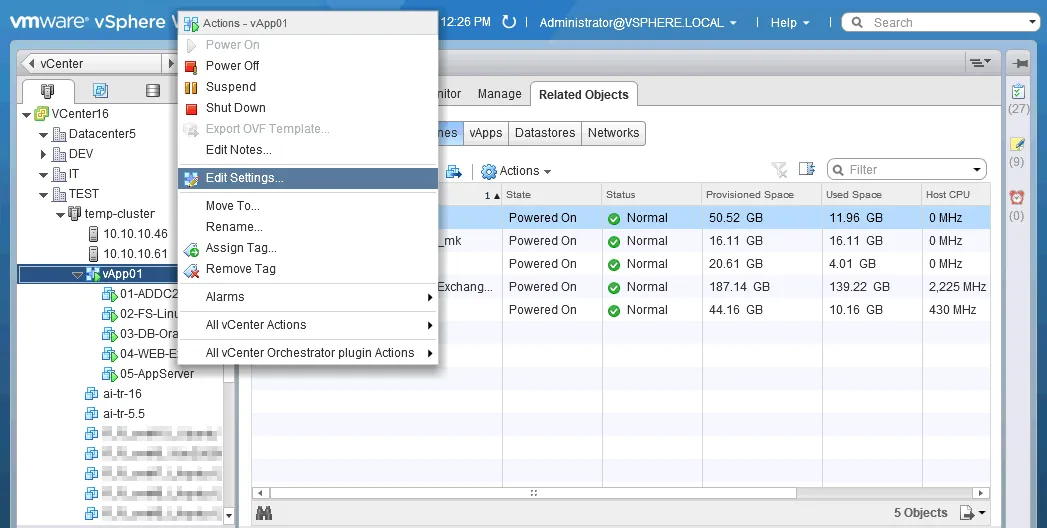
Una volta aggiunte le VM alla vApp, è possibile modificare le impostazioni della vApp e impostare l’ordine di avvio delle VM. Per modificare le impostazioni della vApp, fare clic con il pulsante destro del mouse sul nome della vApp e, nel menu contestuale, selezionare Modifica impostazioni.
Nota: Se è necessario escludere una VM dal contenitore vApp, trascinare la VM da vApp al cluster.
Si apre la finestra Modifica vApp . Configuriamo l’ordine di avvio delle VM, che è la funzione più utilizzata di VMware vApps.
Ordine di avvio delle VM. Nella sezione Creazione , fare clic sull’opzione Start Order per espandere le impostazioni. Selezionare la VM necessaria e fare clic sui pulsanti su o giù nell’interfaccia utente grafica di VMware vSphere Client per aumentare o ridurre la priorità di avvio della VM. Impostare l’operazione Power On per un’azione di avvio. Il ritardo tra l’avvio delle VM è di 120 secondi per impostazione predefinita. Se si seleziona la casella di controllo “VMware Tools are ready” , la macchina virtuale avanti nell’elenco dell’ordine di avvio viene avviata dopo 120 secondi o quando VMware Tools viene inizializzato nel sistema operativo guest di una macchina virtuale. Se VMware Tools viene inizializzato in meno di 120 secondi, la macchina virtuale avanti viene avviata una volta che VMware Tools è pronto (quando la casella di controllo è selezionata). Tenere presente che VMware Tools può inizializzarsi più rapidamente rispetto all’avvio dell’Oracle Database; pertanto, la casella di controllo VMware Tools sono pronti non deve essere utilizzata in tutti i casi.
Questo è importante perché se la VM2 con l’applicazione 2 (che dipende dall’applicazione 1 installata sulla VM1) si avvia quando l’applicazione 1 non è pronta sulla VM1, possono verificarsi errori nell’applicazione 2.
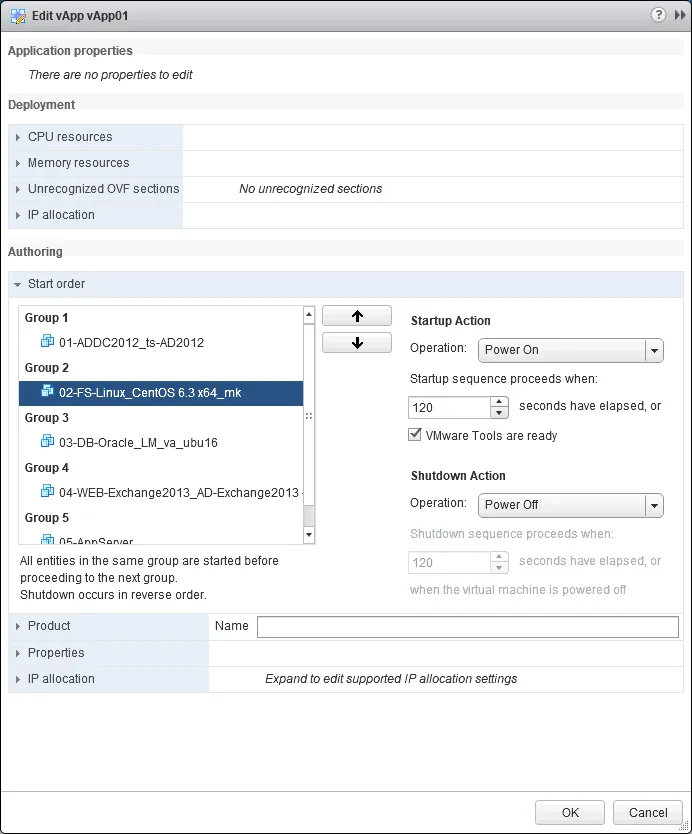
Le VM sono raggruppate. Un gruppo può contenere più VM. Assicurarsi che l’azione di spegnimento sia impostata su Spegnimento guest, non Spegnimento per effettuare la verifica che le VM siano state spente correttamente.
Nota: L’azione Power Off per una VM è equivalente allo scollegamento del cavo di alimentazione da un computer fisico.
L’azione L’azione di spegnimento dell’ospite utilizza VMware Tools installato su un sistema operativo ospite per avviare lo spegnimento di una macchina inviando un segnale di spegnimento, proprio come si farebbe eseguendo il comando init 0 in Linux o shutdown -s -t 0 in Windows.
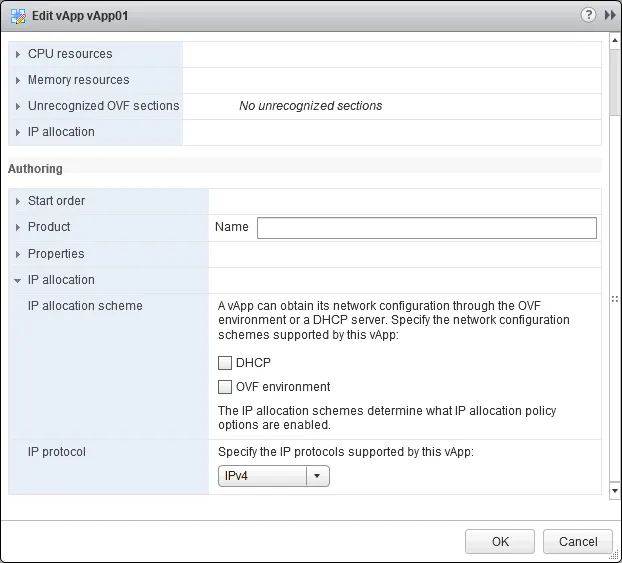
Opzioni di allocazione IP. È possibile impostare le VM della vApp in modo che ottengano indirizzi IP da un server DHCP oppure utilizzare le impostazioni di rete preconfigurate nel modello OVF per l’ambiente OVF (se si distribuisce una vApp da un modello OVF). Per impostazione predefinita, viene utilizzato il metodo Statico – Manuale per impostare gli indirizzi IP per le VM.
Opzioni aggiuntive vApp
Ma non è tutto. Esistono alcune opzioni aggiuntive per VMware vApp. È possibile clonare vApp, esportare vApp in modelli OVF e creare vApp nidificate.
Clonazione di vApp
È possibile clonare vApp proprio come si clonano le VM. Spegnere la vApp e assicurarsi che tutte le VM della vApp siano spente. Fare clic con il pulsante destro del mouse sulla vApp e nel menu contestuale selezionare Tutte le azioni vCenter > Clona. Nella procedura guidata Nuova vApp , selezionare le opzioni di clonazione come si farebbe per creare una nuova vApp e clonare macchine virtuali autonome.
Esportazione di vApp in modelli OVF
OVF è un formato ampiamente utilizzato per la distribuzione di VM come modelli. È possibile esportare la vApp in un modello OVF e distribuire la vApp preconfigurata ai propri partner e clienti, ad esempio. È anche possibile fornire una vApp preconfigurata a tester e sviluppatori per individuare eventuali bug e correggerli.
Per esportare una vApp in un modello OVF, arrestare la vApp e, quando tutte le VM della vApp sono spente, fare clic con il pulsante destro del mouse sulla vApp e selezionare Esporta modello OVF nel menu contestuale. Potrebbe essere necessario installare il plug-in di integrazione client. I modelli OVA e OVF sono disponibili come formato di esportazione. È possibile convertire OVF in OVA con lo strumento OVF e quindi aprire le vApp in VMware Station de travail e VMware Fusion.
Inoltre, l’esportazione di una vApp in un modello OVF può essere considerata un metodo di backup che consente di ripristinare tutte le VM correlate da un unico file, ma è preferibile prendere in considerazione l’utilizzo di soluzioni di backup speciali per questo scopo.
Creazione di vApp nidificate
Il supporto per le vApp nidificate consente di creare vApp all’interno di una vApp padre, offrendo un approccio più granulare alla gestione delle vApp. Un’applicazione complessa può utilizzare più applicazioni multilivello che, a loro volta, consistono in più VM raggruppate utilizzando vApp.
Conclusione
Una vApp è un gruppo di VM che combina le funzioni delle VM e dei pool di risorse. Le vApp VMware vengono utilizzate per l’implementazione di applicazioni multilivello i cui componenti sono in esecuzione su VM diverse, nonché per raggruppare VM utilizzate per uno scopo simile. La funzione vApp più comunemente utilizzata è l’ordine di avvio delle VM, che consente di avviare le VM che eseguono applicazioni dipendenti nell’ordine corretto, avviando prima la vApp. In questo modo è possibile garantire il corretto funzionamento dei componenti e dell’intera applicazione multilivello.
Inoltre, una vApp può essere utilizzata in scenari di ripristino di emergenza per ripristinare tutte le VM necessarie da un file modello OVF esportato. Tuttavia, è molto meglio utilizzare la funzione di ripristino dell’ambiente di Site Recovery di NAKIVO Backup & Replication. Questa soluzione veloce, affidabile e conveniente può eseguire il backup, la replica e il ripristino di VM e altri oggetti VMware vSphere (cartelle della VM, cluster, vApp, pool di risorse).
Se una VM o altri oggetti inclusi nel processo vengono migrati da un host ESXi a un altro all’interno del cluster, NAKIVO Backup & Replication è in grado di rilevare automaticamente la posizione dell’oggetto migrato ed eseguire i lavori necessari. Quando arriva il momento del ripristino, è possibile eseguire il Ripristino di emergenza e ripristinare le VM e gli altri oggetti vSphere necessari sul sito remoto.

