Come configurare una condivisione SMB come repository di backup in NAKIVO Backup & Replication &
NAKIVO Backup & Replication è una soluzione universale per la protezione dei dati che può essere installata su diversi dispositivi e sistemi operativi, tra cui computer Windows, Linux e Dispositivi NAS. Quando si installa questa soluzione di backup, è necessario definire un repository in cui archiviare i backup. Per impostazione predefinita, il repository onboard viene creato sul computer su cui è installato NAKIVO Backup & Replication.
Tuttavia, potrebbe essere necessario creare un altro repository di backup situato su un altro computer accessibile in rete. In questo caso, può essere utile creare una condivisione SMB e utilizzare questo spazio di archiviazione condiviso come repository di backup. NAKIVO Backup & Replication supporta l’utilizzo di una condivisione SMB come repository di backup. In questo post del blog spiego come configurare una condivisione SMB come repository di backup in NAKIVO Backup & Replication.
Che cos’è SMB?
Inventato da IBM, SMB (Server Message Block) è un protocollo di rete client-server per la condivisione di file, utilizzato per accedere a file e cartelle a livello di file. CIFS (Common Internet File System) è l’implementazione Microsoft di SMB in Windows che consente agli utenti di scambiare file tramite reti con accesso in lettura/scrittura. Le cartelle condivise sono chiamate anche “share” o “share SMB” se si utilizza il protocollo di condivisione file SMB. Oggi l’SMB è più comunemente utilizzato rispetto al CIFS e, spesso, il termine CIFS viene usato per riferirsi all’SMB. L’SMB è in uso sin dal rilascio di Windows NT 4.0. L’SMB v1 con Windows 2000. SMB v2 e SMB v3 sono versioni più recenti del protocollo e sono più sicure rispetto a SMB v1. SMB opera su TCP, un protocollo di trasporto, e viene utilizzato anche per condividere stampanti nelle reti locali.
Le seguenti porte devono essere aperte nel firewall:
TCP 137-139 per la risoluzione dei nomi NetBIOS (nbsession)
TCP 445 per il trasferimento dei dati
UDP 137 per le ricerche di broadcast
UDP 138 – nbdatagram
Dopo aver familiarizzato con la definizione di SMB, possiamo passare alla parte pratica.
Creazione di una condivisione SMB
È possibile creare una condivisione SMB su un computer Windows, un computer Linux e NAS dispositivi. Nell’esempio seguente spiego come creare una condivisione SMB in Windows. La procedura in Linux è diversa, in quanto è necessario installare e configurare Samba. Per quanto riguarda i dispositivi NAS, è necessario creare un account utente, creare una cartella e impostare i permessi. Tuttavia, l’interfaccia utente varia a seconda dei diverso vendor dei dispositivi NAS. Requirements:
- È necessario creare e condividere una cartella, oltre a concedere i permessi di scrittura all’account utente utilizzato per accedere alla cartella condivisa.
- La condivisione SMB deve essere accessibile dal computer su cui è installato il Transporter assegnato.
- Per configurare la condivisione è necessario utilizzare SMB v2 o versioni successive.
Vediamo come configurare le condivisioni SMB su un computer Windows in Workgroup. In questo esempio viene utilizzato Windows Server 2016 con i seguenti parametri:
Indirizzo IP: 192.168.101.209
Nome host: Server2016-01
Percorso locale di una cartella condivisa: D:backupnakivo-repo
Percorso di rete verso una condivisione SMB: 192.168.101.209nakivo-repo oppure Server2016-01nakivo-repo
NAKIVO Backup & Replication è in esecuzione su una macchina il cui indirizzo IP, nel nostro caso, è 192.168.101.208. Creerò un nuovo utente in Windows, condividerò una cartella e imposterò i permessi di scrittura della cartella condivisa per questo utente. A quel punto potrò creare un nuovo repository di backup in NAKIVO Backup & Replication utilizzando la condivisione file SMB.
Configurazione nell’interfaccia grafica di Windows
La configurazione della condivisione file SMB è semplice nell’interfaccia grafica di Windows (GUI).
Per prima cosa, creare una cartella di backup. Nel mio caso d’uso, sto utilizzando D:backupNAKIVO-repo
Create a user. Creiamo un nuovo account utente Windows per accedere alla cartella condivisa. Nel mio esempio, sto creando un nuovo utente su un computer locale con Windows Server 2016 in Workgroup.
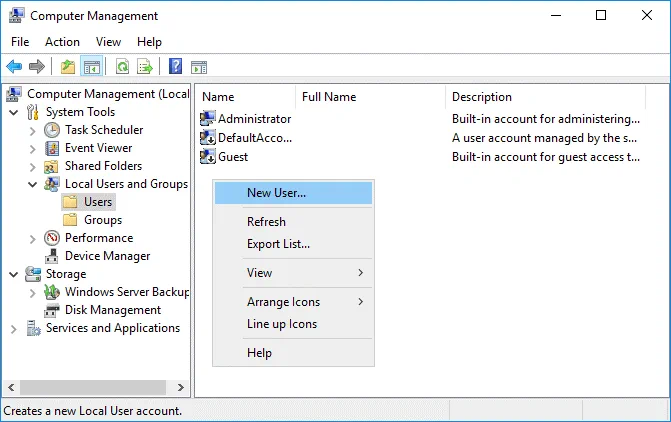
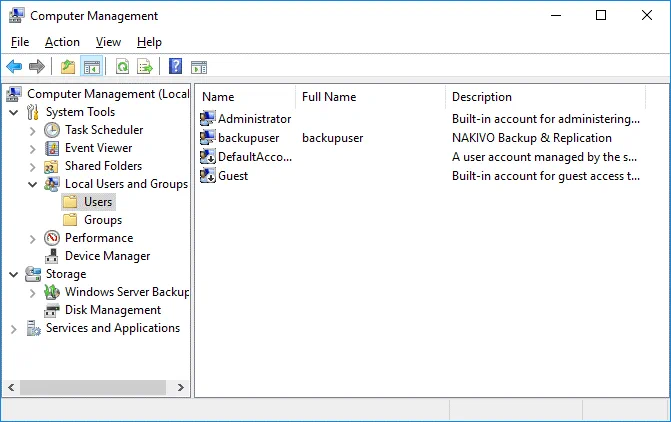
Apri Gestione computer in Windows (vai su Server Manager > Tools > Computer Management oppure esegui compmgmt.msc nel CMD).
Nella finestra Gestione computer, vai su Local Users and Groups > Users.
Fare clic con il tasto destro su un punto vuoto e, nel menu contestuale, selezionare New User.
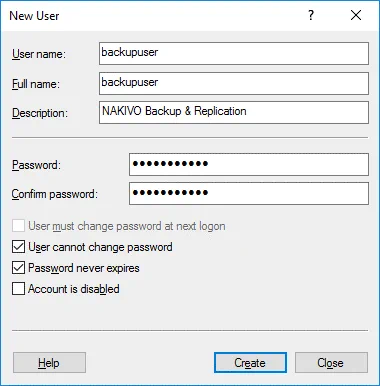
Nella finestra Nuovo utente, impostare i parametri necessari.
Nome utente: backupuser
Password: inserire una password alfanumerica.
Selezionare queste opzioni:
- L’utente non può modificare la password
- La password non scade mai
Fare clic su Create, quindi su Close.
L’utente è ora creato. È possibile vedere il risultato nella schermata qui sotto.
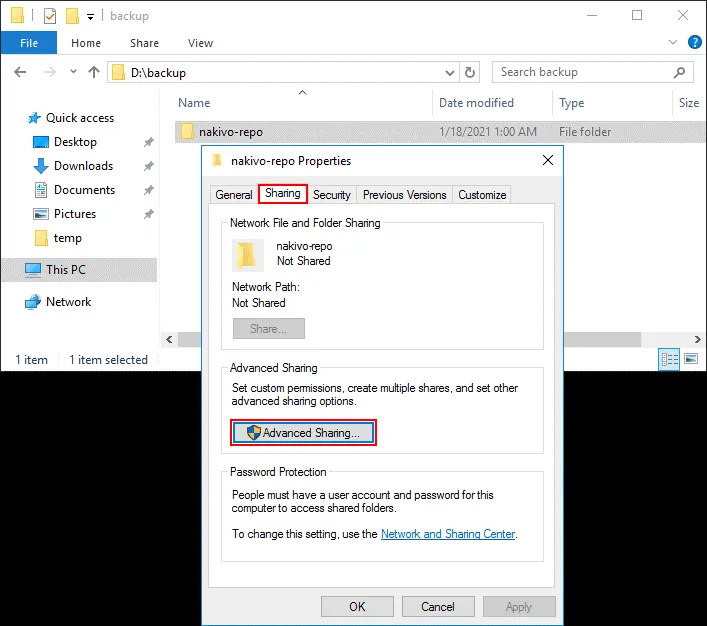
Share the folder. Fare clic con il tasto destro sulla cartella nakivo-repo e, nel menu contestuale, selezionare Properties.
Aprire la scheda Sharing e fare clic su Advanced Sharing nella finestra delle proprietà della cartella.
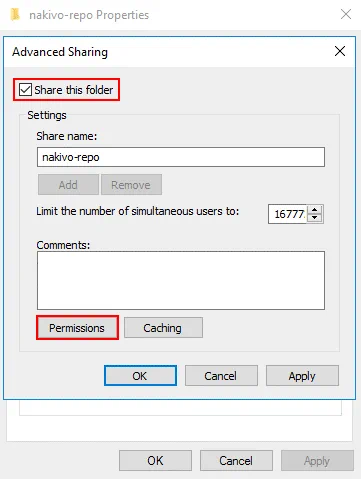
Selezionare la casella di controllo Share this folder .
Immettere un nome di condivisione: nakivo-repo.
Fare clic su Permissions.
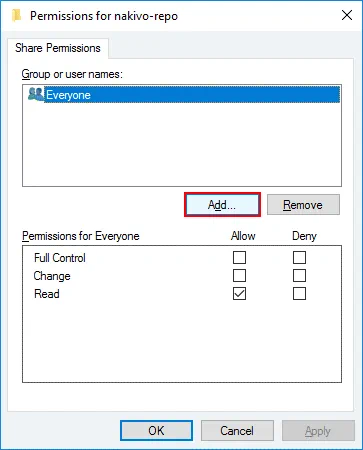
Per impostazione predefinita, tutti possono leggere i contenuti di una cartella condivisa. Fare clic su Add per aggiungere un utente o un gruppo.
Immettere i nomi degli oggetti da selezionare: backupuser (selezionare l’utente creato in precedenza).
Fare clic su Check Names.
Se il nome è stato immesso correttamente, dopo la verifica apparirà sottolineato. Fare clic su OK per salvare le impostazioni e chiudere questa finestra. 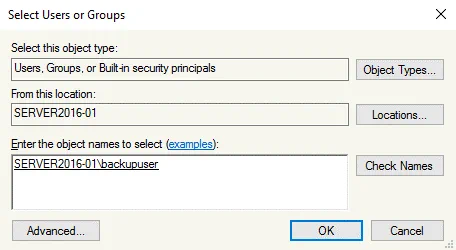
Selezionare il backupuser e spuntare la casella di controllo Allow Full Control nella sezione Permissions . È possibile deselezionare i permessi di lettura impostati per impostazione predefinita. Fare clic su OK per salvare le impostazioni e chiudere la finestra.
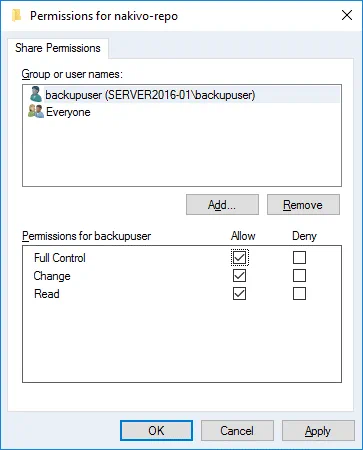
Quindi fare nuovamente clic su OK per chiudere la finestra principale. Fare clic su Close nella finestra delle proprietà della cartella.
La cartella condivisa è ora configurata.
Configurazione nell’interfaccia della riga di comando
Se si utilizza l’edizione di Windows Server senza l’interfaccia grafica o si preferisce utilizzare la riga di comando, è possibile eseguire la stessa configurazione nell’interfaccia della riga di comando.
Eseguire CMD come amministratore.
Creare una cartella da utilizzare come repository di backup:
mkdir d:backupnakivo-repo
Creare un utente di backup in Windows:
net user backupuser password /add
Immettere una password al posto di password.
Se è necessario aggiungere un utente a un gruppo, utilizzare un comando del tipo:
net localgroup groupname username /add
Impostare la password in modo che non scada mai. Per prima cosa, verifica se la password scade:
net user backupuser | findstr /C:expires
Verifica se un utente può modificare la password:
net user backupuser
Esegui questo comando per disabilitare la modifica delle password per l’utente di backup backupuser :
net user backupuser /Passwordchg:no
Condividi la cartella che hai creato. Concedi tutte le autorizzazioni a backupuser .
net share nakivo-repo=d:backupnakivo-repo /GRANT:backupuser,FULL
Configurazione in un dominio Active Directory
Se il computer su cui desideri creare una cartella condivisa è membro di un dominio, puoi creare un utente di dominio in Utenti e computer di Active Directory su un controller di dominio. Se necessario, aggiungere l’utente di dominio creato a un gruppo di dominio. È inoltre possibile accedere al computer su cui si desidera condividere una cartella come amministratore di dominio, aprire Utenti e gruppi locali e aggiungere un utente di dominio del computer locale al gruppo locale richiesto (facoltativo). Quando si configurano le opzioni di condivisione per una cartella, selezionare l’utente di dominio desiderato e impostare i permessi completi affinché tale utente possa accedere alla cartella. Quando si accede a una cartella condivisa utilizzando l’account utente di dominio, inserire un nome utente di dominio nel seguente formato:
domainnameusername
Per motivi di sicurezza, non utilizzare un account utente con permessi di amministratore di dominio per accedere alle cartelle condivise.
Creazione di un repository di backup
Se non avete ancora installato NAKIVO Backup & Replication, Scarica il prodotto e installa nel vostro ambiente.
Aprite l’interfaccia web di NAKIVO Backup & Replication. Nel mio esempio, utilizzo l’indirizzo:
https://192.168.101.208:4443
Andate su Settings > Repositories.
Cliccate su Add Backup Repository, e nel menu che si apre, selezionate Create new backup repository.
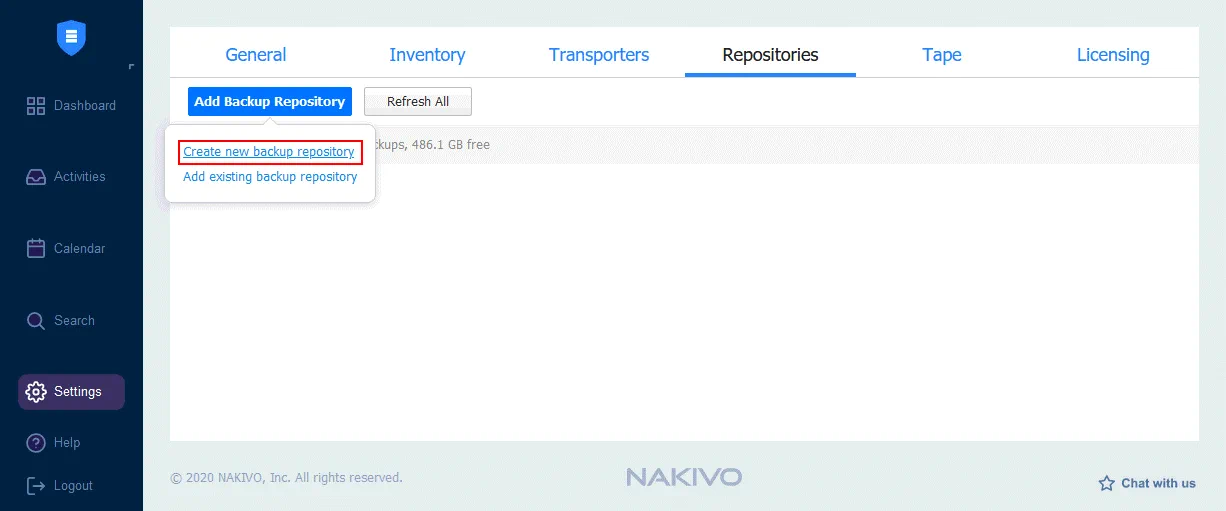
Si apre una procedura guidata in tre passaggi.
1. Type. Selezionate CIFS Sharee cliccate su Next per continuare.

2. Name & Location. Inserire il nome del repository da visualizzare in NAKIVO Backup & Replication e definire i parametri della condivisione SMB (condivisione CIFS) per creare il repository di backup.
Nome: Repository SMB 01
Transporter assegnato: Transporter onboard
Percorso della condivisione: 192.168.101.209nakivo-repo oppure Server2016-01nakivo-repo (i nomi DNS devono essere risolti)
Nome utente: backupuser
Password: *********
Se si utilizza un account utente di dominio per accedere alla cartella condivisa, inserire un nome utente nel formato: domainnameusername.
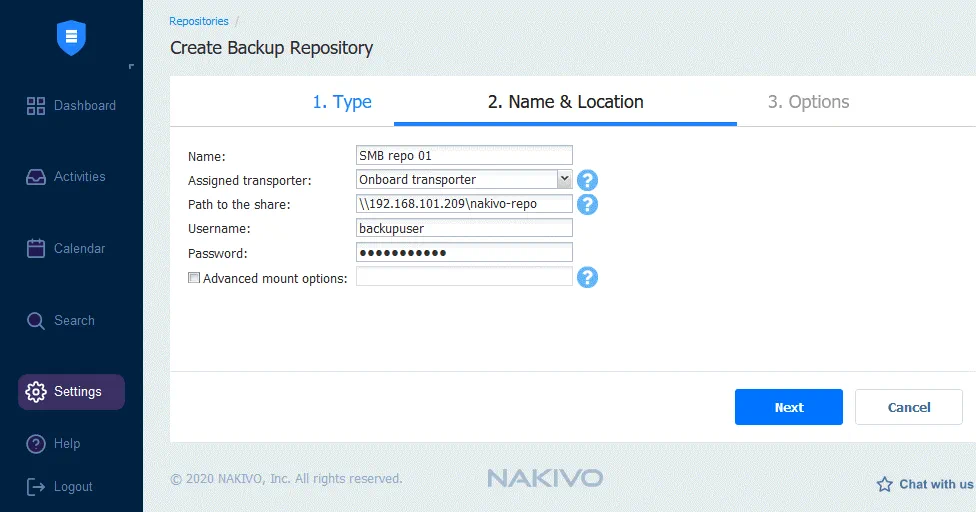
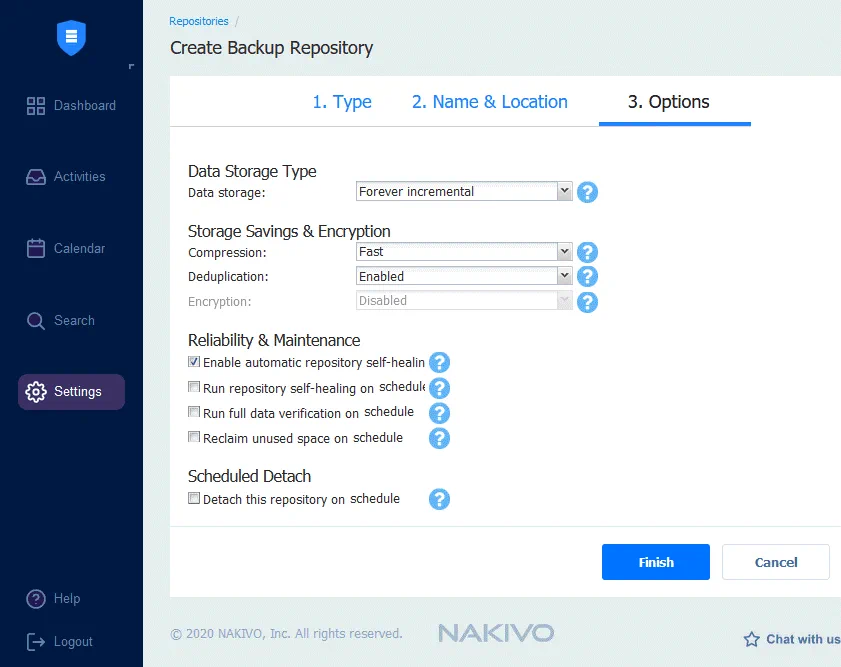
3. Options. Impostare le opzioni per il nuovo repository di backup, inclusi il storage tipo di dati, la compressione, deduplicazionee l’autoguarigione del repository.
Fare clic su Finish.
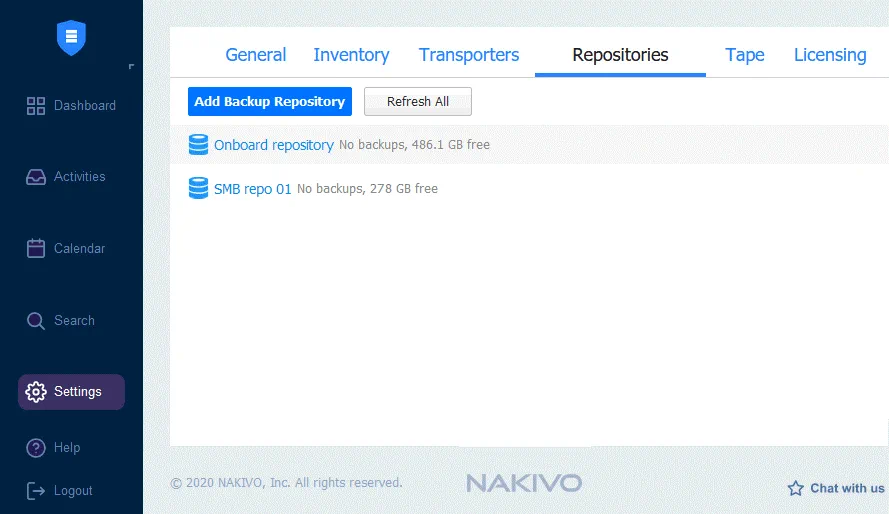
Attendere qualche istante fino alla creazione del repository. Una volta creato, il repository di backup viene visualizzato nella scheda Repositories .
È possibile fare clic sul nome del repository di backup per visualizzare informazioni dettagliate su di esso.
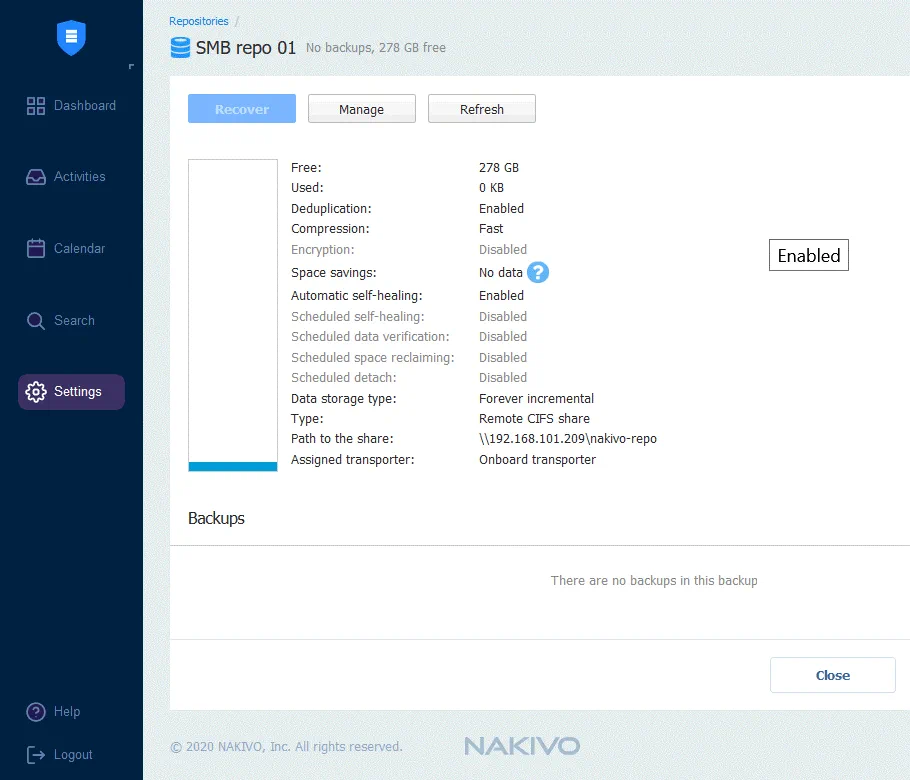
È stato configurato un repository di backup per archiviare i backup in una condivisione SMB. Ora è possibile creare lavori di backup ed eseguire il backup dei dati nel repository creato. Leggi anche le informazioni sul backup di VM VMware vSphere, VM Microsoft Hyper-V, istanze fisiche Macchine Linux, Computer Windowse Amazon EC2 . È possibile eseguire il backup di queste macchine di origine su condivisioni SMB con NAKIVO Backup & Replication.
È possibile scaricare oggi stesso la prova gratuita di NAKIVO per iniziare a esplorare tutte le caratteristiche e le funzionalità di NAKIVO Backup & Replication senza alcuna limitazione!

Conclusione
Questo articolo del blog ha illustrato come creare condivisioni SMB in Windows e utilizzarle per creare repository di backup in NAKIVO Backup & Replication. La configurazione richiede la creazione di una cartella su un server, la creazione di un account utente, la configurazione delle impostazioni di condivisione file SMB e delle autorizzazioni utente per la cartella condivisa e, infine, la creazione di un repository di backup in NAKIVO Backup & Replication utilizzando la cartella condivisa accessibile tramite la rete. Il protocollo SMB è ampiamente utilizzato ed è pratico per archiviare file nelle reti locali. È inoltre possibile creare condivisioni SMB su macchine Linux e dispositivi NAS per archiviare i backup.