Come configurare una condivisione SMB come repository di backup in NAKIVO Backup & Replication
<> & NAKIVO Backup & Replication è una soluzione universale per la protezione dei dati che può essere installata su diversi dispositivi e sistemi operativi, inclusi computer Windows, computer Linux, dispositivi NAS. Quando si installa questa soluzione di backup, è necessario definire un repository in cui archiviare i backup. Per impostazione predefinita, il repository di backup integrato viene creato sul computer su cui è installato NAKIVO Backup & Replication & Replication.
Tuttavia, potrebbe essere necessario creare un altro repository di backup su un altro computer accessibile dalla rete. In questo caso, può essere utile creare una condivisione SMB e utilizzare questo archivio condiviso come repository di backup. NAKIVO Backup & Replication supporta l’utilizzo di una condivisione SMB come repository di backup. In questo post del blog spiego come configurare una condivisione SMB come repository di backup in NAKIVO Backup & Replication.
Che cos’è SMB?
Inventato da IBM, SMB (Server Message Block) è un protocollo di rete client-server per la condivisione di file utilizzato per accedere a file e cartelle a livello di file. CIFS (Common Internet File System) è l’implementazione Microsoft di SMB in Windows che consente agli utenti di scambiare file tramite reti con accesso in lettura/scrittura. Le cartelle condivise sono anche chiamate condivisioni o condivisioni SMB se si utilizza il protocollo di condivisione file SMB. Oggi SMB è più comunemente utilizzato rispetto a CIFS e, spesso, CIFS è utilizzato per riferirsi a SMB. SMB è in uso dal rilascio di Windows NT 4.0. SMB v1 con Windows 2000. SMB v2 e SMB v3 sono versioni più recenti del protocollo e sono più sicure di SMB v1. SMB funziona su TCP, un protocollo di trasporto, ed è utilizzato anche per condividere stampanti nelle reti locali.
Le seguenti porte devono essere aperte nel firewall:
TCP 137-139 per la risoluzione dei nomi NetBIOS (nbsession)
TCP 445 per il trasferimento dei dati
UDP 137 per le ricerche di trasmissione
UDP 138 – nbdatagram
Dopo aver acquisito familiarità con la definizione di SMB, possiamo passare alla parte pratica.
Creazione di una condivisione SMB
È possibile creare una condivisione SMB su un computer Windows, un computer Linux e dispositivi NAS . Nell’esempio seguente, spiego come creare una condivisione SMB in Windows. Il flusso di lavoro in Linux è diverso, poiché è necessario installare e configurare Samba. Per quanto riguarda i dispositivi NAS, è necessario creare un account utente, creare una cartella e impostare le autorizzazioni. Tuttavia, l’interfaccia utente è diversa sui dispositivi NAS da diversi vendors.
Requisiti:
- È necessario creare e condividere una directory e fornire i permessi di scrittura all’account utente utilizzato per accedere a una cartella condivisa.
- La condivisione SMB deve essere accessibile dal computer su cui è installato il Transporter .
- Per configurare la condivisione è necessario utilizzare SMB v2 o versioni successive.
Vediamo come configurare le condivisioni SMB su un computer Windows in Workgroup. In questo esempio viene utilizzato Windows Server 2016 con i seguenti parametri:
Indirizzo IP: 192.168.101.209
Nome host: Server2016-01
Percorso locale di una cartella condivisa: D:backupnakivo-repo
Percorso di rete di una condivisione SMB: 192.168.101.209nakivo-repo o Server2016-01nakivo-repo
NAKIVO Backup & Replication & Replication è in esecuzione su un computer il cui indirizzo IP è 192.168.101.208 nel nostro caso. Creerò un nuovo utente in Windows, condividerò una cartella e imposterò i permessi di scrittura della cartella condivisa per questo utente. Quindi posso creare un nuovo repository di backup in NAKIVO Backup & Replication utilizzando la condivisione file SMB.
Configurazione nell’interfaccia grafica di Windows
La configurazione della condivisione file SMB è semplice nell’interfaccia grafica di Windows (GUI).
Per prima cosa, crea una cartella di backup. Nel mio caso, sto usando D:backupNAKIVO-repo
Crea un utente. Creiamo un nuovo account utente Windows per accedere alla cartella condivisa. Nel mio esempio, sto creando un nuovo utente su un computer locale che esegue Windows Server 2016 in Workgroup.
Aprire GESTIONE computer in Windows (andare su Server Manager > Strumenti > GESTIONE computer o eseguire compmgmt.msc in CMD).
Nella finestra Gestione computer, vai su Utenti e gruppi locali > Utenti.
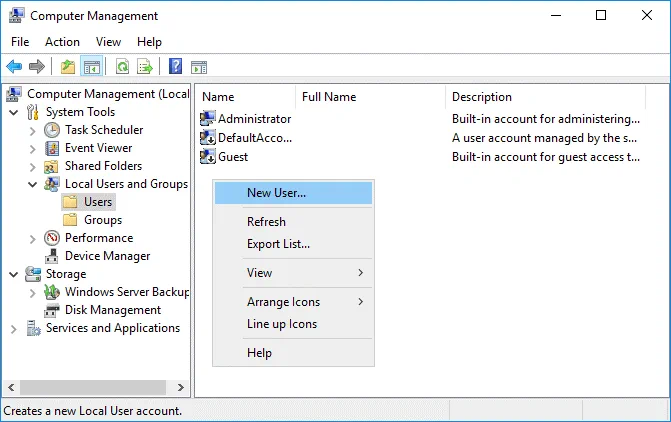
Fai clic con il pulsante destro del mouse su uno spazio vuoto e, nel menu contestuale, seleziona Nuovo utente.
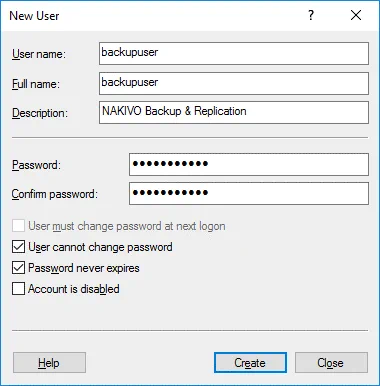
Nella finestra Nuovo utente, imposta i parametri necessari.
Nome utente: backupuser
Password: inserisci una password complessa.
Selezionare queste opzioni:
- L’utente non può modificare la password
- La password non scade mai
Premere Creare, quindi fare clic su Chiudi.
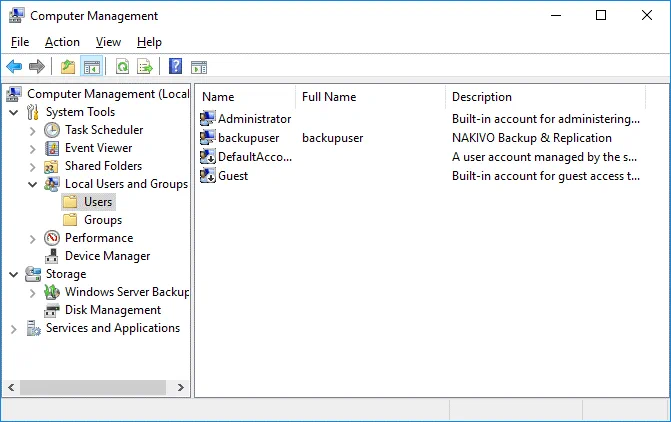
Ora è stato creato un utente. È possibile vedere il risultato nella schermata sottostante.
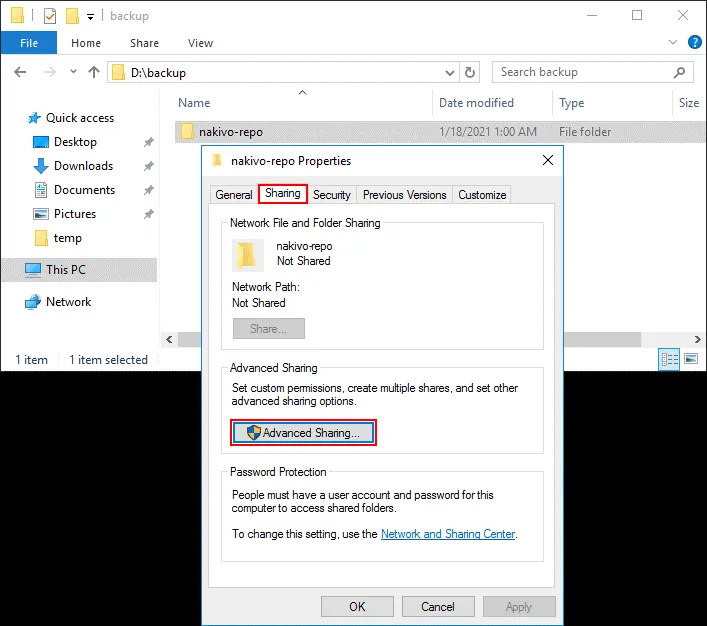
Condividere la cartella. Fare clic con il tasto destro del mouse sulla cartella NAKIVO-REPO e, nel menu contestuale, selezionare Proprietà.
Aprire la scheda Condivisione e selezionare Condivisione avanzata nella finestra delle proprietà della cartella.
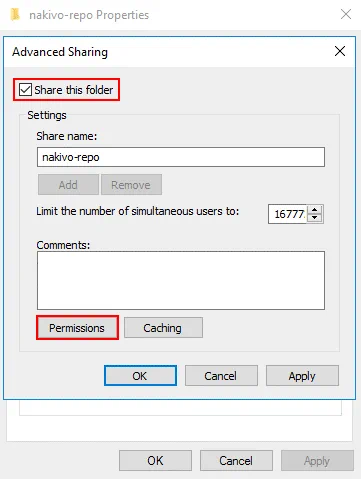
Selezionare la casella di controllo Condividi questa cartella .
Immettere un nome di condivisione: NAKIVO-repo.
Fare clic su Autorizzazioni.
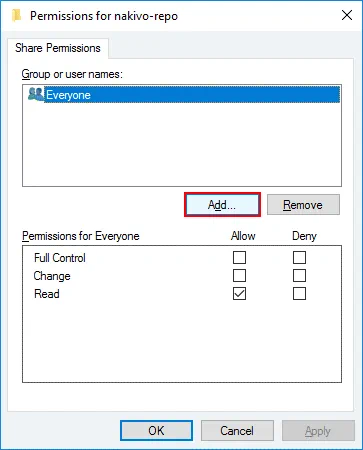
Per impostazione predefinita, tutti possono leggere i contenuti di una cartella condivisa. Fare clic su Aggiungere per aggiungere un utente o un gruppo.
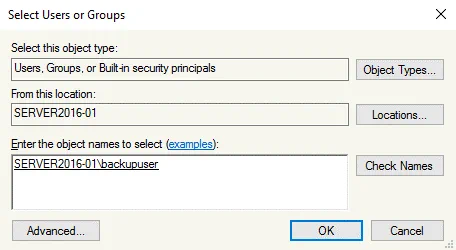
Immettere i nomi degli oggetti da selezionare: backupuser (selezionare l’utente creato in precedenza).
Fare clic su Controllare i nomi.
Se il nome è stato inserito correttamente, dopo il controllo risulterà sottolineato. Fare clic su OK per salvare le impostazioni e chiudere questa finestra.
Seleziona il backupuser e seleziona il Consenti controllo completo casella di controllo nella sezione Autorizzazioni . È possibile deselezionare le autorizzazioni di lettura impostate di default. Premere OK per salvare le impostazioni e chiudere la finestra.
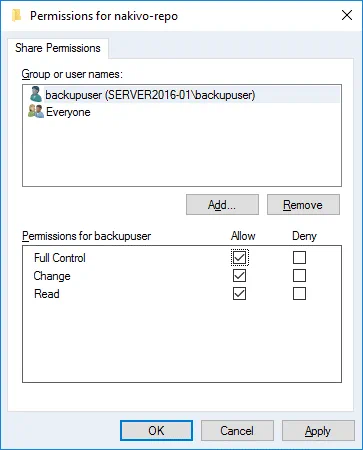
Quindi premere OK ancora una volta per chiudere la finestra parent. Fare clic su Chiudi nella finestra delle proprietà della cartella.
La cartella condivisa è ora configurata.
Configurazione nell’interfaccia della riga di comando
Se si utilizza l’edizione Windows Server senza GUI o si preferisce utilizzare la riga di comando, è possibile eseguire la stessa configurazione nell’interfaccia della riga di comando.
Eseguire CMD come amministratore.
Creare una cartella da utilizzare come repository di backup:
mkdir d:backupnakivo-repo
Creare un utente di backup in Windows:
net user backupuser password /add
Immettere una password complessa invece di password.
Se è necessario aggiungere un utente a un gruppo, utilizzare un comando simile al seguente:
net localgroup groupname username /add
Impostare la password in modo che non scada mai. Primo, verifica se la password scade:
net user backupuser | findstr /C:expires
Verifica se un utente può modificare la password:
net user backupuser
Esegui questo comando per disabilitare la modifica delle password per il backupuser:
net user backupuser /Passwordchg:no
Condividere la cartella creata. Concedere tutte le autorizzazioni a backupuser.
net share nakivo-repo=d:backupnakivo-repo /GRANT:backupuser,FULL
Configurazione in un dominio Active Directory
Se il computer su cui si desidera creare una cartella condivisa è membro di un dominio, è possibile creare un utente di dominio in Utenti e computer di Active Directory su un controller di dominio. Se necessario, aggiungere l’utente di dominio creato a un gruppo di dominio. È anche possibile accedere a un computer su cui si desidera condividere una cartella come amministratore di dominio, aprire Utenti e gruppi locali e aggiungere un utente di dominio a un computer locale al gruppo locale necessario (facoltativo). Quando si configurano le opzioni di condivisione per una cartella, selezionare l’utente di dominio necessario e impostare le autorizzazioni complete per questo utente per accedere alla cartella. Quando si accede a una cartella condivisa utilizzando l’account utente di dominio, immettere un nome utente di dominio nel seguente formato:
domainnameusername
Per motivi di sicurezza, non utilizzare un account utente con autorizzazioni di amministratore di dominio per accedere alle cartelle condivise.
Creazione di un repository di backup
Se non avete ancora installato NAKIVO Backup & Replication, scaricate il prodotto e installatelo nel vostro ambiente.
Aprite l’interfaccia web di NAKIVO Backup & Replication. Nel mio esempio, utilizzo l’indirizzo:
https://192.168.101.208:4443
Vai a Impostazioni > Repository.
Fare clic su Aggiungi repository di backup, e nel menu che si apre, premere Crea nuovo repository di backup.
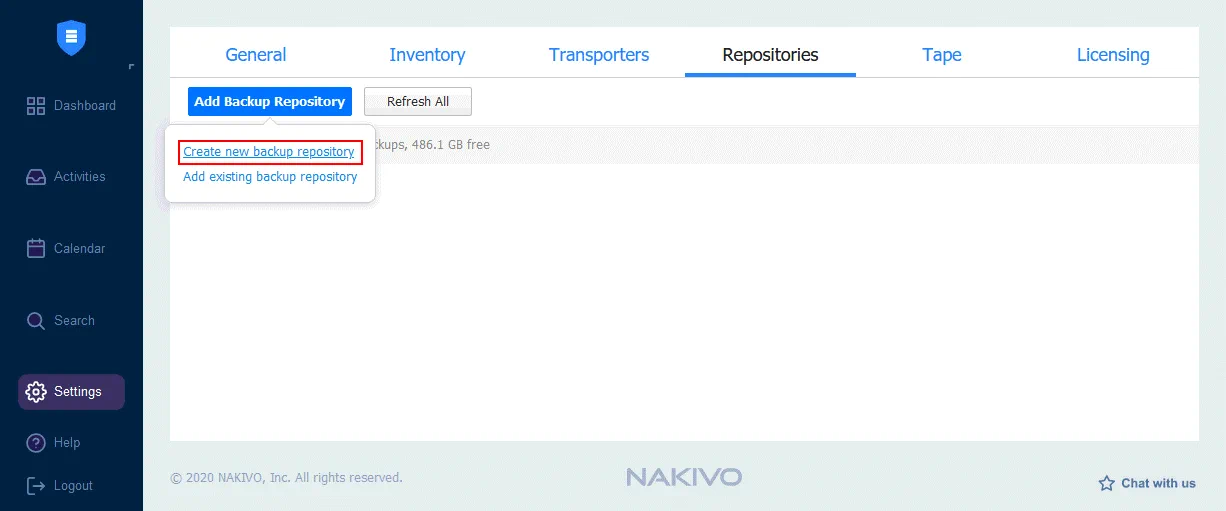
Si apre una procedura guidata in tre passaggi.
1. Digitare. Selezionare condivisione CIFS, quindi fare clic su Avanti per continuare.
 2. Nome & Posizione. Immettere un nome per il repository da visualizzare in NAKIVO Backup & Replication e definire i parametri della condivisione SMB (condivisione CIFS) per creare il repository di backup.
Nome: SMB repo 01
Transporter assegnato: Transporter onboard
Percorso della condivisione: 192.168.101.209nakivo-repo oppure Server2016-01nakivo-repo (I nomi DNS devono essere risolti)
Nome utente: backupuser
Password: *********
Se si utilizza un account utente di dominio per accedere alla cartella condivisa, immettere un nome utente nel formato: domainnameusername.
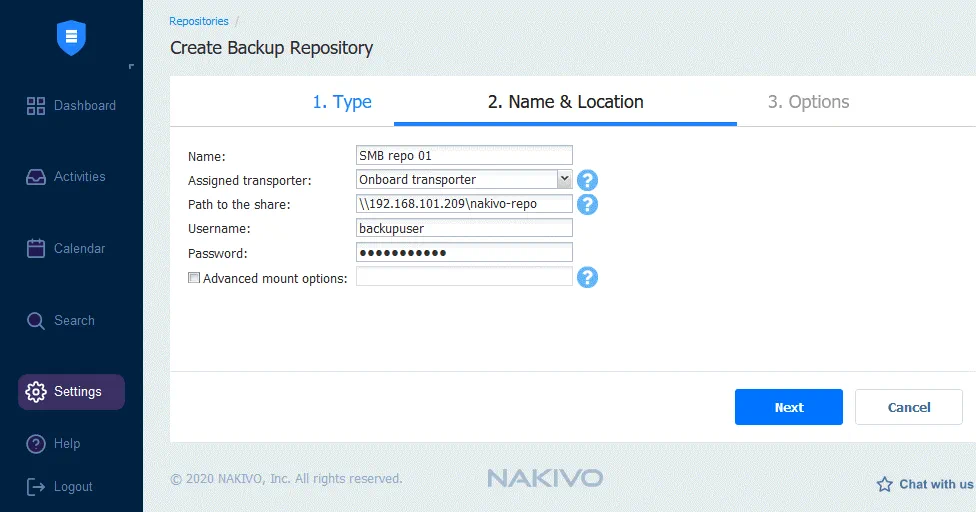
3. Opzioni. Imposta le opzioni per il nuovo repository di backup, inclusi i dati storage tipo, compressione, deduplicazionee autoriparazione del repository.
Premere Termina.
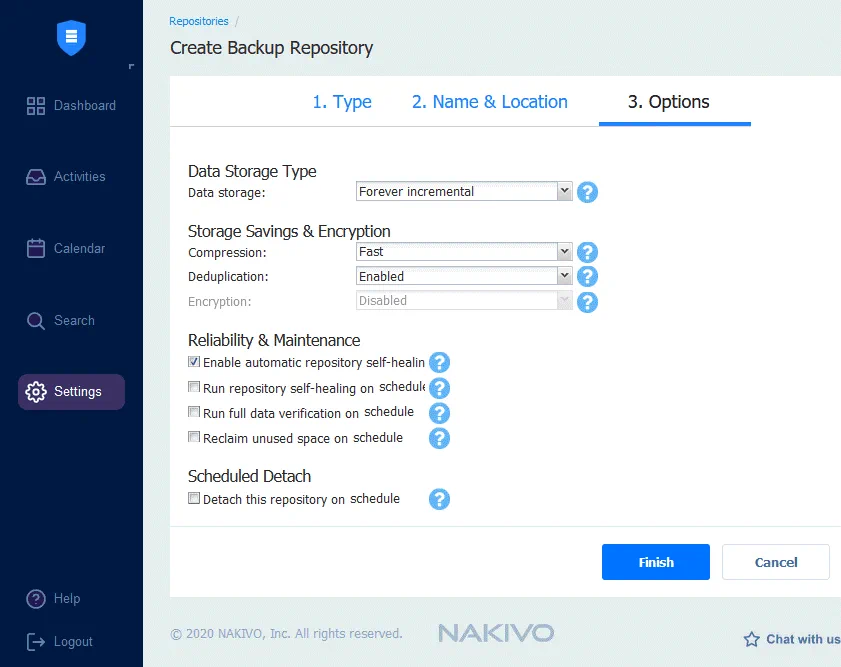
Attendere qualche istante fino alla creazione del repository. Una volta creato il repository di backup, questo repository viene visualizzato nella scheda Repositories .
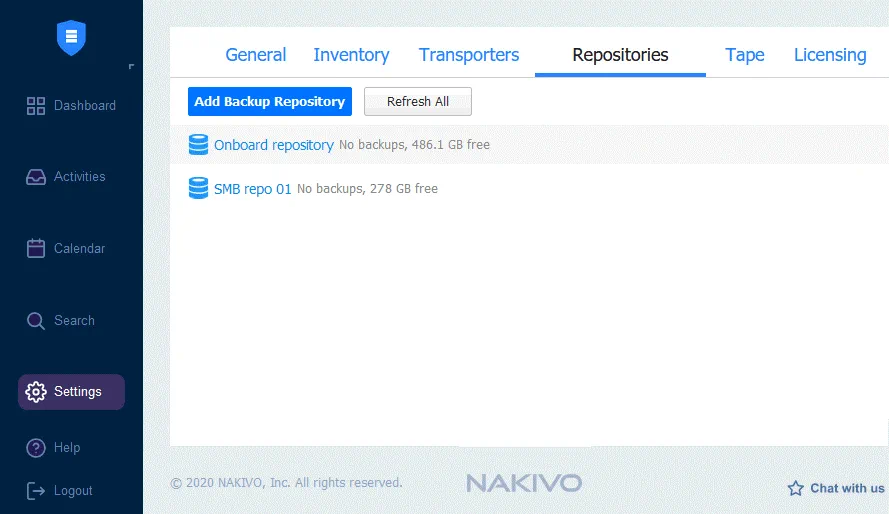
È possibile fare clic sul nome del repository di backup per visualizzare informazioni dettagliate su questo repository.
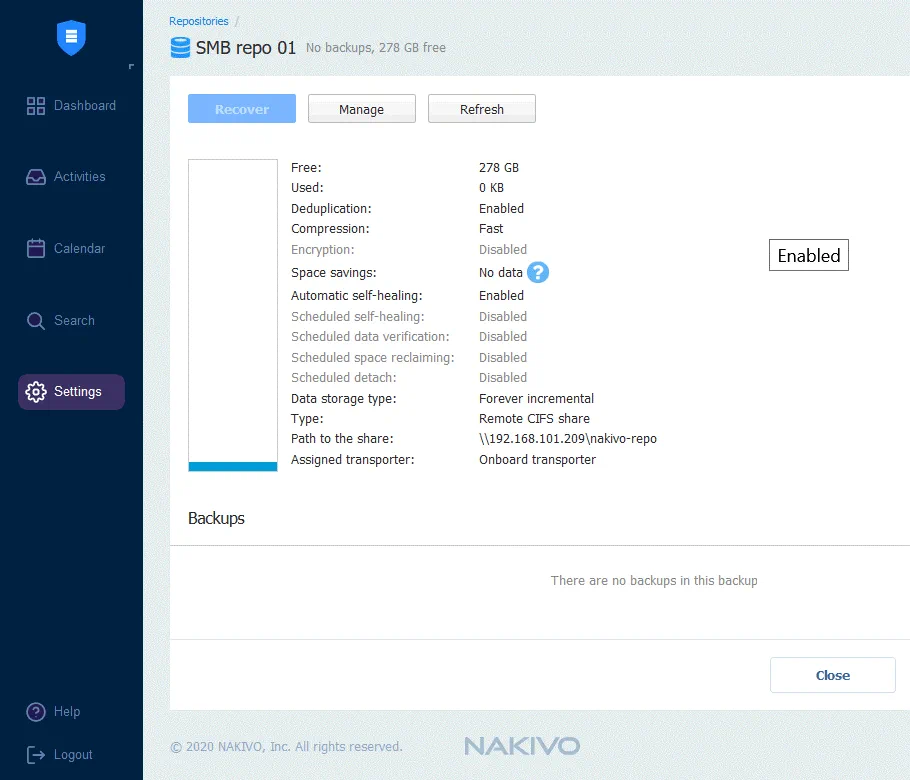
È stato configurato un repository di backup per archiviare i backup in una condivisione SMB. Ora è possibile creare lavori di backup ed eseguire il backup dei dati nel repository creato. Leggi anche informazioni sul backup di macchine virtuali VMware vSphere, macchine virtuali Microsoft Hyper-V, macchine fisiche Linux, Macchine Windows, e Amazon EC2 istanze. È possibile eseguire il backup di queste macchine sorgente su condivisioni SMB con NAKIVO Backup & Replication.
È possibile scaricare oggi stesso la prova gratuita di NAKIVO per iniziare a esplorare tutte le caratteristiche e le funzionalità di NAKIVO Backup & Replication senza alcuna limitazione!

Conclusione
Questo post del blog ha trattato la creazione di condivisioni SMB in Windows e il loro utilizzo per creare repository di backup in NAKIVO Backup & Replication & . La configurazione richiede la creazione di una cartella su un server, la creazione di un account utente, la configurazione delle impostazioni di condivisione file SMB e delle autorizzazioni utente per una cartella condivisa e, infine, la creazione di un repository di backup in NAKIVO Backup & Replication utilizzando la cartella condivisa accessibile tramite la rete. Il protocollo SMB è ampiamente utilizzato ed è comodo per archiviare file nelle reti locali. È anche possibile creare condivisioni SMB su macchine Linux e dispositivi NAS per archiviare i backup.