Come installare Ubuntu su VirtualBox: panoramica dettagliata
Che tu voglia provare qualche software, prepararti alla migrazione da Windows o macOS a Linux, testare applicazioni, la rete o altro, devi installare Ubuntu su VirtualBox. Installare Ubuntu su VirtualBox come VM offre numerosi vantaggi: puoi creare uno snapshot e ripristinare lo stato precedente della VM se qualcosa va storto, clonare una VM, copiare facilmente una VM su un altro computer (tutti i dati della VM sono memorizzati come un insieme di file) oppure eseguire una VM su diversi sistemi operativi host supportati da VirtualBox.
Questo articolo del blog spiega come installare Ubuntu su VirtualBox. Il sistema operativo (SO) in esecuzione su una macchina fisica viene definito SO host, mentre il sistema operativo in esecuzione su una VM viene chiamato SO guest (in questo caso Ubuntu). Assicurati che VirtualBox sia installato sulla tua macchina fisica prima di procedere.

Configurazione del Sistema della Macchina Host
Per installare Ubuntu su VirtualBox, dovresti avere un computer fisico con almeno 4 GB di RAM (Random Access Memory), un’unità disco fisso con almeno 30 GB di spazio libero (SSD è preferito per le sue prestazioni superiori). La tua CPU (Central Processor Unit) deve supportare le funzioni di virtualizzazione hardware Intel VT-x o AMD-v che devono essere abilitate in UEFI/BIOS. Questo punto è particolarmente importante se stai cercando come installare Ubuntu 64-bit su VirtualBox.
Scaricare l’Immagine d’Installazione
È necessario scaricare la distribuzione di Ubuntu per installare Ubuntu su VirtualBox. Vai al sito web ufficiale di Ubuntu e scaricare la versione necessaria dell’installer di Ubuntu. Scarichiamo Ubuntu 18.04.2 LTS – questa è l’ultima versione supportata a lungo termine (LTS) disponibile in questo momento. Puoi trovare numeri di versione superiori a 18.04.2, ma potrebbero non offrire ancora supporto a lungo termine. Il supporto di cinque anni è fornito per le distribuzioni LTS di Ubuntu (sia Ubuntu Desktop che Ubuntu Server). Ubuntu LTS è più ampiamente testata, incentrata sull’azienda e compatibile con nuovi hardware.
Fai clic sul pulsante Scarica e salva il file ISO nella ubicazione personalizzata. Nel nostro caso, il nome del file è ubuntu-18.04.2-desktop-amd64.iso . Ubuntu 18 è fornito solo come edizioni a 64-bit.

Creazione di una Nuova VM
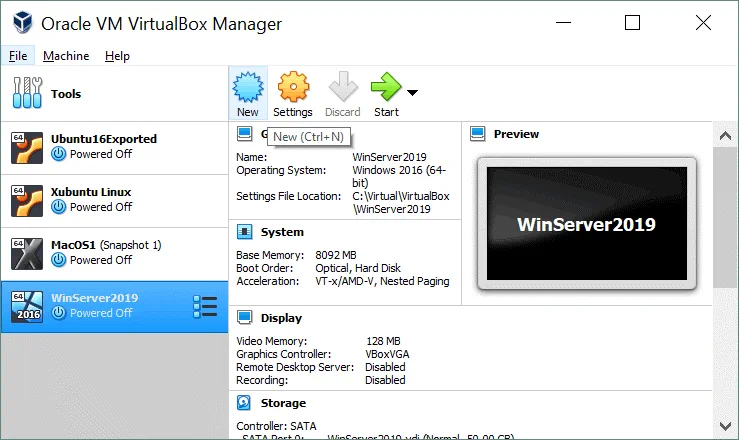
Per creare una nuova macchina virtuale per installare Ubuntu su VirtualBox, apri VirtualBox e fai clic su Nuovo ( Macchina > Nuova ) o premi Ctrl+N .
Nella schermata Crea Macchina Virtuale , imposta le opzioni per una nuova VM. Nel nostro esempio di installazione di Ubuntu su VirtualBox, le opzioni della nuova VM sono le seguenti:
Nome : Ubuntu18x64
Cartella Macchina : C:VirtualVirtualBox (cerca di usare il disco D, E o altre partizioni non di sistema se le hai).
Tipo : Linux
Versione : Ubuntu (64-bit)
Dimensione memoria : Imposta almeno 1 GB di RAM. Poiché la nostra macchina fisica utilizzata in questo esempio ha 16 GB di RAM, possiamo impostare 4 GB di RAM per una macchina virtuale per installare Ubuntu su VirtualBox. Dovresti lasciare abbastanza memoria affinché il tuo sistema operativo host funzioni normalmente.
Seleziona l’opzione Crea un disco rigido virtuale ora .
Fai clic su Crea per continuare. 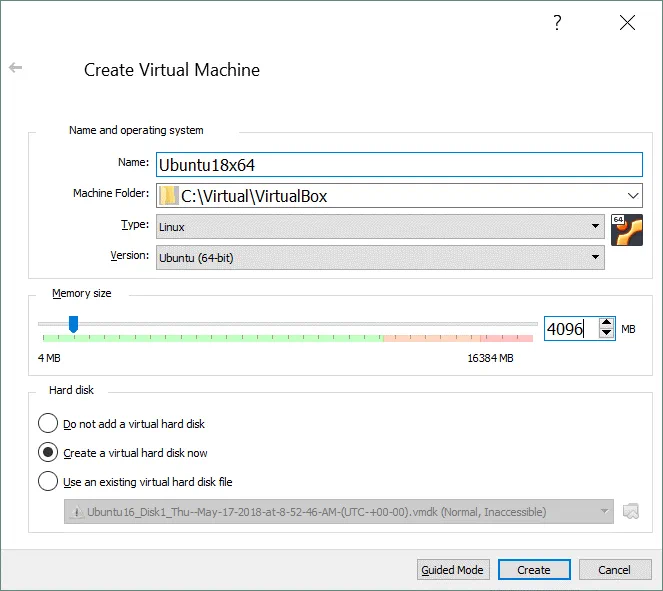
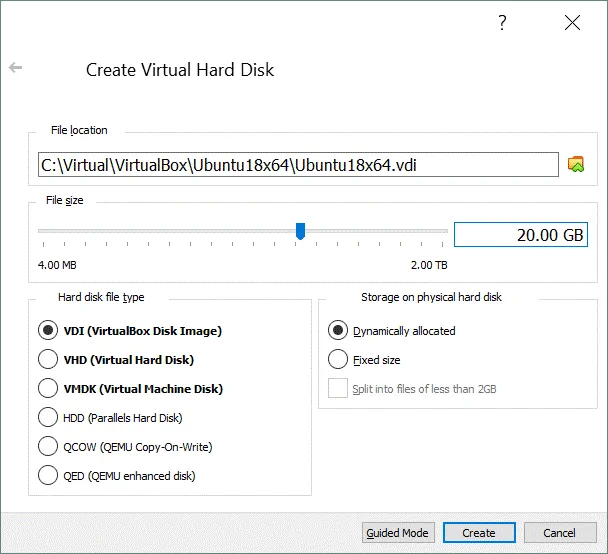
Nella schermata successiva Crea Disco Virtuale , impostare l’ubicazione del file del disco virtuale, ad esempio,
C:VirtualVirtualBoxUbuntu18x64Ubuntu18x64.vdi
La dimensione del file del disco virtuale: 20 GB o più.
Tipo di file del disco rigido : VDI (VirtualBox Disk Image). Selezioniamo il formato nativo del disco virtuale di VirtualBox.
Storage nel disco rigido fisico : Allocato dinamicamente. Questa opzione consente di risparmiare spazio sul disco fisico fino a quando il disco virtuale non cresce alla dimensione massima allocata.
Premere Crea per terminare la creazione di una nuova VM per installare Ubuntu su VirtualBox.
Configurazione della VM
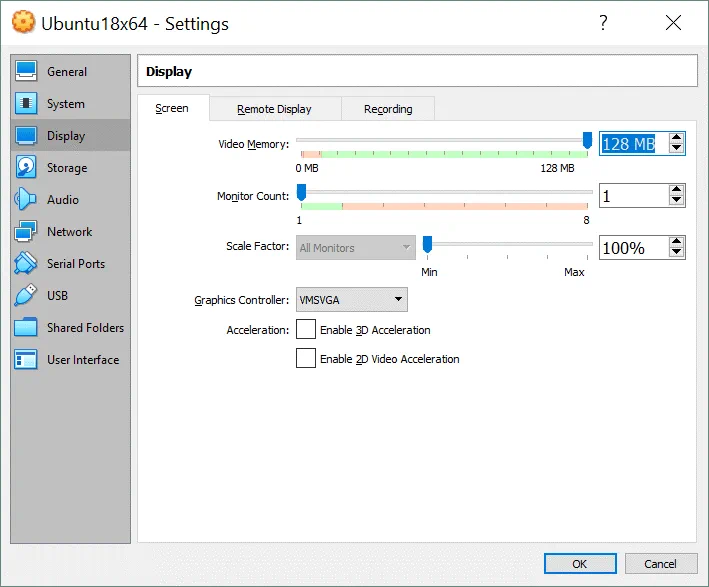
Una nuova macchina virtuale per installare Ubuntu su VirtualBox è stata ora creata e il suo nome è visualizzato nell’elenco delle VM nella finestra principale di VirtualBox. È necessario modificare le impostazioni della VM dopo la creazione della VM. Seleziona la tua nuova VM ( Ubuntu18x64 in questo caso) e fai clic su Impostazioni ( Macchina > Impostazioni o premi Ctrl+S ).

Nella finestra Impostazioni , vai alla sezione Visualizza e seleziona la scheda Schermo . Imposta la memoria video su 128 MB. Altrimenti l’installer di Ubuntu potrebbe bloccarsi su alcuni passaggi dell’installazione, la tastiera potrebbe non rispondere ecc. È possibile abilitare l’accelerazione 3D.
Premere OK per salvare le impostazioni.
Seleziona l’Immagine del Disco di Avvio
Non è necessario masterizzare l’immagine ISO su un disco DVD come si farebbe per installare un sistema operativo su una macchina fisica. Puoi montare l’immagine ISO sull’unità DVD virtuale della macchina virtuale ed eseguire l’avvio di una VM da questo supporto. Inseriamo l’immagine ubuntu-18.04.2-desktop-amd64.iso scaricata dal sito ufficiale di Ubuntu, nell’unità DVD virtuale della Ubuntu18x64 VM. Apri le impostazioni della tua VM e vai alla sezione Storage . Seleziona il controller virtuale utilizzato per connettere un’unità DVD virtuale (per impostazione predefinita un’unità DVD virtuale è vuota). Fare clic sullo stato Vuoto e nel riquadro a destra, vicino al IDE Secondary Master , fare clic sull’icona del disco. Nel menu che appare, fai clic su Scegli il File del Disco Ottico Virtuale e sfoglia il tuo file immagine ISO di installazione di Ubuntu ( ubuntu-18.04.2-desktop-amd64.iso ).
Premere OK per salvare le impostazioni. Ora la tua VM è pronta per installare Ubuntu su VirtualBox. 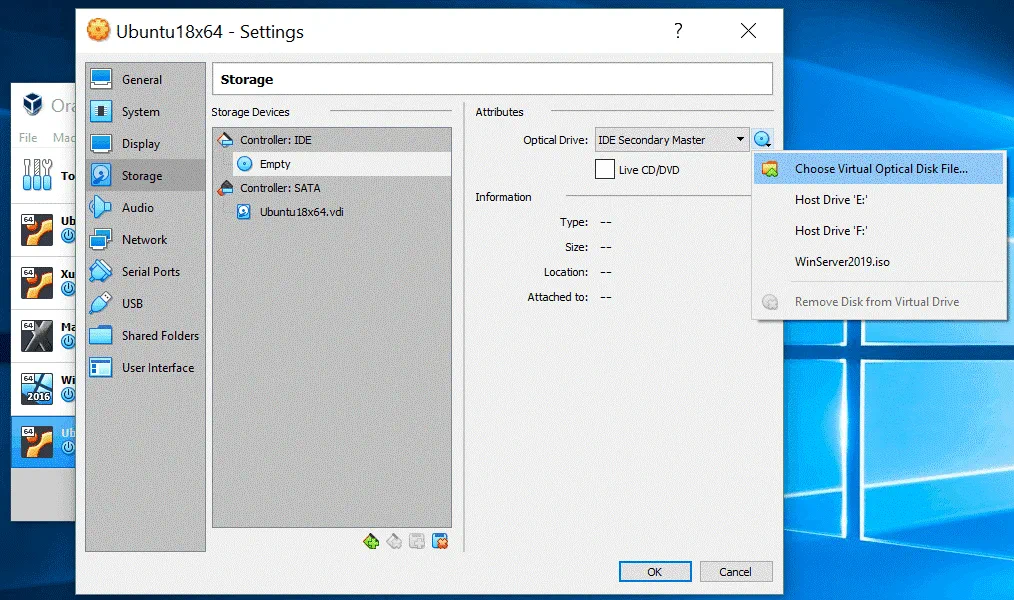
Come installare Ubuntu su VirtualBox VM
Una volta che la nuova VM è preparata per l’installazione di Ubuntu su VirtualBox, avvia la VM ( Macchina > Avvia ). La VM si avvia dall’immagine di installazione ISO di Ubuntu. La prima schermata che si può vedere dopo l’avvio è la schermata d’accesso.
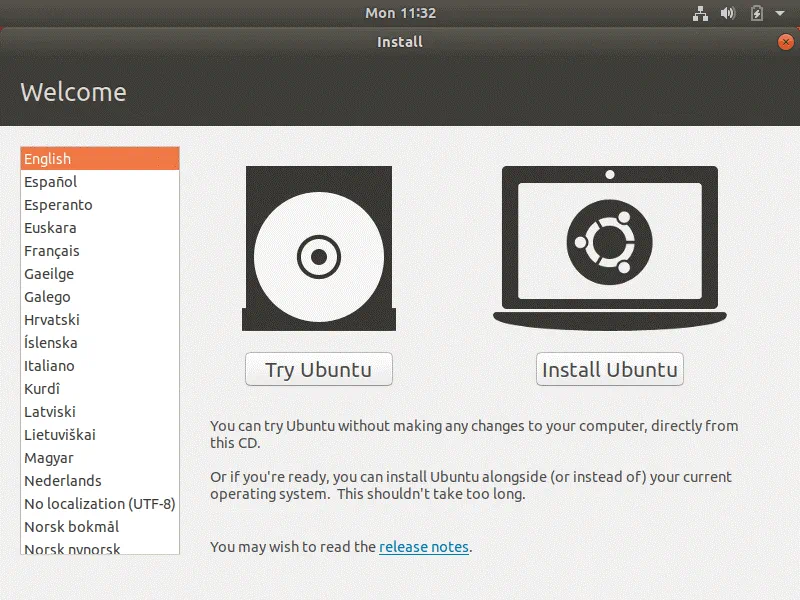
Nel pannello sinistro selezionare Lingua per visualizzare le informazioni nell’interfaccia di installazione. Nel presente esempio è selezionato l’inglese. Quindi fare clic su Installa Ubuntu .
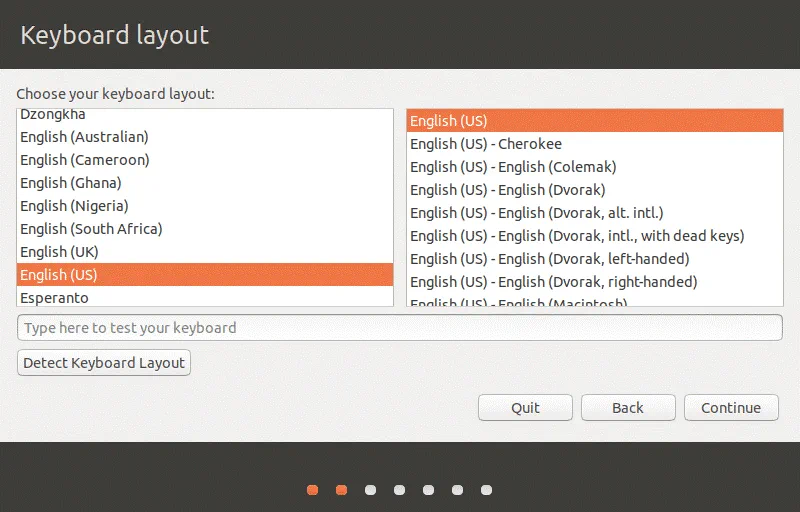
Layout della tastiera . Scegli il tuo layout di tastiera. Selezioniamo Inglese (US).
Aggiornamenti e altri software . Ci sono alcune opzioni tra cui scegliere in questa schermata.
Installazione normale . Un browser web, utilità, applicazioni d’ufficio e lettori multimediali sono installati.
Installazione minima . Solo i componenti principali, inclusi un browser web e le utilità di base, sono installati.
Selezioniamo l’installazione normale.
Altre opzioni:
Scaricare aggiornamenti durante l’installazione di Ubuntu . Il team di Ubuntu sta sempre lavorando per migliorare Linux. Ecco perché, dopo aver scaricato l’installatore, alcuni aggiornamenti potrebbero già essere disponibili. Puoi scaricare e installare automaticamente gli aggiornamenti proprio durante l’installazione di Ubuntu, permettendo di risparmiare tempo dopo l’installazione del sistema operativo. Selezioniamo questa opzione.
Installa software di terze parti per hardware grafico e Wi-Fi e formati multimediali aggiuntivi . Segna questa casella di controllo se desideri installare software aggiuntivo, come driver Wi-Fi proprietari, driver video, alcuni font TTF ecc.

Tipo di installazione . Questa schermata contiene opzioni per preparare un disco per l’installazione di Ubuntu.
Cancella disco e installa Ubuntu . Questa è l’opzione predefinita. Tutto lo spazio del disco sarà automaticamente allocato a Ubuntu. Se selezioni Cancella disco e installa Ubuntu su VM VirtualBox, una grande partizione /dev/sda1 è creata su /dev/sda . Questa partizione /dev/sda1 con file system ext4 è montata alla directory / (root directory), anche se non viene creata una partizione di swap separata. Attenzione: tutti i dati sul disco virtuale saranno cancellati—non c’è motivo di preoccuparsi, tuttavia, poiché un disco virtuale vuoto creato precedentemente è utilizzato per installare Ubuntu su VirtualBox.
Ci sono alcune opzioni aggiuntive:
- Crittografa la nuova installazione di Ubuntu per motivi di sicurezza.
- Utilizza LVM (Logical Volume Management) con la nuova installazione di Ubuntu.
Altro . Utilizza questa opzione per creare manualmente la tabella delle partizioni sul disco virtuale utilizzato per installare Ubuntu su VirtualBox.
Fai clic su Installa ora quando sei pronto a continuare. Quindi, nella schermata di conferma, clicca su Continua .

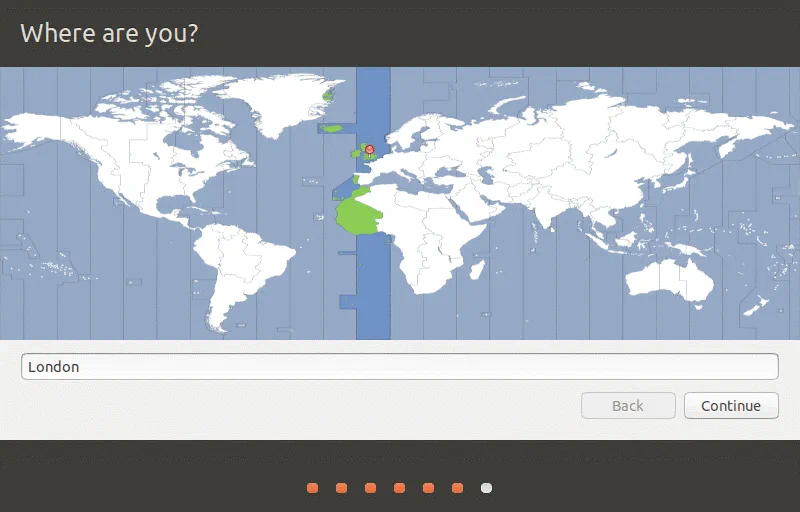
Dove ti trovi? Seleziona l’ubicazione per impostare il Fuso orario e le impostazioni regionali. L’ora per la regione selezionata verrà impostata automaticamente. Selezioniamo Londra.
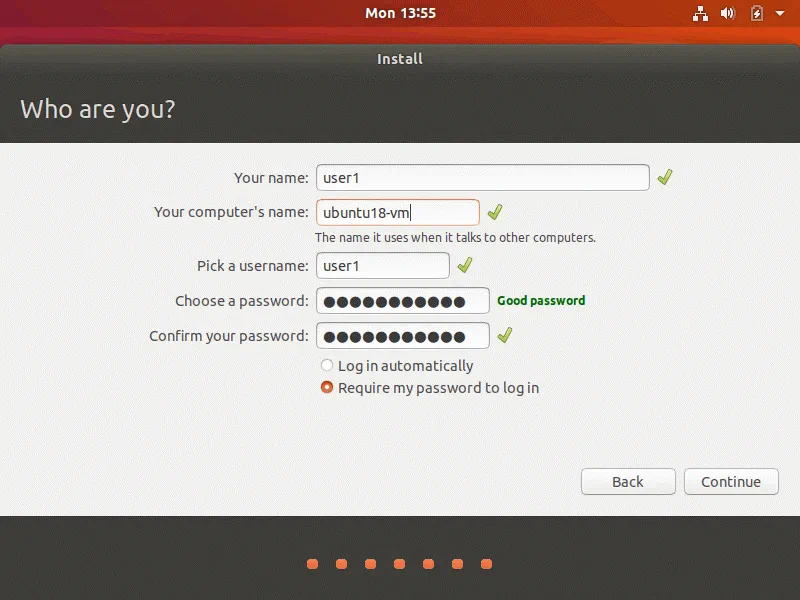
Chi sei?Inserisci il tuo nome utente, il nome del computer e imposta la password. Seleziona Richiedi la mia password per accedere per un livello di sicurezza più elevato. Nel nostro esempio, il nome utente è user1 e il nome del computer è ubuntu18-vm .
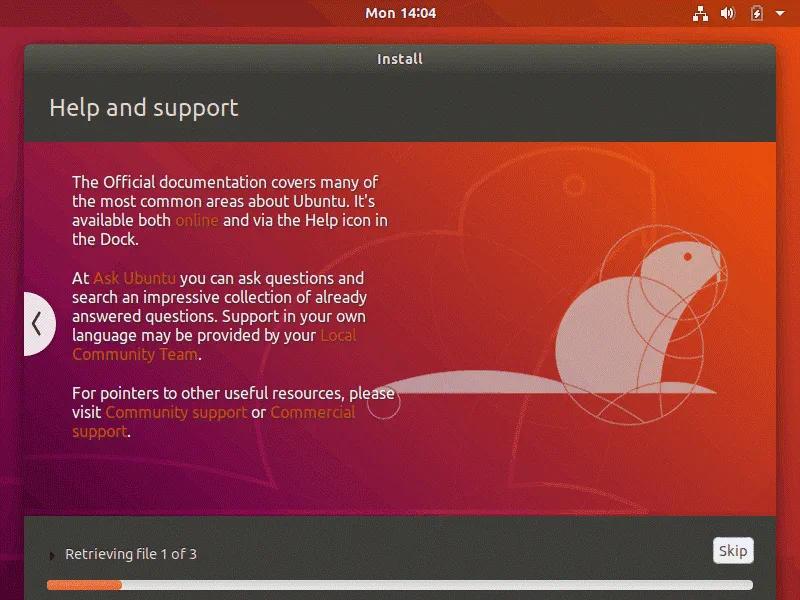
Come puoi vedere, durante il processo di installazione vengono visualizzati suggerimenti utili sullo schermo.
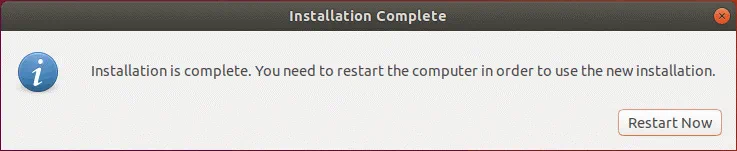
Al termine dell’installazione, vedrai una finestra di notifica. È necessario riavviare la VM con Ubuntu su VirtualBox.
Ora è possibile espellere il disco ISO di installazione di Ubuntu dall’unità CD/DVD virtuale della VM.
Installazione di VirtualBox Guest Additions
Rimane un ultimo passaggio per completare l’installazione di Ubuntu su VirtualBox. Dopo il riavvio del sistema operativo, installare VirtualBox Guest Additions, ovvero un insieme di driver e utilità di sistema volte a migliorare l’usabilità e le prestazioni della VM, nonché a garantire una stretta integrazione con il sistema operativo host.
Nella finestra della macchina virtuale, vai su Dispositivi e clicca su Inserisci immagine CD Guest Additions . L’immagine disco ISO, con la sua ubicazione nella directory di installazione di VirtualBox, verrà inserita in un’unità CD/DVD virtuale della macchina virtuale. Dopodiché, vedrai un collegamento al CD sul desktop di Ubuntu. Il disco ISO contiene la funzione di avvio automatico e il programma di installazione di Guest Additions verrà avviato automaticamente. Basta premere il pulsante Esegui per avviare l’installazione di VirtualBox Guest Additions.

Se viene visualizzata l’avvertenza “ Si prega di installare i pacchetti gcc, make e perl ”, significa che è necessario installare prima questi pacchetti e poi installare VirtualBox Guest Additions.

Per installare i pacchetti necessari, eseguire il comando:
sudo apt-get install build-essential gcc make perl dkms
Potrebbe essere necessario inserire le credenziali di amministratore quando si utilizzasudo.
Successivamente, riavviare la macchina virtuale Ubuntu: init 6
Dopo aver riavviato la VM, apri il terminale di Linux e accedi alla directory del CD virtuale contenente le Guest Additions. Nel nostro caso, si utilizza il seguente comando:
cd /media/user1/VBox_GAs_6.0.8/
Controlla il contenuto della directory:
ls -al
Esegui manualmente il programma di installazione delle Guest Additions di VirtualBox su Ubuntu in VirtualBox:
sudo ./VBoxLinuxAdditions.run
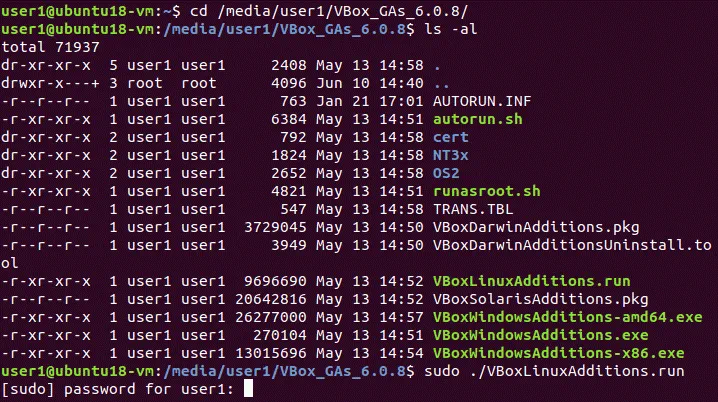
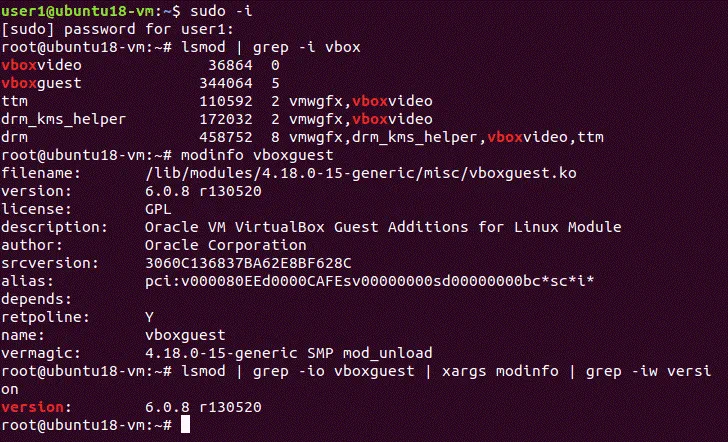
Al termine del processo di installazione, verifica che le Guest Additions di VirtualBox siano state installate correttamente. Verifichiamo i moduli del kernel appropriati installati con le Guest Additions:
lsmod | grep -I vbox
Controlla le informazioni sui moduli:
modinfo vboxguest
Puoi verificare solo la versione delle Guest Additions di VirtualBox:
lsmod | grep -io vboxguest | xargs modinfo | grep -iw version
Conclusione
Il processo di installazione non è difficile: devi creare una nuova VM, configurarla, selezionare un’immagine ISO del disco di avvio e avviare il sistema da quell’immagine di installazione. Il resto del processo di installazione di Ubuntu su una VM VirtualBox è simile all’installazione di Ubuntu su una macchina fisica. Dopo aver installato Ubuntu su VirtualBox, non dimenticare di installare VirtualBox Guest Additions sul sistema operativo ospite e Pacchetto di estensioni VirtualBox sul sistema operativo host per sbloccare funzioni aggiuntive, migliorare le prestazioni e l’esperienza utente.