Come migrare da G Suite a Office 365 e perché è necessario farlo
G Suite e Office 365 sono due popolari piattaforme SaaS (software-as-a-service) che forniscono servizi di e-mail, strumenti di produttività, storage e altro ancora. Qual è la migliore tra G Suite e Office 365? Entrambe presentano vantaggi e svantaggi. È possibile trovare un confronto tra G Suite e Office 365 incentrato sulle app di storage offerte dalle due piattaforme nel post del blog all’indirizzo Google Drive vs OneDrive. A volte le aziende desiderano migrare da Microsoft Office 365 a G Suite o da G Suite a Office 365. Questo post del blog spiega come migrare da G Suite a Office 365.

Configurazione del dominio
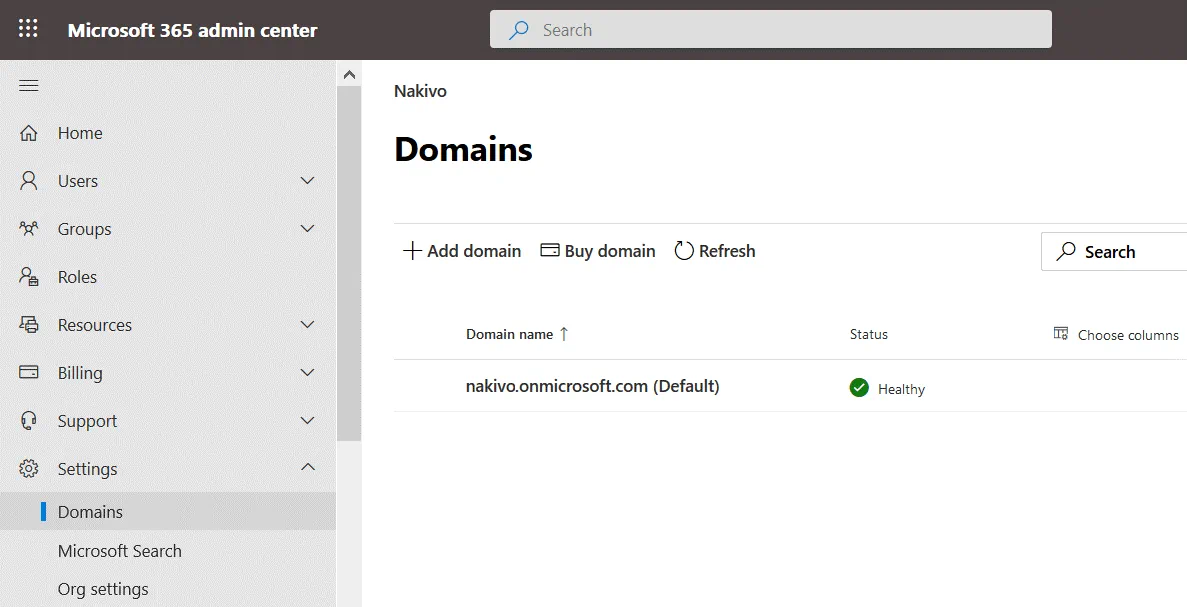
Prima di tutto, è necessario effettuare la verifica delle impostazioni del dominio quando si inizia a migrare da G Suite a Office 365. Il registrar del dominio può essere Google o un altro registrar di domini. L’azienda deve essere proprietaria del nome di dominio utilizzato. Microsoft consente di utilizzare un nome di dominio nel formato nome-della-tua-azienda.onmicrosoft.com per gli abbonamenti in abbonamento a Office 365, al fine di semplificare la configurazione. Per utilizzare Office 365 per le organizzazioni è obbligatorio disporre di un nome di dominio. I record MX (mail exchange) di un dominio vengono utilizzati per inviare e ricevere e-mail.
Utilizza un record in un file TXT fornito da Microsoft per effettuare la verifica del tuo dominio e aggiungi il record DNS alle impostazioni del dominio presso il tuo registrar di domini. Puoi aggiungere manualmente record DNS personalizzati per utilizzare Office 365 per le organizzazioni. Se Domain Connect è supportato dal proprio registrar di domini, le impostazioni di dominio necessarie possono essere configurate automaticamente per Office 365 in pochi minuti.
Aggiunta di utenti a Office 365
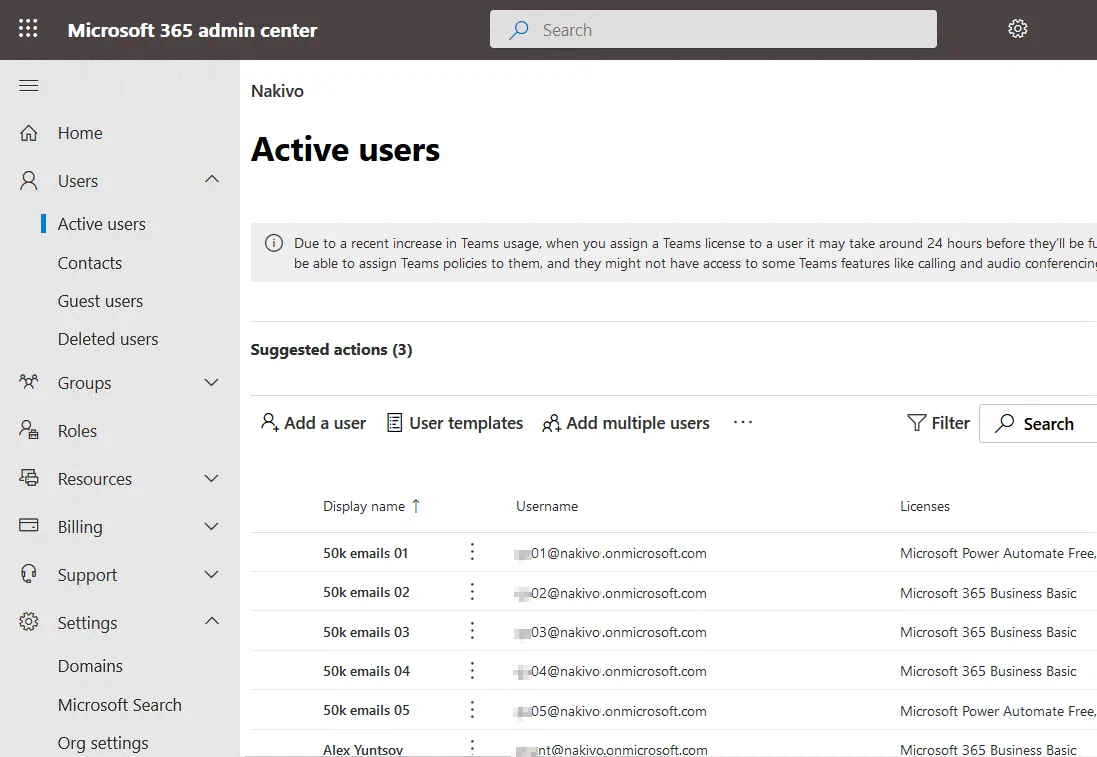
Il passo successivo consiste nell’aggiungere utenti all’account dell’organizzazione Office 365 nel Centro di amministrazione di Microsoft 365. Ogni utente richiede una licenza, pertanto è necessario acquistare un piano di abbonamento Office 365 selezionato per l’organizzazione prima di poter attivare gli utenti aggiunti. Ogni utente deve disporre di una cassetta postale in Office 365 prima di poter migrare G Suite a Office 365, inclusi e-mail e altri dati. Si consiglia di creare nomi utente simili a quelli utilizzati per gli account Gmail per evitare confusione, ad esempio robert_smith@mail.domain.com e robert_smith@o365.domain.com.
Creazione di un elenco di indirizzi e-mail
Crea un elenco di indirizzi e-mail da migrare da G Suite a Office 365. Puoi utilizzare Microsoft Office Excel per creare un file con una tabella contenente un elenco di indirizzi e-mail degli account utente.
Accedere a Google come amministratore dell’organizzazione, andare alla console di amministrazione, selezionare la sezione Utenti , fare clic sul nome utente per visualizzarne i dettagli e controllare l’indirizzo e-mail di ciascun utente. Creare un nuovo file in Excel. Copia l’indirizzo e-mail Google di ciascun utente e incolla ciascun indirizzo e-mail copiato nella seconda colonna (B) della tabella Excel.
Allo stesso modo, compila la prima colonna (A) con gli indirizzi e-mail appropriati degli utenti che hai creato in Office 365.
Nella terza colonna (C), inserisci una password per ciascun utente Gmail. È possibile reimpostare le password e utilizzare password temporanee per mantenere segrete le password reali. I nomi delle intestazioni delle colonne devono essere: A – Indirizzo email; B – Nome utente; C – Password. Al termine della migrazione, chiedi agli utenti di impostare le loro password o componi tu stesso nuove password per gli utenti.
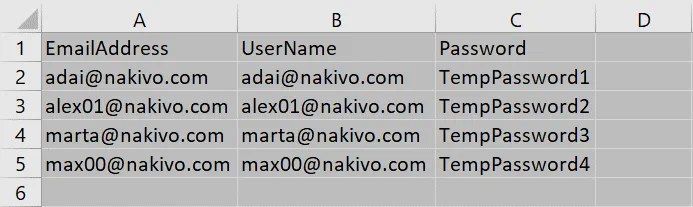
Fai clic su File > Salva con nome e salva il file modificato in formato CSV.
Assicurarsi che le impostazioni IMAP siano abilitate per ogni utente Gmail. Nelle impostazioni di sicurezza di Gmail, abilitare l’opzione Accesso alle app meno sicure per il periodo di migrazione.
Creazione dei punti di migrazione
A questo punto è necessario creare i punti di migrazione.
Aprire il centro di amministrazione di Exchange.
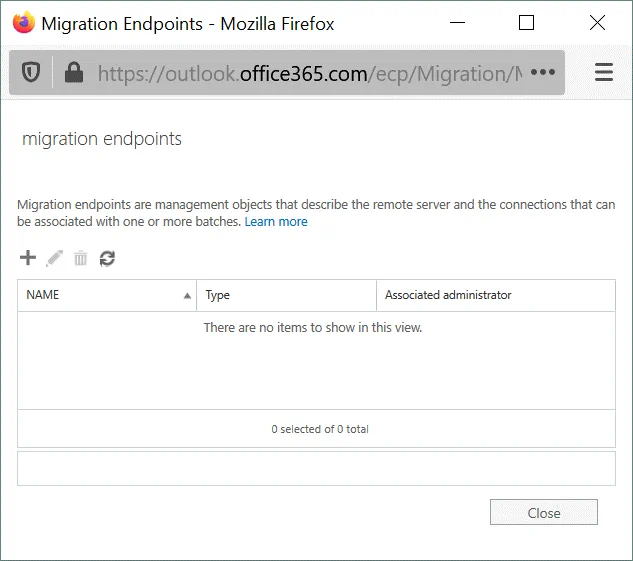
Andare a Destinatari > Migrazione, fai clic sui tre puntini (…) e fai clic su Endpoint di migrazione.
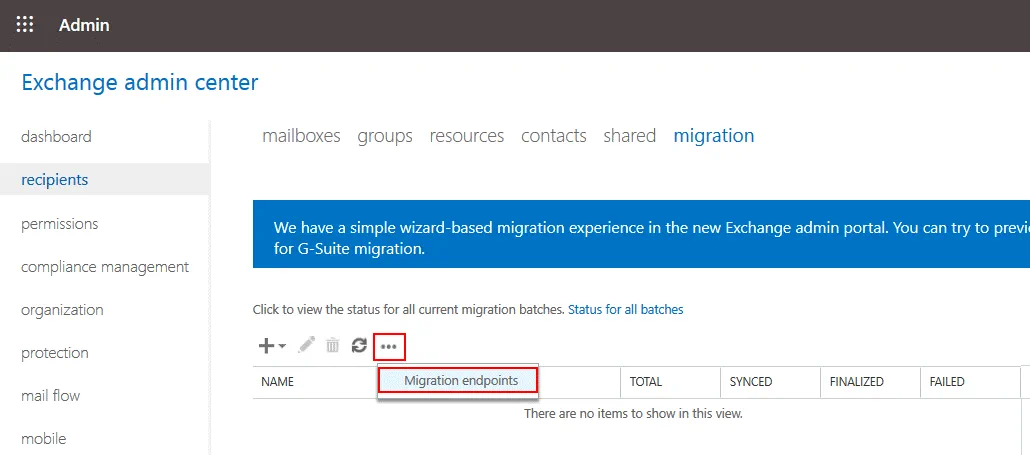
Nella finestra che si apre, clicca su Nuovo (+).
Selezionare IMAP come nuovo tipo di endpoint di migrazione. Premere Avanti per continuare.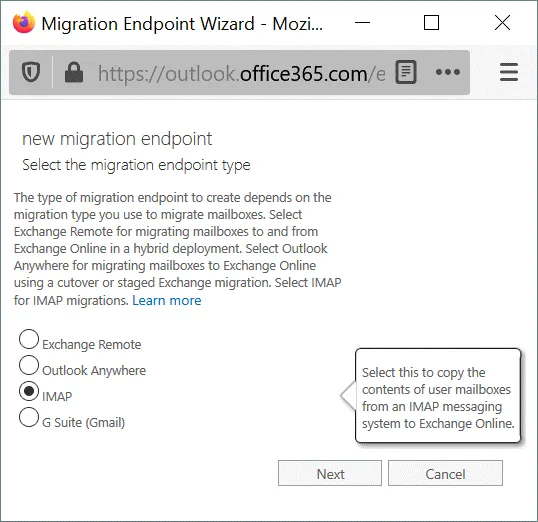
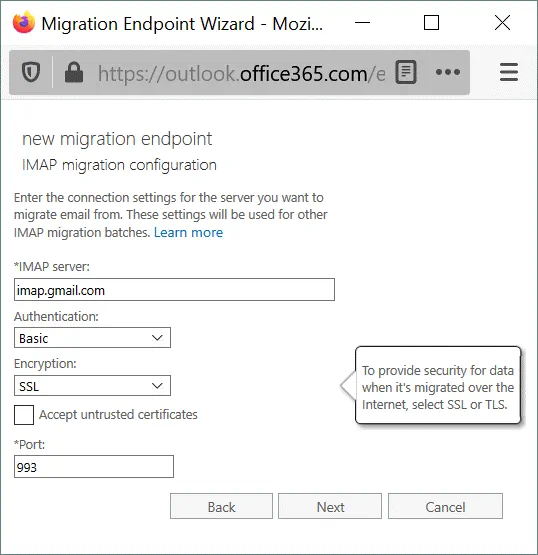
Configurare le impostazioni necessarie per il nuovo endpoint di migrazione.
Server IMAP: imap.gmail.com
Autenticazione: Basic
Crittografia: SSL
Porta: 993
Leggi anche il post sul blog relativo alle impostazioni POP3, SMTP e IMAP per Office 365.
Creazione di un batch di migrazione
Un batch viene utilizzato per migrare un gruppo di cassette postali da G Suite a Office 365. Creare un batch che contenga un numero ridotto di cassette postali e verificare il funzionamento della configurazione di migrazione. Questo approccio consente di stimare il tempo necessario per la migrazione degli account di e-mail. Se tutto funziona correttamente, creare un batch più grande e continuare la migrazione.
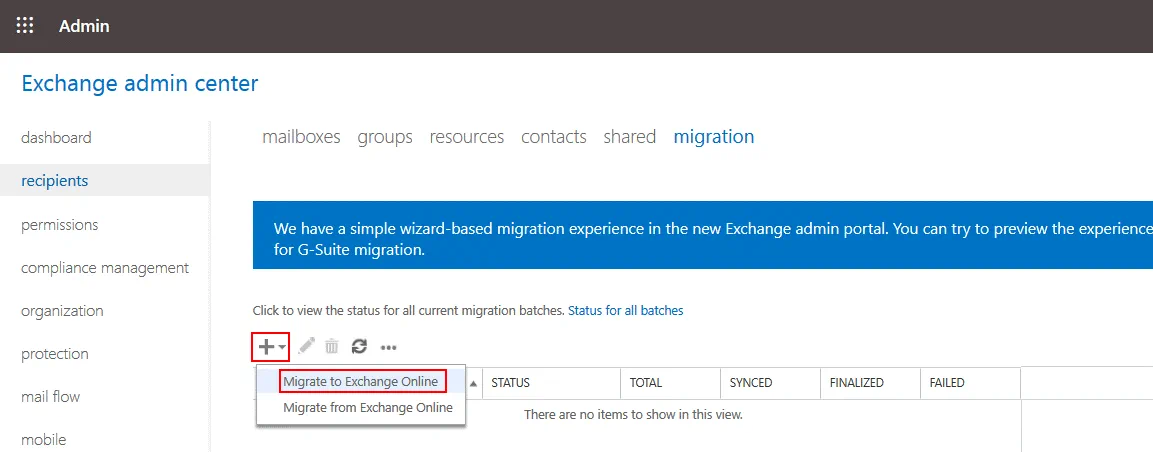
Andare su recipients > migration.
Fare clic su Nuovo (+) e selezionare Migrazione a Exchange Online.
Impostare le nuove opzioni del batch di migrazione.
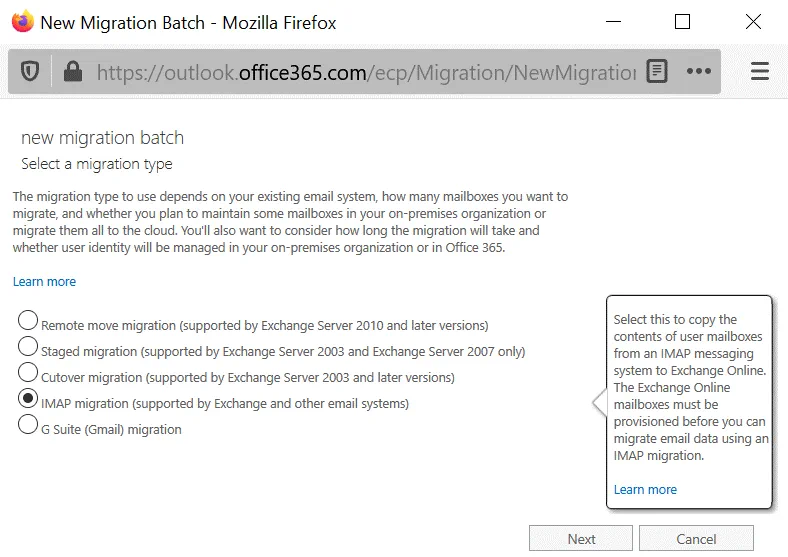
Selezionare Migrazione IMAP (Supportato da Exchange e altri sistemi di posta elettronica).
Premere Avanti ad ogni passaggio per continuare.
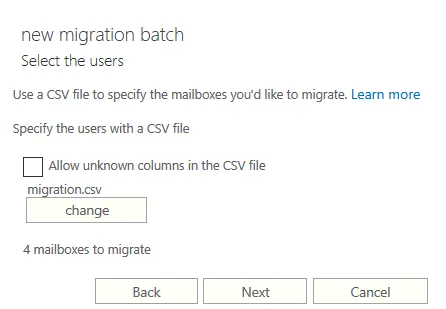
Selezionare il file CSV creato che contiene un elenco di account utente e le relative password facendo clic sul pulsante Sfoglia . Dopo aver selezionato il file CSV, viene visualizzato il Numero di utenti riconosciuti dal file CSV selezionato. Nello screenshot sottostante sono selezionate 4 cassette postali da migrare.
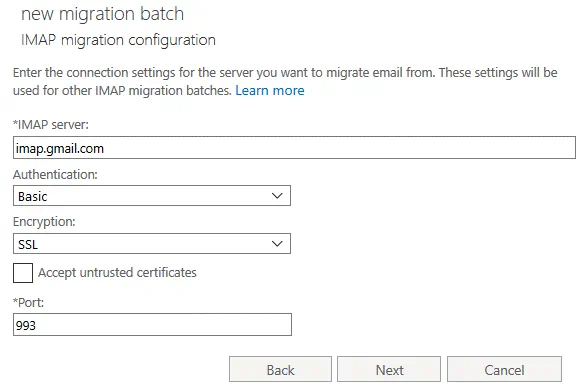
Imposta la configurazione della migrazione IMAP.
Server IMAP: imap.gmail.com
Autenticazione: Base
Crittografia: SSL
Porta: 993
È necessario configurare le impostazioni IMAP per abilitare la connessione ai server Google, autenticare gli utenti e copiare i dati delle loro cassette postali negli account Office 365.
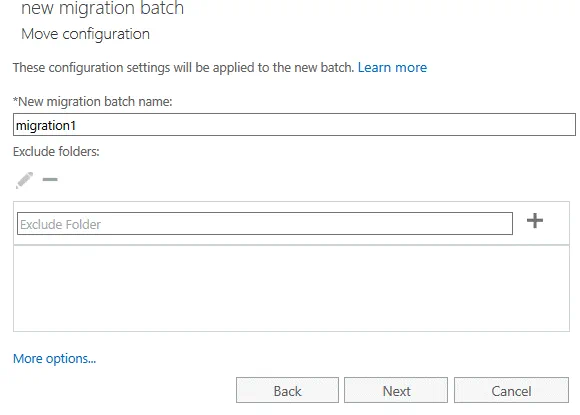
Immettere un nome per un nuovo batch di migrazione, ad esempio migration1. Se non desideri migrare alcune cartelle, fai clic sull’icona meno (–) e seleziona le cartelle che devono essere escluse dalla migrazione quando esegui la migrazione da G Suite a Office 365.
Fai clic su Sfoglia e seleziona gli utenti che riceveranno un rapporto al termine dell’attività di migrazione di G Suite.
Seleziona Avvia automaticamente il batch per avviare il batch ed eseguire immediatamente il processo di migrazione da G Suite a Office 365 al termine di questa procedura guidata.
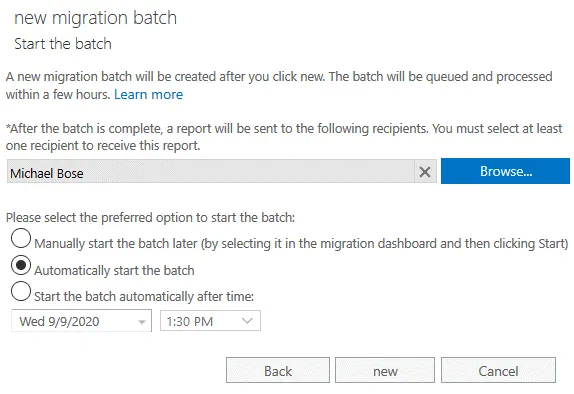
Fare clic su new per avviare la migrazione e migrare G Suite a Office 365.
Se viene visualizzato lo stato syncing , significa che la migrazione è in corso. È possibile monitorare lo stato delle cassette postali e rilevare quelle che sono state migrate.
Nota: Se viene trasferita una grande quantità di dati dagli account Gmail, Google può attivare dei limiti di larghezza di banda e il processo di migrazione dei dati viene rallentato. Un account utente Gmail può essere temporaneamente sospeso. I limiti attuali di Gmail sono spiegati di seguito.
Scarica con IMAP 2500 MB al giorno
Scarica con POP 1250 MB al giorno
Caricamento con IMAP 500 MB al giorno
Limiti per l’utilizzo di un’interfaccia web
Scarica con client web: 750 MB per ora o 1250 MB per giorno
Caricamento con client web (sono incluse le e-mail inviate tramite SMTP Gmail): 300 MB per ora o 1500 MB per giorno
Se questi limiti rappresentano uno svantaggio per te, prova a utilizzare metodi alternativi di migrazione G Suite, come la migrazione tramite file PST, la migrazione tramite API, l’utilizzo di soluzioni di terze parti, tra gli altri.
Controllo dei record MX
Quando la fase di migrazione dei dati termina, controlla i record MX del tuo dominio. Se utilizzi lo stesso nome di dominio dopo la migrazione da G Suite a Office 365, è necessario modificare i record MX per impostare i server di posta elettronica per l’invio di e-mail ai server Microsoft Exchange, non ai server Gmail (che non vengono più utilizzati dagli utenti al termine della migrazione).
È necessario attendere fino a 72 ore prima che i record MX vengano aggiornati sui server DNS. Trascorse 72 ore, puoi interrompere la sincronizzazione con Gmail. Assicurati che tutti i messaggi e-mail necessari siano stati trasferiti prima di disattivare la sincronizzazione ed eliminare il batch di migrazione. Non dimenticare di impostare password uniche e sicure per gli account utente una volta terminata la migrazione da G Suite a Office 365. È necessario interrompere l’utilizzo delle password temporanee impostate per la migrazione.
Importazione dei contatti e del calendario di Google in Office 365
Quando la migrazione delle e-mail termina, gli utenti devono importare i contatti e il calendario dai loro vecchi account Google ai nuovi account Office 365. Spieghiamo come importare manualmente un calendario e i contatti da Google a Office 365 nell’interfaccia web.
Importazione di un calendario
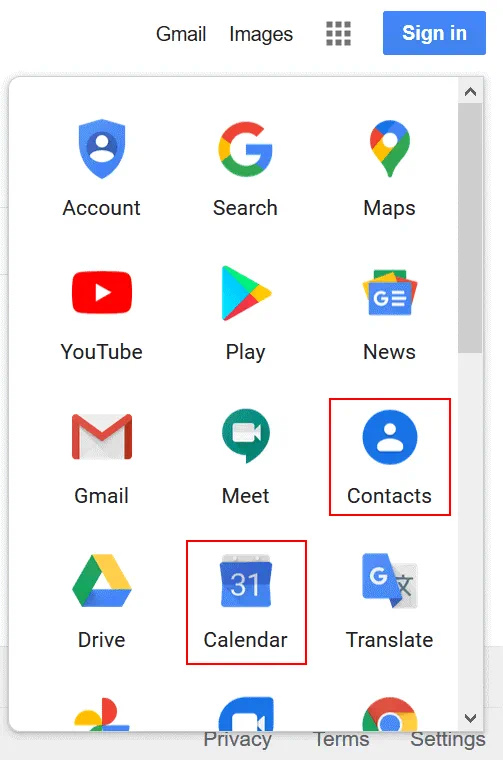
Aprire https://google.com, accedere al proprio account Google, aprire il menu delle opzioni e fare clic su Calendario.
Nel riquadro sinistro, clicca su Importa & esporta, quindi premi Esporta.
Seleziona gli elementi da esportare e clicca sul pulsante Esporta .
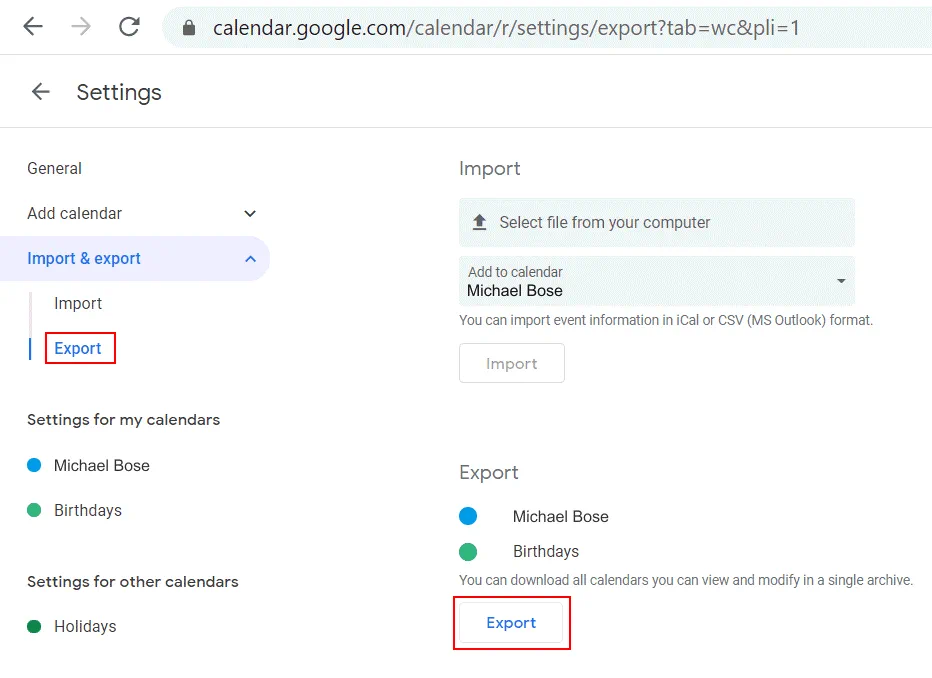
Salva i calendari esportati in un file, ad esempio calendar.ical.zip. Una volta salvato il file di archivio zip, decomprimi i file dall’archivio. I nomi dei file sono simili a questi:
addressbook#contacts@gruppo.v.calendario.google.com.ics
Nome utente@domain.com.ics
Aprire https://login.microsoftonline.com in un browser Web e accedere al proprio account Office 365.
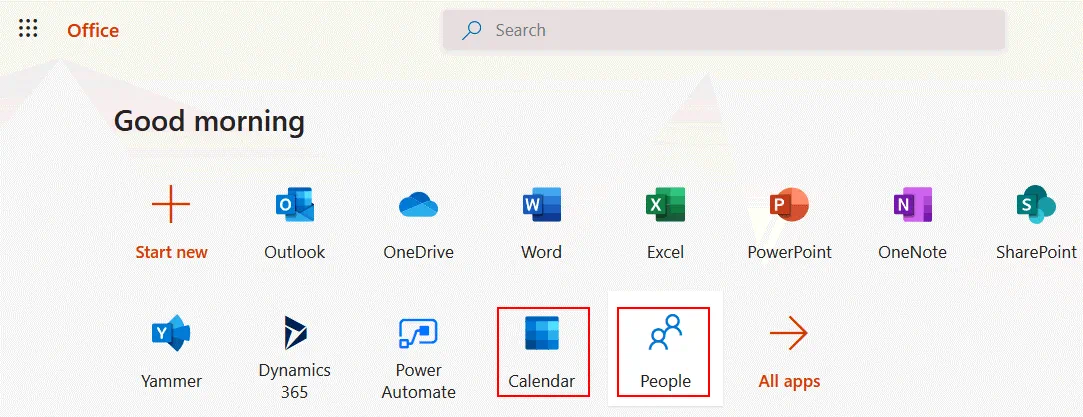
Seleziona Calendario nella pagina delle app web di Office 365.
Nel riquadro sinistro della pagina Calendario , fai clic su Aggiungi calendario.
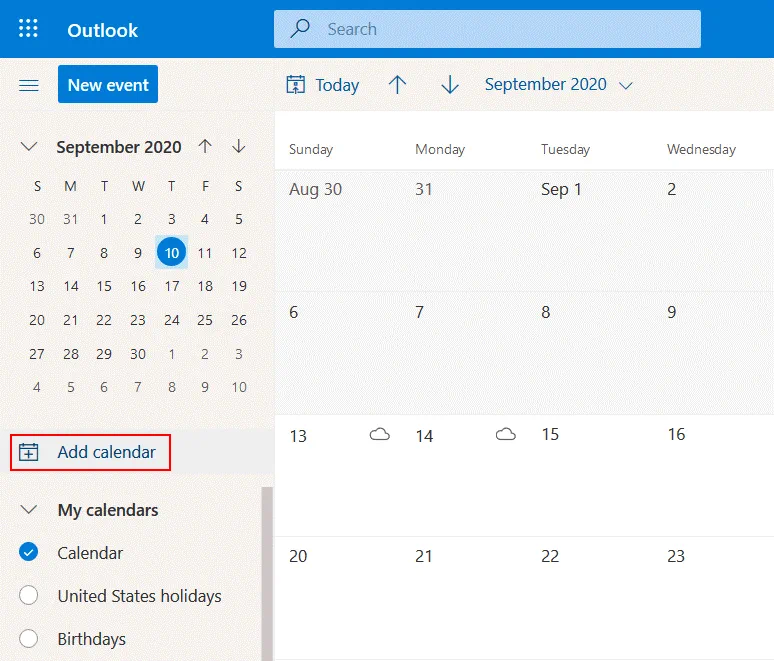
È possibile selezionare Aggiungi calendari personali, seleziona Google, accedi a un account Google e segui le istruzioni per aggiungere un calendario Google al tuo account Office 365.
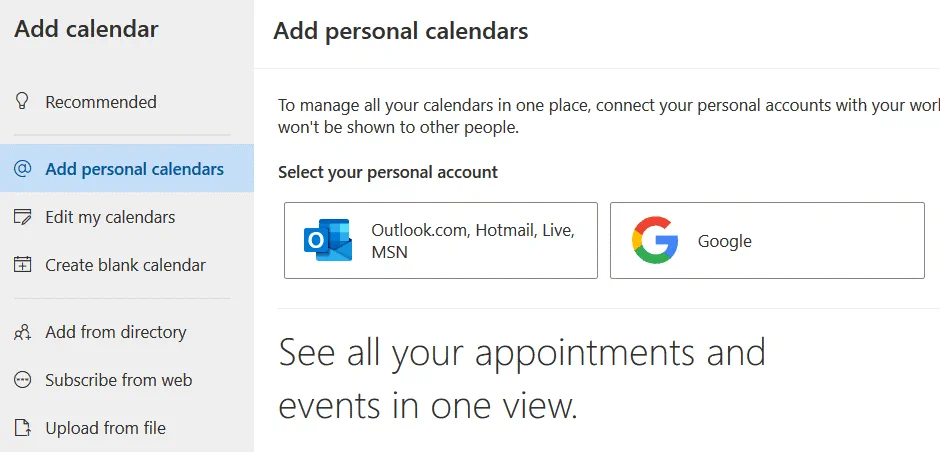
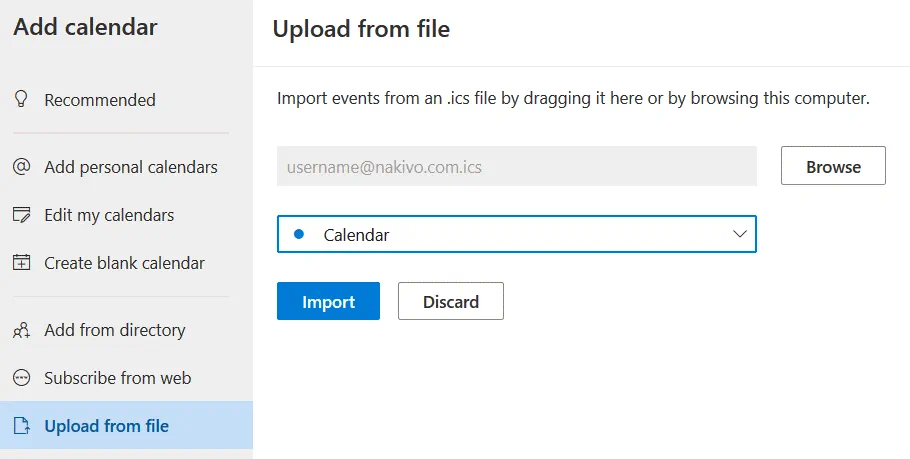
Importiamo un calendario da un file esportato. Seleziona Carica da file, clicca su Sfoglia e seleziona il file che hai estratto in precedenza:
Nome utente@domain.com.ics
Nel menu a tendina, seleziona il nome del calendario desiderato e clicca su Importa.
Importa contatti
Scopriamo come importare i contatti.
Apri https://google.com, apri il menu e seleziona Contatti.
Nel riquadro sinistro della pagina Contatti fare clic su Esporta.
Selezionare Outlook CSV.
Inserisci un nome file e salva un file CSV sul tuo disco (ad esempio, contacts.csv).
Accedi al tuo account Office 365 e seleziona People nell’elenco delle app web per aprire i contatti di Outlook 365.
Nell’angolo in alto a destra, fai clic su Gestisci > Importa contatti.
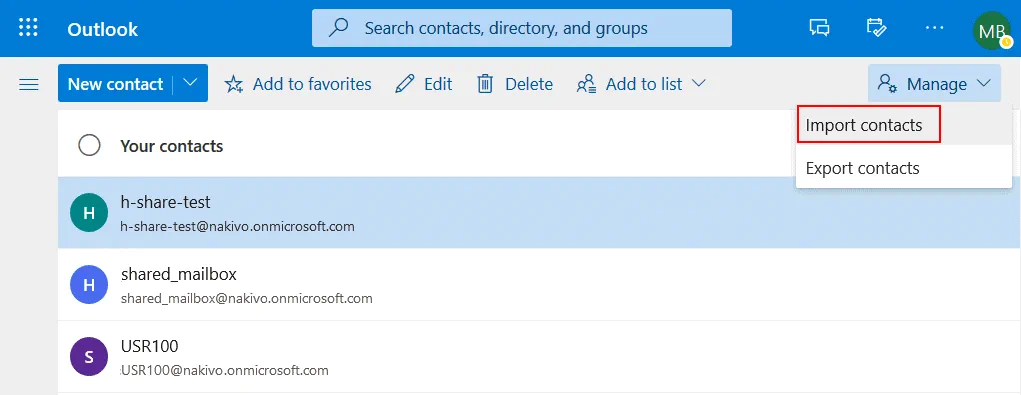
Fai clic su Sfoglia e seleziona il file CSV che hai scaricato in precedenza dal tuo account Gmail. Premi Importa.
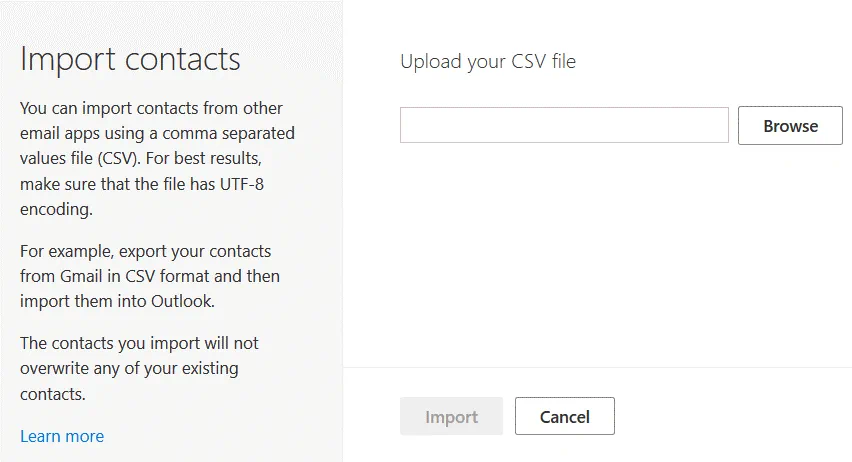
Ora i tuoi contatti sono stati importati con successo in Microsoft Office 365.
Domande frequenti sulla migrazione a G Suite
È preferibile utilizzare G Suite o Office 365?
Tutto dipende da ciò che stai cercando. Se hai bisogno di utilizzare applicazioni Microsoft Office come Word, Excel e PowerPoint, con cui la maggior parte degli utenti ha familiarità, prendi in considerazione l’utilizzo di Microsoft Office 365. G Suite fornisce analoghi di Word, Excel e PowerPoint che possono essere utilizzati online per la collaborazione e la modifica di file condivisi. Tieni presente che alcuni utenti potrebbero non avere familiarità con G Suite, poiché l’interfaccia è diversa da quella di Office 365. Google Docs contro Microsoft Office è un argomento molto dibattuto.
Google Drive è migliore di Microsoft Office?
Non esiste una risposta universale. Non è possibile confrontarli. Google Drive è un servizio di storage sul cloud, mentre Microsoft Office è una suite di applicazioni per la produttività (comprese le app online di Microsoft Office 365). Google Drive può essere paragonato a OneDrive, il servizio di storage sul cloud di Microsoft. È necessario confrontare diversi fattori, come la comodità dell’interfaccia utente, il prezzo mensile (annuale), la capacità di storage sul cloud fornita, il controllo delle versioni, le opzioni di ripristino integrate e così via. Solo così potrai scegliere la soluzione più adatta alle tue esigenze.
G Suite è più economico di Office 365?
Nella maggior parte dei casi il prezzo di G Suite è inferiore a quello di Microsoft 365. È necessario confrontare i prezzi sui siti web ufficiali di Google e Microsoft o inviare una richiesta al reparto vendite per ottenere informazioni dettagliate sul prezzo. Tieni presente che i prezzi possono variare e assicurati di disporre di informazioni aggiornate.
Qual è la differenza tra G Suite e Office 365?
I limiti di storage sul cloud sono diversi, come la dimensione massima dei file supportata nell’storage sul cloud, il controllo delle versioni, le opzioni di condivisione file, il numero massimo di elementi sulle risorse condivise e così via. Il design dell’interfaccia web è diverso. Microsoft offre una migliore integrazione di Office 365 con altre soluzioni Microsoft. Google offre l’integrazione con i servizi Google e dispone di un motore di ricerca migliore. Leggi un confronto completo per comprendere la differenza tra G Suite e Office 365.
Come posso trasferire il mio account Gmail su Office 365?
È possibile utilizzare diversi strumenti per la migrazione da G Suite a Office 365:
- Strumenti nativi disponibili nell’interfaccia web di G Suite, Office 365, registrar di domini e così via.
- PowerShell
- API fornite e relativi trucchi
- Soluzioni software di terze parti sviluppate per semplificare la migrazione sia da G Suite a Office 365 che viceversa
Come trasferisco i miei documenti Google Docs su Office 365?
È necessario scaricare manualmente tutti i file da Google Drive e poi caricarli su OneDrive. Convertire i documenti Google nel formato Office. Per impostazione predefinita, l’applicazione Google Docs salva i documenti di testo nel formato gdoc mentre il formato nativo di Microsoft Word 365 è docx. Seleziona i file necessari gdoc nell’interfaccia web di Google Drive, clicca su Scarica e salva l’archivio con i file dei documenti selezionati. Una volta terminato il download, estrai i file docx da l’archivio. Fare clic su File > Scarica come nell’interfaccia web di Google Docs per salvare manualmente un singolo file nel formato Microsoft Word richiesto.
Quali dati migrare?
I seguenti dati devono essere migrati:
- Account utente/account e-mail da Gmail a Office 365 Outlook
- I documenti e i file da Google Drive devono essere migrati a OneDrive
- Calendario
- Contatti
- Sale riunioni
Gli strumenti nativi offrono alcune opzioni di automazione per migrare i dati di e-mail da G Suite a Office 365.
Conclusione
Questo post del blog ha trattato la migrazione da G Suite a Office 365 e il principio di migrazione. Il punto principale è che la migrazione delle e-mail può essere automatizzata utilizzando strumenti nativi. Oltre al trasferimento dei dati delle e-mail, è necessario migrare i contatti degli utenti, i calendari e i file archiviati su Google Drive a OneDrive. Alcune operazioni vengono eseguite manualmente quando si utilizzano strumenti integrati e l’interfaccia web. Se la migrazione da G Suite a Office 365 sembra complicata, esistono soluzioni software di terze parti specifiche per eseguire la migrazione.
Una volta terminata la migrazione da G Suite a Office 365, non dimenticare di configurare il software di backup dei dati di Office 365 per proteggere i tuoi dati di Office 365. NAKIVO Backup & Replication è la soluzione all-in-one per la protezione dei dati che protegge server fisici, VM e dati di Office 365.
Scarica NAKIVO Backup & Replication Free Edition per il backup di Office 365 e scopri tu stesso i vantaggi delle funzioni di backup supportate.


