Come installare e configurare Hyper-V Manager
Microsoft mette a disposizione un’ampia gamma di strumenti per la gestione dell’ambiente Hyper-V: System Center Virtual Machine Manager (SCVMM), PowerShell, lo strumento di configurazione del server, ecc. Tuttavia, Hyper-V Manager si distingue per la sua semplicità e per l’interfaccia intuitiva. Questo articolo del blog illustra come installare e configurare Hyper-V Manager e in che modo questo strumento possa migliorare il processo di gestione di Hyper-V.

Che cos’è Microsoft Hyper-V Manager?
Microsoft Hyper-V Manager è uno strumento di amministrazione utilizzato per creare, modificare e rimuovere VM e host in esecuzione in un ambiente virtuale Hyper-V. Microsoft lo ha rilasciato per la prima volta con Windows Server 2008 e da allora è disponibile come parte del sistema operativo Windows, il che significa che non richiede alcuna licenza aggiuntiva.
Requisiti di sistema
Prima di installare Hyper-V Manager, assicurati che il tuo computer soddisfi i requisiti hardware per ospitare Hyper-V. Anche se lo strumento di gestione non presenta requisiti hardware particolari, Hyper-V Manager dovrebbe essere implementato sulla stessa versione dell’host Hyper-V per poter utilizzare l’intera gamma di funzioni disponibili per quella specifica versione del sistema operativo (OS). È possibile consultare l’elenco completo delle combinazioni supportate tra Hyper-V Manager e le versioni dell’host Hyper-V qui.
Funzionalità
Esaminiamo tutte le funzioni di Hyper-V Manager per comprendere cosa lo rende unico e come può essere utilizzato al meglio.
- Hyper-V Manager interagisce individualmente con ciascun host Hyper-V e con ciascuna VM, cosa che si è rivelata impraticabile nella gestione di grandi ambienti Hyper-V con più VM in esecuzione simultanea.
- Con Hyper-V Manager è possibile gestire solo due componenti dell’infrastruttura: gli host Hyper-V e le VM, inclusi i relativi punti di controllo, switch virtuali e dischi rigidi virtuali.
- SCVMM consente di configurare modelli in base ai quali è possibile creare automaticamente VM, mentre la creazione di VM in Hyper-V Manager è un processo completamente manuale.
- Hyper-V Manager utilizza Windows Management Instrumentation (WMI) nativo per il rilevamento e la trasmissione degli eventi. Pertanto, qualsiasi modifica che si verifichi in un host Hyper-V o in una VM viene identificata quasi immediatamente e riportata in un’interfaccia utente grafica (GUI).
- Hyper-V Manager può essere utilizzato per gestire un numero limitato di host Hyper-V sia localmente che da remoto.
- Grazie alla sua interfaccia utente grafica (GUI) intuitiva e semplice, Hyper-V Manager è considerato uno strumento di gestione utile per i principianti che non hanno un background tecnico ma desiderano iniziare a lavorare con un ambiente Hyper-V.
- Si tratta di un ottimo strumento di gestione per le piccole e medie imprese, le cui esigenze di virtualizzazione possono essere soddisfatte anche con il set limitato di funzioni di Hyper-V Manager.
Panoramica dell’interfaccia
Nel riquadro di sinistra è possibile vedere il nome di un host Hyper-V. Nel riquadro di destra è possibile vedere il menu che elenca tutte le opzioni di configurazione disponibili per un host Hyper-V e una macchina virtuale. Tre riquadri secondari al centro (Virtual Machines, Checkpoints e Details) contengono le informazioni principali sulle VM in esecuzione su un host.

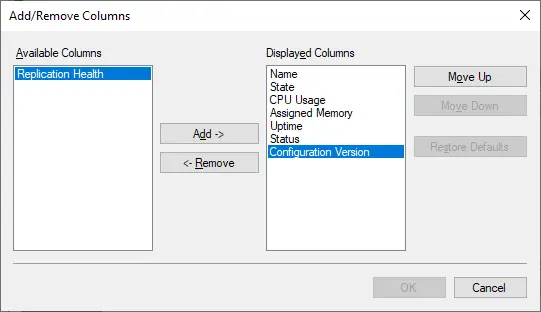
La sezione “VM” elenca tutte le VM, con il loro nome, stato, utilizzo della CPU, memoria assegnata, tempo di attività, stato e versione della configurazione. Per aggiungere o rimuovere una delle colonne, fare clic con il tasto destro del mouse su una colonna qualsiasi e selezionare quali devono essere visualizzate o nascoste.
La sezione Punti di controllo qui sotto mostra il numero di punti di controllo presenti in questa specifica VM e la data della loro creazione. L’ultima sezione fornisce i dettagli principali su una VM Hyper-V, tra cui il riepilogo generale, la dimensione della memoria e le configurazioni di rete.
Come installare Hyper-V Manager su Windows
Hyper-V Manager viene installato automaticamente quando si abilita il ruolo Hyper-V sul computer. Un’altra opzione consiste nell’abilitare solo gli Strumenti di gestione Hyper-V, che vengono utilizzati principalmente su computer che non soddisfano i requisiti di sistema di Hyper-V. Il processo di installazione di Hyper-V può inoltre variare a seconda del sistema operativo installato sul computer. Di seguito forniremo le linee guida per l’installazione degli Strumenti di gestione Hyper-V, incluso Hyper-V Manager, su Windows e Windows Server.
- Aprire
Control Panel. - Fare clic su
Programs and Features. - Fare clic su
Turn Windows features on or off. - Espandere la sezione
Hyper-V. - Selezionare la casella
Hyper-V Management Toolsper installare Hyper-V Manager (se si desidera abilitare anche il ruolo Hyper-V, selezionareHyper-V Platform).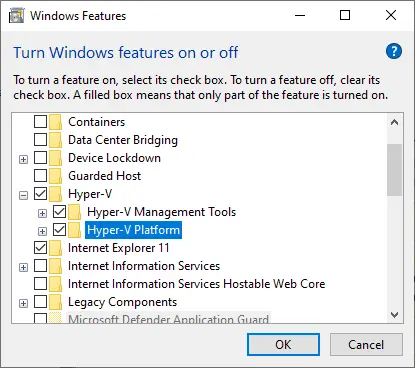
- Fare clic su
OK.Questa azione dovrebbe avviare l’operazione di installazione. - Fare clic su
Restart Nowper applicare tutte le modifiche obbligatorie oppure fare clic suDon’t Restartper rimandare il riavvio del computer.
Installare Hyper-V Manager su Windows Server
- Aprire
Server Manager. - Fare clic su
Manage. - Selezionare
Add Roles and Featuresper aprire la procedura guidata Aggiungi ruoli e funzionalità. - Seguire la procedura guidata fino a raggiungere il passaggio
Server Roles. Selezionare la casella di controlloHyper-Vse si desidera installare Hyper-V sul computer corrente e procedere al passaggio avanti.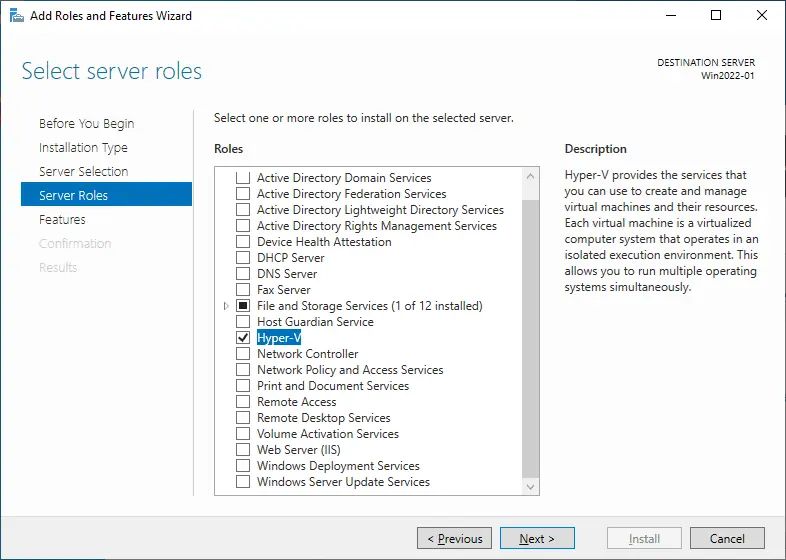
- Nel passaggio
Features, espandereRemote Server Administration Toolse quindiRole administration tools.Selezionare la casellaHyper-V management tools. Questo passaggio è obbligatorio per installareHyper-V Manager. Fare clic suNext.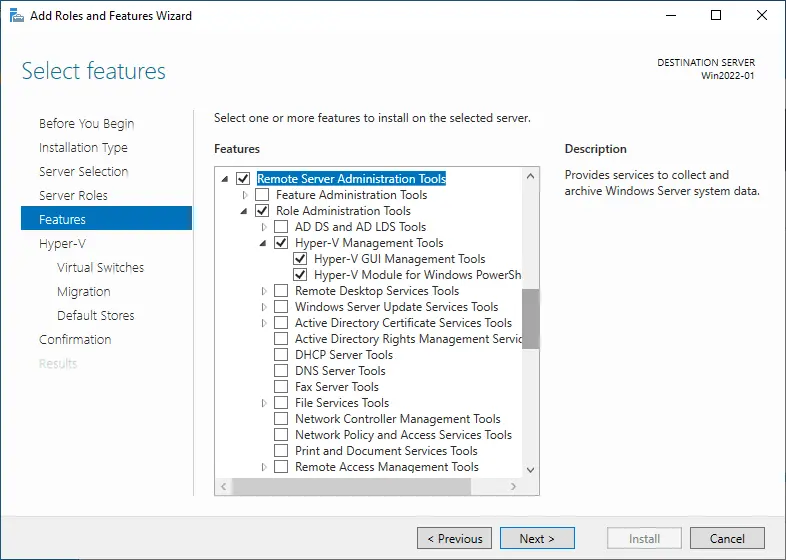
- Confermare le modifiche e fare clic su
Install.
Installare Hyper-V Manager con PowerShell
Allo stesso tempo, è possibile utilizzare i cmdlet di PowerShell per semplificare ulteriormente il processo di installazione di Hyper-V.
Per abilitare gli strumenti di gestione di Hyper-V su Windows, aprire PowerShell come amministratore ed eseguire il seguente comando.
Enable-WindowsOptionalFeature -Online -FeatureName Microsoft-Hyper-V -All
Il processo si avvierà automaticamente. Non dimenticare di riavviare il sistema al termine dell’operazione.
Per abilitare gli strumenti di gestione di Hyper-V su Windows Server, è necessario aprire una console PowerShell come amministratore ed eseguire il seguente comando:
Add-WindowsFeature rsat-Hyper-V-tools
Dopo l’installazione, è obbligatorio riavviare il sistema per applicare tutte le modifiche.
Operazioni disponibili in Hyper-V Manager
Alcuni dei nostri precedenti post sul blog hanno trattato come gestire un ambiente Hyper-V, inclusa la creazione e la configurazione di VM, switch virtuali, adattatori di rete e punti di controllo, utilizzando Hyper-V Manager. In questo post del blog, discuteremo delle possibili operazioni e attività che possono essere eseguite in Hyper-V Manager.
A tal fine, aprite Hyper-V Manager e osservate il riquadro destro della console di gestione. Qui potete vedere un elenco delle azioni applicabili a un host Hyper-V e a una specifica macchina virtuale in esecuzione su tale host.
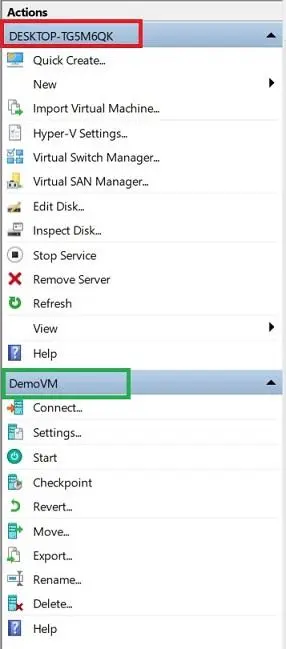
Ora vediamo quali opzioni sono disponibili per la gestione degli host Hyper-V:
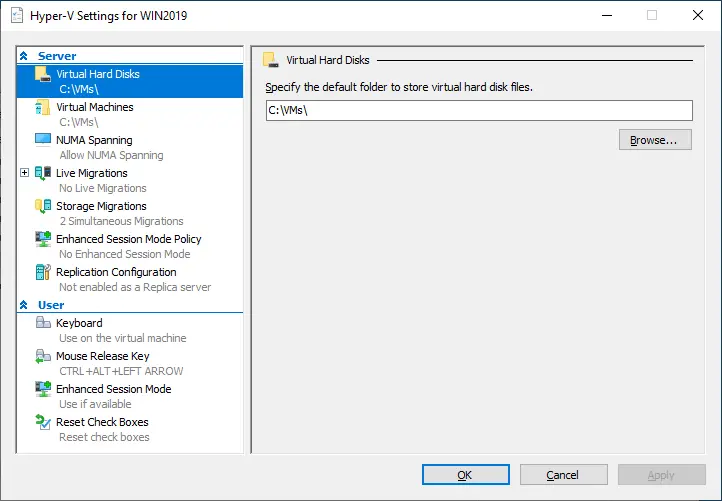
Quick Createè una procedura guidata di installazione di Hyper-V che rende la creazione di macchine virtuali facile e semplice. È possibile selezionare un sistema operativo, il nome della VM e uno switch virtuale per garantire la comunicazione con altre VM. Grazie al numero limitato di opzioni di configurazione, è possibile creare rapidamente una VM Hyper-V con pochi clic.Newconsente di creare unVirtual Machine, Hard Disk,o unFloppy Disk.Se si sceglie di creare una VM o un disco rigido virtuale, si aprirà la procedura guidata corrispondente, che fornirà una serie di opzioni di configurazione. Per quanto riguarda il dischetto virtuale, dopo aver selezionato questa opzione, ti verrà chiesto di digitare il nome del file di un nuovo dischetto e di specificare la posizione in cui verrà salvato.Import Virtual Machine.Si aprirà la procedura guidata di importazione della macchina virtuale, che può essere utilizzata per importare una macchina virtuale da una serie di file di configurazione su un server locale.Hyper-V Settings.Facendo clic su Impostazioni Hyper-V, avrai accesso alle impostazioni di un host Hyper-V. Qui puoi:- Specificare la cartella predefinita in cui salvare i file del disco rigido virtuale e i file di configurazione delle VM.
- Abilitare l’estensione su più nodi NUMA per eseguire più VM contemporaneamente.
- Specificare il numero di migrazioni di storage simultanee.
- Abilitare la modalità di sessione avanzata.
Inoltre, Hyper-V Manager consente di configurare le opzioni di gestione degli utenti, tra cui le combinazioni di tasti da applicare durante l’esecuzione di VMConnect, la combinazione di tasti per abilitare il rilascio del mouse, l’uso della modalità di sessione avanzata e l’opzione per deselezionare tutte le caselle di controllo già selezionate in Hyper-V Manager.
Virtual Switch Managerpuò essere utilizzato per creare uno switch virtuale (esterno, interno o privato), configurare o rimuovere switch virtuali esistenti e configurare gli indirizzi MAC (Media Access Control).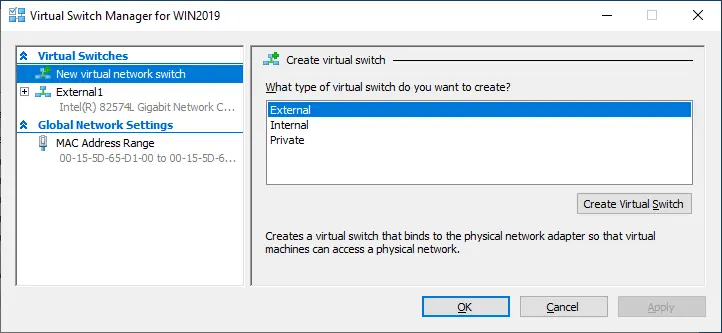
Virtual SAN Managerconsente di creare una nuova rete di archiviazione virtuale Fibre Channel (SAN) e di configurare gli indirizzi WWPN (World Wide Port Name) per garantire migrazioni in tempo reale senza interruzioni, senza perdere la connettività allo storage Fibre Channel.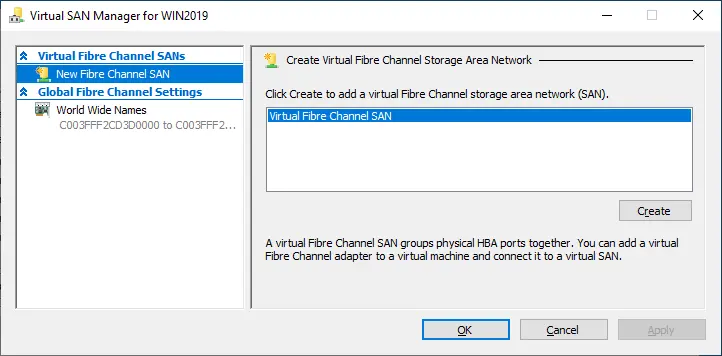
Edit Diskapre la procedura guidata per la modifica di un disco rigido virtuale. A tal fine, specificare l’ubicazione del file del disco richiesto. A seconda del tipo di disco, le opzioni di modifica possono variare. In genere, includono:Compact, ConvertoExpand.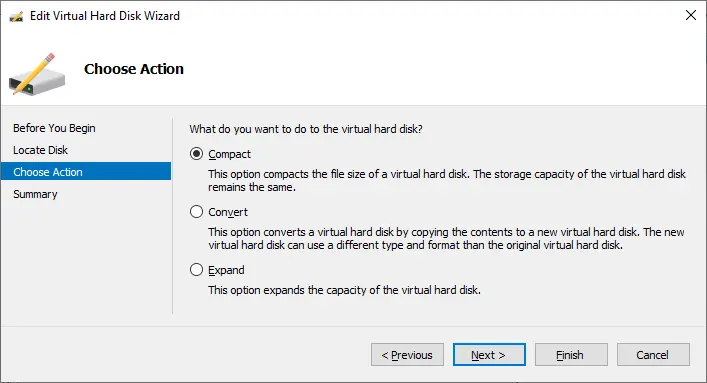
Inspect Diskconsente di visualizzare le proprietà di un disco rigido virtuale, tra cui formato, tipo, ubicazione, nome del file, dimensione attuale del file e dimensione massima del disco.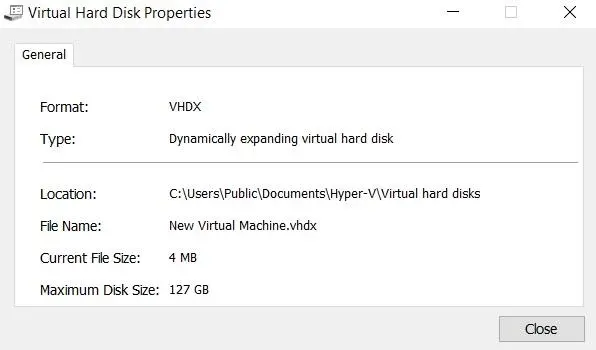
Stop Serviceconsente di arrestare il servizio Gestione macchine virtuali e i servizi da esso dipendenti. Se si arresta il servizio, non sarà più possibile gestire l’ambiente di virtualizzazione.Remove Serverconsente di rimuovere un host Hyper-V dall’elenco dei server.Refreshricarica l’elenco delle VM e dei relativi punti di controllo.Viewconsente di personalizzare la finestra della console aggiungendo o rimuovendo elementi.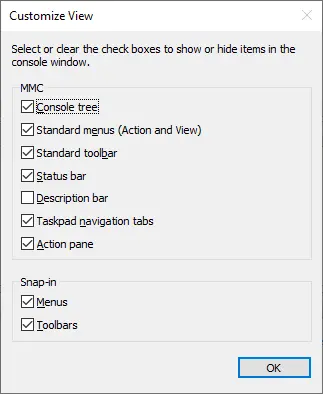
Helpapre la finestra in cui è possibile trovare informazioni sulla configurazione di Hyper-V digitando la richiesta nella barra di ricerca.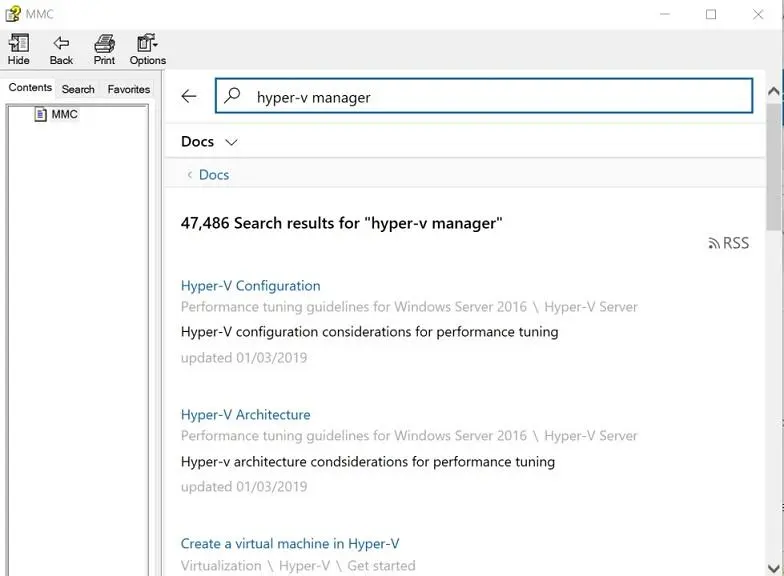
Un’altra serie di azioni serve a gestire le VM Hyper-V. Le operazioni disponibili possono variare a seconda dello stato della VM (In esecuzione, In pausa, Spenta). Vediamole in dettaglio:
Connectavvia l’applicazione Virtual Machine Connection e consente di connettersi a un host Hyper-V da Hyper-V Manager.Settingsapre l’interfaccia utente delle impostazioni della VM.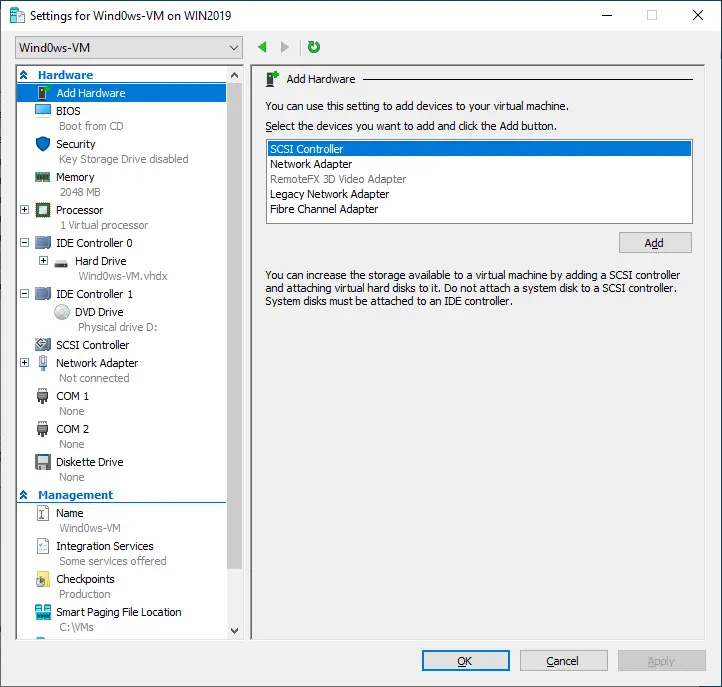
Qui è possibile eseguire diverse azioni, come l’aggiunta di dispositivi hardware (ad esempio, controller SCSI, adattatore di rete, scheda Fibre Channel) alla propria VM, la definizione dell’ordine di avvio, la configurazione delle opzioni di sicurezza (avvio sicuro, supporto alla crittografia, criteri di sicurezza) o la specificazione delle metriche di memoria di una VM selezionata.
Inoltre, è possibile modificare le impostazioni della CPU, tra cui il controllo delle risorse, la compatibilità del processore e la topologia NUMA. È inoltre possibile aggiungere dischi rigidi, unità CD/DVD o unità condivise al controller SCSI oppure rimuovere il controller SCSI dalla VM. Inoltre, è possibile configurare le impostazioni dell’adattatore di rete.
Nella sezione Management è possibile modificare il nome della VM, abilitare o disabilitare i Servizi di integrazione Hyper-V su una VM selezionata, modificare le configurazioni dei punti di controllo, specificare l’ubicazione in cui archiviare i file di paging intelligenti di questa VM e impostare l’azione di avvio automatico e l’azione automatica. Il pulsante
Startavvia una VM selezionata.Turn Offconsente di spegnere le VM selezionate.Shut Downviene utilizzato per arrestare il sistema operativo all’interno di una VM selezionata.Savearresta una VM e la salva in uno stato specificato. Durante questa operazione, le risorse della CPU e la memoria della VM possono essere utilizzate liberamente da altre VM.Pausemette in pausa una VM e la salva in uno stato specificato. Durante la pausa, solo le risorse della CPU della VM possono essere utilizzate da altre VM.Resumeconsente di riprendere una VM e ripristinare tutte le operazioni.Resetavvia un processo di riavvio del sistema senza attendere che la VM salvi lo stato di avanzamento e chiuda correttamente le applicazioni.Checkpointcrea un punto di controllo di una VM selezionata.Revertconsente di ripristinare una macchina virtuale al punto di controllo precedente.Moveapre la procedura guidata in cui è possibile configurare le modalità di spostamento dei dischi rigidi virtuali collegati a una determinata macchina virtuale. Qui è possibile scegliere il tipo di spostamento e le relative opzioni, nonché specificare una nuova ubicazione per i file della macchina virtuale.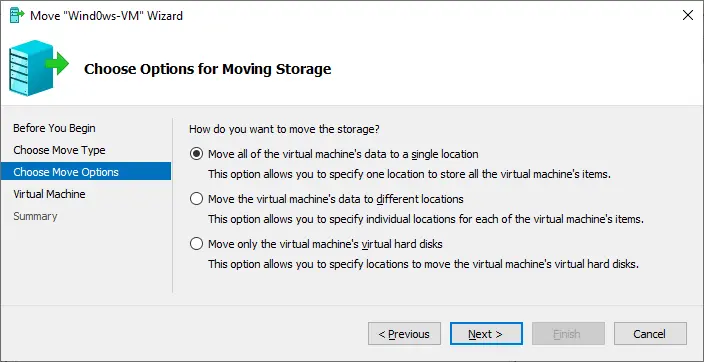
Exportapre il menu in cui è possibile specificare una ubicazione di esportazione in cui verrà archiviata una macchina virtuale, inclusi i file dei dischi rigidi virtuali, i file di configurazione della macchina virtuale e i punti di controllo.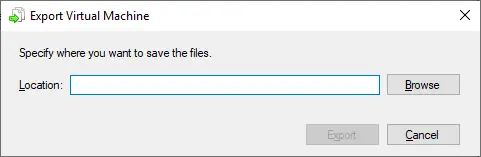
Renameconsente di rinominare una VM.Helpviene utilizzato anche per trovare informazioni sulla configurazione di Hyper-V digitando la propria richiesta nella barra di ricerca.
Sebbene Hyper-V Manager consenta di gestire una sola VM alla volta, offre un’ampia gamma di azioni e funzioni in un’interfaccia grafica semplice e intuitiva, rendendo il processo di gestione un’esperienza piacevole.
Conclusione
Hyper-V Manager è un’applicazione Microsoft che viene solitamente installata quando il ruolo Hyper-V è abilitato sul sistema operativo Windows. Nonostante abbia funzionalità limitate per gestire grandi ambienti virtuali, Hyper-V Manager ha attirato molti utenti perché è facile da usare, intuitivo e non richiede licenze. Hyper-V Manager si è dimostrato una console di gestione efficiente che consente di creare, modificare ed eliminare VM in locale o da remoto quando necessario.
Hyper-V Manager è uno strumento utilizzato per la creazione di ambienti Hyper-V, ma non dispone delle funzionalità di sicurezza avanzate necessarie per garantire la protezione totale della vostra infrastruttura. È consigliabile utilizzare invece una soluzione dedicata alla protezione dei dati, in quanto consente di risparmiare tempo, impegno e risorse. NAKIVO Backup & Replication è una soluzione affidabile ed efficiente che garantisce un ripristino del sistema rapido ed efficace e consente di soddisfare anche i requisiti RTO e RPO più esigenti.