Come effettuare la crittografia delle e-mail in Outlook e Office 365
>Che si tratti di inviare messaggi sensibili a colleghi all’interno della propria azienda o di condividere informazioni riservate con destinatari esterni, garantire la riservatezza è fondamentale. Microsoft offre due metodi per effettuare la crittografia delle e-mail, a seconda del tipo di abbonamento a Office e dell’app utilizzata: S/MIME per la crittografia delle e-mail di Outlook e OME per la crittografia delle e-mail di Office 365.
Leggi questo post del blog per scoprire le diverse opzioni di crittografia delle e-mail di Microsoft e come inviare e leggere un messaggio e-mail crittografato in Outlook.

Opzioni di crittografia delle e-mail di Outlook
Iniziamo esaminando più da vicino ciascun metodo di crittografia e le differenze tra loro.
Crittografia dei messaggi di Office 365 (OME)
La crittografia dei messaggi di Office 365 (OME) si basa su Azure Rights Management (Azure RMS), che fa parte di Azure Information Protection. Questi servizi combinano la crittografia delle e-mail con i controlli di accesso per fornire un servizio di crittografia online avanzato.
Il prerequisito principale per OME è l’attivazione di Azure RMS per il tenant. Per molti piani, RMS è attivato per impostazione predefinita. A differenza di altri approcci di crittografia, OME non utilizza certificati di crittografia e chiavi pubbliche.
Come funziona OME
OME funziona trasformando il testo leggibile in un codice cifrato incomprensibile. Questo testo cifrato può essere decrittografato dai destinatari, ma una violazione della sicurezza da parte di soggetti non autorizzati non comporterà una violazione dei dati.
Dato che si basa su Azure RMS, OME include criteri di identità e autorizzazione oltre alle opzioni di crittografia. Per crittografare i messaggi con OME, è possibile utilizzare modelli di gestione dei diritti e/o regole di flusso della posta.
- Modelli di gestione dei diritti. È possibile scegliere l’opzione Solo Crittografia per applicare la Crittografia al messaggio senza ulteriori restrizioni oppure l’opzione Non inoltrare per impedire ai destinatari di condividere il messaggio e-mail.
- Definire le regole di flusso della posta. È possibile creare regole di flusso della posta, note anche come regole di trasporto, da applicare a messaggi specifici o gruppi di utenti (a seconda che si trovino all’interno o all’esterno dell’organizzazione), ecc. Quando un utente dell’organizzazione invia un messaggio che corrisponde a una regola di trasporto, il messaggio viene automaticamente crittografato. I passaggi su come farlo di seguito.
Chi può inviare/ricevere messaggi crittografati
Con OME, puoi inviare un’e-mail protetta ai destinatari indipendentemente dal servizio di posta elettronica che utilizzano (Gmail, Yahoo mail, ecc.). Ciò significa che solo tu, il mittente, devi disporre di OME per inviare correttamente un messaggio in crittografia. Il destinatario non ha bisogno di un abbonamento a Office 365 né di Outlook per leggere il contenuto o inviare una risposta in crittografia.
Per leggere un messaggio crittografato, i destinatari devono aver effettuato l’accesso con le credenziali del proprio account Microsoft. In alternativa, possono ricevere un codice di accesso monouso per visualizzare il messaggio.
Piani Office 365 con OME
Per utilizzare OME, è necessario disporre di uno dei seguenti piani Office 365 :
- Microsoft 365 Business Premium
- Office 365 A1, A3 o A5
- Office 365 Enterprise E3 o E5
- Microsoft 365 Enterprise E3 o E5
- Office 365 Government G3 o G5
Nota: se non disponi di uno di questi piani, puoi acquistare una licenza autonoma per Azure Information Protection per ottenere tutte le funzionalità OME.
Crittografia S/MIME
Secure/Multipurpose Internet Mail Extensions (S/MIME) è una tecnologia di crittografia basata su certificati e firma digitale in Outlook. S/MIME è un servizio di sicurezza dei messaggi che protegge dalle violazioni dei dati e garantisce l’integrità dei messaggi. Con questa tecnologia, i messaggi e-mail possono essere crittografati e il destinatario è protetto dallo spoofing e dalla ricezione di messaggi manomessi. In questo post del blog ci concentriamo solo sulla crittografia dei messaggi.
Come funziona S/MIME
La crittografia delle e-mail di Outlook utilizza chiavi pubbliche e private per impedire agli utenti non autorizzati di leggere il contenuto. Solo il destinatario previsto nella vostra organizzazione con la chiave privata corrispondente può effettuare la decrittografia del messaggio (che è crittografato con la chiave pubblica del mittente), rendendo praticamente impossibile a chiunque altro leggere tali informazioni. È inoltre possibile utilizzare la crittografia di Outlook per impedire l’inoltro dell’e-mail.
A differenza di OME, è necessario installare i certificati di crittografia di Outlook per gli utenti della vostra organizzazione. Questo processo non è semplice. Tuttavia, una volta che gli utenti dispongono dei certificati, possono facilmente applicare la crittografia S/MIME ai messaggi.
Limitazioni di S/MIME
- S/MIME è supportato in Outlook sul web (con un dispositivo desktop Windows), Outlook 2010 e versioni successive, indipendentemente dal piano Office 365.
- È possibile inviare messaggi protetti con S/MIME solo a destinatari all’interno della propria organizzazione. I destinatari esterni all’organizzazione non saranno in grado di effettuare la decrittografia e leggere i messaggi.
Come effettuare la crittografia delle e-mail con S/MIME
Innanzitutto è necessario configurare i certificati S/MIME per gli utenti e pubblicarli nell’account Active Directory. Quindi gli utenti possono configurare S/MIME nell’applicazione desktop Outlook seguendo i passaggi riportati di seguito:
- Fare clic su File nell’angolo in alto a sinistra.
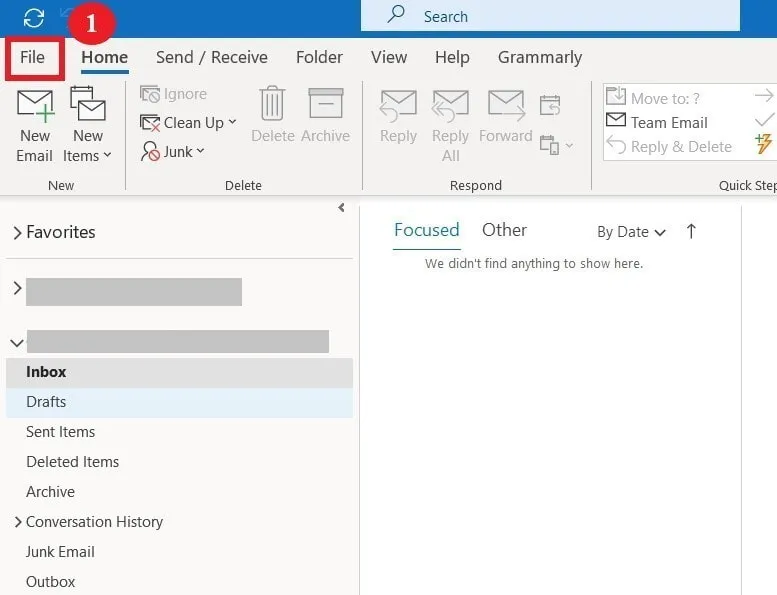
- Nel riquadro sinistro, selezionare Opzioni.

- Nella nuova finestra, fare clic su Centro protezione quindi fare clic su Impostazioni del Centro protezione.
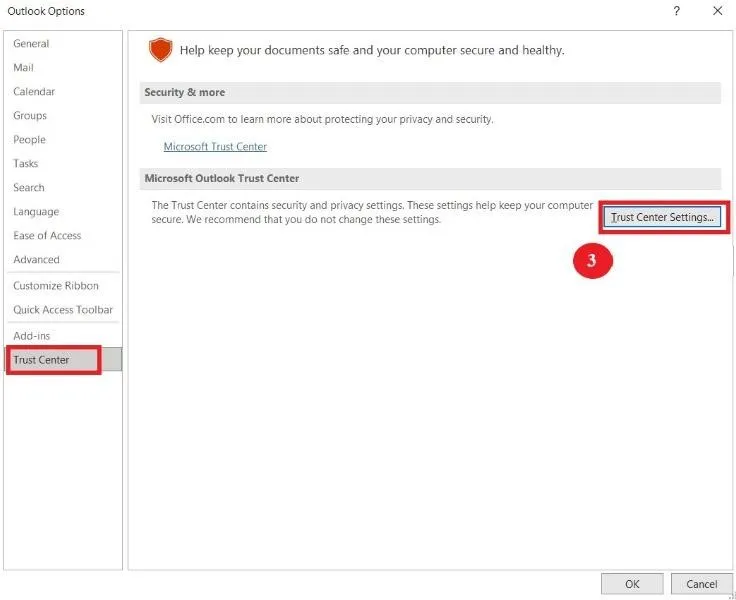
- Fare clic su Sicurezza e-mail nel riquadro sinistro.
- Fare clic su Impostazioni e-mail in E-mail crittografate.
- Sotto Certificati e algoritmi, clicca su Scegli per Certificato di crittografia.
- Selezionare l’utente S/MIME certificato e premere OK.

Ora che hai configurato il certificato S/MIME, puoi iniziare a eseguire la crittografia dei messaggi. Apri una nuova e-mail e completa i seguenti passaggi per eseguire la crittografia del contenuto:
- Fai clic su Opzioni nel menu.
- Seleziona Crittografia e scegli Crittografia con S/MIME Da l’elenco a discesa.Nota: Se utilizzi Outlook 2016 o Outlook 2019, devi selezionare Autorizzazioni nella scheda del menu Opzioni .
- Premi Invia una volta terminata la stesura dell’e-mail.
Come crittografare le e-mail con OME
Nell’applicazione desktop Outlook, crittografare un’e-mail utilizzando Office 365 Message Encryption (OME) è più semplice rispetto a S/MIME, poiché non sono obbligatori i certificati.
Crittografia con Microsoft 365 Message Encryption
In qualità di abbonato a Microsoft 365, è sufficiente aprire Outlook sul desktop, quindi seguire i passaggi riportati di seguito per crittografare un messaggio:
- Fare clic su Nuova e-mail nell’angolo in alto a sinistra.
- Nella finestra del messaggio, seleziona la scheda Opzioni .
- Clicca su Crittografia e scegli un’opzione dall’elenco a discesa in base alle restrizioni che desideri applicare.
- Una volta terminata la composizione dell’e-mail, premi Invia.
Sono disponibili quattro diverse opzioni di restrizione:
- Solo crittografia: Questa opzione crittografa solo il contenuto del messaggio.
- Non inoltrare: Il destinatario può solo leggere il contenuto, ma non inoltrare o copiare il messaggio.
- Riservato Tutti i dipendenti: Oltre a limitare l’inoltro delle e-mail, questa opzione impedisce ai destinatari esterni di visualizzare il messaggio.
- Altamente riservato Tutti i dipendenti: Questa opzione include tutte le restrizioni di cui sopra e impedisce inoltre ai destinatari di rispondere all’e-mail.
Crittografia di un singolo messaggio in Outlook 2016 e 2019
Se utilizzi l’applicazione desktop Outlook 2016 o 2019, puoi eseguire la crittografia del messaggio che stai componendo procedendo come segue:
- Fai clic su File nell’angolo in alto a sinistra.
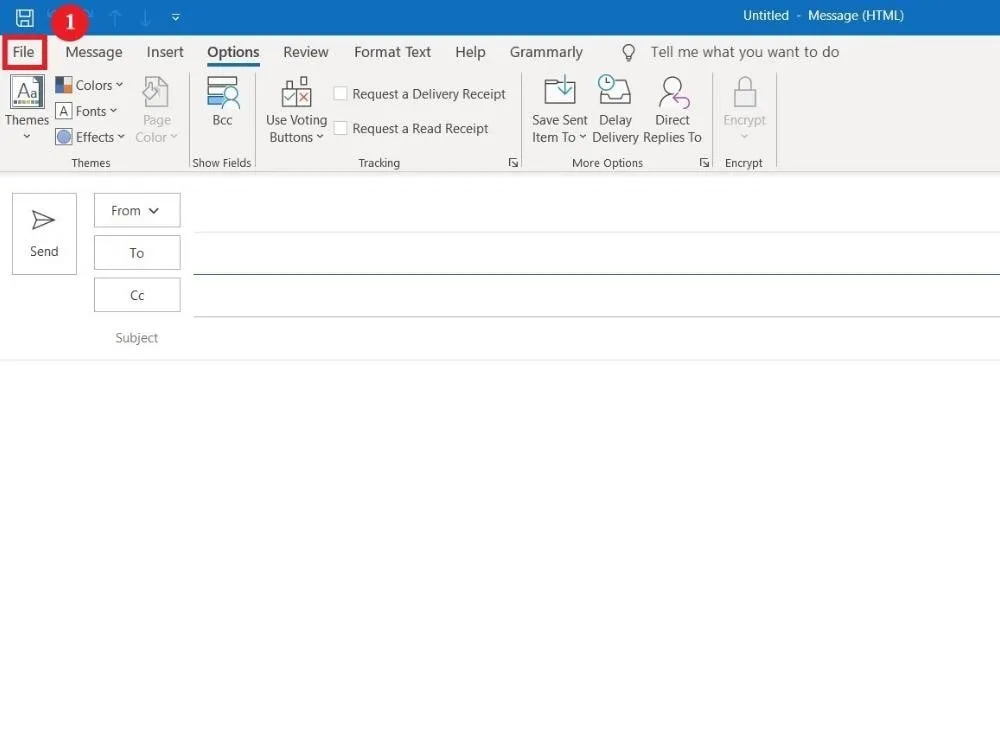
- Seleziona Proprietà.
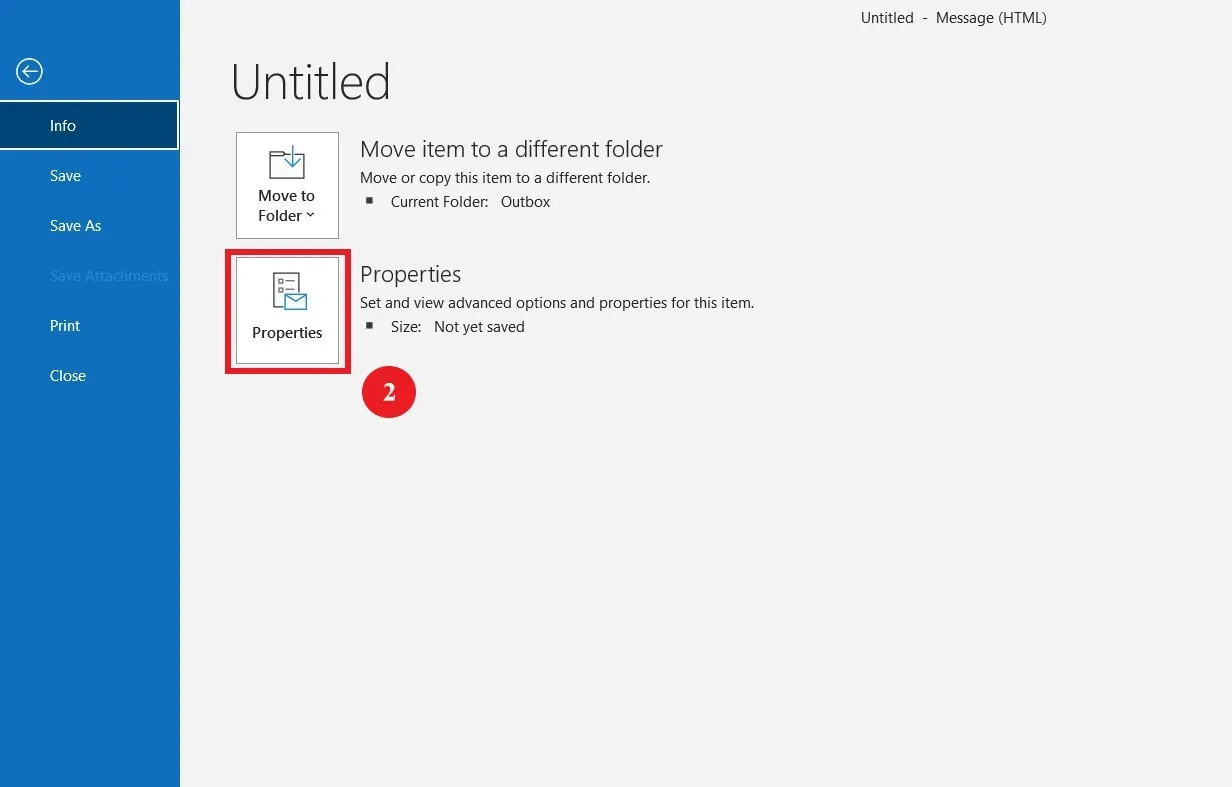
- Nella finestra pop-up, fare clic su Impostazioni di sicurezza.
- Selezionare la casella accanto a Attivare la crittografia per il contenuto dei messaggi e gli allegati.
- Fare clic su Ok.
- Premere Chiudi per completare e inviare l’e-mail.

Crittografia di tutti i messaggi in uscita in Outlook 2016 e 2019
Invece di eseguire la crittografia di ogni singolo messaggio che desideri inviare, puoi eseguire la crittografia di tutti i messaggi in uscita in Outlook 2016 e 2019. In questo modo, tutto ciò che devi fare è comporre l’e-mail e questa verrà crittografata automaticamente al momento dell’invio. Per farlo, segui i passaggi riportati di seguito:
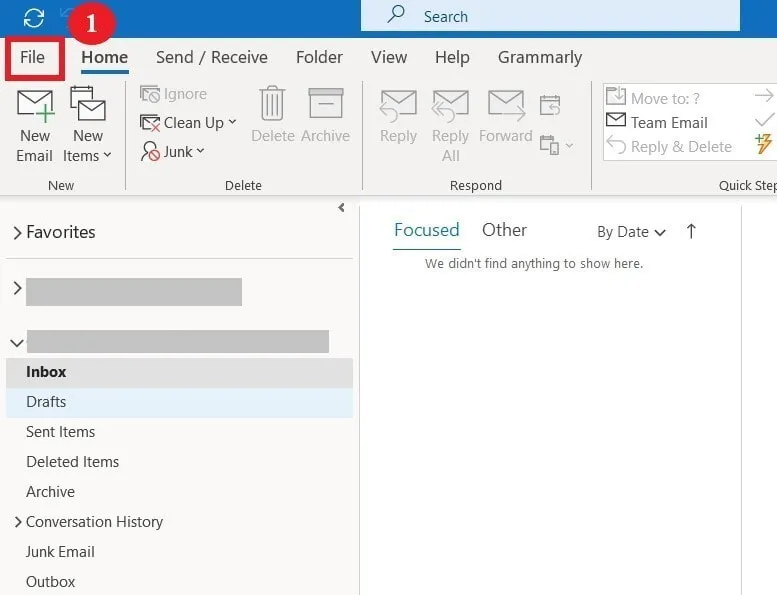
- Nell’app Outlook, fai clic su File nell’angolo in alto a sinistra.
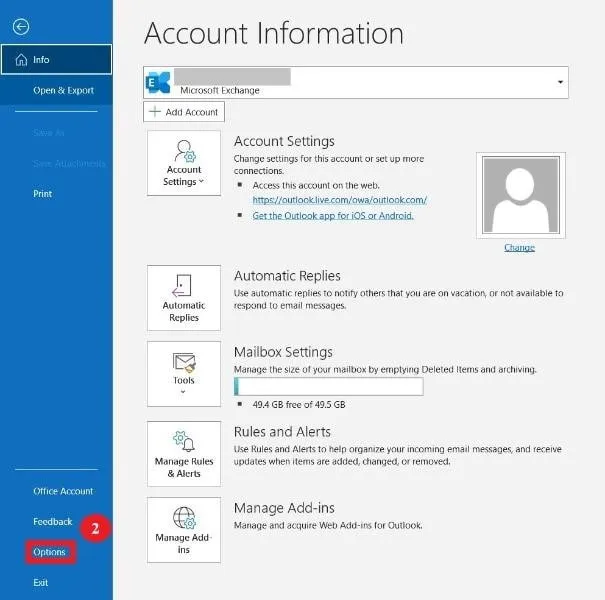
- Scegli Opzioni nel riquadro sinistro.
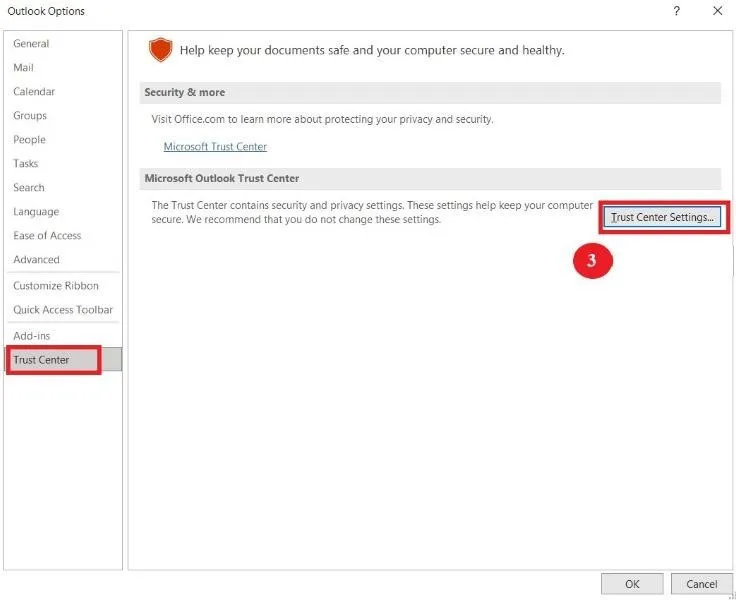
- Nella nuova finestra, seleziona Centro protezione, quindi fai clic su Impostazioni del Centro protezione.
- Fare clic su Sicurezza e-mail nel riquadro sinistro.
- Seleziona la casella di controllo accanto a Crittografia dei contenuti e degli allegati per i messaggi in uscita.
- Premi Ok una volta terminato per completare e inviare l’e-mail.

Come creare regole di flusso di posta per effettuare la crittografia dei messaggi e-mail
Utilizzando Exchange Admin Center (EAC), è possibile creare regole di flusso della posta (note anche come regole di trasporto) per proteggere i messaggi inviati e ricevuti. Queste regole possono crittografare automaticamente i messaggi in uscita o rimuovere la crittografia dalle e-mail in entrata o dalle risposte inviate da dentro l’organizzazione.
Creazione di una regola di flusso della posta per crittografare le e-mail
Le regole di flusso della posta consentono di utilizzare le funzionalità OME per crittografare i messaggi e-mail. Seguire i passaggi riportati di seguito per creare una nuova regola di trasporto:
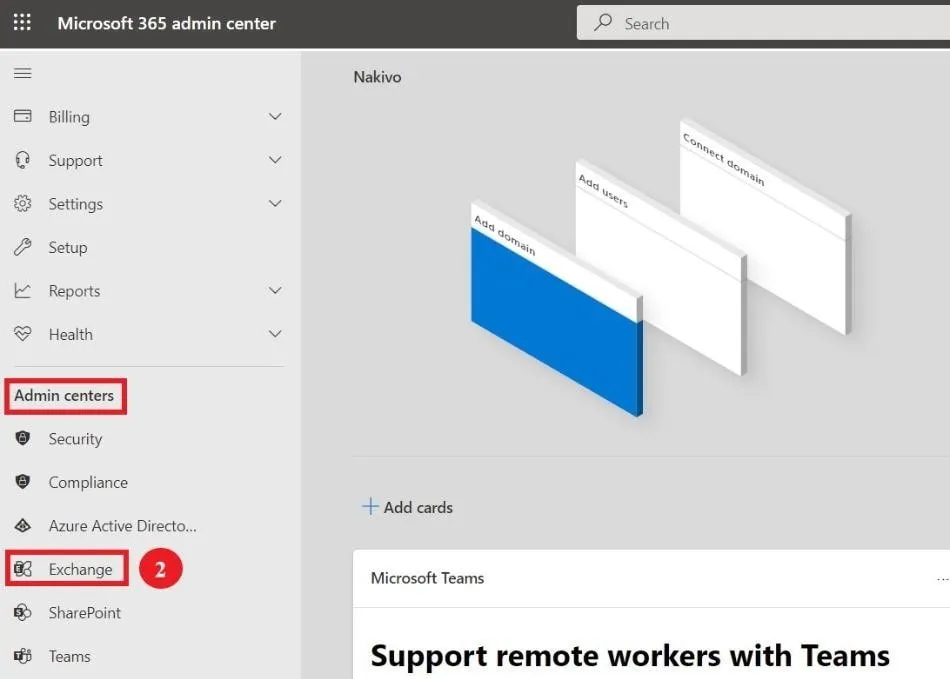
- Accedere al Centro di amministrazione di Microsoft 365 utilizzando un account con autorizzazioni di amministratore.
- Nel riquadro di navigazione a sinistra, fare clic su Exchange in Centri di amministrazione.

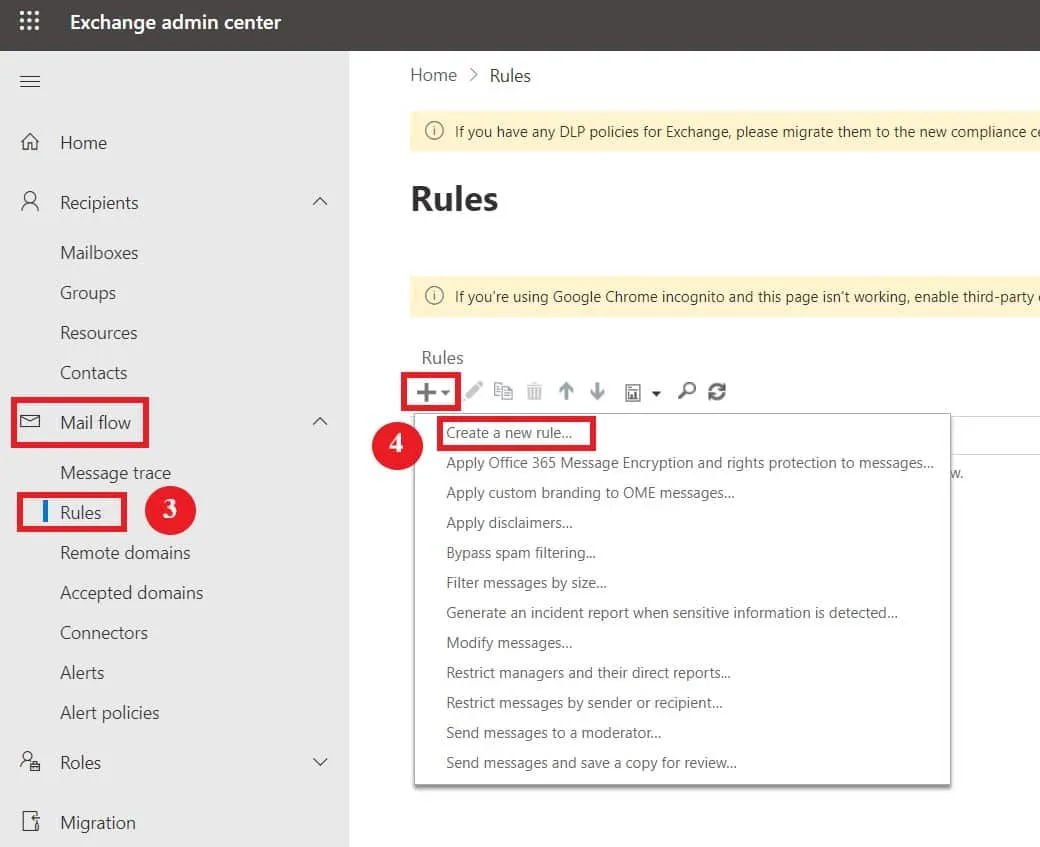
- In Flusso di posta, selezionare Regole.
- Fare clic su + Nuovo e seleziona Crea una nuova regola da menu a tendina.

- Nella nuova finestra, inserisci le seguenti impostazioni:
- Nome: Aggiungi un nome per questa nuova regola.
- Applica questa regola se: Seleziona in quale condizione deve essere applicata questa regola e inserisci un valore se necessario.
- Procedi come segue: Scegliere l’azione corrispondente se viene applicata la regola precedente.
- Proprietà di questa regola: Selezionare il livello di gravità dell’audit di questa regola.
- Scegliere una modalità per questa regola: Scegli se applicare la regola o testarla.

- Abilita la crittografia con funzionalità OME procedendo come segue:
- Fai clic su Altre opzioni per aggiungere ulteriori condizioni.
- In Procedere come segue, scegliere Modificare la sicurezza dei messaggi.
- Scegliere Applica la crittografia dei messaggi e la protezione dei diritti di Office 365.
- Selezionare un modello RMS, quindi fare clic su Salva.
Utilizzando le regole di flusso di posta, è possibile rimuovere la crittografia e-mail applicata da un utente all’interno dell’organizzazione ai messaggi o agli allegati. Seguire i passaggi riportati di seguito per creare la regola di flusso di posta: Il processo di invio di e-mail sicure in Outlook sul Web è simile a quello dell’applicazione desktop: Qui sono disponibili due diverse opzioni di crittografia: Il processo di apertura e lettura delle e-mail crittografate varia a seconda del client di posta elettronica del destinatario. I messaggi crittografati condivisi tra account Outlook si aprono normalmente in Outlook.com, Microsoft 365, l’app mobile Outlook e l’app di posta di Windows, poiché Outlook effettua la verifica dell’ID del destinatario in background. In altre parole, non è necessario eseguire alcuna azione per effettuare la decrittografia dell’e-mail. Il destinatario può trovare un’icona a forma di lucchetto accanto all’oggetto dell’e-mail che indica che il messaggio è crittografato. Se si utilizza Outlook per Mac o Outlook per Windows, si riceverà un messaggio con le istruzioni su come effettuare la decrittografia dell’e-mail. Se i destinatari utilizzano altri client di posta elettronica come Gmail o Yahoo Mail, devono autenticare i propri account prima di leggere i messaggi in crittografia. Dopo aver aperto l’e-mail, devono cliccare su Leggi il messaggio per verificare i propri account utilizzando un codice di accesso monouso o effettuando l’accesso con il proprio client di posta. I due strumenti di crittografia nativi di Microsoft aiutano a proteggere le e-mail di Outlook. Sia la crittografia S/MIME che Office 365 Message Encryption (OME) possono crittografare il contenuto del messaggio e aggiungere diverse restrizioni all’e-mail per impedire l’inoltro o le risposte. Tuttavia, differiscono nel principio di funzionamento e nelle procedure per applicare la crittografia e altre regole di sicurezza. Ora che conosci la differenza tra le due opzioni di crittografia, puoi decidere quale si adatta meglio alle tue esigenze. Tieni presente che è fondamentale proteggere il tuo ambiente Office 365 allo stesso modo in cui proteggi le tue e-mail. NAKIVO Backup & Replication & Replication è una soluzione completa che offre funzionalità avanzatetra cui un robusto backup di Exchange Online, protezione dai ransomware, backup incrementale e ripristino rapido.

Come eseguire la crittografia delle e-mail in Outlook sul Web

Come leggere le e-mail crittografate
Apertura di e-mail crittografate in Outlook
Apertura di e-mail crittografate in altri client di posta
Conclusione