Come creare un disco rigido di dimensioni fisse per una VM Hyper-V
Uno degli argomenti citati che desideriamo approfondire in questa sede è come creare un disco rigido di dimensioni fisse su una VM guest Hyper-V. Esistono ancora molte opinioni divergenti e documentazioni contrastanti su quando utilizzare dischi dinamici e quando dischi di dimensioni fisse.
Per i formati VHD, i dischi di dimensioni fisse sono decisamente consigliati per l’uso in produzione. Tuttavia, con i formati VHDX attuali, le differenze tra i due sono meno evidenti. Anche con i formati VHDX, ci sono motivi per cui molti continuano a preferire l’uso di dischi di dimensioni fisse negli ambienti di produzione.
Anche con file VHDX, c’è ancora un impatto sulle IOP quando i dischi dinamici si espandono. Questo non si verifica nei dischi di dimensioni fisse. Molti potrebbero inizialmente utilizzare dischi dinamici per risparmiare spazio, tuttavia, poiché i dischi dinamici si espandono al volo, sono soggetti a frammentazione che può influire sulle prestazioni.
Un altro fattore importante da considerare nel tipo di disco, quando si pensa alla gestione dello spazio libero disponibile su una SAN o su un altro supporto di storage, è che i dischi dinamici comportano il rischio di riempire lo spazio di storage disponibile e di mettere offline le VM. Ciò è particolarmente vero poiché, quando si creano dischi dinamici, lo spazio di storage può essere sovradimensionato. Ciò significa che è possibile allocare alle VM più spazio su disco di quello disponibile. Se i dischi dinamici iniziano ad espandersi a causa dello spazio di archiviazione richiesto, lo spazio libero disponibile su una SAN o su un altro supporto di archiviazione può diminuire rapidamente. Lo spazio libero può scomparire e mettere offline tutte le VM.

Creazione di un disco rigido di dimensioni fisse per VM Hyper-V
Esaminiamo il processo di creazione di un disco fisso su una VM che abbiamo creato. Quando eseguiamo la procedura guidata New VM Wizard e scegliamo la terza opzione, stiamo indicando alla procedura guidata New VM Wizard di non creare un disco rigido per la VM, poiché intendiamo farlo in un secondo momento.

Dopo aver terminato la procedura guidata per la creazione della VM Hyper-V, è possibile tornare alle proprietà della VM e aggiungere un disco rigido. Scegliendo di aggiungere un disco rigido in un secondo momento, è possibile scegliere di aggiungere un disco di dimensioni fisse . Nelle proprietà della VM Hyper-V, selezionare Controller SCSI quindi selezionare Disco rigido e fare clic sul pulsante Aggiungi .

Fare clic sul pulsante Nuovo .

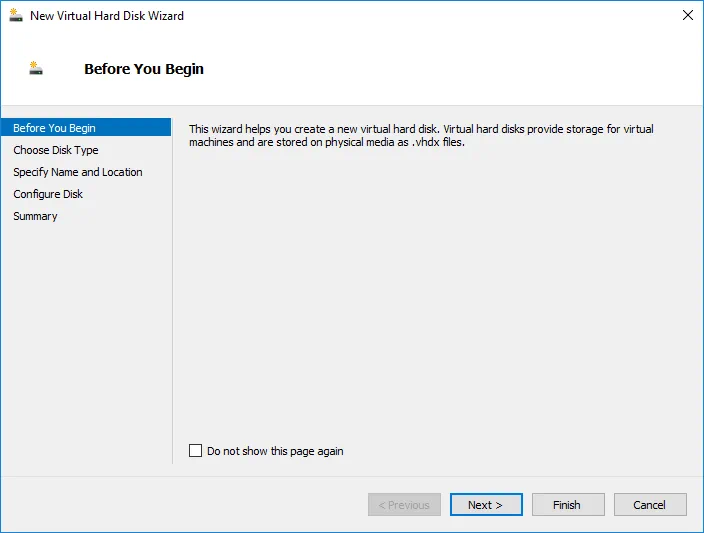
Verrà avviata la procedura guidata Nuovo disco rigido virtuale.
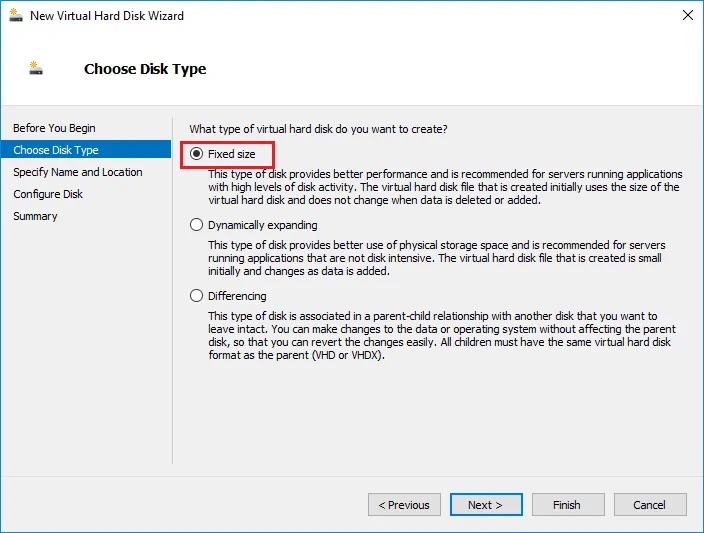
Qui è possibile scegliere tra Dimensione fissa, Espansione dinamicao Differenziale. Poiché desideriamo creare un disco con dimensioni fisse o con provisioning thick, selezioniamo l’opzione corrispondente di seguito.
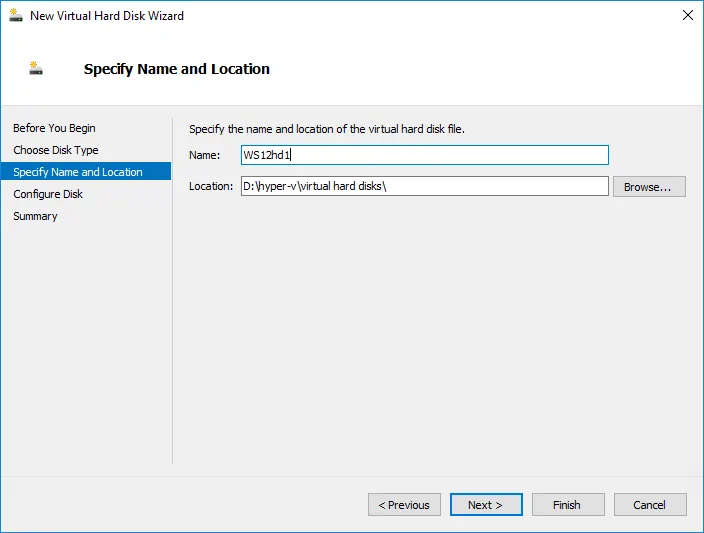
Assegniamo un nome al VHD (disco rigido virtuale) Hyper-V e scegliamo l’ubicazione.
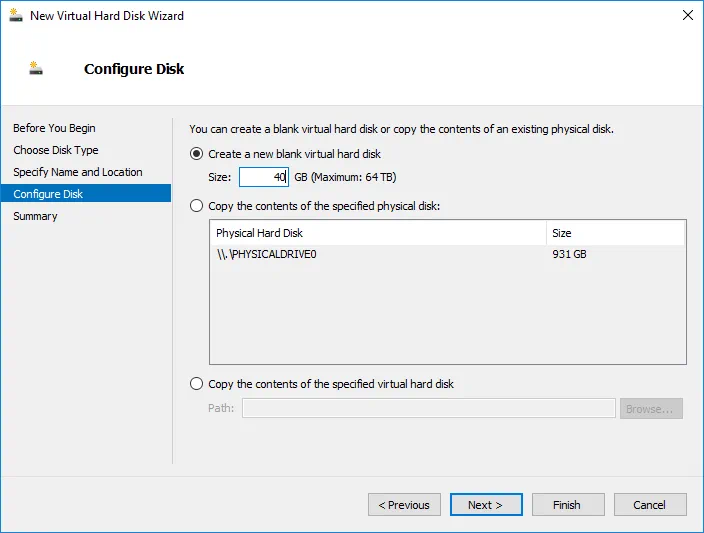
Impostiamo la dimensione del VHD Hyper-V.
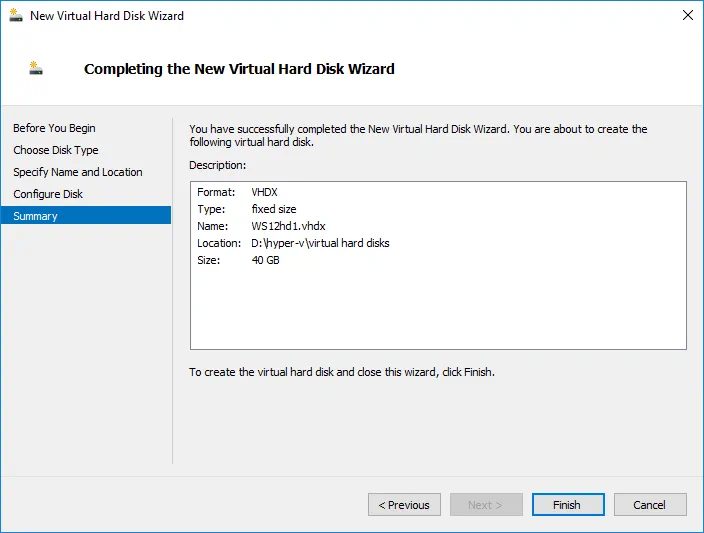
Infine, terminiamo la configurazione e il provisioning del nuovo disco rigido virtuale.
Considerazioni
La creazione di un disco di dimensioni fisse per Hyper-V VM offre numerosi vantaggi in termini di prestazioni, frammentazione del disco e gestione dello storage. Per molti ambienti di produzione, i dischi di dimensioni fisse potrebbero essere ancora il tipo preferito per il provisioning dei dischi VM di produzione. Le prestazioni e la gestibilità dello spazio di archiviazione sono elementi fondamentali quando si pensa alle risorse delle VM di produzione. Entrambi questi aspetti sono soddisfatti in modo migliore con i tipi di disco fisso.
Proteggi il tuo ambiente virtuale con una soluzione di backup dell’hypervisor affidabile .
Scarica la versione gratuita di NAKIVO per sfruttare i vantaggi della protezione dei dati multipiattaforma.


