Come funziona l’alta disponibilità di Hyper-V
Le organizzazioni dipendono dall’accesso continuo alle proprie applicazioni e ai propri dati, il che rende le interruzioni del servizio difficili da prevedere e ancora più difficili da ripristinare. I tempi di inattività possono causare interruzioni del flusso di lavoro, perdita di dati, ripercussioni sui ricavi e danni a lungo termine alla fiducia dei clienti.
In un ambiente Microsoft Hyper-V, eliminare i singoli punti di guasto è essenziale per mantenere operazioni stabili e ridurre al minimo i rischi. Integrando la ridondanza negli host e raggruppando le risorse in cluster, è possibile garantire che le VM rimangano disponibili anche in caso di guasto di un componente hardware. L’alta disponibilità (HA) di Hyper-V fornisce i meccanismi necessari per mantenere attivi i carichi di lavoro e migliorare la resilienza complessiva dell’infrastruttura. Leggi questo post per scoprire come funziona l’HA e come abilitarla nel tuo ambiente.

Come funziona l’alta disponibilità di Microsoft Hyper-V
L’alta disponibilità in Microsoft Hyper-V si ottiene tramite un cluster di failover Hyper-V. Il clustering di failover è il processo che consiste nel raggruppare diversi computer indipendenti (chiamati nodi) in un unico gruppo, consentendo così un elevato livello di disponibilità e scalabilità delle applicazioni e dei servizi. I server in cluster possono essere collegati tramite cavi fisici o tramite software. Se uno dei server in cluster si guasta, gli altri nodi possono assumerne il carico di lavoro ed eseguire i servizi richiesti. Questo processo è noto come failover, il che consente di riprendere rapidamente le operazioni critiche, ridurre i tempi di inattività del sistema e garantire la continuità operativa anche in caso di emergenza.
Per verificare lo stato dei cluster di failover Hyper-V, ogni nodo del cluster invia un segnale di heartbeat una volta al secondo. Se il sistema non riceve un segnale di heartbeat da un nodo specifico entro un determinato periodo, si presume che il nodo abbia subito un guasto. In tal caso, un altro nodo si fa carico del carico di lavoro e i processi critici dovrebbero essere ripristinati con successo. Hyper-V in Windows Server 2025 può utilizzare l’intelligenza di rete potenziata tramite il componente NetFT nel clustering di failover per percorsi di rete più resilienti e prestazioni ottimizzate della migrazione live.
Uno dei modi per garantire l’alta disponibilità di Hyper-V consiste nel collocare i nodi del cluster guest su server fisici diversi. Pertanto, se uno degli host fisici subisce un guasto insieme al proprio nodo del cluster guest, un altro nodo del cluster guest rileva automaticamente il guasto del sistema e avvia l’esecuzione dei ruoli in cluster che erano in esecuzione sul nodo guasto.
Inoltre, con l’alta disponibilità di Hyper-V abilitata, è possibile spostare i ruoli in cluster da un nodo all’altro senza interrompere il funzionamento dell’applicazione. In questo modo, è possibile configurare, risolvere i problemi, aggiornare o riavviare facilmente una VM specifica. Il partizionamento della GPU e la sua integrazione con il clustering di failover e la migrazione live rappresentano i progressi dell’alta disponibilità di Hyper-V per i carichi di lavoro delle macchine virtuali ad alta intensità grafica e di machine learning.
Requisiti per l’Alta Disponibilità di Hyper-V
Prima di poter abilitare l’Alta Disponibilità di Hyper-V, è necessario verificare che le impostazioni hardware e software siano compatibili con la tecnologia del clustering di failover.
I requisiti per il cluster di failover di Hyper-V includono:
- Almeno due nodi del cluster, di cui uno utilizzato per l’esecuzione di un carico di lavoro di produzione e l’altro per il failover.
- CPU con supporto per la virtualizzazione assistita da hardware e basata su hardware Prevenzione dell’esecuzione dei dati (DEP). Si raccomanda di utilizzare processori appartenenti alla stessa famiglia di CPU al fine di ridurre al minimo il rischio di guasti del cluster e ottimizzare il processo di migrazione delle macchine virtuali. A partire da Windows Server 2025, grazie alla nuova funzione “Compatibilità dinamica dei processori”, è possibile utilizzare processori di generazioni diverse anche in caso di migrazione live e con prestazioni elevate delle macchine virtuali.
- I nodi del cluster dovrebbero essere collegati a più reti per evitare un singolo punto di guasto. In alternativa, i nodi del cluster possono essere collegati tramite un’unica rete, costituita da più adattatori di rete, switch e router. In questo modo, è possibile garantire la ridondanza di rete nell’infrastruttura.
- Storage condiviso, a cui tutti i nodi del cluster possono accedere tramite iSCSI, Fibre Channel o il protocollo SMB 3.0. Ciò significa che più nodi del cluster possono accedere contemporaneamente allo stesso LUN ed eseguire operazioni di lettura/scrittura senza interruzioni. Sebbene lo storage condiviso rimanga un metodo di archiviazione primario per l’alta disponibilità (HA), non è obbligatorio per tutti gli scenari di mobilità (Live Migration) o di creazione di cluster grazie alle nuove funzioni di Live Migration “Shared Nothing” e di Storage Live Migration potenziata in Windows Server 2025.
- I nodi del cluster possono appartenere allo stesso dominio di Active Directory. Questa opzione è facoltativa a partire da Windows Server 2025 (mentre era obbligatoria in Windows Server 2022). L’aggiunta di nodi a un dominio contribuisce a garantire la resilienza del cluster e offre supporto per un maggior numero di implementazioni. Rendere questo parametro facoltativo rende i cluster di gruppo di lavoro una configurazione supportata, ideale per implementazioni edge o ambienti di dimensioni ridotte.
- I nodi del cluster devono eseguire Hyper-V Server (per la versione 2019 e precedenti) oppure Windows Server (tutte le versioni, incluso Windows Server 2025) con il ruolo Hyper-V abilitato.
È necessario disporre dei diritti di amministratore locale su ciascuno dei server che si desidera includere nel cluster, poiché solo un amministratore può configurare le modifiche nei cluster di failover.
Abilitazione del ruolo Cluster di failover su un host Hyper-V
Dopo aver verificato tutti i requisiti, è ora possibile abilitare il ruolo Cluster di failover sull’host Hyper-V:
- Aprire Server Manager.
- Selezionare Aggiungi ruoli e funzioni .
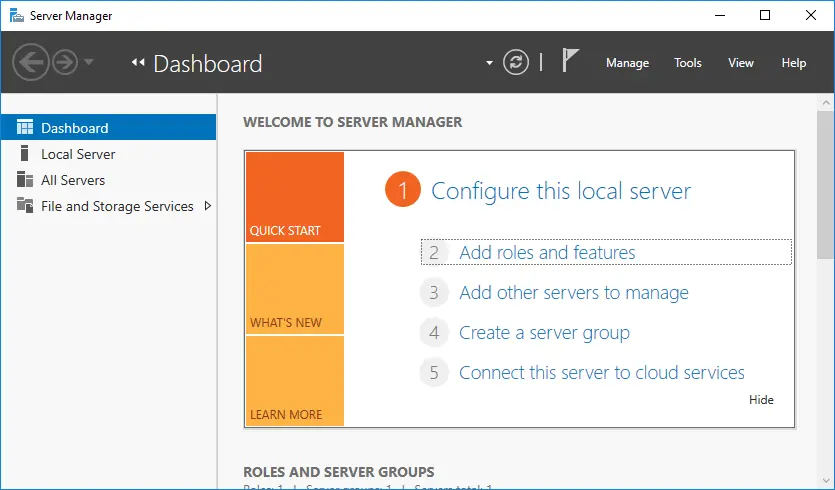
- Fare clic su Installazione basata sui ruoli o sulle funzioni .
- Selezionare un server o un disco rigido virtuale su cui installare il ruolo “Failover Clustering”.
- Nella sezione Funzionalità , selezionare Failover Clustering .
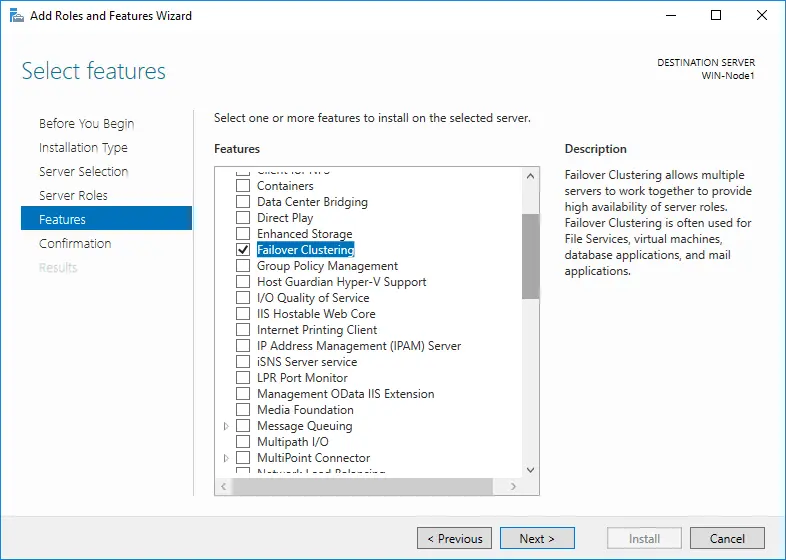
- Nella sezione Conferma , fare clic su Installa .
- L’installazione dovrebbe avviarsi automaticamente. Nella sezione Risultati , è possibile visualizzare lo stato di avanzamento e verificare che i componenti obbligatori siano stati installati.
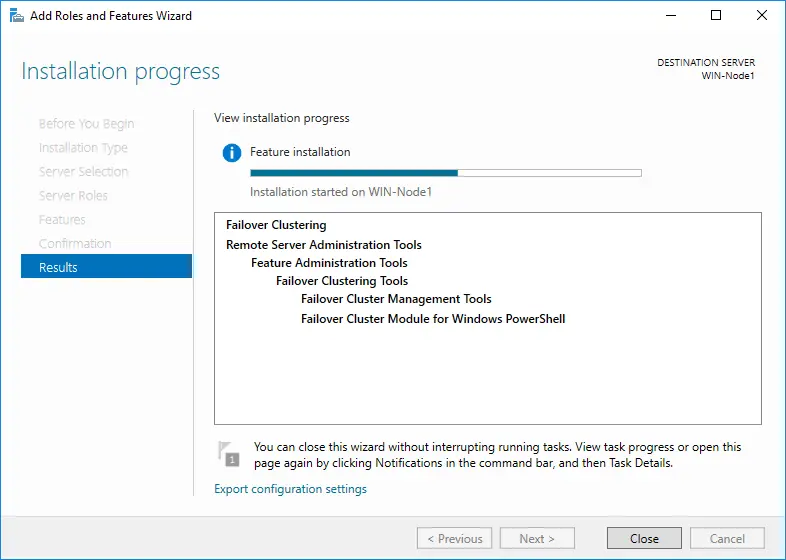
Al termine dell’installazione, è possibile accedere alla funzione Cluster di failover. Utilizzando Gestione cluster di failover , è ora possibile creare cluster di failover, verificare la compatibilità hardware e configurare i cluster di failover esistenti.
Per avviare Gestione cluster di failover , aprire Gestione server , selezionare Strumenti e fare clic su Gestione cluster di failover . La finestra dovrebbe apparire come segue:
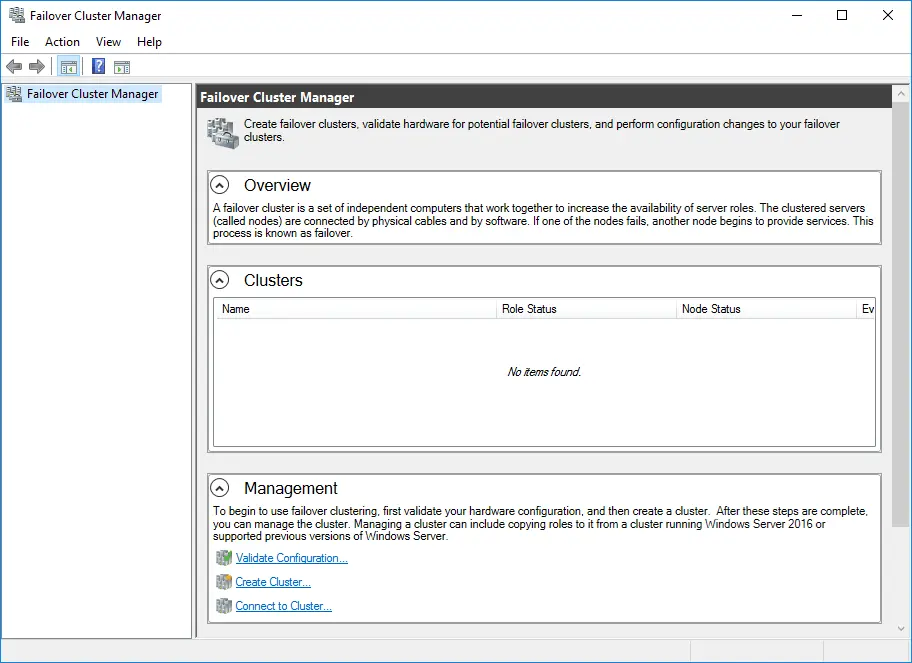
È necessario configurare storage condiviso e reti per utilizzare un cluster HA di Hyper-V.
NOTA: Per utilizzare Gestione cluster di failover , è necessario prima verificare la configurazione hardware; solo allora sarà possibile iniziare a creare un cluster di failover per abilitare l’alta disponibilità di Hyper-V.
Per verificare un insieme di server non in cluster, è necessario conoscere i nomi di tali server. D’altra parte, per verificare un cluster di failover esistente, è necessario conoscere il nome del cluster o di uno dei suoi nodi.
Per una guida più completa, Scarica il nostro white paper sul clustering di failover Hyper-V, che spiega come funziona il clustering di failover di Hyper-V, descrive i casi d’uso dei cluster di failover di Hyper-V e chiarisce in dettagliati dettagli come effettuare con successo l’implementazione di un cluster di failover in un ambiente Hyper-V.
Come creare una VM Hyper-V ad alta disponibilità
Per rendere una VM Hyper-V ad alta disponibilità in un cluster di failover, è necessario innanzitutto creare e configurare un cluster di failover Hyper-V e verificare la configurazione in Failover Cluster Manager. A questo punto, il sistema è pronto per abilitare l’alta disponibilità di Hyper-V.
- Aprire il Gestore dei cluster di failover e, nel riquadro di sinistra, fare clic con il pulsante destro del mouse su Ruoli , selezionare VM e quindi andare su Nuova VM .
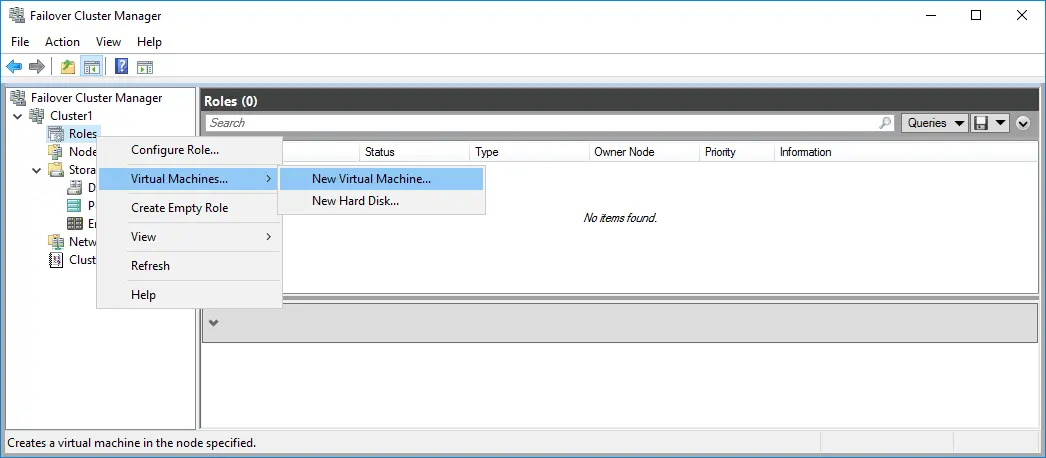
- Dovrebbe aprirsi la finestra Nuova VM , in cui è possibile selezionare il nodo del cluster di destinazione su cui deve essere eseguita la VM.
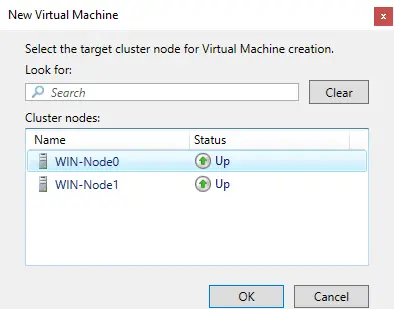
- Dovrebbe aprirsi la procedura guidata per la creazione di una nuova VM. Leggere le informazioni contenute nella sezione Prima di iniziare .
- Nella sezione Specifica nome e ubicazione , inserire il nome della nuova VM e selezionare la cartella della VM.
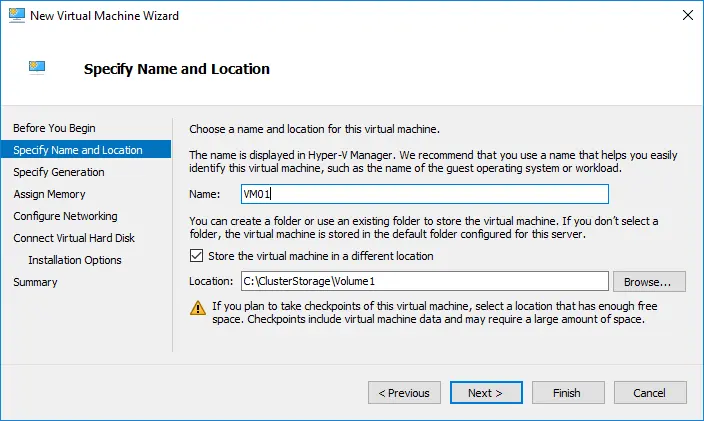
- Nella sezione Specifica generazione , scegliere la generazione della nuova VM.
- Nella sezione Assegna memoria , è necessario specificare la quantità di memoria di avvio che può essere utilizzata dalla nuova VM. Inoltre, è possibile abilitare l’uso della memoria dinamica per questa VM.
- Nella sezione Configure Networking , selezionare lo switch virtuale che l’adattatore di rete può utilizzare.
- Nella sezione Connect Virtual Hard Disk , specificare su quale disco rigido virtuale deve essere memorizzata la VM. Qui è possibile creare un disco rigido virtuale, utilizzare un disco rigido virtuale esistente o collegarne uno in un secondo momento.
- Nella sezione Opzioni di installazione , selezionare la modalità di installazione del sistema operativo su questa VM.
- Nella sezione Riepilogo , leggere la descrizione della nuova VM e fare clic su Termina per creare la nuova VM ad alta disponibilità.
Dopo aver completato queste configurazioni, dovresti disporre di una VM Hyper-V ad alta disponibilità, che può essere facilmente sottoposta a failover (migrazione live) su un altro host in caso di guasto dell’host Hyper-V originale.
Come rendere ad alta disponibilità una VM Hyper-V esistente
È possibile rendere ad alta disponibilità una VM Hyper-V esistente, a condizione che sia collegata a uno storage condiviso.
- Aprire Gestione cluster di failover , quindi nel riquadro di sinistra fare clic con il pulsante destro del mouse su Ruoli e selezionare Configura ruolo .
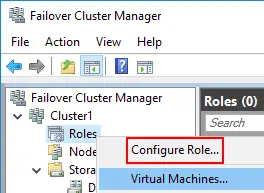
- Dovrebbe aprirsi la procedura guidata per l’alta disponibilità. Leggere le informazioni nella schermata Prima di iniziare .
- Nella sezione Seleziona ruolo , fare clic su VM per abilitare l’alta disponibilità di Hyper-V per VM specifiche.
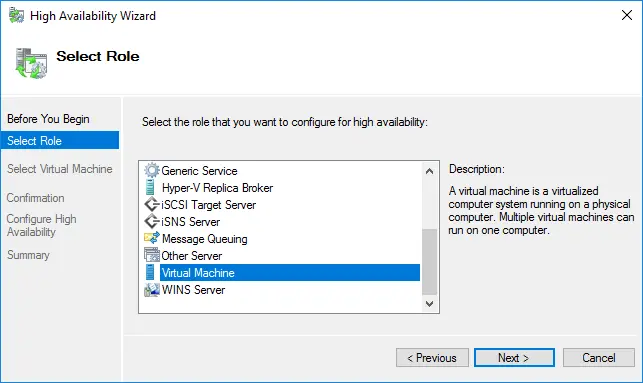
- Nella sezione Seleziona VM , scegli le VM per le quali desideri garantire l’alta disponibilità.
- Nella sezione Conferma , devi confermare che desideri abilitare l’alta disponibilità di Hyper-V per questa specifica VM.
- Nella sezione Configura alta disponibilità , puoi visualizzare lo stato di avanzamento.
- Nella sezione Riepilogo , è possibile visualizzare i risultati di questa operazione e verificare che le VM Hyper-V selezionate siano state rese altamente disponibili. Fare clic su Termina .
Dopo aver completato questo processo di configurazione, le VM saranno tolleranti ai guasti e, di conseguenza, l’alta disponibilità di Hyper-V sarà abilitata nell’ambiente virtuale. Se un server o un componente subisce un guasto, l’alta disponibilità di Hyper-V può aiutare a ripristinare rapidamente il sistema, riducendo i tempi di inattività e le interruzioni.
Conclusione
L’implementazione dell’Alta Disponibilità di Hyper-V consente di mantenere l’operatività anche in caso di guasto di singoli host o componenti. Con una corretta configurazione del cluster e adeguate misure di ridondanza, le VM possono continuare a funzionare senza gravi interruzioni del servizio. L’adozione dell’Alta Disponibilità di Hyper-V rafforza la resilienza complessiva dell’infrastruttura e garantisce operazioni affidabili a lungo termine.


