Come creare un laboratorio domestico vSphere 7.0: guida completa
<> & Dopo il recente rilascio di VMware vSphere 7, molti di noi non vedono l’ora di provare vSphere 7 e verificare il funzionamento delle nuove funzioni e di quelle aggiornate. Tuttavia, non tutti hanno a disposizione diversi computer su cui installare ESXi. Un’idea migliore è quella di provare vSphere 7 in un ambiente di test prima di decidere se effettuare l’upgrade della versione corrente di vSphere a vSphere 7.0. In questo caso, è possibile effettuare l’implementazione di un laboratorio domestico VMware su uno dei computer esistenti senza cancellare alcun dato. Questo post del blog spiega come creare un laboratorio domestico VMware vSphere 7 utilizzando l’hardware esistente con VMware Workstation installato.

Spiegazione dell’idea
L’idea è quella di installare VMware Workstation su un computer esistente, installare ESXi su due VM Workstation e effettuare l’implementazione di vCenter come VM nidificata sul primo host ESXi. È quindi possibile creare ulteriori VM nidificate su un host ESXi e testare le funzioni di VMware vSphere 7. È possibile installare VMware Workstation su Linux o Windows. Se si utilizza macOS, è possibile installare VMware Fusion Pro, che è l’analogo di VMware Workstation. Per ulteriori informazioni su VMware Workstation, consultare questi post del blog:
È possibile installare VMware Workstation come una normale applicazione su un computer senza disinstallare il sistema operativo Linux o Windows esistente. In questo modo, è possibile utilizzare il proprio laboratorio domestico VMware vSphere 7 senza interrompere le normali attività. Naturalmente, le prestazioni del computer risulteranno notevolmente ridotte durante l’esecuzione di attività quali la modifica di documenti, immagini, video, la copia di file e così via, quando si utilizzano VM per un laboratorio domestico vSphere 7.
Requisiti e raccomandazioni
È possibile utilizzare il computer esistente se soddisfa i requisiti minimi:
- Il computer deve avere una CPU x86-64 compatibile.
- Una CPU (unità di elaborazione centrale) con 4 o più core compatibile con ESXi 7.0.
- 32 GB di RAM. Se si dispone di un laptop con 16 GB di RAM, il laboratorio domestico VMware sarà troppo lento e sarà difficile eseguire una VM nidificata su un Host VMware ESXi (che funziona come una VM VMware per estazione di lavoro).
- 100 GB di spazio libero su disco. Si consiglia di utilizzare un SSD. Se non si dispone di un SSD, utilizzare dischi rigidi (HDD) ad alte prestazioni (ad esempio, WD Gold, Black). L’implementazione di VM ESXi su diverse unità disco aumenta le prestazioni.
Si consiglia di utilizzare un computer desktop. Tuttavia, se si dispone solo di un SSD per laptop, è possibile aumentare le prestazioni collegando un enclosure HDD USB 3.0 esterno con un’unità disco rigido (7200 RPM, 3,5″) ed eseguendo le VM su diversi HDD.
Configurazione del nostro laboratorio domestico vSphere 7
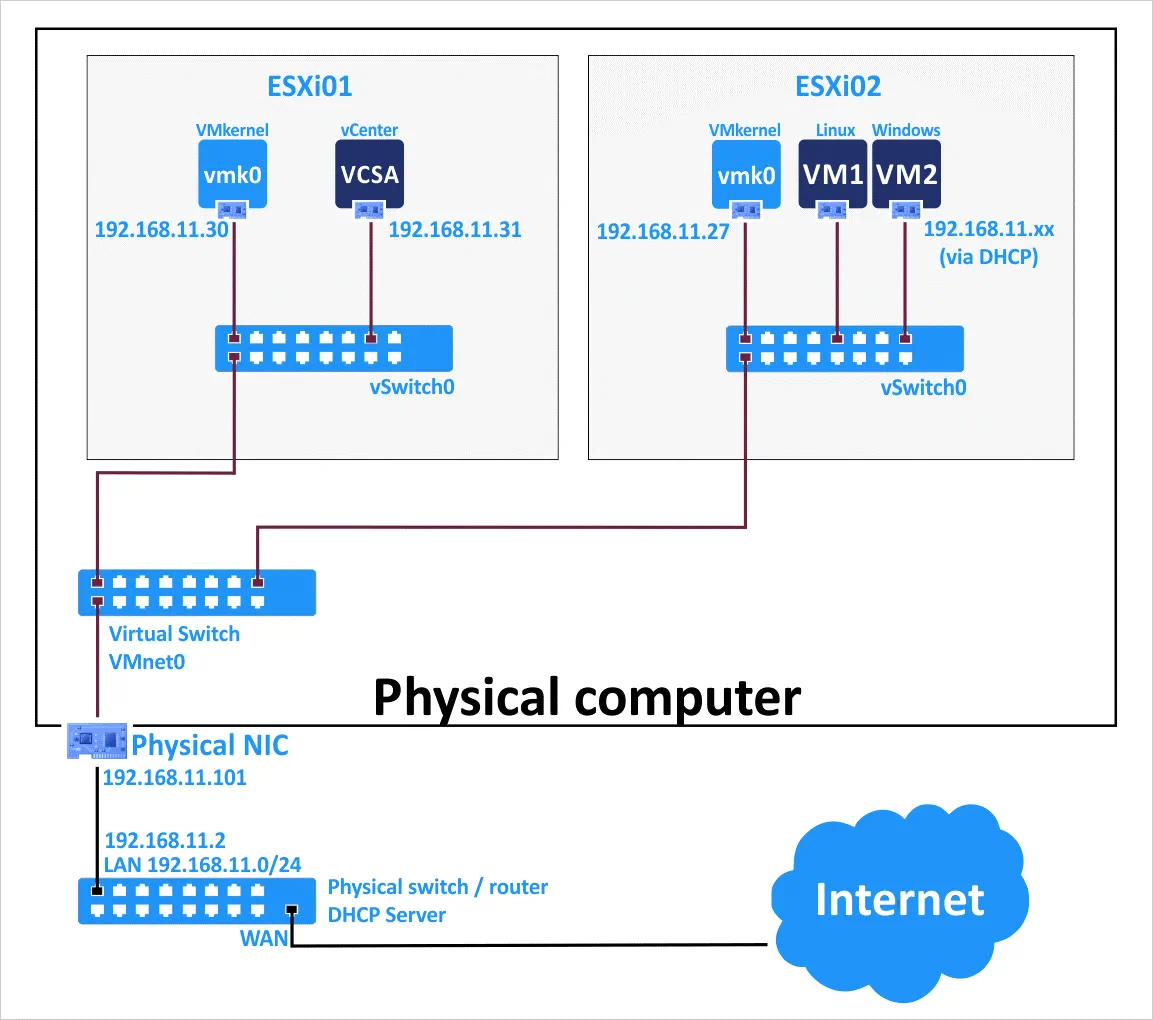
Diamo un’occhiata alla configurazione utilizzata nel nostro laboratorio domestico vSphere 7 che viene implementato in questo post del blog. Utilizzeremo VMware Workstation 15 installato su un computer Windows 10. Quindi creeremo due VM su VMware Workstation e installeremo ESXi 7 su queste due VM. VMware vCenter 7 è installato come vCenter Server Appliance (VCSA) su una macchina virtuale nidificata residente nel primo host ESXi. Gli adattatori di rete virtuali delle macchine virtuali VMware Workstation sono collegati in modalità bridge alla stessa rete fisica collegata all’host (macchina fisica) su cui è installato VMware Workstation (192.168.11.0/24). Le VM nidificate create su VM ESXi sono collegate alla stessa rete (192.168.11.0/24). Questa configurazione è semplice e in seguito è possibile creare configurazioni più complesse, aggiungere più adattatori di rete virtuali alle VM ESXi e creare reti VM separate, vMotion reti e così via.
Il vantaggio di utilizzare la connessione di rete bridge per le VM VMware Workstation per un laboratorio domestico vSphere 7 è che è possibile utilizzare due laptop o computer desktop, installare VMware Workstation su di essi, effettuare l’implementazione di una VM ESXi su ciascuna macchina fisica e connettere tutte le macchine alla stessa rete. In questo caso, le VM in esecuzione su macchine fisiche diverse possono comunicare tra loro tramite la rete. Una macchina fisica, le VM (ESXi) e le VM nidificate sono collegate al gateway (192.168.11.2) e possono accedere alle reti esterne e a Internet. VMnet0 è il nome standard della rete bridge in VMware Workstation. Utilizza un editor di rete virtuale per creare e modificare le reti in VMware Workstation.
Indirizzi IP utilizzati nel nostro laboratorio domestico VMware vSphere 7
Indirizzo della rete fisica: 192.168.11.0/24
L’indirizzo IP del router fisico/server DNS/server DHCP: 192.168.11.2
L’indirizzo IP della macchina fisica su cui è installato VMware Workstation 15: 192.168.11.101
ESXi01
Nome della VM: ESXi+vC
Nome host: ESXi-30
Indirizzo IP: 192.168.11.30
ESXi02
Nome della VM: ESXi-27
Nome host: ESXi-27
indirizzo IP: 192.168.11.27
vCenter (una VM nidificata)
Nome della VM: vCenter7
Nome host: vCenter7
indirizzo IP: 192.168.11.31
I componenti del nostro laboratorio domestico vSphere 7 sono illustrati nel diagramma sottostante. Per informazioni sul funzionamento delle reti virtuali VMware, consultare VMware vSwitch
Creazione della prima VM
Passiamo ora alla parte pratica e creiamo una VM su VMware Workstation per installare ESXi 7 su questa VM. La VM sarà il primo Host VMware ESXi nel nostro laboratorio VMware domestico.
Apri VMware Workstation, fai clic su File > Nuova VM (Ctrl+N).
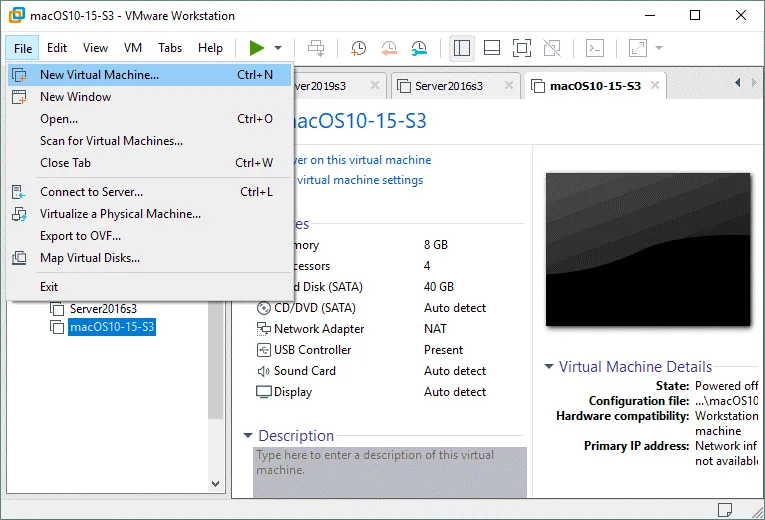
Si apre una procedura guidata per la creazione di una nuova VM.
Che tipo di configurazione desideri? Seleziona Personalizzata. Fai clic su Avanti in ogni fase della procedura guidata per continuare.
Scegli la compatibilità hardware della VM. Selezionare la versione di compatibilità hardware più recente se non si intende migrare una VM ed eseguire la VM su un host con una versione precedente di VMware Workstation.

Installazione del sistema operativo guest. Selezionare File immagine del disco di installazione (iso) e definire il percorso dell’immagine di installazione ISO di ESXi 7. È possibile scaricare l’immagine di installazione ISO di ESXi 7 da sito Web VMware.
Assegna un nome alla VM. Inserisci il nome della VM, ad esempio ESXi+vC. Imposta l’ubicazione sul disco in cui archiviare i file della VM. Selezioniamo H:VMs-blogESXi+vC per archiviare i file VM.

Configurazione del processore. Specificare 4 o più processori per questa VM.
Memoria per la VM. Selezionare 16 GB di memoria o più per questa VM perché in seguito sarà necessario effettuare l’implementazione di una VM vCenter nidificata su questa VM ESXi.

Tipo di rete. Selezionare la prima opzione – Utilizza rete bridge.
Seleziona i tipi di controller I/O. Seleziona SCSI paravirtualizzato per la VM ESXi.

Selezionare un tipo di disco. Selezionare SCSI perché si consiglia di utilizzare dischi SCSI per ESXi.
Selezionare un disco. Fare clic su Creare un nuovo disco virtuale che configureremo nei passaggi avanti.

Specificare la capacità del disco. Impostare la dimensione massima del disco su 20 GB. Questo disco virtuale verrà utilizzato per installare ESXi 7. Successivamente verrà creato un secondo disco più grande per archiviare i file delle VM nidificate. Selezionare Archiviare il disco virtuale come singolo file. Non selezionare Alloca tutto lo spazio su disco ora se non si dispone di un disco attivo/i che funziona come disco virtuale con provisioning dinamico .
Specifica file disco. Definisci un percorso e un nome per il file del disco virtuale. In questo caso, memorizziamo questo file del disco virtuale come H:VMs-blogESXi+vCdatastore1.vmdk . Questa è la directory in cui sono memorizzati altri file VM. È comodo memorizzare i file del disco virtuale in un’unica directory insieme ad altri file VM.

Pronto per creare la VM. Controlla il riepilogo della configurazione della tua nuova VM e, se tutto è corretto, premi Finish. È possibile deselezionare la casella di controllo Power on this VM after creation perché si intende creare il secondo disco virtuale che verrà utilizzato come archivio dati per archiviare i file delle VM nidificate.

È stata creata una VM per l’installazione di ESXi 7. Fare clic su Modifica le impostazioni della VM.

Nella scheda Hardware , fare clic sul pulsante Aggiungi e selezionare Hard Disk nella finestra Aggiungi procedura guidata hardware . Premi Avanti ad ogni passaggio della procedura guidata per continuare.
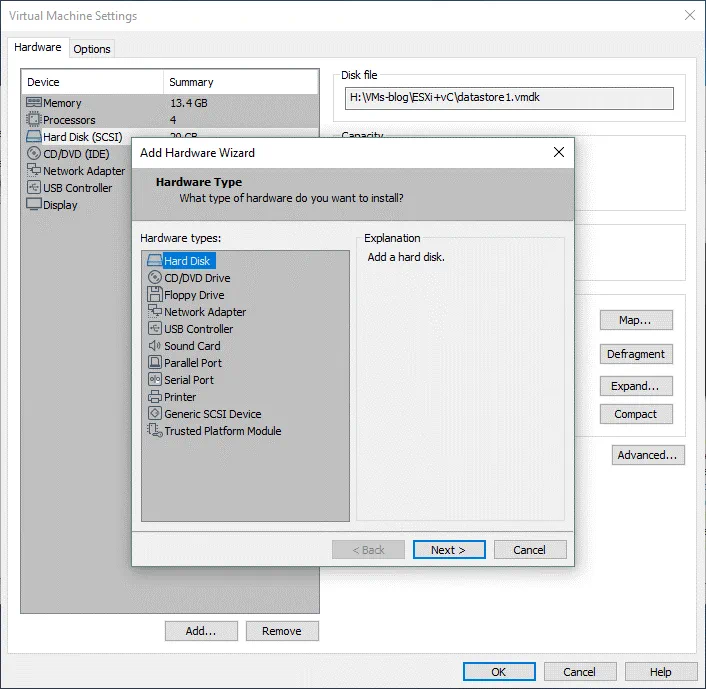
Selezionare un tipo di disco. Selezionare SCSI, analogamente a quanto fatto per la creazione del primo disco virtuale.
Selezionare un disco. Fare clic su Creare un nuovo disco virtuale.

Specificare la capacità del disco. Impostare 100 GB come dimensione massima del disco e selezionare Memorizzare il disco virtuale come singolo file. Non selezionare la casella di controllo Allocate all disk space now .
Specify disk File. Imposta la directory in cui sono archiviati i file della VM ESXi come directory in cui archiviare questo file del disco virtuale. È possibile impostare un nome file personalizzato per il file VMDK. Nel nostro esempio, archiviamo il secondo disco virtuale per questa VM ESXi come H:VMs-blogESXi+vCdatastore100.vmdk

Ora è possibile visualizzare il secondo disco virtuale nell’elenco dei dispositivi virtuali utilizzati dalla VM. Premere OK per salvare le impostazioni di questa VM e passare alla finestra principale di VMware Workstation.

Modificare il file VMX di questa VM e controllare il modello dell’adattatore di rete virtuale. Questo file VMX si trova nella directory configurata per archiviare i file della VM (H:VMs-blogESXi+vC nel nostro caso). Se la macchina virtuale è configurata per utilizzare l’adattatore di rete virtuale e1000, ESXi 7.0 non è in grado di riconoscere questo modello di adattatore legacy.
Individuare la riga nel file VMX:
ethernet0.virtualDev = "e1000"
Modifica questa riga e impostare la macchina virtuale in modo che utilizzi vmxnet3 come adattatore di rete:
ethernet0.virtualDev = "vmxnet3"

Salva le modifiche nel file VMX e chiudi l’editor di testo.
Accendere la VM per installare ESXi 7 e effettuare l’implementazione del primo host ESXi come VM.
Leggere come installare ESXi 7 qui nella sezione 3.1. Installazione del primo host ESXi.
Se il programma di installazione di ESXi 7.0 segnala che si dispone di un processore obsoleto che non è più supportato, provare a utilizzare una maschera di identificazione della CPU e mascherare il CPUID in VMware Workstation per la VM ESXi. Il vendor della CPU per la configurazione mascherata deve essere lo stesso (Intel o AMD).
Il formato CPUID è generalmente:
cpuid.
Un esempio di opzioni CPUID impostate nel file di configurazione VMX di una VM:
cpuid.0.ebx="0111:0101:0110:1110:0110:0101:0100:0111"
cpuid.0.edx="0100:1001:0110:0101:0110:1110:0110:1001"
cpuid.0.ecx="0110:1100:0110:0101:0111:0100:0110:1110"
cpuid.1.eax="0000:0000:0000:0001:0000:0110:0111:0001"
Consenti al programma di installazione di ESXi 7 di vedere il CPUID del processore supportato. Leggi la documentazione per trovare le maschere CPUID adatte al tuo caso. Dopo aver installato ESXi 7 su una VM, puoi disabilitare le impostazioni CPUID per una VM.
Dopo aver installato e configurato ESXi 7, creiamo un nuovo archivio dati su un disco virtuale da 100 GB, che abbiamo creato in precedenza. Scopri come creare un nuovo archivio dati qui nella sezione 3.3. Creazione di un archivio dati.
Una volta terminata la configurazione dell’host VMware ESXi, è possibile connettersi alla console diretta VMware ESXi utilizzando VMware Workstation.
Fare clic su File > Connetti il server.

Inserisci l’indirizzo IP della prima VM ESXi 7 nel laboratorio domestico vSphere 7 (192.168.11.30), il nome utente (root) e la password.

Se viene visualizzata un’avvertenza relativa ai certificati, fare clic su Connetti comunque per continuare.
Il tuo laboratorio domestico ESXi 7 è pronto, ma continua a leggere questo post sul blog per terminare e ottenere una configurazione attiva/i dell’intero laboratorio domestico vSphere 7.
Installa vCenter come spiegato nella sezione 4. Implementazione di vCenter Server di questo post del blog.
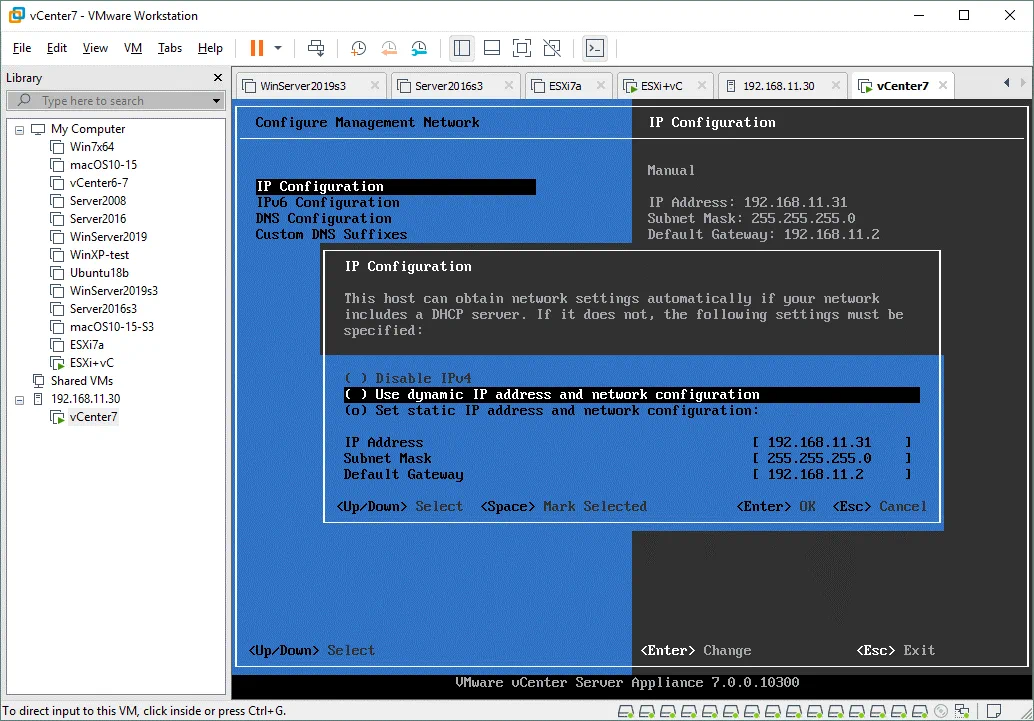
Dopo aver installato vCenter, puoi connetterti all’host ESXi (192.168.11.30) e a vCenter (192.168.11.31) in VMware Workstation utilizzando l’opzione Connetti al server nel menu File .

Il primo host ESXi (192.168.11.30) e una VM vCenter nidificata (192.168.11.31) sono installati e configurati. Ora crea la seconda VM in VMware Workstation e installa il secondo Host VMware ESXi 7 (192.168.11.27) sulla VM. Il processo di installazione è simile a quello del primo host ESXi utilizzato nel nostro laboratorio domestico vSphere 7. Successivamente è possibile creare VM nidificate su entrambi gli host ESXi e migrare le VM da un host all’altro. Immettere l’indirizzo IP di vCenter in un browser Web, accedere a VMware vSphere Client e gestire l’ambiente vSphere 7 nel laboratorio domestico vSphere 7.
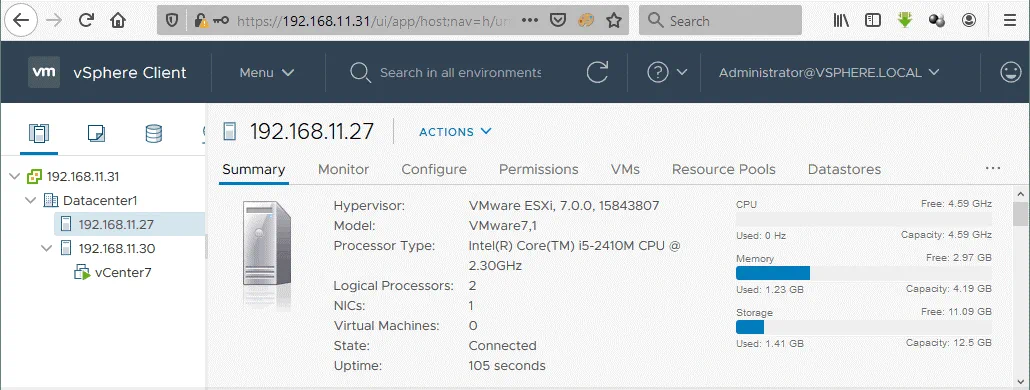
È possibile creare ulteriori reti Host-Only o NAT in VMware Workstation e configurare reti vMotion e VM separate sugli host ESXi 7 virtuali, come spiegato nel post del blog sul laboratorio domestico VMware per la versione 6. Il prerequisito principale è che tutte le VM ESXi devono essere eseguite su VMware Workstation sulla stessa macchina fisica.
Leggi anche come effettuare l’upgrade di ESXi 6.x a ESXi 7.0 e leggi il post sul blog relativo all’utilizzo di VMware Server a casa.
Conclusione
L’implementazione di un laboratorio domestico vSphere 7 è conveniente per gli utenti e gli appassionati di informatica. È necessario disporre di un computer con un livello di prestazioni adeguato e con VMware Workstation installato. Gli host ESXi sono installati su VM in esecuzione su VMware Workstation e vCenter (vCenter Server Appliance) viene distribuito come macchina virtuale nidificata su uno degli host ESXi virtuali.
L’ampia gamma di opzioni di rete fornite da VMware Workstation consente di utilizzare diverse configurazioni di rete nel laboratorio domestico vSphere 7. Provare vSphere 7 e le funzionalità fornite nei laboratori domestici VMware consente di prendere la decisione giusta quando si tratta di distribuire vSphere 7 su server reali.
Si consiglia di distribuire il software di backup e replica VMware per evitare la perdita di dati in caso di guasti. Installare NAKIVO Backup & Replication nel proprio ambiente su Linux, Windows o come appliance virtuale ed eseguire il backup di macchine virtuali e fisiche.


