Backup e ripristino di OneDrive: come proteggere i tuoi file OneDrive
Microsoft OneDrive è un servizio di storage sul cloud molto diffuso tra gli utenti dei prodotti software Microsoft. Nonostante l’elevato livello di affidabilità dei propri servizi cloud dichiarato da Microsoft, i file possono comunque andare persi su OneDrive. Microsoft non fornisce strumenti di backup specifici per OneDrive e, secondo quanto riportato su condizioni d’uso, non è responsabile della perdita di dati su OneDrive. Pertanto, spetta a te proteggere i tuoi file su OneDrive ed eseguire il backup di OneDrive.

Perché eseguire il backup di OneDrive
Di solito gli utenti eseguono un backup su OneDrive e molti sanno come eseguire il backup su OneDrive in Windows 10. In questo articolo esaminiamo il backup dal punto di vista opposto: come eseguire il backup di OneDrive su un disco rigido locale (HDD).
I motivi per eseguire il backup dei file di OneDrive sono:
- I file possono essere cancellati o danneggiati da ransomware o malware se OneDrive è collegato (montato) al file system del proprio computer Windows.
- Cancellazione accidentale dei file da parte degli utenti. Se un utente cancella un file nella directory di OneDrive sul computer Windows, le modifiche vengono sincronizzate e il file viene cancellato anche sul cloud, risultando non disponibile nell’interfaccia web di OneDrive.
- Senza una connessione a Internet, non è possibile accedere ai file di OneDrive sul cloud se si utilizza esclusivamente l’interfaccia web per accedere a OneDrive.
- Interruzione o spegnimento del cloud Microsoft che causa l’indisponibilità temporanea dei dati archiviati su OneDrive. La probabilità che ciò accada è estremamente bassa, ma non si può mai sapere.
- Disporre di un backup riduce generalmente il tempo e lo sforzo necessari per ripristinare i dati persi.
Come eseguire il backup di OneDrive
Esistono due metodi nativi per eseguire il backup dei file e delle cartelle di OneDrive:
- Scaricare manualmente i file dall’interfaccia web e conservarli in un luogo sicuro
- Utilizzare l’applicazione client OneDrive Sync e copiare i file
Questi due metodi sono spiegati in dettaglio di seguito.
Utilizzo dell’interfaccia web
Con questo metodo non è necessario configurare alcun software né utilizzare strumenti diversi da un browser web.
Apri un browser web, vai su https://www.microsoft.com/en-us/microsoft-365/onedrive/online storage sul cloud o https://onedrive.live.com/ e fai clic su Sign in.
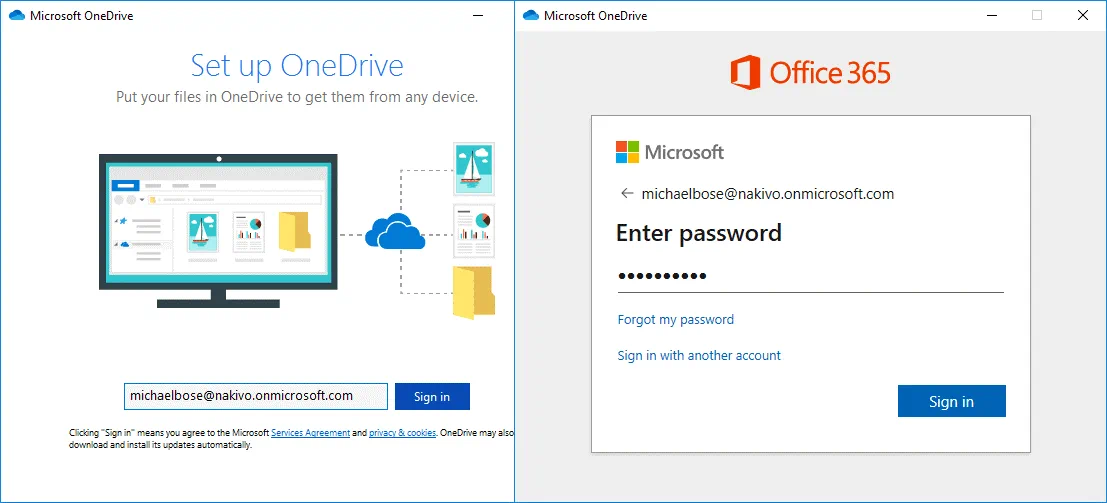
Inserisci le credenziali di accesso del tuo account Microsoft personale, aziendale o scolastico. In questo esempio, accediamo a OneDrive con l’indirizzo michaelbose@nakivo.onmicrosoft.com. Fai clic su Next per continuare.
Inserisci la password e fai clic su Sign in.
Se utilizzi autenticazione a due fattori (2FA), devi inserire un codice di conferma aggiuntivo per autenticarti e utilizzare OneDrive.
Una volta effettuato l’accesso a OneDrive tramite l’interfaccia web, potrai visualizzare i tuoi file nel browser. Per eseguire manualmente il backup dei file di OneDrive utilizzando l’interfaccia web, seleziona i file desiderati, fai clic con il tasto destro del mouse sui file selezionati e clicca su Download nel menu contestuale o nel pannello superiore con i pulsanti di azione.

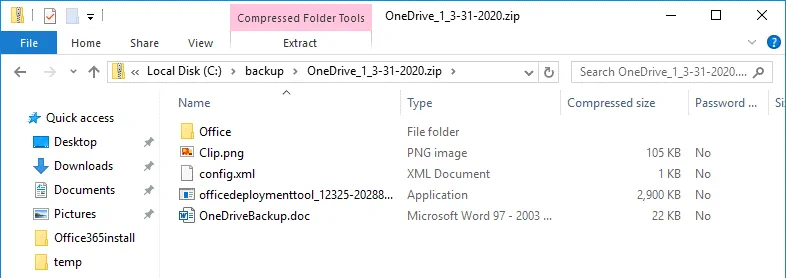
Seleziona un disco e una directory in cui salvare l’archivio zip contenente i file di OneDrive che hai scelto di sottoporre a backup. In questo esempio, l’archivio di backup di OneDrive viene salvato nella directory C:backup (si tratta solo di un esempio e si consiglia di utilizzare un’unità disco diversa da C:). Se si desidera archiviare l’archivio di backup di OneDrive su un’unità USB esterna, selezionare la directory appropriata sull’unità USB.
Nota : Il browser web deve essere configurato in modo da chiedere dove salvare i file prima del download. Alcuni browser sono configurati per utilizzare la directory Downloads per impostazione predefinita; in tal caso, sarà necessario copiare manualmente i file nell’ubicazione desiderata dopo averli scaricati. La dimensione massima di un archivio zip scaricato è di 20 GB e la dimensione massima di un singolo file incluso è di 10 GB. Un archivio zip scaricato può contenere un massimo di 10.000 file OneDrive.
Utilizzo di OneDrive Sync
OneDrive Sync Client è un’applicazione integrata in Windows disponibile nelle versioni più recenti di Windows, con una versione per macOS. L’app consente di montare OneDrive su una directory del proprio file system di Windows. Consente inoltre di scaricare file da OneDrive, caricare file su OneDrive e sincronizzare i file tra l’ambiente cloud di OneDrive e la directory locale sul proprio computer Windows. È necessario disporre di spazio libero sufficiente sul disco rigido per poter archiviare file sincronizzati di qualsiasi dimensione.
Fare clic sul pulsante Start e, nel menu principale, selezionare OneDrive.

Se si esegue il client di sincronizzazione di OneDrive per la prima volta, è necessario inserire le credenziali del proprio account Microsoft (nome utente e password).
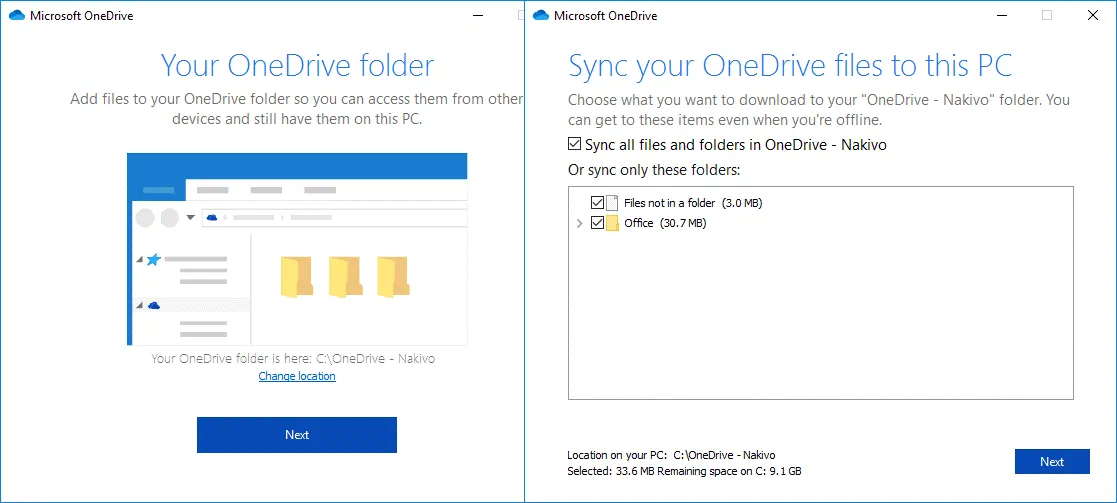
Impostare la cartella OneDrive sul computer Windows. In questo esempio, utilizziamo “C:OneDrive - Nakivo” per montare OneDrive. Fare clic su Next per continuare.
Sincronizza i tuoi file di OneDrive su questo PC. Seleziona la casella di controllo: Sync all files and folders in OneDrive. Puoi selezionare solo le cartelle personalizzate che ritieni importanti e che devono essere sincronizzate e sottoposte a backup.
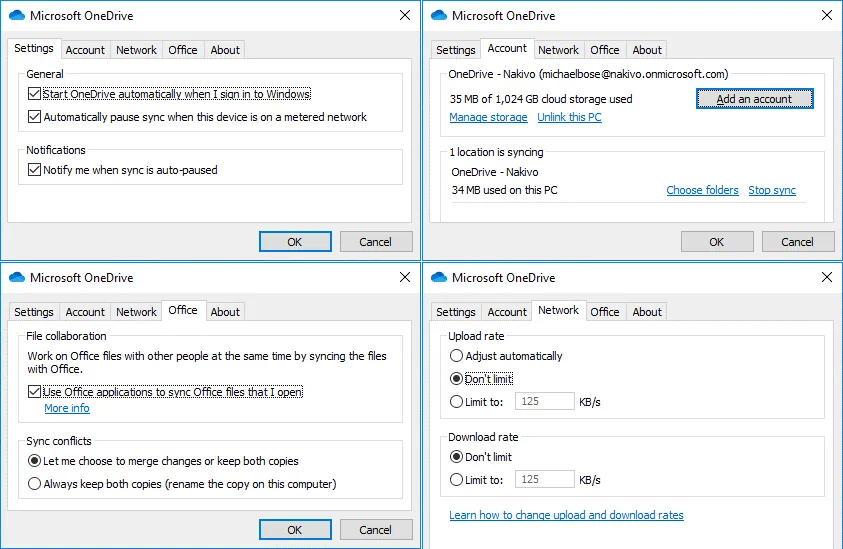
Dopo la configurazione iniziale dell’app di sincronizzazione di OneDrive, puoi modificare le impostazioni facendo clic sull’icona a forma di cloud nella barra delle applicazioni vicino all’orologio. Nel menu di OneDrive che si apre, fai clic su More e nel menu contestuale seleziona Settings.

Modifica le impostazioni se necessario e assicurati che siano corrette.
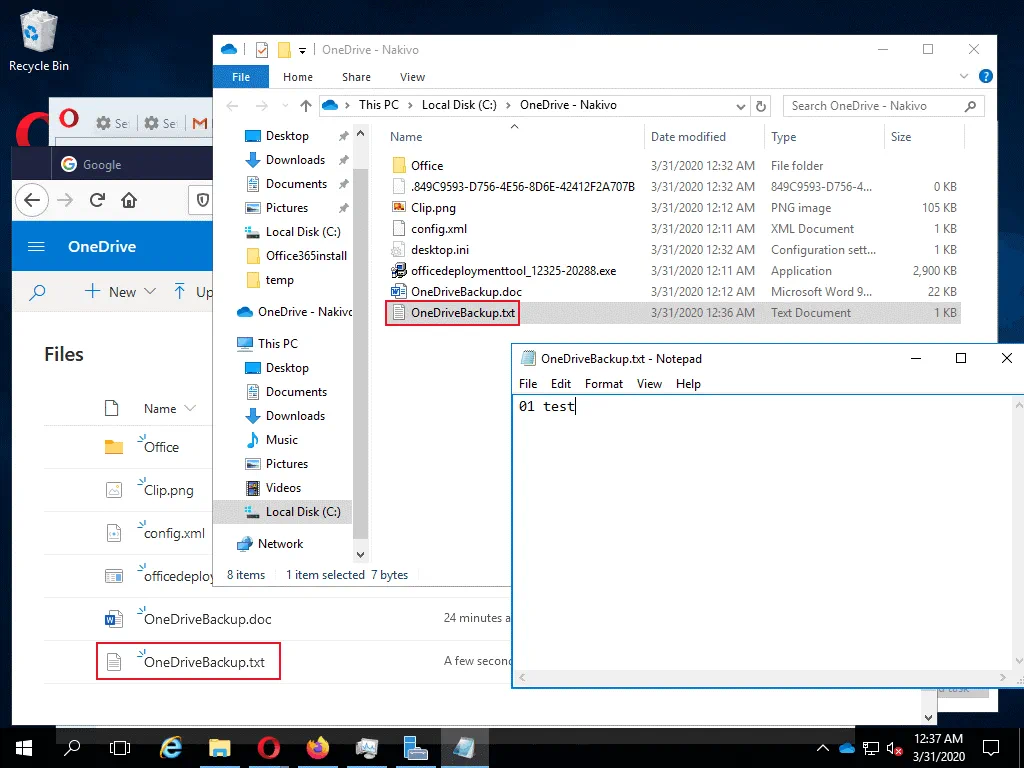
Verifica se la sincronizzazione di OneDrive è attiva. Puoi creare un nuovo file di testo in Esplora risorse; tale file dovrebbe comparire a breve nell’interfaccia web di OneDrive relativa al tuo account. Se tutto funziona correttamente, le modifiche apportate al file creato vengono riportate anche nel backup.
Creazione dello script di backup di OneDrive
Dopo aver configurato l’app di sincronizzazione di OneDrive per sincronizzare l’archivio sul cloud di OneDrive con la cartella locale di Windows, è possibile procedere al backup dei file di OneDrive. Si noti che l’utilizzo della sola cartella OneDrive sincronizzata sul proprio computer locale non equivale all’esecuzione di un backup di OneDrive.
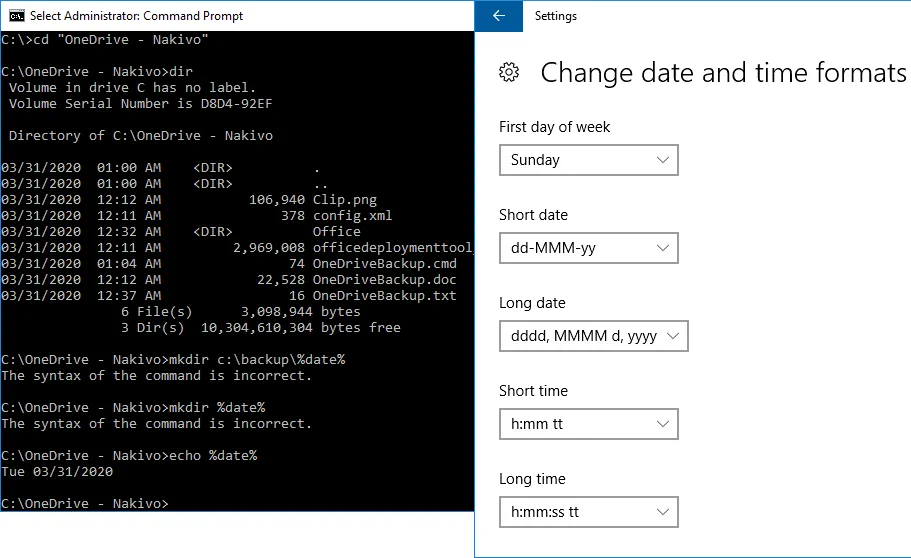
Innanzitutto, verificare il formato della data. Si noti che se si utilizza il formato di data americano, ad esempio MM/dd/yyyy, non sarà possibile creare una directory con il comando mkdir c:backup%date% poiché non è possibile utilizzare / (barra) in quanto si tratta di un carattere speciale per la denominazione dei file. È possibile modificare il formato breve della data nelle impostazioni di Date and Time . Fare clic sull’orologio nella barra delle applicazioni di Windows per aprire le impostazioni di Date and Time . Nella sezione Date & time fare clic su Change date and time formats. Modificare il formato breve della data in dd-MMM-yy o in un altro formato che non contenga caratteri speciali come /.
Creare un file CMD. In questo esempio creeremo OneDriveBackup.cmd in C:files . Questo file CMD contiene due azioni: la creazione di una directory sulla destinazione e la copia dei file da OneDrive (una directory di Windows in cui OneDrive è montato e sincronizzato) alla directory selezionata. Le due righe del file CMD sono:
mkdir c:backup%date%
xcopy "C:OneDrive - Nakivo*.*" C:backup%date% /E
Dove:
/E deve essere impostato per copiare tutte le sottodirectory presenti nella directory selezionata (anche se vuote);
%date% è la variabile d’ambiente che contiene il valore della data corrente;
xcopy è un comando da riga di comando integrato in Windows che viene utilizzato per copiare i file in modo simile a copy, ma presenta funzionalità aggiuntive;
“C:OneDrive - Nakivo*.*” – tutti i file presenti in questa directory vengono selezionati per essere copiati come file di origine;
C:backup%date% – una directory di destinazione in cui devono essere copiati i file di origine selezionati.
Questo script viene utilizzato per il Formato breve della data dd-MMM-yy . Quando si utilizza questo formato, le espressioni nello script sono semplici. Lo svantaggio è che, in questo caso, le sottocartelle create per archiviare i backup di OneDrive non vengono ordinate per nome e data.
Esiste un metodo alternativo che consente di mantenere il formato dell’ora MM/dd/yyyy , ma richiede la modifica dei comandi nello script.
Vediamo come vengono visualizzati i valori della data nella riga di comando con il seguente esempio.
Utilizziamo il 31 marzo 2020 come esempio. La data può essere verificata nella console (CMD) con il comando: echo %date%
31/03/2020
Possiamo utilizzare la riga di comando per visualizzare solo il mese, il giorno o l’anno corrente modificando l’espressione della variabile %date% :
echo %date:~0,2%
03
echo %date:~3,2%
31
echo %date:~6,4%
2020
Possiamo utilizzare la combinazione necessaria di espressioni separate dal carattere “-” per ottenere la data nel formato obbligatorio:
echo %date:~6,4%-%date:~0,2%-%date:~3,2%
2020-03-31
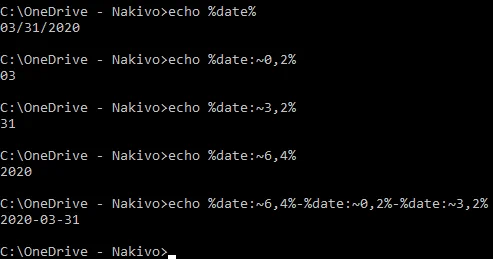
Ora sapete come denominare file e cartelle con la data corrente nel formato obbligatorio.
Lo script di backup di OneDrive modificato (C:filesOneDriveBackup.cmd) è costituito dalle due righe:
mkdir C:backup%date:~6,4%-%date:~0,2%-%date:~3,2%
xcopy "C:OneDrive - Nakivo*.*" C:backup%date:~6,4%-%date:~0,2%-%date:~3,2% /E
Nota : Inserite la lettera del disco del vostro HDD USB per eseguire il backup dei file di OneDrive sull’HDD USB; ad esempio, H: e il nome della directory sarebbe H:backup%date:~6,4%-%date:~0,2%-%date:~3,2% /E in questo caso. È anche possibile scegliere di eseguire il backup solo di sottodirectory personalizzate di OneDrive, come quelle contenenti i file modificati di frequente (ad esempio, "C:OneDrive - NakivoDoc*.*").
Utilizzeremo la versione modificata (la seconda) dello script (con il Formato breve della data MM/dd/yyyy nel sistema operativo) per poter ordinare le directory di backup per nome e data.
Eseguire lo script:
C:filesOneDriveBackup.cmd
La directory di destinazione è ora creata e i file vengono copiati da OneDrive nella directory di backup e nella sottodirectory di backup relativa alla data specificata. In questo esempio, il backup di OneDrive del 31 marzo è archiviato in C:backup2020-03-31 . Si noti che stiamo utilizzando il disco C: solo a scopo dimostrativo e si raccomanda di utilizzare altre partizioni o dischi per archiviare i backup di OneDrive.
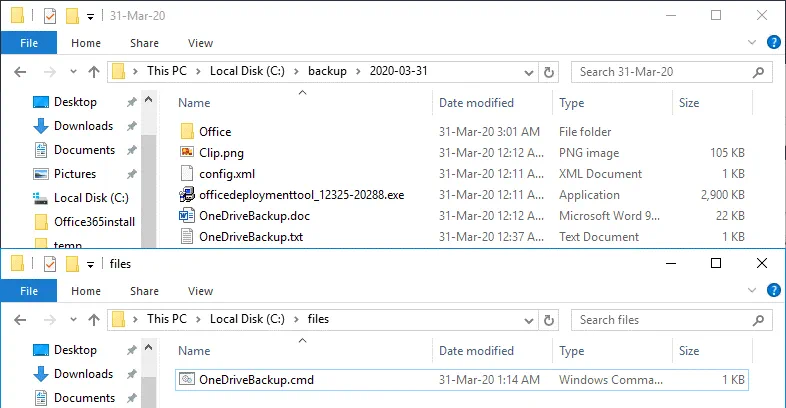
Tenere sempre presente il Regola di backup 3-2-1. Se avete eseguito un backup di OneDrive su un disco locale del vostro computer, create una copia di backup su un disco rigido esterno o su un altro supporto di storage. Si raccomanda di scollegare il disco esterno dal computer dopo aver copiato il backup di OneDrive su di esso, per evitare il danneggiamento del backup nel caso in cui il computer viene infettato da un ransomware.
Automazione del backup di OneDrive
L’esecuzione manuale dello script CMD consente di creare backup di OneDrive su richiesta. Tuttavia, è possibile automatizzare ulteriormente il processo di backup di OneDrive. È possibile utilizzare l’utilità di pianificazione di Windows e pianificare l’esecuzione dello script CMD di backup.
Andare su Start e aprire Task scheduler in Windows, oppure premere Win+R ed eseguire taskschd.msc per aprire la finestra dell’utilità di pianificazione. Nella finestra Task Scheduler fare clic su Action > Create task.
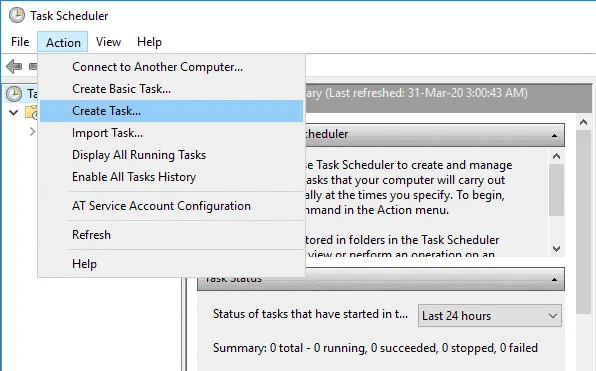
La finestra Create Task contiene cinque schede. Nella scheda General , inserire il nome dell’attività, ad esempio “Backup di OneDrive”, e inserire la descrizione (facoltativa). Nelle opzioni di sicurezza, selezionare un utente per l’esecuzione dell’attività e impostare le altre opzioni. 
Triggers. In questa scheda, fare clic su New. Nella finestra New Trigger , pianifica l’ora di avvio dell’attività e seleziona le impostazioni di pianificazione: esegui l’attività quotidianamente a partire da oggi alle 3:15 AM e con cadenza di 1 giorno. Selezionare la casella di controllo Enabled . Fare clic su OK per salvare le impostazioni.

Actions. Fare clic sul pulsante New in questa scheda. Nella finestra New Action selezionare le opzioni:
Azione: Avvia un programma
Programma/script: C:filesOneDriveBackup.cmd (fare clic su Browse e selezionare lo script CMD)
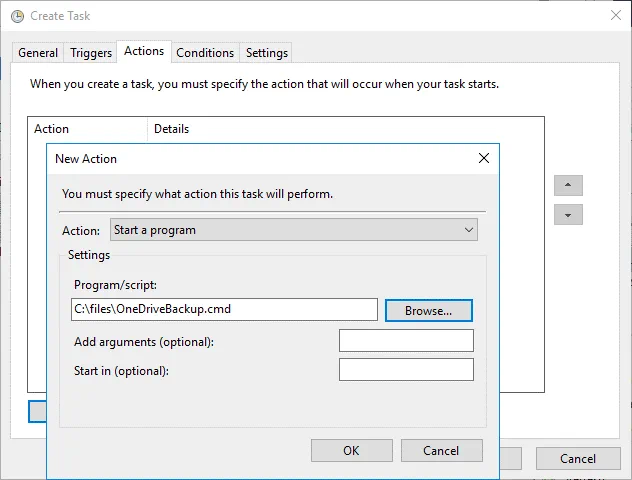
Conditions. In questa scheda è possibile impostare le opzioni relative alle condizioni necessarie, ad esempio:
- Avvia l’attività solo se il computer è alimentato dalla rete elettrica.
- Avvia solo se è disponibile la seguente connessione di rete.

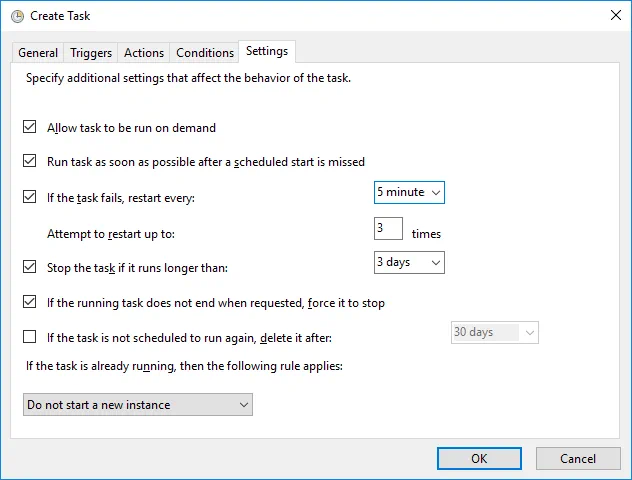
Settings. Questa scheda consente di configurare le impostazioni per l’attività pianificata. È possibile impostare le opzioni:
- Consenti l’esecuzione dell’attività on demand.
- Esegui l’attività il prima possibile dopo che un avvio pianificato non è andato a buon fine.
- Se l’attività fallisce, riavvia ogni: 5 minuti.
- Tenta di riavviare fino a: 3 volte.
- Interrompi l’attività se dura più di: 3 giorni.
Fai clic su OK per salvare le impostazioni e creare l’attività di backup di OneDrive in Windows Task Scheduler.
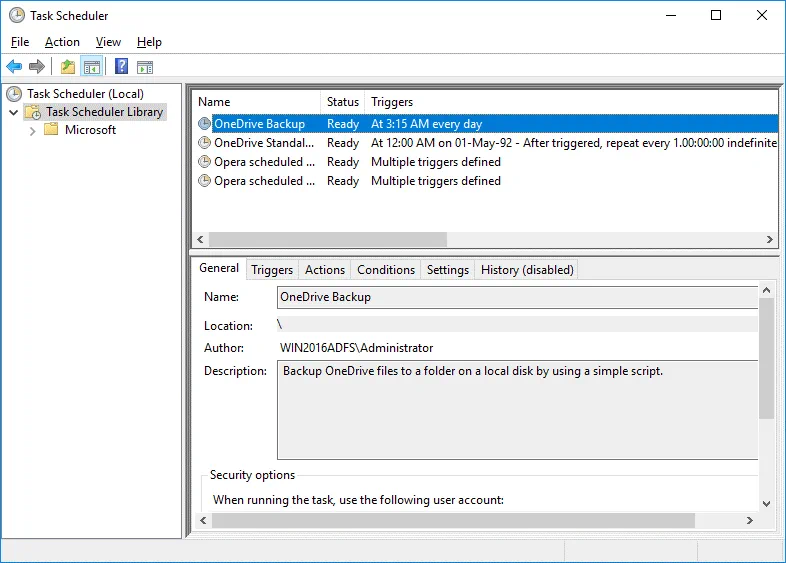
Ora l’attività di backup di OneDrive è pianificata per essere eseguita automaticamente una volta al giorno alle 3:15 del mattino. Questa attività viene visualizzata in Task Scheduler Library. Ora puoi chiudere la finestra Task Scheduler .
Ripristino di OneDrive
Eliminiamo manualmente alcuni file su OneDrive per esplorare il flusso di lavoro di ripristino dei file persi.
Esistono due approcci per il ripristino dei file persi di OneDrive:
- Ripristino da un disco rigido su cui è stato eseguito il backup dei file di OneDrive utilizzando i metodi spiegati sopra.
- Ripristino dei file utilizzando l’interfaccia web di OneDrive.
Nel primo caso, è necessario disporre di un disco fisico su cui è stato eseguito il backup dei file da OneDrive. Accedi alla directory di backup di OneDrive e copia manualmente i file necessari su OneDrive tramite l’interfaccia web oppure utilizzando la directory di OneDrive montata sul tuo computer Windows. OneDrive nel cloud verrà sincronizzato rapidamente con la directory di OneDrive in Windows. Se stai lavorando con OneDrive da remoto e il tuo computer e il tuo disco non si trovano nella stessa ubicazione del backup, valuta l’utilizzo del secondo metodo e prova a ripristinare i file di OneDrive utilizzando le opzioni fornite dall’interfaccia web di Microsoft OneDrive. Nell’interfaccia web sono presenti due sezioni principali che possono essere utilizzate per il ripristino dei file su OneDrive:
- Cestino
- Ripristina OneDrive
Queste opzioni sono contrassegnate rispettivamente con “1” e “2” nella schermata qui sotto.

Ripristino dei file su OneDrive tramite il Cestino
Apri l’interfaccia web di OneDrive relativa al tuo account.
Fai clic sul menu a tre linee ≡ nell’angolo in alto a sinistra della pagina web di OneDrive e seleziona Recycle bin (contrassegnato come “1” nella schermata sopra). Seleziona i file che ti servono nel Cestino e clicca su Restore per avviare il ripristino da OneDrive.
Tieni presente che i file eliminati vengono conservati nel Cestino solo per 30 giorni dalla data di eliminazione. Una volta trascorso il periodo di 30 giorni, puoi comunque provare a ripristinare i file eliminati dal Cestino di secondo livello utilizzando il link in fondo alla pagina web del Cestino di OneDrive. Tuttavia, i file possono essere eliminati anche dal Cestino di secondo livello: manualmente (da parte degli utenti di Office 365) o automaticamente (nel caso in cui lo spazio su disco non sia sufficiente).
Se i file vengono eliminati entro 30 giorni dal loro trasferimento nel Cestino di secondo livello, gli utenti di Office 365 possono provare a ripristinare i file di OneDrive tramite Restore your OneDrive options (2). Gli utenti di Office 365 possono ripristinare i file eliminati entro tre mesi (90+3 giorni) dal momento in cui i file sono stati eliminati per la prima volta. Gli altri utenti hanno a disposizione un massimo di 60 giorni per ripristinare i file OneDrive eliminati (utilizzando il Cestino e il Cestino di seconda fase). Se la dimensione dei file nel Cestino supera il 10% dello spazio di storage totale di OneDrive, i file inviati per primi nel Cestino verranno eliminati prima (prima della scadenza del periodo di 30 giorni, ma non prima di 3 giorni dall’invio dei file eliminati nel Cestino).

Una volta nel Cestino di secondo livello, selezionare i file necessari e fare clic su Recover come descritto per il ripristino dei file dal Cestino.
L’utilizzo delle opzioni di ripristino di OneDrive
Restore your OneDrive rappresenta un’opzione alternativa per il ripristino dei file eliminati da OneDrive.
Fare clic sull’icona Settings nell’angolo in alto a destra della pagina iniziale di OneDrive e, nel menu che si apre, fare clic su Restore your OneDrive (contrassegnato come “2” nella schermata sopra).
Nella pagina Restore your OneDrive , selezionare una data che corrisponda allo stato desiderato dei file che si intende ripristinare. Se un file non è stato eliminato, ma sono state apportate modifiche indesiderate e alcuni dati importanti sono stati parzialmente cancellati, è possibile utilizzare anche le opzioni disponibili su Restore your OneDrive . Nell’immagine sottostante sono riportati dei grafici che mostrano l’attività di utilizzo dello spazio su OneDrive. Utilizza i grafici per individuare il giorno in cui si è verificata un’attività anomala, durante il quale i tuoi file potrebbero essere stati eliminati o danneggiati.

Scorri la pagina verso il basso e seleziona i file da ripristinare. Le modifiche apportate ai file su OneDrive sono elencate in ordine cronologico. Selezioniamo Yesterday come data desiderata nel menu a tendina, quindi selezioniamo i file necessari e facciamo clic su Restore.

Ora i file selezionati vengono ripristinati nella loro ubicazione originale nello stato corrispondente alla data e all’ora selezionate.
Conclusione
Questo post del blog spiega come eseguire il backup di OneDrive utilizzando la funzionalità nativa gratuita di OneDrive. È possibile utilizzare il client di sincronizzazione di OneDrive per copiare i file di OneDrive in una cartella sul proprio computer Windows e sincronizzare l’storage sul cloud di OneDrive con la cartella sul disco rigido locale. Tuttavia, la presenza dei file di OneDrive nella cartella sincronizzata non costituisce di per sé un backup di OneDrive. I file presenti nella cartella sincronizzata potrebbero risultare danneggiati se il computer Windows venisse infettato da ransomware o malware. Ecco perché è consigliabile copiare i file necessari dalla cartella OneDrive montata e sincronizzata in una ubicazione sicura.
La creazione di uno script CMD può aiutarti ad automatizzare il processo. Una buona pratica consiste nell’eseguire il backup dei file di OneDrive su un disco rigido esterno e scollegare tale disco una volta completato il processo di backup. Se non disponi di un backup di OneDrive, puoi utilizzare le opzioni di ripristino integrate nell’interfaccia web di OneDrive per il tuo account, come il ripristino dal Cestino e le opzioni di ripristino di OneDrive.