Come eseguire il backup e il ripristino dei siti SharePoint di Office 365
SharePoint per Office 365 consente agli utenti di archiviare file e altri documenti in un unico posto nel cloud, accedere ai file da qualsiasi luogo e collaborare modificando e scambiando simultaneamente questi documenti e altri file. SharePoint Online è un portale online a cui gli utenti possono accedere tramite un browser web per collaborare. Molti utenti desiderano migrare SharePoint a Office 365 per la facilità di implementazione e configurazione di Office 365 SharePoint.
Nonostante l’elevata affidabilità dei servizi cloud di Microsoft, compreso Office 365, i file archiviati sui siti SharePoint possono talvolta andare persi. I motivi della perdita di dati includono errori umani involontari o sabotaggi, infezioni da malware sul computer di un utente con accesso in scrittura a OneDrive, dove sono archiviati i file SharePoint, e altro ancora. La probabilità di un’interruzione di corrente nei data center Microsoft è estremamente bassa, ma se ciò dovesse accadere non sarà possibile accedere ai propri file nel cloud. Uno dei metodi migliori per proteggere i dati di Office 365 SharePoint è creare un backup. Questo post del blog spiega i metodi per creare un backup di Office 365 SharePoint.

Quali dati eseguire il backup?
Innanzitutto, determiniamo quali dati SharePoint sono importanti per voi e devono essere sottoposti a backup.
- Documenti e altri file con cui lavorate.
- Elementi dell’elenco, come calendari e azioni da intraprendere.
- Metadati, che contengono informazioni sulla modifica di un documento, sul cambiamento di stato, sulla data e su altri parametri.
- Struttura del sito, che consiste in elementi unici per il sito SharePoint, ad esempio informazioni sul branding, architettura, navigazione e altre parti.
- Account di e-mail degli utenti di Office 365 che lavorano con SharePoint Online nella propria organizzazione.
Una volta individuati i dati di cui eseguire il backup, è possibile elaborare la strategia di backup e il piano di ripristino di emergenza per Office 365 SharePoint. Ora possiamo passare a come eseguire il backup dei dati di Office 365 SharePoint.
Copia manuale dei file
Questo metodo è semplice e non richiede l’installazione di software aggiuntivo, ma tutti i passaggi devono essere eseguiti manualmente. È sufficiente un browser web per accedere all’archivio di SharePoint Online.
Apri il sito SharePoint in un browser web.
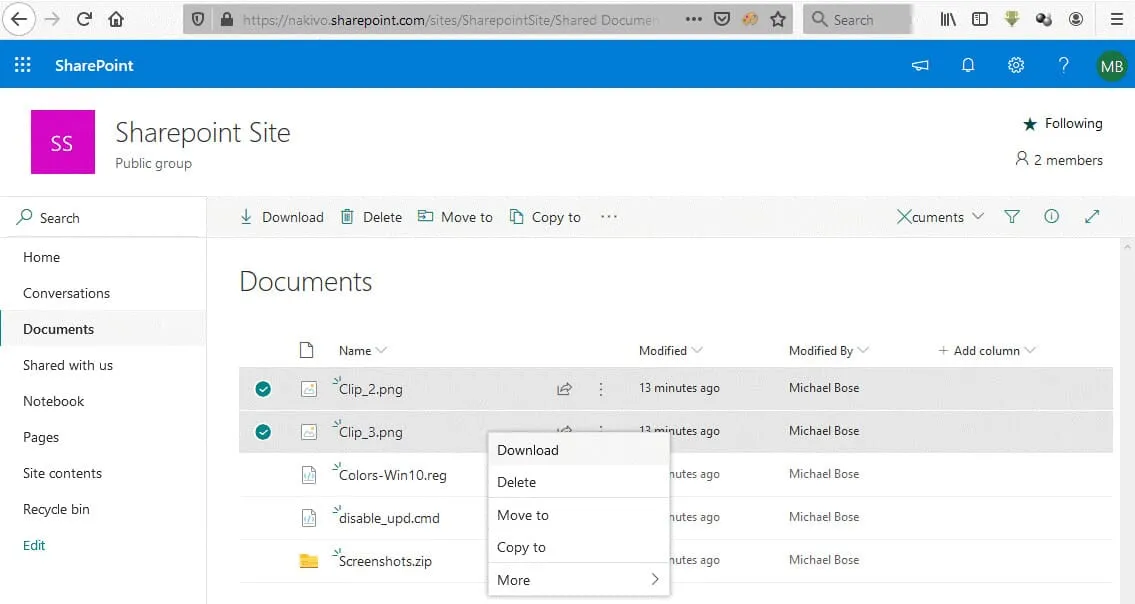
Vai alla libreria di file di SharePoint Online, apri Documents, seleziona i file necessari, fai clic con il pulsante destro del mouse sui file selezionati e, nel menu contestuale, fai clic su Scarica. Salva i file sul disco locale del tuo computer o su un disco portatile che può essere utilizzato per archiviare il tuo backup di Office 365 SharePoint.
Utilizzo del client di sincronizzazione OneDrive
SharePoint per Office 365 utilizza OneDrive per archiviare i file. Poiché l’archiviazione di Office 365 SharePoint è OneDrive, gli utenti possono installare il client di sincronizzazione OneDrive sui propri computer e utilizzarlo per scaricare e sincronizzare i file archiviati su OneDrive nel cloud in una cartella sui propri computer locali. OneDrive viene montato su una cartella locale specificata per sincronizzare i file. Archiviare i file in una cartella sincronizzata non equivale ad avere un backup. Quando vengono apportate modifiche in una Cartella locale utilizzata per la sincronizzazione di OneDrive, le modifiche vengono immediatamente riportate su OneDrive nel cloud.
Se il computer di un utente viene infettato da ransomware o altri virus che danneggiano i file e i file nella cartella OneDrive sincronizzata sul computer dell’utente vengono danneggiati, le modifiche devastanti vengono applicate ai file SharePoint archiviati su OneDrive nel cloud. Ecco perché è necessario eseguire il backup dei file SharePoint dalla cartella sincronizzata in un luogo sicuro.

Nota: Leggi Come eseguire il backup e il ripristino dei file OneDrive per scoprire di più sull’utilizzo del client di sincronizzazione OneDrive e sulla copia dei file in un luogo sicuro per prevenire il danneggiamento dei file e la perdita di dati.
Utilizzo del Cestino
Se i file sono stati eliminati, provare a ripristinare i file SharePoint nell’interfaccia web dal Cestino. Il Cestino utente è il cestino di primo livello. Quando un utente elimina elementi dal Cestino, questi vengono spostati in un cestino di secondo livello. Vediamo come ripristinare i file eliminati nel Cestino di Office 365 SharePoint.
Nel riquadro sinistro dell’interfaccia web del tuo sito SharePoint, seleziona Cestino. Nel Cestino, seleziona i file che desideri ripristinare, fai clic con il pulsante destro del mouse sui file selezionati e nel menu contestuale fai clic su Ripristina.
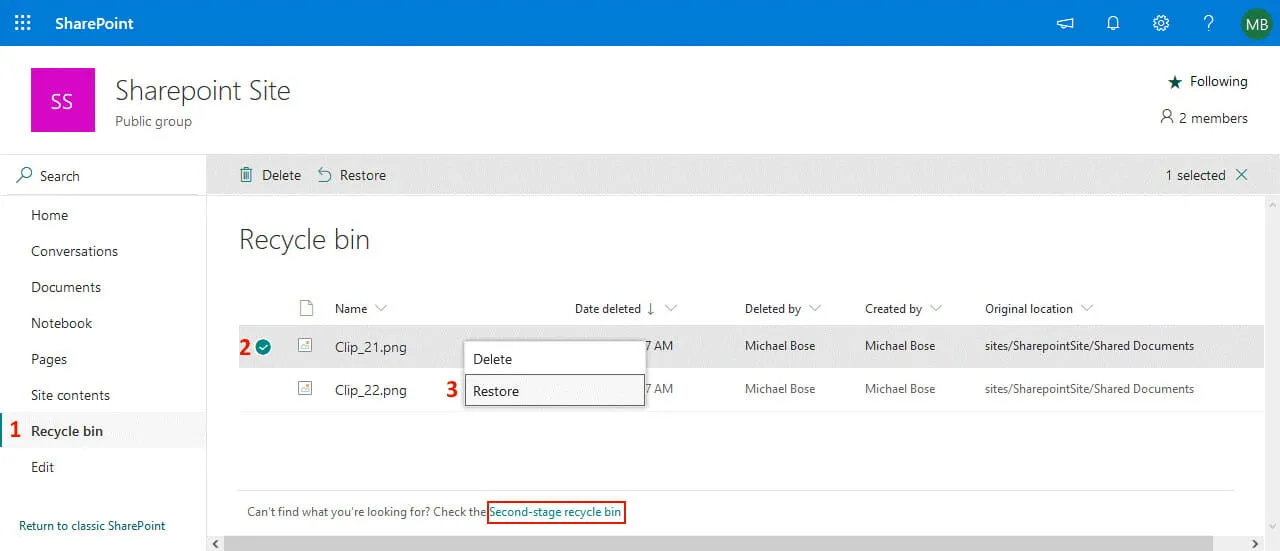
Se non riesci a trovare i file necessari nel Cestino, i tuoi file potrebbero essere stati eliminati dal Cestino di primo livello. Prova a cercare i file eliminati nel cestino di seconda fase. Fai clic su Cestino di seconda fase nella parte inferiore della pagina Cestino, come mostrato nella schermata sopra.
I file eliminati vengono conservati nel Cestino di seconda fase per 93 giorni da quando sono stati eliminati dalla loro ubicazione originale o fino al superamento della quota di archiviazione prevista per il Cestino di seconda fase. Dopo 93 giorni, i dati vengono eliminati in modo definitivo. Gli utenti possono anche eliminare manualmente i dati dal cestino di seconda fase.
Esempio:
Un utente ha eliminato un file nel cestino. Il file è rimasto nel cestino per 80 giorni. L’utente ha quindi eliminato il file dal cestino. Il file rimarrà nel cestino di seconda fase per 13 giorni prima di essere eliminato definitivamente.
Selezionare i file necessari nel cestino di seconda fase, fare clic con il pulsante destro del mouse sui file e selezionare Ripristina per ripristinare i file SharePoint eliminati.
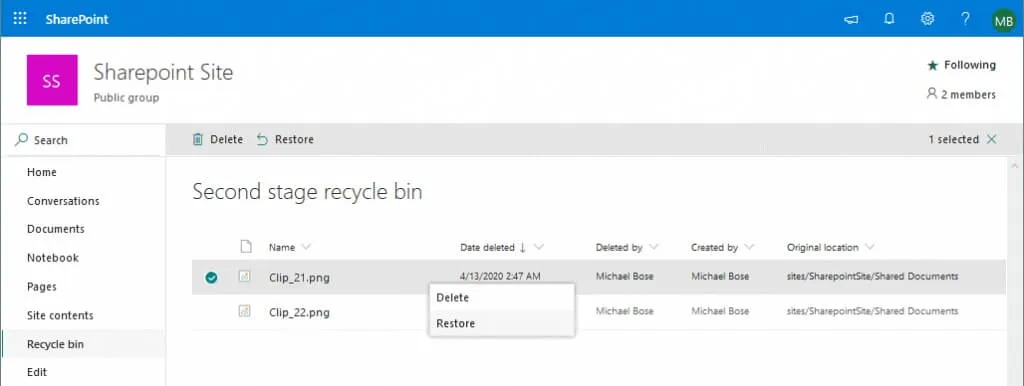
Come si può vedere, è possibile utilizzare il cestino e il cestino di seconda fase per Office 365 SharePoint allo stesso modo di OneDrive.
Utilizzo del controllo delle versioni
Se i file sono stati danneggiati o sono state apportate modifiche indesiderate, provare a ripristinare il file intatto utilizzando il controllo delle versioni per tornare alla versione che riflette lo stato del file prima che venissero applicate le modifiche indesiderate. Il controllo delle versioni, chiamato anche versioning, registra le modifiche apportate a file specifici nel tempo creando nuove versioni dei file. Ciò consente di ripristinare lo stato di un file al momento appropriato in cui le modifiche sono state salvate nel file. Per impostazione predefinita, il controllo delle versioni è abilitato per le librerie SharePoint ma non per gli elenchi SharePoint. Se si utilizzano le librerie SharePoint, è possibile abilitare il controllo delle versioni in qualsiasi momento.
Si noti che quando il controllo delle versioni è abilitato, è obbligatorio avere più spazio di archiviazione per salvare ogni versione del file. I piani di abbonamento Office 365 Business e Office 365 Enterprise consentono di salvare fino a 500 versioni di file in SharePoint Online. Se è necessario salvare più di 500 versioni, è possibile aggiornare il piano di abbonamento.
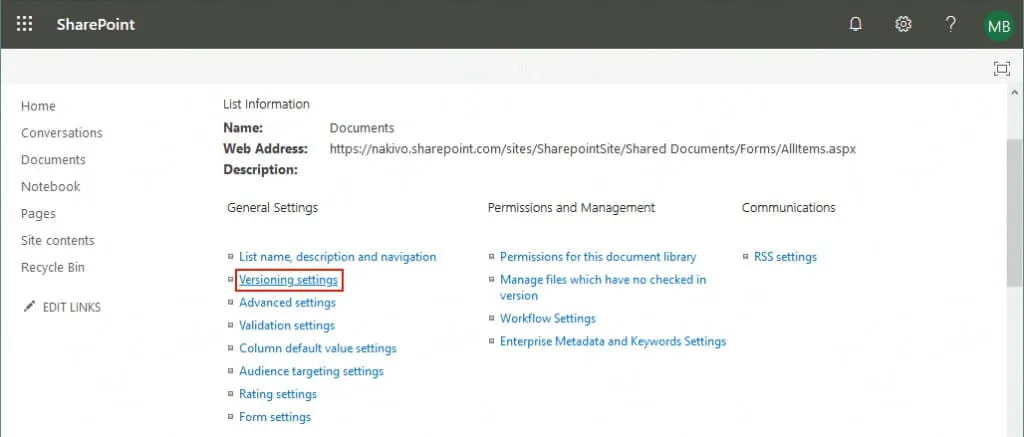
Per abilitare il controllo delle versioni, fare clic sull’icona Impostazioni nell’angolo in alto a destra della finestra. Nel menu che si apre, fare clic su Impostazioni elenco o Impostazioni libreria.
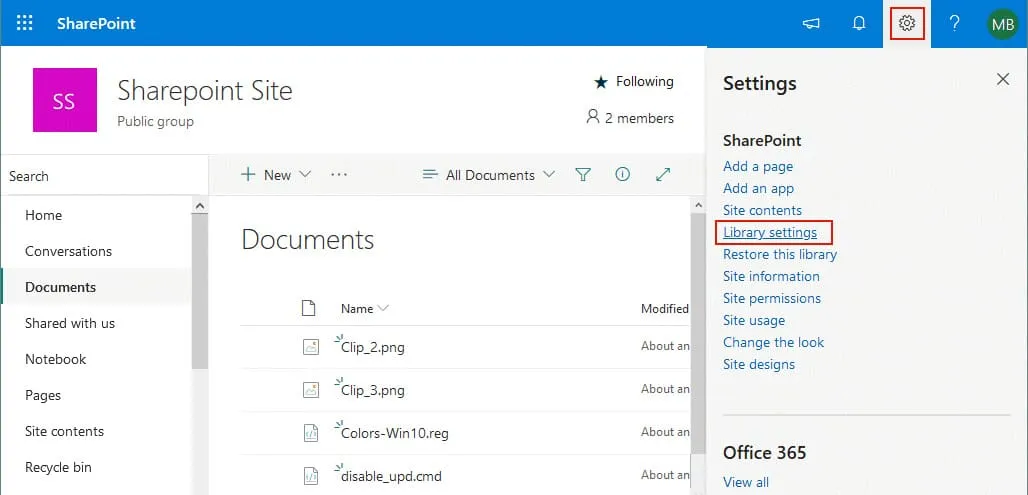
Si aprirà una nuova finestra. Fare clic su Impostazioni di controllo delle versioni per configurare il controllo delle versioni per i file SharePoint.
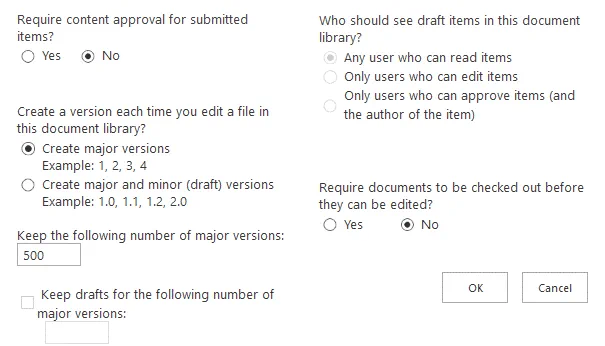
È possibile configurare le impostazioni mostrate nella schermata sottostante.
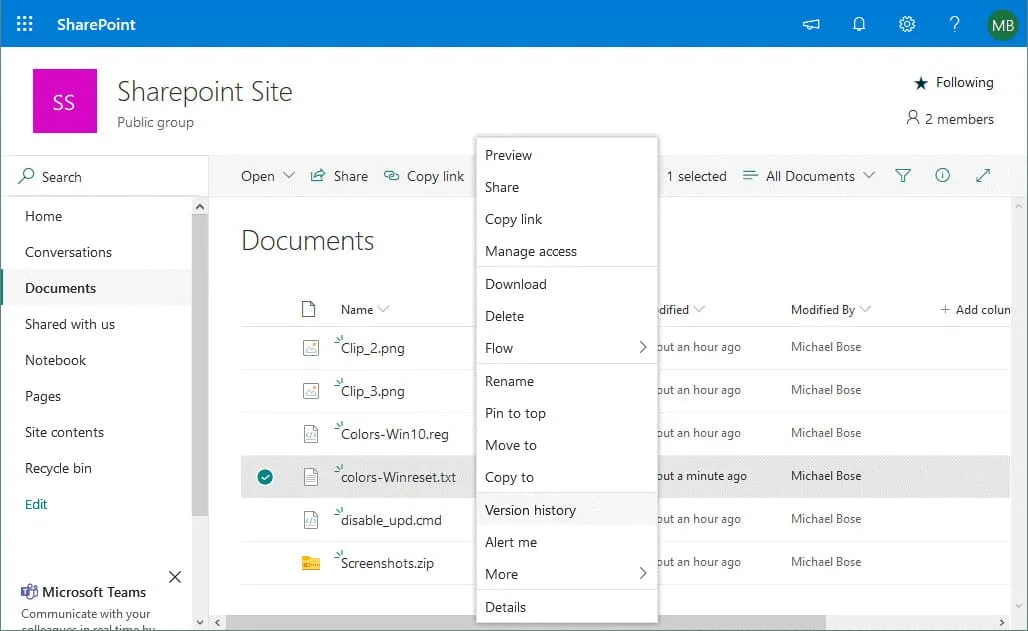
Una volta configurate le impostazioni di controllo delle versioni, dopo aver salvato le modifiche apportate a un file, verrà salvata una nuova versione del file. Tenere presente che ogni nuova versione del file richiederà spazio nell’storage sul cloud utilizzato da Office 365 SharePoint. Aprire una directory con i file, ad esempio Documents, selezionare un file che è stato modificato o cambiato e fare clic con il pulsante destro del mouse sul file. Nel menu contestuale, seleziona Cronologia versioni.
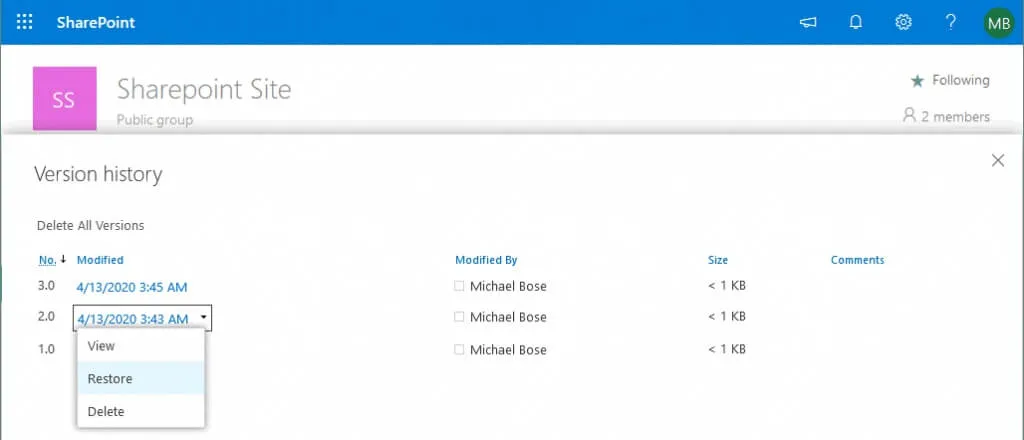
Ora puoi visualizzare la cronologia delle versioni. Se l’ultima versione del tuo file è danneggiata o alcuni dati importanti sono stati cancellati accidentalmente o intenzionalmente, puoi selezionare una versione precedente del file che è valida. Dopo aver selezionato la versione del file necessaria, fai clic su Ripristina.
Recupero di un sito SharePoint
Un altro scenario possibile è il ripristino dei dati SharePoint in Office 365 utilizzando il cestino della raccolta siti.
Aprire la pagina Ripristina un sito SharePoint 365 eliminato utilizzando il collegamento:
https://admin.microsoft.com/sharepoint?page=recycleBin&modern=true
Accedere come amministratore.
In alternativa, puoi andare al centro di amministrazione di SharePoint per Office 365 e nel riquadro sinistro selezionare Siti > Siti eliminati.
I dati eliminati vengono archiviati nel cestino della raccolta siti per 93 giorni, che è il periodo di conservazione massimo dopo l’eliminazione dei dati dalla loro ubicazione originale in SharePoint Online. Se la quantità di dati archiviati nel cestino supera la quota, i dati eliminati per primi vengono eliminati definitivamente dal cestino.
Selezionare i file necessari nella sezione Siti eliminati e premere il pulsante Ripristina .
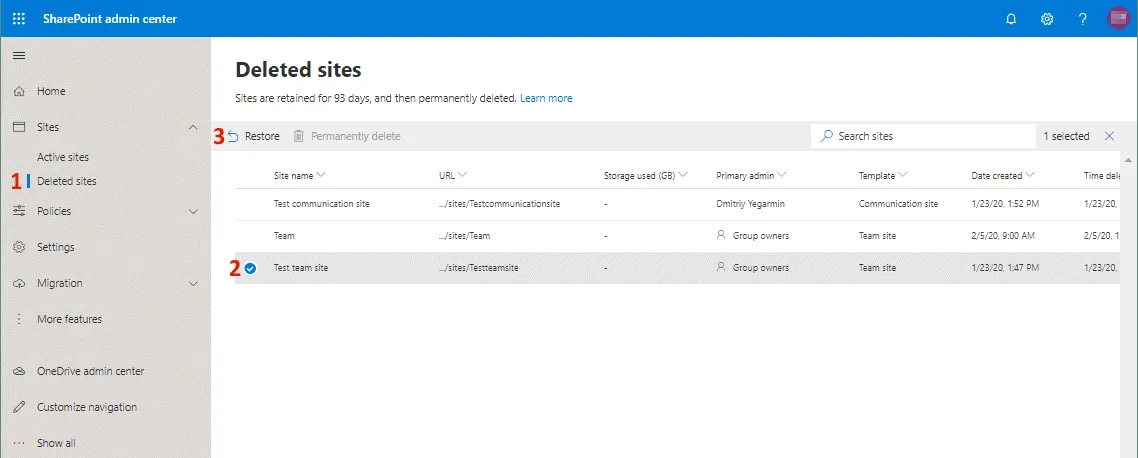
Se sono stati eliminati più oggetti, è necessario prima ripristinare un oggetto padre (contenitore) e poi è possibile ripristinare un oggetto figlio. Ad esempio, se sono stati eliminati dei file e poi è stata eliminata una libreria, è necessario ripristinare prima la libreria e poi è possibile recuperare i file necessari. Tuttavia, se sono stati eliminati dei file e successivamente è stata eliminata una cartella in cui erano memorizzati tali file, è possibile ripristinare i file necessari senza ulteriori passaggi. Una cartella in cui erano archiviati i file selezionati viene ricreata automaticamente (senza altri file eliminati che non vengono ripristinati).
Backup e-mail
Gli utenti che utilizzano SharePoint per Office 365 di solito dispongono di account e caselle di posta elettronica. Le notifiche di SharePoint possono essere configurate per l’invio tramite e-mail agli utenti dopo la modifica e l’eliminazione di file o altri eventi. Tuttavia, gli utenti possono avere altre informazioni più importanti delle notifiche nella loro corrispondenza e-mail. Quando si configura il backup di Microsoft Office 365 e il backup di SharePoint Microsoft Office 365, non dimenticare di eseguire il backup degli account e-mail degli utenti della tua azienda.
Nota: Leggi anche come eseguire il backup degli account Office 365 e come ripristinare le e-mail eliminate in Office 365.
Richiedi supporto in Microsoft
Quando i file vengono eliminati e non sono disponibili opzioni di ripristino nelle interfacce disponibili per gli utenti e gli amministratori di SharePoint Office 365 (se non è possibile ripristinare i file dal Cestino o con File Restore opzioni), un utente con diritti di amministratore globale può richiedere il ripristino dei file a Microsoft. Microsoft conserva i file eliminati da SharePoint Online per ulteriori 14 giorni dopo l’eliminazione definitiva nell’interfaccia web. I backup vengono eseguiti ogni 12 ore. Microsoft consente di inviare una richiesta al supporto tecnico per recuperare raccolte di siti e siti secondari, ma non per il recupero di singoli file, librerie, elenchi o caselle di posta. Le richieste inviate a Microsoft per il recupero dei dati SharePoint vengono elaborate in una coda comune. Non è possibile accelerare il processo di ripristino dei file anche se si effettua l’upgrade del piano di abbonamento a Office 365 o si acquistano più licenze. Pertanto, è necessario essere preparati al fatto che non sarà possibile recuperare SharePoint immediatamente dopo aver inviato una richiesta di ripristino al supporto tecnico di Microsoft.
I dati possono essere ripristinati a uno stato in una data specificata (disponibile) e qualsiasi progresso compiuto dopo tale data andrà perso dopo il ripristino di SharePoint. Si noti che, in base al contratto di servizio (SLA), non vi è alcuna garanzia che tutti i dati necessari vengano ripristinati entro 14 giorni dalla cancellazione. Il ripristino dei dati può richiedere fino a due giorni dopo la registrazione della richiesta. Ecco perché è meglio eseguire il backup di Office 365 SharePoint. Con il backup, si ha una maggiore flessibilità per ripristinare rapidamente i dati di SharePoint.
Nota: Leggi anche come connettersi a Exchange Online con PowerShell e come configurare le impostazioni SMTP di Microsoft Office 365 per il tuo client di posta elettronica.
Conclusione
Se utilizzi SharePoint Online nella tua azienda, non dimenticare il backup di Microsoft Office 365 SharePoint. Nonostante l’affidabilità della piattaforma cloud e dei servizi Microsoft, a volte potrebbero essere necessarie funzionalità di ripristino avanzate per i dati di Office 365 SharePoint. Questo post del blog ha trattato i metodi nativi di backup e ripristino di SharePoint Online. La maggior parte delle operazioni viene tipicamente eseguita dagli amministratori di Office 365.
Tuttavia, se imparate come eseguire il backup e il ripristino di Office 365 SharePoint, potrete proteggere voi stessi i dati necessari e dedicare meno tempo al ripristino in caso di guasti.


