Come eseguire il backup dei dati sull’Archiviazione BLOB di Azure
Azure Blob Storage è il servizio di storage sul cloud di Microsoft ottimizzato per l’archiviazione di grandi quantità di dati non strutturati, quali file di vario tipo, tra cui immagini, video, audio, file di testo, ecc. Azure BLOB può essere utilizzato sia per archiviare backup dei dati che per conservare i dati primari. Questo articolo del blog spiega come creare un’Archiviazione BLOB di Azure ed eseguire il backup dei dati su di essa.

Prezzi degli account di archiviazione Azure
I prezzi degli account di archiviazione Azure sono piuttosto flessibili e consentono di scegliere la soluzione di storage sul cloud ottimale con un modello pay-as-you-go oppure come capacità riservata per un periodo compreso tra 1 e 3 anni.
Il costo dell’Archiviazione BLOB di Azure dipende da diversi fattori:
RegionStorage pricing. Si tratta del prezzo da pagare per i gigabyte di dati archiviati nel cloud di Azure.Operation pricing.Si tratta del prezzo addebitato per l’esecuzione di diverse operazioni, quali la lettura, la scrittura e l’eliminazione dei dati in Azure BLOB.Access tiersoffre diversi criteri di prezzo a seconda del livello di archiviazione scelto:- Il livello “hot” è il più veloce, ma ha un costo elevato e offre la massima disponibilità per accessi frequenti.
- Il livello “cool” è disponibile a un prezzo inferiore ed è ottimale se si accede ai dati con scarsa frequenza e li si archivia per almeno 30 giorni.
- Il livello “cold” (Archive) è disponibile al prezzo più basso, ma non consente di accedere immediatamente ai dati. È necessario attendere un certo tempo prima di poter accedere ai dati dopo averne fatto richiesta. Il periodo minimo di conservazione è di 180 giorni.
Il prezzo per gigabyte archiviato è inferiore per i livelli di archiviazione più freddi, ma il costo di accesso ai dati in tali livelli aumenta. Scegliere il livello di accesso più adatto ai propri requisiti consente di ottimizzare i costi dell’Archiviazione BLOB di Azure.</li>
The redundancy level che determina dove vengono archiviate le copie dei dati e la rapidità con cui è possibile accedervi in caso di disastro o guasto. Maggiori informazioni su Livelli e ridondanza dell’Archiviazione BLOB di Azure.Nota: È possibile utilizzare il Calcolatore dei prezzi di Azure per stimare i costi prima di creare un account di archiviazione di backup di Azure.
Sicurezza dell’Archiviazione BLOB di Azure
Azure utilizza la crittografia del codice lato server tramite algoritmi quali AES a 256 bit e un cifrario a blocchi conforme allo standard FIPS 140-2. Non è possibile disabilitare la crittografia abilitata per impostazione predefinita tramite chiavi gestite da Microsoft.
Prima di configurare l’account di archiviazione di backup di Azure, assicurarsi di seguire queste raccomandazioni per garantire un livello più elevato di sicurezza dell’archiviazione di Azure:
- Proteggi le chiavi di accesso al tuo account
- Segui il principio del privilegio minimo
- Disabilita l’accesso pubblico anonimo
- Rigenera periodicamente le chiavi
- Abilita le regole del firewall per gli account di archiviazione
- Limita l’accesso di rete: abilita l’accesso di rete per host/reti attendibili
- Utilizza il controllo delle versioni e i blob immutabili
- Utilizza Azure AD per autorizzare l’accesso
Come creare un’archiviazione BLOB di Azure
Un account di archiviazione di Azure è un’unità logica nel cloud di Azure che può contenere diversi tipi di archiviazione: Blob, tabelle, file, code e dischi. I dati in un account di archiviazione BLOB vengono memorizzati come blob, acronimo di B inary L arge OB jects. Per archiviare dati in BLOB di Azure, è necessario creare un account di archiviazione BLOB. Creiamo un account per inviare lì i backup.
Accedete al Portale di Azure all’indirizzo http://portal.azure.com/ ed effettuate l’accesso utilizzando il vostro account Microsoft.
Registrazione di un’app
In questa guida utilizzeremo NAKIVO Backup & Replication per creare un flusso di lavoro di backup sul cloud di Azure. NAKIVO Backup & Replication si integra completamente con l’Archiviazione BLOB di Azure per semplificare il backup e la copia di backup in BLOB di Azure.
Per utilizzare la soluzione di backup NAKIVO per il backup in BLOB di Azure, dobbiamo prima registrare l’app di backup. Successivamente creeremo il nostro account di archiviazione di backup di Azure e lo configureremo per l’archiviazione dei backup.
- Accedete ai servizi di Azure e fate clic su Azure Active Directory nell’interfaccia web di Azure.
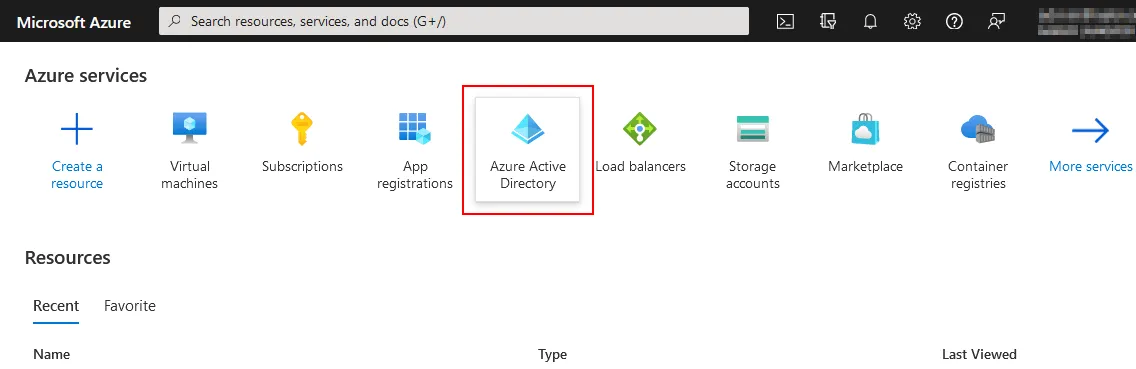
- Fate clic su
Add>App registrationnella pagina di Azure Active Directory per registrare una nuova applicazione di backup che possa accedere all’archiviazione di Azure per l’archiviazione dei backup. Ciò consentirà all’applicazione di utilizzare l’API di Azure per accedere alle funzionalità di storage sul cloud necessarie.

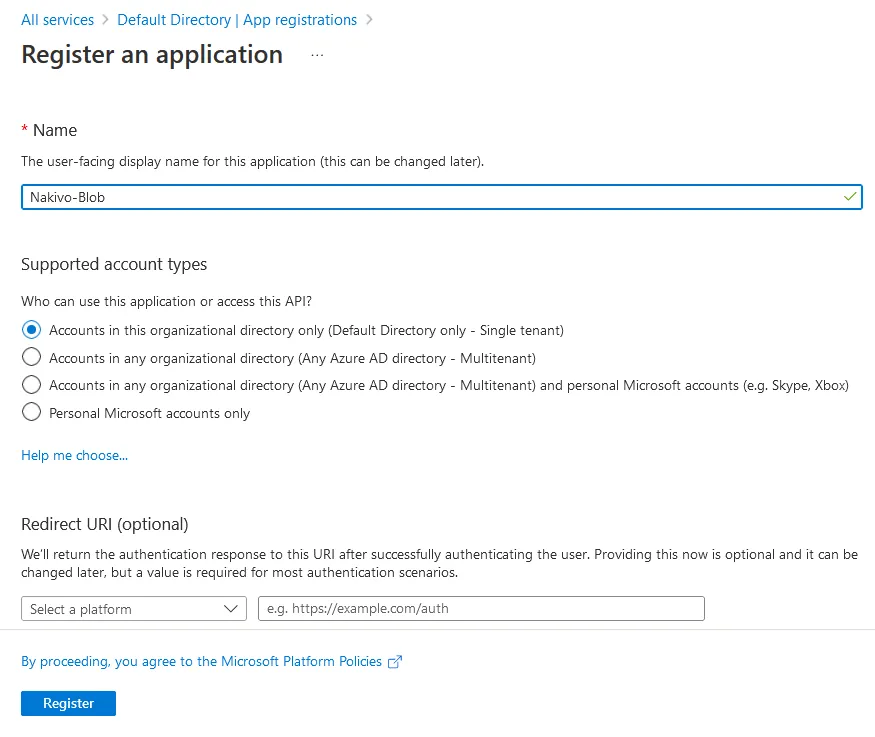
- Inserisci un nome per l’applicazione da registrare, ad esempio, Nakivo-Blob . Seleziona chi può utilizzare questa applicazione o accedere a questa API. Quindi fai clic su
Register.
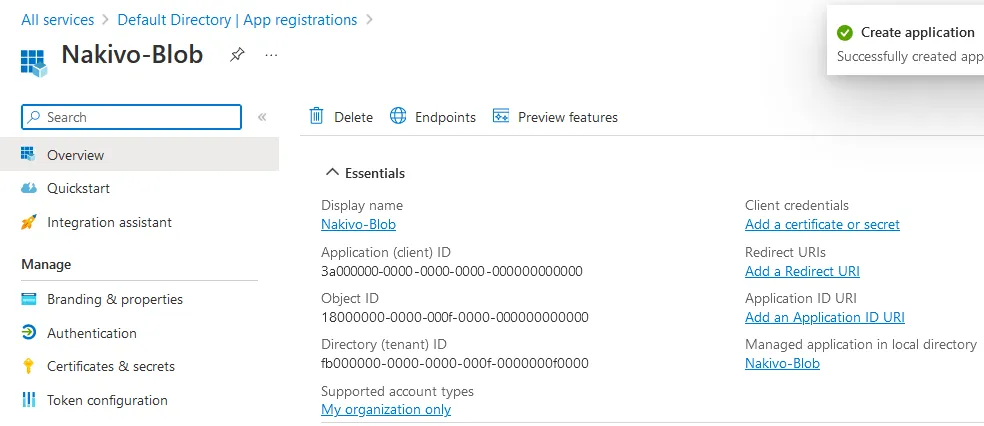
- Dopo aver registrato l’applicazione, potrai visualizzare i seguenti identificatori:
- ID applicazione (client)
- ID oggetto
- ID directory (tenant)
Questi ID ci serviranno in seguito. Ora possiamo creare l’account di storage.
Creazione di un account di storage
- Torna alla home page di Azure e vai su
All services>Storage accounts.

- Fai clic sul pulsante
+ Createnella pagina Account di storage .

- Si apre la procedura guidata Crea un account di storage .
- Seleziona un gruppo di risorse o creane uno nuovo.
- Inserisci il nome dell’account di storage, ad esempio techwblob1 .
- Seleziona un tipo di abbonamento, una regione, le prestazioni e il livello di ridondanza. Ricorda che queste opzioni influiscono sul prezzo che dovrai pagare per lo storage di Azure.

- Le prossime impostazioni da configurare si trovano nella scheda Protezione dei dati .
Per consentire a NAKIVO Backup & Replication di creare backup protetti contro il ransomware, selezionare queste due caselle di controllo:
- Abilita il controllo delle versioni per i blob
- Abilita il supporto dell’immutabilità a livello di versione
Passare al passaggio avanti se si desidera configurare le opzioni in altre schede oppure fare clic su
Reviewper verificare le impostazioni e terminare la creazione dell’account di archiviazione di Azure.

- Verifica la configurazione nella scheda
Reviewe premiCreate. Attendi fino a quando l’account di archiviazione non viene creato.

- È stato creato un nuovo account di archiviazione in Azure. Fai clic sul nome dell’account. Dobbiamo assegnare i ruoli e abilitare l’accesso all’archivio BLOB di Azure per l’applicazione di backup.
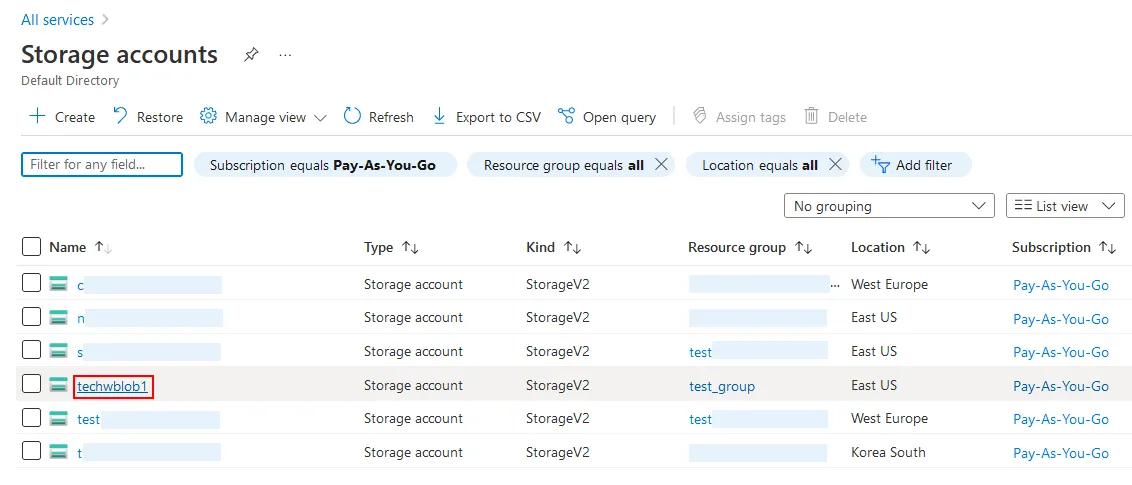
- Fai clic su Controllo degli accessi (IAM) nel riquadro sinistro della pagina dell’account di archiviazione. Quindi fare clic su
+ Add>Add role assignment.

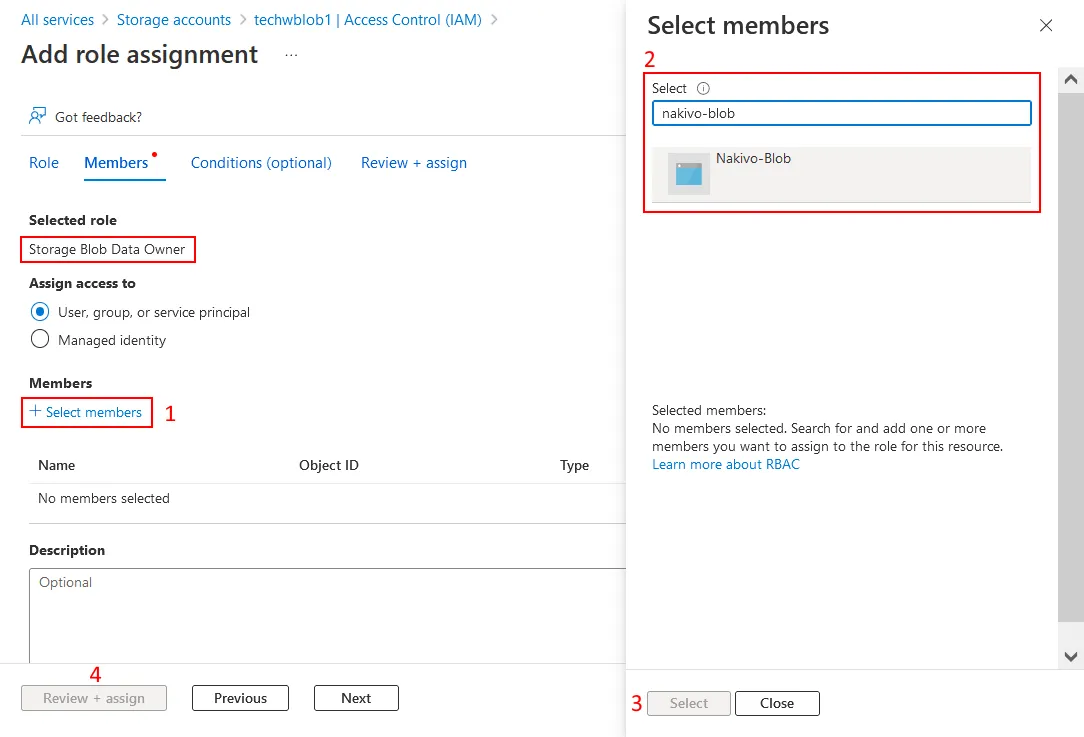
- Selezionare
Storage Blob Data Ownernell’elenco dei ruoli e fare clic suNext. L’applicazione di backup NAKIVO deve disporre di autorizzazioni sufficienti in Azure per scrivere i dati di backup in Archiviazione BLOB di Azure.

- Selezionare Assegnare l’accesso a
User, group or service principal
- Fare clic su
+ Select members. - Immettere un nome, ad esempio nakivo-blob e selezionare questa voce. Fare clic sul pulsante
Select. - Quindi fare clic su
Review + Assigne termina l’assegnazione del ruolo.
Creazione di un contenitore
Ora è possibile aggiungere uno o più contenitori di archiviazione al proprio account di Archiviazione BLOB di Azure. Un contenitore in Archiviazione BLOB di Azure è l’equivalente di un Amazon S3 bucket per l’archiviazione a oggetti in AWS.
- Selezionare il proprio account di archiviazione e fare clic su
Containersnel riquadro a sinistra.
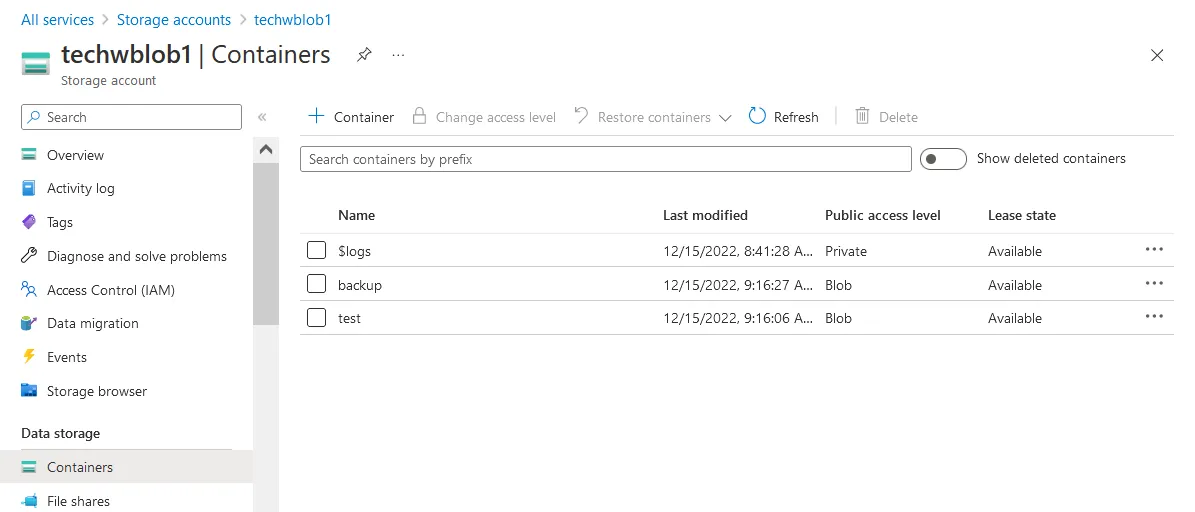
- Fare clic su
+ Container. Viene visualizzata una finestra a comparsa sul lato destro dello schermo. Inserisci un nome per il contenitore, seleziona il livello di accesso pubblico e spunta la casella di controlloEnable version-level immutability support. Quindi fai clic suCreate. Abbiamo creato due contenitori: backup e test .

- Vai su
All Services>Storage accounts, seleziona il tuo account di storage ( techwblob1 nel nostro esempio) e fai clic suOverview. Assicurati cheVersioningsia abilitato prima di archiviare i backup nei contenitori Blob. Nella schermata qui sotto, il controllo delle versioni è abilitato e il link Abilitato è cliccabile. Se il controllo delle versioni è disabilitato, fare clic suDisabledper modificare le impostazioni relative al controllo delle versioni.

- La casella di controllo
Enable versioning for blobsdeve essere selezionata.

Credenziali di Microsoft Azure
Abbiamo creato un account di Archiviazione BLOB di Azure, configurato le opzioni di Archiviazione BLOB di Azure e creato i contenitori di archiviazione. Ora dobbiamo ottenere le credenziali di Azure e utilizzarle in NAKIVO Backup & Replication per accedere a Blob Storage tramite l’API di Azure.
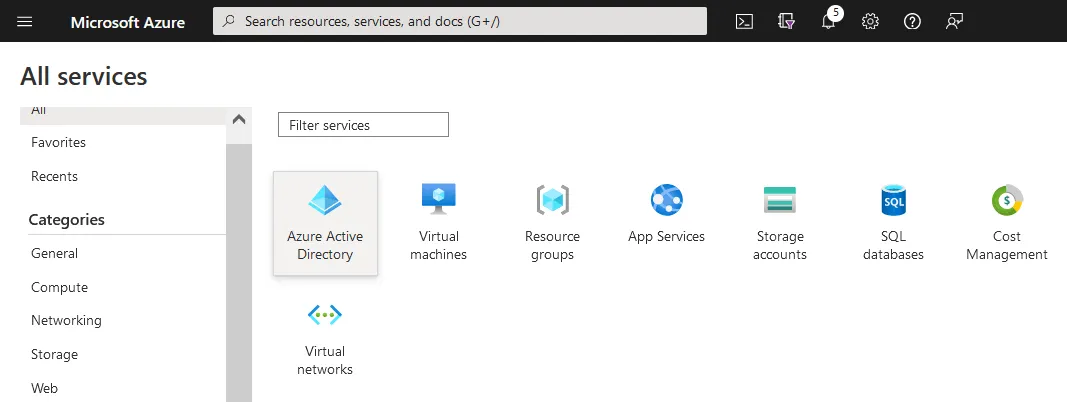
- Nella dashboard principale di Azure del portale di Azure, selezionare
All servicese fare clic suAzure Active Directory.
- Fare clic su
App registrationsnel riquadro di sinistra e poi suOwned applications. - Individuare il nome dell’applicazione registrata in precedenza. Nel nostro caso, facciamo clic sul nome dell’applicazione NAKIVO-Blob per visualizzare ulteriori informazioni.
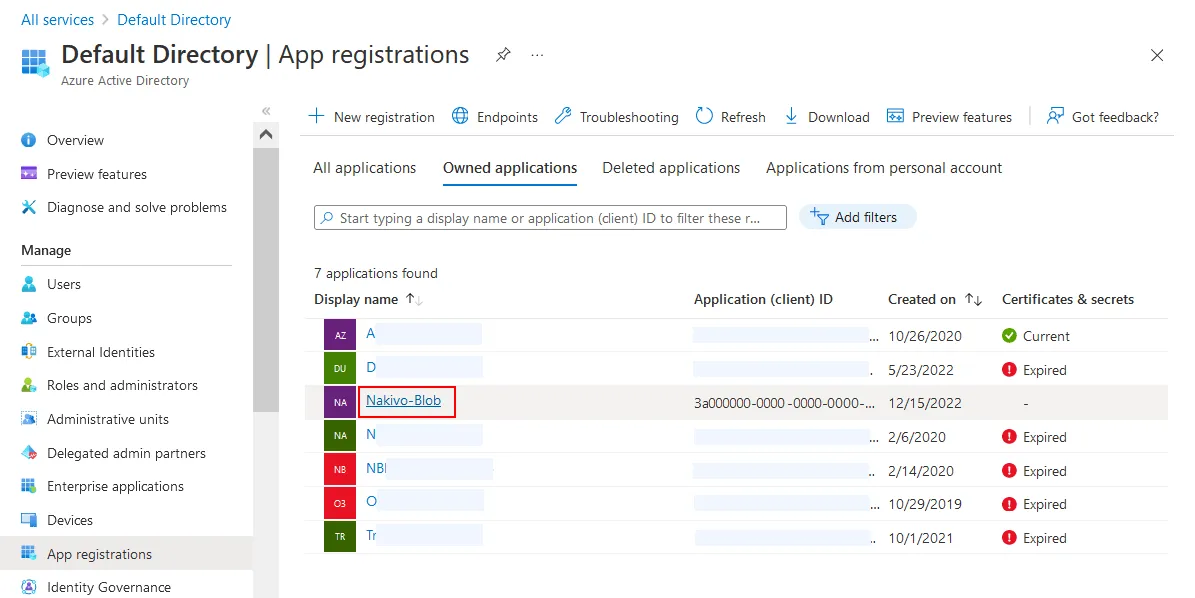
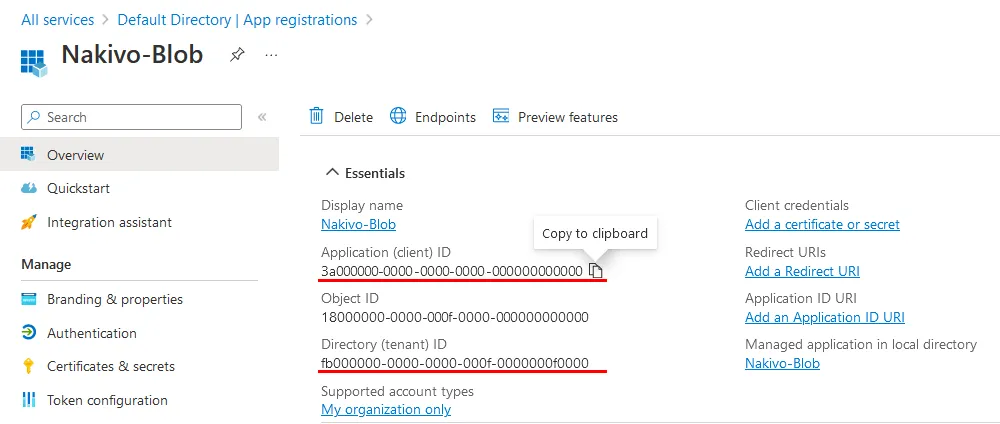
- Copiare e salvare l’ID dell’applicazione (client) e l’ID della directory (tenant). I propri ID saranno diversi.
ID dell’applicazione (client):
3a000000-0000-0000-0000-000000000000
ID directory (tenant):
fb000000-0000-0000-000f-0000000f0000
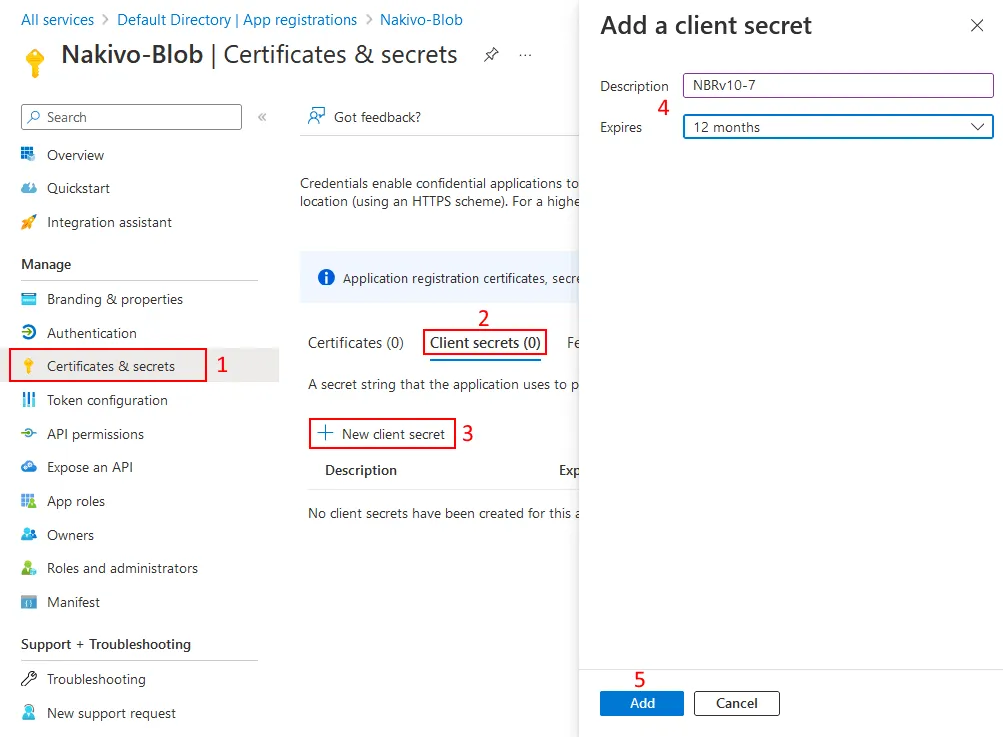
- Fare clic su
Certificates & secretsnel riquadro di sinistra, fare clic suClient secretse quindi su+ New client secret. - Inserisci la descrizione, ad esempio, NBRv10-7 , e imposta il periodo di scadenza. Fare clic su
Add.
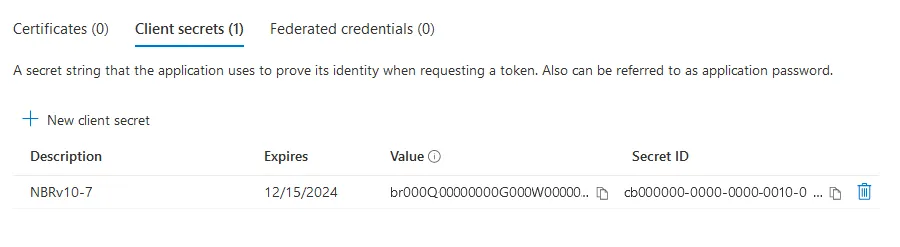
- È stato generato un segreto e aggiunto all’elenco dei segreti client. Copiare il valore e l’ID del segreto in una ubicazione sicura. Ecco i nostri valori (i vostri saranno diversi):
Valore:
br000Q00000000G000W00000_00000000-000~00
ID del segreto:
cb000000-0000-0000-0010-000000000000
Configurare il backup in BLOB di Azure
Ora che abbiamo creato e configurato un contenitore in Archiviazione BLOB di Azure, possiamo configurare NAKIVO Backup & Replication per eseguire il backup in BLOB di Azure.
Aggiunta di Archiviazione BLOB di Azure all’inventario
Innanzitutto, dobbiamo aggiungere l’account di archiviazione di Azure all’inventario della soluzione di backup.
Aprire l’interfaccia web di NAKIVO Backup & Replication e andare su Settings > Inventory. Fare clic su Add New. 
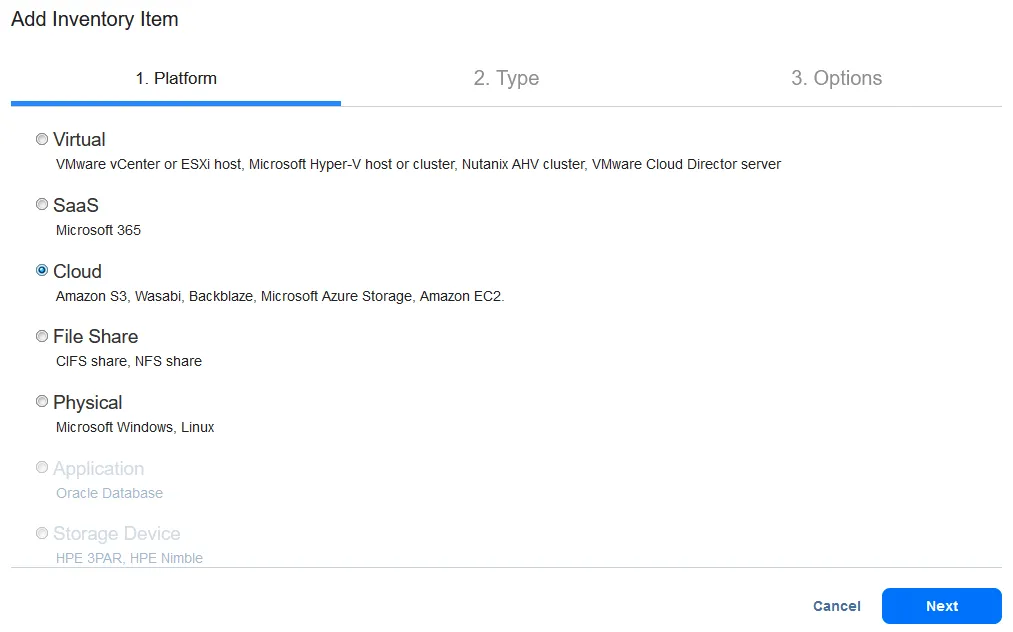
Si apre la procedura guidata Aggiungi elemento di inventario con tre passaggi da completare.
Platform. SelezionareCloud.
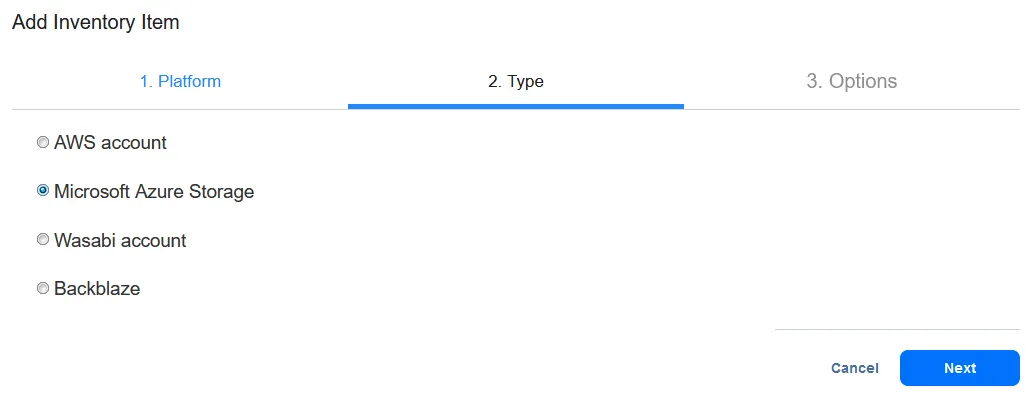
Type. SelezionareMicrosoft Azure Storage.
Options. Immettere i parametri obbligatori per aggiungere l’Archiviazione BLOB di Azure.- Nome di visualizzazione: Archiviazione BLOB di Azure
- Account di archiviazione: techwblob1 (questo è il nome di un account di archiviazione che abbiamo creato in precedenza nel Portale di Azure)
- ID tenant: fb000000-0000-0000-000f-0000000f0000
- ID client di Azure: 3a000000-0000-0000-0000-000000000000
- Segreto client di Azure: br000Q00000000G000W00000_00000000-000~00
Abbiamo copiato queste stringhe dall’interfaccia web di Azure in precedenza. I vostri ID e la vostra chiave segreta saranno diversi.
Cliccate su
Finish.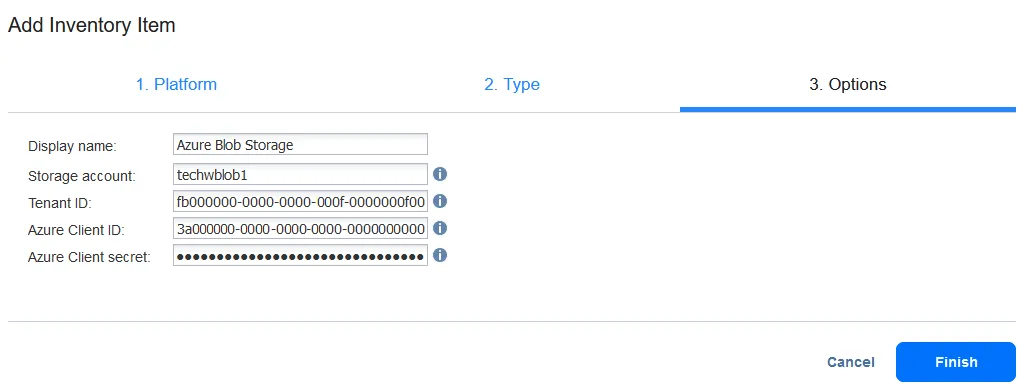
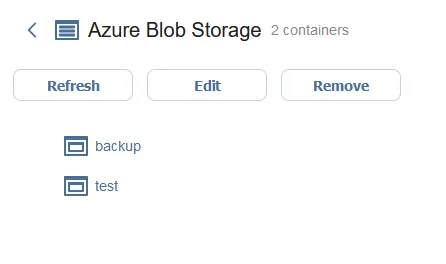
L’account di Archiviazione BLOB di Azure con i due contenitori ( backup e test ) è stato aggiunto all’inventario della soluzione.
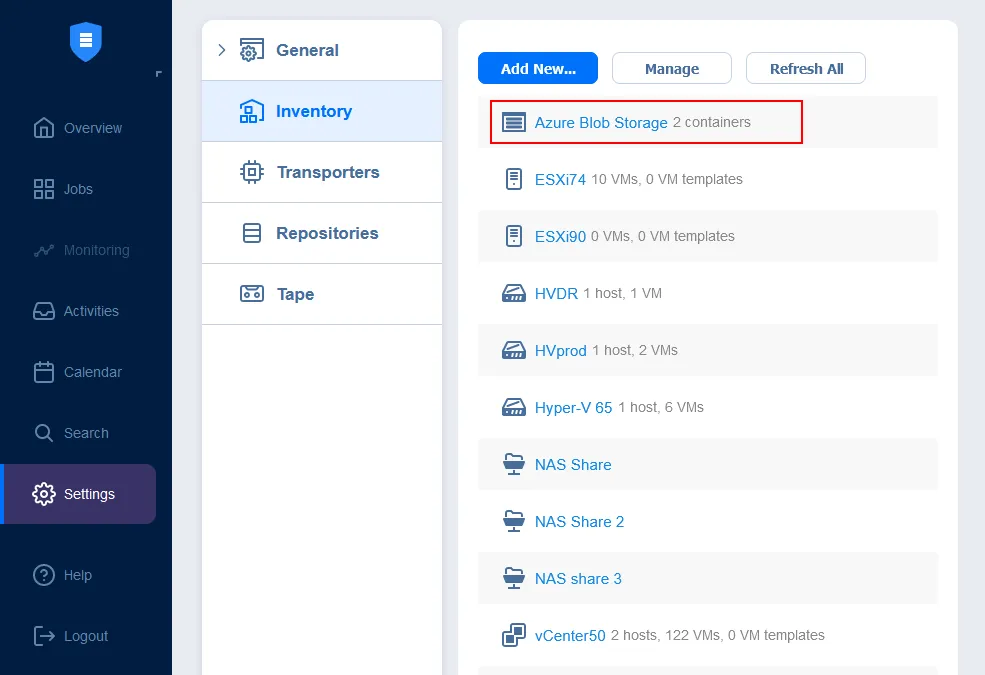
Potete cliccare su Archiviazione BLOB di Azure nell’inventario per visualizzarne i dettagli.
Creazione di un repository di backup
Ora dobbiamo creare un repository di backup in Archiviazione BLOB di Azure.
Accedere a Settings > Repositories nell’interfaccia web di NAKIVO Backup & Replication. Fare clic su Add Backup Repository > Create new backup repository.
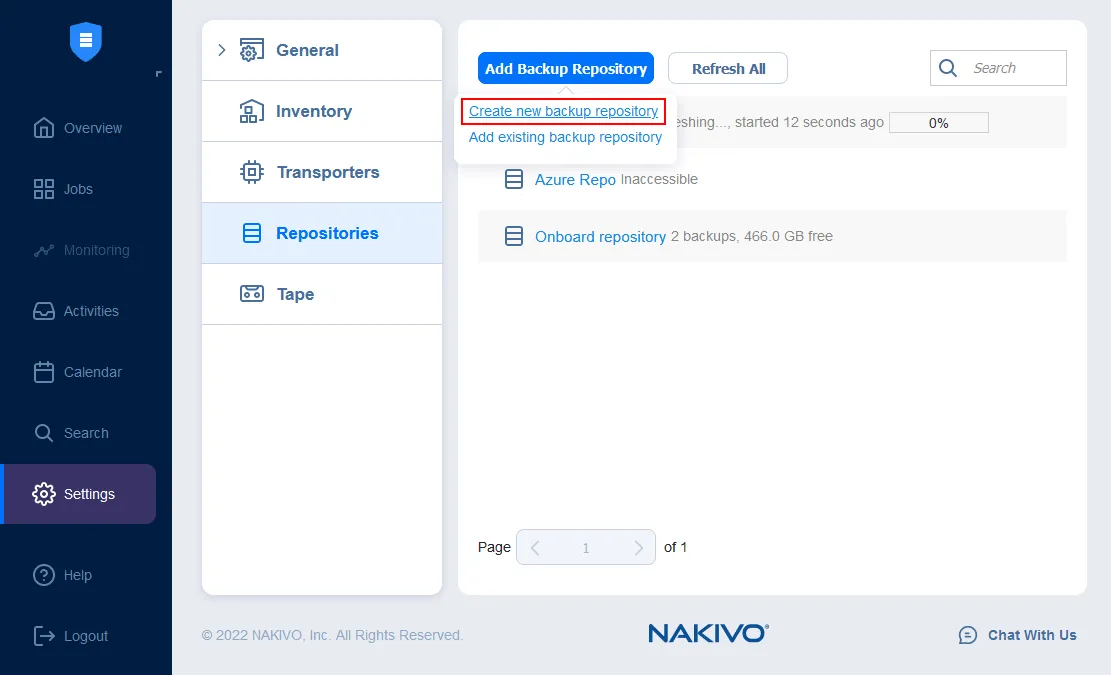
Si apre la procedura guidata C reate Backup Repository che prevede quattro passaggi.
Type. SelezionareCloudcome tipo di repository di backup. Fare clic suNextper continuare.

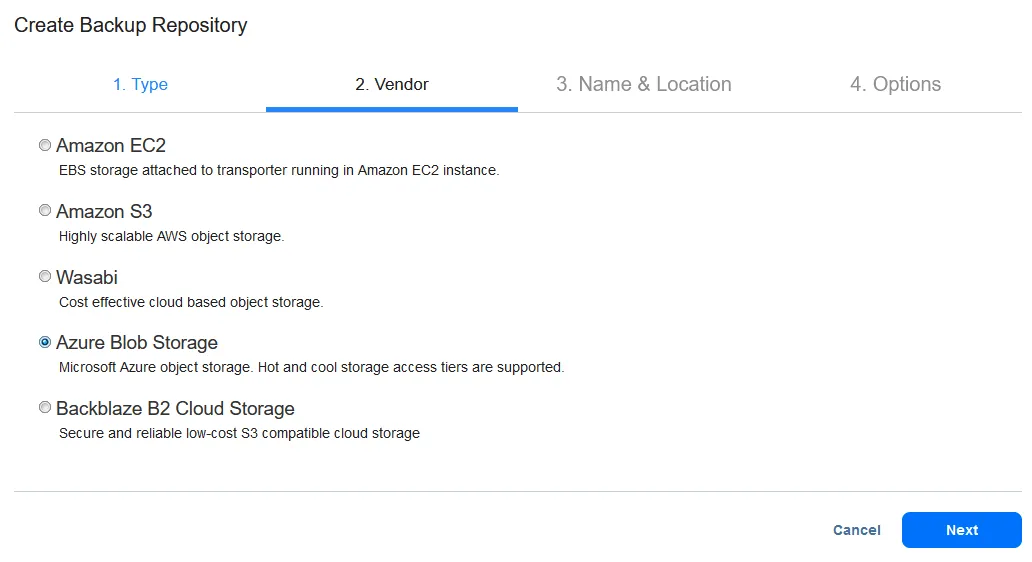
Vendor. SelezionareAzure Blob Storage.
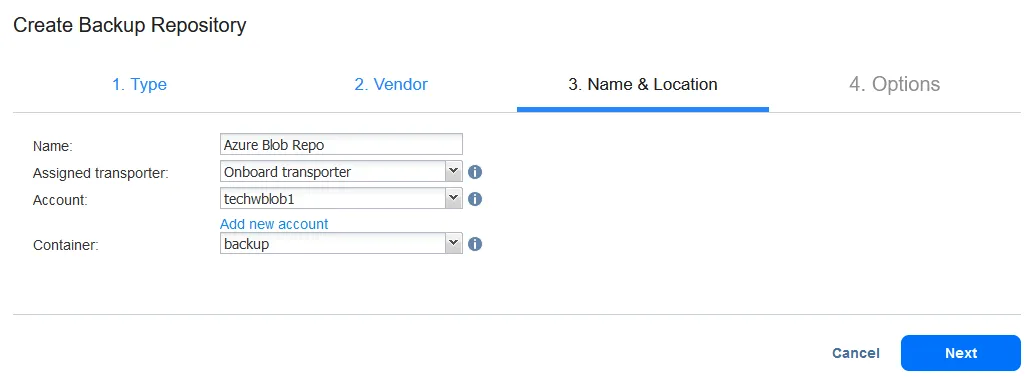
Name & Location. Immettere un nome per il repository di backup, selezionare il Transporter assegnato, l’account di storage Azure e un contenitore in tale account da utilizzare per l’archiviazione dei backup. Nel nostro esempio utilizziamo i seguenti parametri:
- Nome: Azure Blob Repo
- Transporter assegnato: Transporter onboard
- Account: techwblob1
- Contenitore: backup
Options. Selezionare le opzioni necessarie per il risparmio di spazio di archiviazione, l’affidabilità e il distacco pianificato. Fare clic suFinish.

Creazione di un processo di backup
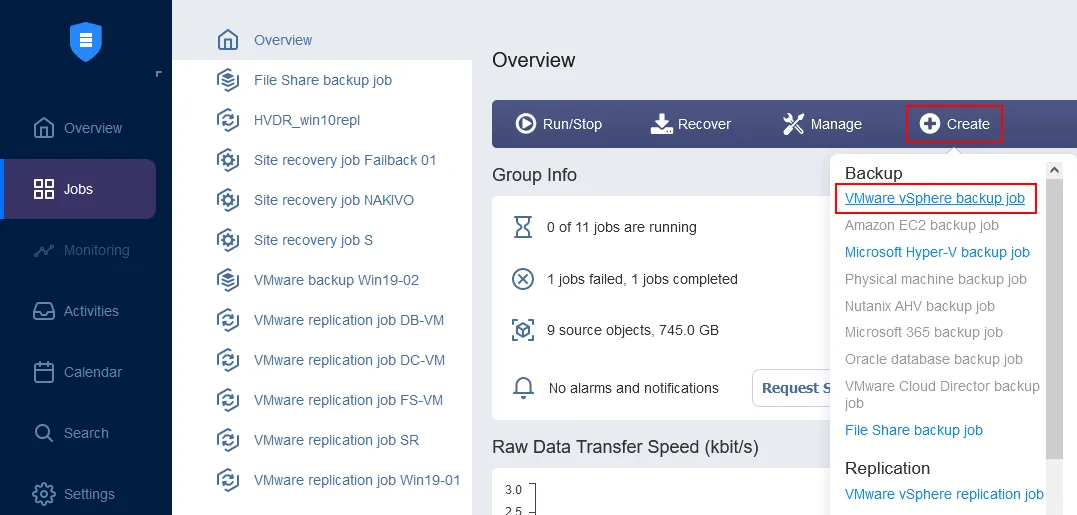
Abbiamo aggiunto un account di archiviazione di Azure all’inventario e creato un repository di backup nell’archiviazione BLOB di Azure. Ora possiamo creare un lavoro di backup ed eseguire il backup dei dati, ad esempio, eseguire il backup di una VM su Azure. Allo stesso modo, è possibile creare un lavoro di copia di backup se si dispone già di un backup in un repository di backup locale. Apri la dashboard “Lavori” e fai clic su Create > VMware vSphere backup job.
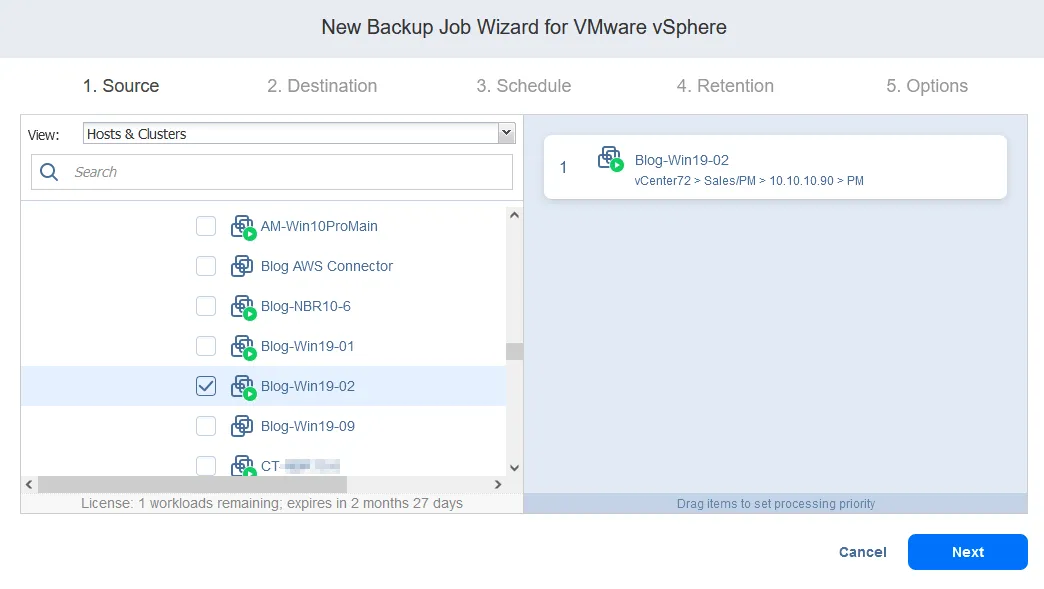
Si aprirà una procedura guidata Nuovo lavoro di backup per VMware vSphere. Diamo un’occhiata alle impostazioni importanti per configurare il backup su Archiviazione BLOB di Azure.
Source. Seleziona la macchina virtuale di cui desideri eseguire il backup. Questa macchina virtuale deve risiedere su un host ESXi o su vCenter già aggiunto all’inventario.
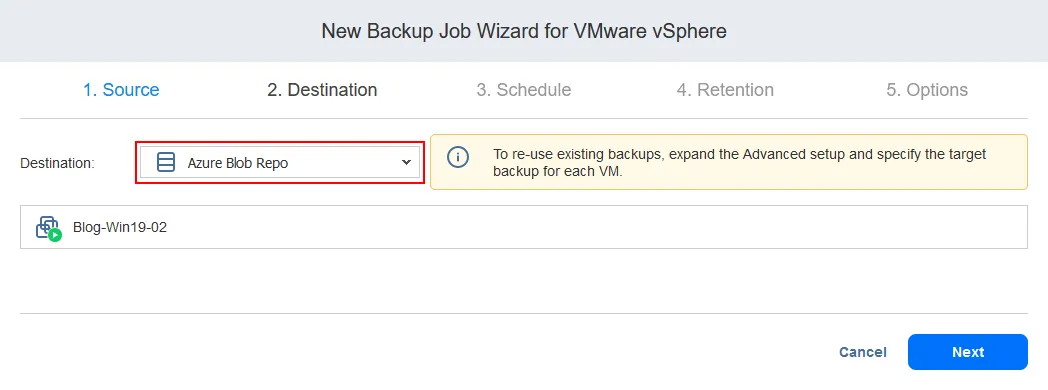
Destination. Seleziona il repository di backup situato in Azure. Il nome del nostro repository di backup è Archiviazione BLOB di Azure Repo .
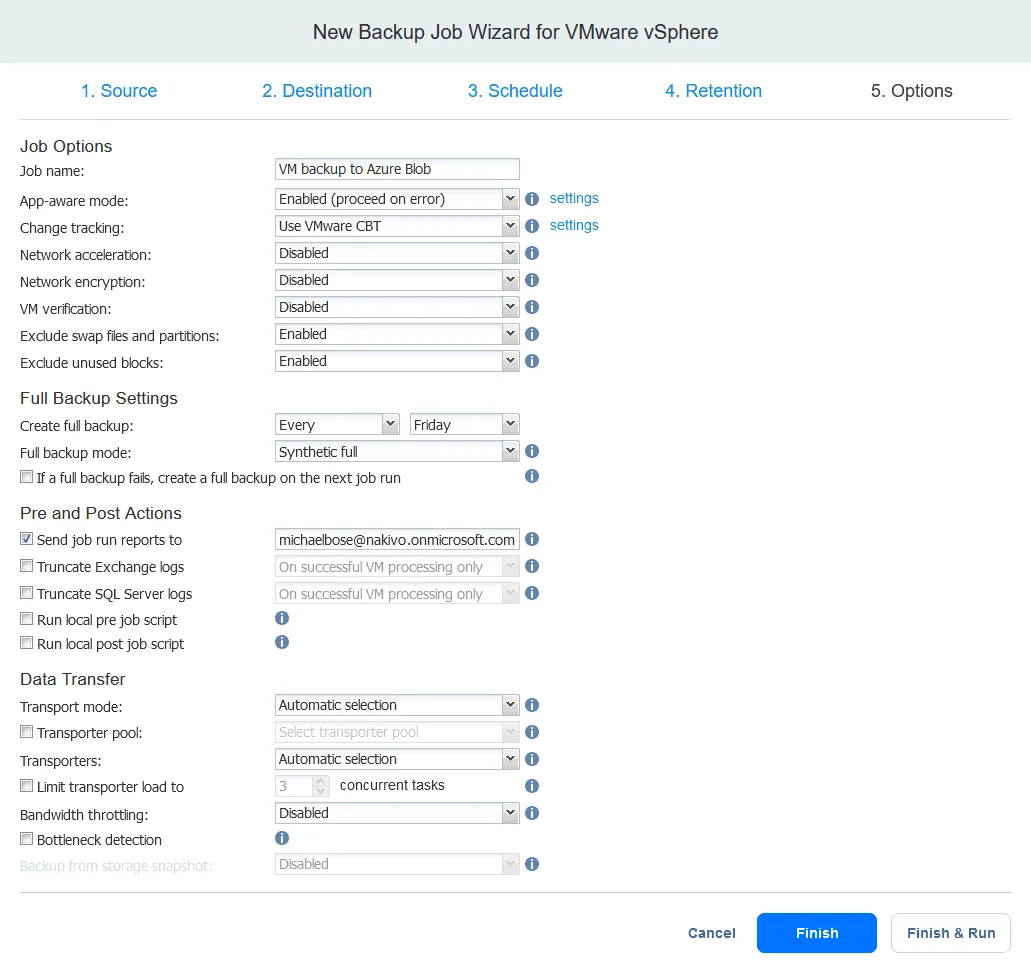
Schedule. Seleziona le impostazioni di pianificazione.Retention. Configura le impostazioni di conservazione.Options. Configura le opzioni del lavoro. Inserisci il nome del lavoro, ad esempio, Backup della VM su Archiviazione BLOB di Azure . Fai clic suFinishoFinish & Runper salvare le impostazioni ed eseguire un backup su Archiviazione BLOB di Azure.
Apri l’interfaccia web di Azure Portal, accedi al tuo account di Archiviazione BLOB di Azure e apri il contenitore di archiviazione. Dovresti vedere i file del repository di backup creati da NAKIVO. Ora abbiamo configurato il backup su Archiviazione BLOB di Azure con la soluzione NAKIVO.