Come configurare un laboratorio VMware ESXi – Guida completa
VMware è una delle migliori piattaforme di virtualizzazione al mondo, apprezzata dagli specialisti IT per la sua capacità di garantire operazioni ad alta velocità, affidabilità, scalabilità, sicurezza e praticità.
VMware ESXi Server è un hypervisor di tipo 1 progettato per essere installato direttamente su server fisici, ovvero è un hypervisor bare metal. Gli hypervisor VMware di tipo 2 (VMware Player, estación di lavoro e Fusion), invece, possono essere installati su sistemi operativi esistenti in esecuzione su desktop e laptop.
Molti utenti potrebbero non disporre di uno o più server fisici liberi nell’inventario da utilizzare per provare la soluzione di virtualizzazione di livello enterprise ESXi e VMware vSphere. Tecnicamente, ESXi può essere installato sul computer fisico. Tuttavia, potrebbe essere necessario integrare un pacchetto VIB nell’immagine del disco di installazione di ESXi se il programma di installazione di ESXi non è in grado di rilevare alcuni dispositivi (i pacchetti VIB contengono driver di dispositivo per ESXi).
Esaminiamo i requisiti per la configurazione di VMware ESXi su un computer e tutti i passaggi per una corretta installazione.

Configurazione hardware per un laboratorio domestico VMware
In questo post del blog utilizziamo VMware Workstation per l’implementazione di host VMware ESXi come VM. Utilizzando VMware virtualizzazione annidata funzione, è possibile creare una VM in esecuzione all’interno di una VM. In questo caso specifico, è possibile effettuare l’implementazione di una VM su un Host VMware ESXi in esecuzione su una VM. Per lavorare comodamente con il laboratorio domestico VMware, è necessario un computer che soddisfi i requisiti hardware minimi del laboratorio domestico VMware:
- Una CPU multicore x64 con velocità del core pari o superiore a 1,3 GHz (prodotta nel 2011 o successivamente) che supporti le estensioni hardware di virtualizzazione Intel VT-x o AMD-V.
- 32 GB di RAM
- Un disco rigido (HDD) con circa 200 GB di spazio libero. Gli SSD sono preferibili grazie alla loro maggiore velocità di lettura/scrittura, specialmente per le operazioni di lettura/scrittura casuali comuni nello storage delle VM.
- Adattatore di rete Ethernet
- Sistema operativo Linux o Windows x64 (con GUI) installato sulle macchine fisiche
Esempi di configurazione hardware
Esempio 1: Computer desktop
- CPU AMD Ryzen 7 7800X3D (100-100000910WOF) 4,2 GHz Socket AM5
- Scheda madre Gigabyte B650E Aorus Master AMD B650 4xDDR5 6600 MHz, fino a 192 GB di RAM
- Kit di upgrade SSD Kingston KC600 da 2 TB (SKC600B/2048G) SATA
- HDD 3,5″ WD Ultrastar DC HC320 8 TB (HUS728T8TALE6L4/0B36404) SATA
- RAM Kingston FURY 16 GB DDR5 6400 MHz Renegade Silver RGB (KF564C32RSA-16) – 4 moduli (64 GB di RAM totali)
- Alimentazione elettrica Be Quiet! Straight Power 11 Platino 850 W (BN308)
- Scheda video AMD Radeon RX 7900 XT (100-300000071) Frequenza GPU: 2400 (Boost) MHz GDDR6 20 GB; Frequenza memoria: 20000 MHz; Bus: 320 bit PCI-Express 4.0 x16
Esempio 2: Computer desktop
- CPU Intel Core i7-14700K (BX8071514700K) 3,4 GHz Socket 1700
- Scheda madre ASUS Prime Z690-A Intel Z690 4xDDR5 6000 MHz, fino a 192 GB di RAM
- SSD Intel D3-S4620 1,92 TB (SSDSC2KG019TZ01) SATA
- HDD 3,5″ WD Gold Enterprise Class 6 TB (WD6003FRYZ) SATA
- RAM Kingston FURY 32 GB DDR5 6000 MHz Beast EXPO White (KF560C36BWE-32) – 4 moduli (64 GB di RAM totali)
- Alimentatore Chieftec 1000W Proton (BDF-1000C)
- Scheda video GIGABYTE GeForce RTX 4090 WINDFORCE 24G (GV-N4090WF3-24GD)
Esempio 3: Computer portatile Computer portatile da gioco Acer Predator Helios 16 – GeForce RTX™ 4080 – PH16-71-948L
- Processore Intel® Core™ i9-13900HX 2,20 GHz
- Scheda video NVIDIA® GeForce RTX™ 4080 con 12 GB di memoria dedicata
- 16″ WQXGA (2560 x 1600) 16:10 IPS 240 Hz
- 32 GB, DDR5 SDRAM
- SSD da 1 TB
Esempio 4: Computer portatile ASUS ProArt Studiobook 16 (H7600, Intel di dodicesima generazione)
- Intel® Core™ i9-12900H
- NVIDIA® GeForce RTX™ 3080 Ti
- 64 GB di RAM DDR5 a 4800 MHz 2 slot SO-DIMM di memoria
- Fino a 4 TB con due slot M.2 PCIe® SSD
NOTA: Non è necessaria la scheda video più potente per configurare un laboratorio VMware. I componenti più importanti sono CPU, memoria e storage. A differenza dei processori AMD, i processori Intel consentono tecnicamente di Eseguire VM macOS su VMware hypervisor.
Software obbligatorio
Il seguente software è utilizzato per configurare un laboratorio domestico VMware in questo post:
- VMware Workstation 17 utilizado como hypervisor de escritorio
- Hypervisor VMware ESXi 8.0 utilizzato come VM (2 VM in totale)
- VMware vCenter Server 8.0 (1 VM, implementato come virtual appliance)
- FreeNAS 11.3 per la creazione di uno storage condiviso iSCSI (1 VM)
- Lubuntu 22 Linux o qualsiasi altro sistema operativo con supporto per l’installazione su una VM nidificata
Per imparare a creare un laboratorio domestico VMware, è necessario comprendere come è strutturato il laboratorio. Di seguito è riportato lo schema della struttura principale del laboratorio domestico VMware per l’implementazione.

Giustificazione dei requisiti
I requisiti hardware e software totali per il laboratorio domestico VMware si basano sui seguenti requisiti minimi:
- VMware ESXi richiede almeno 4 GB di RAM per essere installato (si consigliano 8 GB o più per eseguire le VM); 2 core CPU.
- VMware vCenter Server 8.0 richiede almeno 14 GB di RAM e 2 core CPU.
- FreeNAS: si consigliano 8 GB di RAM.
- Il sistema operativo host richiede almeno 4 GB di RAM per funzionare correttamente.
- VMware Workstation richiede almeno 2 GB di RAM (si consigliano 4 GB o più).
Licenze e prezzi
È possibile configurare un laboratorio VMware a casa gratuitamente per tutta la durata dei periodi di prova. Si consiglia di configurare tutti i componenti del laboratorio in un breve periodo di tempo (ad esempio, entro pochi giorni) per sfruttare appieno i 60 giorni di prova gratuita di ESXi e vCenter. Ad esempio, se si installa vCenter un mese dopo l’installazione di ESXi, rimarrà solo un mese per testare vSphere nel proprio laboratorio, dato che sono già trascorsi 30 giorni per la licenza di prova gratuita di ESXi.
- VMware Workstation è disponibile con una versione di prova gratuita di 30 giorni per i nuovi utenti. Alla scadenza del periodo di prova, VMware consiglia di acquistare una licenza. Se non si acquista una licenza, non è possibile avviare le VM. È possibile utilizzare VMware Player per eseguire le VM gratuitamente, ma VMware Player include meno funzionalità, ad esempio manca l’editor di rete virtuale.
NOTA: VMware Workstation y VMware Player può essere installato su un sistema operativo Linux completamente gratuito. Non è necessario acquistare un sistema operativo Windows per configurare il laboratorio VMware a casa. Naturalmente, se si dispone già di un computer con Windows, è possibile utilizzarlo per l’installazione di VMware Station.
- VMware vCenter Server per vSphere 8.0 può essere utilizzato gratuitamente per un periodo di valutazione di 60 giorni con una serie completa di funzioni, comprese le API per la protezione dei dati.
- FreeNAS è una soluzione software completamente gratuita basata sul sistema operativo FreeBSD che consente di configurare un file server (simile al NAS) su qualsiasi macchina.
Installazione di VMware Workstation per stazioni di lavoro
Ora che l’hardware è pronto e il sistema operativo è installato, è possibile scaricare e installare VMware Workstation sulla macchina fisica. Per scaricare VMware Workstation per Linux o Windows, fare riferimento a questa pagina sul sito web di VMware.
Installazione di VMware Workstation su Linux
Per installare VMware Workstation su Linux, procedere come segue:
- Vai alla directory in cui hai salvato il file di installazione scaricato. In questo esempio, il programma di installazione di VMware Workstation si trova in ~/Scarica directory:
cd /home/user1/Downloads/ - Rendi eseguibile il file di installazione:
sudo chmod +x ./VMware-Workstation-Full-17.0.0-20800274.x86_64.bundle - Esegui il programma di installazione di VMware Workstation Linux:
sudo ./VMware-Workstation-Full-17.0.0-20800274.x86_64.bundle - Viene visualizzata la finestra della procedura guidata di installazione. Rispondere alle domande della procedura guidata e fare clic su Avanti per passare alla fase avanti.
- Accetta il contratto di licenza.
- Desideri controllare se sono presenti aggiornamenti del prodotto all’avvio? Seleziona Sì o No.
- Desideri partecipare al programma di miglioramento dell’esperienza cliente VMware? Seleziona Sì o No.
- Inserisci l’utente che si collegherà inizialmente al Workstation Server. Digita il nome utente dell’account che stai utilizzando in Linux.
- Scegli una directory per le tue VM condivise, ad esempio: /var/lib/VMware/SharedVMs
- Immettere la porta da utilizzare per l’accesso HTTPS a Workstation Server (443 per impostazione predefinita).
- Inserisci la chiave di licenza. Lascia questo campo vuoto per la modalità di prova gratuita.
- Il prodotto è pronto per essere installato.
- Compilatore GNU C deve essere installato prima di eseguire VMware Estación de trabajo. Per installare questo compilatore, eseguire il comando:
sudo apt-get -y install gcc make linux-headers-$(uname -r) dkms
Le interfacce utente di VMware Workstation per Linux e Windows sono identiche. Di seguito è possibile vedere lo screenshot dell’interfaccia di VMware Workstation 17 in esecuzione su Linux.

VMware Player viene installato automaticamente anche quando si installa VMware Estación de Trabajo.
Installazione di VMware Workstation su Windows
Vai alla directory in cui hai salvato il programma di installazione scaricato ed esegui il file di installazione. Il nome del file è VMware-estación de trabajo-full-17.0.0-20800274.exe in questo caso. Analogamente all’installazione su Linux, si apre una procedura guidata intuitiva. Dopo aver configurato le opzioni, fare clic su Avanti per procedere.
- Sul Benvenuti schermo, clicca Avanti.
- Accetta il contratto di licenza.
- Selezionare la destinazione dell’installazione.
- Selezionare le caselle di controllo se si desidera controllare se sono presenti aggiornamenti all’avvio e partecipare al Programma di miglioramento dell’esperienza dei clienti VMware.
- Seleziona i collegamenti che desideri inserire nel tuo sistema.
- Clicca Installa per avviare l’installazione.
- La schermata finale dell’installazione consente di inserire una licenza (non necessaria per la modalità di prova gratuita).
Ora hai l’istanza installata di VMware Workstation sul tuo computer fisico.
Implementazione di una VM con ESXi su VMware Workstation
Per ulteriori esperimenti condotti nel laboratorio domestico VMware utilizzato per scrivere questo post sul blog, è necessario utilizzare un computer con VMware Workstation 17 installato su Windows 10 (sul disco sono presenti le partizioni C: e D:). È possibile riprodurre tutte le azioni illustrate su una macchina Linux poiché VMware Workstation è una soluzione di virtualizzazione multipiattaforma (si noti che i percorsi sarebbero diversi su una macchina Linux). Il passo avanti consiste nell’installare ESXi su una VM.
Creazione di una VM
- Scarica il programma di installazione ESXi 8.0 in formato ISO dal sito Sito web VMware.
Potrebbe essere necessario creare un account VMware per scaricare l’immagine di installazione (gratuitamente).
- Creare una directory in cui archiviare le VM, ad esempio: D:VMware Home Lab
- Crea una sottodirectory D:VMware Home LabESXi8a per archiviare i file della prima VM ESXi.
- Crea una nuova VM in VMware Workstation. Fai clic su File > Nuova VM. Il Nuova procedura guidata VM appare.
- Sul Benvenuti schermo, selezionare Personalizzato (avanzato).
- Specificare la compatibilità hardware della VM. Seleziona estación de trabajo 17.x.

- Installazione del sistema operativo ospite. Selezionare il File immagine disco di installazione (iso) e sfoglia il programma di installazione ESXi iso file. Clicca Avanti.
- Selezionare un sistema operativo ospite. Seleziona VMware ESX, quindi selezionare VMware ESXi 7 nel menu a tendina e clicca su Avanti.

- Assegna un nome alla VM. Inserisci il nome della VM, ad esempio, ESXi8a. Selezionare il D:VMware Home LabESXi8a directory che hai creato in precedenza come ubicazione della VM.
- Configurazione del processore. Specificare i seguenti parametri:
- Numero di processori: 2
- Numero di core per processore: 1
Se si utilizza 1 CPU con 1 core, il programma di installazione ESXi visualizza un errore durante l’installazione.

- Memoria per la VM. Specificare la quantità di memoria pari a 4096 MB. Successivamente, è possibile modificare le impostazioni e aumentare la quantità di memoria.
- Tipo di rete. Seleziona Utilizza la traduzione degli indirizzi di rete (NAT).

- Selezionare i tipi di controller I/O. Seleziona SCSI paravirtualizzato (consigliato).
- Selezionare un tipo di disco. Seleziona SCSI (consigliato) come tipo di disco.

- Seleziona un disco. Clicca Crea un nuovo disco virtuale.
- Specificare la capacità del disco. Imposta dimensione massima del disco to 15 GBESXi non occupa molto spazio su disco e un disco da 15 GB è sufficiente per l’installazione di ESXi. Selezionare Archivia il disco virtuale come singolo file.

- Specificare il file su disco. Posiziona il disco virtuale nella directory specificata come ubicazione della VM. In questo esempio, il D:VMware Home LabESXi8aESXi8a.vmdk in uso.
- Pronto per creare una VM. Controlla le impostazioni della tua VM e clicca su Termina per creare la VM.

Installazione di ESXi sulla VM
Dopo aver completato la configurazione nella procedura guidata, accendere la nuova VM facendo clic sul pulsante “play” in VMware Workstation. La VM viene avviata dall’immagine ISO e viene visualizzata l’interfaccia di installazione di ESXi.
- Nella schermata di benvenuto, premere Inserisci.
- Leggi e accetta il Contratto di licenza con l’utente finale (EULA). Premi F11 continuare.
- Selezionare un disco su cui eseguire l’installazione o l’upgrade. Selezionare il disco virtuale da 15 GB creato in precedenza.

- Seleziona un layout di tastiera. Default degli Stati Uniti è selezionato in questo esempio.
- Inserisci una password di root. Conferma la password di root.
- Sul Conferma installazione schermo, premere F11 per avviare l’installazione.
NOTA: Leggi il nostro post sul blog per un Installazione interattiva dettagliata di ESXi con screenshot.
Modifica delle impostazioni della VM e configurazione della rete
Una volta installato ESXi, spegnere la VM che esegue ESXi (fare clic su VM > Potenza > Chiudi ospite oppure premere Ctrl+E nell’interfaccia di VMware Workstation) e prepararlo per ulteriori configurazioni di rete e storage.
Creiamo il secondo disco virtuale che useremo per l’archivio dati della VM (in seguito sarà possibile collocare su tale storage le VM nidificate). È inoltre necessario creare un secondo adattatore di rete virtuale (NIC – controller di interfaccia di rete) che possa essere utilizzato per il teaming NIC o per la connessione allo storage condiviso. Si noti che si consiglia di utilizzare una rete di storage separata per connettere lo storage condiviso agli host ESXi.
Aggiunta di un disco virtuale
- Per aggiungere un nuovo disco virtuale a una VM, fare clic su VM > Impostazioni e nel Impostazioni della VM finestra, clicca Aggiungi > Disco rigido.

- Scegliere il tipo di disco virtuale: SCSI (consigliato).
- Crea un nuovo disco virtuale.
- Imposta la dimensione del disco su 40 GB e seleziona l’opzione Archivia il disco virtuale come singolo file opzione. Se non desideri utilizzare provisioning spesso, non selezionare il Assegna tutto lo spazio su disco ora casella di controllo. È possibile impostare la dimensione massima del disco su oltre 40 GB se si dispone di spazio su disco sufficiente sul computer fisico.
- Specificare l’ubicazione del file del disco virtuale. D:VMware Home LabESXi8aESXi8a-0.vmdk è utilizzato in questo esempio perché è comodo archiviare tutti i file VM in un’unica directory.
Aggiunta di un adattatore di rete
Per aggiungere un secondo adattatore di rete, fare clic su Aggiungi > Adattatore di reteSelezioniamo reti diverse per connettere gli host ESXi tra loro (rete NAT) e per connettere gli host ESXi allo storage condiviso (rete solo host).
- Il rete NAT consente alle VM di connettersi tra loro e a una macchina host e a un host di connettersi alle VM. Le VM possono accedere a una rete esterna accessibile da un host.
- Il rete solo host consente alle VM di comunicare tra loro e con un host. Un host può comunicare con le VM. Le VM non hanno accesso alle reti esterne o a Internet.

VMware Workstation fornisce un editor di rete virtuale per la configurazione di reti virtuali, come NAT e reti solo host. Inoltre, è possibile creare più reti NAT e solo host e assegnare loro indirizzi di rete, gateway virtuali e server DHCP virtuali.
Il seguente schema di connessione può essere utilizzato nel laboratorio domestico VMware ESXi creato in questo post:

Modifica della configurazione della rete virtuale
- Apri il Editor di rete virtuale cliccando Modifica > Editor di rete virtuale. Definiamo la seguente configurazione di rete:
- VMnet8 (rete NAT)
- Indirizzo di rete: 192.168.101.0/24
- IP gateway: 192.168.101.2
- Impostazioni DHCP: intervallo IP compreso tra 192.168.101.201 e 192.168.101.254; impostazioni predefinite del tempo di lease.
- VMnet1 (solo host)
- Indirizzo di rete 192.168.105.0/24
- Impostazioni DHCP: intervallo IP compreso tra 192.168.105.201 e 192.168.105.254
- VMnet8 (rete NAT)
- Per modificare le impostazioni, selezionare il VMnet8 rete e premi il tasto Impostazioni NAT pulsante.

- Imposta l’indirizzo IP del gateway e le impostazioni di rete avanzate. Fai clic su OK per salvare le modifiche.

- Allo stesso modo, premi il tasto Impostazioni DHCP per modificare la configurazione DHCP.

Allo stesso modo, è possibile modificare le impostazioni DHCP per VMnet1 e altre reti.
NOTA: È possibile utilizzare altri indirizzi IP nei laboratori domestici VMware. Se si desidera ricreare l’ambiente descritto in questo post, è possibile utilizzare la stessa configurazione per maggiore comodità.
Implementazione di un secondo host ESXi tramite copia della VM
Abbiamo appena creato una VM, installato ESXi 8.0 e configurato la VM e le reti. Creiamo un’altra VM ESXi. È possibile creare la seconda VM (ESXi8b) da zero, allo stesso modo in cui abbiamo creato la prima VM ESXi (ESXi8a), oppure è possibile clonare la prima VM.
Per clonare una VM, procedere come segue:
- Apri il tuo file manager, ad esempio Windows Explorer, e vai alla directory in cui risiede la tua prima VM. In questo esempio, questa directory è D:VMware Home Lab. La directory della prima VM è D:Laboratorio domestico VMwareESXi8a.
- Crea una directory con il nome ESXi8b in D:VMware Home Lab.
- Spegnete la vostra VM che esegue ESXi (ESXi8a) e copiare tutti i file dalla cartella ESXi8a directory al ESXi8b directory.
Ora puoi vedere uno dei vantaggi della virtualizzazione hardware in azione: non è necessario effettuare l’implementazione di una nuova VM da zero, ma è possibile copiare la VM esistente per moltiplicare le VM.
- Per evitare confusione, è possibile rinominare i dischi virtuali e il file di configurazione della VM nella directory ESXi8b:
ESXi8a.vmdk -> ESXi8b.vmdk
ESXi8a-0.vmdk -> ESXi8b-0.vmdk
ESXi8a.vmx -> ESXi8b.vmx
- Aprire il file VMX clonato (che è stato rinominato da ESXi8a.vmx a ESXi8b.vmx). Individuare tutti i valori ESXi8a e sostituirli con ESXi8b in questo file di configurazione VMX. Quindi, salvare il file di configurazione per il clone della VM (VM clonata).
- Aprire la VM clonata in VMware Workstation. Fare clic su File > Apri e selezionare il D:VMware Home LabESXi8bESXi8b.vmx file. Vai a VM > Impostazioni > Opzioni e assicurarsi che la VM sia rinominata in ESXi8b.
- Accendi la tua seconda VM ESXi (VM > Potenza > Accensione).
- VMware Workstation mostra un’avvertenza che il file del disco virtuale non è stato trovato. Selezionare Sfoglia e il tuo D:VMware Home LabESXi8bESXi8b.vmdk file. Clicca Apri. Viene visualizzata nuovamente un’avvertenza per il secondo disco virtuale. Selezionare il ESXi8b-0.vmdk file.
- Avanti, VMware Workstation darà un’avvertenza sul fatto che questa VM potrebbe essere stata rimossa o copiata. Fare clic su L’ho copiatoe la tua seconda VM dovrebbe essere caricata.
Questa avvertenza viene visualizzata perché la VM copiata ha lo stesso UUID (Universal Unique Identifier, ovvero un numero intero a 128 bit) della VM di origine. L’UUID viene generato in base all’ubicazione della VM e viene utilizzato per generare l’indirizzo MAC (Media Access Control) della VM per un adattatore di rete virtuale. Se si seleziona L’ho spostato, l’UUID verrà conservato. Se selezioni L’ho copiato, verrà generato un nuovo UUID. Ogni macchina deve avere un UUID univoco, che è l’impronta digitale della macchina. Un esempio di UUID è 34 5e cb fa fd d4 a1 e1 72 3b 05 62 4d 3a 52 85.

Ora disponi di due VM su cui sono installati i server ESXi.
Configurazione di base di ESXi
Accendi la prima VM su cui hai installato ESXi (ESXi8a) e premere F2 per personalizzare il sistema. Come puoi vedere nella schermata, un server DHCP virtuale per il VMnet8 La rete virtuale funziona correttamente e l’indirizzo IP viene ottenuto automaticamente (192.168.101.202). Tuttavia, ti consigliamo di impostare manualmente gli indirizzi IP per i server. Di seguito trovi le istruzioni su come procedere:
- Nel Personalizzazione del sistema menu, selezionare Configurare la rete di gestione e premi Inserisci.

- Nel Configurare la rete di gestione menu, selezionare il Adattatori di rete opzione.

- È possibile vedere il secondo adattatore di rete aggiunto di recente alla VM. È preferibile abilitare il secondo adattatore in un secondo momento nell’interfaccia web. Premere Esc per tornare al Configurare la rete di gestione menu.

- Nel Configurare la rete di gestione menu, selezionare Configurazione IPv4. In questo menu, Impostazione dell’indirizzo IPv4 statico e della configurazione di rete.
- Indirizzo IPv4: 192.168.101.101
- Maschera di sottorete: 255.255.255.0
- Gateway predefinito: 192.168.101.2
- Stampa Inserisci per applicare le modifiche (potrebbe essere necessario riavviare l’host).

NOTA: È possibile configurare le impostazioni IP per il secondo adattatore di rete in un secondo momento, quando si prepara la configurazione dello storage condiviso. Disabilitare IPv6 se non si intende utilizzare questo tipo di rete.
- Riavvia la tua VM ESXi dopo aver configurato le impostazioni di rete per applicare le modifiche.
È possibile modificare il nome host in Personalizzazione del sistema > Configurare la rete di gestione > Configurazione DNSNell’esempio attuale, ESXi01 è il nome del primo host ESXi virtuale per il laboratorio domestico ESXi (il nome host predefinito è localhost).
Configurazione dell’accesso per la gestione remota
Ora vai al Personalizzazione del sistema menu, inserisci Opzioni di risoluzione dei problemi, quindi abilitare Shell ESXi e SSH. Abilitando queste opzioni è possibile gestire l’host VMware ESXi con una console locale o in remoto tramite SSH.
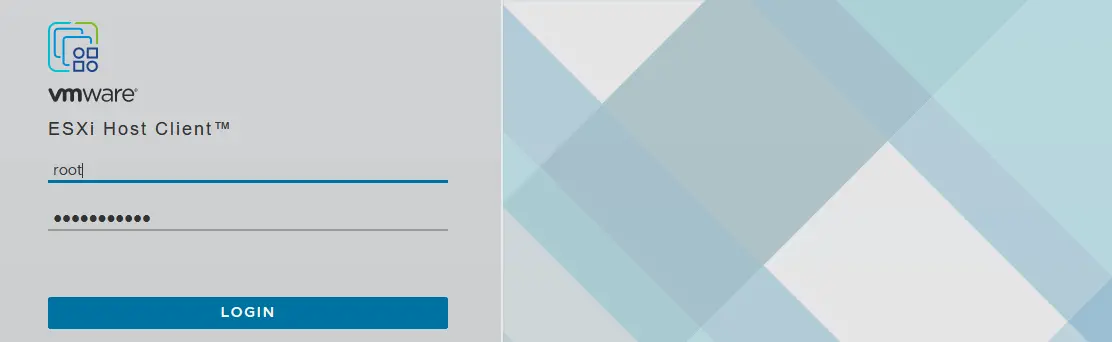
Aprire il browser Web e inserire https://192.168.101.101 nella barra degli indirizzi. Confermare l’eccezione di sicurezza e verrà visualizzata la pagina di accesso di VMware Host Client con cui è possibile gestire l’host VMware ESXi. Immettere il nome utente e la password specificati durante l’installazione di ESXi.
Creazione di un nuovo archivio dati
Dopo aver effettuato l’accesso, VMware chiede se desideri contribuire al miglioramento di VMware Host Client. Se lo desideri, seleziona la casella di controllo e fai clic su OK.
Creiamo un nuovo archivio dati che utilizzerà il secondo disco virtuale da 40 GB. Questo tipo di archivio dati è denominato storage collegato direttamente (DAS). Per creare un nuovo archivio dati, selezionare Storage nel Navigatore (che ha l’ubicazione nel riquadro sinistro della finestra), quindi fare clic su Nuovo archivio dati pulsante.

Il Nuovo archivio dati Si apre la finestra della procedura guidata:
- Seleziona il tipo di creazione. Seleziona come desideri creare un archivio dati. Fai clic su Crea nuovo archivio dati VMFS.

- Seleziona dispositivo. Seleziona il dispositivo su cui desideri creare un nuovo Partizione VMFS. A tal fine viene selezionato un disco virtuale da 40 GB. Immettere il nome dell’archivio dati, ad esempio datastore40.

- Selezionare le opzioni di partizionamento – Utilizza tutto il disco e VMFS6.
- Pronto per completare. Controlla il riepilogo della configurazione dell’archivio dati e seleziona il Termina per completare la creazione dell’archivio dati.
L’archivio dati è stato creato.
Configurazione di una rete utilizzata per lo storage condiviso
Come ricorderete, è stata creata una seconda scheda di rete (NIC, Network Interface Controller) per la VM ESXi, ma non è stata configurata. Configuriamo la seconda interfaccia di rete che verrà utilizzata dall’host ESXi per connettersi allo storage collegato alla rete condivisa.
Per stabilire questa connettività, è necessario creare una nuova interruttore virtuale e una nuova scheda NIC VMkernel. Una scheda NIC VMkernel viene utilizzata per connettere ESXi a una rete specifica utilizzando il vSwitch a cui è collegata questa scheda NIC VMkernel.
- Apri VMware Host Client e vai su Rete > Interruttori virtuali, quindi selezionare Aggiungi switch virtuale virtuale standard. Si noti che esiste un vSwitch0 che viene creato automaticamente quando si installa ESXi.

- Il Aggiungi switch virtuale virtuale standard appare una finestra. Inserisci il Nome vSwitch, ad esempio, vSwitch1. Seleziona vmnic1 nel menu a tendina come Uplink 1Modifica altre impostazioni se necessario, quindi fai clic su Aggiungi per aggiungere un nuovo interruttore virtuale.

- Dopo aver creato un nuovo vSwitch, vai su Rete > Schede NIC VMkernel > Aggiungi scheda NIC VMkernel per creare un nuovo adattatore di rete VMkernel.

- Definire i seguenti parametri nel Aggiungi scheda NIC VMkernel finestra:
- Gruppo portuale: Nuovo gruppo portuale
- Nuovo gruppo di porte: Storage
- Interruttore virtuale: vSwitch1
- Configurazione IPv4: Statico
- Indirizzo: 192.168.105.101
- Maschera di sottorete: 255.255.255.0
- Selezionare le caselle di controllo accanto ai servizi che si desidera consentire per questa scheda NIC VMkernel. È possibile impostare l’MTU (unità di trasmissione massima) su 9000 byte per utilizzare frame Jumbo in una rete di storage.
Clicca sul Crea pulsante.

Ora è possibile eseguire il ping dell’indirizzo IP di VMkernel (192.168.105.101) dall’host su cui è installato VMware Workstation. Il primo host VMware ESXi è configurato. Accendere la seconda VM su cui è installato il server ESXi (questa VM è stata clonata di recente) e configurare il secondo host ESXi in modo simile al primo, tranne che per il nome host e gli indirizzi IP.
In questo esempio, per il secondo ESXi vengono utilizzati i seguenti parametri di rete:
- Adattatore di rete 1 (rete NAT): indirizzo IP 192.168.101.102, maschera 255.255.255.0, gateway 192.168.101.2
- Adattatore di rete 2 (rete solo host): indirizzo IP 192.168.105.102, maschera 255.255.255.0
- Nome host: ESXi02
Implementazione di vCenter Server
Dopo aver configurato due VM come host ESXi, sei pronto per l’implementazione di VMware vCenter per gestire centralmente il laboratorio domestico ESXi. Scarica vCenter Server dal sito Web VMware. Il nome del file scaricato è VMware-VCSA-all-8.0.1-22088981.iso in questo esempio.
Apri questo file ISO o montalo su un’unità CD/DVD virtuale e copia il VMware-vCenter-Server-appliance-8.0.1.00300-22088981_OVF10.ova dal vcsa directory dell’immagine ISO in una directory personalizzata sulla macchina fisica (vCenter Server appliance è una distribuzione parzialmente configurata basata su Linux denominata Photon OS).
Implementazione del modello OVA
- Nell’interfaccia grafica utente di VMware Station, fare clic su File > Apri e seleziona l’estratto VMware-vCenter-Server-appliance-8.0.1.00300-22088981_OVF10.ova file.
NOTA: In uno scenario di implementazione reale (non in un laboratorio virtualizzato), vCenter Server Appliance viene implementato come VM su un host ESXi. Il principio di installazione è simile.

- Viene visualizzata una finestra pop-up con l’EULA (Contratto di licenza con l’utente finale) (si apre la procedura guidata di importazione OVA). Selezionare la casella Accetto i termini del contratto di licenza casella di controllo.
- Crea il D:VMware Home LabvCenter8 directory sul computer che esegue VMware Workstation e definire questa directory come percorso di storage per la nuova VM. Immettere il nome della nuova VM, ad esempio vCenter8.
- Fornisci un nome e un percorso di storage logico per la nuova VM. Il nome della VM specificato è vCenter8e la ubicazione della VM è la stessa dell’ubicazione delle VM create in precedenza – D:VMware Home LabvCenter8.

- Selezionare le opzioni di implementazione. Selezionare il Piccolo vCenter Server con PSC integrato opzione, che è sufficiente per un piccolo laboratorio domestico ESXi.

- Imposta le impostazioni aggiuntive per questa VM. Questa schermata contiene più voci di menu che devono essere configurate. Dopo aver configurato una voce di menu, fai clic su un’altra stringa per configurare i parametri rimanenti. Passa il mouse su i icona per visualizzare i suggerimenti.
- Configurazione della rete.
- Famiglia di indirizzi IP della rete host: IPv4
- Modalità rete host: statica
- Indirizzo IP della rete host: 192.168.101.103
- Prefisso di rete host: 24. Nel formato binario, la maschera /24 è 11111111.11111111.11111111.00000000 (24 uno), che corrisponde a 255.255.255.0 nel formato decimale.
- Gateway predefinito della rete host: 192.168.101.2
- Server DNS della rete host: 192.168.101.2
- Identità di rete host: vcenter8.dominio locale (inserire il nome di dominio completo, ovvero FQDN).

- Configurazione SSO. Inserisci e conferma la password che verrà utilizzata per il Single Sign On.

- Configurazione del sistema. Inserisci la password di root e conferma questa password. Questa password verrà utilizzata per l’accesso alla console.
- Upgrade della configurazione. È necessario configurare i parametri di questo sottomenu se si desidera effettuare un upgrade del VMware vCenter Server esistente. Ignorare la configurazione di questa categoria di parametri se si sta effettuando l’implementazione di una nuova istanza di vCenter.
- VarieÈ possibile saltare la configurazione di questa categoria di parametri.
- Proprietà della rete. Inserisci il nome di dominio (lo stesso utilizzato dall’host ESXi che hai implementato). In questo esempio, il valore predefinito dominio locale viene utilizzato il nome.
- Configurazione della rete.
- Stampa Importa per avviare l’implementazione della VM vCenter dal modello OVA. Al termine dell’implementazione, la VM viene avviata automaticamente. L’interfaccia di gestione blu-grigia è simile all’interfaccia di gestione ESXi giallo-grigia (vedere la schermata sottostante).
- La configurazione IP statica è già stata eseguita dall’utente con la procedura guidata di implementazione OVA. È possibile verificare la configurazione IP in vCenter DCUI per assicurarsi che le impostazioni di rete siano configurate correttamente all’interno della VM.

Per impostazione predefinita, l’adattatore di rete virtuale della VM che esegue vCenter potrebbe essere connesso a una rete diversa dalla tua. rete NAT (ad esempio, la tua VM vCenter potrebbe essere collegata a un VMnet0 Rete bridge che non è utilizzato da nessuna delle tue VM). Controlla le impostazioni di rete.
Nell’interfaccia di VMware Workstation, fai clic su VM > Impostazioni. Nel Hardware scheda, seleziona l’adattatore di rete e NAT (come configurato per la prima e la seconda VM che eseguono ESXi). Dopo aver eseguito questa operazione, apri la console sul computer fisico ed esegui il ping dell’indirizzo IP di vCenter Server (ping 192.168.101.103) per assicurarsi che la rete funzioni correttamente per la VM che esegue vCenter.

Termina l’implementazione di vCenter
Ora che hai effettuato l’implementazione di vCenter Server, devi completare la configurazione di VCSA (vCenter Server Appliance) per il tuo laboratorio ESXi domestico. Assicurati che le VM che eseguono vCenter e gli host ESXi siano accesi e attivi/e. Inserisci l’indirizzo IP di vCenter Server nella barra degli indirizzi del browser (in questo caso https://192.168.101.103:5480) per continuare la configurazione di vCenter.
Nella Per iniziare schermo, premere il tasto Configurazione per configurare questa appliance come nuovo vCenter Server. Si apre la procedura guidata di installazione della fase 2:

- Introduzione. Clicca Avanti ad ogni passo per continuare.
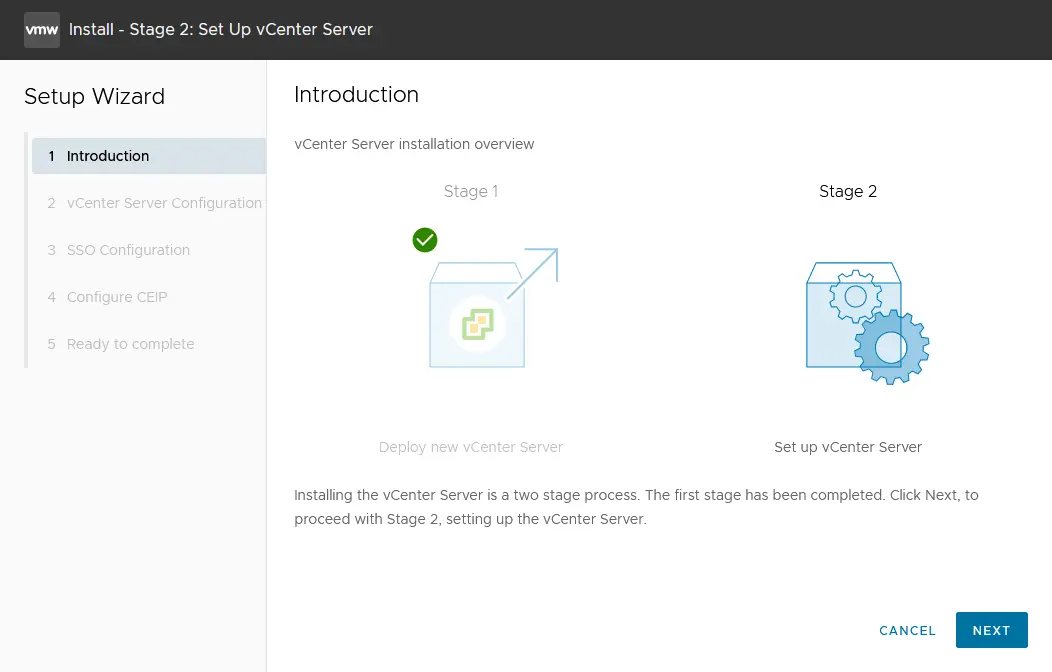
- Configurazione dell’appliance. Impostare la configurazione di rete (vedere la schermata sottostante). È possibile visualizzare la configurazione di rete impostata durante l’implementazione del modello OVA. Modificare le impostazioni se necessario.
- Configurazione di rete: Assegnare un indirizzo IP statico
- Versione IP: IPv4
- Nome del sistema: vcenter8.dominio locale
- Indirizzo IP: 192.168.101.103
- Maschera di sottorete o lunghezza del prefisso: 255.255.255.0
- Gateway predefinito: 192.168.101.2
- Server DNS: 192.168.101.2
- Modalità di sincronizzazione dell’ora: Sincronizza l’ora con l’host ESXi
- Accesso SSH: Attivato

Se si verifica un ciclo infinito e l’installazione si blocca, provare a inserire l’indirizzo IP invece dell’FQDN nella riga del nome del sistema. Tuttavia, è preferibile far funzionare la risoluzione dei nomi host.
- Configurazione SSO. Clicca Crea un nuovo dominio SSO. È possibile utilizzare l’impostazione predefinita vsphere.local nome di dominio. Impostare la password Single Sign On per amministratore e conferma la password.
- Configura CEIP. Facoltativamente, selezionare la casella di controllo per partecipare al programma VMware Customer Experience Program.
- Pronto per completare. Controlla le impostazioni e premi Termina per completare l’implementazione di vCenter. Osservare la barra di avanzamento e attendere che il processo di installazione termini.

NOTA: Durante l’installazione di vCenter potrebbero verificarsi degli errori. Rileva alcuni dei errori più comuni che potresti incontrare e come risolverli.
Scadenza della password
Impostare la data di scadenza della password root per vCenter Server Management. Abbiamo impostato la password in modo che non scada. Questo perché se si dimentica di modificare la password o di modificare queste impostazioni prima della scadenza della password, potrebbero verificarsi problemi durante l’accesso all’interfaccia web di vCenter Server Management e la modifica della password scaduta.
Per impostare la data di scadenza:
- Aprire l’interfaccia web di gestione di vCenter Server. Apriamo 192.168.101.103:5480 in un browser web.
- Vai a Amministrazione, e nel Impostazioni di scadenza della password sezione, clicca Modifica.
- Clicca No nel Impostazioni di scadenza della password e clicca Salva.

Gestione centralizzata di vSphere con vCenter
Ora è possibile accedere a vCenter con VMware vSphere Client. Immettere l’indirizzo IP di vCenter Server nella barra degli indirizzi del browser Web (https://192.168.101.103 in questo caso). Si carica la pagina web introduttiva e occorre cliccare su questa opzione: Avvia vSphere Client (HTML5)
Utilizziamo HTML5 vSphere Client. Su Accesso singolo VMware pagina, inserisci il nome utente (administrator@vsphere.local) e la password che hai specificato in precedenza.
Crea un nuovo datacenter
Una volta effettuato l’accesso a VMware vSphere Client, non vedrai nulla nell’inventario vCenter. Innanzitutto, devi aggiungere un nuovo data center che funga da contenitore logico (directory) in cui collocare gli host e i cluster. Per aggiungere un nuovo data center, fai clic su Azioni > Nuovo centro dati. Inserisci il nome del datacenter, ad esempio, Datacenter1.

Aggiunta di host ESXi all’inventario
Aggiungi il tuo primo host ESXi al datacenter. Fai clic con il pulsante destro del mouse sul nome del datacenter, quindi fai clic su Aggiungi host nel menu contestuale. La VM che esegue ESXi deve essere accesa.

Si apre la procedura guidata Aggiungi host.
- Nome e ubicazione. Inserisci l’indirizzo IP dell’host ESXi che desideri aggiungere. Nel nostro esempio, l’indirizzo IP dell’host aggiunto è 192.168.101.101.

- Impostazioni di connessione. Selezionare il nome utente e la password specificati durante l’installazione di ESXi (qui viene utilizzato l’utente root). Premere Sì se viene visualizzato un avviso di sicurezza relativo al certificato.
- Riepilogo dell’host. Rivedi il riepilogo dell’host.
- Ciclo di vita dell’host. Sono state apportate modifiche all’approccio di aggiornamento per gli host VMware ESXi in vSphere 8.0. È necessario utilizzare le immagini VMware vSphere Lifecycle Manager anziché le baseline vSphere Lifecycle Manager. VMware vSphere Update Manager è obsoleto e potrebbe essere rimosso nelle versioni future di vSphere. Se si desidera utilizzare il vecchio approccio tradizionale, lasciare la casella di controllo deselezionata.

- Assegnare la licenza. Nel laboratorio domestico ESXi descritto in questo post, la licenza di valutazione di 60 giorni viene utilizzata per tutti i prodotti VMware vSphere. Pertanto, non è necessario modificare nulla in questa schermata.

- Modalità blocco. Selezionare il Disabilitato opzione per poter gestire l’host ESXi senza vCenter Server.

- Ubicazione della VM. Seleziona il datacenter in cui verranno archiviate le tue VM dopo la creazione. Poiché al momento è disponibile un solo datacenter, non è necessario apportare modifiche in questa schermata.

- Pronto per completare. Controlla il riepilogo della configurazione e clicca su Termina per aggiungere l’host.

Attendere alcuni secondi fino a quando l’host ESXi non sarà connesso a vCenter Server. ESXi01 è ora aggiunto all’inventario di vCenter Server. Ripeti questi passaggi e aggiungi il secondo host ESXi (ESXi02) al tuo vCenter.

Creiamo una nuova VM sull’Host VMware ESXi per il laboratorio domestico VMware. Questa VM sarà una VM nidificata.
NOTA: Esistono tre metodi per creare una nuova VM:
- in vCenter utilizzando VMware vSphere Client
- utilizzando VMware Host client (creando una nuova VM utilizzando strumenti di gestione host VMware ESXi autonomi)
- collegandosi a VMware vCenter oppure a un host ESXi nell’interfaccia di VMware Workstation
Implementazione di una VM nidificata su un host ESXi virtuale
Inserisci l’immagine ISO di installazione del sistema operativo che desideri installare sul tuo host VMware ESXi virtuale nell’unità CD/DVD virtuale della VM che esegue ESXi. In questo esempio, è possibile utilizzare il programma di installazione Lubuntu 22.04 a 64 bit perché questa distribuzione Linux basata su Ubuntu è leggera (questo è importante quando le risorse hardware del tuo laboratorio domestico VMware sono limitate).
Per inserire l’immagine ISO di installazione in un’unità ottica virtuale:
- Seleziona la tua VM che esegue ESXi (ESXi8a in questo caso), e clicca su VM > Impostazioni nell’interfaccia di VMware Workstation per le stazioni di lavoro.

- Nel Impostazioni della VM finestra, seleziona CD/DVD, seleziona il Utilizza file immagine ISO opzioni e seleziona l’immagine di installazione avviabile ISO (fai clic su Sfoglia per navigare nel file system e selezionare il file ISO).

Quando il supporto di installazione ISO viene inserito nell’unità ottica dell’host VMware ESXi virtuale, apri VMware vSphere Client e seleziona l’host VMware ESXi nell’inventario di vCenter. Fare clic con il pulsante destro del mouse sull’host ESXi., e nel Azioni menu, selezionare Nuova VM.

Il Nuova VM Si apre la finestra della procedura guidata:
- Seleziona un tipo di creazione. Scegli Crea una nuova VM.
- Seleziona un nome e una cartella. Inserisci il nome della tua VM, ad esempio, Lubuntu, seleziona il tuo datacenter (il Datacenter1 è l’unico data center disponibile al momento in questo esempio).
- Seleziona una risorsa di calcolo. Seleziona il tuo primo host ESXi (ESXi01 che ha l’indirizzo IP 192.168.101.101 è selezionato in questo esempio).
- Seleziona storage. Selezionare l’archivio dati creato durante la configurazione dell’host ESXi. Nel nostro esempio, datastore40 è selezionato.

- Seleziona compatibilità. Se si dispone di host ESXi con versioni precedenti alla 8.0 (7.0, 6.7, 6.5, ecc.), è necessario selezionare la compatibilità con la versione più vecchia di ESXi presente nel proprio ambiente virtuale. Per questo esempio, selezioniamo la compatibilità con ESXi 7.0 e versioni successive.
- Seleziona un sistema operativo ospitePoiché Lubuntu 22 a 64 bit viene utilizzato come sistema operativo guest per la VM in fase di implementazione, la famiglia del sistema operativo guest deve essere Linux e la versione del sistema operativo guest deve essere Ubuntu Linux (64 bit).
- Personalizza l’hardware. Questo passaggio include diverse impostazioni. Modifica le impostazioni come segue:
- CPU: 1
- Memoria: 2 GB
- Nuovo disco rigido: 25 GB, Provvista sottile (clicca sul tuo nuovo disco rigido per espandere l’elenco delle impostazioni).
- Nuovo lettore CD/DVD: dispositivo host, Connetti all’accensione.

- Pronto per completare. Verifica la configurazione della tua nuova VM e clicca su Termina.

La tua VM è stata creata. Per installare un sistema operativo guest, seleziona la VM e avviala (Azioni > Potenza > Accensione). Seleziona Avvia console web per visualizzare l’immagine visualizzata dal “monitor virtuale” collegato alla VM. Installa Lubuntu Linux sulla VM come di consueto. Dopo aver installato Linux, installa VMware Tools sul tuo sistema operativo guest. Apri il Terminale e verifica che Linux abbia accesso a Internet con i seguenti comandi.
ifconfig
ping vmware.com

Possiamo vedere che l’adattatore di rete virtuale che ha ottenuto l’indirizzo IP tramite DHCP e la connessione Internet funzionano correttamente per questa VM nidificata in esecuzione nel laboratorio VMware ESXi. Installare VMware Tools dai repository online utilizzando i seguenti comandi.
Per Linux con solo interfaccia a riga di comando, utilizzare il comando:
apt-get install open-vm-tools
Per installare VMware Tools su Linux con l’interfaccia grafica, utilizzare il comando:
apt-get install open-vm-tools-desktop
Il comando deve essere eseguito con privilegi di root. Rispondere alle domande poste dalla procedura guidata della console del programma di installazione di VMware Tools per completare l’installazione. A volte potrebbe essere necessario riavviare la VM dopo Installazione di VMware Tools. Aggiorna la pagina web del client VMware vSphere nel browser e dovresti vedere la versione di VMware Tools e lo stato di esecuzione.
NOTA: Oltre alla console Web, è possibile connettersi alla VM con VMware Workstation. Il vantaggio dell’utilizzo di VMware Workstation è che è possibile impostare una risoluzione più alta da visualizzare su una VM in esecuzione su un host ESXi in remoto (la risoluzione massima visualizzata nella console Web di VMware vSphere Client è 1152 X 864). Per connettersi a una VM remota in esecuzione su un host ESXi, è necessario connettersi al server ESXi o a VMware vCenter che gestisce quel particolare server ESXi facendo clic su File > Connettiti al server nell’interfaccia di VMware Estación de Trabajo.
A questo punto, la maggior parte dei componenti del laboratorio domestico VMware sono stati configurati:
- Reti virtuali
- ESXi01
- ESXi02
- vCenter
- Una VM Linux ospite (una VM nidificata) in esecuzione su ESXi01
NOTA: Puoi consultare questo post sul blog per imparare come fare. migrare una VM da un host ESXi a un altro utilizzando vCenter Server.
Collegamento dello storage iSCSI condiviso a un host ESXi
Il collegamento dello storage iSCSI condiviso è la fase finale della configurazione del laboratorio VMware per la casa. Il protocollo iSCSI fornisce l’accesso a livello di blocco allo storage condiviso trasportando le istruzioni SCSI su una rete TCP/IP. Un host VMware ESXi può accedere ai dati a livello di blocco in modo simile a come accede allo storage collegato direttamente. Il protocollo iSCSI è ampiamente utilizzato perché è conveniente (molti Dispositivi NAS supporta iSCSI) e facile da configurare rispetto ai sistemi SAN Fibre Channel. È possibile collegare l’archivio dati iSCSI a un host ESXi quando lo storage collegato direttamente è pieno o quando è necessario effettuare l’implementazione di un cluster.
Installazione di TrueNAS
A questo punto, è necessario installare TrueNAS su una VM e utilizzarlo per creare una destinazione iSCSI da connettere come archivio dati all’host ESXi. Consulta questo blog per scoprire come fare. Installare e configurare TrueNAS durante la creazione di un laboratorio domestico VMware.
Aggiunta di un nuovo archivio dati iSCSI a un host ESXi
- Apri Host VMware ESXi e accedi a uno dei tuoi host ESXi in esecuzione su VM (ad esempio, ESXi02 – https://192.168.101.102). Per farlo, inserisci l’indirizzo IP del tuo host ESXi nella barra degli indirizzi del browser web.
- Nel Navigatore pannello, vai a Storage, quindi fare clic su Adattatori nella parte principale della finestra. Dovrebbero essere visualizzati gli adattatori di storage esistenti (controller disco).
Primo, è necessario aggiungere un adattatore software iSCSI.

- Clicca Software iSCSI nel Adattatori scheda. Nella finestra di configurazione iSCSI, impostare le seguenti impostazioni come nell’esempio riportato di seguito:
iSCSI abilitato: Abilitato
Obiettivi statici. Destinazione: iqn.2005-10.org.freenas.ctl (il nome che hai memorizzato dopo aver configurato la destinazione iSCSI in FreeNAS). Indirizzo: 192.168.105.105 (l’indirizzo IP della tua macchina FreeNAS). Porta 3260 (numero di porta TCP predefinito utilizzato per la connessione iSCSI).
Obiettivi dinamici. Indirizzo 192.168.105.105. Porta 3260.
Clicca Salva configurazione per creare un nuovo adattatore iSCSI.
NOTA: Come ricorderete, nella sezione dedicata alla configurazione degli host ESXi (all’inizio di questo post), la rete host-only 192.168.105.0/24 è stata configurata per ciascun ESXi per la connessione allo storage condiviso.

- Nel Adattatori scheda, clicca Rieseguire la scansione e Aggiorna. Successivamente, vedrai il nuovo adattatore software iSCSI che hai creato.

Ora aggiungiamo un archivio dati iSCSI condiviso all’host ESXi. Aprire il Archivi dati scheda e clicca Nuovo archivio dati (come avete fatto quando avete aggiunto un archivio dati locale da 40 GB ai vostri host ESXi). Viene visualizzata la finestra della procedura guidata.
- Seleziona il tipo di creazione. Clicca Crea un nuovo archivio dati VMFS.
- Seleziona dispositivo. Selezionare un dispositivo su cui creare una nuova partizione VMFS. Immettere un nome, ad esempio archivio dati-iscsi. Seleziona il tuo disco iSCSI FreeNAS dall’elenco dei dispositivi non rivendicati. Quindi fai clic su Avanti.

- Selezionare le opzioni di partizionamento. Selezionare il Utilizza tutto il disco opzione e il VMFS6 file system. Clicca Avanti.
- Pronto per completare. Controlla le impostazioni dell’archivio dati e seleziona Termina per creare l’archivio dati.
Ora, il secondo host ESXi è configurato per utilizzare un archivio dati iSCSI condiviso. Questo archivio dati viene visualizzato nel Archivi dati scheda del Storage nell’interfaccia di VMware Host Client (vedere la schermata sottostante). È possibile utilizzare questo archivio dati come se fosse un archivio dati collegato direttamente. Assicurarsi che il dispositivo NAS su cui è configurato il target iSCSI (in questo caso una VM che esegue FreeNAS) sia in esecuzione prima di accendere gli host VMware ESXi.

Ripeti questi passaggi e aggiungi l’archivio dati condiviso creato su FreeNAS all’altro host ESXi. A questo punto, la configurazione vSphere sarà quasi pronta per l’implementazione di un cluster.
Altri esperimenti che puoi condurre nel tuo laboratorio domestico VMware
A questo punto, disponete di un laboratorio domestico VMware perfettamente funzionante con due host ESX (uno dei quali esegue una VM Linux nidificata), vCenter Server e FreeNAS (utilizzato come destinazione iSCSI).
Non abbiamo trattato tutte le funzioni e le possibilità sopra descritte, poiché è possibile eseguire molte altre operazioni che possono essere utilizzate in un ambiente di produzione, ad esempio:
- Esegui la migrazione della tua VM nidificata (Lubuntu22 in questo caso) dall’archivio direttamente collegato all’archivio condiviso (datastore40-2 > archivio dati-iscsi) con Storage vMotion e migrare le VM tra host con vMotion.
- Implementare un sistema ad alta disponibilità (HA) e Scheduler delle risorse distribuite (DRS) cluster.
- Installa VMware PowerCLI per ottenere tutti i vantaggi dello scripting e dell’automazione offerti da VMware.
- Configurare VMware vSAN.
- Crea modelli VM; distribuire VM da modelli.
Prima di implementare VMware vSphere in un ambiente di produzione, è necessario prestare particolare attenzione alla protezione dei dati delle VM. È possibile effettuare l’implementazione NAKIVO Backup & Replication su una VM in esecuzione nel tuo laboratorio domestico ESXi e verifica le prestazioni del prodotto in termini di backup, replica e ripristino per le VM VMware in esecuzione sui tuoi host ESXi. NAKIVO Backup & Replication è una soluzione per la protezione dei dati progettata per sfruttare le tecnologie native VMware per un backup più rapido ed efficiente. La soluzione offre diverse opzioni di ripristino: avvio completo istantaneo della VM dal backup, ripristino multipiattaforma della VM, ripristino istantaneo degli oggetti dell’applicazione, ecc.


