Come eseguire il backup di vCenter Appliance
A partire da vCenter Server Appliance (VCSA) 6.5, nell’interfaccia VAMI dell’appliance è stata aggiunta una funzionalità di backup nativa VMware per creare backup del database, degli eventi, della configurazione ecc. di vCenter. Il meccanismo di backup nativo consente di eseguire backup rapidi e semplici di vCenter da utilizzare per ripristinare una configurazione quando necessario.
Diamo un’occhiata a ciò che è necessario configurare per poter creare un backup dell’appliance vCenter e al processo di impostazione del backup stesso.

Configurazione del server per il backup dell’appliance vCenter
Il primo passo per poter creare un backup di un’appliance vCenter Server è configurare un server che possa essere utilizzato come destinazione per una connessione di backup SMB, HTTPS, HTTP, SCP, FTPS o FTP dall’appliance VCSA. Ai fini di questa procedura guidata, utilizziamo un server FTP Filezilla caricato su un server Windows per fornire la connettività di destinazione al nostro processo di backup da nostro dispositivo VMware VCSA. Eseguiremo un backup FTP vCenter.
Sebbene la configurazione di un’applicazione specifica possa variare da fornitore a fornitore, i passaggi di base sono simili. Configuriamo un servizio di ascolto sul lato server insieme alle credenziali per l’autenticazione e una directory di destinazione in cui verranno collocati i nostri backup dell’appliance VMware VCSA.
Configurazione di un server FTP
Di seguito sono riportate le impostazioni generali per la configurazione del server FTP Filezilla che abbiamo caricato. Dobbiamo aggiungere un account utente, che verrà utilizzato per l’autenticazione al server Filezilla da nostro dispositivo VCSA.
Nella finestra principale di FileZilla Server, fare clic su Server > Configure.
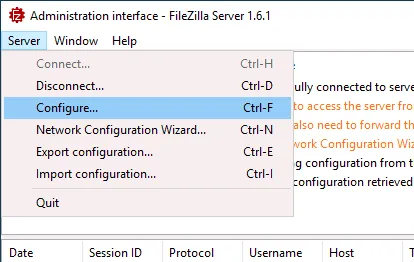
Si apre la finestra con le impostazioni:
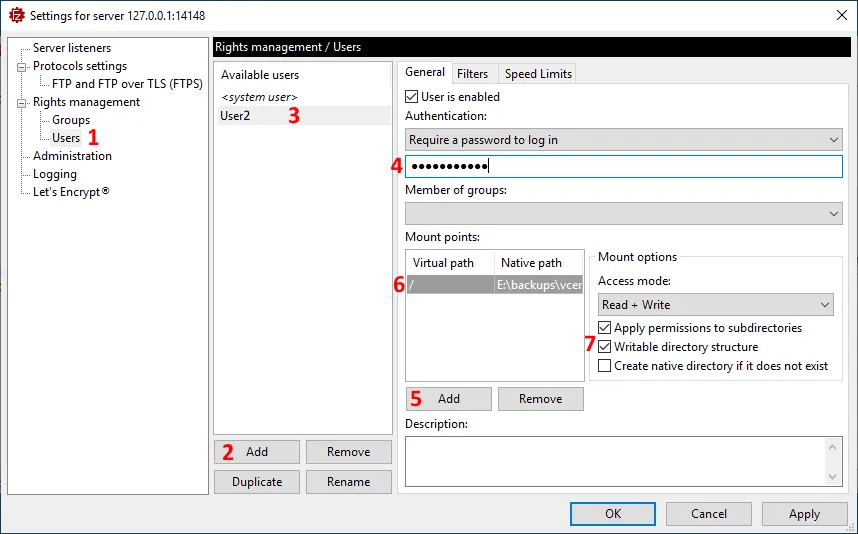
- Nel riquadro sinistro della finestra delle impostazioni, fare clic su Gestione dei diritti > Utenti. Si noti che, anche se qui è possibile utilizzare i gruppi, non è necessario farlo, poiché è sufficiente un utente con i permessi per connettersi al server e scrivere i file nella directory.
- Fare clic su Aggiungere per aggiungere un nuovo utente.
- Fare clic sull’utente aggiunto nel campo Utenti disponibili e impostare il nome utente da utilizzare con il backup di vCenter Server Appliance. Nel nostro caso, il nome utente impostato è user2.
- Assicurarsi che l’opzione che richiede una password per l’accesso sia selezionata e impostare una password per l’utente.
- Fare clic su Aggiungere nella sezione Punti di montaggio per aggiungere una directory da condividere utilizzando il server FTP.
- Fare clic sul nuovo punto di montaggio/directory aggiunto e immettere il percorso della directory con l’ubicazione sul computer in cui è installato FileZilla. È possibile impostare una directory come directory home. Utilizziamo / come percorso virtuale e la nostra directory per archiviare i backup di vCenter è E:backupsvcenterbak
Nota che dovremo semplicemente utilizzare l’indirizzo ftp://192.168.101.217/ per accedere alla directory home configurata per il server FTP (che è E:backupsvcenterbak).
- Selezionare la modalità di accesso sufficiente per scrivere i backup del server vCenter nella directory selezionata. Selezioniamo la modalità Lettura+Scrittura . Selezionare la modalità Crea directory nativa se non esiste per evitare errori se non è stata creata in precedenza una directory sul computer utilizzato come server FTP.
- Fare clic su OK per salvare le impostazioni e chiudere la finestra delle impostazioni.
Nota: Se si desidera configurare una condivisione SMB e utilizzarla per archiviare i backup di vCenter, è necessario configurare prima una condivisione SMB . È possibile creare una condivisione SMB su un server Windows, un computer Linux o un dispositivo NAS.
Configurazione di un lavoro di backup vCenter
- Aprire l’interfaccia di gestione vCenter Server di vCenter Server Appliance. È possibile accedere a questa interfaccia web digitando https://vCenter_IP_address_or_hostname:5480 in un browser web. Nel nostro caso, l’indirizzo è https://192.168.101.103 :5480. È necessario inserire le credenziali per accedere all’interfaccia web di gestione di vCenter Server.
Nota: Assicurarsi di tenere d’occhio la data di scadenza della password di gestione di vCenter Server. Se la password scade, potrebbe non essere possibile effettuare l’accesso.
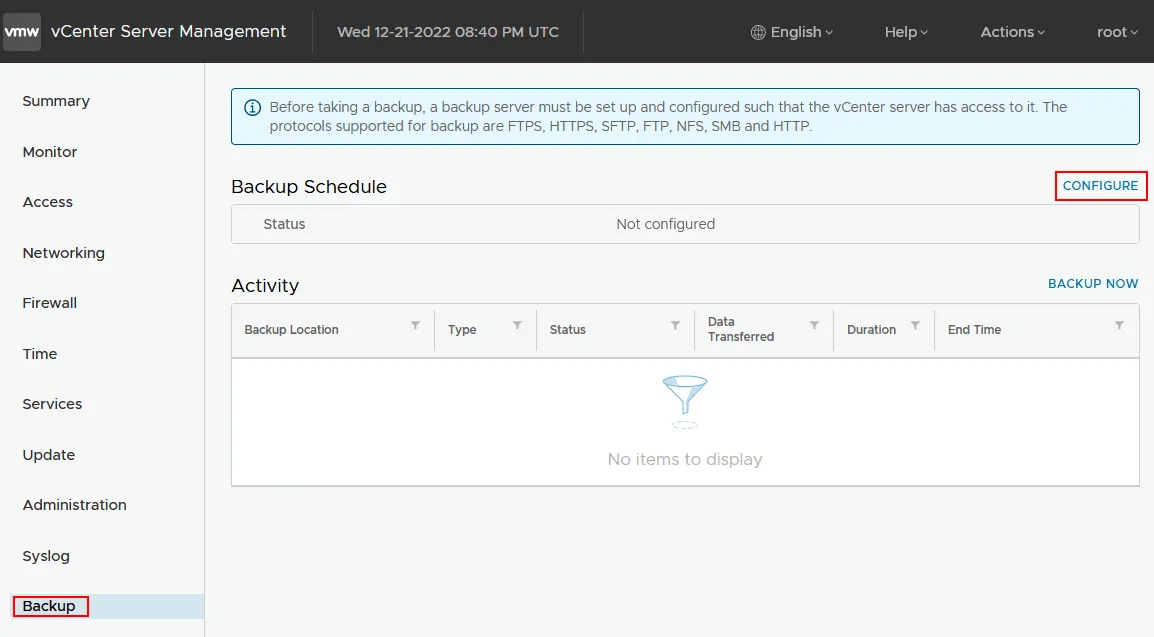
- Una volta aperta la pagina di gestione di vCenter Server, fare clic su Backup nel riquadro sinistro e fare clic su Configura nella sezione Pianifica il backup sezione.
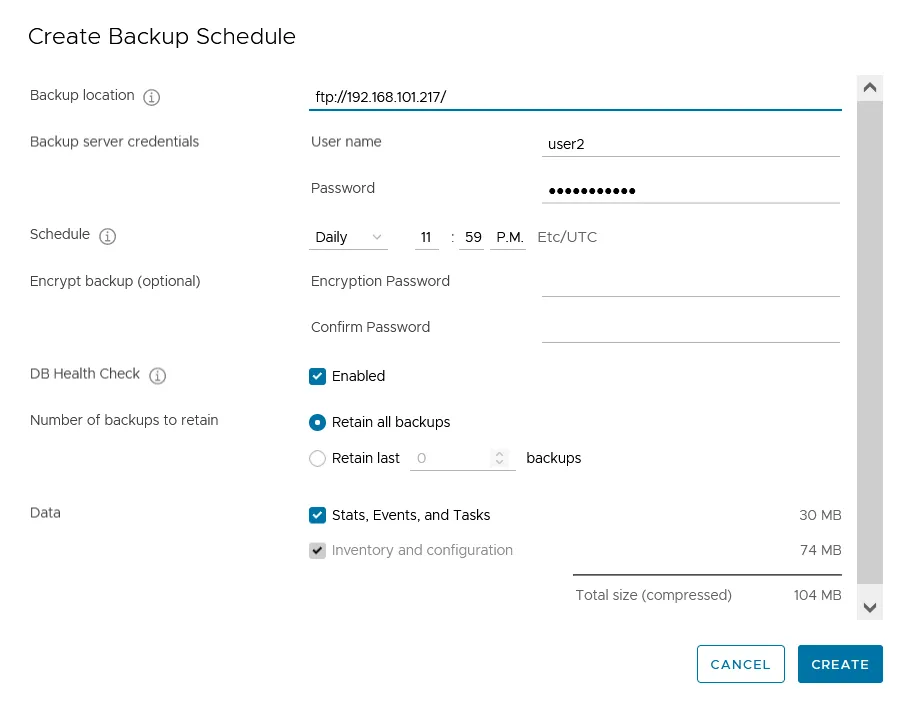
- Inserire i parametri necessari nella finestra Creare una pianificazione di backup :
- Ubicazione di backup: ftp://192.168.101.217/
- Inserisci le credenziali del server di backup che hai impostato sul server FTP:
- Nome utente: user2
- Password: *********
- Configurare i parametri di pianificazione del backup di vCenter, ad esempio eseguire un lavoro di backup ogni giorno alle 23:59.
- Impostare una password di crittografia per una maggiore sicurezza. Ciò è particolarmente importante se si utilizza un protocollo di rete non crittografato come FTP per il trasferimento dei dati.
- È possibile abilitare un controllo dello stato del database durante il backup del database vCenter, configurare il numero di backup vCenter da conservare e selezionare i dati di cui eseguire il backup (Statistiche, eventi e attività; Inventario e configurazione). Verrà visualizzata la dimensione stimata del backup.
Fare clic su Crea per salvare la configurazione del backup di vCenter.
Nota: Se si desidera eseguire il backup di vCenter su una condivisione SMB (eseguire il backup di vCenter su una condivisione Windows), inserire il percorso smb://192.168.101.217/share e inserire le credenziali utente. È necessario inserire le credenziali nel formato Nome utente@domainname anziché nel formato nome_dominio nome_utente . Potrebbe essere necessario abilitare SMB 1 sul file server per stabilire una connessione SMB ed evitare errori come:
Errore nell’invocazione del metodo: il modulo “util.Messages” non ha l’attributo “ScheduleLocationDoesNotExist”.
- Si è tornati alla pagina Backup . Fai clic su Stato nella sezione Pianifica il backup per verificare la configurazione del backup di vCenter, quindi fai clic su Backup Now per avviare il processo di backup.
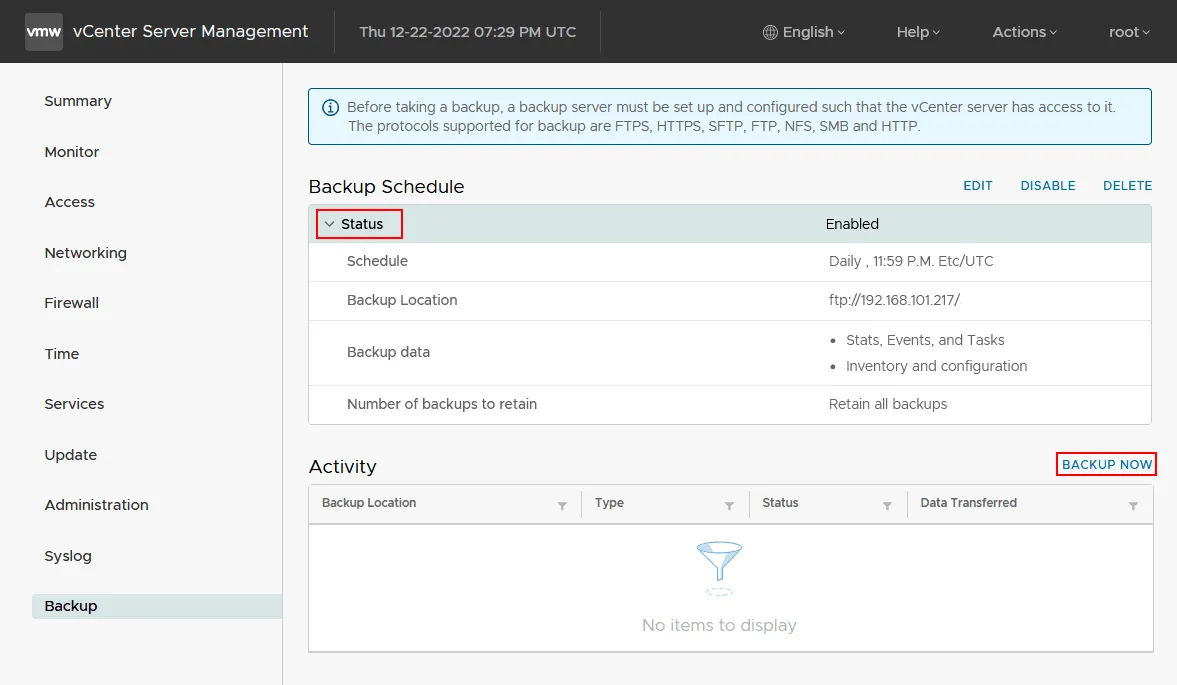
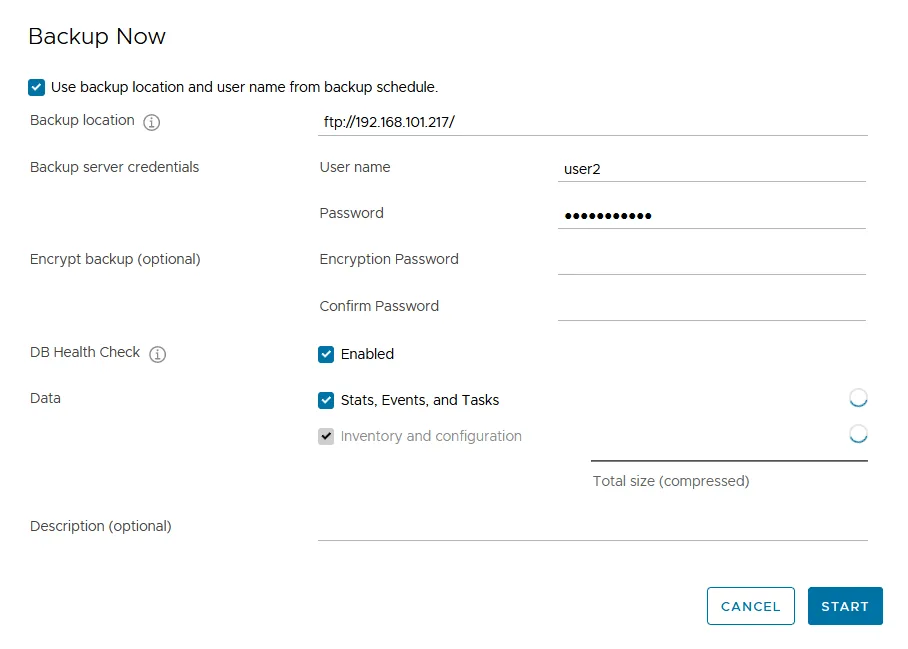
- È possibile selezionare la casella di controllo Use backup location e nome utente da pianificazione backup casella di controllo per utilizzare la configurazione di backup vCenter esistente creata in precedenza. Quindi fare clic su Avviare.
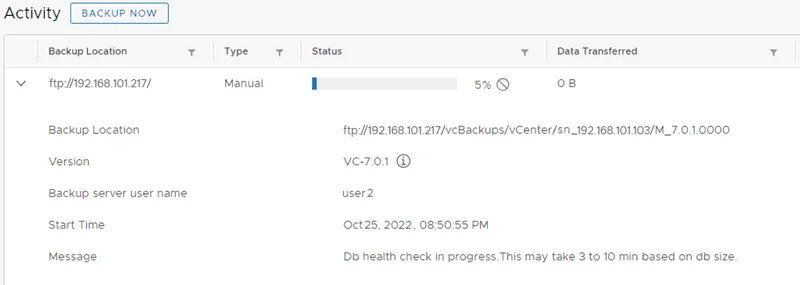
- È possibile fare clic sul lavoro di backup in Attività stato della pagina Backup per verificare lo stato di avanzamento del backup di vCenter.
- Una volta completato il lavoro di backup dell’appliance vCenter, è possibile visualizzare una sottodirectory con i file sul server di backup (che nel nostro caso può essere un server SMB o un server FTP). È possibile visualizzare i file di backup della configurazione vCenter nella schermata sottostante.
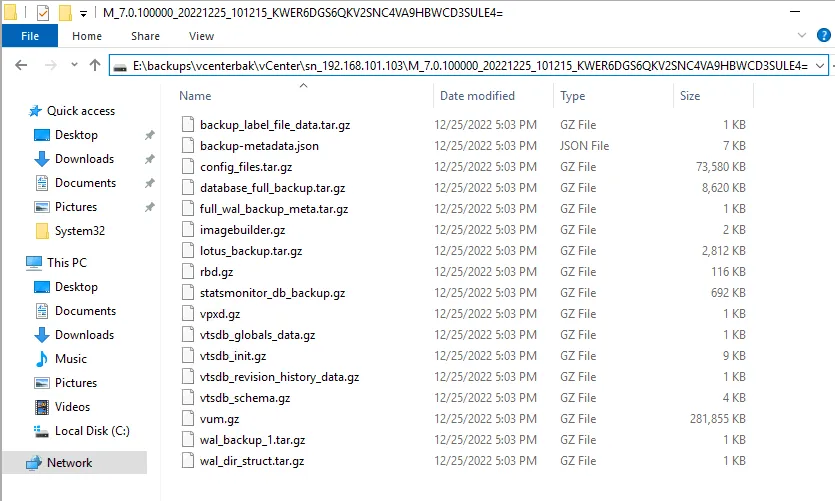
Se si aprono i file su un server locale, il backup di VMware vCenter viene memorizzato in una directory simile a questa:
E:backupsvcenterbakvCentersn_192.168.101.103M_7.0.100000_20221225_101215_KWER6DGS6QKV2SNC4VA9HBWCD3SULE4=
Se si accede al backup tramite SMB, il percorso è simile a questo:
192.168.101.217share
svcenterbakvCentersn_192.168.101.103M_7.0.100000_20221225_101215_KWER6DGS6QKV2SNC4VA9HBWCD3SULE4=
Esaminiamo il significato di ciascun elemento del percorso.

- Protocollo utilizzato (SMB in questa stringa)
- Ubicazione del backup
- Nome o indirizzo IP del server vCenter
- Tipo di lavoro: M – Manuale, S – Pianificato
- Versione – Versione di vCenter Server, ad esempio 7.0.1
- Data e ora di creazione del backup
- Un commento, codificato in base64 e non leggibile dall’utente
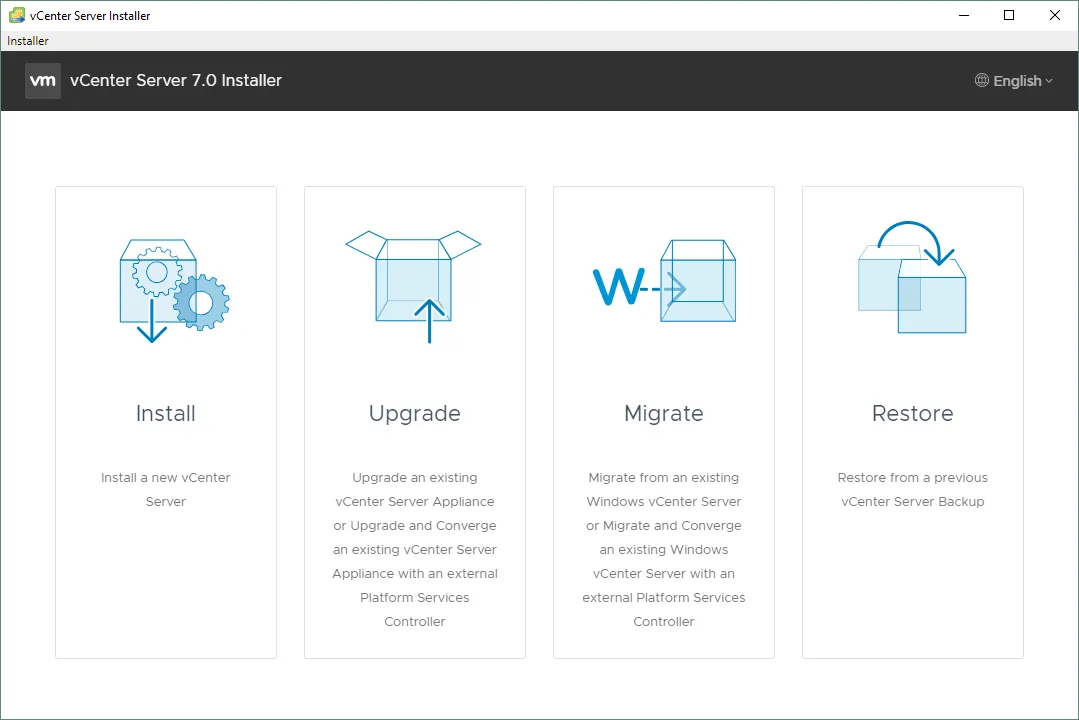
Per ripristinare la configurazione di vCenter Server da un backup di vCenter, è necessario eseguire il programma di installazione di vCenter e fare clic sull’opzione Ripristina . Seguire i passaggi della procedura guidata, selezionare il file di backup del server vCenter e selezionare la destinazione.
Conclusione
Il backup di VMware vCenter può essere eseguito utilizzando strumenti nativi. Questo metodo viene utilizzato per eseguire il backup dell’appliance vCenter Server (VCSA), che è l’unico metodo di installazione per vCenter 7 e versioni successive. Il processo di configurazione del backup non è difficile: è necessario configurare un server di destinazione utilizzando uno dei protocolli supportati, accedere all’interfaccia web di VCSA e configurare un lavoro di backup.
Ricordate che è necessario eseguire il backup di vCenter Server Appliance e delle altre macchine virtuali residenti sugli host ESXi. Per semplificare questo processo ed evitare di configurare un’applicazione separata per il backup e il ripristino, prendete in considerazione l’utilizzo di una soluzione di backup autonoma che si adatti a tutti i casi d’uso di backup delle VM, compreso il backup di vCenter.
NAKIVO Backup & Replica di VM VMware può semplificare i processi di backup e ripristino per vCenter Server Appliance in esecuzione come VM VMware vSphere. Il processo di backup di una VM vCenter è simile al processo di backup per le VM VMware. È sufficiente eseguire determinati passaggi nell’inventario quando si ripristina un vCenter da un backup vCenter della soluzione NAKIVO.


